Alan adı başka DCHost hesabına nasıl devredilir? İç transfer rehberi
Hesaplar arası alan adı devri, alan adının DCHost müşteri portalında bağlı olduğu hesabı değiştirmek içindir. Alıcının DCHost'ta mevcut bir müşteri hesabı olmalıdır. Devir formunda bu hesabın kayıtlı e-posta adresi kullanılır.
Bu işlem; başka kayıt firmasına EPP/AuthCode ile transfer, hosting taşıma veya nameserver değiştirme işlemlerinden ayrıdır. Kayıt firmasını değiştirecekseniz alan adı transfer kontrol listesini; siteyi başka sunucuya yönlendirecekseniz DNS rehberini kullanın.
Başlamadan önce: Alan adını teslim edeceğiniz kişiyle hedef DCHost hesabının e-posta adresini doğrulayın. Alan adının mevcut bitiş tarihini, nameserverlarını ve otomatik yenileme tercihini not edin. Görsellerde gerçek alan adının tamamı, hesap kimlikleri ve alıcı e-posta adresi gizlenmiştir.
1. Doğru alan adında Change Ownership menüsünü açın
Müşteri portalına giriş yapın. Domains & DNS listesinden devredeceğiniz alan adını bulun; satırın sağındaki mavi okla ayrıntılara geçin. Birden fazla alan adınız varsa yalnız duruma veya tarihe bakarak seçim yapmayın.
Alan adını kontrol ettikten sonra Change Ownership bağlantısını kullanın.
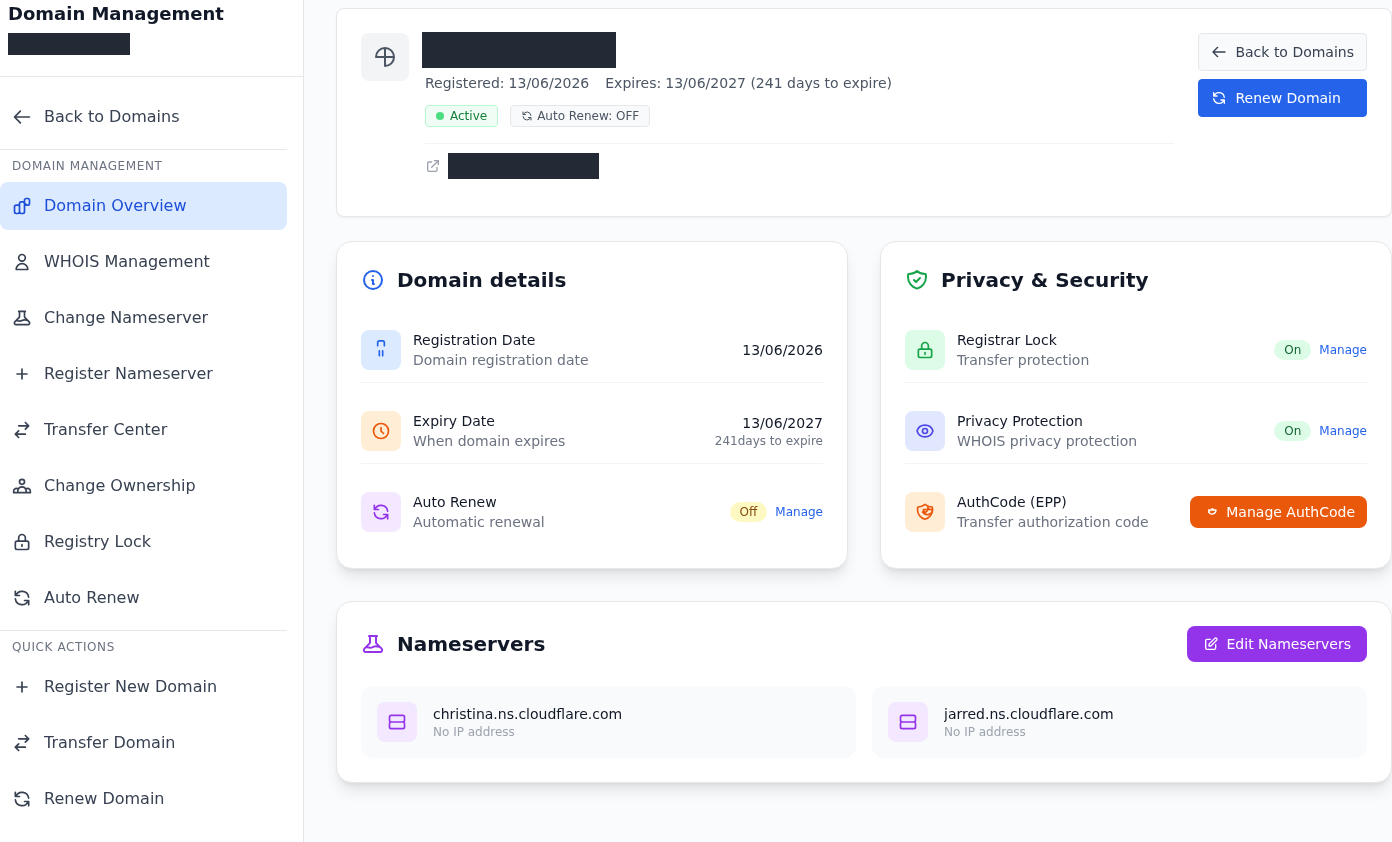
1. adım: Doğru alan adında olduğunuzu doğrulayın
- Doğru alan adında olduğunuzu doğrulayın
Üstteki alan adı devredeceğiniz kayıt olmalıdır. Görselde isim bütünüyle gizlenmiştir; kendi ekranınızda tam adı okuyun.
- Change Ownership bağlantısını açın
Sol menüde Change Ownership seçin. Transfer Center başka kayıt firmasına taşıma için kullanılan ayrı bölümdür.
Bu işlem alan adının DCHost müşteri hesabını değiştirmek içindir; EPP/AuthCode talebi değildir.
Üstteki alan adını kontrol ettikten sonra sol menüden Change Ownership bağlantısını açın. Bu bağlantı Change Owner formuna gider. Hemen üstündeki Transfer Center, kayıt firmaları arasındaki transfer ve EPP işlemleri için kullanılan ayrı bölümdür.
Menü hizmetinizde görünmüyorsa alan adını ve yapmak istediğiniz hesap devrini belirterek destek isteyin. Sırf başka DCHost hesabına devir yapacağınız için EPP kodu istemeyin veya nameserver değiştirmeyin.
2. Alıcının mevcut müşteri hesabını hazırlayın
Change Owner açıklaması, hizmetin sistemde zaten bulunan başka bir hesaba devredileceğini belirtir. Form yeni bir müşteri hesabı oluşturmaz.
Alıcının sistemde mevcut bir hesabı olmalıdır; bu form yeni müşteri kaydı açmaz.
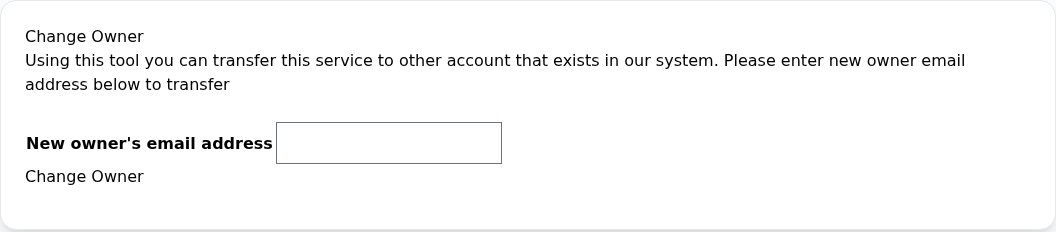
1. adım: Alıcının mevcut müşteri hesabını kullanın
- Alıcının mevcut müşteri hesabını kullanın
Üst açıklama, hizmetin sistemdeki başka bir hesaba devredileceğini belirtir. Önce alıcının doğru hesap e-postasını doğrulayın.
- E-posta alanını bulun
New owner’s email address, alıcının DCHost hesap adresi içindir. WHOIS bilgisi veya e-posta yönlendirme ayarı değildir.
Henüz göndermeye hazır değilseniz menüden çıkabilirsiniz. Change Owner düğmesi yalnız bilgileri tamamlayıp kontrol ettikten sonra kullanılır.
Alıcıyla şu bilgileri netleştirin:
- Hedef hesabın DCHost'ta mevcut olduğu.
- New owner's email address alanına yazılacak tam hesap e-postası.
- Devredilecek alan adının doğru olduğu.
Bu alan, alıcının DCHost hesap adresi içindir. WHOIS iletişim bilgilerini değiştirme veya gelen e-postaları başka kutuya yönlendirme işlemi yapmıyorsunuz.
3. E-posta adresini girip devir isteğini gönderin
- New owner's email address alanına alıcının DCHost hesabında kullandığı tam e-posta adresini yazın.
- Adresin yazımını ve alan adını son kez kontrol edin.
- Bilgiler doğruysa formun altındaki Change Owner düğmesine bir kez basın.
- Tarayıcı Are you sure? onayını gösterirse alan adı ve alıcı bilgileri doğru olduğunda onaylayın.
- Yanıtı bekleyin. Ana sayfaya dönmeniz veya bir bildirim görmeniz, alıcı onayının tamamlandığını tek başına göstermez; sonraki adımda devir durumunu açın.
Change Owner formu, sistemde zaten bulunan alıcı hesabın e-posta adresini ister.
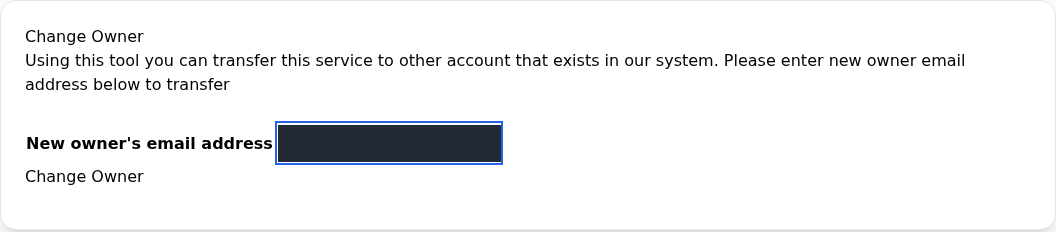
1. adım: Hedef hesabın adresini doğrulayın
- Hedef hesabın adresini doğrulayın
New owner’s email address alanına alıcının kayıtlı DCHost hesap e-postasını yazın. Yazımı ve doğru hesap olduğunu alıcıyla karşılaştırın.
- Kontrolden sonra bir kez gönderin
Bilgiler doğruysa Change Owner düğmesine bir kez basın ve yanıtı bekleyin. Görseldeki alıcı adresi gizlenmiştir.
Alan adının yönetimini devredeceğiniz hesabı seçiyorsunuz. Parola veya EPP kodu bu alana girilmez.
Parola ve EPP kodu bu formda istenmez. Hedef adresi tahmin etmeyin; yanlış hesaba devir talebi göndermemek için alıcıyla doğrulayın.
4. Onay bekleyen isteği kontrol edin
Aynı alan adını yeniden açıp Change Ownership bölümüne dönün. Gönderimden sonraki bu ekranda form yerine şu bilgiler görünür:
- This service is pending transfer approval to: Devir onayı beklenen hedef hesap.
- submitted on: İsteğin gönderildiği tarih ve saat.
- Cancel transfer process: Bekleyen devir isteğini geri çekme kontrolü.
Gönderim sonrasında aynı Change Ownership sayfası bekleyen isteği ve başvuru tarihini gösterir.

1. adım: Pending transfer approval mesajını okuyun
- Pending transfer approval mesajını okuyun
Bu mesaj, devir onayının henüz tamamlanmadığını belirtir. Alan adının listede Active kalması, alıcının devri onayladığı anlamına gelmez.
- Hedef ve başvuru tarihini kontrol edin
Kendi ekranınızda hedef e-postayı ve submitted on tarihini kontrol edin. Görselde alıcının adresi tamamen gizlenmiştir.
- İptal seçeneğinin kapsamını bilin
Cancel transfer process, bekleyen devir isteğini geri çekmek içindir. Durumu görmek için bu düğmeye basmayın; aynı sayfayı yeniden açın.
Bu görüntü onay bekleyen isteği gösterir; tamamlanmış hesap devri değildir. Alıcı hesabındaki kabul ve son erişim ayrıca doğrulanır.
Pending transfer approval, devir onayının henüz tamamlanmadığı anlamına gelir. Kendi ekranınızda hedef e-postayı ve başvuru tarihini kontrol edin. Alıcı, kayıtlı e-posta adresine gelen devir bildiriminden Transferler sayfasına geçmelidir. Alıcı onayı adımını aşağıda bulabilirsiniz. Aynı alan adı için yeniden talep göndermeyin.
Alan adı Active, devir neden beklemede?
Bu iki bilgi farklı durumları gösterir:
| Görünen bilgi | Anlamı |
|---|---|
| Alan adı listesinde Active | Alan adı kaydı etkin durumdadır. |
| Change Ownership içinde pending transfer approval | Hesaplar arası devir için onay henüz tamamlanmamıştır. |
Alan adının etkin kalması, alıcının devri kabul ettiğini göstermez. Yukarıdaki ekran, gönderen hesapta onay bekleyen isteği gösterir.
Bekleyen isteği geri çekmek isterseniz
Cancel transfer process, henüz bekleyen devir isteğini iptal etmek içindir. Durumu görmek için bu düğmeye basmayın; sayfayı yeniden açmanız yeterlidir. İptal etmeyi seçerseniz işlem sonucunu aynı bölümden kontrol edin. Bekleyen isteği iptal etmekle tamamlanmış bir devri geri almak farklı işlemlerdir.
5. Alıcı hesabında gelen devir talebini kabul edin
Bu adımı alan adını teslim alacak müşteri kendi hesabında yapar. Alıcının kayıtlı e-posta adresine gönderilen devir bildirimindeki bağlantı Transferler sayfasını açar. İsterseniz aynı sayfaya DCHost müşteri portalındaki Transferler bağlantısından ulaşabilirsiniz. Giriş istenirse devir talebinin gönderildiği e-posta adresine ait hesapla giriş yapın.
Alıcı hesabında gelen talep ve karar düğmeleri görünür. İşlem yapmadan önce doğru kaydı seçtiğinizi doğrulayın.
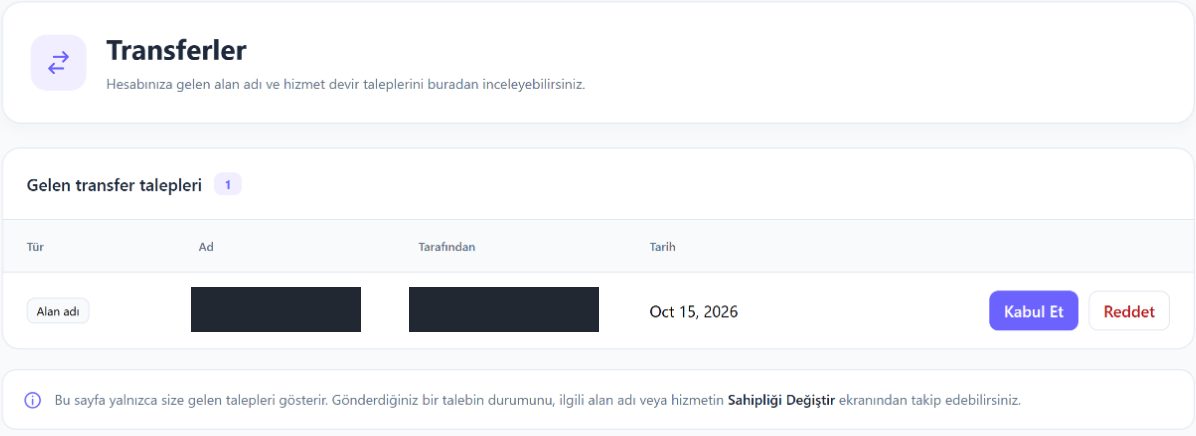
1. adım: Gelen talebi bulun
- Gelen talebi bulun
Transferler sayfasında Gelen transfer talepleri bölümüne bakın. Tür sütununda Alan adı yazan ilgili satırı bulun. Bu liste hesabınıza gelen devir istekleri içindir.
- Alan adını ve göndereni doğrulayın
Ad ve Tarafından sütunlarını kontrol edin. Gerçek ekranınızda alan adını tam okuyun ve talebin beklediğiniz hesaptan geldiğini doğrulayın. Bu görselde özel değerler gizlenmiştir.
- Kabul veya ret kararı verin
Devri almak istiyorsanız Kabul Et, istemiyorsanız Reddet seçeneğini kullanın. Aynı talep için yalnızca bir karar verin. İşlem sonrasında sonucu ilgili alan adı veya hizmet listenizden ayrıca kontrol edin.
- Gelen ve gönderilen talepleri ayırın
Alt bilgiye göre bu sayfa yalnızca size gelen talepleri gösterir. Siz bir devir gönderdiyseniz durumunu ilgili alan adı veya hizmetin Sahipliği Değiştir ekranında izleyin.
Kabul işleminden sonra alan adını kendi hesabınızın alan adı listesinden açın; bitiş tarihini ve nameserver bilgilerini kontrol edin.
- Gelen transfer talepleri bölümünde ilgili kaydı bulun. Tür alanında Alan adı yazdığını kontrol edin.
- Devredilecek alan adını ve gönderen bilgilerini kontrol edin. Görselde bu bilgiler gizlidir; kendi ekranınızda tam değerleri okuyun.
- Alan adını hesabınıza almak istiyorsanız aynı satırdaki Kabul Et düğmesini seçin. Reddet, talebi kabul etmeme seçeneğidir; ilerlemek için kullanılmaz.
- Ekrandaki işlem sonucunu okuyun. Ardından alan adı listenizi açıp kaydın hesabınızda göründüğünü sonraki adımdaki kontrollerle doğrulayın.
Talep görünmüyorsa: Doğru alıcı hesabıyla giriş yaptığınızı ve gönderenin yazdığı e-posta adresini kontrol edin. Bu sayfa yalnız gelen devir taleplerini listeler. Kendi gönderdiğiniz talebi burada aramayın; ilgili alan adının Change Ownership / Sahipliği Değiştir ekranından takip edin.
6. Onaydan sonra alıcı hesabını kontrol edin
Devir tamamlandıktan sonra alıcı, kendi DCHost hesabında alan adını açıp aşağıdakileri kontrol etmelidir:
- Alan adının tamamı ve kayıt durumu.
- Expiry Date bitiş tarihi.
- Mevcut nameserver adresleri.
- WHOIS iletişim bilgileri ve gereken doğrulamalar.
- Auto Renew tercihi ve yenilemede kullanılacak ödeme yöntemi.
Bu kontroller için alan adı yönetimi rehberini izleyin. DNS veya hosting başka bir hizmete ya da hesaba bağlıysa erişimleri ayrıca değerlendirin. Alan adını görmek, web dosyalarının ve bütün ilgili hizmetlerin de taşındığı anlamına gelmez.
İstek beklenenden uzun sürerse veya hedef hesapla ilgili bir uyuşmazlık varsa işlem tarihini ve görülen mesajı destek ekibine iletin. Parola, EPP kodu veya onay bağlantısını herkese açık paylaşmayın.