DCHost hesabına bakiye nasıl yüklenir?
Hesap bakiyesi, DCHost işlemlerinizde kullanabileceğiniz kredidir. Banka kredisi veya borçlanma limiti değildir. Add Funds ile yükleme başlatılır; kullanılabilir tutar Available Credit alanında görülür. Açık bir faturayı ödemek istiyorsanız doğrudan fatura ödeme rehberine geçebilirsiniz.
1. Bakiye yükleme ekranını açın
Müşteri portalına giriş yapın. Billing bölümünde Add Funds kartına tıklayın. İsterseniz bakiye yükleme sayfasını doğrudan açın.
Quick Actions kartları bakiye, ödeme kayıtları ve fatura ayarlarına götürür.
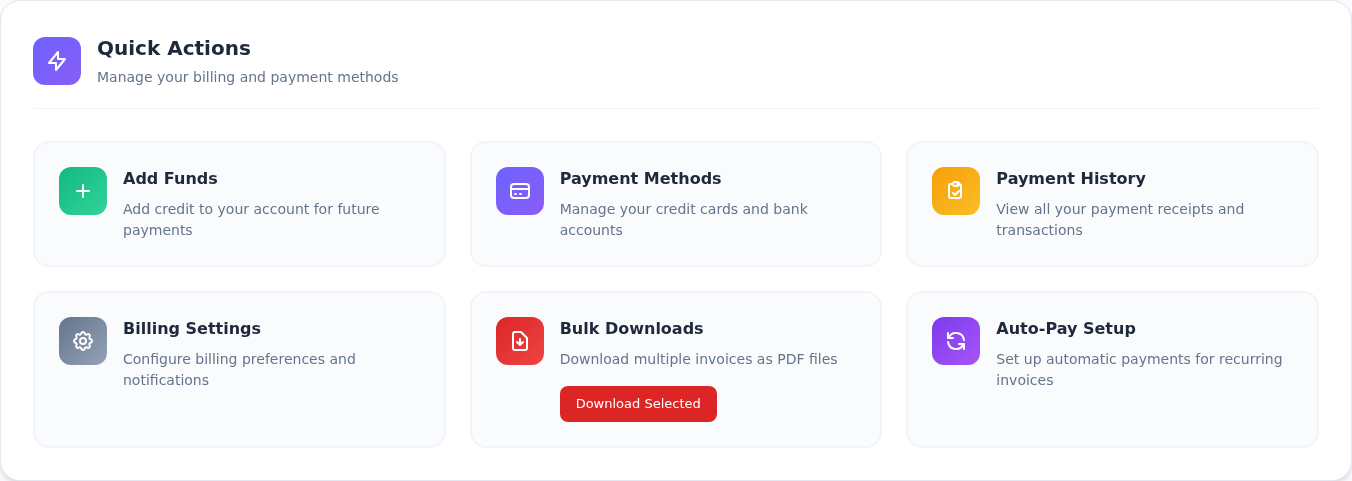
1. adım: Bakiye yüklemek için Add Funds açın
- Bakiye yüklemek için Add Funds açın
Add Funds kartına tıklayın. Açılan formda yüklemek istediğiniz tutarı ve ödeme yöntemini seçeceksiniz.
- Bakiye hareketleri için Payment History açın
Payment History, bakiye artış ve azalışlarının bulunduğu Credit Logs sayfasını açar. Kayıtlı kart araçları için Payment Methods kartını kullanın.
- Fatura tercihleri için Billing Settings açın
Fatura ve bildirim tercihlerini incelemek için Billing Settings kartına tıklayın. Ayarın neyi etkilediğini okumadan kaydetmeyin.
Bir kartı açmak ödeme yapmaz veya ayar kaydetmez. Açılan sayfada tutarı, seçimi ve varsa son onay adımını ayrıca kontrol edin.
Outstanding Balance ödenmemiş faturaların toplamını, Available Credit ise kullanılabilir hesap bakiyesini gösterir. Borç ile bakiye ayrı alanlardır; birinde tutar görmeniz diğerinin ödendiği anlamına gelmez.
Account Balance Overview, borcu ve kullanabileceğiniz hesap bakiyesini ayrı gösterir.

1. adım: Outstanding Balance satırındaki borcu okuyun
- Outstanding Balance satırındaki borcu okuyun
Outstanding Balance, ödenmesi gereken tutarı gösterir. Hangi faturadan geldiğini görmek için aşağıdaki fatura listesini inceleyin.
- Available Credit satırındaki bakiyeyi kontrol edin
Available Credit, hesabınızda kullanılabilen bakiyedir. Bu örnekte $0.00 USD görünüyor; borç tutarıyla aynı bilgi değildir.
Tutarlar demo hesabın bu ekran çekildiği andaki durumudur. Bakiye yükleme formunu göndermek, Available Credit tutarının arttığını tek başına göstermez.
2. Yüklenecek tutarı girin
Current Account Balance mevcut bakiyedir. Hızlı tutar düğmelerinden birini seçin veya tutar alanına istediğiniz miktarı yazın. Ekranda gösterilen para birimi ile alt ve üst yükleme sınırlarını kontrol edin.
Select Amount bölümünde hazır tutarlardan birini seçebilir veya kendi tutarınızı yazabilirsiniz.
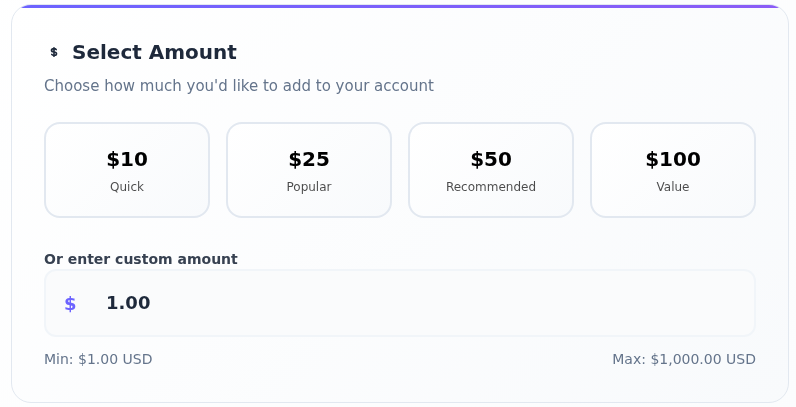
1. adım: Hazır tutarlardan birini seçin
- Hazır tutarlardan birini seçin
$10, $25, $50 veya $100 düğmelerinden size uygun olanına tıklayabilirsiniz. Bu düğmeler tutar seçer; ödeme göndermez.
- Farklı tutar için özel alanı kullanın
Or enter custom amount alanına istediğiniz tutarı yazın. Altındaki Min ve Max sınırlarını okuyun; yükleme tutarını işlem ücretiyle karıştırmayın.
Görsel çekildiğinde alt sınır $1.00 USD, üst sınır $1,000.00 USD idi. İşleminizde ekranın gösterdiği güncel sınırları ve para birimini esas alın.
Örnekte görünen tutarlar ve sınırlar, ekranın çekildiği güne aittir. Kendi işleminizde portalda yazan güncel sınırlar geçerlidir. Para birimini yalnızca sayıdan veya dolar işaretinden tahmin etmeyin.
3. Ödeme yöntemini ve masrafı karşılaştırın
Hesabınıza sunulan ödeme yöntemlerinden birini seçin. Örnekte Crypto ve Credit Card | Google Pay seçenekleri bulunur. Yöntemin yanında işlem ücreti gösterilebilir. Bir yöntemi seçince aşağıdaki özetin güncellenmesini bekleyin.
Choose Payment Method bölümündeki işaret, o anda seçili yöntemi gösterir.
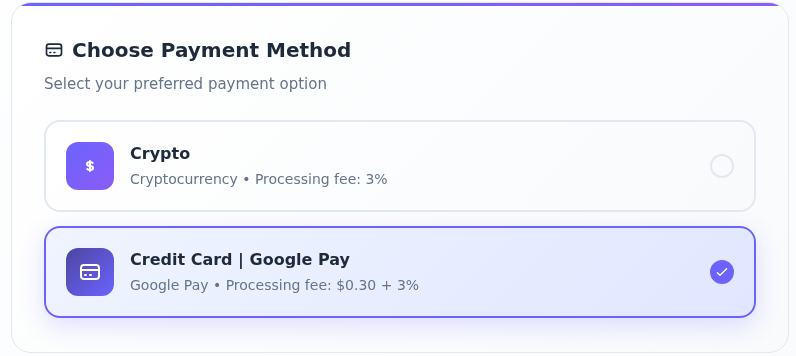
1. adım: Kullanacağınız ödeme yöntemini seçin
- Kullanacağınız ödeme yöntemini seçin
İlgili satıra tıklayın. Seçilen satır renklenir ve sağında onay işareti görünür; örnekte Credit Card | Google Pay seçilidir.
- Processing fee açıklamasını okuyun
Yöntem adlarının altındaki Processing fee tutarlarını karşılaştırın. Yöntemi değiştirirseniz Transaction Summary içindeki ücret ve toplamı yeniden kontrol edin.
Bu kare kart yöntemi seçimini örnekler. Çekim anında Crypto için %3, kart için $0.30 + %3 yazıyordu; bunlar kalıcı ücret taahhüdü değildir. Kendi seçiminizden sonra güncel toplamı okuyun.
Bu görsel, kart seçiminin yerini gösterir. Sonraki özet ise ayrı bir 1 USD / Crypto örneğidir; ikisini aynı ödeme işleminin tutarları olarak karşılaştırmayın.
4. Yüklenecek bakiye ile ödenecek toplamı ayırın
| Özet alanı | Anlamı |
|---|---|
| Amount to add | Hesabınıza eklemek istediğiniz kredi |
| Payment method | Bu işlemde seçtiğiniz ödeme yöntemi |
| Processing fee | Ödeme yönteminin işlem ücreti |
| Total | Ödeme adımında kontrol edeceğiniz toplam tutar |
Transaction Summary, yükleme tutarını, seçili yöntemi, işlem ücretini ve toplamı birlikte gösterir.
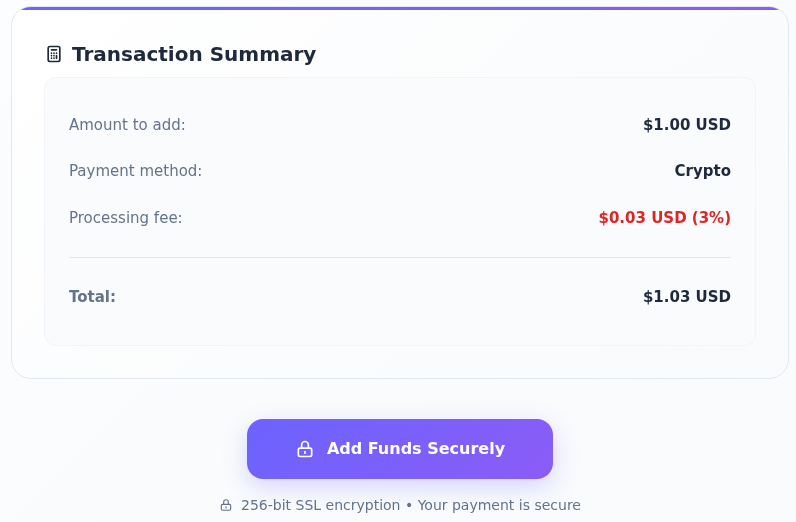
1. adım: Üç tutarın farkını okuyun
- Üç tutarın farkını okuyun
Amount to add bakiyeye yüklenecek tutardır. Processing fee ödeme işleminin ücretidir. Total, ikisi birlikte bu aşamada ödenecek toplamı gösterir; örnekte $1.00 + $0.03 = $1.03 USD.
- Doğruysa Add Funds Securely ile devam edin
Tutar ve yöntem doğruysa Add Funds Securely düğmesine bir kez tıklayın. Açılan faturada durumu ve kalan tutarı kontrol ederek ödeme adımına devam edin.
Bu özet Crypto seçili $1.00 yükleme örneğidir. Add Funds Securely sonrasında ödeme bekleyen fatura oluştu; ödeme yapılmadı ve hesap bakiyesi artmadı.
Örneğin 1 USD bakiye yüklemesinde 0,03 USD işlem ücreti görünüyorsa toplam 1,03 USD olur; tamamını kullanılabilir bakiye sanmayın. Bu bir hesaplama örneğidir, sabit ücret taahhüdü değildir. Yöntemi değiştirdiğinizde masraf ve toplam da değişebilir.
Bilgiler doğruysa Add Funds Securely düğmesine tıklayın. Bu düğme yükleme sürecini başlatır; tek başına ödeme başarısını göstermez.
5. Oluşan faturayı ödeyin ve sonucu kontrol edin
Gerçek örnekte yükleme talebinin ardından Unpaid durumunda bir proforma açıldı. Bu aşamada hesaba kullanılabilir kredi eklenmedi.
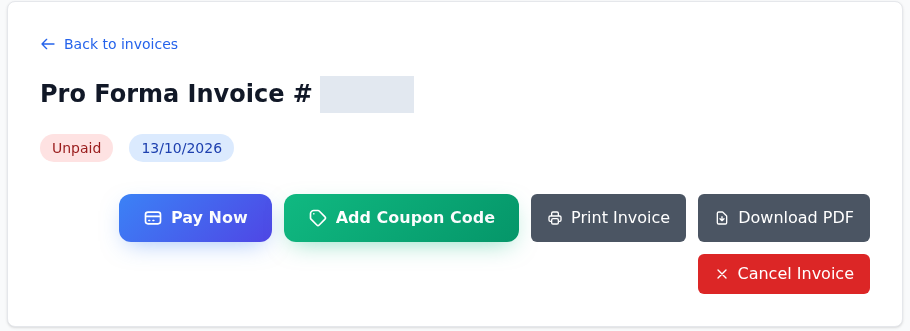
Form gönderildikten sonra Pro Forma Invoice ekranı açıldı. Önce ödeme durumunu kontrol edin.
1. adım: Unpaid durumunu kontrol edin
- Unpaid durumunu kontrol edin
Başlığın altındaki Unpaid yazısı bu faturanın ödenmediğini gösterir. Fatura oluşması, bakiyenin kullanılabilir hâle geldiği anlamına gelmez.
- Ödeme adımı için Pay Now açın
Kalemleri ve toplamı kontrol ettikten sonra Pay Now düğmesini kullanın. Ödeme yöntemini ve açılan ödeme ekranının sonucunu ayrıca doğrulayın.
Demo fatura numarası gizlendi. Unpaid, ödemenin beklediğini gösterir; bu görüntü ödeme veya bakiye yükleme onayı değildir.
- Faturanın bakiye yükleme işlemine ait olduğunu ve toplamını kontrol edin.
- Pay Now ile ödeme adımlarını izleyin.
- Ödeme sağlayıcısından döndükten sonra faturanın durumunu ve kalan tutarı kontrol edin.
- Billing → Available Credit alanına ve bakiye hareketlerine bakın.
Auto-apply credit açıksa kullanılabilir bakiye yeni sipariş ve dönemsel faturalara otomatik uygulanabilir. Bakiyeniz beklediğinizden düşük görünüyorsa önce Credit Logs içindeki azalışları ve bağlı faturaları inceleyin; aynı yüklemeyi hemen tekrar yapmayın.
Bakiye kodu nasıl kullanılır?
Elinizde DCHost hesabınız için geçerli bir bakiye kodu varsa Redeem Voucher alanına yazıp aynı adlı düğmeyle gönderin. İşlem mesajını, kullanılabilir bakiyeyi ve bakiye geçmişini kontrol edin.
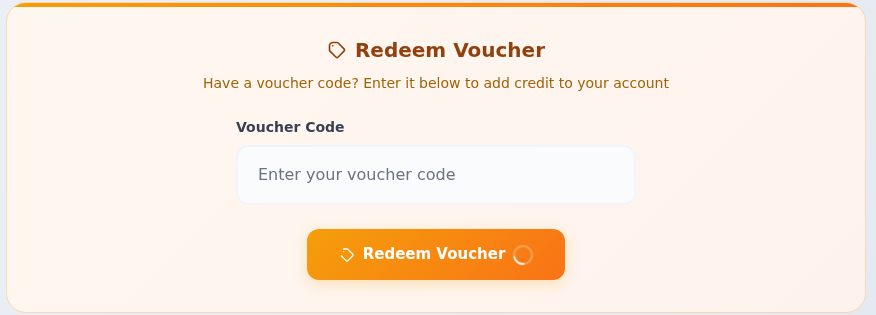
Redeem Voucher, bakiye kuponu kodu olanlar için ayrı bir alandır.
1. adım: Voucher Code alanına kendi kodunuzu yazın
- Voucher Code alanına kendi kodunuzu yazın
Size verilen bakiye kuponu kodunu Voucher Code alanına yazın. Örnek bir kod uydurmayın; baştaki ve sondaki fazladan boşlukları kontrol edin.
- Redeem Voucher ile sonucu kontrol edin
Kod doğruysa Redeem Voucher düğmesine tıklayın. Ekrandaki sonucu okuyun; başarılı görünüyorsa kullanılabilir bakiyenizi ayrıca kontrol edin.
Bu örnekte kupon kodu girilmedi ve kupon kullanılmadı. Elinizde geçerli bir bakiye kuponu yoksa bu bölümü atlayın; fatura indirim kuponu ayrı bir işlem olabilir.
Bakiye kodu ile faturadaki Add Coupon Code indirim alanı farklıdır. Bir kampanya kodunu rastgele iki alanda da denemek yerine kodun kullanım koşulunda belirtilen ekranı kullanın. Kod kabul edilmezse boşlukları, geçerlilik koşullarını ve daha önce kullanılıp kullanılmadığını kontrol edin.
Yükleme görünmüyorsa
- Fatura Unpaid ise yükleme tamamlanmış sayılmaz. Ödeme ekranını açmakla ödeme yapmak farklı aşamalardır.
- Ödeme sağlayıcısı işlemi başarılı gösteriyorsa tekrar ödeme yapmadan önce fatura ve bakiye kayıtlarını yenileyin.
- Bankadan para çıkmış, ancak portalda sonuç görünmüyorsa fatura numarası, işlem tarihi, tutar ve ödeme referansıyla destek talebi açın. Kart numarası, güvenlik kodu veya banka doğrulama kodu göndermeyin.
- Bakiye azalmışsa otomatik bakiye kullanımı ayarını ve ilgili fatura kaydını inceleyin.
Görseller gerçek demo hesabından alınmıştır. Bu örnekte ödeme yapılmadı; başarılı yükleme veya tahsilat ekranı olarak sunulmaz.