DCHost hesabı oluşturma ve müşteri portalına giriş
DCHost müşteri portalından hizmetlerinizi, faturalarınızı ve destek taleplerinizi takip edersiniz. Bu rehberde hesap oluşturmayı, e-posta adresinizi doğrulamayı ve mevcut hesabınıza giriş yapmayı gerçek ekran görüntüleriyle bulabilirsiniz.
Başlamadan önce: E-posta kutunuzu açabiliyor olmalısınız. Görsellerdeki örnek hesap bilgilerini kopyalamayın; kendi bilgilerinizi kullanın. Portalın bu ekranları İngilizce olduğu için tıklayacağınız alanların adlarını ekrandaki biçimleriyle yazdık.
Hesabınız zaten varsa doğrudan müşteri girişi adımlarına geçin.
1. DCHost hesabınızı oluşturun
DCHost müşteri portalını açın. Adres çubuğunda portal.dchost.com yazdığını kontrol edin. Sağ üstteki Create account veya giriş formunun altındaki Create a free account bağlantısına tıklayın; ikisi de kayıt formunu açar.
Bu formda kendi adınızı, ulaşabildiğiniz e-posta adresinizi ve yeni parolanızı kullanın.
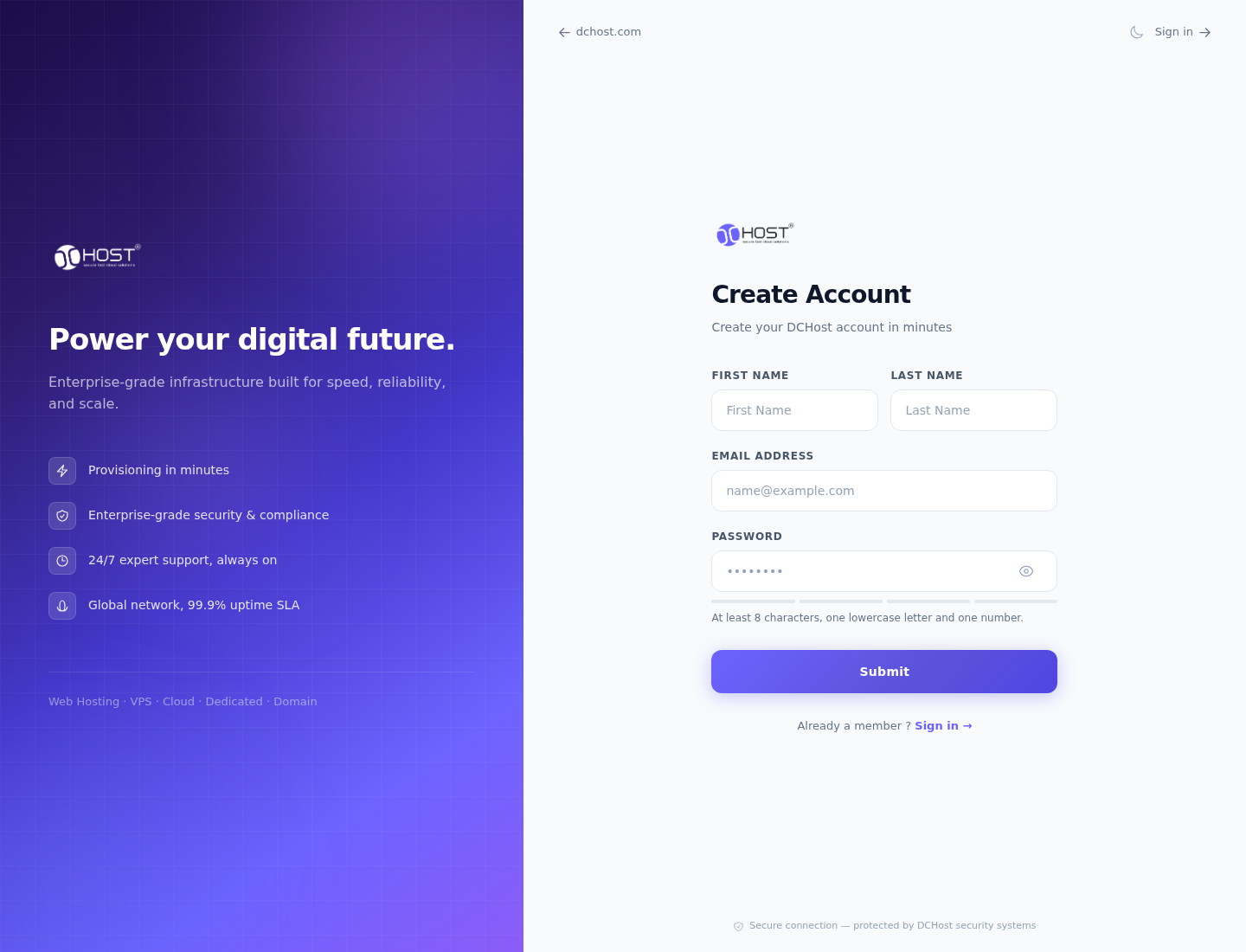
1. adım: Adınızı ve soyadınızı yazın
- Adınızı ve soyadınızı yazın
FIRST NAME alanına adınızı, hemen yanındaki LAST NAME alanına soyadınızı yazın.
- E-posta adresinizi yazın
EMAIL ADDRESS alanına kullandığınız e-posta adresini yazın. Bir sonraki adımda bu adrese gelen kodu okuyacaksınız.
- Hesabınız için parola belirleyin
PASSWORD alanına yalnızca bu hesapta kullanacağınız bir parola yazın. Formun kuralı: en az 8 karakter, bir küçük harf ve bir rakam.
- Submit düğmesine tıklayın
Bilgilerinizi kontrol ettikten sonra formun altındaki Submit düğmesine bir kez tıklayın.
Görmeniz gereken: Kayıt kabul edildiğinde Email Verification ekranı açılır.
E-posta adresinizi doğru yazın. Parolanızı kimseyle paylaşmayın; destek ekibine göndermeniz gerekmez.
FIRST NAME adınız, LAST NAME soyadınız içindir. EMAIL ADDRESS alanına ulaşabildiğiniz e-posta adresini yazın; bir sonraki adımda bu adrese gelen kodu kullanacaksınız.
PASSWORD alanında yalnızca bu hesap için kullanacağınız bir parola belirleyin. Formun istediği koşullar: en az 8 karakter, bir küçük harf ve bir rakam. Bilgilerinizi kontrol ettikten sonra Submit düğmesine bir kez tıklayın.
Görmeniz gereken: Kayıt kabul edildiğinde Email Verification ekranı açılır. Bu, üyelik kaydınızın alındığını gösterir; e-posta doğrulamasını henüz tamamlamadınız.
Kayıt formu ilerlemiyorsa
Ekranda gösterilen hata mesajını okuyun. E-posta adresinizi ve parola koşullarını kontrol edin. Bu e-posta adresiyle daha önce hesap açtıysanız yeni kayıt yerine giriş ekranını kullanın.
2. E-posta adresinizi doğrulayın
E-posta kutunuzu başka bir sekmede veya e-posta uygulamanızda açın. DCHost'tan gelen mesajdaki altı haneli doğrulama kodunu bulun. Bu kod, e-posta adresinin size ait olduğunu doğrular; hesap parolanız değildir.
E-posta kutunuza gelen kodu kullanın. Buraya hesap parolanız yazılmaz.
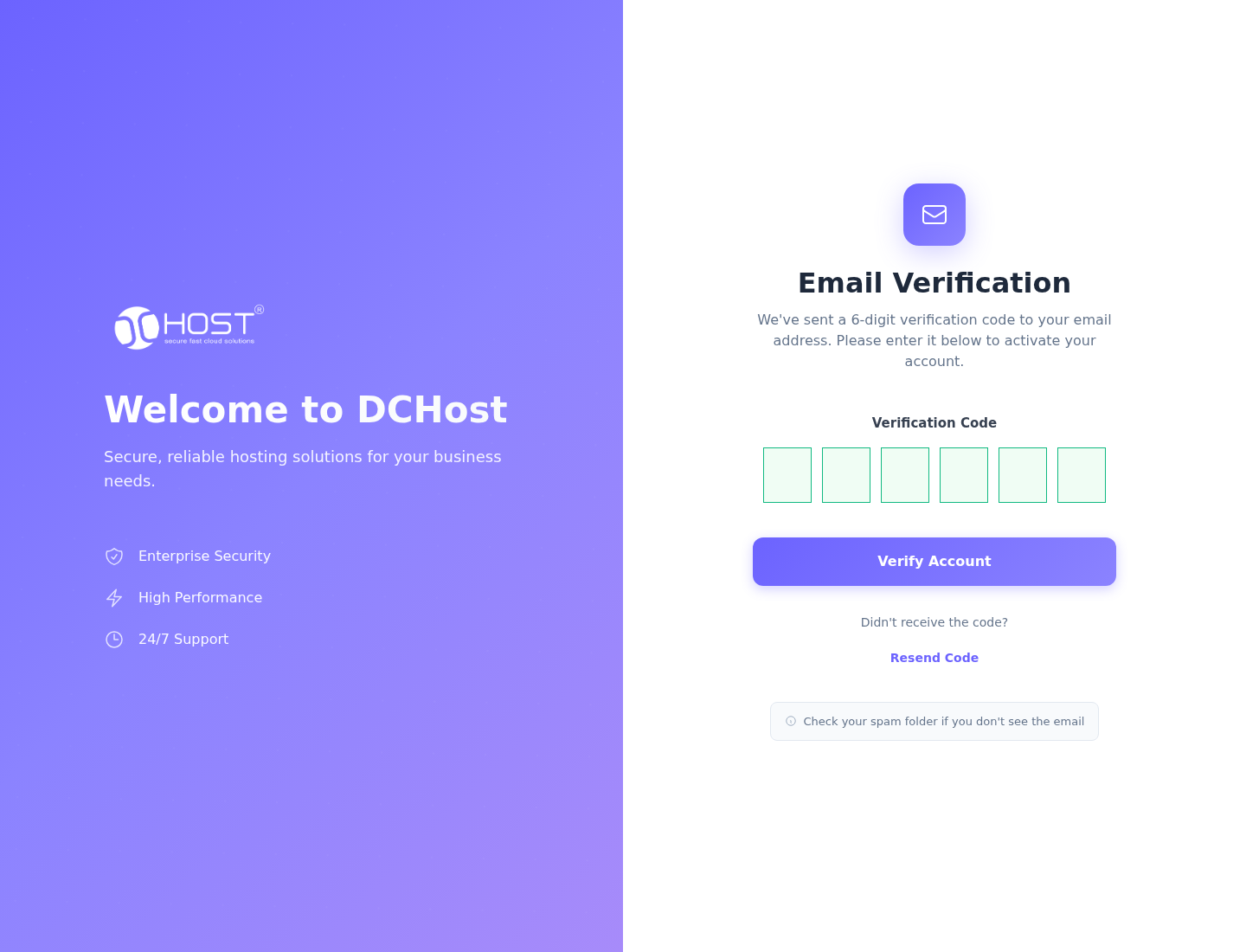
1. adım: Kodu soldan sağa yazın
- Kodu soldan sağa yazın
Verification Code altındaki altı kutuya e-postadaki altı rakamı sırayla yazın. Her kutuya bir rakam gelir.
- Doğrulamanın tamamlanmasını bekleyin
Altıncı rakamı yazınca doğrulama kendiliğinden başlar. Düğme yükleniyorsa bekleyin. İşlem başlamazsa Verify Account düğmesine bir kez tıklayın.
Görmeniz gereken: Kod kabul edildiğinde doğrulama ekranı kapanır ve müşteri portalının ana ekranı açılır.
- Kod gelmediyse yeniden isteyin
Önce spam veya gereksiz klasörünü kontrol edin. Mesaj hâlâ yoksa Resend Code bağlantısına tıklayın. Gelen en yeni kodu kullanın.
Doğrulama kodunu yalnızca bu ekrana yazın. Kodunuzu veya parolanızı destek talebinde paylaşmayın.
Verification Code altındaki kutulara kodu soldan sağa yazın. Her kutuya bir rakam gelir. Altıncı rakamdan sonra doğrulama kendiliğinden başlayabilir; düğme yükleniyorsa bekleyin. İşlem başlamazsa Verify Account düğmesine tıklayın.
Görmeniz gereken: Kod kabul edildiğinde doğrulama ekranı kapanır ve müşteri portalının ana ekranı açılır.
Kod gelmediyse veya kabul edilmediyse
- Mesaj gelmediyse: Spam veya gereksiz klasörünü kontrol edin. Bulamıyorsanız Resend Code bağlantısıyla yeniden kod isteyin.
- Kod kabul edilmediyse: E-postadaki altı rakamı ve ekrandaki hata mesajını kontrol edin. Yeniden kod istediyseniz gelen yeni mesajı kullanın; rastgele kod denemeyin.
- Sorun sürüyorsa: Hangi adımda kaldığınızı ve gördüğünüz hata mesajını not edin. Doğrulama kodunuzu veya parolanızı destek talebine eklemeyin.
3. Mevcut hesabınızla müşteri portalına giriş yapın
Müşteri giriş ekranını açın. EMAIL ADDRESS alanına kayıtlı e-posta adresinizi, PASSWORD alanına DCHost müşteri hesabınızın parolasını yazın. Ardından Sign In düğmesine tıklayın.
Kayıt olurken kullandığınız e-posta adresi ve parola ile bu formdan giriş yapabilirsiniz.
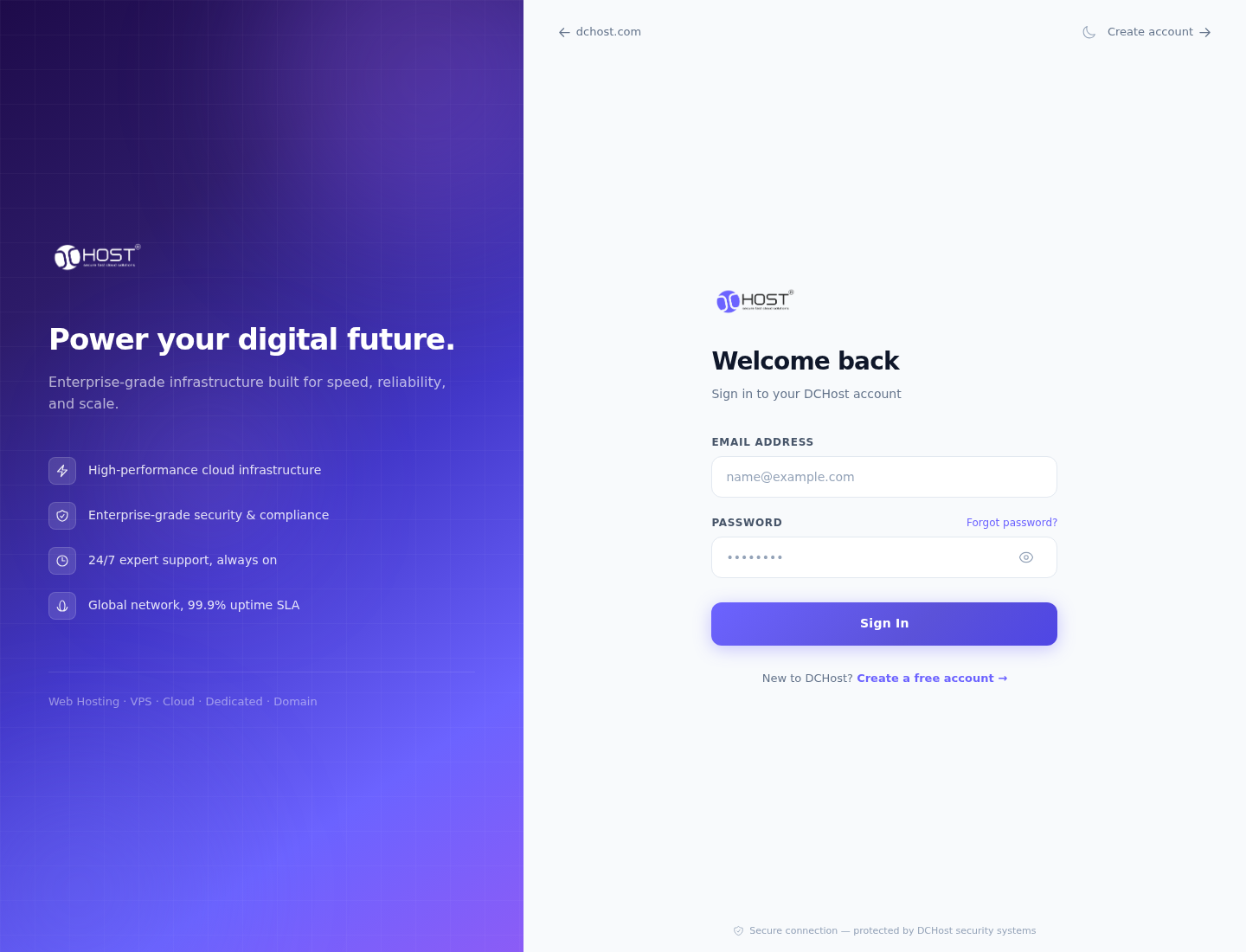
1. adım: Kayıtlı e-posta adresinizi yazın
- Kayıtlı e-posta adresinizi yazın
EMAIL ADDRESS alanına DCHost hesabınızı açarken kullandığınız e-posta adresini yazın.
- Müşteri hesabınızın parolasını yazın
PASSWORD alanına DCHost müşteri hesabınızın parolasını yazın. Hosting kontrol panelinin parolası farklı olabilir.
- Sign In düğmesine tıklayın
Formun altındaki Sign In düğmesine tıklayın. Ekranda hata varsa devam etmeden önce hata mesajını okuyun.
Parolanızı hatırlamıyorsanız PASSWORD alanının yanındaki Forgot password? bağlantısını kullanın. Aynı hizmete erişmek için ikinci bir hesap açmayın.
E-posta adresiniz henüz doğrulanmadıysa girişten sonra Email Verification ekranı açılabilir. Bu durumda önce e-posta doğrulama adımını tamamlayın.
Parolanızı hatırlamıyorsanız
Parola alanının yanındaki Forgot password? bağlantısını açın. Parola kurtarma için bu bağlantıyı kullanın; aynı hizmete erişmek için ikinci bir hesap oluşturmayın.
Hosting paneli parolasıyla giriş yapamıyorsanız
DCHost müşteri portalı ve hosting kontrol paneli farklı ekranlardır. Portalda hesabınızı, faturanızı ve desteği yönetirsiniz; hosting panelinde sitenizin dosya, veritabanı ve e-posta işlemlerini yaparsınız. Giriş bilgileri aynı olmak zorunda değildir. Ayrıntılar için kontrol paneline giriş rehberine bakın.
4. Hesabınızın açılmasıyla hizmetin hazır olmasını ayırt edin
Yeni açılan bir hesapta hizmet listesi boş olabilir. Üyelik oluşturmak veya e-posta adresini doğrulamak, hesaba otomatik olarak hosting, sunucu ya da alan adı eklemez. Bu rehber için kullanılan yeni demo hesapta da başlangıçta aktif hizmet yoktu.
Önceden hizmet satın aldıysanız siparişte kullandığınız e-posta adresiyle giriş yaptığınızı kontrol edin. Hizmetinizi bulamıyorsanız aynı siparişi yeniden vermeden önce sipariş bilgilerinizi inceleyin ve destek talebi rehberindeki bilgileri hazırlayın.
5. Hizmetinize göre devam edin
- Hosting aldıysanız: Hizmetin hazır olduğunu kontrol edin ve sitenizi hazırlayın.
- VPS veya VDS aldıysanız: Linux sunucuya ilk bağlantı adımlarını izleyin.
- Alan adınızı bağlayacaksanız: DNS kayıtlarının ne işe yaradığını ve nasıl seçileceğini öğrenin.
- Yardım gerekiyorsa: Çözüme yardımcı olacak bilgilerle destek talebi hazırlayın.