DCHost alan adı yönetimi: DNS, yenileme, WHOIS ve transfer kilidi
Alan adınızın hangi tarihte sona ereceğini, DNS hizmetinin nerede çalıştığını ve yenileme tercihini DCHost müşteri portalındaki alan adı sayfasından kontrol edebilirsiniz. Bu rehber, kayıtlı bir alan adında hangi ayarın ne işe yaradığını ve doğru ekrana nasıl ulaşacağınızı gösterir.
Başlangıç yolu: Müşteri portalına giriş yapın → Domains & DNS → ilgili alan adı. Görsellerde alan adının tamamı ve hesaba özel kimlikler gizlenmiştir. Tarihler, fiyatlar ve açık/kapalı ayarlar örneğe aittir; kendi alan adınızın güncel bilgilerini kullanın.
1. Alan adınızı listede bulun
Domains & DNS bölümünde All bütün durumları, Active etkin kayıtları, Pending bekleyen kayıtları, Cancelled iptal durumundaki kayıtları filtreler. Aradığınız alan adı görünmüyorsa önce All seçeneğine ve diğer filtrelere bakın.
Önce doğru kaydı ve durumunu bulun; ardından o satırın ayrıntılarına geçin.
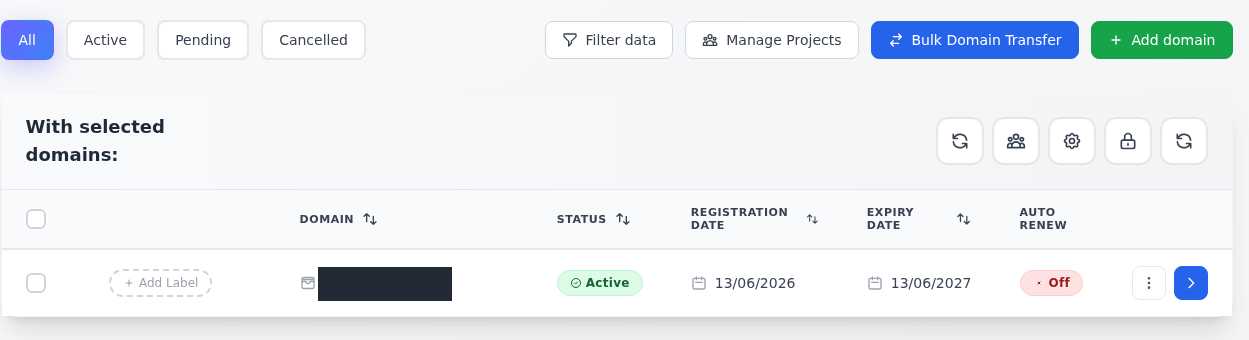
1. adım: Gerekirse All filtresini kullanın
- Gerekirse All filtresini kullanın
Alan adı görünmüyorsa All ile bütün durumları gösterin; diğer filtreleri de kontrol edin.
- Durumu ve bitiş tarihini okuyun
Status, Expiry Date ve Auto Renew alanlarını birlikte kontrol edin. Off, otomatik yenilemenin kapalı olduğunu gösterir.
- Aynı satırın mavi okunu açın
En sağdaki mavi ok alan adının yönetim sayfasını açar. Alan adını ekranınızda tekrar kontrol edin.
Alan adının tamamı gizlenmiştir. Yeni kayıt düğmeleri, mevcut alan adının yönetim oku ile farklı işlemlerdir.
- Domain sütununda doğru alan adını bulun.
- Status, Expiry Date ve Auto Renew değerlerini okuyun.
- Ayrıntıları açmak için aynı satırın en sağındaki mavi ok düğmesine basın.
Bir alan adı listede görünmediğinde yeniden satın alma işlemi başlatmayın. Doğru müşteri hesabını ve varsa proje erişiminizi kontrol edin. Register Domain / Add domain yeni kayıt; toplu seçim araçları ise seçtiğiniz kayıtlar üzerinde işlem yapmak içindir.
2. Genel durum ve bitiş tarihini kontrol edin
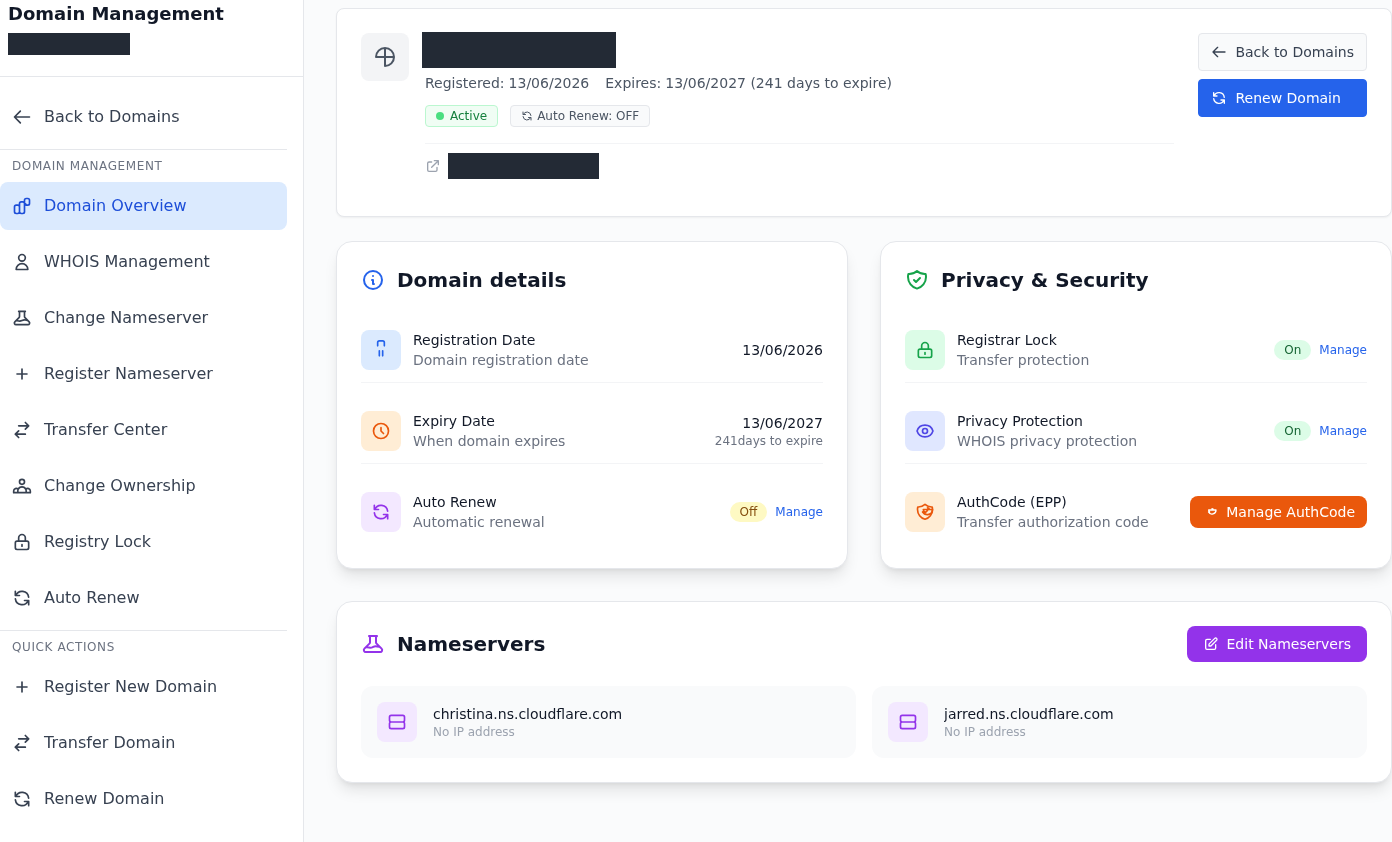
Domain Overview, tarihleri ve güvenlik ayarlarını tek sayfada toplar. Üstte alan adı ve Active durumu, aşağıda Domain details, Privacy & Security ve Nameservers bölümleri bulunur.
Domain Overview tarihleri, yenilemeyi, güvenliği ve nameserver bilgilerini bir arada gösterir.
1. adım: Kayıt durumunu ve süreyi kontrol edin
- Kayıt durumunu ve süreyi kontrol edin
Active durumunu ve Expiry Date alanını okuyun. Alan adı kaydı ile çalışan web sitesi farklı kontroller gerektirir.
- Transfer kilidi ve gizlilik durumunu ayırın
Registrar Lock, kayıt firmasına transfer korumasıdır. Privacy Protection, portalda bildirilen WHOIS gizlilik durumudur.
- Nameserver düzenleme yolunu bulun
Edit Nameservers, alan adının DNS sağlayıcısını belirleyen formu açar. A ve MX gibi kayıtlar ilgili DNS sağlayıcısında düzenlenir.
Özet sayfasında görülen On ve Off değerleri bu alan adına aittir; kendi kaydınızın durumunu esas alın.
| Alan | Ne anlama gelir? |
|---|---|
| Registration Date | Alan adının kayıt tarihi. |
| Expiry Date | Mevcut kayıt döneminin bitiş tarihi. Yenileme sonrasında buradaki yeni tarihi kontrol edin. |
| Auto Renew | Otomatik yenileme tercihi. Off kapalı, On açık anlamına gelir. |
| Registrar Lock | Alan adının başka kayıt firmasına transferine karşı kullanılan kilit. |
| Privacy Protection | Portalda gösterilen WHOIS gizlilik durumu. Bu tercih, doğru kayıt sahibi bilgisi bulundurma gereğini ortadan kaldırmaz. |
| Nameservers | Alan adının DNS hizmetini sağlayan ad sunucuları. |
Active, alan adı kaydının etkin olduğunu gösterir. Web sitesinin açılması, hostingin hazır olması ve e-posta teslimatı ayrıca kontrol edilir. Siteniz açılmıyorsa alan adını tekrar almak yerine DNS kayıtlarını ve hosting hizmetinizi inceleyin.
3. Nameserver adreslerini doğru yerde değiştirin
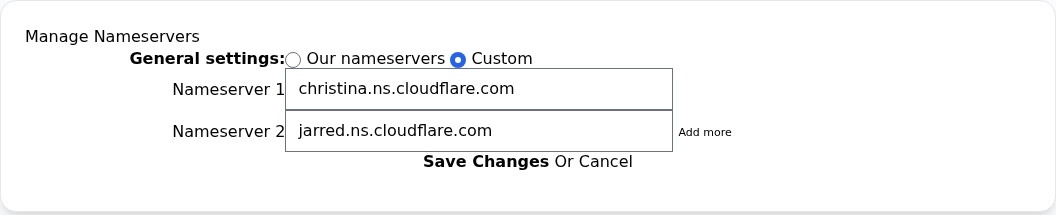
Sol menüde Change Nameserver veya özet sayfasında Edit Nameservers bağlantısını açın. Manage Nameservers formu görüntülenir.
DNS sağlayıcınızın verdiği ad sunucularını kullanın; önce yeni DNS bölgesini hazırlayın.
1. adım: DNS sağlayıcısı seçimini kontrol edin
- DNS sağlayıcısı seçimini kontrol edin
Özel ad sunucuları için Custom seçeneği kullanılır. Our nameservers seçimi DCHost DNS hizmeti içindir.
- Size verilen adresleri girin
Nameserver 1 ve Nameserver 2 alanlarına kendi hizmetinizin adreslerini yazın. Ek adres için Add more kullanın.
- Kaydedip sonucu kontrol edin
Save Changes ayarı kaydeder; Cancel vazgeçer. Kaydettiğiniz adresleri Domain Overview sayfasında ve DNS sorgusunda doğrulayın.
Ekrandaki Cloudflare adreslerini kopyalamayın. DNS kayıtları bu örnekte Cloudflare tarafında yönetilir; nameserver değişikliği onları otomatik taşımaz.
- DNS sağlayıcısını değiştirecekseniz önce yeni sağlayıcıda web ve e-posta kayıtlarını hazırlayın. Nameserver geçiş rehberi, MX/TXT kayıtları ve DNSSEC için gereken kontrolleri açıklar.
- Kendi DNS sağlayıcınızın adreslerini kullanacaksanız Custom seçin.
- Nameserver 1 ve Nameserver 2 alanlarına sağlayıcının size verdiği adresleri yazın. Daha fazla adres verilmişse Add more ile ek alan açın. Buraya web sunucunuzun IP adresini veya
https://ile başlayan bir bağlantıyı yazmayın. - Adresleri karşılaştırıp Save Changes ile kaydedin. Değişiklik yapmadan çıkmak için Cancel kullanın.
- Domain Overview → Nameservers bölümüne dönün. Kaydedilen adresleri kontrol edin; ardından DNS sorguları ve site/e-posta kontrollerini uygulayın.
Görselde Custom seçili ve Cloudflare ad sunucuları kullanılıyor. Bu örnekte A, AAAA, CNAME, MX ve TXT kayıtlarının düzenleneceği yer ilgili Cloudflare DNS bölgesidir. Kendi alan adınız farklı bir DNS sağlayıcısı kullanabilir. Görseldeki ad sunucularını kopyalamayın; kendi hesabınıza verilen adresleri esas alın.
Our nameservers seçeneğini yalnız DCHost DNS hizmetini kullanacağınız ve gerekli kayıtların hazır olduğu durumda değerlendirin. Nameserver seçimini değiştirmek, mevcut DNS kayıtlarını kendiliğinden yeni sağlayıcıya kopyalamaz.
Change Nameserver ile Register Nameserver arasındaki fark
- Change Nameserver, alan adınızın hangi DNS sunucularını kullanacağını belirler.
- Register Nameserver, kendi alan adınız altında
ns1.example.comgibi bir ad sunucusunu IP adresiyle kaydetmek içindir. Formda Nameserver ve IP Address alanları bulunur.
Normal bir siteyi hosting hesabına bağlamak veya Cloudflare kullanmak için ayrıca kendi ad sunucunuzu kaydetmeniz gerekmez. DNS altyapısını siz işletmiyorsanız bu iki işlemi birbirinin yerine kullanmayın.
4. WHOIS iletişim bilgilerini yönetin
Sol menüde WHOIS Management bağlantısını açın. Contact Information bölümündeki Registrant contact, alan adının kayıt sahibi iletişim bilgilerini belirler.
- Custom ile özel bilgileri veya Use one of following contacts ile hesabınızdaki uygun kişiyi seçin.
- Ad, soyad, şirket, e-posta, adres, ülke ve telefon alanlarını kontrol edin. Özellikle alan adı bildirimlerini alacağınız e-posta adresine erişebildiğinizden emin olun.
- Gerekirse Create new, re-usable contact seçeneğiyle tekrar kullanabileceğiniz bir kişi kaydı hazırlayın.
- Değişiklik yapacaksanız doğru kayıt sahibi bilgilerini girin, formu kaydedin ve istenen doğrulama adımlarını takip edin.
Alan adı iletişim bilgileriyle müşteri hesabının fatura bilgileri aynı ayar değildir. Kayıt sahibi değişikliği bazı uzantılarda ek onay veya transfer kısıtı oluşturabilir; yakın zamanda transfer planlıyorsanız önce transfer koşullarını kontrol edin.
5. Transfer kilidini kontrol edin
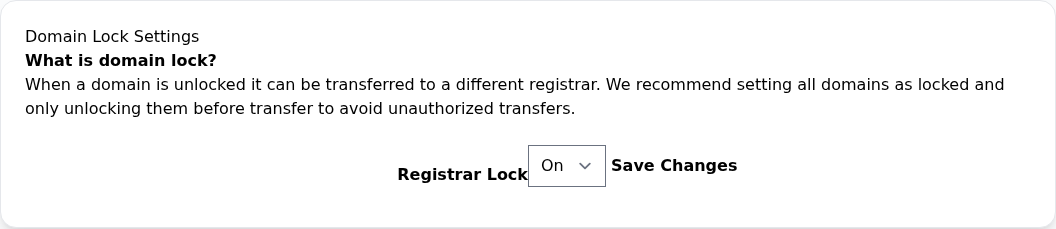
Sol menüde Registry Lock bağlantısını açın. Açılan Domain Lock Settings formundaki ayarın adı Registrar Lock olarak görünür.
Sol menüdeki Registry Lock bağlantısı bu transfer kilidi formunu açar.
1. adım: On ve Off seçeneklerinin etkisini bilin
- On ve Off seçeneklerinin etkisini bilin
On transfer korumasını açık tutar. Başka kayıt firmasına planlı transferiniz yoksa kilidi kapatmayın.
- Değişiklikten sonra özeti kontrol edin
Save Changes seçimi kaydeder. Ardından Domain Overview sayfasındaki Registrar Lock durumuna bakın.
Görselde kilit On durumundadır. Kilidi kapatmak transfer başlatmaz ve diğer transfer koşullarını kaldırmaz.
- On: Kayıt firmasına transfer koruması açık.
- Off: Bu kilit kapalı; diğer transfer koşulları ayrıca geçerli olabilir.
- Save Changes: Seçtiğiniz değeri kaydeder.
Başka bir kayıt firmasına planlı transfer yapmıyorsanız kilidi açık tutun. Kilidi kapatmak tek başına transfer başlatmaz ve bütün transfer kısıtlarını kaldırmaz. Bir değişiklik yaptıysanız Domain Overview → Registrar Lock değerini yeniden kontrol edin.
6. Otomatik yenileme ve ödeme yöntemini ayarlayın
Sol menüde Auto Renew bağlantısını veya özet sayfasındaki ilgili Manage düğmesini açın.
Auto Renew ve ödeme yöntemi birlikte kontrol edilir; sonrasında yenilemenin sonucu ayrıca doğrulanır.
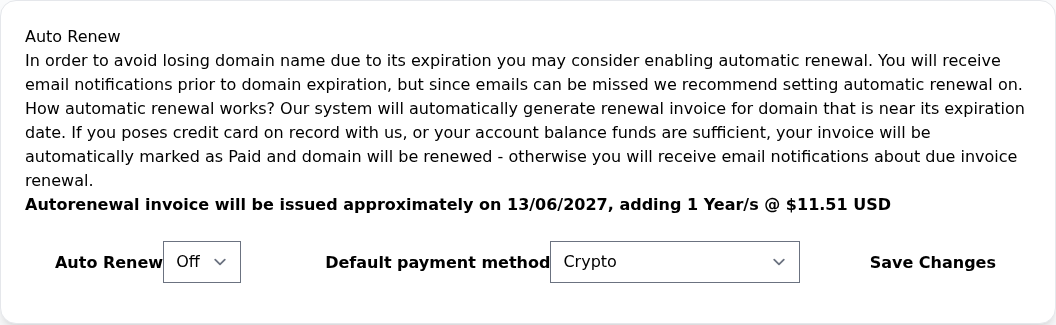
1. adım: Dönem ve fiyatı okuyun
- Dönem ve fiyatı okuyun
Açıklamadaki yenileme dönemi, tahmini fatura tarihi ve tutar bu alan adı içindir. Kendi ekranınızdaki güncel bilgileri esas alın.
- Yenileme ve ödeme tercihini seçin
Auto Renew alanını ve Default payment method seçimini kontrol edin. Hesap kredisi kullanacaksanız yeterli bakiye bulunduğundan emin olun.
- Kaydedilen ayarı ve yenileme sonucunu ayırın
Save Changes tercihleri kaydeder. Alan adı yenilendiğinde faturanın ödenmesi ve Expiry Date tarihinin ilerlemesi de kontrol edilir.
Otomatik yenilemeyi açmanız anında yenileme yapıldığını göstermez. Görseldeki fiyat örnektir; ödeme ve yeni bitiş tarihini ayrıca kontrol edin.
- Üst açıklamada gösterilen yenileme dönemini ve tutarı okuyun. Görseldeki fiyat bütün alan adları için geçerli değildir.
- Auto Renew alanında tercihinize göre On veya Off seçin.
- Default payment method alanını kontrol edin. Hesap kredisi kullanacaksanız mevcut bakiyenizin yenileme tutarını karşılayıp karşılamadığını ayrıca inceleyin.
- Değişikliği Save Changes ile kaydedin.
- Özet sayfasına dönüp Auto Renew durumunu kontrol edin. Yenileme zamanı geldiğinde faturanın ödenmesini ve Expiry Date tarihinin ilerlemesini de doğrulayın.
Otomatik yenilemeyi açmak, alan adının o anda yenilendiği anlamına gelmez. Seçilen ödeme yöntemi, kullanılabilir bakiye ve oluşan faturanın durumu önemlidir. Bakiye yetersizse veya ödeme tamamlanmazsa fatura ödeme adımlarını izleyin.
Renew Domain, yenileme siparişini açar. Dönemi ve toplamı onaylamadan kontrol edin; sipariş ekranını açmanız süreyi uzatmaz. Ayrıntılar için yenileme ve faturalar rehberini kullanın.
7. EPP/AuthCode işleminin kapsamını bilin
Domain Overview → Manage AuthCode, Auth Info / EPP Key sayfasını açar. Request Auth Info / Epp code düğmesi transfer kodu istemek içindir.
Bu form, alan adını başka bir kayıt firmasına taşımak için kod isteme adımıdır.

1. adım: İşlemin kayıt firması transferi için olduğunu kontrol edin
- İşlemin kayıt firması transferi için olduğunu kontrol edin
Request Auth Info / Epp code transfer kodu ister. Yalnız gerçek kayıt firması transferiniz için kullanın.
- Vazgeçmek için Cancel kullanın
Cancel ile kod istemeden çıkabilirsiniz. EPP kodu istemek, başka bir DCHost müşteri hesabına devir işlemi değildir.
Kod gizli yetkilendirme bilgisidir. Parola gibi koruyun ve herkese açık ekran görüntülerine eklemeyin.
EPP/AuthCode, alan adını başka bir kayıt firmasına taşımada kullanılan yetkilendirme bilgisidir. Kodu yalnız gerçek transfer işleminizde kullanın; herkese açık mesajlara, rehberlere veya ekran görüntülerine eklemeyin. Görsel, kod istenmeden önceki formu gösterir.
Transfer Center da kayıt firmaları arasındaki transfer için kilit, uygunluk ve kod seçeneklerini toplar. Buradaki Generate Transfer Code / Get Transfer Code gibi düğmeler, DCHost içindeki başka bir müşteri hesabına devir işlemiyle aynı değildir. Başka firmaya geçiş için alan adı transfer kontrol listesini izleyin.
Aynı DCHost sistemi içindeki başka bir müşteri hesabına devir için sol menüdeki Change Ownership bağlantısını kullanın. Alıcı e-postası, talep gönderimi ve onay bekleme adımları DCHost hesapları arasında alan adı devri rehberindedir.
Sık karşılaşılan durumlar
| Gördüğünüz durum | Önce neyi kontrol etmelisiniz? |
|---|---|
| Alan adı Active, site açılmıyor | A/AAAA kaydı, kullanılan nameserverlar, hosting durumu ve HTTPS bağlantısı. |
| Nameserver yanında No IP address yazıyor | Bu özet metni tek başına ad sunucusunun çalışmadığını göstermez. Kayıtlı nameserver adreslerini ve DNS yanıtını kontrol edin. |
| Auto Renew On, bitiş tarihi değişmedi | Ayarın açık olmasıyla yenilemenin tamamlanmasını ayırın; ilgili fatura ve yenileme sonucuna bakın. |
| Transfer ekranında Restricted görünüyor | Kilit, uzantı kuralları ve varsa yakın tarihli kayıt/transfer değişiklikleri. Kilidi tek başına bütün koşulların yerine geçecek şekilde değerlendirmeyin. |
Çözemediğiniz durumda alan adını, işlem saatini ve görülen mesajı müşteri portalındaki destek talebinde belirtin. EPP kodunu ve parolaları eklemeyin.