Destek talebine hangi bilgileri eklemelisiniz?
Destek ekibinin sorunu görebilmesi için üç bilgiyle başlayın: hangi adres, ne zaman, hangi hata? Teknik terimleri bilmeniz gerekmez. Ekranda ne gördüğünüzü ve ne yapmaya çalıştığınızı yazmanız yeterlidir.
Hesap, ödeme ve hizmete özel konular için DCHost müşteri portalındaki destek bölümünü kullanın. Portala giremiyorsanız bunu iletişim sayfasından bildirin.
Teknik terimler bilmeden de anlaşılır bir talep hazırlayabilirsiniz.
- Hangi adres?
Etkilenen alan adını, sayfayı veya hizmet numarasını yazın.
- Ne zaman?
Hatanın görüldüğü tarih, saat ve saat dilimini ekleyin.
- Hangi hata?
Ne yapmak istediğinizi ve ekranda ne çıktığını belirtin.
Örnek: “İletişim sayfasında Gönder’e basınca hata çıkıyor; bugün 14.20, Türkiye saati.”
Portalda destek talebi formunu açın
DCHost müşteri portalının destek merkezini açın. Recent Support Tickets bölümündeki Create New bağlantısına tıklayın. İlk talebinizi hazırlıyorsanız boş liste içinde Create New Ticket bağlantısı da bulunur; ikisi aynı formu açar.
Mevcut içeriklerde arama yapabilir veya yeni bir destek talebi hazırlayabilirsiniz.
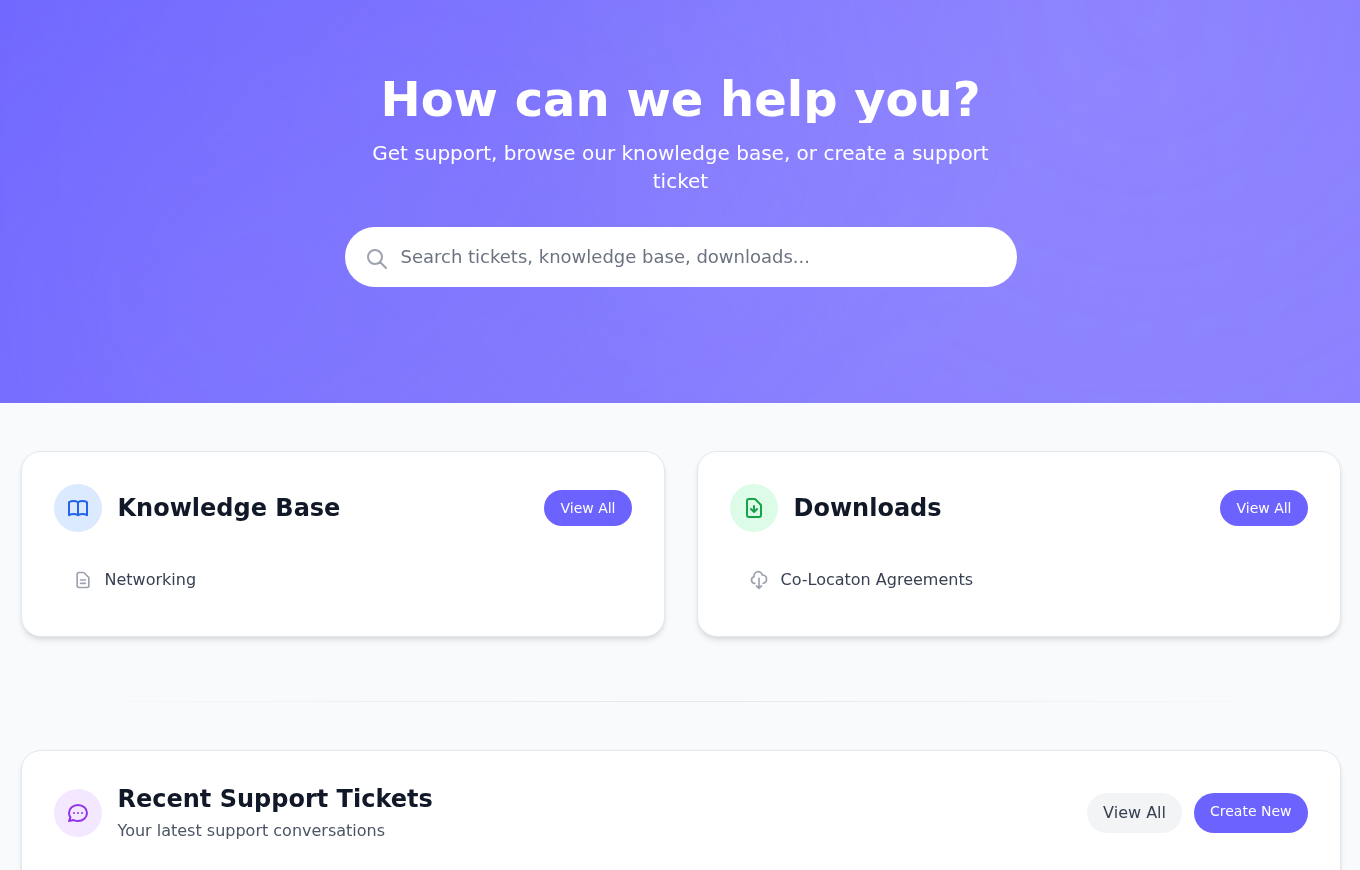
1. adım: Önce kısa bir arama yapın
- Önce kısa bir arama yapın
Search tickets, knowledge base, downloads... alanına sorununuzu anlatan birkaç kelime yazın.
- Create New ile talep formunu açın
Recent Support Tickets başlığının sağındaki Create New düğmesine tıklayın. Sonraki ekranda birimi ve sorunun ayrıntılarını seçeceksiniz.
Aynı sorun için açık talebiniz varsa o talebe yanıt verin. Yeni bir sorun için Create New ile başlayın.
Formun üstündeki Department alanında konunuza uygun birimi seçin: genel sorular için General, satış soruları için Sales, fatura ve ödeme konuları için Accounting, teknik sorunlar için Technical Support.
Talebin türünü ve hizmetinizi nasıl etkilediğini belirtin.
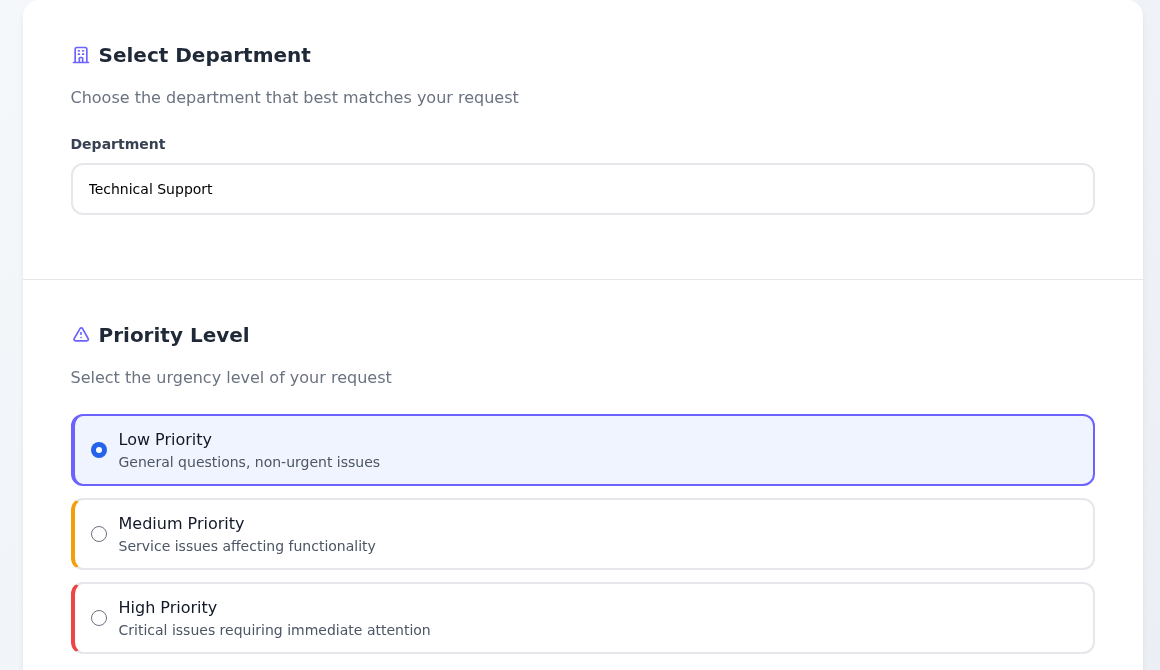
1. adım: Konuyla ilgili birimi seçin
- Konuyla ilgili birimi seçin
Department listesini açın. Teknik sorun için Technical Support; ödeme veya fatura konusu için Accounting seçeneğini değerlendirin.
- Sorunun etkisine göre öncelik verin
Genel sorular için Low Priority, hizmetin çalışmasını etkileyen sorunlar için Medium Priority, kritik kesintiler için High Priority seçeneklerini okuyun. Uygun satırdaki yuvarlak seçeneğe tıklayın.
Görüntüde Low Priority seçili bir örnek taslak bulunuyor. Gerçek talebinizde önceliği sorunun etkisine göre belirleyin.
Priority Level alanında sorunun etkisine uygun önceliği seçin. Low Priority acil olmayan sorular, Medium Priority hizmetin çalışmasını etkileyen sorunlar, High Priority acil müdahale gerektiren kritik sorunlar içindir. Etkiyi mesajınızda da açıklayın; yalnızca öncelik seçmek sorunun ne olduğunu anlatmaz.
Doğru ekrandasınız: Sayfanın başlığında Create New Support Ticket, devamında Ticket Details görürsünüz. Formu açmak veya doldurmak, talebin gönderildiği anlamına gelmez. Aşağıdaki bilgileri hazırladıktan sonra mesaja geçin.
1. Etkilenen hizmeti ve sonucu tanımlayın
- DCHost müşteri portalındaki hizmet numarasını bulun. İlgili alan adını veya sunucuyu yazın.
- Ne yapmak istediğinizi belirtin: “İletişim formunu göndermek istiyorum.”
- Gördüğünüz sonucu yazın: “Gönder düğmesine bastığımda hata çıkıyor.”
- Sorunu gördüğünüz tarih, saat ve saat dilimini ekleyin. Örneğin “13 Ekim, 14.20, Türkiye saati.”
- Kimlerin etkilendiğini belirtin. Yalnızca kendi bağlantınızda mı oluyor, başka kullanıcılarda da mı? Bilmiyorsanız “Bilmiyorum” yazabilirsiniz.
Sorun bazen oluyorsa, hatayı gördüğünüz birkaç saati ayrı ayrı not edin.
2. Belirtiye göre ilk kontrolü yapın
| Belirti | Başlangıç kontrolü |
|---|---|
| Alan adı yanlış yere gidiyor | A/AAAA ve nameserver kayıtları |
| HTTPS uyarısı çıkıyor | Sertifika adı, süre ve karma içerik |
| Linux sunucuya SSH ile bağlanamıyorsunuz | SSH hata türünü ayırma |
| Uygulama yavaşladı | Hosting için kontrol paneli kontrolleri; sunucu için CPU, RAM ve disk kullanımı |
| E-posta teslim edilmiyor | Önce posta kutusu, MX ve istemci ayarları; ardından gönderici doğrulaması |
Bu kontrolleri yapabilmek için gerekli erişiminiz yoksa talebi ertelemeyin; erişemediğiniz aşamayı belirtin. Sorunu araştırırken DNS, güvenlik duvarı ve uygulama ayarlarını aynı anda değiştirmeyin.
3. Hata mesajını ve son değişikliği ekleyin
- Ekrandaki hata metnini kopyalayın. Kopyalayamıyorsanız okunabilir bir ekran görüntüsü alın.
- Ekran görüntüsünü yalnızca ilgili alan kalacak şekilde kırpın.
- Sorundan önceki son değişikliği yazın: taşıma, güncelleme, DNS veya lisans değişikliği gibi. Hiç değişiklik yapmadıysanız bunu belirtin.
- Denediğiniz her kontrolün sonucunu ekleyin. “Başka tarayıcıda da aynı hata var” gibi kısa bir cümle yeterlidir.
Kayıt dosyası nedir? Uygulamanın veya sunucunun olayları yazdığı dosyadır. Böyle bir kayıt paylaşacaksanız, hata saatinin çevresindeki kısa bölümü ve zaman bilgisini ekleyin; bütün dosyayı göndermeniz gerekmez.
4. Hassas bilgileri çıkarın
İncelemeye yarayan bilgiyi bırakın, giriş yetkisi veren bilgiyi gizleyin.
- Talebe ekleyin
Hizmet numarası, hata mesajı, işlem saati ve denediğiniz kontroller.
- Paylaşmadan gizleyin
Parola, özel anahtar, erişim kodu, oturum bilgisi ve kart verileri.
Hesap ve fatura belgelerini herkese açık topluluğa göndermeyin.
Göndermeden önce metni ve ekran görüntüsünü bir kez kontrol edin:
- Parola, özel SSH anahtarı, API anahtarı ve tek kullanımlık doğrulama kodlarını çıkarın.
- Oturum çerezi ve erişim token'ı, giriş yetkisi sağlayabilen bilgilerdir; paylaşmayın.
- Kart bilgilerini ve gereksiz e-posta içeriğini gizleyin.
- Tarayıcı adresinin
?işaretinden sonraki bölümü gizli kod içerebilir. Böyle bir kod varsa kaldırın; sorunun hangi sayfada olduğunu anlaşılır bırakın.
Nereye göndermeli? Hesap ve fatura belgelerini herkese açık toplulukta yayımlamayın. Hizmet incelemesini DCHost müşteri portalındaki ilgili destek talebinde sürdürün.
Kullanabileceğiniz talep taslağı
Aşağıdaki alanları kopyalayıp kendi bilgilerinizle doldurun. Bilmediğiniz bir alan varsa tahmin etmeyin; “Bilmiyorum” yazın.
İlgili hizmet:
Etkilenen adres veya uygulama:
İlk görülme zamanı ve saat dilimi:
Beklenen sonuç:
Görülen hata (hassas bilgiler çıkarılmış):
Son yapılan değişiklik:
Denenen kontroller ve sonuçları:
Etkilenen kullanıcılar / tekrar sıklığı:
Ödeme sorunu için fatura numarası, tutar, para birimi ve işlem tarihini ekleyin. İlk ödemenin durumunu öğrenmeden aynı ödemeyi tekrarlamayın.
Hazırladığınız bilgileri forma yazın
Subject alanına sorunu bir cümleyle özetleyin: “Ana sayfada HTTP 503 hatası görüyorum” gibi. Message alanına yukarıdaki taslağı kendi bilgilerinizle doldurarak yazın. Görseldeki alan adı ve hata örnektir; kendi sorununuzla değiştirin.
Kısa bir başlık ve somut bilgiler, destek ekibinin aynı sorunu görebilmesini sağlar.
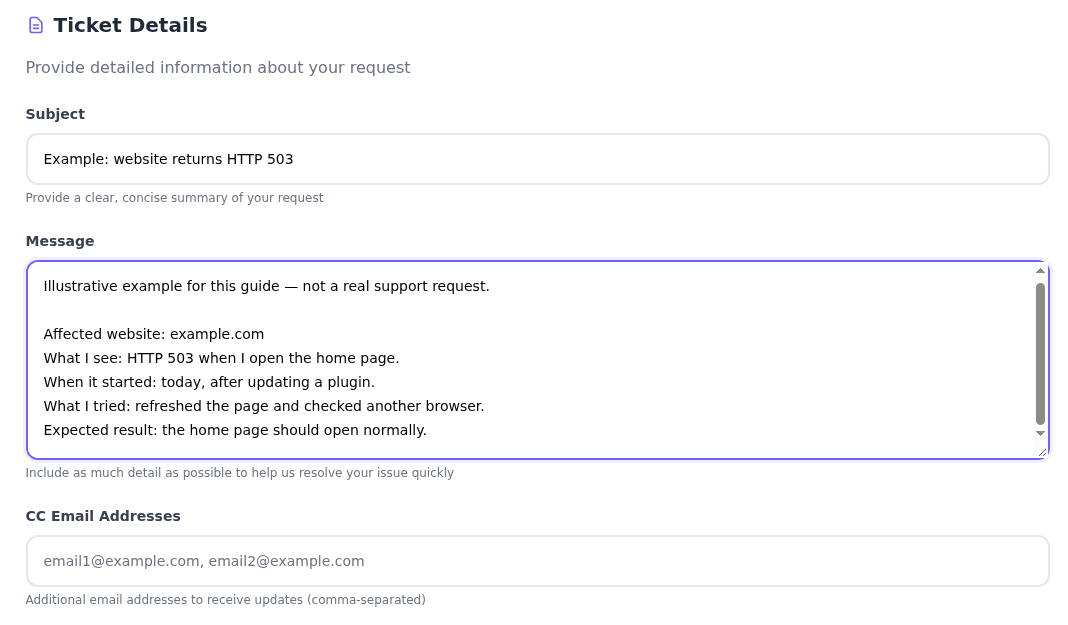
1. adım: Subject alanına kısa bir başlık yazın
- Subject alanına kısa bir başlık yazın
Sorunu tek cümlede özetleyin. Örneğin “Ana sayfa HTTP 503 hatası veriyor” yazabilirsiniz.
- Message alanında ne olduğunu anlatın
Etkilenen adresi, gördüğünüz hatayı, başlangıç saatini ve denediğiniz kontrolleri yazın. Ne olmasını beklediğinizi de ekleyin.
- CC alanını yalnızca gerekiyorsa doldurun
CC Email Addresses, bildirim almasını istediğiniz ek adresler içindir. Birden fazla adresi virgülle ayırın; başka alıcı gerekmiyorsa boş bırakın.
Ekrandaki example.com ve HTTP 503 anlatımı eğitim için yazılmış bir taslaktır; destek talebi gönderilmedi. Kendi talebinizde gerçek adresi ve hatayı yazın, parola veya gizli anahtar eklemeyin.
CC Email Addresses, talep güncellemelerini almasını istediğiniz ek e-posta adresleri içindir. Böyle bir ihtiyaç yoksa boş bırakın. Birden fazla adres girecekseniz virgülle ayırın ve yalnızca bu yazışmayı görmesi uygun kişileri ekleyin.
Dosyayı ekleyin ve son kontrolü yapın
Ekran görüntüsü veya belge ekleyecekseniz File Attachments bölümündeki Choose Files düğmesini kullanın. Aynı alana dosyayı sürükleyip bırakabilirsiniz. Portalın gösterdiği Allowed File Extension listesini kontrol edin; dosya türü bu listeyle uyumlu olmalıdır.
Yalnızca sorunu anlatmaya yardımcı olan dosyaları ekleyin.
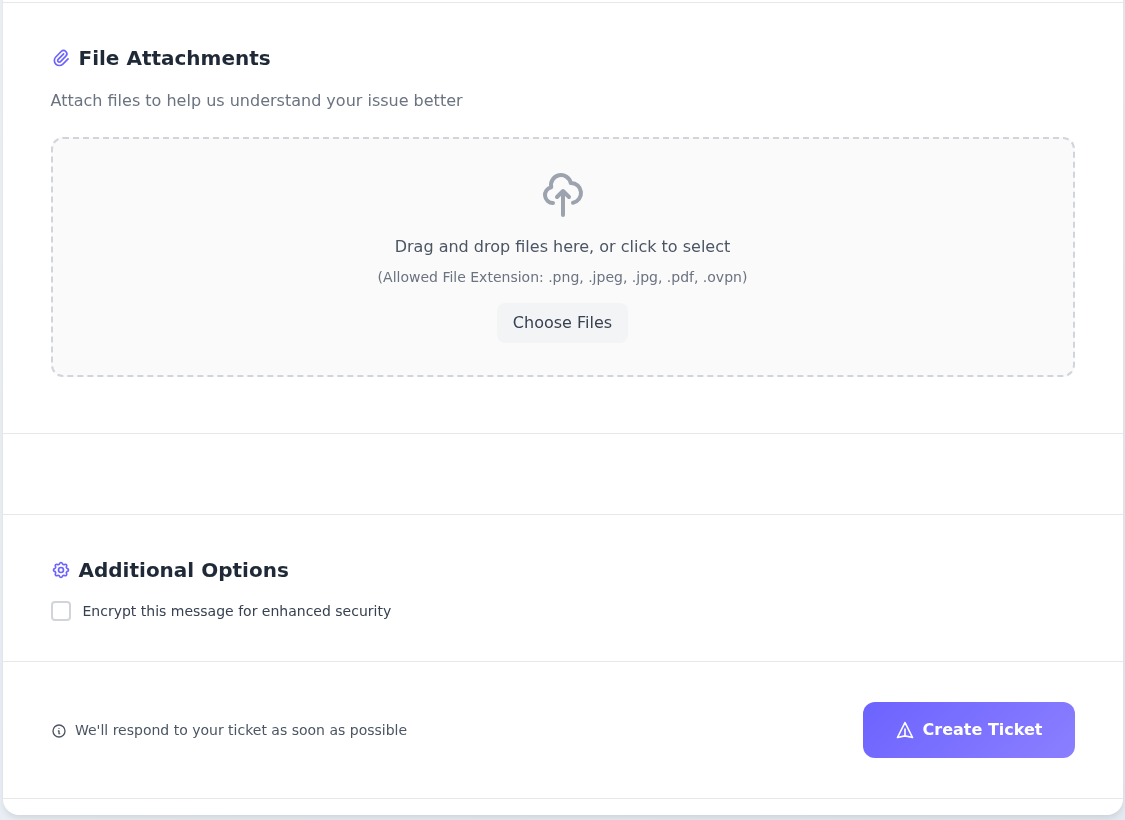
1. adım: Choose Files ile ilgili dosyayı seçin
- Choose Files ile ilgili dosyayı seçin
Choose Files düğmesine tıklayıp bilgisayarınızdaki dosyayı seçin. Ekranda izin verilen uzantılar .png, .jpeg, .jpg, .pdf ve .ovpn olarak listeleniyor.
- Hazır olduğunda Create Ticket ile gönderin
Birim, öncelik, konu, mesaj ve ekleri son kez kontrol edin. Gerçek talebiniz hazır olduğunda Create Ticket düğmesine bir kez tıklayın.
Bu örnekte dosya yüklenmedi ve Create Ticket düğmesine basılmadı. Ekran görüntülerinden parola, doğrulama kodu ve gereksiz kişisel bilgileri çıkarın.
Dosyayı açıp hassas bilgilerin çıkarıldığını kontrol edin. Özellikle VPN yapılandırması gibi teknik dosyalar erişim bilgisi içerebilir; yalnızca gereken ve paylaşılması uygun bölümü iletin. Metin, alıcılar ve ekler hazır olduğunda formun altındaki Create Ticket düğmesiyle talebi gönderin. Hata görürseniz mesajı okuyun ve gönderim durumunu kontrol etmeden aynı talebi yeniden oluşturmayın.
Görsellerdeki durum: Bu rehber için formda örnek bir talep hazırlanmıştır; örnek talep gönderilmemiştir. Görseller bir talep numarası veya gönderim onayı göstermez.
Yanıt geldiğinde aynı talep üzerinden ilerleyin. Yeni bir hata veya farklı bir hizmet söz konusuysa bunu açıkça belirtin. Genel deneyim paylaşımı için topluluğu, hizmet seçimi için satış iletişimini kullanabilirsiniz. Hangi bakım işinin kimde olduğunu hizmet kapsamı rehberinde inceleyin.