DCHost profil, iletişim ve hesap e-posta bilgilerini güncelleme
Telefonunuz, adresiniz veya şirket bilgileriniz değiştiğinde DCHost müşteri portalındaki profilinizi güncelleyin. Giriş e-posta adresi için ayrı bir Change Email formu kullanılır. Aşağıdaki gerçek ekranlarda numaralara tıklayarak ilgili alanı yakından görebilirsiniz.
Başlamadan önce: Müşteri portalına giriş yapın. Doğru hesapta olduğunuzu kontrol edin. Görsellerdeki kişisel bilgiler gizlenmiştir; boş alanlara kendi güncel bilgilerinizi yazın. Menü adlarını İngilizce arayüzde göründüğü biçimde belirttik.
1. Hesap bilgilerinizi açın
Üst menüde Settings, ardından Edit Details bağlantısını açın. Account Details başlığını görmelisiniz. Alternatif olarak sağ üstteki hesap simgesini açıp Profil bağlantısını seçebilirsiniz.
Edit Details sayfasında her bilgi kendi bölümünde yer alır.
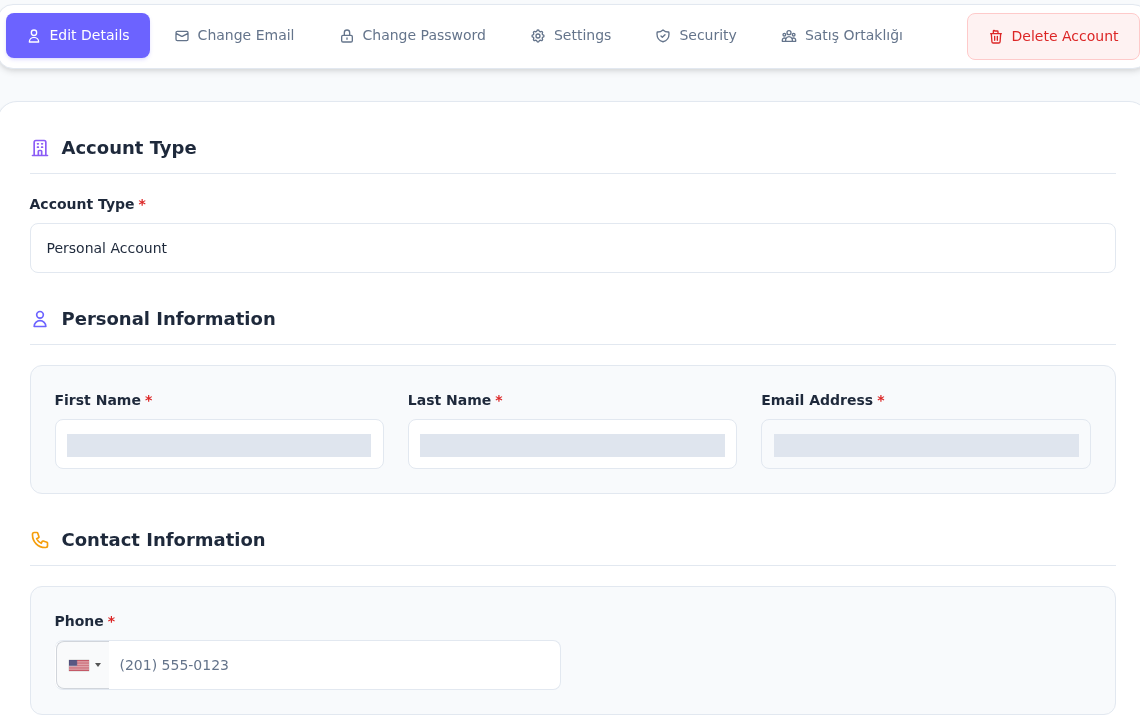
1. adım: Hesap türünüzü seçin
- Hesap türünüzü seçin
Account Type listesindeki Personal Account bireysel, Business Account kurumsal kullanım içindir. Gerçek hesap sahibinize uygun seçeneği kullanın.
- First Name alanından başlayın
First Name alanına adınızı, Last Name alanına soyadınızı yazın. Sağdaki Email Address yalnızca mevcut giriş adresini gösterir.
- Telefonun ülke kodunu da kontrol edin
Phone alanının başındaki ülke seçicisini ve telefon numaranızı birlikte kontrol edin. Ekrandaki gri numara, biçim örneğidir.
Yıldızlı alanları tamamlayın. E-posta adresi bu formda düzenlenmez; üstteki Change Email bağlantısını kullanın.
| Alan | Ne yazmalısınız? |
|---|---|
| Account Type | Bireysel hesap için Personal Account, şirket hesabı için Business Account. |
| First Name | Hesap sahibinin adı. |
| Last Name | Hesap sahibinin soyadı. |
| Email Address | Mevcut giriş e-postanız burada görünür. Alan düzenlemeye kapalıdır; e-posta değiştirme adımına geçin. |
| Phone | Ülke seçicisiyle birlikte telefon numaranız. Gri örnek numara, doldurulmuş bir telefon kaydı değildir. |
Yıldız * bulunan alanları tamamlayın. Hesap sahibi bilgisi değişiyorsa bunun hizmet devriyle aynı işlem olduğunu varsaymayın; devir işlemi için destek ekibine başvurun.
2. Şirket hesabında unvanı kontrol edin
Account Type → Business Account seçildiğinde Company Name alanı açılır. Şirketinizin resmî unvanını yazın; ad, soyad ve iletişim bilgilerini de kontrol edin.
Business Account seçildiğinde Company Name alanı açılır.
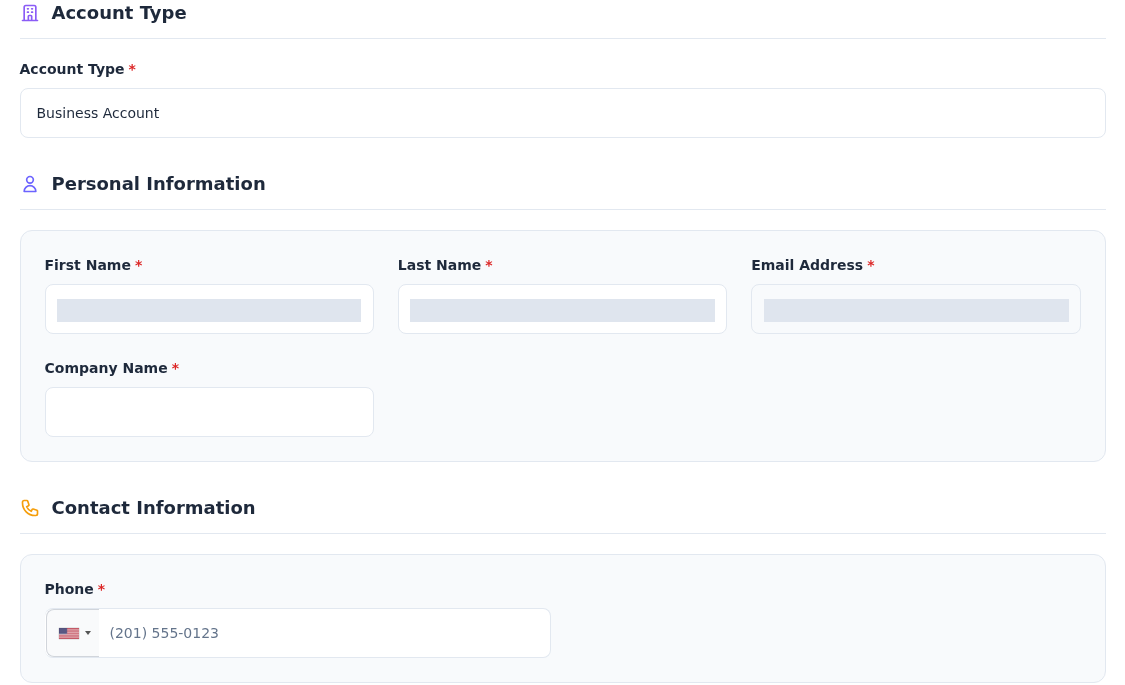
1. adım: Business Account seçeneğini açın
- Business Account seçeneğini açın
Account Type listesinden Business Account seçin. Alt bölümde Company Name alanının belirdiğini kontrol edin.
- Resmî şirket unvanını yazın
Company Name alanına şirketinizin resmî unvanını yazın. Ad, soyad ve telefon bilgilerini de kontrol ettikten sonra formun altına ilerleyin.
Bu görüntüde yalnızca alanı göstermek için seçim yapıldı; hesap türü kaydedilmedi. Geçmiş faturaların düzeltilmesi için destek ekibiyle görüşün.
Bu ekranda şirket unvanı görülebilir; burada bulunmayan vergi dairesi veya vergi numarası alanları varmış gibi işlem yapmayın. Faturalandırma için ek bilgi isteniyorsa portalın ilgili ekranını veya destek ekibinin yönlendirmesini izleyin. Profil unvanını değiştirmek, daha önce düzenlenmiş faturanın düzeltilmiş olduğunu göstermez.
3. Adres, il ve posta kodunu tamamlayın
Address Information bölümüne inin. Önce Country alanından ülkenizi seçin. Türkiye için seçenek Turkey olarak görünür; bu seçimden sonra State listesinde Türkiye'nin illeri görüntülenir.
Önce Country seçimini yapın; State listesi ülkeye göre değişir.
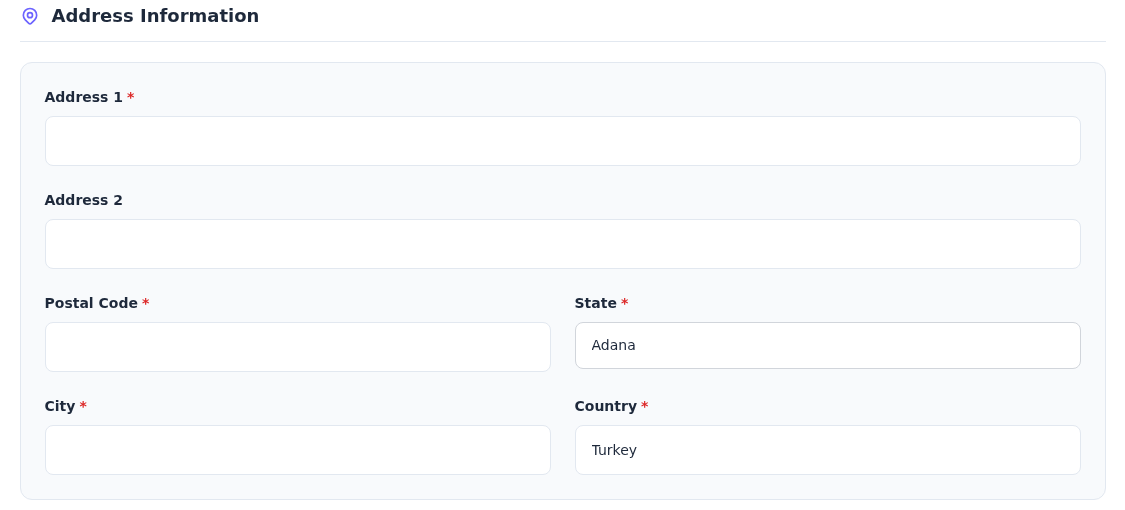
1. adım: Ülkenizi seçin
- Ülkenizi seçin
Country listesinden adresinizin ülkesini seçin. Türkiye için ekrandaki seçenek Turkey olarak görünür.
- İl ve şehir alanlarını kontrol edin
State listesinden ilinizi seçin; City alanına adresinizin şehir bilgisini yazın. Ülke değişince otomatik gelen ilk ili olduğu gibi bırakmayın.
- Adres için posta kodunu da doldurun
Address 1 ana adres satırıdır. Ek adres bilgisi gerekiyorsa Address 2 kullanın; Postal Code alanına posta kodunuzu yazın.
Turkey seçimi kaydedilmemiş bir örnektir. Adana, liste yenilenince görünen ilk ildir; kendi ilinizi seçin.
- State listesinden kendi ilinizi seçin. Ülke değiştiğinde ilk il otomatik görünebilir; kontrol etmeden bırakmayın.
- City alanına şehir bilgisini yazın.
- Address 1 alanına açık adresinizi yazın. Ek satır gerekiyorsa Address 2 kullanın.
- Postal Code alanına adresin posta kodunu girin.
Görselde ülke seçimi yalnızca alanları göstermek için yapıldı ve kaydedilmedi. Örnekteki ülke veya il sizin adresiniz yerine kullanılamaz.
4. Ek bilgileri gözden geçirin ve kaydedin
Additional Information altında Date of Birth ve Passport Number alanları bulunur. Tarih giriyorsanız DD/MM/YYYY, yani gün/ay/yıl biçimini kullanın. Passport Number pasaport numarası içindir; T.C. kimlik veya vergi numarası alanı değildir. Bu iki alanın yanında görselde zorunluluk yıldızı bulunmuyor.
Formun sonundaki Save Changes, profil bilgileriniz içindir.
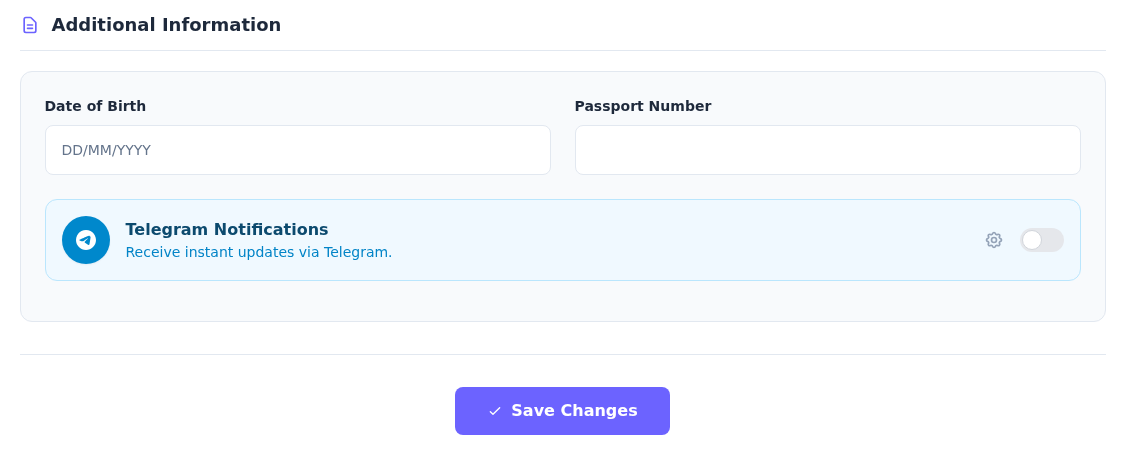
1. adım: Tarih biçimine dikkat edin
- Tarih biçimine dikkat edin
Date of Birth alanındaki DD/MM/YYYY, gün/ay/yıl biçimidir. Passport Number pasaport numarası içindir; bu alanı T.C. kimlik veya vergi numarasıyla karıştırmayın.
- Save Changes ile kaydedin
Üstteki ad, telefon ve adres alanlarını da kontrol edin. Hazır olduğunuzda Save Changes düğmesine tıklayın; uyarı varsa belirtilen alanı düzeltin.
Doğum tarihi ve pasaport alanları bu ekran görüntüsünde yıldızlı değildir. Yalnızca istenen ve size uygun bilgileri girin.
Save Changes düğmesine tıklayın. Portal hata gösterirse hangi alanı işaretlediğini okuyup düzeltin. İşlem kabul edildikten sonra Edit Details sayfasını yeniden açın; bilgilerin doğru kaldığını kontrol edin. Bu rehberin çekiminde profil değişikliği kaydedilmedi.
Yanlış bilgi kaydettiyseniz: Aynı alana doğru bilgiyi yazıp Save Changes ile yeniden kaydedin. Bir alanı düzenleyemiyorsanız destek talebinizde alanın adını belirtin.
Telegram seçeneğinin ayrıntıları için bildirim tercihleri rehberine geçin.
5. Hesabın giriş e-postasını değiştirin
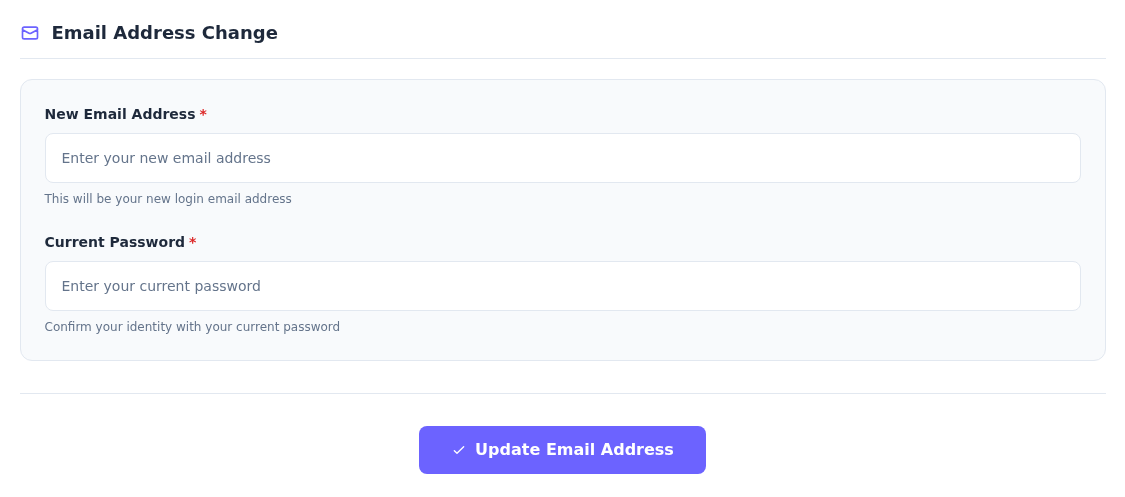
Sayfanın üstündeki Change Email bağlantısını açın. Change Email Address başlığı altında iki alan bulunur.
Change Email sayfası yeni adresinizi mevcut parolanızla birlikte ister.
1. adım: Ulaşabildiğiniz yeni adresi yazın
- Ulaşabildiğiniz yeni adresi yazın
New Email Address alanına yeni giriş adresinizi yazın. Yazım hatalarını kontrol edin; bu adresin e-posta kutusuna erişebilmelisiniz.
- Mevcut hesap parolanızı girin
Current Password alanına DCHost müşteri hesabınızın mevcut parolasını yazın. E-posta kutunuzun veya hosting panelinizin parolası istenmiyor.
- Adresi kontrol edip güncelleyin
Yeni adres ve mevcut parola doğruysa Update Email Address düğmesine tıklayın. İşlem tamamlandığında hesap bilgilerindeki adresi yeniden kontrol edin.
Görüntüde boş form gösteriliyor; e-posta değişikliği gönderilmedi. Gönderim sonrasında portalın verdiği doğrulama veya hata mesajını izleyin.
- New Email Address alanına ulaşabildiğiniz yeni e-posta adresini yazın. Bu adres yeni giriş e-postanız olacaktır.
- Current Password alanına DCHost müşteri hesabınızın mevcut parolasını yazın.
- Adresi bir kez daha kontrol edip Update Email Address düğmesine tıklayın.
- Portalın verdiği sonucu okuyun. Ek doğrulama istenirse ekrandaki yönergeyi tamamlayın; başarıyla tamamlandıktan sonra hesap bilgilerindeki e-posta adresini kontrol edin.
Bu form gerçek arayüzden alınmıştır; demo hesabın e-postası değiştirilmedi. Gönderim sonrasındaki doğrulamanın biçimi veya tamamlanma süresi bu görüntüden anlaşılamaz.
E-posta değişmiyorsa
- Adres yazılamıyorsa: Edit Details içindeki Email Address alanında olabilirsiniz. Üstteki Change Email bağlantısını açın.
- Parola kabul edilmiyorsa: Müşteri portalı parolasını kullandığınızı kontrol edin. E-posta kutusu veya hosting paneli parolası farklı olabilir.
- Yeni adrese erişemiyorsanız: İşlemi tamamlamadan önce erişebildiğiniz adresi kullanın. Değişiklik tamamlandıktan sonra erişim sorunu yaşarsanız ikinci hesap açmak yerine destek isteyin.
- Parolanızı da değiştirmek istiyorsanız: Parola değiştirme rehberini izleyin.
6. Hesap silme başvurusu ekranını inceleyin
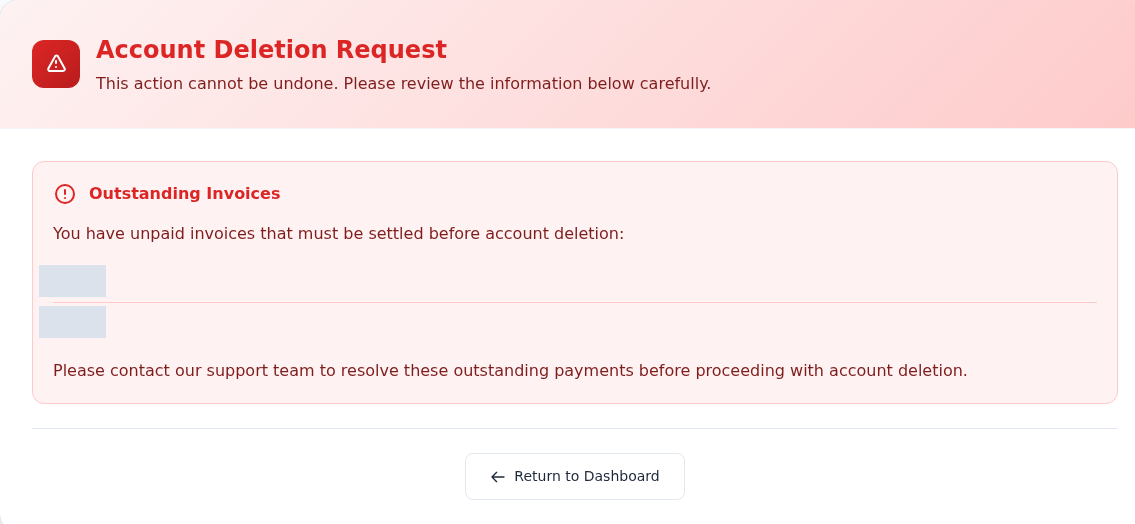
Hesap araçlarındaki Delete Account bağlantısı Account Deletion Request ekranını açar. Bu rehberde kullanılan hesapta Outstanding Invoices uyarısı göründü: ödenmemiş faturalar çözülmeden başvuruya devam edilemiyor. Silme formu veya silme onayı gösterilmedi.
Delete Account, Account Deletion Request ekranını açar.
1. adım: Outstanding Invoices uyarısını inceleyin
- Outstanding Invoices uyarısını inceleyin
Ekran, ödenmemiş faturaların önce çözülmesini ister ve destek ekibiyle iletişime yönlendirir. Bu sayfa hizmet iptali veya para iadesi sonucu değildir.
- Ana ekrana dönün
Return to Dashboard ile hesabın ana ekranına dönebilirsiniz. Bu örnekte bir silme onayı veya başarı sonucu bulunmaz.
Fatura numaraları gizlendi. Ödenmemiş faturalar nedeniyle bu hesapta silme formu gösterilmedi; hiçbir silme işlemi yapılmadı.
Aynı uyarıyı görürseniz ilgili faturaları ve durumlarını kontrol edin. Bir faturaya itirazınız veya hesap kapatma konusunda sorunuz varsa destek ekibine başvurun. Return to Dashboard ile ana ekrana dönebilirsiniz. Bu ekranı açmak hesabın silindiği anlamına gelmez; görüntü belirli bir silinme süresi, iade veya veri saklama sonucu göstermez.
Profil güncelleme hizmet siparişi oluşturmaz. Sonraki işleminizi seçmek için portal kullanım rehberine dönebilirsiniz.