VPS/VDS siparişi nasıl verilir? Paket, sistem ve tutar kontrolü
VPS/VDS satın alırken yalnızca paket adına bakmak yeterli değildir. Sunucunun konumu, kaynakları, işletim sistemi ve ödeme dönemi de ihtiyaçlarınıza uymalıdır. Bu rehber, DCHost müşteri portalındaki DC VDS Plans sipariş akışını gerçek ekran görüntüleriyle anlatır.
Başlamadan önce: DCHost müşteri hesabınızla giriş yapın ve e-posta doğrulamasını tamamlayın. Kuracağınız uygulamanın işlemci, bellek, disk ve işletim sistemi gereksinimlerini hazırlayın. Görsellerdeki paket ve fiyatlar çekim anına aittir; siparişiniz için ekranda gösterilen güncel seçenekleri ve tutarı esas alın.
1. Paketinizi ve sunucu konumunu seçin
VDS sanal sunucu sayfasını açın. İlgilendiğiniz pakette Paketi seçin düğmesine tıklayın. Bu rehberde DC VDS1 bağlantısından ilerlenmiştir; portalda Create Your Server ekranı açılır.
Önce sunucunuzun nerede çalışacağını ve hangi paketi kullanacağınızı seçin.
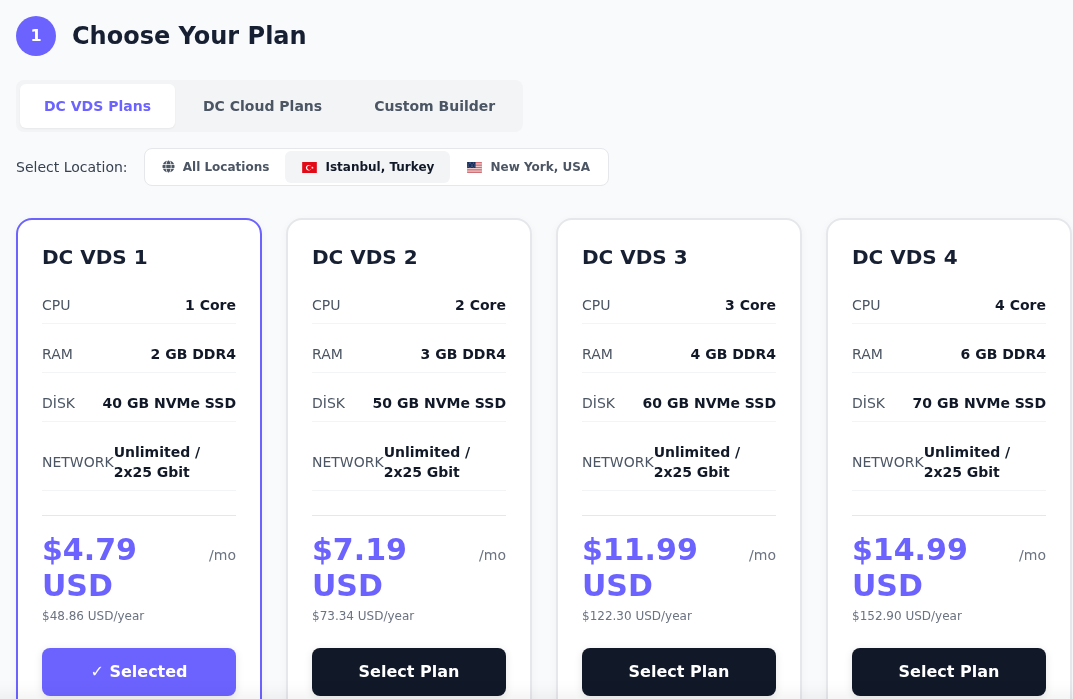
1. adım: DC VDS Plans sekmesini açın
- DC VDS Plans sekmesini açın
VDS kiralamak için DC VDS Plans sekmesini seçin. Diğer sekmeler farklı ürün veya yapılandırma seçeneklerini gösterir.
- Konumu seçin
Select Location satırından istediğiniz konumu seçin. Örnekte Istanbul, Turkey seçili; All Locations tüm konumları gösterir.
- Kaynakları karşılaştırıp paketi seçin
CPU, RAM ve disk değerlerini karşılaştırın. İstediğiniz pakette Select Plan düğmesine tıklayın. Seçilen pakette Selected yazısını kontrol edin.
Trafik için güncel hizmet sözleşmesindeki Unmetered (Fair Usage) koşulları geçerlidir. Görseldeki fiyatlar çekim tarihindeki örnektir; güncel toplamı sipariş özetinde kontrol edin.
DC VDS Plans sekmesindeki paketleri karşılaştırın. Aynı ekranda DC Cloud Plans ve Custom Builder sekmeleri de bulunur; bu rehber DC VDS paketleri üzerinden ilerler.
Select Location bölümünde sunucuyu kullanmak istediğiniz konumu seçin. Istanbul, Turkey İstanbul'u, New York, USA New York'u gösterir. All Locations tüm konumları listelemek içindir; tek başına belirli bir sunucu konumu seçtiğiniz anlamına gelmez. Kullanıcılarınızın bulunduğu bölgeyi ve uygulamanızın gereksinimlerini dikkate alın.
Görmeniz gereken: Seçtiğiniz paket kartında Selected yazısı görünür. Bu yazı yalnızca paket seçimini gösterir; sipariş veya kurulum tamamlanmış değildir.
2. Paket kaynaklarını ve ek seçenekleri kontrol edin
Paket kartındaki CPU, işlemci kaynağını; RAM, çalışan uygulamaların kullandığı belleği; DISK, dosya ve veritabanları için ayrılan alanı gösterir. Çekim sırasında seçilen DC VDS1 kartında 1 Core, 2 GB RAM ve 40 GB NVMe SSD görülüyordu. Kendi siparişinizde seçili kartı yeniden kontrol edin.
Trafik kullanımı Unmetered (Fair Usage) koşuluna tabidir. Fair Usage, hizmetin adil kullanım şartları kapsamında kullanıldığını belirtir.
Ek IP, disk, yedek ve snapshot seçenekleri bu bölümde ayrı ayrı gösterilir.
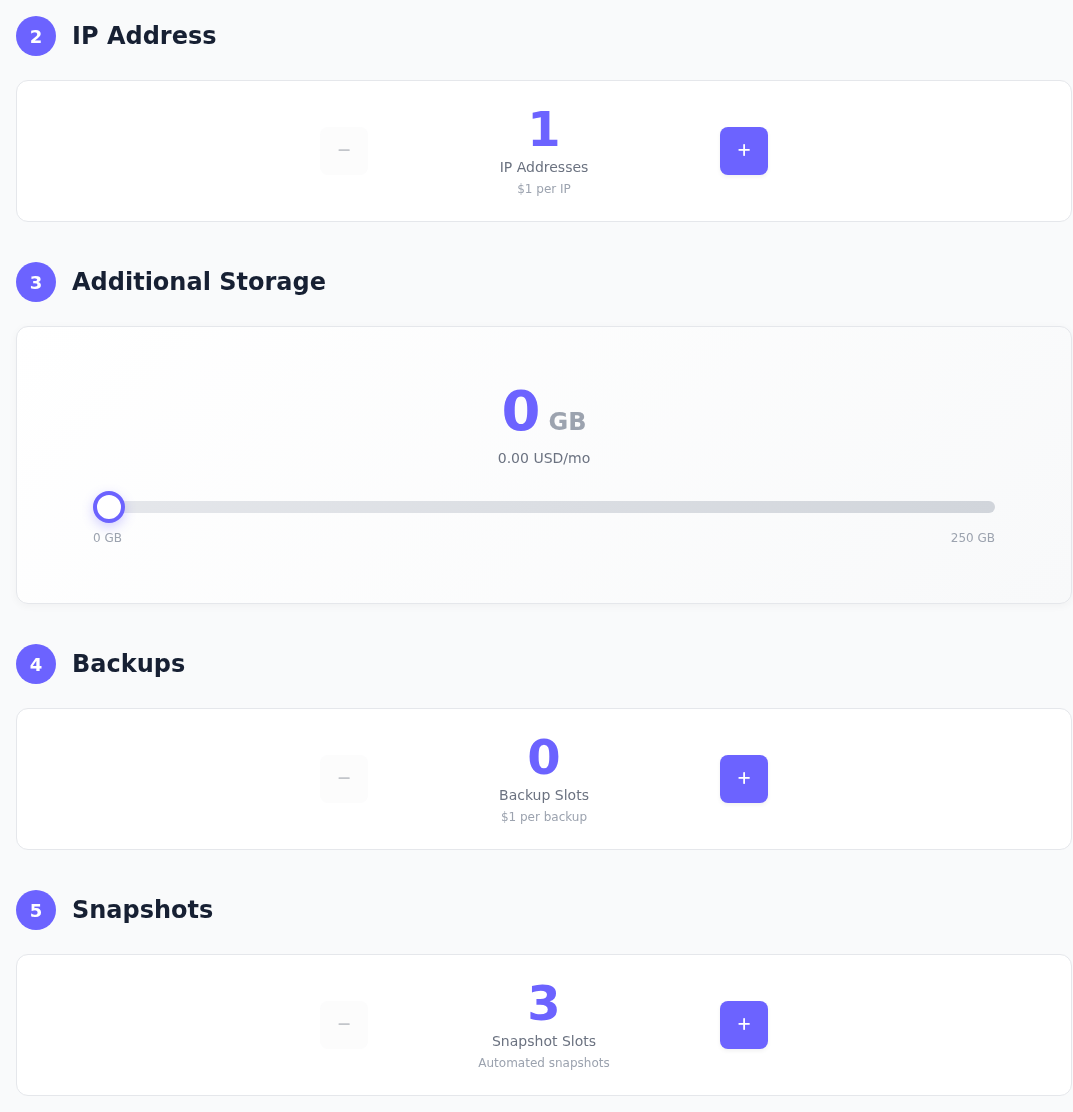
1. adım: IP adresi sayısını kontrol edin
- IP adresi sayısını kontrol edin
IP Address bölümündeki artı ve eksi düğmeleriyle adedi ayarlayın. Yalnızca ihtiyacınız olan sayıyı seçin.
- Ek disk gerekiyorsa kaydırıcıyı kullanın
Additional Storage kaydırıcısını hareket ettirerek ek disk miktarını seçin. Seçtiğiniz GB değerini ve yanında gösterilen ücreti okuyun.
- Yedek seçeneğinin adedini belirleyin
Backups bölümündeki Backup Slots sayısını kontrol edin. Artı veya eksi düğmeleriyle seçim yapın; adet bilgisi tek başına saklama süresini açıklamaz.
- Snapshot seçimini ayrı kontrol edin
Snapshots bölümündeki Snapshot Slots sayısını okuyun. Snapshot ile bağımsız yedek aynı şey değildir; ihtiyacınıza uygun kapsamı seçin.
Ekrandaki adetler bu örneğin seçimidir. Yedek ve snapshot seçeneklerinin kapsamını hizmet koşullarından doğrulayın; her değişiklikten sonra sipariş toplamını yeniden kontrol edin.
Ekranı aşağı kaydırarak şu alanları inceleyin:
- IP Address: Sunucu için seçili IP seçeneğini kontrol edin.
- Additional Storage: Ek disk alanına ihtiyacınız varsa seçeneği ve tutarını inceleyin. Paketin kendi diskiyle ek disk alanını ayrı değerlendirin.
- Backups: Yedekleme seçiminin kapsamını ve ücretini kontrol edin.
- Snapshots: Anlık görüntü seçeneğinin kapsamını ve ücretini kontrol edin. Anlık görüntü, sunucudan ayrı tutulan bir yedek kopyanın yerine geçmez.
Her ek seçimden sonra sipariş tutarını yeniden kontrol edin. Yedekleme ihtiyacınızı belirlemek için sunucu yedekleme planı rehberini okuyabilirsiniz.
3. SSH erişimini ve işletim sistemini belirleyin
SSH Key bölümündeki seçim, sunucuya nasıl bağlanacağınızı ilgilendirir. SSH anahtarı kullanacaksanız Add New SSH Key seçeneğinde açık anahtarınızı kullanın. Açık anahtar paylaşılabilen kısımdır; özel anahtar bilgisayarınızda kalır. Aradaki fark ve hazırlık için SSH anahtarı rehberine bakın.
No SSH Key, bu sipariş adımında SSH anahtarı eklemediğiniz anlamına gelir. Bu seçeneği kullanmanız, parola veya özel anahtarı herhangi bir metin alanına ya da destek talebine yazmanız gerektiği anlamına gelmez.
Sunucuya nasıl bağlanacağınızı ve hangi işletim sistemiyle başlayacağınızı belirleyin.
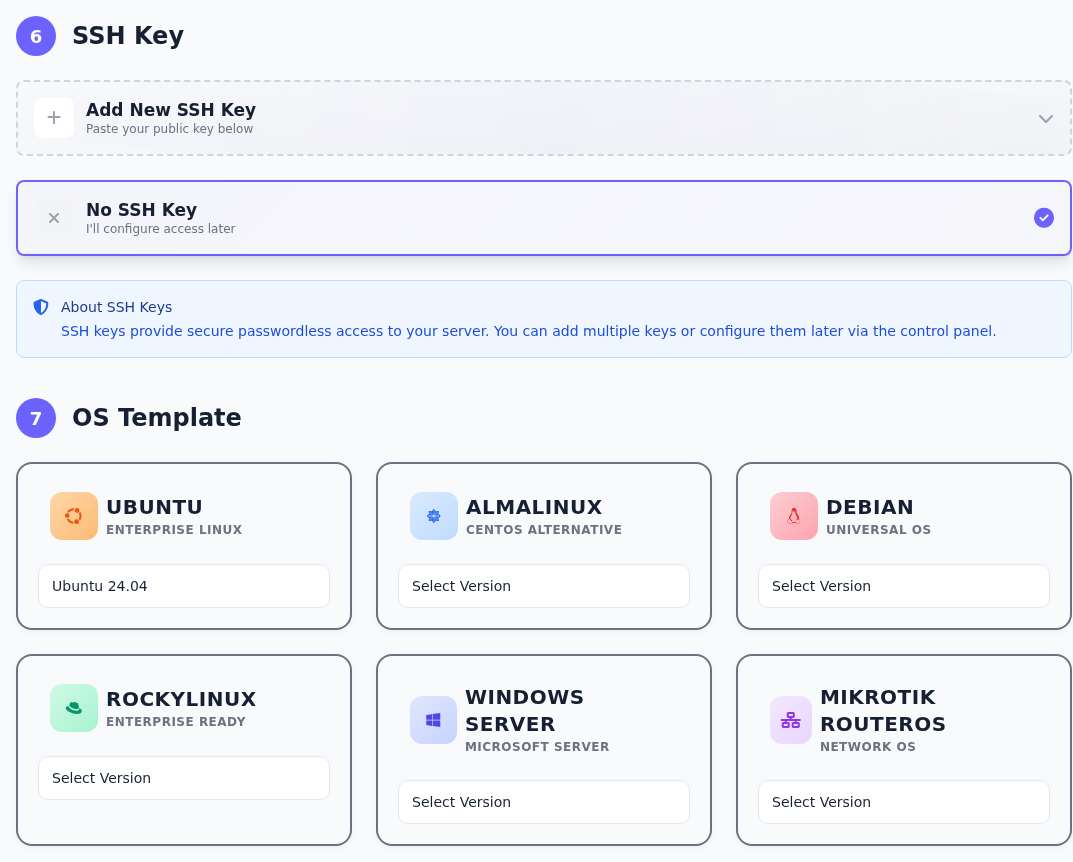
1. adım: SSH Key bölümünde erişim tercihinizi yapın
- SSH Key bölümünde erişim tercihinizi yapın
Hazır bir açık (public) anahtarınız varsa Add New SSH Key bölümünü açabilirsiniz. Anahtarı sonra yapılandıracaksanız No SSH Key seçeneğini kullanın; örnekte bu seçenek seçili.
- OS Template altında sürümü seçin
Kullanacağınız işletim sisteminin kartındaki listeyi açın ve sürümü seçin. Örnekte Ubuntu kartında Ubuntu 24.04 görünüyor.
SSH anahtarı ekleyecekseniz yalnızca açık (public) anahtarı kullanın; özel (private) anahtar bilgisayarınızda kalır. Görseldeki Ubuntu sürümü örnektir; işletim sistemini uygulamanızın gereksinimine göre seçin.
OS Template bölümünde kurulacak işletim sistemini ve sürümünü seçin. Örnek akışta Ubuntu 24.04 seçilmiştir. Kendi uygulamanızın desteklediği sürümü kullanın; yalnızca görselde seçili olduğu için aynı sürümü seçmeniz gerekmez.
Devam etmeden önce: Seçtiğiniz sistemin adını ve sürümünü kontrol edin. Sunucu hazır olduğunda bağlantı için kullanacağınız adımlar Linux sunucuya ilk giriş rehberindedir.
4. Ödeme dönemini ve sipariş özetini inceleyin
Sayfanın altındaki dönem seçimini kontrol edin. Monthly, aylık ödeme dönemini gösterir. Paket kartındaki aylık karşılaştırma bedeli ile seçtiğiniz dönemin toplam bedelini birbirine karıştırmayın; farklı bir dönem seçerseniz o dönemin toplam tutarını ayrıca okuyun.
Paket ve ek seçimler bittikten sonra alt bölümdeki özeti okuyun.
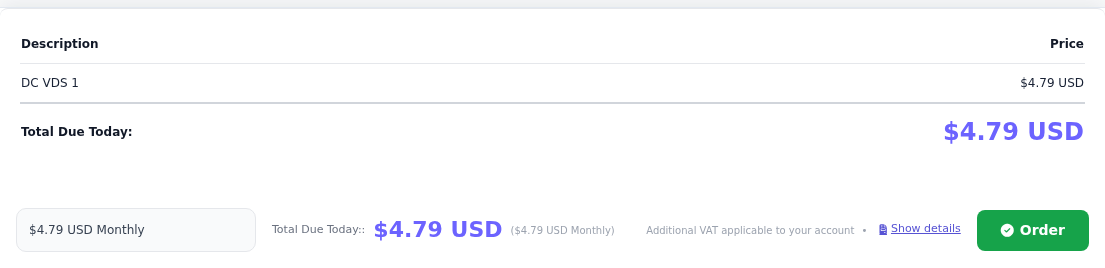
1. adım: Ödeme dönemini seçin
- Ödeme dönemini seçin
Soldaki listeden ödeme dönemini seçin. Listede görünen aylık karşılık ile bugün ödenecek toplamı birbirinden ayırın.
- Toplamı ve kalemleri okuyun
Show details ile ayrıntıları açın. Seçili paket ve ek kalemleri, Total Due Today tutarını ve varsa vergi açıklamasını kontrol edin.
- Hazır olduğunda Order ile ilerleyin
Seçimleriniz doğruysa Order düğmesine tıklayarak sonraki sipariş adımına geçin. Sonraki ekrandaki ödeme ve sipariş durumunu ayrıca kontrol edin.
Bu ekran ödeme öncesi yapılandırma özetidir. Order düğmesine basmak, ödemenin tamamlandığını veya hizmetin hazır olduğunu göstermez.
Total Due Today, bu sipariş için o anda gösterilen tutardır. Hesaba uygulanabilecek KDV için ayrıca bir uyarı bulunduğundan, vergilerin gösterilen tüm fiyatlara dahil olduğunu varsaymayın. Seçili para birimini, ödeme dönemini ve vergi bilgisini birlikte kontrol edin.
Show details bağlantısıyla sipariş ayrıntılarını açın. Paket, konum, ek kaynaklar ve işletim sistemi seçiminizi gözden geçirin. Tutar veya seçimler beklediğinizden farklıysa Order düğmesine basmadan önce ilgili alanı düzeltin.
Yenileme dönemlerini anlamak için hizmet yenileme rehberine bakabilirsiniz. Bir tutar veya seçenek açıklığa kavuşmadıysa destek talebi rehberindeki bilgileri hazırlayın; aynı siparişi tekrar tekrar oluşturmayın.
5. Order ile sepete geçin ve ödeme yöntemini inceleyin
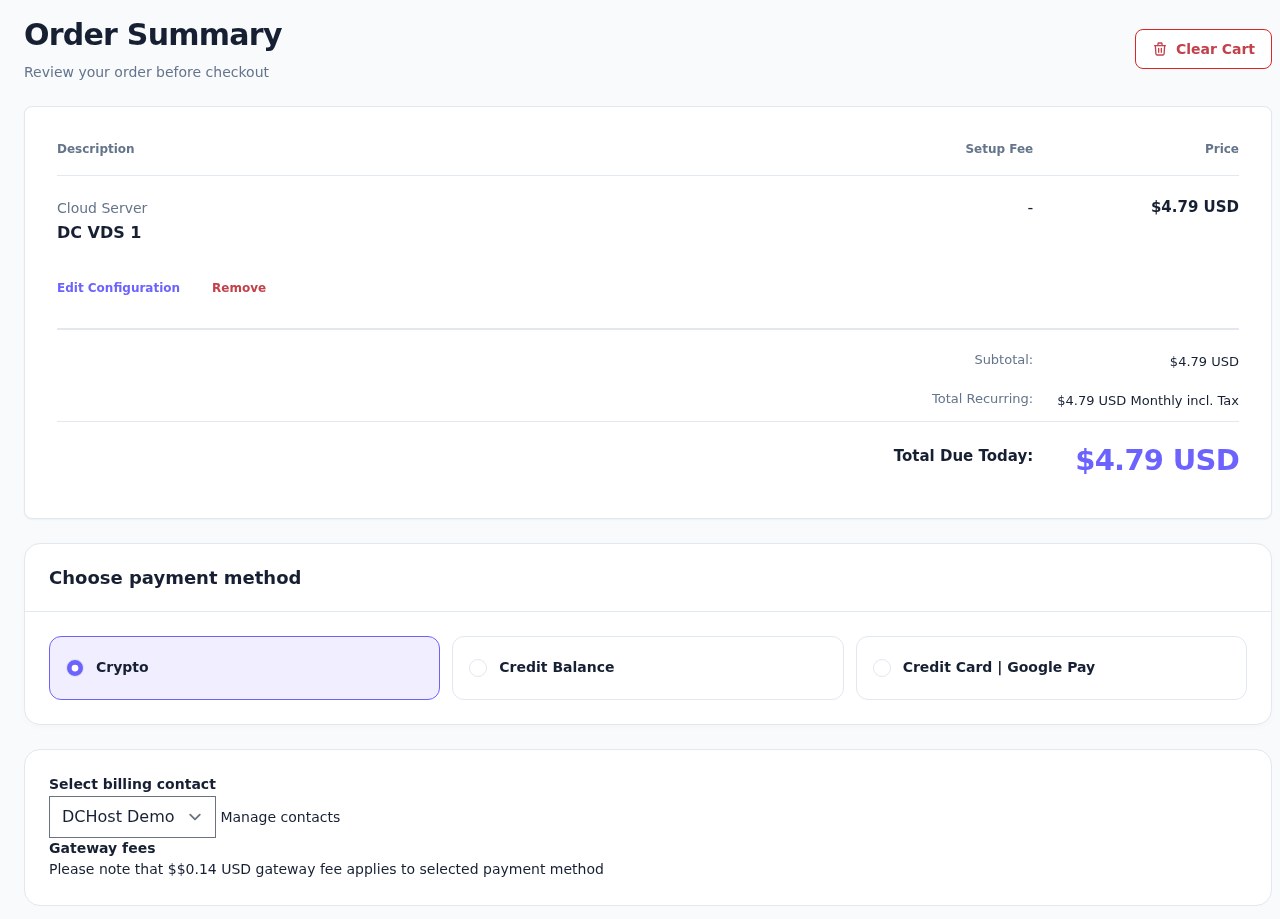
Seçimleriniz doğruysa Order düğmesine tıklayın. Order Summary başlıklı sepet ekranı açılır. İlk Order düğmesi bu ekrana geçmenizi sağlar; ödemeyi tamamlamaz.
Order düğmesine tıkladıktan sonra Order Summary açılır. Bu aşamada paket, tutar, ödeme yöntemi ve fatura alıcısını birlikte kontrol edin.
1. adım: Paketi doğrulayın
- Paketi doğrulayın
Description altındaki paket adını okuyun. Seçiminizi değiştirmek için Edit Configuration bağlantısını kullanın. Remove yalnızca ilgili ürünü, Clear Cart sepetin tamamını kaldırır.
- Dönemi ve bugünkü tutarı karşılaştırın
Total Recurring yenilenen dönem tutarını, Total Due Today bugün istenen tutarı gösterir. Aylık karşılık ile peşin ödenecek toplamı karıştırmayın.
- Ödeme yönteminizi seçin
Choose payment method bölümündeki seçeneklerden size uygun olanı seçin. Bu örnekte Crypto seçilidir; Credit Balance ve Credit Card | Google Pay seçenekleri de görünür.
- Fatura alıcısını ve ek ücreti kontrol edin
Select billing contact alanında doğru kişiyi seçin. Gerekiyorsa Manage contacts üzerinden bilgileri düzenleyin. Gateway fees açıklamasını okuyup alttaki Client Information bölümünde kendi güncel bilgilerinizi doğrulayın.
Ekrandaki fiyatlar örnek siparişin çekim anına aittir. Son tutar, ödeme yöntemi ücreti ve hesabınıza uygulanabilecek vergilerle değişebilir.
Description altında doğru paketin bulunduğunu kontrol edin. Bir seçimi değiştirmek için Edit Configuration bağlantısını kullanın. Remove, ilgili ürünü sepetten çıkarmak içindir; paket ayarını düzenlemekle aynı işlem değildir.
Tutarları ayrı ayrı okuyun: Subtotal ara toplamı, Total Recurring tekrarlayan dönem bedelini, Total Due Today sepetin bu aşamada gösterdiği toplamı belirtir. Para birimini ve Total Recurring yanındaki dönemi kontrol edin.
Choose payment method bölümünde kullanmak istediğiniz yöntemi seçin. Örnek akışta Crypto, Credit Balance ve Credit Card | Google Pay seçenekleri görülür. Gateway fees uyarısı, seçili ödeme yöntemine ait ek işlem ücretini bildirir. Yöntemi değiştirirseniz ücreti ve son toplamı yeniden kontrol edin; görseldeki ücret, tüm yöntemler için geçerli sabit bir tutar değildir.
Ödeme yöntemi ücreti, paket için gördüğünüz tutara eklenebilir. Bu nedenle sonraki adımda oluşan faturanın toplamını da okuyun.
6. Fatura bilgilerinizi kontrol edip siparişi gönderin
Select billing contact alanında sipariş için doğru fatura kişisini seçin. Bilgilerinizi gözden geçirmek için Manage contacts bağlantısını kullanabilirsiniz. Client Information bölümündeki ad, varsa şirket ünvanı, adres ve ülke bilgilerinin size ait ve doğru olduğundan emin olun. Bu bölüm bir bilgi özeti gösterir; örnek hesaptaki boş veya varsayılan bilgileri kendi siparişinizde kullanmayın.
Fatura bilgileriniz doğruysa sayfanın altındaki son onay bölümüne ilerleyin.
1. adım: Gerekliyse sipariş notu ekleyin
- Gerekliyse sipariş notu ekleyin
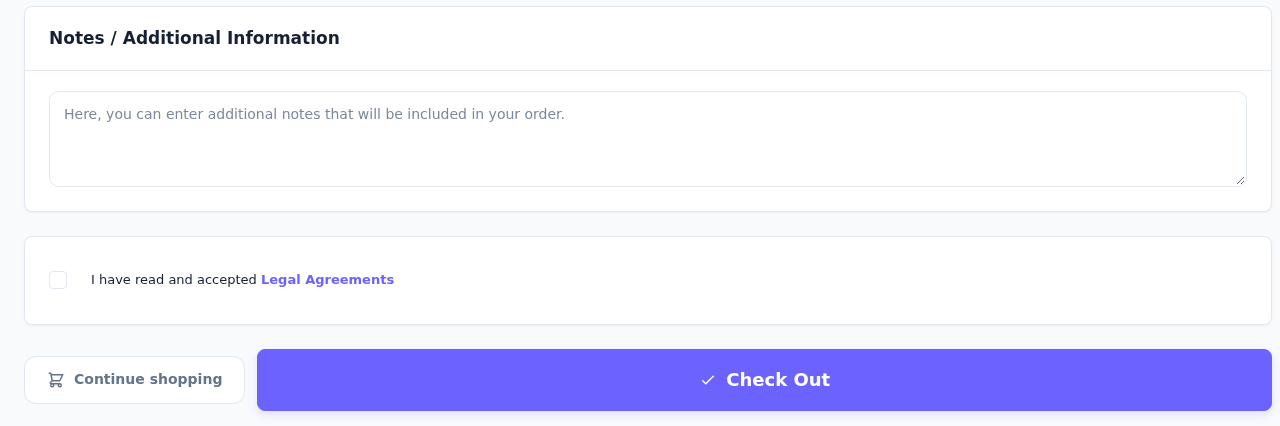
Notes / Additional Information isteğe bağlı sipariş açıklaması içindir. Buraya parola, özel SSH anahtarı veya kart bilgisi yazmayın.
- Sözleşmeleri okuyun
Legal Agreements bağlantısını açıp koşulları okuyun. Kabul ediyorsanız yanındaki kutuyu işaretleyin.
- Check Out düğmesine bir kez tıklayın
Paket, dönem, fatura bilgileri ve tutarlar doğruysa Check Out düğmesine tıklayın. Sayfanın yanıt vermesini bekleyin.
Check Out sipariş kaydını oluşturabilir. Sonraki ekranda faturanın ödeme durumunu ayrıca kontrol edin; düğmeye tekrar tekrar basmayın.
Gerekiyorsa Notes / Additional Information alanına siparişle ilgili açıklama yazın. Bu alan parola, özel SSH anahtarı veya kart bilgisi paylaşmak için kullanılmaz.
Legal Agreements bağlantısından sözleşmeleri okuyun. Kabul ediyorsanız ilgili onay kutusunu işaretleyin. Paket, fatura bilgileri, ödeme yöntemi ve tutar doğruysa Check Out düğmesine bir kez tıklayın. Check Out, sepetinizi sipariş olarak gönderen adımdır; ilk ekrandaki Order ile aynı aşama değildir.
7. Oluşan faturayı ve ödeme durumunu kontrol edin
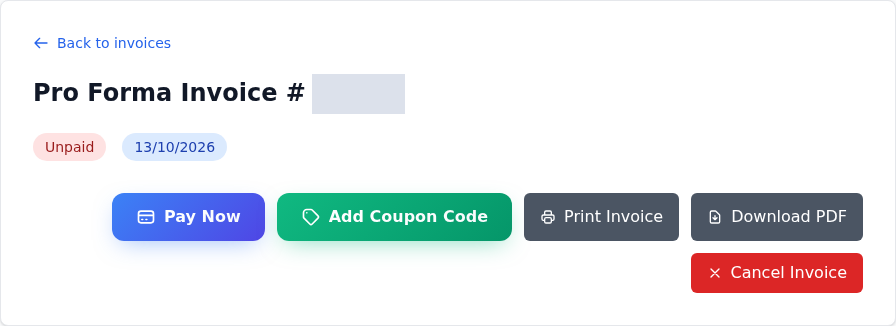
Bu rehberde Check Out sonrasında gerçek bir Pro Forma Invoice ekranı oluştu. Durumu Unpaid olarak görünüyordu. Bu, sipariş için ödeme bekleyen bir proforma oluşturulduğunu gösterir; ödeme yapıldığı veya sunucunun hazır olduğu anlamına gelmez.
Bu gerçek örnek sipariş, Pro Forma Invoice ekranını açtı. Durum etiketi Unpaid olarak görünüyor.
1. adım: Unpaid durumunu fark edin
- Unpaid durumunu fark edin
Unpaid, bu faturanın ödenmediği anlamına gelir. İşlemin sonucunu yalnızca fatura oluşmasına bakarak değerlendirmeyin.
- Ödeme seçeneklerini açın
Pay Now düğmesi ödeme yöntemi penceresini açar. Önce aşağıdaki fatura kalemlerini ve toplamı inceleyin.
- Faturanın kopyasını alın
Download PDF ile PDF kopyasını indirebilirsiniz. Print Invoice yazdırma içindir. Kopyanın indirilmesi ödeme yapıldığı anlamına gelmez.
Örnek siparişin ödemesi yapılmamıştır. Fatura numarası gizlendi. Proforma kaydı, ödemenin alındığını veya sunucunun kullanıma hazır olduğunu göstermez.
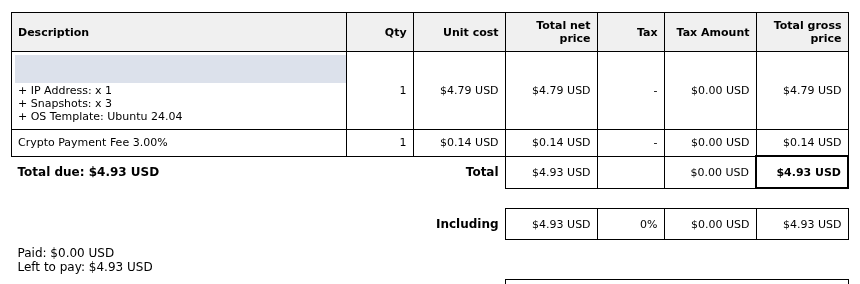
Üstteki durumu kontrol ettikten sonra fatura kalemlerini okuyun. Description seçilen hizmeti ve ek seçenekleri gösterir. Ödeme yöntemine ait işlem ücreti ayrı bir satır olabilir; örnek faturada bu satır Crypto Payment Fee adıyla yer alır.
Faturayı satır satır okuyun. Bu örnekte paket bedelinin altında ödeme yöntemine ait ayrı bir ücret satırı bulunuyor.
1. adım: Seçenekleri kontrol edin
- Seçenekleri kontrol edin
Paket satırının altındaki IP Address, Snapshots ve OS Template alanlarını siparişteki seçimlerinizle karşılaştırın.
- Ek ücret satırını okuyun
Crypto Payment Fee bu örnekte ayrı gösterilmiştir. Seçtiğiniz yöntem için ek ücret varsa toplam hesabınıza dahil edin; yöntem değişince tutar değişebilir.
- Ödenen ve kalan tutarı doğrulayın
Paid alınan ödemeyi, Left to pay kalan tutarı gösterir. Ödeme yaptıktan sonra bu alanları ve üstteki fatura durumunu birlikte kontrol edin.
Hesaba özgü açıklama satırları gizlendi. Tutarlar örnektir; güncel siparişinizde kendi faturanızdaki kalemleri ve para birimini esas alın.
Paid ödenen tutarı, Left to pay kalan tutarı gösterir. Paketin fiyatını, ek ücretleri, vergiyi ve genel toplamı birlikte değerlendirin. Bu görüntülerdeki tutarlar yalnızca çekim anındaki örnek siparişe aittir.
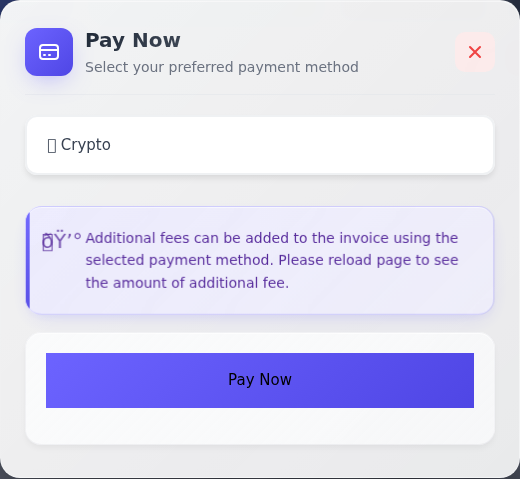
Pay Now penceresinde yöntemi kontrol edin
Fatura sayfasındaki Pay Now düğmesine tıklayın. Açılan penceredeki seçim alanında Crypto, Credit Balance ve Credit Card | Google Pay yöntemleri bulunur. Kendi hesabınızın sunduğu güncel seçeneklerden kullanmak istediğinizi seçin.
Faturadaki Pay Now düğmesine tıkladığınızda bu pencere açılır.
1. adım: Kullanacağınız yöntemi seçin
- Kullanacağınız yöntemi seçin
Üstteki seçim alanını açın ve kullanacağınız ödeme yöntemini seçin. Örnekte Crypto görünür; hesabınızın sunduğu güncel seçenekleri kullanın.
- Ek ücret açıklamasını okuyun
Penceredeki uyarı, seçilen yöntemin faturaya ek ücret getirebileceğini belirtir. Yöntem değiştiyse ödeme öncesi güncel toplamı yeniden kontrol edin.
- Hazır olduğunuzda ödeme adımına geçin
Yöntem ve tutar doğruysa penceredeki Pay Now düğmesiyle ödeme adımına ilerleyin. Bu düğmenin görünmesi veya pencerenin açılması ödeme onayı değildir.
Bu görselde ödeme yöntemi penceresi gösterilmektedir; ödeme yapılmamıştır. Ödeme sonucu için faturaya dönüp durumunu kontrol edin.
Penceredeki uyarı, seçili ödeme yönteminin faturaya ek ücret getirebileceğini ve ek tutarı görmek için sayfanın yeniden yüklenmesi gerektiğini belirtir. Ödeme öncesinde faturadaki güncel toplamı tekrar kontrol edin. Yöntem ve tutar doğruysa pencerenin içindeki Pay Now düğmesiyle ödeme akışına ilerleyebilirsiniz.
Bu rehberde yalnızca yöntem penceresi açıldı; içindeki ödeme formu gönderilmedi ve ödeme aktarımı yapılmadı. Pencerenin açılması veya Pay Now düğmesinin görünmesi ödeme onayı değildir. Kendi ödemenizi tamamladıktan sonra faturanın durumunu yeniden kontrol edin. Ödeme sağlayıcısında işlem başarılı göründüğü hâlde faturada hâlâ borç varsa aynı tutarı tekrar göndermeden önce destek isteyin.
Fatura durumu ile hizmetin kurulum durumunu ayrı kontrol edin. Sunucunuz hazır olduğunda Linux sunucuya ilk bağlantı rehberiyle devam edebilirsiniz. Fatura incelemesi için destekle görüşürken kendi fatura numaranızı ve işlem zamanını kullanın; görsellerdeki örnek sipariş bilgilerini kopyalamayın.