DCHost hosting siparişi nasıl verilir? Alan adı, paket ve kredi kontrolü
Bu rehber, mevcut bir alan adıyla Mercury Web Hosting siparişi vermeyi gösterir. Örnekte aylık 0,99 USD paket, dahil olan paylaşımlı IP ve İstanbul konumu seçildi; tutar hesap kredisinden karşılandı.
Başlamadan önce: Müşteri portalına giriş yapın. Kullanacağınız alan adını veya alt alan adını yönetebildiğinizden emin olun. Görsellerde alan adı, hesap ve sipariş numaraları gizlenmiştir. Paketler ve fiyatlar çekim anına aittir; kendi işleminizde güncel seçenekleri esas alın.
1. Hosting paketini seçin
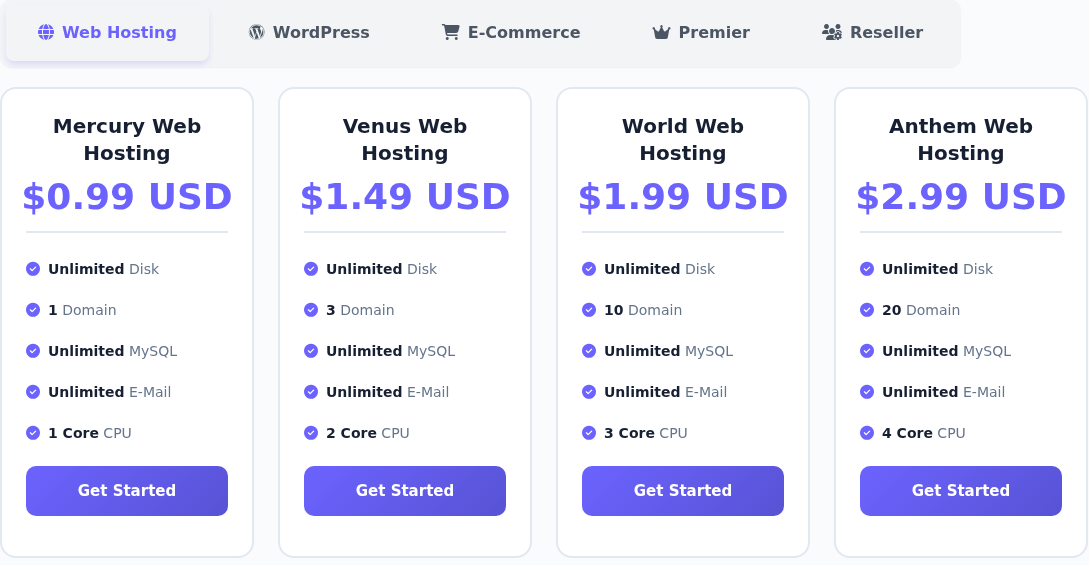
Hosting sipariş kataloğunu açın. Üst menüde bu bölüm Create Websites olarak görünür. Web Hosting sekmesinde ihtiyacınıza uygun paketi bulun.
Create Websites kataloğunda paketleri karşılaştırıp istediğiniz paketle ilerleyin.
1. adım: Paket adını ve kapsamını okuyun
- Paket adını ve kapsamını okuyun
Mercury Web Hosting kartında 0.99 USD, 1 Domain ve 1 Core CPU görünüyor. Yalnız fiyata değil, sitenizin ihtiyaç duyduğu kaynaklara da bakın.
- Get Started ile devam edin
İstediğiniz paketin kendi Get Started düğmesine tıklayın. Sonraki ekranda alan adı seçimi açılır; bu adım siparişi tamamlamaz.
Bu örnekte Mercury Web Hosting seçildi. Fiyat ve kaynaklar çekim anına aittir; kendi siparişinizde güncel paket koşullarını ve ödeme dönemini kontrol edin.
Paketin site sayısını, işlemci ve diğer kaynaklarını karşılaştırın. İstediğiniz kartın Get Started düğmesine tıklayın. Bu örnekte Mercury Web Hosting seçildi; Get Started alan adı adımına geçer, siparişi henüz tamamlamaz.
2. Mevcut alan adınızı girin
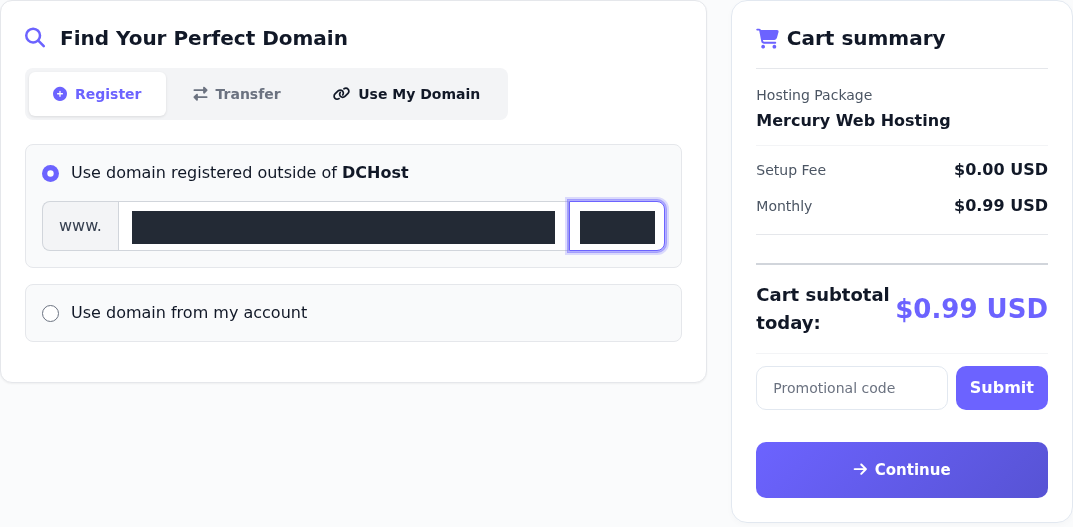
Choose Your Domain ekranında Use My Domain seçeneğini açın. Yeni alan adı satın almak için kullanılan Register ve taşıma için kullanılan Transfer farklı işlemlerdir.
Use My Domain yolunda alan adı kaydı veya transferi yapmadan hosting siparişine devam edebilirsiniz.
1. adım: Use My Domain yolunu seçin
- Use My Domain yolunu seçin
Mevcut alan adınız için Use My Domain seçeneğini açın. Register yeni kayıt, Transfer ise taşıma içindir.
- Alan adının bulunduğu seçeneği belirleyin
Bu akışta Use domain registered outside of DCHost seçildi. Hesabınızda bulunan alan adları için Use domain from my account seçeneğini inceleyin.
- Adı ve uzantıyı ayrı yazın
Soldaki kutu alan adı kısmı, sağdaki kutu uzantı içindir. Örneğin site.example.com için site.example ve .com yazılır. Görseldeki girilmiş değerler gizlenmiştir.
- Continue ile hosting ayarlarına geçin
Alan adını kontrol ettikten sonra Cart summary içindeki Continue düğmesini kullanın. Promotional code yanındaki Submit, indirim kodu alanına aittir.
Bu örnekte denetimimizdeki mevcut bir alt alan adı kullanıldı. Continue sonrasında Configure Your Hosting açıldı; yeni alan adı kaydı veya transferi yapılmadı.
- Bu akışta Use domain registered outside of DCHost seçildi. Alan adınız hesabınızda bulunuyorsa Use domain from my account seçeneğini inceleyin.
- Soldaki kutuya alan adının uzantıdan önceki kısmını, sağdaki kutuya uzantıyı yazın. Örneğin
site.example.comiçin soldasite.example, sağda.combulunur. Kutunun önündeki sabit www. yazısını giriş alanına ayrıca kopyalamayın. - Yazımı ve doğru alan adını kullandığınızı kontrol edin.
- Cart summary → Continue ile ilerleyin. Promotional code yanındaki Submit, indirim kodu içindir.
Örnekte denetimimizdeki mevcut bir alt alan adı kullanıldı. Bu seçimden sonra Configure Your Hosting ekranı açıldı; yeni kayıt veya transfer yapılmadığı için ayrıca alan adı kayıt ayarı doldurulmadı. Hosting siparişi vermek, DNS yönlendirmesinin ve sitenin yayınının tamamlandığı anlamına gelmez.
3. Ödeme dönemini, IP seçimini ve konumu kontrol edin
Configure Your Hosting → Product Configuration bölümüne ilerleyin.
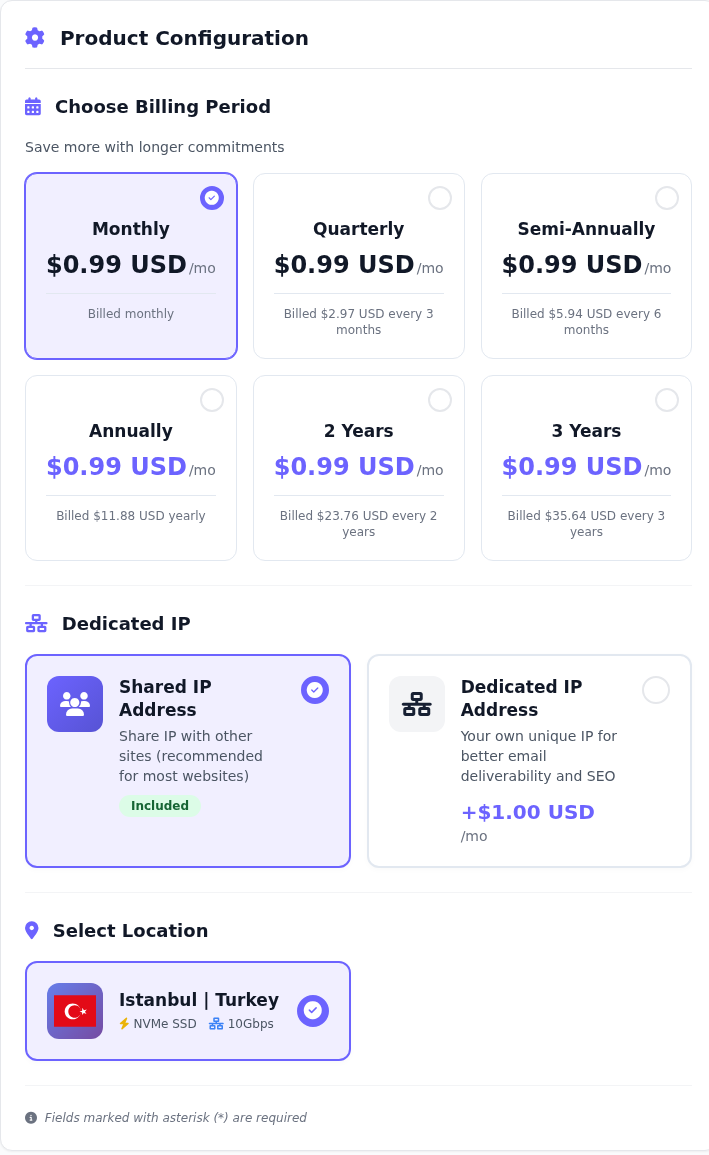
Configure Your Hosting ekranında fiyatı etkileyen seçenekleri ve seçili konumu gözden geçirin.
1. adım: Monthly dönemini okuyun
- Monthly dönemini okuyun
Monthly kartında 0.99 USD/mo ve Billed monthly yazıyor. Daha uzun dönemlerde aylık karşılaştırma fiyatıyla tek seferde ödenecek dönem toplamını karıştırmayın.
- Shared IP Address seçimini doğrulayın
Shared IP Address kartında Included ve seçim işareti görünüyor. Bu örnekte ayrıca ücretli Dedicated IP seçilmedi.
- Sunucu konumunu kontrol edin
Select Location altında Istanbul | Turkey seçili. Konumu ve dönemi kontrol ettikten sonra sepet özetindeki Continue ile ilerleyin.
Bu sipariş Monthly, fiyata dahil Shared IP Address ve Istanbul | Turkey ile verildi. Kendi ihtiyaçlarınıza göre seçim yapın ve sepet toplamını yeniden kontrol edin.
- Choose Billing Period: Örnekte Monthly, 0.99 USD/mo ve Billed monthly seçili. Daha uzun dönemlerde aylık karşılaştırma fiyatının altında o dönem için tahsil edilecek toplamı da okuyun.
- Dedicated IP: Bu bölümde Shared IP Address → Included seçildi. Paylaşımlı IP bu paketin fiyatına dahildi; ayrıca ücretli Dedicated IP eklenmedi.
- Select Location: Istanbul | Turkey seçildi. Kendi ihtiyacınıza uygun konumu ve seçili işaretini kontrol edin.
Sağdaki Cart summary içinde paketi, kurulum ücretini, dönemi ve toplamı yeniden okuyun. Bu örnekte Setup Fee 0.00 USD, aylık bedel ve sepet ara toplamı 0.99 USD idi. Doğruysa Continue ile sepete geçin.
4. Sepette kredi kullanımını ve toplamı inceleyin
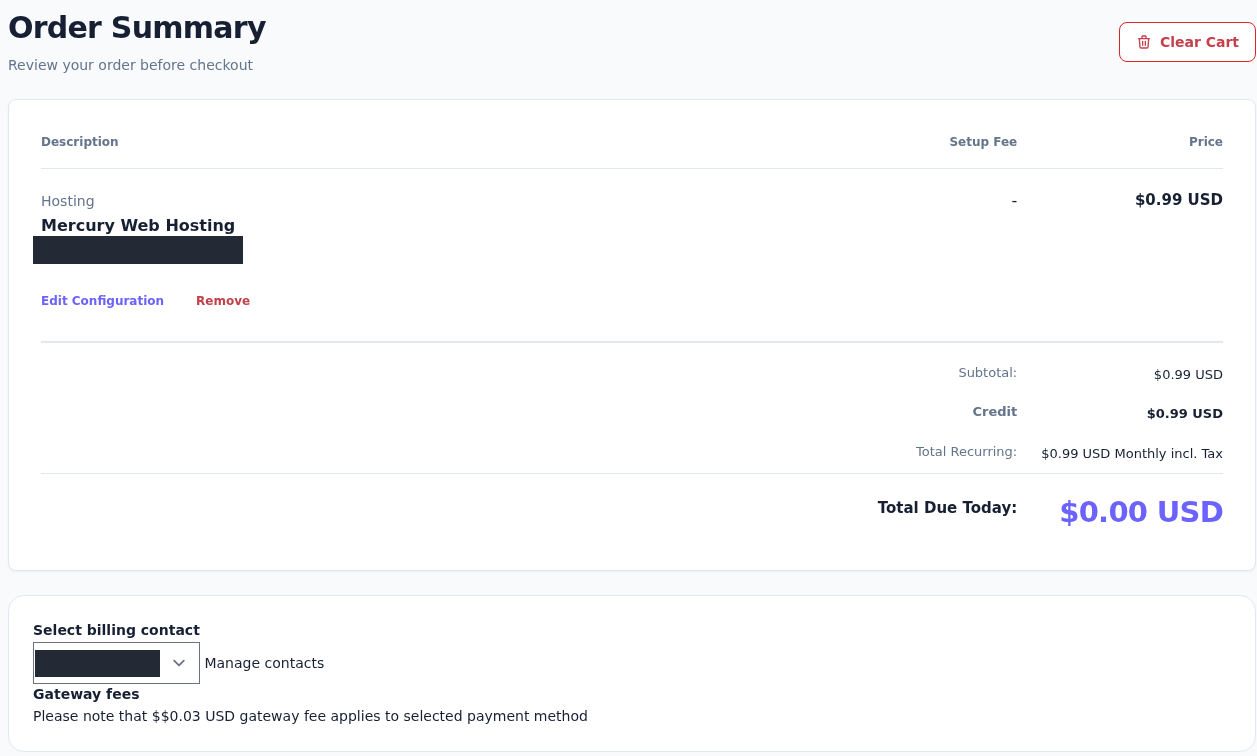
Order Summary ekranında doğru paket ve alan adının bulunduğunu kontrol edin. Bir seçimi düzeltmek için Edit Configuration, ürünü sepetten çıkarmak için Remove kullanılır.
Order Summary, paketi, uygulanan hesap kredisini, dönem bedelini ve bugün kalan tutarı gösterir.
1. adım: Paket ve alan adını doğrulayın
- Paket ve alan adını doğrulayın
Description altında Mercury Web Hosting ve kendi alan adınızın doğru olduğunu kontrol edin. Hatalı seçim varsa Check Out öncesinde Edit Configuration kullanın.
- Credit ile Total Due Today alanlarını okuyun
Bu örnekte 0.99 USD ara toplamın tamamı Credit ile karşılanıyor. Total Due Today 0.00 USD olsa da Total Recurring aylık 0.99 USD olarak kalıyor.
- Fatura kişisini ve ücret uyarısını kontrol edin
Doğru fatura kişisini seçin. Gateway fees uyarısı varsa son toplamı ve ödeme sonrası bakiyeyi kontrol edin; açıklayamadığınız bir tutarla karşılaşırsanız destek isteyin.
0.00 USD, bu siparişin ücretsiz olduğu anlamına gelmez: 0.99 USD hesap kredisi kullanılıyor. Bu ekranda 0.03 USD yöntem ücreti uyarısı da vardı; işlem sonrasında bakiye yalnız 0.99 USD azaldı.
| Alan | Bu örnekte görülen |
|---|---|
| Subtotal | 0.99 USD |
| Credit | 0.99 USD hesap kredisi |
| Total Recurring | 0.99 USD Monthly incl. Tax |
| Total Due Today | 0.00 USD |
Total Due Today sıfır olsa da hosting ücretsiz değildir. Bu siparişin 0,99 USD tutarı mevcut krediden karşılanır; aylık dönem bedeli ayrıca görünür.
Bu ekranda 0,03 USD Gateway fees uyarısı da bulunuyordu. Siparişten sonra bakiye 95,21 USD'den 94,22 USD'ye düştü; bu işlemde ayrıca 0,03 USD düşüş görülmedi. Kendi işleminizde son toplamı ve ödeme sonrası bakiyeyi kontrol edin. Beklemediğiniz bir tutar varsa yeniden işlem yapmadan destekten açıklama isteyin.
Select billing contact alanında doğru fatura kişisini seçin; Client Information bölümündeki bilgileri gözden geçirin. Örnek hesaptaki bilgileri kendi siparişinizde kullanmayın.
5. Sözleşmeleri okuyup Check Out ile gönderin
Sipariş bilgileri doğruysa Legal Agreements bağlantısındaki sözleşmeleri okuyun. Kabul ediyorsanız ilgili kutuyu işaretleyin.
Bilgiler ve tutar doğruysa yasal sözleşmeleri inceleyerek son onaya geçin.

1. adım: Legal Agreements bağlantısını okuyun
- Legal Agreements bağlantısını okuyun
Sözleşmeleri okuyun; kabul ediyorsanız ilgili kutuyu işaretleyin. İşlem yapmadan önce paket, alan adı ve fatura bilgilerini son kez kontrol edin.
- Check Out düğmesine bir kez basın
Siparişi göndermek için Check Out kullanın. Yanıt beklenirken aynı siparişi tekrar göndermeyin.
Bu görüntü sipariş gönderilmeden önceki onay adımıdır. Siparişin alındığını sonraki Order Confirmation ekranında kontrol edin.
Check Out düğmesine bir kez basın ve yanıtı bekleyin. Notes / Additional Information alanını kullanmanız gerekiyorsa yalnız siparişle ilgili açıklama yazın; parola veya kart bilgisi eklemeyin.
6. Sipariş onayını kontrol edin
Bu işlemde Order Confirmation ekranı açıldı ve bir sipariş numarası gösterildi.
Check Out sonrasında Order Confirmation ekranı açıldı.
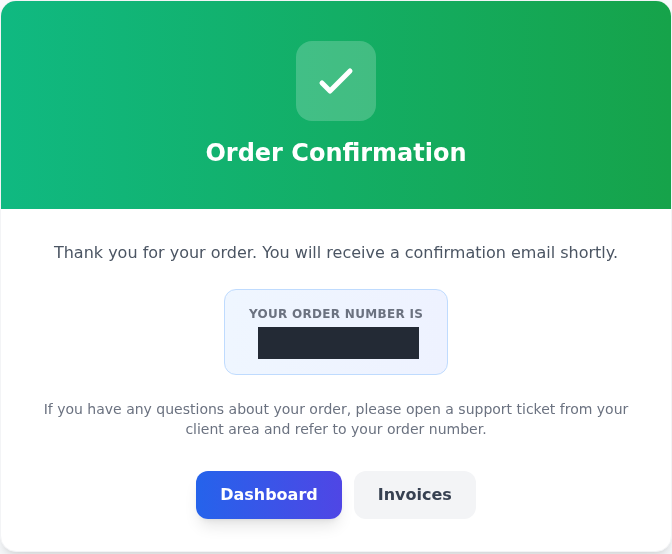
1. adım: Sipariş numaranızı saklayın
- Sipariş numaranızı saklayın
Your order number is altında kendi siparişinizin numarasını kaydedin. Destekle görüşürken bu numarayı kullanabilirsiniz.
- Fatura ve hizmet kontrollerine geçin
Invoices fatura listesini, Dashboard ana ekranı açar. Ödeme sonucunu ve hosting hizmetinin durumunu ayrı kontrol edin.
Sipariş onayı hizmetin kullanıma hazır olduğunu tek başına göstermez. Bu ekran e-posta gönderileceğini bildirir; e-postanın teslim edildiğine ilişkin ayrı bir sonuç göstermez.
Kendi sipariş numaranızı saklayın; gerektiğinde destek ekibine bu numarayla başvurabilirsiniz. Invoices fatura listesini, Dashboard ana ekranı açar. Onay sayfası siparişin alındığını gösterir; hosting hizmetinin hazır olduğunu ayrıca kontrol edin.
7. Kalan bakiyeyi doğrulayın
Billing → Account Balance Overview bölümüne dönün.
Billing Center içindeki hesap özeti, siparişten sonra kalan krediyi gösterir.

1. adım: Available Credit değerini karşılaştırın
- Available Credit değerini karşılaştırın
Son bakiye 94.22 USD. Kendi işleminizde ödeme öncesi ve sonrası tutarı karşılaştırın; farkı sipariş toplamıyla birlikte değerlendirin.
- Kalan hesap borcunu okuyun
Outstanding Balance bu örnekte 0.00 USD. Bu alan hosting kurulumunun veya cPanel erişiminin tamamlandığını göstermez.
Sipariş öncesi 95.21 USD olan bakiye 94.22 USD oldu: bu işlemde görülen azalış 0.99 USD. Sepetteki 0.03 USD uyarısına rağmen ayrıca 0.03 USD düşüş görülmedi.
Bu örnekte Available Credit 94.22 USD, Outstanding Balance 0.00 USD göründü. Önceki 95.21 USD bakiyeye göre kullanılan kredi 0.99 USD oldu. Açık bir faturayı sonradan krediyle ödemek için Credit Balance rehberini, hareketleri incelemek için bakiye geçmişini kullanabilirsiniz.
8. Hosting hizmetinin durumunu takip edin
Ana menüde Hosting bölümünü açın veya projenizin Websites listesine gidin. Doğru paketi ve alan adını bulun.
Sipariş sonrasında Hosting listesinde yeni Mercury Web Hosting kaydı göründü.

1. adım: Pending etiketini okuyun
- Pending etiketini okuyun
Pending, bu çekimde hizmetin beklemede olduğunu gösterir. Aynı ürünü tekrar sipariş etmek yerine mevcut kaydın durumunu takip edin.
- Dönem ve tarih bilgilerini kontrol edin
Monthly ve Expiry Date alanlarını kendi siparişinizle karşılaştırın. Bir tarih görünmesi tek başına kontrol paneline girişin hazır olduğunu kanıtlamaz.
Bu görüntü siparişin ardından Pending durumunu gösterir. Ödeme veya sipariş onayı, aktif hosting ya da başarılı cPanel girişi olarak değerlendirilmemelidir.
Siparişin ardından alınan bu görüntüde Mercury Web Hosting satırı Pending durumundaydı. Ödeme ve sipariş onayı, aktif hosting veya başarılı cPanel girişi demek değildir. Durumu takip edin; kayıt görünmüyorsa doğru hesap, proje ve filtreleri kontrol edin. Aynı hizmeti tekrar sipariş etmek yerine sipariş numaranızla destek isteyin.
Sonraki kontrolde Active durumunu doğrulayın
Aynı hizmet daha sonra yeniden kontrol edildiğinde Active görünüyordu. İlk bekleyen kayıt ile bu yeni kontrolü birbirinden ayırın; kendi siparişinizde aynı paket ve alan adını takip edin.
Aynı Mercury Web Hosting kaydı daha sonra yeniden kontrol edildiğinde Active görünüyordu.

1. adım: Aynı hizmette Active etiketini bulun
- Aynı hizmette Active etiketini bulun
Paket ve alan adınızın doğru olduğunu kontrol edip Active durumunu okuyun. Önceki bekleyen siparişin kendi hizmet kaydını takip edin.
- Hizmet ayrıntılarını açın
Satırın sağındaki mavi ok hizmet ayrıntılarını açar. Kontrol paneli ve sitenizin çalışmasını bu hizmete ait bilgilerle ayrıca doğrulayın.
Bu ekran, önceki Pending kaydından sonraki gerçek kontroldür. Active durumunu görmek cPanel oturumu açıldığını veya sitenin yayına girdiğini tek başına göstermez.
Satırın sağındaki mavi ok hizmet ayrıntılarını açar. Active durumu, cPanel oturumu açıldığını veya sitenin yayına girdiğini tek başına göstermez. Hizmetinize ait bilgilerle ilk kontroller ve kontrol paneli rehberini izleyin. Alan adını hizmete yönlendirmek için DNS kayıtları rehberini kullanın.
Hizmet ayrıntıları içindeki araçlarla devam etmek için portalda hosting yönetimi rehberini açın.