Hosting veritabanı nasıl oluşturulur? Kullanıcı ve FTP ayarları
Veritabanı uygulamanın içerik ve kayıtlarını saklar. Veritabanı kullanıcısı, uygulamanın bu verilere bağlanırken kullandığı kimliktir. FTP hesabı ise site dosyalarının aktarımı içindir. Site taşırken dosyaları, veritabanını ve uygulamanın bağlantı ayarlarını birlikte planlayın; ayrıntılar taşıma rehberindedir.
Hosting hizmet sayfanızı açıp doğru hizmeti seçin. Bu rehber gerçek, aktif bir hosting hizmetinde bir veritabanının oluşturulmasını ve listede görünmesini gösterir. Veritabanı kullanıcısı veya FTP hesabı oluşturulmadı; bağlantı testi yapılmadı. Görsellerde hizmete özel bilgiler kapatılmıştır.
Database List: veritabanını oluşturup listede kontrol edin
Hizmet sayfasında Database Manager kartını, ardından Database List sekmesini açın.
Database Manager ekranında önce Database List sekmesini açın.
1. adım: Mevcut veritabanlarını kontrol edin
- Mevcut veritabanlarını kontrol edin
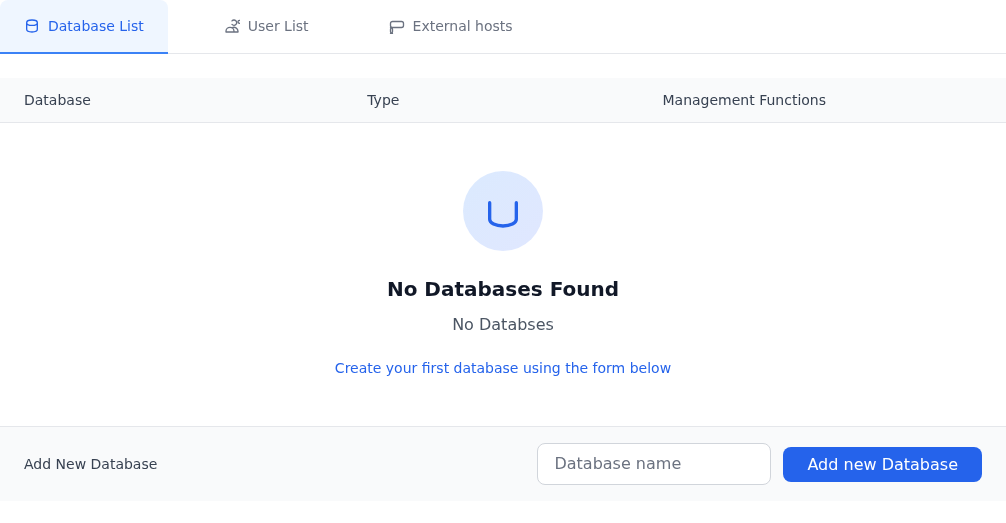
Database List veri tabanlarını gösterir. Bu yeni hosting hesabında No Databases Found görünüyor.
- Yeni veritabanı adını girin
Alt kısımdaki Database name alanı yeni ad içindir. Add new Database işlemi gönderir; sonuçta oluşan tam adı uygulama ayarlarında kullanmanız gerekir.
Bu ilk görüntü, oluşturma işleminden önce alındı. Yeni veritabanının sonucu sonraki görselde gösterilir.
Oluşturma öncesinde alınan bu görüntüde No Databases Found görünüyor. Alt bölümdeki Database name alanı ve Add new Database düğmesi oluşturma formudur.
- Uygulama için ayırt edebileceğiniz bir veritabanı adı belirleyin. Bu alan dosya yolu veya parola istemez.
- Adı kontrol edip Add new Database düğmesiyle isteği gönderin. Örnekte bu yolla tek bir veritabanı oluşturuldu.
- Kendi işleminizden sonra listeyi ve varsa hata mesajını kontrol edin. Uygulamanın bağlantı ayarlarında portalın gösterdiği tam veritabanı adını kullanın.
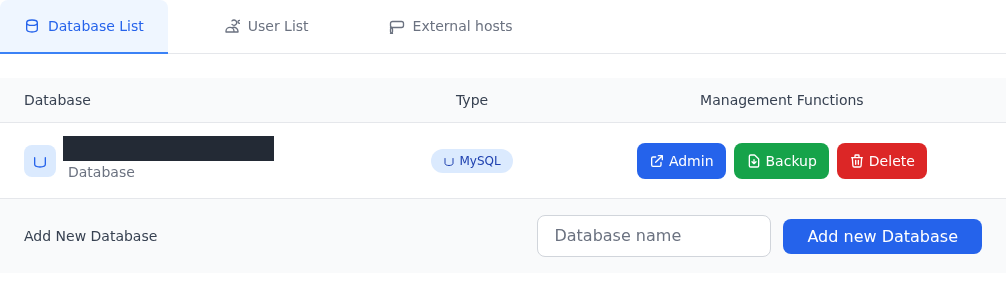
Oluşturma sonrasında Database List içinde bir MySQL satırı göründü. Uygulamanızda bu satırdaki tam adı, portalın eklediği önek dahil kullanın. Görselde örnek hesaba ait ad gizlenmiştir.
Gerçek oluşturma işleminden sonra Database List içinde bir MySQL kaydı listelendi.
1. adım: Yeni kaydı ve türünü kontrol edin
- Yeni kaydı ve türünü kontrol edin
Yeni satırın MySQL olarak listelendiğini kontrol edin. Uygulamada, yazdığınız kısa ad yerine portalın ürettiği tam veritabanı adını kullanın.
- Kullanıcı oluşturma bölümüne geçin
User List sekmesini yeniden açın. Bir veritabanı oluşturmak, uygulamanın bağlanacağı kullanıcıyı da oluşturmaz.
Bu adımda bir veritabanı oluşturuldu. Kullanıcı, yetki atama ve SQL bağlantısı henüz doğrulanmadı.
Satırda Admin, Backup ve Delete kontrolleri de bulunur; bu adımda kullanılmadılar. Veritabanının listede görünmesi oluşturma sonucunu doğrular; kullanıcı girişi ve uygulama bağlantısı ayrıca kontrol edilmelidir. Var olan verilerle çalışmadan önce yedekleme rehberindeki kontrolleri uygulayın.
User List: veritabanından sonra kullanıcı formunu açın
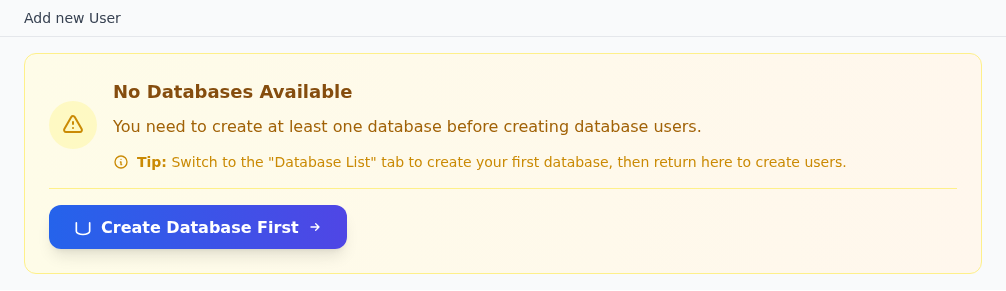
User List sekmesinin veritabanı oluşturulmadan önceki görünümü aşağıdadır. No Databases Available uyarısı, kullanıcı oluşturmadan önce en az bir veritabanı gerektiğini belirtiyor.
Boş hesapta User List sekmesi önce veritabanı oluşturmanızı ister.
1. adım: Ön koşulu tamamlayın
- Ön koşulu tamamlayın
No Databases Available, henüz kullanıcıyı ilişkilendirecek veritabanı olmadığını belirtir.
- Database List bölümüne dönün
Create Database First veritabanı oluşturma bölümüne dönüş sağlar. Kullanıcı ve yetkilendirme ekranı hazır olmadan rastgele bağlantı bilgisi üretmeyin.
Bu görüntü ilk veritabanı oluşturulmadan önceki durumu gösterir; sonraki görselde açılan kullanıcı formu bulunur.
Bu başlangıç durumunda Create Database First, Database List bölümüne dönmenizi sağlar. Örnek veritabanı oluşturulduktan sonra User List yeniden açıldı ve Add new User formu görüntülendi; kullanıcı listesi hâlâ boştu.
İlk veritabanı oluşturulduktan sonra User List içindeki Add new User formu açıldı.

1. adım: Kullanıcı adını belirleyin
- Kullanıcı adını belirleyin
Username veritabanına bağlanacak kullanıcı içindir. Veritabanı adı, müşteri portalı kullanıcısı ve FTP hesabıyla aynı bilgi değildir.
- İlişkili veritabanını seçin
Database listesinden kullanıcının bağlanacağı veritabanını seçin. Yeni oluşturulan kaydın tam adını kendi ekranınızda doğrulayın.
- Parolayı iki kez girin
Password ve Confirm Password alanlarına aynı güçlü parolayı yazın. Form en az 8 karakter istiyor; daha uzun ve benzersiz bir parola kullanın.
- Kaydetmeden önce seçimleri kontrol edin
Save kullanıcı oluşturma talebini gönderir. Kayıttan sonra kullanıcı listesini, veritabanı ilişkisini ve uygulama için gereken yetkileri ayrıca kontrol edin.
Form yalnız görüntülendi; kullanıcı oluşturulmadı, yetki seçimi ve bağlantı testi yapılmadı.
- Username: Veritabanı kullanıcısının adını girin.
- Database: Açılır listeden kullanıcının bağlanacağı veritabanını seçin; tam adı oluşturduğunuz satırla karşılaştırın.
- Password ve Confirm Password: Aynı güçlü parolayı girin. Form en az 8 karakter belirtir.
- Save: Kullanıcı oluşturma isteğini gönderir. Örnekte parola girilmedi ve bu düğme kullanılmadı.
Bu formda ayrı bir yetki seçicisi görünmedi. Database seçimi, doğrulanmış kullanıcı yetkileri veya çalışan bağlantı olarak yorumlanmamalıdır; henüz bir veritabanı kullanıcısı oluşturulmadı.
Uygulamaya veritabanı adını ve veritabanı kullanıcı bilgilerini ayrı girin. Bağlantı çalışmadan önce bu bilgileri yalnız FTP hesabı oluşturulmasına dayanarak tamamlanmış saymayın.
External hosts: uzaktan bağlantı kaynaklarını inceleyin
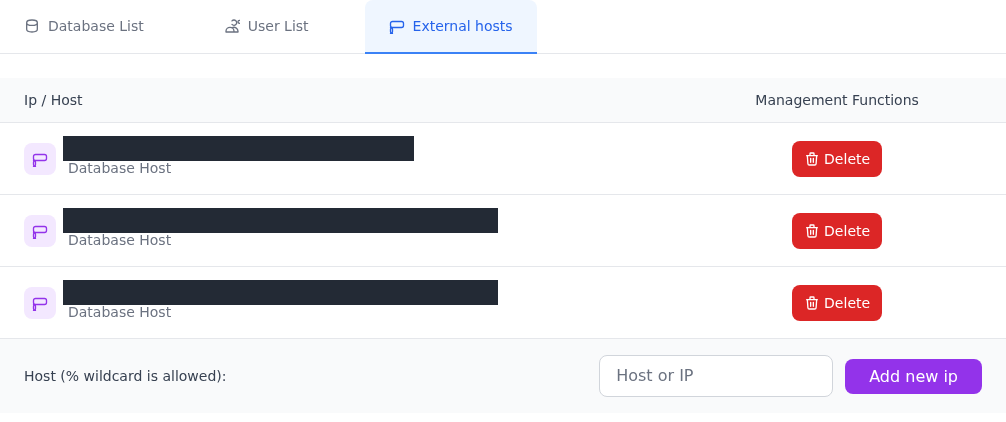
External hosts sekmesi, Ip / Host listesiyle Host or IP alanını gösterir. Örnek hesapta mevcut kayıtlar ve her kaydın yanında Delete düğmesi bulunur.
External hosts, bağlantıya izin verilen sunucuların yönetim bölümüdür.
1. adım: Yalnız gereken kaynağa izin verin
- Yalnız gereken kaynağa izin verin
Uzak bağlantı gerçekten gerekiyorsa ilgili sunucunun IP veya adını kullanın. % jokeri erişim kapsamını genişletir; genel bir çözüm olarak eklemeyin.
- Mevcut kayıtları koruyun
Delete mevcut erişim kaydını kaldırır. Ne için kullanıldığını doğrulamadan sağlayıcı kayıtlarını silmeyin.
Mevcut kayıtlar yalnız görüntülendi; uzak erişim ayarı değiştirilmedi.
Mevcut kayıtları ne için kullanıldıklarını bilmeden silmeyin. Uzak bir uygulama için erişim gerekiyorsa bağlantının geleceği gerekli IP adresini belirleyin. Alanın açıklamasındaki % wildcard is allowed, joker karakter kabul edildiğini belirtir; kapsamı genişleten % değerini varsayılan olarak kullanmayın.
Add new ip ekleme kontrolüdür; bu rehberde kullanılmadı. Kaynak adresin listede olması, veritabanı kullanıcısının veya parolasının doğrulandığı anlamına gelmez. Bağlantıda kullanılan veritabanı adresini, kullanıcı bilgilerini ve izinleri birlikte kontrol edin.
FTP Manager: dosya aktarımı hesabının alanları
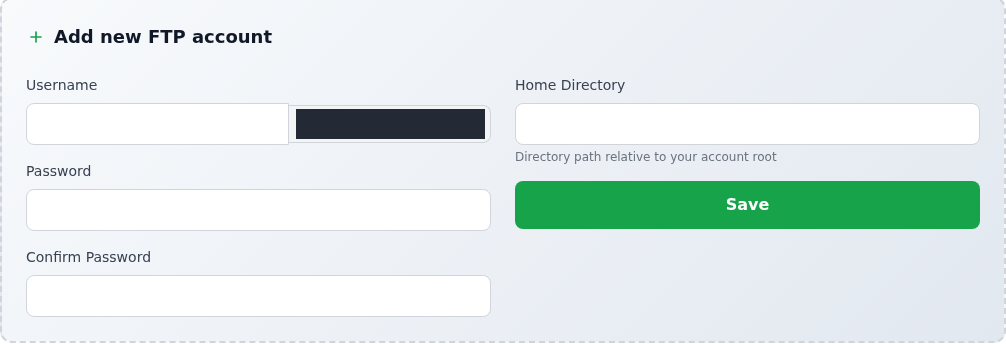
Hosting hizmet sayfasındaki FTP Manager kartını açın. Add new FTP account formunda şu alanlar bulunur:
FTP Manager içindeki Add new FTP account formunda erişilecek klasör belirlenir.
1. adım: FTP kullanıcı adı ve parolasını belirleyin
- FTP kullanıcı adı ve parolasını belirleyin
Username yeni FTP kullanıcısı içindir. Password ve Confirm Password aynı olmalıdır; müşteri portalı parolanızı tekrar kullanmayın.
- Gereken klasörle sınırlandırın
Home Directory hesabın kök dizinine göre yazılır. Yalnız dosya aktarılacak klasörü seçin; Save kayıt işlemidir.
FTP hesabı oluşturulmadı; protokol, sunucu adı ve bağlantı testi bu görselde gösterilmiyor.
- Username: Dosya aktarımı için oluşturacağınız hesabın adı.
- Password ve Confirm Password: Aynı güçlü parolayı iki alana girin; parolayı destek mesajına veya ekran görüntüsüne eklemeyin.
- Home Directory: Hesabın kök dizinine göre göreli klasör yolu. Erişimi yalnız gerekli site veya proje klasörüyle sınırlayın.
- Save: Formu gönderen kontrol. Bu çekimde kullanılmadı; FTP hesabı ve dosya aktarımı doğrulanmadı.
Hizmet sayfasındaki phpMyAdmin kartı ayrıca Click here to open phpMyAdmin bağlantısını içeren bir erişim sayfası açar. Bu çekimde phpMyAdmin oturumu doğrulanmadı. FTP ile dosya aktarımı ve phpMyAdmin ile veritabanı işlemleri ayrı kontroller gerektirir.