Hosting nasıl yönetilir? cPanel giriş ve araç rehberi
Web sitenizin dosyalarını, e-posta hesaplarını ve veritabanlarını hosting kontrol panelinden yönetirsiniz. DCHost müşteri portalı ise hostinginizi bulduğunuz, hizmet bilgilerine ulaştığınız ve bu panele geçtiğiniz yerdir. Bu rehber, doğru hizmeti açıp cPanel'de aradığınız araca ulaşmanızı sağlar.
Başlangıç yolu: Müşteri portalına giriş yapın → projenizi açın → Websites listesinden hostinginizi seçin. Listede hizmeti bulamıyorsanız hizmetler rehberini, henüz satın almadıysanız hosting sipariş adımlarını izleyin.
1. Doğru hosting hizmetini açın
Service Overview sayfasında paket adı, alan adı, Active durumu ve Next Due tarihi bulunur. Birden fazla hostinginiz varsa alan adını kontrol ederek ilerleyin. Görsellerde hesaba özel bilgiler gizlenmiştir.
Service Overview, hizmet durumunu ve alan adı araçlarını bir arada gösterir.
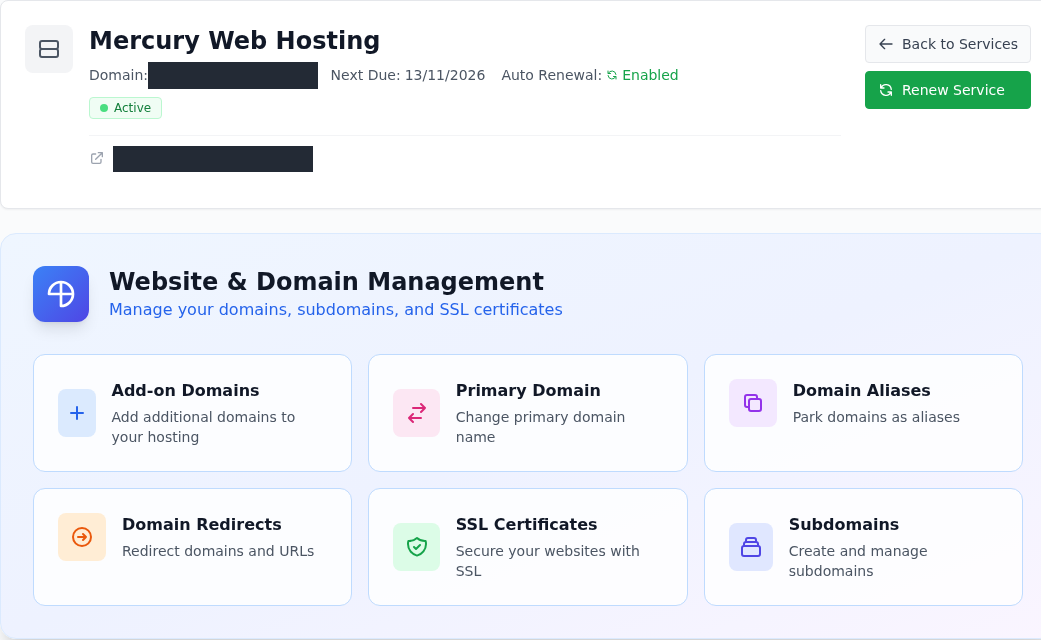
1. adım: Active durumunu kontrol edin
- Active durumunu kontrol edin
Paket adını, Active durumunu ve Next Due tarihini kontrol edin. Hostingin etkin olması, alan adınızın DNS yönlendirmesinin tamamlandığını göstermez.
- İşleme uygun alan adı aracını seçin
Subdomains alt alan adları, Domain Aliases aynı siteyi açacak ek adlar, Domain Redirects adres yönlendirmeleri içindir.
Paketinizde görünür olan bir araç, o özelliğin planınıza dahil olduğunu tek başına göstermez.
Active, hostingin etkin olduğunu gösterir. Alan adının doğru sunucuya yönlendiği, SSL sertifikasının hazır olduğu ve sitenin açıldığı ayrıca kontrol edilir. Next Due, hizmetin sonraki ödeme tarihidir; yenileme rehberinde ayrıntıları bulabilirsiniz.
2. Müşteri portalından cPanel'e geçin
- Hosting sayfasındaki Tools & Applications bölümüne ilerleyin.
- cPanel Access kartını açın.
- Açılan sayfada Click here to open cPanel bağlantısına tıklayın. Tarayıcı yeni sekme açılmasını engellerse bu site için sekmeye izin verin.
- cPanel'in Tools sayfası açıldıysa araçları bulma adımına geçin. cPanel Login ekranı gelirse aşağıdaki hosting bilgileriyle giriş yapın.
Tools & Applications bölümünde panel, uygulama ve kullanım bağlantıları bulunur.
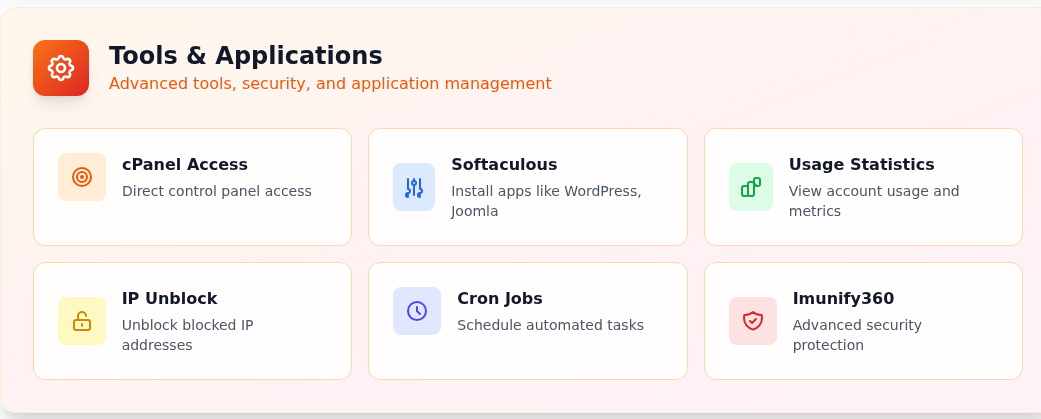
1. adım: cPanel Access ile panel bağlantısını açın
- cPanel Access ile panel bağlantısını açın
Kart önce portal içindeki erişim sayfasını açar. Bu sayfadaki Click here to open cPanel bağlantısı kontrol paneline gider.
- Uygulama kurulumu için Softaculous yolunu bulun
Softaculous kartı uygulama kurucusunun erişim sayfasını açar. Click here to Access Softaculous bağlantısıyla devam edin; kuruluma başlamadan önce hedef siteyi kontrol edin.
- Kullanımı ayrı kontrol edin
Usage Statistics, kaynak kullanımı ve portalda bildirilen limitlerin bulunduğu sayfayı açar.
cPanel giriş formu açılırsa hosting hizmetinizin Access / Login Details bölümündeki bilgileri kullanın. Uygulama kurmadan önce alan adını, dizini ve HTTPS durumunu kontrol edin.
cPanel kullanıcı adı ve parolası nerede?
Müşteri portalındaki hosting hizmetinize dönün ve Access / Login Details bölümünü açın. Buradaki Username ve Password, o hosting hesabının giriş bilgileridir.
| Giriş alanı | Kullanacağınız bilgi |
|---|---|
| cPanel Username | Hosting hizmetinin Login Details bölümündeki kullanıcı adı. |
| cPanel Password | Aynı hosting hizmetinin güncel parolası. |
| DCHost müşteri portalı | Müşteri hesabınızın e-posta adresi ve portal parolası. Bu bilgiler cPanel formuna ait değildir. |
cPanel sekmesine dönün; Username ve Password alanlarını doldurup Log in düğmesine bir kez basın. Kopyalama sırasında başa veya sona boşluk eklenmediğini kontrol edin. Parolayı destek talebine, ekran görüntüsüne veya bu rehberin yorumlarına eklemeyin.
Bu form müşteri portalına değil, hosting kontrol paneline giriş içindir.
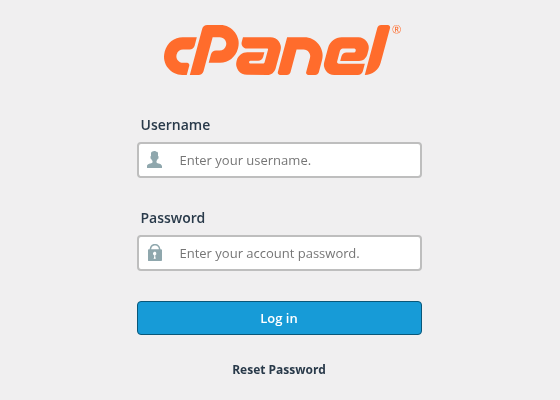
1. adım: Hosting kullanıcı adını yazın
- Hosting kullanıcı adını yazın
Username alanına müşteri e-posta adresinizi değil, hosting hizmetinde gösterilen kullanıcı adını girin.
- Hosting parolasını yazın
Password alanına aynı hizmetin güncel parolasını girin. Portal veya WordPress parolasıyla karıştırmayın.
- Log in ile devam edin
Bilgileri kontrol edip düğmeye bir kez basın. Girişten sonra Tools sayfasını açın.
Görselde alanlar boş bırakılmıştır. Kendi hosting hizmetinizin Access / Login Details bölümündeki güncel bilgileri kullanın.
Girişten sonra Tools sayfasını görmelisiniz. İlk girişte cPanel tanıtım ekranı açılabilir; panel araçlarına geçmek için Skip kullanabilirsiniz. Hosting bilgileri kabul edilmiyorsa aynı parolayı art arda denemek yerine hizmet adını ve görünen mesajı belirterek destek talebi oluşturun.
3. cPanel'de ihtiyacınız olan aracı bulun
Tools ana sayfası araçları işlevlerine göre gruplar. Üstteki Search Tools (/) alanına aracın adını yazabilir veya ilgili grubun içinden seçebilirsiniz. General Information → Primary Domain satırını kontrol ederek doğru hosting hesabında olduğunuzdan emin olun. Bu bölüm pencere genişliğine göre sağda veya araçların altında bulunabilir.
Araç adını aratın veya Files ve Email gibi gruplardan seçin.
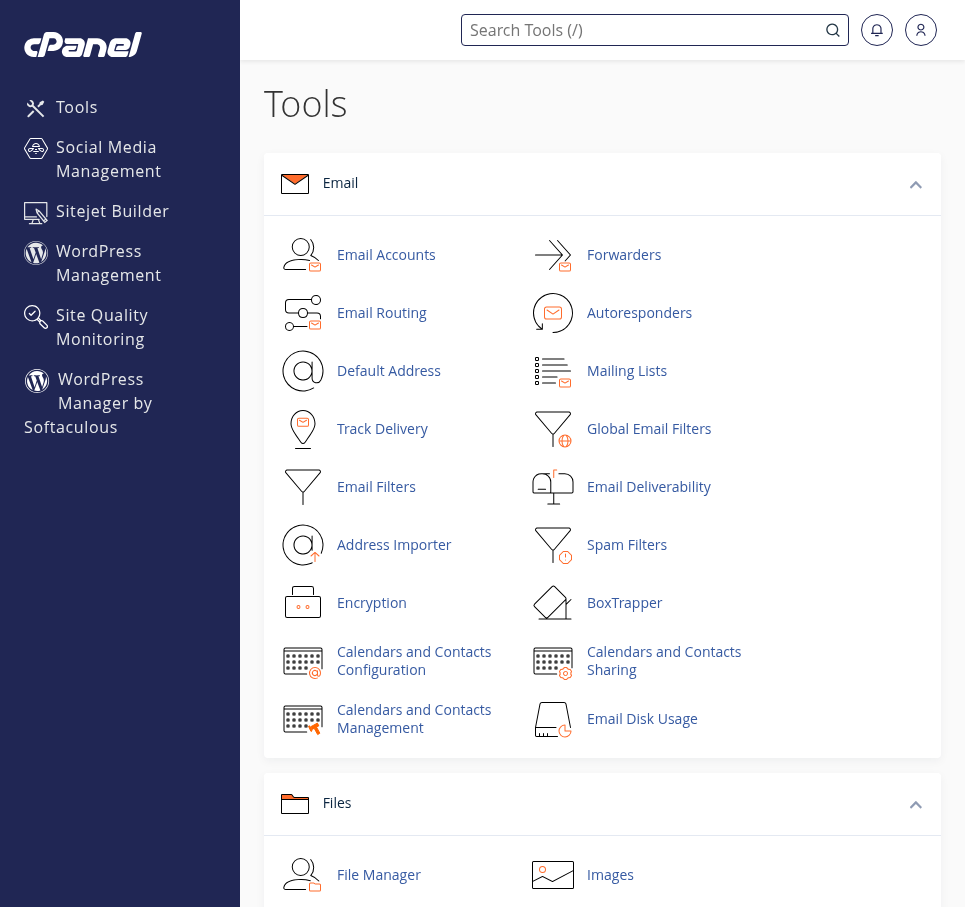
1. adım: Aracın adını arayın
- Aracın adını arayın
Üstteki Search Tools alanına File Manager veya Email Accounts gibi araç adını yazabilirsiniz.
- Dosyalar için File Manager’ı açın
Files grubundaki File Manager, web dosyalarınızı ve klasörlerinizi açar. Bir dosyayı değiştirmeden önce doğru site dizinini kontrol edin.
- Posta kutuları için Email Accounts’ı açın
Email Accounts yeni posta kutusu ve mevcut kutuların yönetimi içindir. Forwarders ise e-posta yönlendirme aracıdır.
Görünüm tarayıcı genişliğine göre değişebilir. General Information bölümü dar pencerede araçların altında bulunabilir.
| Yapmak istediğiniz işlem | cPanel'de arayacağınız araç |
|---|---|
| Site dosyalarını görmek veya yüklemek | Files → File Manager |
| Alan adınızla e-posta hesabı açmak | Email → Email Accounts |
| E-postaları başka adrese yönlendirmek | Email → Forwarders |
| Veritabanı ve kullanıcılarını yönetmek | Databases → Manage My Databases |
| Mevcut veritabanını görüntülemek | Databases → phpMyAdmin |
| Alan adı ve site dizini ilişkisini kontrol etmek | Domains → Domains |
| DNS kayıtlarını incelemek | Domains → Zone Editor; kayıtları değiştirmeden önce yetkili DNS sağlayıcınızı kontrol edin. |
| PHP sürümünü incelemek | Software → MultiPHP Manager veya Select PHP Version; değişiklikten önce uygulamanızın gereksinimini kontrol edin. |
| Zamanlanmış görevleri yönetmek | Advanced → Cron Jobs |
Araçların görünmesi, paketinizdeki kapasite ve yetkileri değiştirmez. Alan adı DNS'i başka bir sağlayıcıda yönetiliyorsa cPanel'deki Zone Editor üzerinden yaptığınız değişiklikler internette kullanılan kayda yansımayabilir. DNS kayıtları rehberindeki yetkili nameserver kontrolüyle ilerleyin.
WordPress kurulum aracını açın
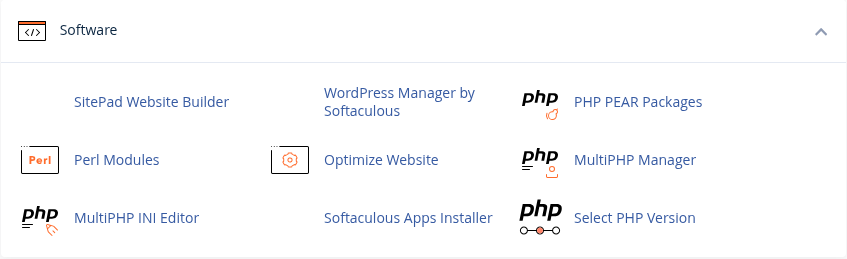
Software → Softaculous Apps Installer, WordPress gibi uygulamaların kurulum aracıdır. Aynı bölümde WordPress Manager by Softaculous bağlantısı da bulunur. Portal üzerinden gitmek isterseniz hosting sayfasındaki Softaculous kartını, ardından Click here to Access Softaculous bağlantısını kullanabilirsiniz.
Uygulama kurulum aracı ile PHP ayarları aynı grupta farklı bağlantılardır.
1. adım: Uygulama kurucusunu bulun
- Uygulama kurucusunu bulun
Softaculous Apps Installer, WordPress gibi uygulamaların kurulum aracını açar.
- WordPress yönetim bağlantısını ayırın
WordPress Manager by Softaculous, WordPress yönetim aracına giriş bağlantısıdır. Sitenin içerik yönetimi için kullanılan WordPress yönetici hesabı ayrıdır.
Yeni kurulumdan önce alan adını, dizini ve HTTPS durumunu kontrol edin. PHP sürümünü yalnız uygulamanızın uyumluluğunu kontrol ettikten sonra değiştirin.
Kuruluma başlamadan önce alan adını, site dizinini ve HTTPS durumunu kontrol edin. Mevcut sitenin bulunduğu dizine yeni kurulum başlatmayın. Kurulum planı için kontrol paneli rehberindeki WordPress bölümünü, çalışan bir siteyi taşıyorsanız WordPress taşıma rehberini izleyin.
4. Dosyaları ve veritabanını doğru araçta yönetin
Dosya yönetimi için cPanel'deki Files → File Manager aracını kullanın. Müşteri portalından File Manager → Click here to open FileManager yoluyla da dosya yöneticisine geçebilirsiniz.
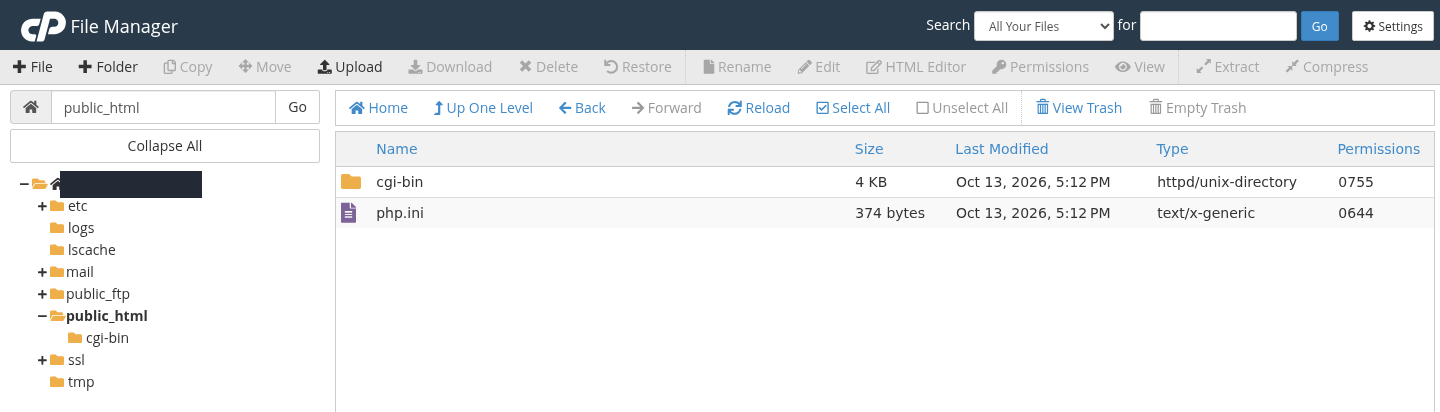
Önce hangi klasörde olduğunuzu doğrulayın; sonra dosya işlemini seçin.
1. adım: Açık klasörü okuyun
- Açık klasörü okuyun
Üstteki yol alanı ve soldaki seçili klasör public_html konumunu gösterir. Diğer alan adlarınızın document root bilgisi farklı olabilir.
- Mevcut kayıtları inceleyin
Sağdaki listede dosya ve klasör adları bulunur. Bu örnekte cgi-bin ve php.ini vardır; boş klasör varsayarak ilerlemeyin.
- Yükleme için Upload kullanılır
Yeni bir dosya yükleyecekseniz doğru klasörü açtıktan sonra Upload seçin. Var olan dosyanın üzerine yazmadan önce yedeğini alın.
Yeni dosyayı doğru klasöre yükleyin. public_html içinde görünen mevcut kayıtları yeni kurulum için rastgele silmeyin.
Dosya yüklemeden veya silmeden önce doğru alan adının document root bilgisini, yani site dosyalarının bulunduğu klasörü kontrol edin. public_html sık kullanılan bir kök dizindir; ek alan adları farklı bir klasöre bağlı olabilir. Yalnızca klasör adına bakarak mevcut dosyaların gereksiz olduğuna karar vermeyin.
Dosyalar ile veritabanı ayrı bileşenlerdir. WordPress gibi bir siteyi taşırken yalnız dosyaları yüklemek yeterli olmaz. Aktarımdan önce taşıma planını, veritabanı ve ayrı FTP hesabı için veritabanı ve FTP rehberini inceleyin. E-posta kutuları için e-posta yönetimi rehberine geçin.
5. Alan adı araçlarını ihtiyacınıza göre seçin
| Müşteri portalındaki araç | Ne için kullanılır? |
|---|---|
| Subdomains | blog.example.com gibi alt alan adları ve bunların dosya dizinleri. |
| Domain Aliases | Aynı web sitesini farklı alan adlarından açmak. |
| Domain Redirects | Bir adresi başka bir adrese yönlendirmek; formda kalıcı 301 ve geçici 302 seçenekleri bulunur. |
| Add-on Domains | Paket izin veriyorsa farklı bir alan adına ayrı site eklemek. |
| Primary Domain | Hostingin ana alan adını değiştirmek. Mevcut site ve e-posta düzenini etkileyebileceği için önce geçişi planlayın. |
Bu araçlara alan adı eklemek, o alan adını satın almaz. DNS yönlendirmesi de ayrıca kontrol edilmelidir. Nameserver değişikliği ve DNS kayıtları rehberleri bu ayrımı açıklar. Kart görünse bile özellik paketinize dahil olmayabilir; kullanım ekranında Not Available görüyorsanız paket kapsamını kontrol edin.
6. SSL bölümünü tanıyın
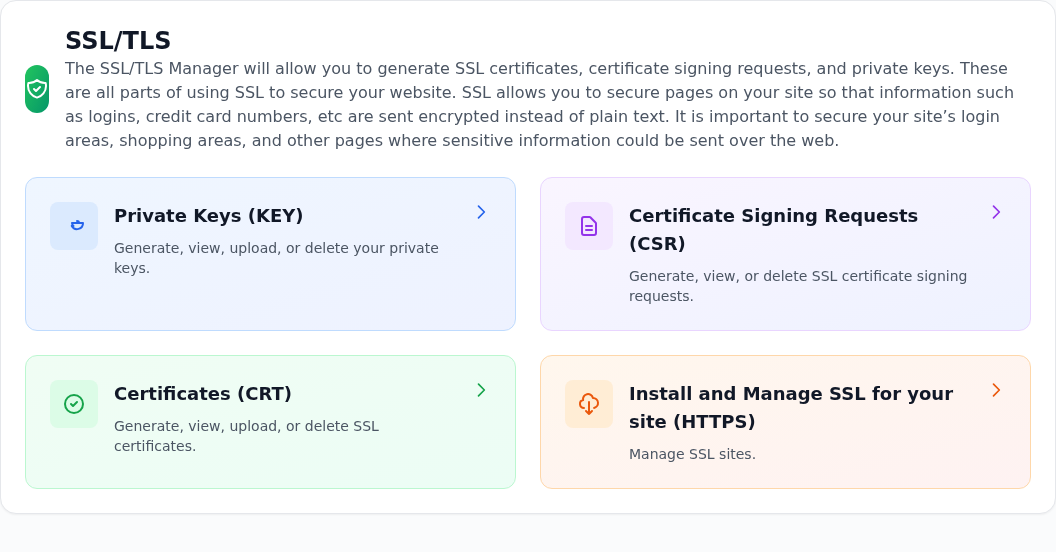
Müşteri portalındaki SSL Certificates → SSL/TLS sayfasında özel anahtar (KEY), sertifika talebi (CSR), sertifika (CRT) ve Install and Manage SSL for your site (HTTPS) bölümleri bulunur.
SSL Certificates kartı SSL/TLS yönetim ekranını açar.
1. adım: Anahtar, istek ve sertifikayı ayırın
- Anahtar, istek ve sertifikayı ayırın
KEY özel anahtardır; CSR sertifika talebi; CRT ise sertifika bölümüdür. Özel anahtarı kimseyle veya destek ekran görüntüsüyle paylaşmayın.
- Kurulum yönetimi bağlantısını bulun
Install and Manage SSL for your site (HTTPS), siteye sertifika bağlama yönetimini açar. İlerlemeden önce doğru alan adını ve kullanılacak sertifikayı kontrol edin.
Kurulumdan sonra sertifikanın doğru alan adını kapsadığını ve sitenin HTTPS adresinden uyarısız açıldığını kontrol edin.
Alan adının yönlendirmesini, sertifikanın o alan adını kapsadığını ve sitenin https:// adresinden açıldığını kontrol edin. Sertifika yönetim sayfasına ulaşmak, sertifikanın kurulduğu anlamına gelmez. Tarayıcı güvenlik hatası gösteriyorsa SSL sorun giderme rehberini kullanın.
7. Kullanımı, yedekleri ve zamanlanmış işleri kontrol edin
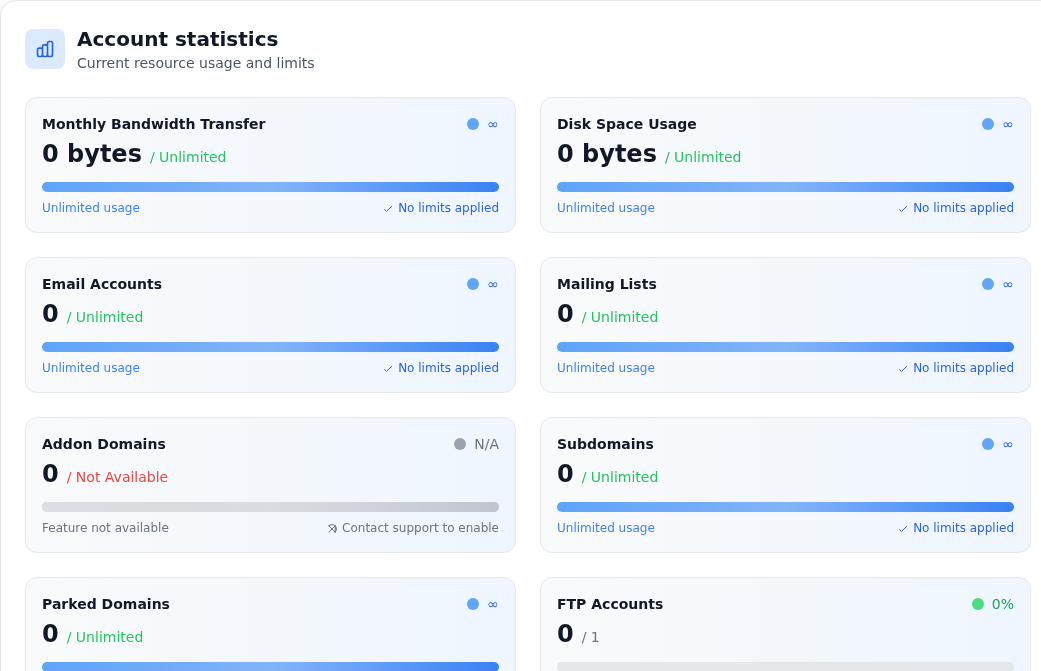
Müşteri portalındaki Usage Statistics sayfasında Monthly Bandwidth Transfer trafik, Disk Space Usage disk kullanımıdır. E-posta, alt alan adı ve FTP sayaçları da aynı sayfadadır.
Account statistics ekranı kullanım ve bildirilen limitleri yan yana gösterir.
1. adım: Birimleri ve değerleri okuyun
- Birimleri ve değerleri okuyun
Monthly Bandwidth Transfer aylık trafik, Disk Space Usage disk kullanımıdır. Sıfır değerini tek başına ölçümün güncel olduğu şeklinde yorumlamayın.
- Not Available kapsam dışı özelliği gösterir
Bu demo paketinde Addon Domains satırı Not Available. Yeni alan adı eklemeden önce paket kapsamını kontrol edin.
Ekrandaki Unlimited etiketi değiştirilmeden korunmuştur. Trafik koşulu Unmetered (Fair Usage) olarak değerlendirilir; satın alınan paket ve sözleşme geçerlidir.
Görselde portalın Unlimited etiketi korunmuştur. Trafik için geçerli tanım Unmetered (Fair Usage) koşuludur; satın aldığınız paket ve sözleşme esas alınır. Boş veya çelişen sayaçlardan paket sınırlarının kaldırıldığı sonucunu çıkarmayın.
Backup Manager → Backup Management ekranında yedek listesi ve Create new backup düğmesi bulunur. Bir yedeği kullanmadan önce tamamlanma durumunu, tarihini, dosyasını ve kapsamını kontrol edin. Processing / Creating backup yazısı tek başına kullanılabilir yedek bulunduğunu göstermez. Yedekleme rehberi ve yedek doğrulama adımları ile devam edin.
Cron Jobs, zamanlanmış komutlar içindir. Formdaki Common Settings hazır sıklıkları, Command çalıştırılacak komutu belirler. Uygulamanızın önerdiği komutu ve sunucu saat dilimini doğruladıktan sonra kaydedin. Aynı işi gereğinden sık çalıştırmak hosting kaynaklarını tüketebilir.
Sık sorulan sorular
cPanel'e müşteri portalı parolamla girebilir miyim?
cPanel formunda hosting hizmetinizin Access / Login Details bölümündeki bilgileri kullanın. Müşteri portalına giriş yaptığınız e-posta adresi ve parola, hosting hesabının giriş bilgileriyle aynı kabul edilmemelidir.
cPanel'e girebiliyorum ama sitem neden açılmıyor?
Panel erişimi ile web sitesinin yayını ayrı konulardır. Alan adının nameserver ve DNS kayıtlarını, site dosyalarının doğru dizinde olduğunu ve SSL durumunu kontrol edin. Hosting ilk kontrolleri ile başlayın.
WordPress yönetim paneli cPanel ile aynı yer mi?
Hayır. cPanel, hostingin dosya, e-posta ve veritabanı araçlarını yönetir. WordPress yönetim paneli ise kurduğunuz sitenin sayfa, yazı, tema ve eklentileri içindir. WordPress kurulumu kendi yönetici hesabını kullanır.