DCHost müşteri portalı rehberi: hesap, faturalar ve hizmetler
DCHost müşteri portalı; hesabınızı, satın aldığınız hizmetleri, faturalarınızı ve destek taleplerinizi yönettiğiniz alandır. Aşağıdan yapmak istediğiniz işlemi seçin. Her rehberde ekrandaki numaraları takip ederek ilerleyebilir, küçük yazıları okumak için Büyüt veya adımı yakından göster düğmesini kullanabilirsiniz.
Henüz hesabınıza giriş yapmadıysanız üyelik ve müşteri girişi rehberinden başlayın. Menü ve düğme adları, portalda gördüğünüz biçimleriyle yazılmıştır; İngilizce bilmeniz gerekmez.
Yapmak istediğiniz işlemi seçin
Hesap, giriş ve bildirimler
| Yapmak istediğiniz işlem | Başlayacağınız rehber |
|---|---|
| DCHost hesabı açmak ve e-posta adresini doğrulamak | Üyelik oluşturma ve e-posta doğrulama |
| Mevcut hesaba giriş yapmak | Müşteri portalına giriş |
| Ad, telefon, adres veya hesap e-postasını güncellemek | Profil ve iletişim bilgileri |
| Portal parolasını değiştirmek veya giriş sorununu ayırmak | Parola değiştirme |
| Saat dilimini, portal dilini veya alan adı tercihlerini seçmek | Hesap tercihleri |
| E-posta türlerini seçmek veya Telegram kurulumuna başlamak | Bildirim tercihleri |
Güvenlik ve ekip erişimi
| Yapmak istediğiniz işlem | Başlayacağınız rehber |
|---|---|
| İki aşamalı doğrulama ve IP erişim kurallarını incelemek | Hesap güvenliği |
| Sunucu siparişinde kullanılacak açık SSH anahtarını eklemek | Portalda SSH anahtarı yönetimi |
| Kişi, ekip veya davet için erişim yetkilerini belirlemek | Hesaba erişim ve yetkiler |
| Hesap işlemlerini, gönderilen e-postaları ve portal bildirimlerini bulmak | Hesap geçmişi |
Faturalar, ödemeler ve bakiye
| Yapmak istediğiniz işlem | Başlayacağınız rehber |
|---|---|
| Faturayı bulmak, durumunu okumak ve ödeme adımına geçmek | Fatura inceleme ve ödeme |
| Hesaba bakiye yüklemek veya bakiye kuponu kullanmak | Bakiye yükleme |
| Kayıtlı kartları ve otomatik tahsilat durumunu kontrol etmek | Ödeme yöntemleri |
| Fatura birleştirme, iletim ve bakiyenin otomatik kullanımını seçmek | Fatura ve ödeme tercihleri |
| Bakiye artış ve azalışlarını aramak, kayıtları dışa aktarmak | Bakiye hareketleri ve kayıtlar |
| Hizmetin yenileme tarihini ve sürekliliğini kontrol etmek | Hizmet yenileme |
Hizmeti kullanmaya başlama
Önce portalda hizmetinizi bulmak veya yeni alan adı, hosting ya da sunucu işlemi başlatmak için hizmet listeleri ve sipariş girişleri rehberini açın. Hizmetiniz hazır olduğunda aşağıdaki rehberle devam edin.
| Hizmetiniz | Başlayacağınız rehber |
|---|---|
| Hosting | İlk kontroller ve kontrol paneline giriş |
| VPS veya VDS | Linux sunucuya ilk bağlantı ve SSH anahtarıyla giriş |
| Alan adı | DNS kayıtları, nameserver değişikliği ve alan adı transferi |
Yeni sanal sunucu alacaksanız VPS/VDS sipariş rehberini, portalda sunucu ve proje listelerini düzenlemek için proje yönetimi rehberini açın.
Destek talebi hazırlama
Hangi adımda kaldığınızı, hizmet veya fatura bilginizi ve gördüğünüz hatayı destek talebi rehberindeki gerçek form üzerinden iletin. Portala giremiyorsanız iletişim sayfasını kullanın.
İki ekranı ayırt edin: Müşteri portalında hesap ve hizmet işlemlerini takip edersiniz. Hosting kontrol panelinde ise web sitenizin dosyalarını, veritabanlarını ve posta kutularını yönetirsiniz. Bir ekranın parolası diğerinde geçerli olmak zorunda değildir.
Ana menüden doğru hizmete gidin
DCHost müşteri portalındaki Dashboard, hesabınızın ana ekranıdır. Üst menüde hizmetler ve hesap işlemleri ayrı bağlantılarla yer alır:
| Menü | Burada neyi aramalısınız? |
|---|---|
| Domains & DNS | Hesabınızdaki alan adları |
| Hosting | Hosting hizmetleri |
| VPS | Sanal sunucu hizmetleri |
| Container | Konteyner hizmetleri |
| Bare Metal | Fiziksel sunucu hizmetleri |
| Billing | Fatura ve ödeme işlemleri |
| Support | Destek alanı ve talepler |
| News | DCHost duyuruları |
| Settings | Hesap ayarları |
Yeni hesabınızda bazı listelerin boş olması normaldir. Hesap açmak, bu hizmetlerin tamamına sahip olduğunuz anlamına gelmez. Satın aldığınız hizmeti bulamıyorsanız siparişte kullandığınız hesapla giriş yaptığınızı kontrol edin.
Profil menüsünü açın
Sağ üstte, adınızın baş harflerini gösteren hesap düğmesine tıklayın. Açılan menüde hesabınızın adı ve e-posta adresi görünür. İşleme devam etmeden önce doğru hesapta olduğunuzu kontrol edin.
Sağ üst köşedeki hesap simgesi, profil ve hesap araçlarının bulunduğu menüyü açar.
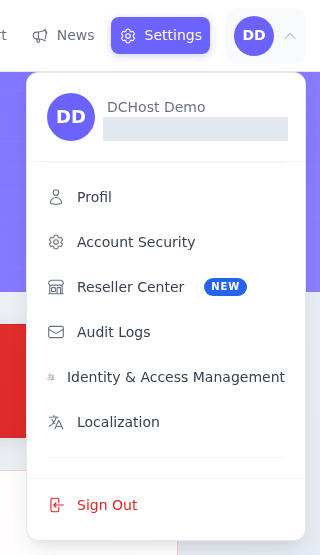
1. adım: Sağ üstteki hesap simgesine tıklayın
- Sağ üstteki hesap simgesine tıklayın
Baş harflerinizi veya profil görselinizi gösteren simgeye tıklayın. Örnekte bu simgede DD yazıyor.
- Profil bağlantısını seçin
Açılan menüde Profil bağlantısını seçerek hesap bilgileri bölümüne geçin. Ekranda görünen bağlantının adı Profil.
Demo hesabın e-posta adresi gizlendi. Bu karede menü açık; hesap bilgileri değiştirilmedi.
Profil, hesap bilgilerinin bulunduğu sayfayı açar. Account Security, Account Settings sayfasına götürür; güvenlik seçeneklerine bu sayfadan devam edebilirsiniz. Oturumu kapatmak için aynı menüde Sign Out bulunur.
Görselde örnek hesabın adı görünür; e-posta adresi gizlenmiştir. Kendi ekranınızda kendi adınızı ve e-posta adresinizi görmelisiniz.
Hesap ayarlarında aradığınız bölümü bulun
Account Settings sayfasının üstündeki bağlantılar farklı işlemleri açar: Edit Details hesap bilgileri, Change Email e-posta değişikliği, Change Password parola değişikliği ve Security güvenlik seçenekleri içindir.
Account Settings içindeki Settings bölümünde General sekmesi açık.
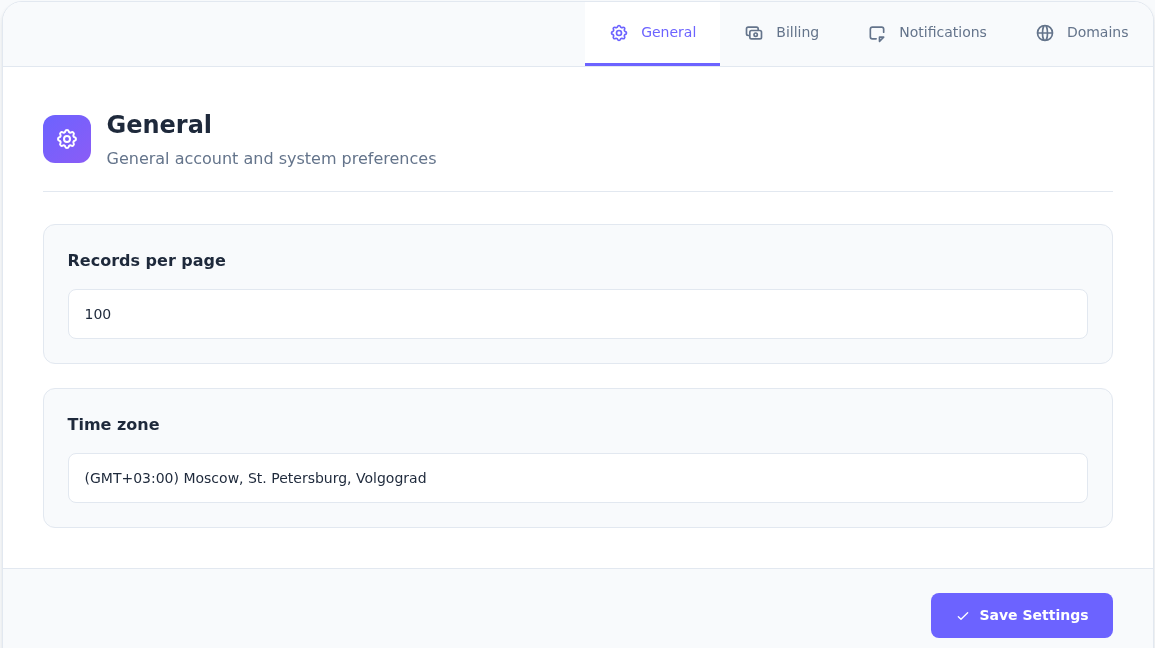
1. adım: Bir sayfada kaç kayıt gösterileceğini seçin
- Bir sayfada kaç kayıt gösterileceğini seçin
Records per page, listelerde bir sayfada gösterilecek kayıt sayısını belirler. Size uygun değeri seçin.
- Saat diliminizi kontrol edin
Time zone listesini açıp bulunduğunuz yere uygun saat dilimini seçin. Ekrandaki örnek değeri olduğu gibi kopyalamanız gerekmez.
- Hazır olduğunda Save Settings ile kaydedin
Seçimlerinizi kontrol ettikten sonra Save Settings düğmesine tıklayın. Değişiklik yapmak istemiyorsanız kaydetmeden ayrılın.
Görüntüdeki saat dilimi demo hesabın mevcut değeridir. Türkiye için listeden (GMT+03:00) Istanbul seçeneğini seçebilirsiniz. Bu rehber için ayarlar kaydedilmedi.
Settings içindeki General sekmesinde iki temel tercih bulunur:
- Records per page: Listelerin bir sayfasında kaç kayıt gösterileceğini belirler.
- Time zone: Hesabın saat dilimi tercihidir. Türkiye için listede (GMT+03:00) Istanbul seçeneğini arayabilirsiniz; görseldeki seçimi kendi tercihiniz olarak kopyalamayın.
Bu tercihleri değiştirmek istiyorsanız ilgili alanı düzenleyip Save Settings düğmesini kullanın. Hesap ayarındaki saat dilimi tercihi, sunucunuzun işletim sistemi ayarını değiştirdiğiniz anlamına gelmez.
Saat dilimi, liste uzunluğu, dil ve alan adı tercihlerinin tamamı için hesap tercihleri rehberindeki ilgili adımı izleyin. Kişisel bilgiler ve e-posta değişikliği profil rehberinde ayrı gösterilir.
İki aşamalı doğrulama seçeneklerine ulaşın
İki aşamalı doğrulama, giriş sırasında parolanıza ek bir doğrulama adımı kullanmanızı sağlar. Üyelik sırasında e-posta kodunu doğrulamakla aynı işlem değildir.
- Account Settings sayfasında Security bağlantısını açın.
- Güvenlik alanındaki Two-Factor Auth bağlantısına tıklayın.
- Two-Factor Authentication başlıklı sayfada hesap durumunu ve sunulan yöntemleri inceleyin.
Önce korumanın açık olup olmadığını kontrol edin; sonra kullanacağınız yöntemin kurulumuna geçin.
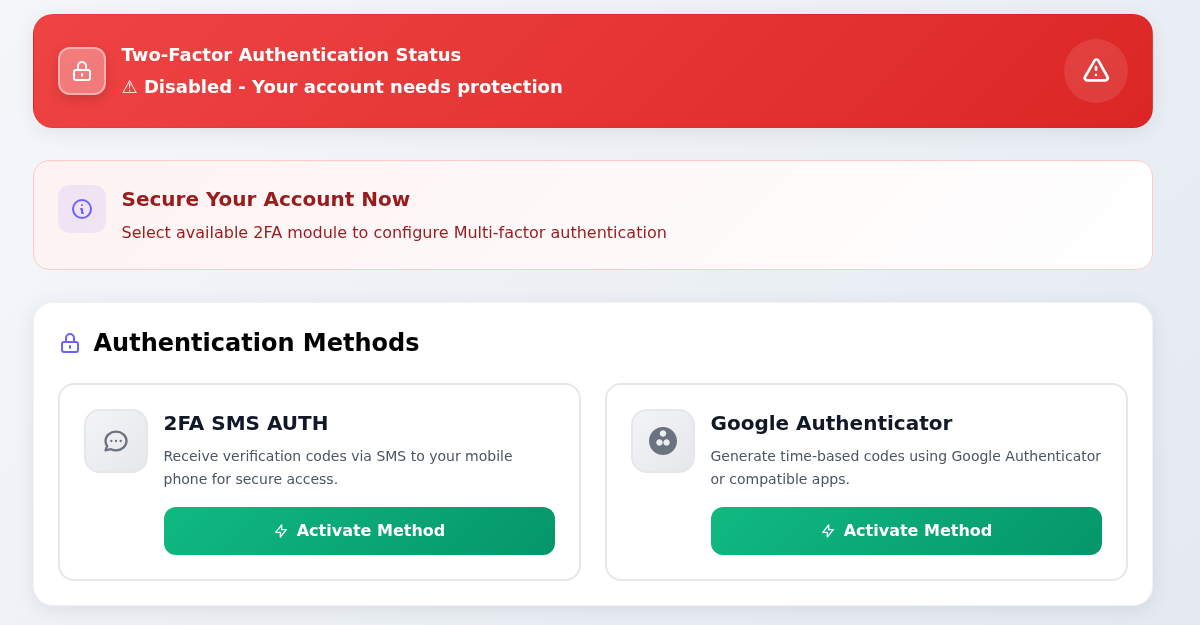
1. adım: Mevcut durumu okuyun
- Mevcut durumu okuyun
Two-Factor Authentication Status altındaki Disabled yazısı, bu hesapta iki adımlı doğrulamanın henüz açık olmadığını gösterir.
- Kod uygulaması kullanacaksanız bu yöntemi açın
Google Authenticator veya uyumlu bir kod uygulaması kullanacaksanız, Google Authenticator kartındaki Activate Method düğmesini seçin.
- SMS tercih ediyorsanız diğer kartı kullanın
SMS ile kod almak istiyorsanız 2FA SMS AUTH kartındaki Activate Method düğmesini seçin. İki kart farklı kurulum yollarıdır; sırayla ikisini de seçmeniz gerekmez.
Bu görüntü yöntem seçimi ekranıdır; iki adımlı doğrulama etkinleştirilmedi. Bir yöntemin kurulumunu açmak tek başına korumayı etkinleştirmez. Kurulumu tamamladıktan sonra durumun etkin olduğunu kontrol edin.
Authentication Methods altında 2FA SMS AUTH ve Google Authenticator seçenekleri görülür. Birincisi telefonunuza SMS ile gelen kodlar, ikincisi doğrulama uygulamasının ürettiği kodlar içindir. İlgili yöntemin Activate Method düğmesi kurulum akışına giriş noktasıdır.
Görseldeki durum: Örnek hesapta iki aşamalı doğrulama henüz etkinleştirilmediği için Disabled yazıyor. Yöntemleri bu sayfada görmek veya kurulum bağlantısını açmak, korumanın etkinleştiği anlamına gelmez. Gerçek kurulum ekranlarını ve IP erişim seçeneklerini hesap güvenliği rehberinde inceleyin.
Doğrulama kodlarını paylaşmayın. Hesabınıza erişemiyorsanız müşteri girişi rehberindeki kontrolleri yapın; sorun sürüyorsa iletişim sayfasından hangi adımda kaldığınızı bildirin.
Aradığınız hizmeti veya işlemi bulamadıysanız
Önce sağ üstteki profil menüsünden doğru hesapta olduğunuzu kontrol edin. Ardından ilgili hizmetin menüsüne gidin. Liste boşsa, üyelik oluşturmakla hizmet satın almanın farklı işlemler olduğunu unutmayın; varsa sipariş ve fatura durumuna bakın.
Bir işlemden sonra beklediğiniz sonucu görmediyseniz ekrandaki durum yazısını ve hata mesajını okuyun. Formun açılması, değişikliğin kaydedildiğini veya ödemenin tamamlandığını göstermez. Hangi adımda kaldığınızı belirleyip ilgili rehberdeki sonuçla karşılaştırın.
Sorun devam ediyorsa hizmet veya fatura numarasını, işlem zamanını ve gördüğünüz hata mesajını destek talebine ekleyin. Parola ya da doğrulama kodu paylaşmanız gerekmez.
Sık kullanılan diğer rehberler
- Faturalarınızı bulun ve yenileme durumunu kontrol edin.
- Portalda destek talebi hazırlayın.
- VPS/VDS siparişinde paket ve sistem seçin.
- Hosting hizmetinizi kullanmaya başlayın.
Satış ortaklığı alanı
Account Settings → Satış Ortaklığı bağlantısı Affiliates sayfasını açar. Become an affiliate programa katılım girişidir; sayfayı ziyaret etmek üyeliği etkinleştirmez.
Account Settings içindeki Satış Ortaklığı bağlantısı Affiliates sayfasını açar.
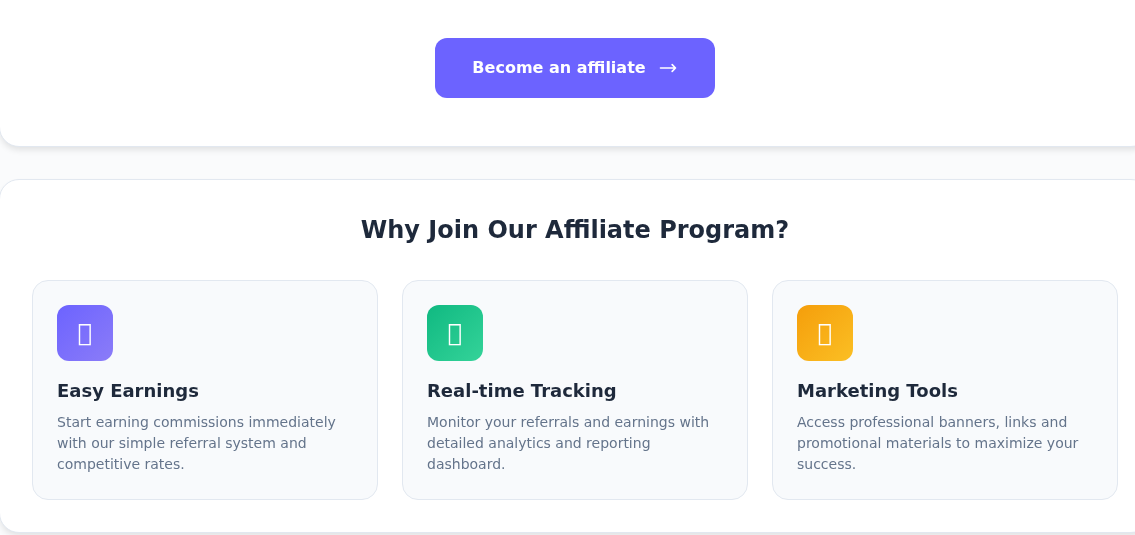
1. adım: Katılım kontrolünü bulun
- Katılım kontrolünü bulun
Become an affiliate, programa katılım girişidir. Yalnızca sayfayı açmak katıldığınız anlamına gelmez.
- Tanıtım araçları açıklamasını bulun
Marketing Tools kartı programın tanıtım araçlarını açıklar. Hesabınıza özel yönlendirme bağlantısı bu katılım önizlemesinde bulunmuyor; araçların kullanımı için güncel program koşullarını okuyun.
Become an affiliate çalıştırılmadı; programa katılım veya komisyon kazanımı gösterilmiyor. Güncel program koşullarını katılmadan önce teyit edin.
Katılmadan önce güncel komisyon, uygun işlem ve ödeme koşullarını okuyun. Tanıtımda kullanılacak hesaba özel bağlantı, bu katılım önizlemesinde gösterilmiyor. Bu rehberde satış ortaklığı etkinleştirilmedi; kazanç veya ödeme sonucu gösterilmiyor.
Sosyal medya programı
Ana ekrandaki Social Media Earnings Program → Details & join bağlantısı ayrı bir programın koşullarını açar. Satış ortaklığı sayfasıyla aynı kayıt değildir.
Ana ekrandaki Details & join, bu program penceresini açar. Satış ortaklığı sayfasından ayrıdır.
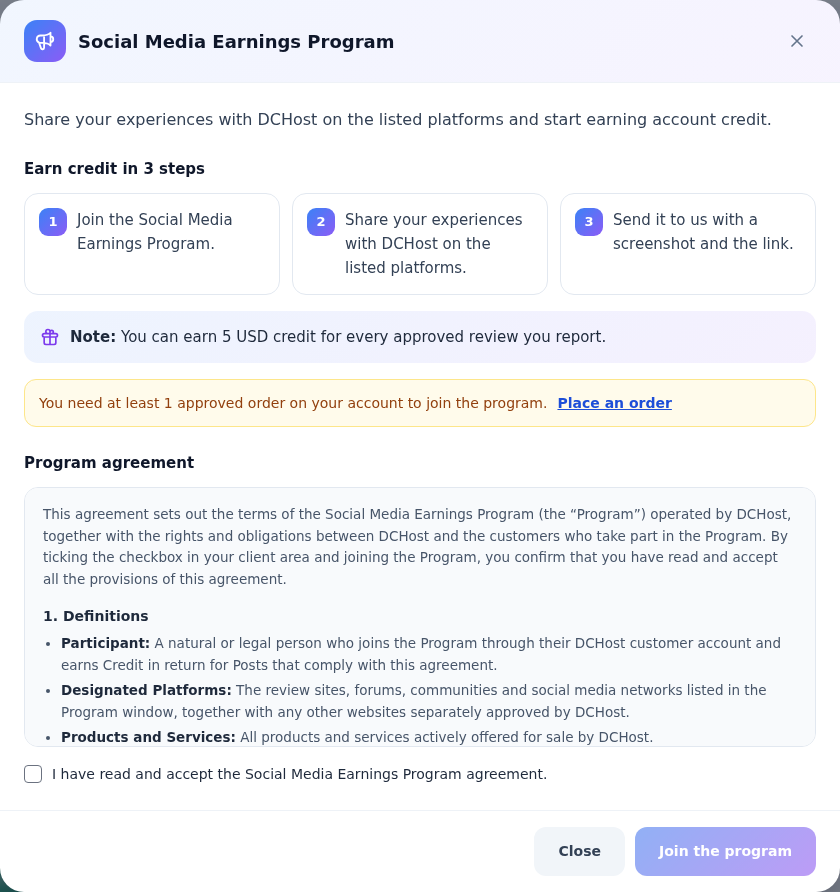
1. adım: Önce katılım koşulunu okuyun
- Önce katılım koşulunu okuyun
Bu örnekte en az bir onaylanmış sipariş gerektiği yazıyor. Bekleyen sipariş bu koşulun sağlandığını göstermez.
- Program sözleşmesini inceleyin
Program agreement kutusunu kaydırarak güncel koşulları okuyun. Bu alan katılım öncesi bilgilendirmedir.
- Pasif katılım durumunu ayırt edin
Demo hesapta sözleşme kutusu ve Join the program kullanılamıyor. Close pencereyi kapatır; bu ekran katılım veya kazanç sonucu değildir.
Programa katılınmadı; paylaşım veya rapor gönderilmedi. Kazanç ve katılım koşulları için kendi hesabınızda gösterilen güncel sözleşmeyi okuyun.
Örnek hesapta en az bir onaylanmış sipariş gerektiği yazıyor; Join the program kapalı. Koşulları görmek veya sipariş başlatmak, programa kabul edildiğiniz ya da bakiye kazandığınız anlamına gelmez. Katılmadan önce uygunluk, paylaşım değerlendirmesi ve ödül koşullarının güncel metnini okuyun. Bu örnekte katılım yapılmadı ve paylaşım gönderilmedi.