DCHost hizmet listeleri, alan adı işlemleri ve yeni sipariş ekranları
Mevcut hizmeti bulmak için projenizin hizmet listesini, yeni hizmet almak için sipariş kataloğunu açın. Alan adı kayıtları ayrıca Domains & DNS bölümünde yer alır. Bu rehber, doğru ekrana ulaşmayı ve siparişten önce hangi alanları kontrol edeceğinizi gösterir.
Başlamadan önce: Müşteri portalına giriş yapın. Doğru hesapta olduğunuzu kontrol edin. Görsellerdeki fiyatlar ve seçenekler çekim tarihine aittir; kendi siparişinizde güncel özet ve sözleşme koşullarını esas alın.
1. Projenizdeki hizmetleri bulun
Ana ekranda Your Projects bölümünden hizmetin bağlı olduğu projeyi bulun ve Manage Project bağlantısını açın. Proje menüsünden ilgili kategoriyi seçin:
| Aradığınız hizmet | Projedeki kategori | Liste bağlantısı |
|---|---|---|
| Hosting ve web siteleri | Websites | List Websites |
| VPS / sanal sunucu | VPS | İlgili projenin VPS görünümü |
| LXC konteyner | Container | List Containers |
| Fiziksel sunucu | Bare Metal | List Bare Metals |
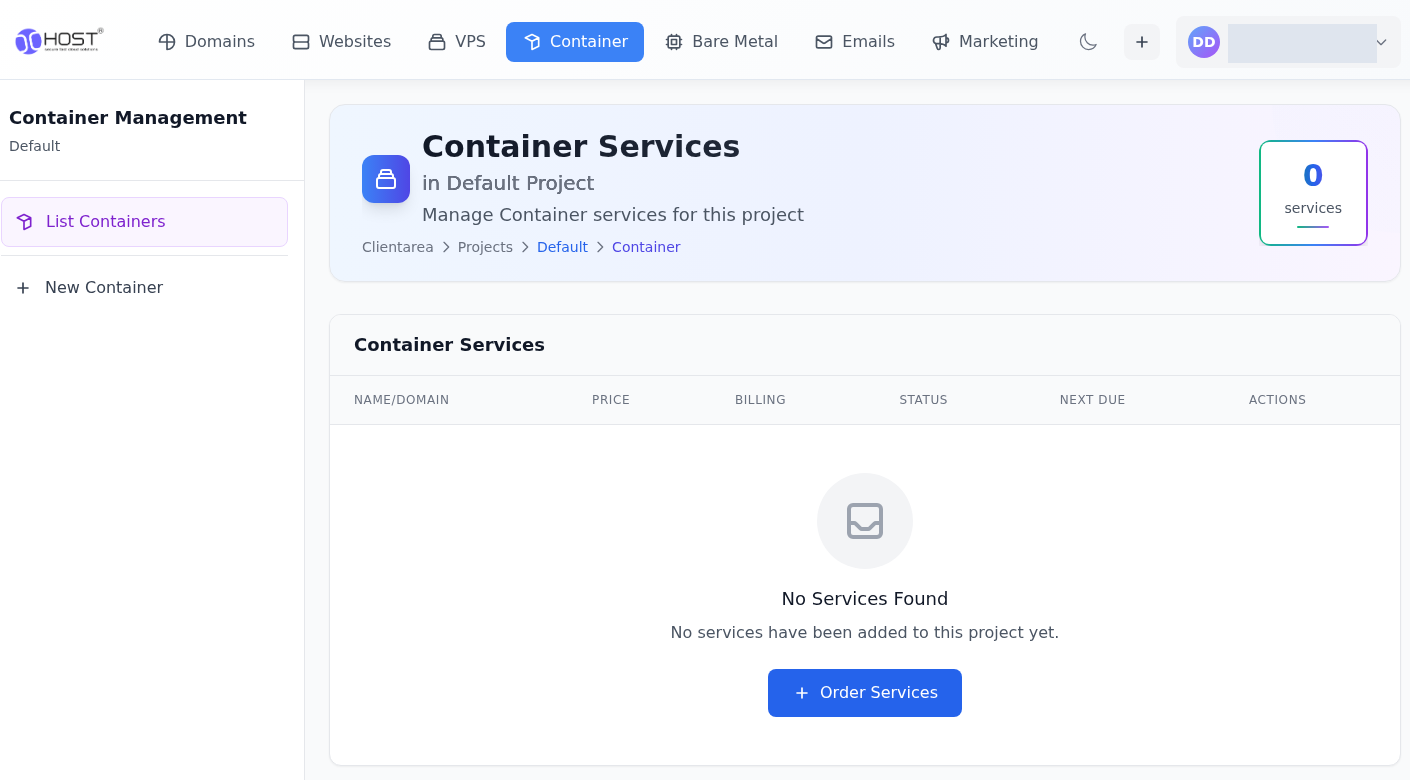
Örnekte Default projesinin Container listesi açık.
1. adım: Hizmet türünü seçin
- Hizmet türünü seçin
Proje menüsünde hosting için Websites, konteyner için Container, fiziksel sunucu için Bare Metal açın.
- Proje adını ve kayıt sayısını okuyun
Başlıkta hangi projede olduğunuzu, sağdaki kartta seçili kategoride kaç hizmet bulunduğunu kontrol edin.
- Boş sonuçta hesabı ve projeyi kontrol edin
No Services Found görüyorsanız doğru hesap, proje ve kategori seçili mi kontrol edin. Ödenmiş bir siparişi bulamıyorsanız tekrar sipariş vermeden destek isteyin.
- Yeni alım için sipariş kataloğunu açın
Yeni bir hizmet alacaksanız Order Services kataloğu açar. Sonraki ekranda almak istediğiniz hizmet türünün adını kontrol edin.
Bu boş liste yalnızca seçili proje ve kategori içindir. Hesabın bütün hizmetlerinin veya siparişlerinin boş olduğu anlamına gelmez.
Listenin sütunları Name/Domain (hizmet adı), Price (fiyat), Billing (fatura dönemi), Status (durum), Next Due (sonraki ödeme tarihi) ve Actions (işlemler) olarak görünür. Önce proje adını ve hizmet durumunu kontrol edin.
Bu demo projenin Websites, Container ve Bare Metal listeleri incelendi; üçü de 0 services / No Services Found gösterdi. Bu sonuç yalnızca seçili proje ve kategori içindir. Boş bir liste, hesabınızdaki bütün siparişlerin yok olduğu veya ödemenin başarısız olduğu anlamına gelmez. Kayıt bekliyorsanız diğer projeyi, müşteri e-postasını ve sipariş durumunu kontrol edin.
2. Alan adı listesini ve kayıt ekranını açın
Portal ana menüsünden Domains & DNS açın. All, Active, Pending ve Cancelled seçenekleriyle alan adlarının durumunu filtreleyebilirsiniz. Tüm durumları görmek için All kullanın.
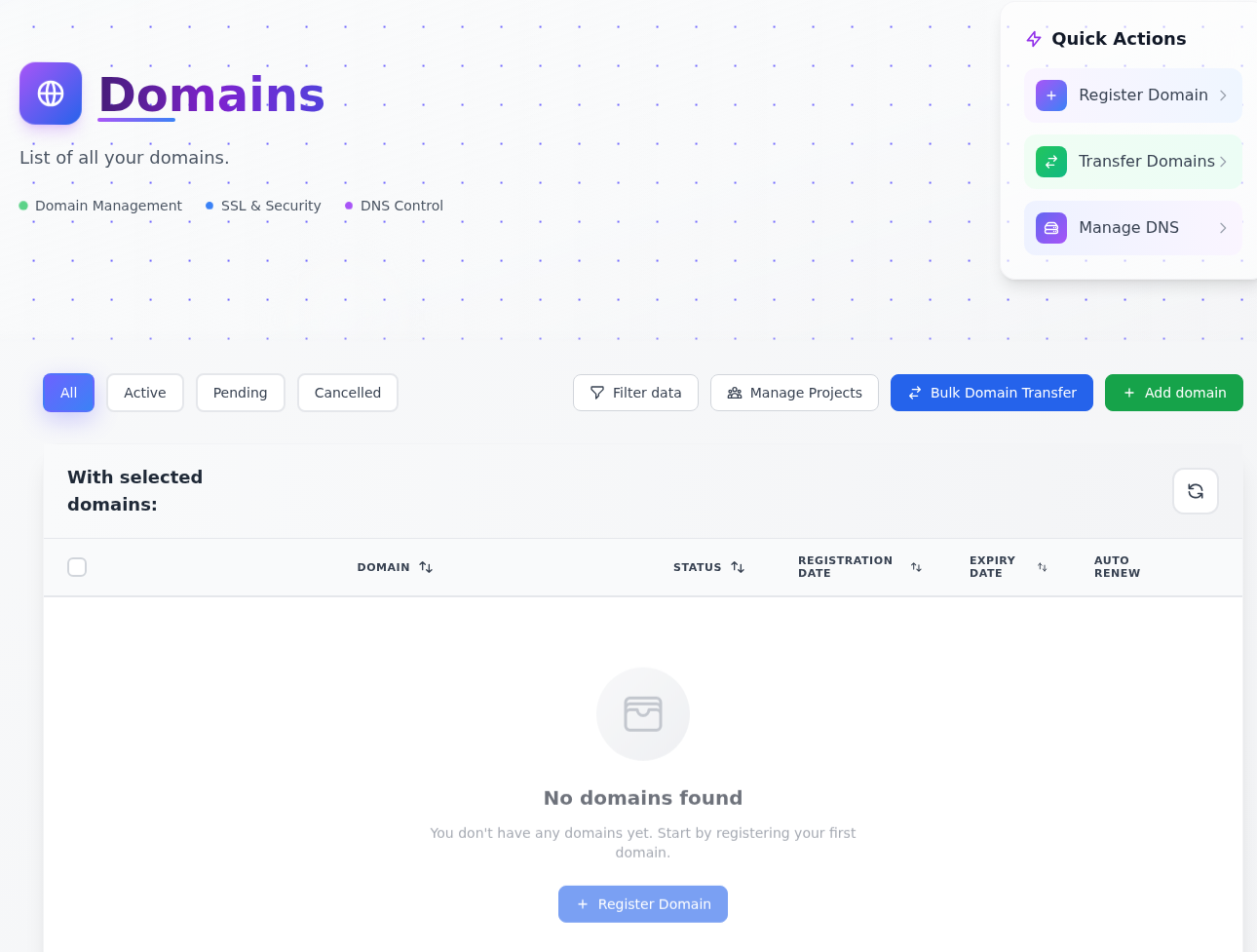
Domains & DNS sayfasında alan adı işlemleri Quick Actions altında toplanır.
1. adım: Yeni alan adı için Register Domain açın
- Yeni alan adı için Register Domain açın
Quick Actions içindeki Register Domain veya liste üzerindeki Add domain bağlantısı alan adı aramasını açar.
- Önce All ile tüm durumları görün
All, Active, Pending ve Cancelled seçeneklerini kullanın. Beklediğiniz alan adı görünmüyorsa önce All seçimini kontrol edin.
- Listenin sonucunu okuyun
No domains found, bu listede alan adı bulunmadığını belirtir. Önceden alan adı aldıysanız doğru müşteri hesabını kontrol edin.
Bu demo hesapta alan adı listesi boş. Alan adı kayıt ekranını açmak tek başına bir alan adı satın almaz.
Alan adı tablosunda Domain, Status, Registration Date, Expiry Date ve Auto Renew başlıkları bulunur. Expiry Date bitiş tarihini, Auto Renew otomatik yenileme alanını gösterir. Burada bir başlığın bulunması, sizin alan adınızın yenilendiğini veya otomatik yenilemenin açık olduğunu kanıtlamaz; ilgili kaydın değerini kontrol edin.
Yeni alan adı için Register Domain veya Add domain bağlantısına tıklayın. Açılan arama sayfasında Search, toplu arama ve transfer seçenekleri bulunur. Alan adını aratırken kayıt, transfer ve yenileme bedellerini birbirinden ayırın. Alan adı arama ekranını açmak tek başına satın alma işlemi değildir.
3. Alan adı transfer listesini hazırlayın
Quick Actions → Transfer Domains veya Bulk Domain Transfer düğmesi transfer formunu açar. Başlamadan önce alan adı transfer kontrol listesini okuyun; transfer kodunu mevcut kayıt firmanızdan alın.
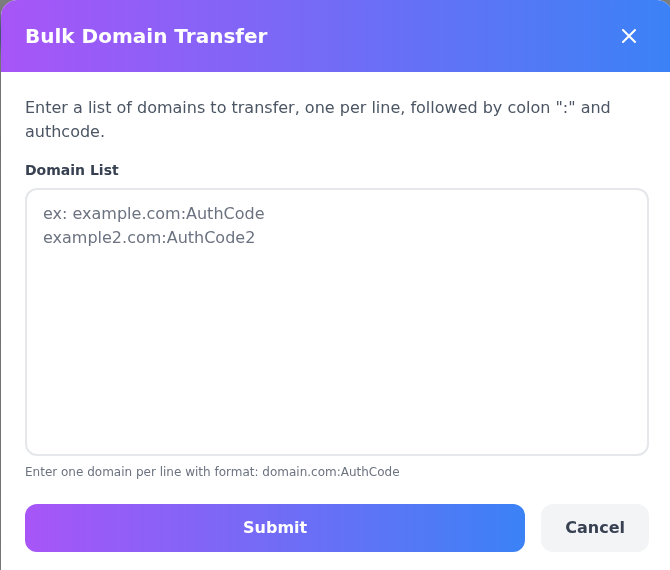
Transfer Domains düğmesi Bulk Domain Transfer penceresini açar.
1. adım: Her alan adını ayrı satıra yazın
- Her alan adını ayrı satıra yazın
Domain List alanında her satırı alanadi.com:TransferKodu biçiminde hazırlayın. İki nokta işaretinden sonra mevcut kayıt firmanızın verdiği gerçek transfer kodu gelir.
- Hazır olduğunda Submit kullanın
Alan adını, transfer koşullarını ve kodu kontrol edin. Gerçek transferiniz hazırsa Submit ile devam edin; sonraki ekrandaki şartları ve tutarı okuyun.
- Vazgeçmek için Cancel seçin
Bu aşamada devam etmek istemiyorsanız Cancel düğmesiyle pencereyi kapatın.
Görüntüdeki AuthCode yazısı biçim örneğidir. Gerçek transfer kodu girilmedi ve transfer gönderilmedi.
Domain List alanında her satıra bir alan adı ve kod yazılır. Biçim: alanadi.com:TransferKodu. İki nokta işaretinden sonraki değer gerçek transfer kodunuzdur; ekrandaki AuthCode örnek metnini kopyalamayın. Gerçek transferiniz hazırsa Submit ile devam edip sonraki ekrandaki koşulları okuyun. Vazgeçerseniz Cancel kullanın.
Bu çekimde transfer kodu girilmedi ve transfer gönderilmedi. Transfer kodunu herkese açık ekran görüntülerinde paylaşmayın.
Manage DNS uyarı veriyorsa
Demo hesapta Manage DNS düğmesi şu uyarıyı gösterdi: “The DNS service list could not be verified. Please open your services page.” Bu mesaj DNS kayıtlarının açıldığı veya değiştirildiği anlamına gelmez. OK ile kapatın, doğru hesap ve projedeki DNS hizmetini kontrol edin. Sorun sürüyorsa mesajı destek ekibine iletin.
Kayıt türleri için DNS kayıtları, sağlayıcı değişikliği için ad sunucusu değiştirme rehberini kullanın.
4. Hosting siparişine başlayın
Projenin Websites bölümünde New Website / Create a New Website bağlantısını veya hosting sipariş kataloğunu açın. Sipariş menüsündeki karşılığı Create Websites olarak görünür.
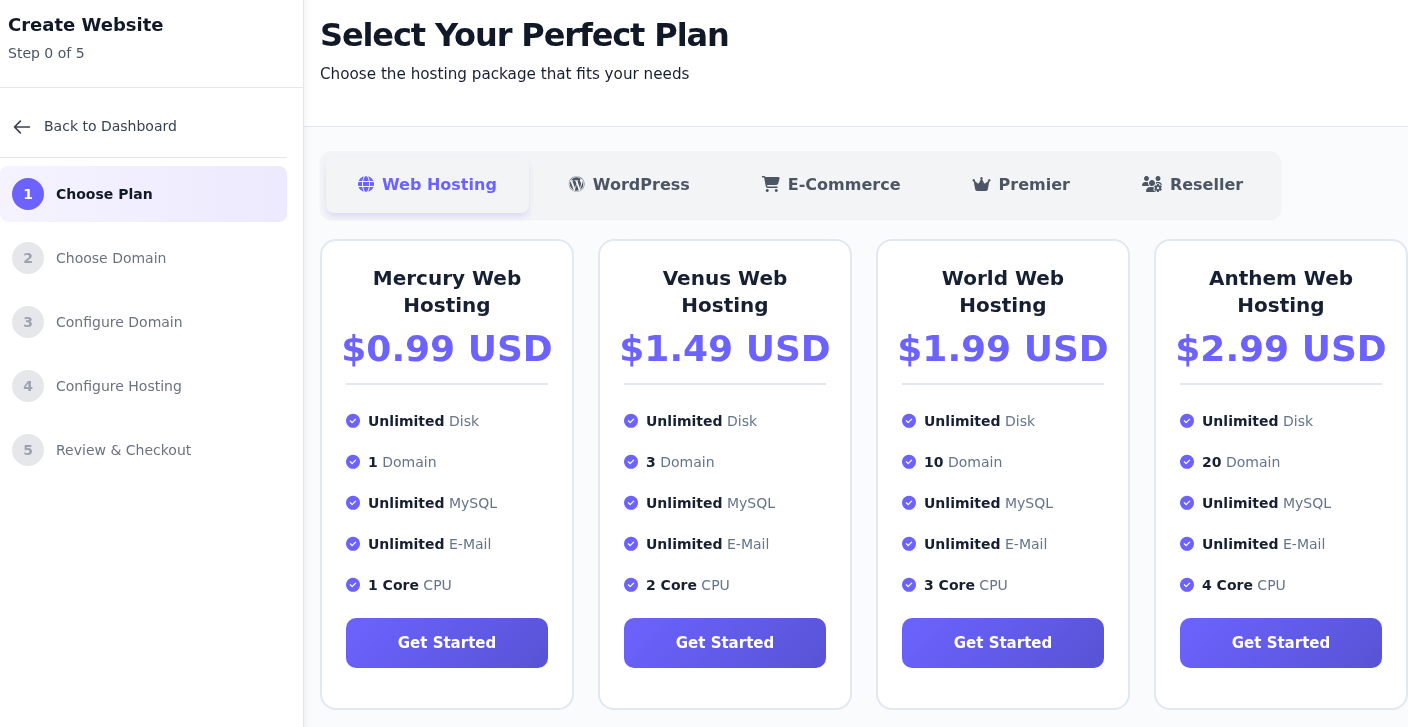
Create Websites kataloğu Choose Plan adımıyla başlar.
1. adım: Önce hosting türünü seçin
- Önce hosting türünü seçin
Üstte Web Hosting, WordPress, E-Commerce, Premier veya Reseller sekmesini açın. İhtiyacınıza uygun türün paketlerini karşılaştırın.
- Kaynak ve site sayısını karşılaştırın
Paket kartlarında Domain, CPU ve diğer kaynak satırlarını okuyun. Yalnızca fiyatı değil barındıracağınız site sayısını da değerlendirin.
- Seçtiğiniz kartta Get Started kullanın
İstediğiniz paketin Get Started düğmesiyle devam edin. Soldaki akışta alan adı, hosting yapılandırması ve son kontrol adımları bulunur.
Görseldeki fiyat ve paket bilgileri çekim tarihine aittir. Güncel bedeli, fatura dönemini ve koşulları sipariş özetinde kontrol edin; bu çekimde paket seçilmedi.
Önce Web Hosting, WordPress, E-Commerce, Premier veya Reseller türünü seçin. Paketlerin site sayısını, işlemci ve diğer kaynaklarını karşılaştırın. İstediğiniz kartın Get Started düğmesiyle devam edin.
Soldaki akış Choose Plan → Choose Domain → Configure Domain → Configure Hosting → Review & Checkout adımlarını gösterir. Alan adı ve hosting ayrı hizmetler olabilir; sahip olduğunuz alan adını mı kullanacağınızı yoksa yeni kayıt mı istediğinizi dikkatle seçin. Hazır hosting hesabıyla panele giriş için kontrol paneli rehberine, site hazırlığı için ilk adımlara geçin.
5. LXC konteyner siparişini hazırlayın
Konteyner sipariş kataloğunu açın; sipariş menüsünde Create CT adıyla görünür. Choose Your Plan bölümünde CPU, RAM, depolama, trafik, IP, konum ve fatura dönemini karşılaştırın. Sayfa ilk açıldığında bir plan seçili görünebilir; ihtiyacınıza uygun olduğunu kontrol edin.
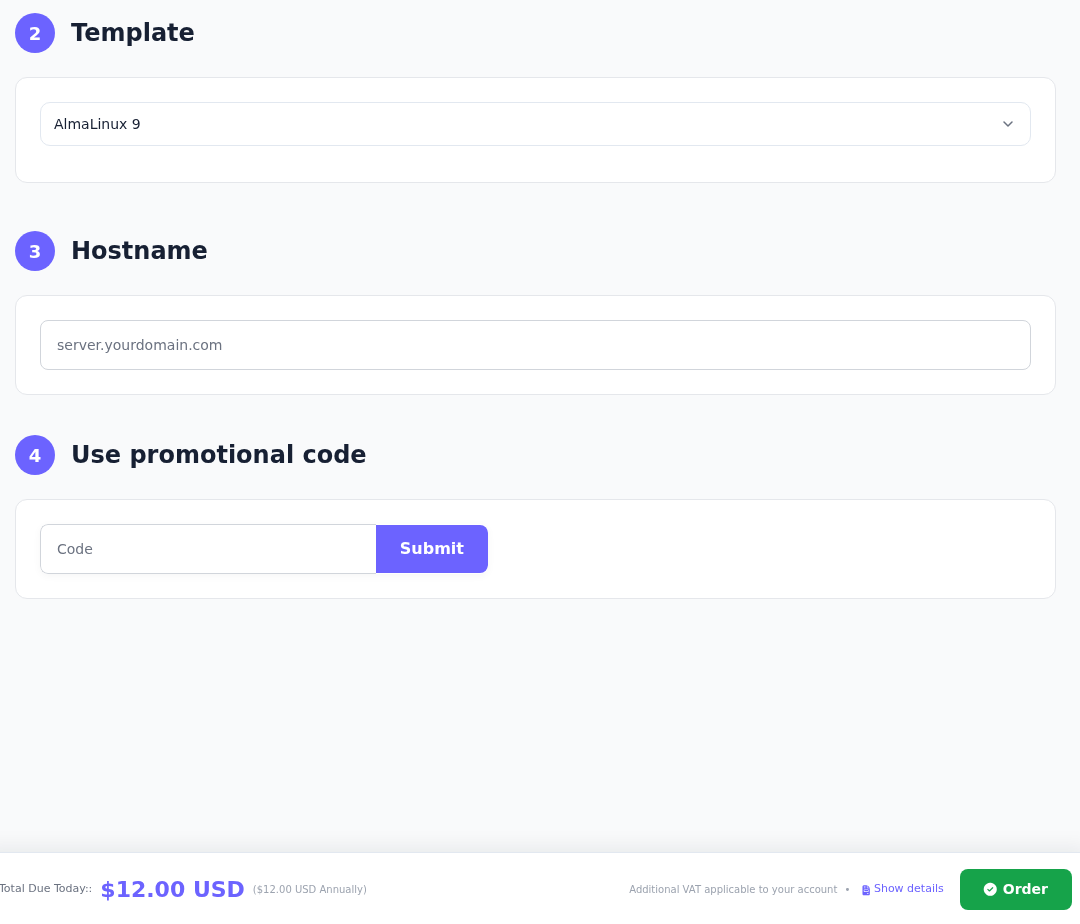
Create CT ekranında plan seçiminin ardından Template ve Hostname alanları gelir.
1. adım: Uygun işletim sistemi şablonunu seçin
- Uygun işletim sistemi şablonunu seçin
Template listesinden uygulamanıza uygun ve destek süresi devam eden şablonu seçin. Ekrandaki varsayılan değer her iş için doğru seçim değildir.
- Konteynerin adını yazın
Hostname alanına kullanacağınız sunucu adını yazın. server.yourdomain.com gri örnek metindir; bunu kendi adınızla değiştirin.
- Varsa promosyon kodunu uygulayın
Use promotional code alanına geçerli kodunuzu yazıp yanındaki Submit düğmesini kullanın. Bu düğme promosyon alanına aittir.
- Tutarı kontrol ederek Order ile devam edin
Total Due Today, dönem ve hesaba uygulanacak vergi bilgisini okuyun. Gerçek siparişe devam etmek istiyorsanız Order düğmesini kullanın.
Görüntü yeni konteyner sipariş formudur; çalışan bir konteynerin yönetim ekranı değildir. Hostname girilmedi, Order veya promosyon Submit kullanılmadı.
- Template: Uygulamanıza uygun, destek süresi devam eden işletim sistemi şablonunu seçin.
- Hostname: Konteynerin sunucu adını yazın. Gri
server.yourdomain.commetni örnektir. - Use promotional code: Kodunuz varsa yazıp yanındaki Submit ile uygulayın. Bu düğme promosyon alanı içindir.
- Total Due Today: Ödenecek tutarı, dönemi ve vergi bilgisini kontrol edin. Gerçek siparişe devam etmek istediğinizde Order kullanın.
Bu ekran yeni sipariş hazırlığıdır. Çalışan bir konteynerin konsolunu, yeniden başlatma düğmesini veya kaynak yönetimini göstermez. Bu çekimde konteyner siparişi gönderilmedi.
6. Fiziksel sunucu siparişini hazırlayın
Fiziksel sunucu kataloğunu açın; sipariş menüsünde Order Bare Metal adıyla görünür. Üst bölümden uygun paketi ve stok durumunu kontrol edin. Alt bölümde yapılandırma alanları bulunur.
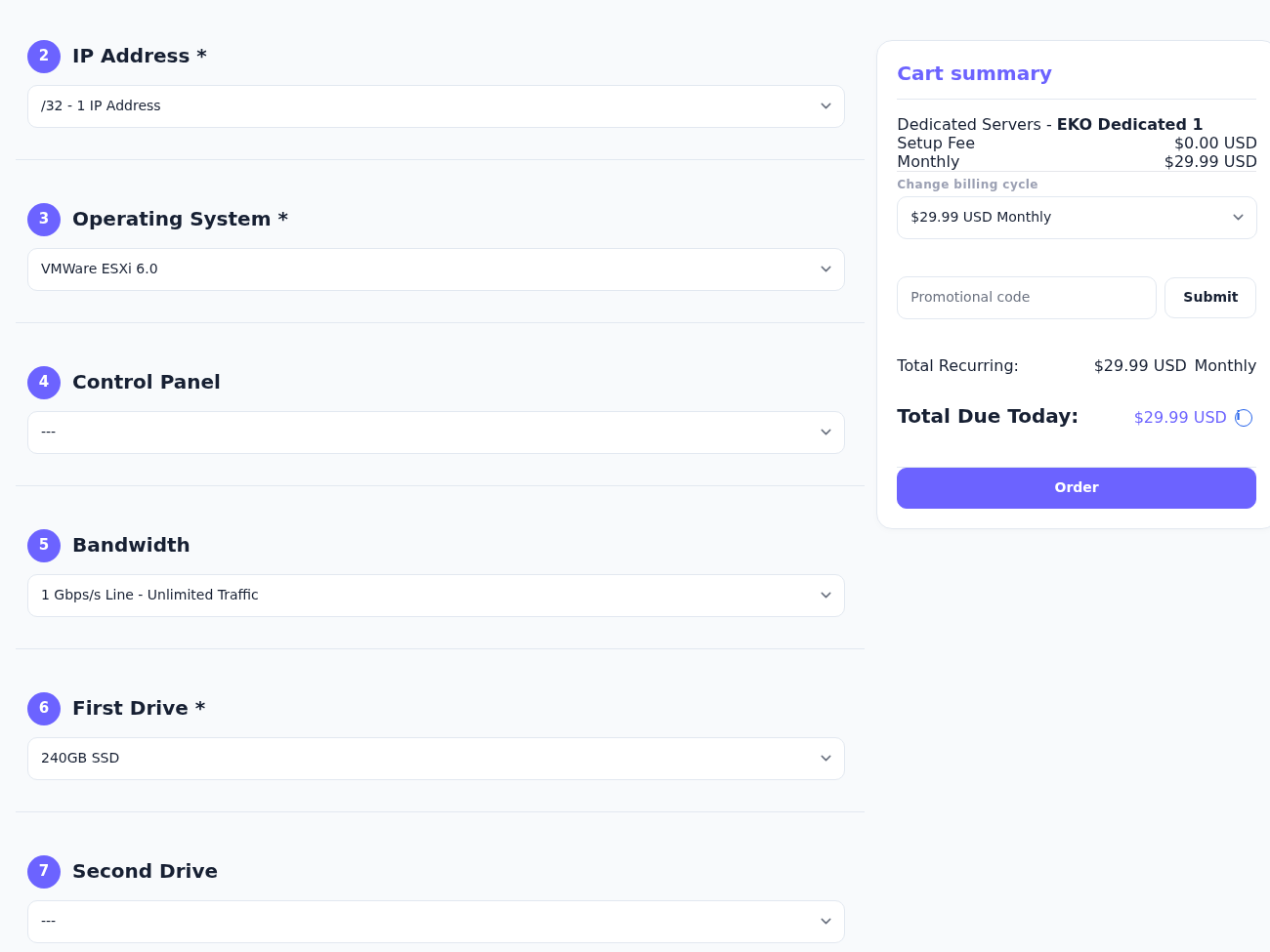
Order Bare Metal sayfasında paketlerin altında sistem ve disk seçenekleri bulunur.
1. adım: Operating System seçimini kontrol edin
- Operating System seçimini kontrol edin
IP Address, Operating System ve Control Panel alanlarını ihtiyacınıza göre kontrol edin. Panel seçeneklerindeki lisans ve işletim sistemi koşullarını okuyun.
- First Drive kapasitesini kontrol edin
First Drive ana disk, Second Drive ek disk tercihidir. Ek bedelleri kontrol edin; Bandwidth satırını paket ve adil kullanım koşullarıyla birlikte değerlendirin.
- Dönemi ve toplamları karşılaştırın
Cart summary içindeki Change billing cycle, Total Recurring ve Total Due Today alanlarını kontrol edin. Promosyon kodu varsa kendi Submit düğmesiyle uygulayın.
- Hazır olduğunda Order ile devam edin
Seçilen ürünü, işletim sistemini, diskleri, lisansları ve tutarı kontrol etmeden Order düğmesine basmayın.
Ekrandaki işletim sistemi varsayılanını öneri kabul etmeyin; desteklenen uygun sürümü seçin. Fiyat, lisans ve trafik koşullarını güncel paket/sözleşmeyle doğrulayın. Sipariş gönderilmedi.
| Alan | Kontrol edeceğiniz bilgi |
|---|---|
| IP Address | IP adedi ve ek ücretler. |
| Operating System | İhtiyacınıza uygun, desteklenen işletim sistemi sürümü. Ekrandaki ilk değeri öneri kabul etmeyin. |
| Control Panel | Panel seçimi, işletim sistemi uyumu ve lisans koşulları. Deneme lisansını kalıcı lisansla karıştırmayın. |
| Bandwidth | Port ve trafik koşulları; güncel paket ve adil kullanım şartlarıyla birlikte okuyun. |
| First Drive / Second Drive | Ana disk ve ek disk seçimi, varsa ek ücret. |
| Change billing cycle | Faturalandırma dönemi. |
| Total Recurring / Total Due Today | Tekrarlayan bedel ile bugün ödenecek tutar. |
Ürün, sistem, disk, lisans ve tutar kontrolünden sonra Order ile ilerleyebilirsiniz. Bu rehber için fiziksel sunucu siparişi gönderilmedi. VPS siparişinin adım adım örneği için hizmet siparişi rehberini kullanın.
Yanlış ekrana dönüyorsanız
Ana menüdeki bir hizmet bağlantısı sizi ana ekrana döndürürse Your Projects → Manage Project içinden ilgili kategoriye geçin. Yeni alımda ekrandaki ürün türünü kontrol edin; beklediğiniz tür açılmadıysa yukarıdaki doğrulanmış katalog bağlantısını kullanın. Aynı hizmeti tekrar satın almadan önce mevcut siparişinizi kontrol edin.
Bir hizmetin yönetim ayrıntıları bu demo kategorilerde bulunmadığı için aktif panel ekranları burada gösterilmedi. Erişim sorunu sürerse proje adını, hizmet türünü ve ulaştığınız ekranı destek talebinde belirtin.