DCHost ödeme yöntemleri ve otomatik ödeme ayarları
Bir faturayı kartla ödemek, kartı portal hesabınıza kaydetmek ve sonraki faturalar için otomatik tahsilat açmak ayrı işlemlerdir. Bu rehber kayıtlı ödeme yöntemleri ile Auto-Pay Setup ekranını açıklar. Tek seferlik ödeme için fatura ödeme rehberini kullanın.
Kayıtlı ödeme yöntemlerini açın
Payment Methods sayfasını açın. Diğer yol: Billing → Auto-Pay Setup penceresinde kart bölümündeki Add Payment Method bağlantısıdır.
Payment Methods, kayıtlı ödeme yöntemleri için ayrı bir sayfadır.
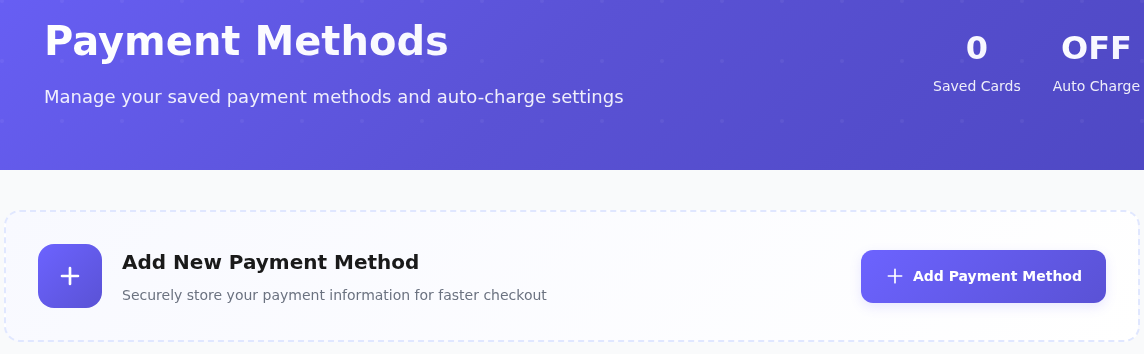
1. adım: Saved Cards ve Auto Charge değerlerini okuyun
- Saved Cards ve Auto Charge değerlerini okuyun
Saved Cards kayıtlı kart sayısıdır. Auto Charge otomatik tahsilat durumunu gösterir. Bu karede 0 ve OFF yazıyor.
- Kart ekleme formunu açın
Add Payment Method düğmesine tıklayın. Açılan formu doldurmak ve kaydetmek sonraki adımdır; düğmeye tıklamak tek başına kart kaydetmez.
Bu örnekte kayıtlı kart yoktur ve Auto Charge OFF görünür. Bir ödeme sayfasını açmak veya Stripe Link tercihini görmek bu durumu değiştirdiğinizi göstermez.
- Saved Cards: Portalda kayıtlı kart sayısıdır.
- Auto Charge: Otomatik tahsilat durumunu gösterir.
- Add Payment Method: Yeni ödeme yöntemi ekleme formunu açar.
Örnek hesapta 0 Saved Cards ve OFF görülüyor. Daha önce dış ödeme ekranında kart kullanmış olmanız, burada mutlaka kayıtlı kart bulunacağı anlamına gelmez.
Kart ekleme formunu doldurun
Add Payment Method düğmesine tıkladığınızda Add New Payment Method penceresi açılır.
Add New Payment Method penceresi kart numarası, son kullanma ayı/yılı ve kart sahibi adını ister.
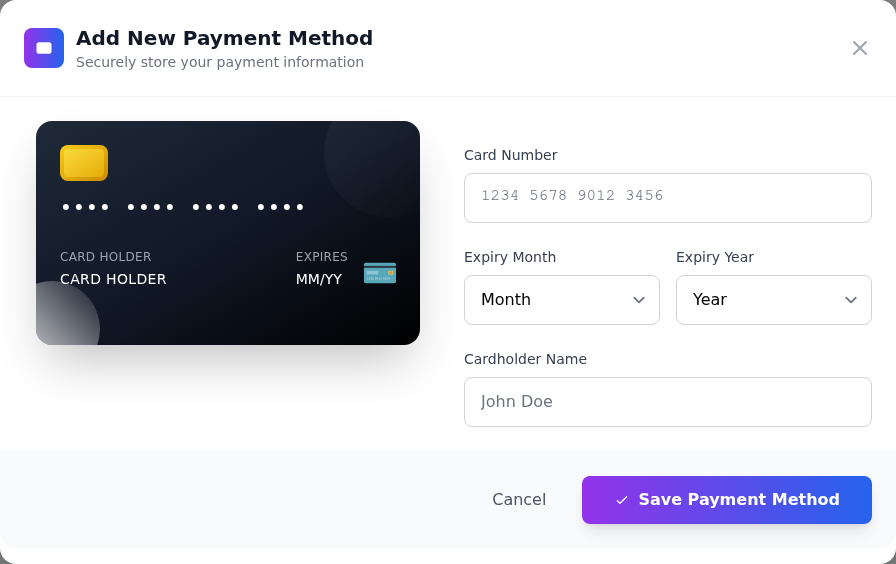
1. adım: Card Number alanına kendi kart numaranızı yazın
- Card Number alanına kendi kart numaranızı yazın
Card Number, kart numarası içindir. Formdaki gri örnek numarayı kullanmayın; bilgileri yalnızca kendi açık ödeme formunuza girin.
- Ay, yıl ve kart sahibi adını tamamlayın
Expiry Month listesinden ayı, Expiry Year listesinden yılı seçin. Cardholder Name alanına kartın üzerindeki adı yazın.
- Save Payment Method sonrasında listeyi doğrulayın
Bilgiler doğruysa Save Payment Method ile kaydedin. Portalın sonucunu okuyup kartın listede göründüğünü kontrol edin; kart kaydıyla otomatik tahsilat tercihini ayrı doğrulayın.
Kart bilgileri girilmedi ve Save Payment Method düğmesine basılmadı. 1234… ve John Doe alan ipuçlarıdır. Bu formda CVV alanı görünmüyor; soldaki kart çizimini ayrı bir giriş alanı sanmayın.
- Card Number: Kendi kart numaranızı girin.
- Expiry Month / Expiry Year: Kartın son kullanma ayını ve yılını seçin.
- Cardholder Name: Kart üzerindeki adı yazın.
- Bilgiler doğruysa Save Payment Method ile gönderin. Vazgeçmek için Cancel kullanın.
- Sonuç mesajını okuyup kayıtlı yöntemler listesini yeniden kontrol edin.
Örnek görüntüde boş form vardır; kart eklenmedi. Yer tutucu kart numarasını ve John Doe yazısını kendi bilginiz olarak kullanmayın. Formun solundaki kart çizimi gerçek bir kayıt değildir. Bu hesapta görülen formda ayrı CVV giriş alanı bulunmadığı için ekranda olmayan bir alanı doldurmanız beklenmez.
Kartınız değiştiyse veya süresi dolduysa portalda kayıtlı yöntemin de güncel olduğunu kontrol edin. Kaldırma ya da değiştirme seçeneği hesabınızda görünmüyorsa destekten yardım alın; kart bilgilerini talebe yazmayın. Aktif kayıtlı kart olmadığı için silme ve güncelleme sonrası ekranlar bu örnekte gösterilmez.
Otomatik ödeme seçenekleri
Billing Center → Auto-Pay Setup kartını açın. Pencerenin içeriğinin yüklenmesini bekleyin. Auto-Pay Settings altında üç farklı konu bulunur.
Hesap kredisini otomatik kullanma
Auto-apply Credit, hesap bakiyesini yeni sipariş ve dönemsel faturalar için kullanma tercihidir. No - Do not apply credit kapalı, Yes - Apply credit automatically açık tercihtir. Kartınızdan yeni para çekmez.
Auto-apply Credit, mevcut hesap bakiyesinin yeni sipariş ve dönemsel faturalarda kullanılmasıyla ilgilidir.
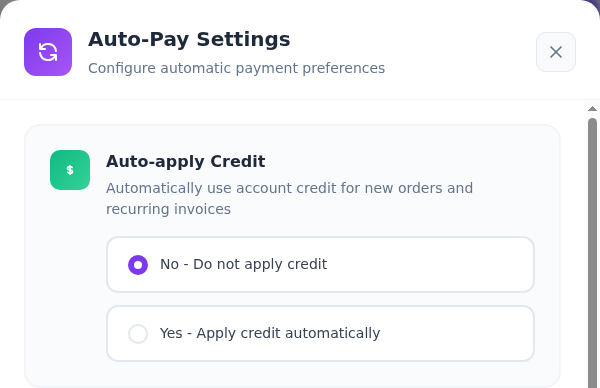
1. adım: Kapsamın mevcut bakiye olduğunu kontrol edin
- Kapsamın mevcut bakiye olduğunu kontrol edin
Auto-apply Credit açıklamasını okuyun. Bu seçenek yeni para yüklemez ve tek başına karttan ödeme talimatı vermez.
- İki seçenekten ihtiyacınıza uygun olanı seçin
No bakiyenin otomatik kullanımını kapatır; Yes otomatik uygulamayı seçer. Bunlar alternatiflerdir. Pencerenin altındaki son kaydetme adımından sonra sonucu ayrıca kontrol edin.
Bu pencerede No görünür; diğer fatura ayarı örneğinde Yes görünüyordu. Görseller birbiriyle eşitlenmiş ayar kanıtı değildir. Değişiklikten sonra alanı yeniden açıp sonucu doğrulayın; uyuşmazlık varsa destek isteyin.
Aynı konu fatura ayarlarında da yer alır. Tercihinizi kaydettikten sonra yeniden açıp kontrol edin. İki ekranda farklı değer görüyorsanız otomatik işlemi doğrulanmış kabul etmeyin; son ödeme tarihini takip ederek destek isteyin.
Kayıtlı karttan otomatik tahsilat
Auto-charge Credit Cards bölümünü kontrol edin. Örnekte No Payment Methods Found yazıyor; otomatik tahsilat için kullanılabilir kayıtlı kart gösterilmiyor. Add Payment Method bağlantısı kayıtlı yöntemler sayfasına götürür.
Auto-charge Credit Cards bölümünde otomatik kart tahsilatı için gereken kayıt durumu gösterilir.
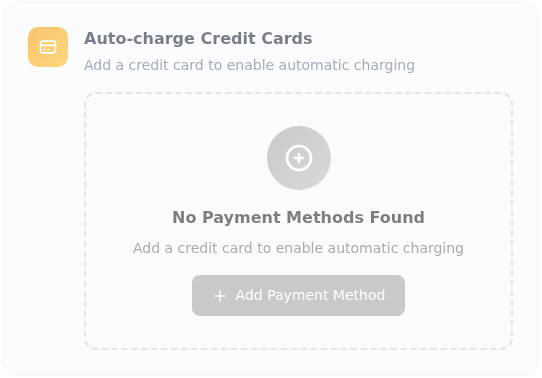
1. adım: No Payment Methods Found mesajını okuyun
- No Payment Methods Found mesajını okuyun
Bu mesaj, bu bölümün kullanabileceği kayıtlı ödeme yöntemi bulunmadığını bildirir. Yalnızca Auto-Pay penceresini açmak otomatik tahsilatı etkinleştirmez.
- Kart ekleme alanının girişini bulun
Add Payment Method, kart ekleme alanına yönlendiren bağlantıdır. Bağlantı kullanılamıyorsa veya kayıt sonrasında bu mesaj değişmiyorsa otomatik ödeme çalışıyor kabul etmeyin; destekten kontrol isteyin.
Bu örnekte kayıtlı kart veya açık otomatik kart tahsilatı gösterilmiyor. Stripe formundaki isteğe bağlı Link kaydı, bu portal ayarının etkinleştiği anlamına gelmez.
Kart eklemekle otomatik tahsilatın etkinleştiğini varsaymayın. Sonrasında Auto Charge durumunu ve bu bölümde hesabınıza sunulan tercihleri kontrol edin. Kayıtlı kartı olan hesapta görülecek seçenekler bu boş hesap ekranından doğrulanamaz.
Kayıtlı banka hesabından otomatik tahsilat
Auto-charge Bank Accounts ayrı bir bölümdür. Desteklenen bir banka hesabı kayıtlı ve gerekli yetkilendirme tamamlanmışsa bu tercihi değerlendirin. Ayrıntılı seçenekler banka hesabından otomatik tahsilat açıklamasında gösterilir.
Pencere içeriği ekrana sığmıyorsa pencerenin içinde aşağı kaydırın. Değişiklik yaptıysanız Save Changes, vazgeçtiyseniz Cancel kullanın. Ardından ekranı yeniden açıp sonucu ve ilgili faturaların ödeme durumunu doğrulayın.
Sık karıştırılan dört işlem
| İşlem | Anlamı |
|---|---|
| Pay Now | Belirli bir faturanın ödeme akışını açar |
| Saved Cards | Portalda kayıtlı yöntemleri gösterir |
| Auto-apply Credit | Mevcut hesap bakiyesinin otomatik kullanımını belirler |
| Auto Charge | Desteklenen kayıtlı yöntemden otomatik tahsilat durumudur |
Hizmetin otomatik yenilenmesi de ayrı bir konudur. Ödeme girişimi başarısız olabilir; fatura Paid durumunu ve hizmetin yeni bitiş tarihini yenileme rehberindeki gibi kontrol edin.
Kartla ödeme sırasında dış ödeme sağlayıcısının Link ile bilgileri kaydetme seçeneği çıkabilir. Bu, DCHost portalındaki otomatik tahsilat ayarının açıldığı anlamına gelmez. Kaydetme tercihini seçmeden önce ödeme ekranındaki açıklamayı okuyun.