DCHost fatura ayarları ne işe yarar, nasıl değiştirilir?
Fatura ayarları; hangi ödeme yönteminin öncelikli olacağını, hesap bakiyesinin otomatik kullanılıp kullanılmayacağını ve faturaların nasıl düzenleneceğini belirler. Şirket adı ve adres değişikliği bu ekranda yapılmaz: bunun için profil bilgilerinizi düzenleyin. Muhasebe çalışanına erişim vermek için kullanıcı ve yetki rehberini kullanın.
Faturalama tercihlerini açın
- Müşteri portalında Billing → Billing Settings kartını açın.
- Account Settings sayfasında Settings bölümünde olduğunuzu kontrol edin.
- General yerine Billing sekmesine tıklayın. İlk açılan genel ayar ekranında fatura tercihlerini göremezsiniz.
Default payment gateway ile yöntem tercihini, altındaki kutuyla kapsamını belirlersiniz.

1. adım: Varsayılan yöntemi seçin
- Varsayılan yöntemi seçin
Default payment gateway listesini açın. None, Crypto, Credit Balance veya Credit Card | Google Pay seçeneklerinden hesabınıza uygun olanı değerlendirin.
- Mevcut hizmetlere uygulanıp uygulanmayacağını belirleyin
Apply this selection to all existing services kutusu, seçimi mevcut hizmetlere de uygulamak içindir. Kapsamını istemiyorsanız işaretlemeyin; örnekte kutu boş.
Görselde tercih değiştirilmedi. Bu alan ödeme yöntemini seçer; bir kartın kayıtlı veya otomatik tahsilatın aktif olduğunu tek başına kanıtlamaz.
Varsayılan ödeme yöntemi
Default payment gateway, işlemlerinizde kullanılacak varsayılan ödeme yöntemi tercihidir. Listede None, Crypto, Credit Balance ve Credit Card | Google Pay seçenekleri görüldü; kendi hesabınızda sunulan seçenekleri esas alın.
- None: Belirli bir varsayılan yöntem seçmezsiniz.
- Credit Balance: Hesap kredisiyle ödeme yöntemidir; bakiye yüklemez veya bakiyenizi artırmaz.
- Crypto / Credit Card | Google Pay: İlgili ödeme yöntemini tercih olarak belirlersiniz. Bu seçim tek başına bir faturayı ödemez.
Apply this selection to all existing services kutusu, seçimin mevcut hizmetlere de uygulanmasını ister. Yalnızca yeni işlemler için tercih belirlemek istiyorsanız mevcut hizmetlerin tamamını etkileyen bu seçeneği ayrıca değerlendirin. Bir şirket hesabında muhasebe düzenini değiştirmeden önce hangi hizmetlerin etkileneceğini kontrol edin.
Hesap bakiyesi otomatik kullanılsın mı?
Auto-apply credit altında iki seçenek vardır:
- Yes: Kullanılabilir kredi yeni siparişlere ve dönemsel faturalara hemen uygulanabilir.
- No: Hesap kredisi otomatik uygulanmaz; ilgili faturadaki ödeme seçeneklerini kendiniz takip edersiniz.
Hesap bakiyesini kullanmak ile karttan veya bankadan para çekmek farklı işlemlerdir.
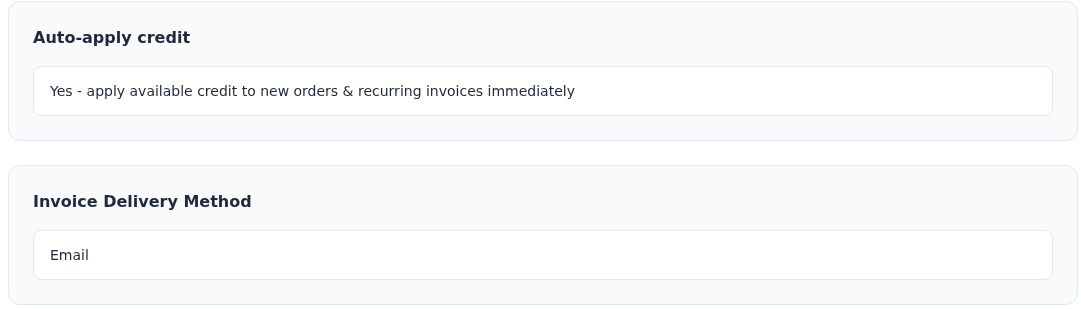
1. adım: Auto-apply credit tercihini okuyun
- Auto-apply credit tercihini okuyun
Yes, kullanılabilir bakiyeyi yeni sipariş ve dönemsel faturalara otomatik uygular. No, bu otomatik kullanımı kapatır. Bu seçim hesaba yeni para yüklemez.
- Faturayı nasıl almak istediğinizi seçin
Invoice Delivery Method listesindeki Email, Paper veya Email + Paper seçeneklerini inceleyin. Görselde Email seçilidir.
Paper veya Email + Paper seçeneğinin görünmesi fiziksel posta teslimatı garantisi değildir. Böyle bir ihtiyaç varsa uygulanabilirliği destek ekibiyle doğrulayın.
Örneğin ileride vereceğiniz bir sipariş için bakiye tutmak istiyorsanız bu ayarın etkisini düşünün. Otomatik kullanım açık olduğunda kredi başka uygun bir faturaya uygulanabilir. Nerede kullanıldığını Credit Logs içindeki Decrease ve Related Invoice alanlarından takip edin.
Bu ayar kartınızdan para çekme yetkisi değildir. Kayıtlı karttan otomatik tahsilat, Auto-Pay Setup içinde ayrı bir konudur.
Fatura teslim tercihi
Invoice Delivery Method listesinde Email, Paper ve Email + Paper seçenekleri bulunur. E-posta tercihinde profilinizdeki adresin doğru ve erişilebilir olduğunu kontrol edin.
Paper seçeneğinin listede bulunması, hesabınıza basılı fatura gönderiminin sunulduğunu veya posta ücretinin dahil olduğunu göstermez. Basılı teslimata ihtiyacınız varsa uygulanabilirliği destek ekibinden doğrulayın. Fatura bildirimlerini almak için Notifications → Billing tercihini de inceleyin; teslim biçimi ve bildirim aboneliği ayrı ayarlardır.
Fatura birleştirme ne işe yarar?
Birden fazla hizmet kullanıyorsanız Merge Invoices faturalama düzeninizi sadeleştirebilir. Üç seçenek vardır:
| Seçenek | Hangi düzen için uygundur? |
|---|---|
| Generated on the same day | Aynı gün oluşturulan faturaları birlikte takip etmek |
| With the same due date | Aynı son ödeme tarihine sahip faturaları birlikte takip etmek |
| Separate invoice for each service | Her hizmetin faturasını ayrı izlemek |
Merge Invoices bölümündeki tarihler, faturanın oluşma günü ve son ödeme tarihi olarak ayrılır.
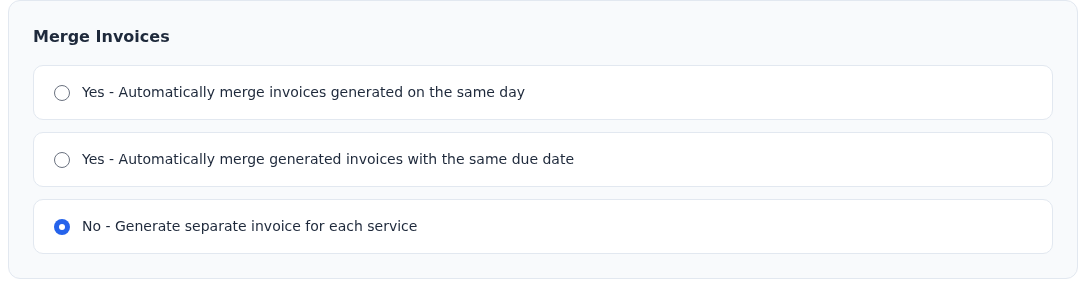
1. adım: Birleştirme için tarih ölçütünü ayırın
- Birleştirme için tarih ölçütünü ayırın
Yakın görünüm ikinci seçenekteki with the same due date ifadesini gösterir: aynı son ödeme tarihi. İlk seçenek aynı oluşturulma gününü esas alır. Tercihinizi kendi ekranınızdaki ilgili yuvarlak kutudan seçin.
- Ayrı fatura istiyorsanız No kullanın
Her hizmet için ayrı fatura istiyorsanız No - Generate separate invoice for each service satırını seçin. Görselde bu seçenek işaretlidir.
Bu tercih faturanın nasıl düzenleneceğiyle ilgilidir; mevcut bir borcun ödendiği anlamına gelmez. Görselde herhangi bir değişiklik kaydedilmedi.
Invoice Date faturanın oluşturulma, Due Date son ödeme tarihidir. İkisi aynı olmak zorunda değildir. Örneğin aynı gün oluşturulmuş ancak vadeleri farklı iki fatura için ilk ve ikinci seçenek aynı şeyi ifade etmez.
Bu ayar indirim sağlamaz, hizmetlerin süresini uzatmaz ve faturayı ödenmiş yapmaz. Mevcut belgelerin geriye dönük yeniden düzenleneceğini de varsaymayın; kaydettikten sonra oluşan faturaların hizmet kalemlerini ve tarihlerini kontrol edin.
Banka hesabından otomatik tahsilat
Auto charge bank accounts, kayıtlı banka hesaplarından otomatik tahsilat tercihidir. No, Do not charge automatically kapatır; Yes, Charge automatically stored bank accounts açılması için seçilen tercihtir.
Son bölümdeki banka tercihini inceleyin; ardından sayfanın altındaki Save Settings düğmesini kullanın.
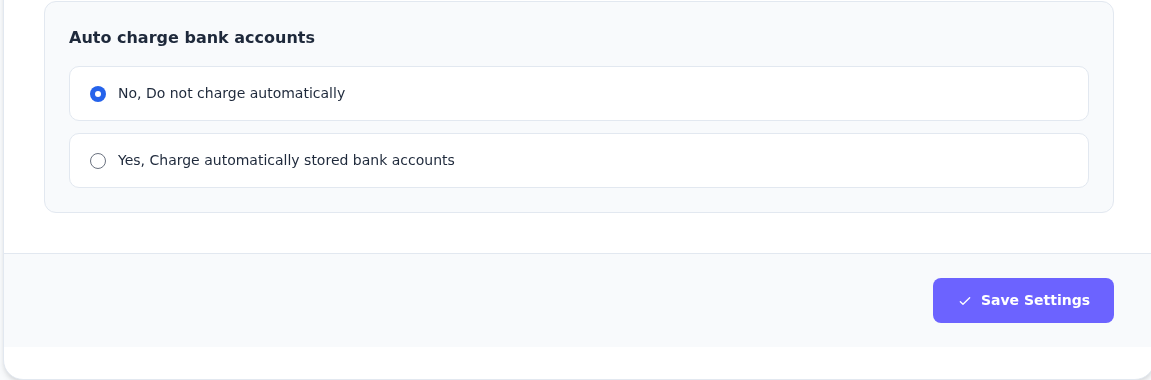
1. adım: Otomatik banka tahsilatını bilinçli seçin
- Otomatik banka tahsilatını bilinçli seçin
No, Do not charge automatically otomatik banka tahsilatını kapalı tutar. Yes seçeneği kayıtlı banka hesaplarından otomatik tahsilat içindir; kapsamı net değilse önce destekten bilgi alın.
- Hazır olduğunda Save Settings ile kaydedin
Yukarıdaki tüm tercihleri kontrol edin. İstediğiniz seçimler hazırsa en alttaki Save Settings düğmesine tıklayın ve ekrandaki sonucu okuyun.
Bu seçeneğin görünmesi kayıtlı banka hesabı bulunduğunu veya banka tahsilatının hesabınızda desteklendiğini göstermez. Görsel için tercihler kaydedilmedi ve tahsilat yapılmadı.
Bu seçenek banka havalesi yaptığınız anlamına gelmez. Kayıtlı ve desteklenen bir banka hesabı, gerekli yetkilendirme ve hesabınıza sunulan ödeme altyapısı olmadan otomatik tahsilatın çalışacağını varsaymayın. Demo hesapta aktif bir kayıtlı banka hesabı doğrulanmadı.
Değişikliği kaydedin ve yeniden kontrol edin
- Tercihlerinizi son kez okuyun; özellikle tüm mevcut hizmetlere uygulama kutusunu kontrol edin.
- Sayfanın altındaki Save Settings düğmesine tıklayın.
- Başarı veya hata mesajını okuyun.
- Aynı Billing sekmesini yeniden açıp seçimin korunduğunu doğrulayın.
- Otomatik ödeme kullanacaksanız Auto-Pay Setup ekranındaki durumu da kontrol edin.
Ekranlar arasında farklı seçim görürseniz otomatik ödemenin çalıştığını varsaymayın. Faturanızın son ödeme tarihini takip edin ve iki ekrandaki durumu belirterek destek isteyin. Örnek hesapta tercihler değiştirilmedi; görsellerde seçili olan seçenekler sizin için önerilmiş bir yapılandırma değildir.
Hangi ayar hangi işlemi yapar?
| İhtiyacınız | Kullanacağınız alan |
|---|---|
| Şirket adı, adres, telefon | Edit Details |
| Fatura e-postaları | Notifications |
| Bakiyeyi otomatik kullanma | Bu sayfadaki Auto-apply credit |
| Karttan otomatik tahsilat | Auto-Pay Setup |
| Belirli faturayı ödeme | Invoice → Pay Now |
| Muhasebeye ayrı erişim | Contacts ve yetkiler |
| Hizmetin yeni bitiş tarihini kontrol | Yenileme rehberi |