DCHost faturası nasıl ödenir ve PDF olarak indirilir?
Bir faturayı ödemek için önce hangi hizmete ait olduğunu, durumunu ve kalan tutarını kontrol edin. Ardından o faturanın Pay Now düğmesini kullanın. Hesaba bakiye yüklemek istiyorsanız ayrı kredi yükleme rehberini izleyin.
1. Ödeyeceğiniz faturayı bulun
Müşteri portalında fatura listesini açın. Invoice Management bölümüne ilerleyin. Aradığınız satırın View bağlantısına tıklayın.
Invoice Management tablosunda güncel faturayı, geçmiş birleşimleri ve ödenecek tutarı ayrı okuyun.
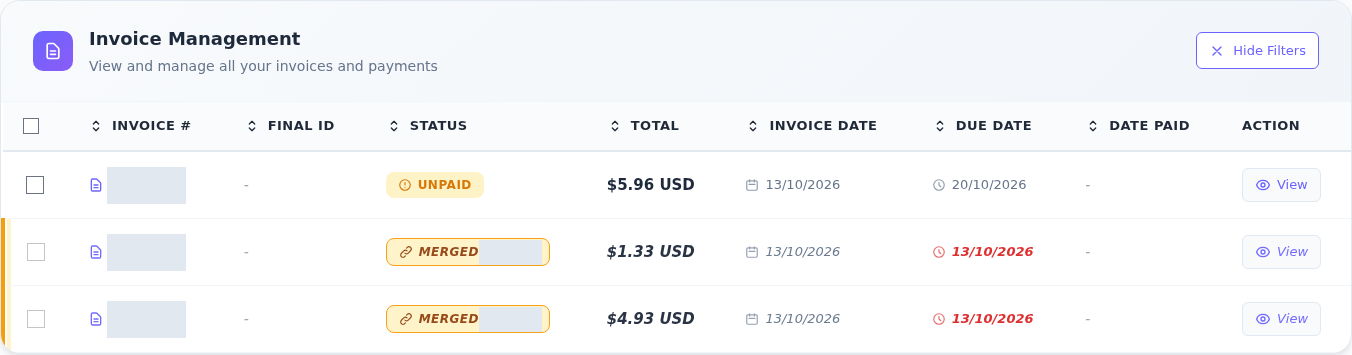
1. adım: Ödeme bekleyen güncel satırı bulun
- Ödeme bekleyen güncel satırı bulun
Unpaid, faturanın ödeme beklediğini gösterir. Aynı satırdaki Total, para birimi ve Due Date bilgilerini okuyun.
- Merged satırını ödenmiş saymayın
Merged, eski faturanın başka bir faturada birleştirildiğini bildirir. Ödeme durumunu yeni faturada kontrol edin; eski satırın tutarını ayrıca tekrar ödemeyin.
- Ayrıntıları View ile açın
İnceleyeceğiniz satırın en sağındaki View düğmesine tıklayın. Faturanın kalemlerini, varsa ödeme yöntemi ücretini ve kalan borcu açılan sayfada doğrulayın.
Örnekte toplu ödeme bağlantısı sonrasında iki fatura birleştirilip yeni Unpaid fatura oluştu; ödeme yapılmadı. Merged, Paid demek değildir. Numara alanları gizlenmiştir; kendi faturanızın güncel toplamını esas alın.
| Alan | Kontrol edeceğiniz bilgi |
|---|---|
| Invoice # | İşlemini yaptığınız faturanın numarası |
| Status | Faturanın güncel durumu |
| Total | Fatura tutarı ve para birimi |
| Invoice Date | Oluşturulma tarihi |
| Due Date | Son ödeme tarihi |
| Date Paid | Ödeme tarihi, kaydedilmişse |
Unpaid, ödeme beklediğini belirtir. Merged, başka bir faturaya birleştirildiğini gösterir; ödeme onayı değildir. Birleşik faturanın numarasını takip ederek güncel durumu ve toplamı kontrol edin.
Faturayı bulamıyorsanız
Filters düğmesini açın. Status fatura durumunu, Filter by service ilgili hizmeti, Service Status ise hizmet durumunu süzer. Örneğin hizmetin Pending olması ile faturanın Unpaid olması farklı bilgilerdir. Filtreleri kaldırmak için Clear filters kullanın.
Filter Invoices bölümündeki üç alan farklı bilgileri süzer.
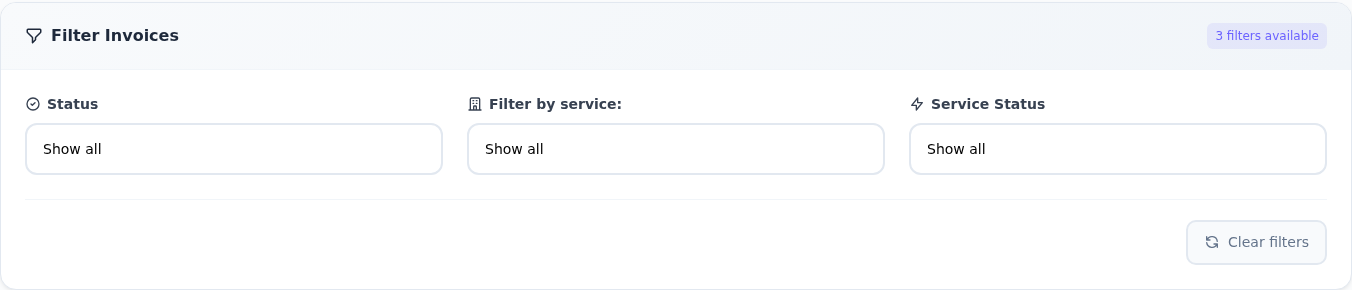
1. adım: Faturanın durumunu Status ile süzün
- Faturanın durumunu Status ile süzün
Status listesinden faturanın durumunu seçin. Show all, bu alanı tek bir fatura durumuna daraltmaz.
- Belirli hizmetin faturalarını bulun
Filter by service alanından ilgili hizmetinizi seçin. Hesabınızdaki hizmet adı ve numarasıyla eşleştirin; tümünü görmek için Show all bırakın.
- Service Status alanının hizmeti anlattığını unutmayın
Service Status, hizmetin durumuna göre süzer. Bir hizmetin Pending görünmesiyle faturanın Unpaid olması farklı kayıtlardır; ikisini ayrı kontrol edin.
Bu ekran görüntüsünde hizmet listesi açılmamış ve Show all seçilidir; hizmet numarası veya sunucu adı görünmez. Beklediğiniz faturayı bulamazsanız Clear filters ile kısıtlamaları kaldırın.
2. Hizmet kalemleri ile kalan tutarı okuyun
Faturada hizmet adını, dönemi, ek seçenekleri, vergiyi ve varsa ödeme yöntemi masrafını kontrol edin. Paid ödenen tutarı, Left to pay kalan tutarı gösterir.
Proformanın kalemleri, yüklenecek bakiyeyi ve ödeme yöntemine ait ücreti ayırır.
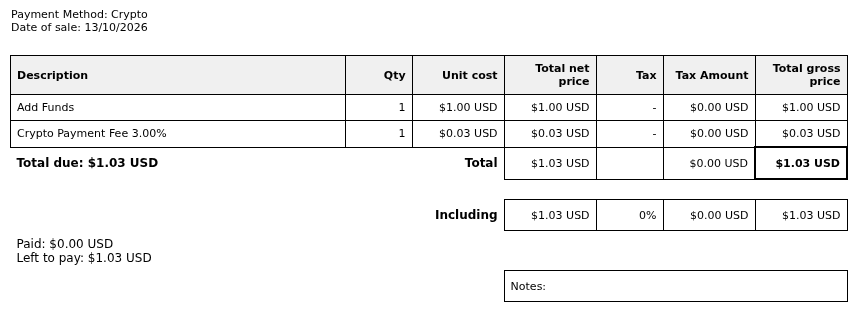
1. adım: Add Funds ile ödeme ücretini ayırt edin
- Add Funds ile ödeme ücretini ayırt edin
Description sütununda Add Funds bakiye yüklemesi, Crypto Payment Fee ise ödeme yöntemi ücretidir. İkisi ayrı satırda yer alır.
- Satır tutarlarını ve toplamı okuyun
Total gross price sütununda yükleme $1.00 USD, işlem ücreti $0.03 USD ve genel toplam $1.03 USD görünür. Tutarları kendi faturanızdaki para birimiyle birlikte okuyun.
- Paid ve Left to pay satırlarını kontrol edin
Paid ödenen tutarı, Left to pay kalan borcu gösterir. Bu örnekte Paid $0.00 USD olduğu için ödeme tamamlanmamıştır.
Bu görüntü gerçek demo yükleme faturasından alınmıştır; müşteri bilgileri kadraj dışındadır. Ücret ve tutarlar yalnızca bu örnek işleme aittir.
Bu görsel bir hesap bakiyesi yükleme faturasıdır; hosting veya sunucu paketinin fiyat örneği değildir. VPS/VDS sipariş kalemlerini görmek için sipariş rehberindeki örneğe bakın.
Beklemediğiniz bir hizmet veya tutar varsa ödeme yapmadan fatura numarasıyla destek isteyin. Şirket ve adres bilgileriniz için profil rehberini kullanın; profil güncellemesinin daha önce düzenlenmiş belgeleri kendiliğinden değiştirdiğini varsaymayın.
3. Pay Now ile ödeme yöntemini seçin
Faturanın üstündeki Pay Now düğmesine tıklayın. Açılan pencerede hesabınıza sunulan yöntemleri inceleyin.
Faturadaki Pay Now düğmesi bu yöntem penceresini açar.
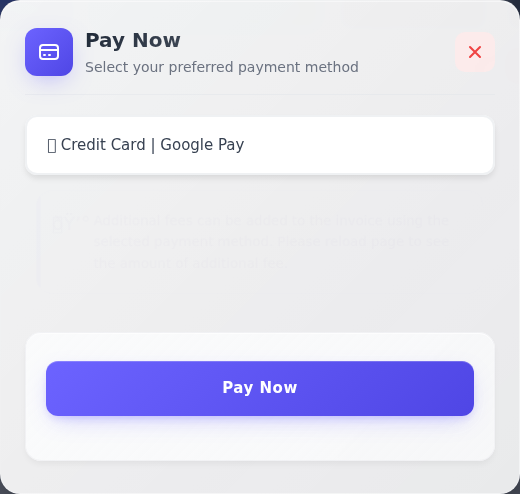
1. adım: Seçili yöntemi okuyun
- Seçili yöntemi okuyun
Seçim alanında Credit Card | Google Pay yazdığını kontrol edin. Başka yöntem kullanacaksanız bu alandan değiştirin ve faturanın güncel toplamını yeniden okuyun.
- Pay Now ile ödeme sayfasına ilerleyin
Yöntem doğruysa pencerenin altındaki Pay Now düğmesine tıklayın. Sonraki ekranda satıcı adı, para birimi ve toplamı kontrol edin.
Yöntem değişince işlem ücreti ve toplam değişebilir. Bu penceredeki Pay Now ödeme ekranına götürür; karttan tahsilat yapıldığını göstermez.
Örnek hesapta Crypto, Credit Balance ve Credit Card | Google Pay seçenekleri görüldü. Yöntemi değiştirdiğinizde ücretin yeniden hesaplanmasını bekleyin ve son toplamı okuyun. Credit Balance kullanmak için kullanılabilir hesap krediniz olmalıdır; bu seçeneği görmek bakiye olduğu anlamına gelmez.
Kartla ödeme örneğinde yöntem seçildikten sonra pencerenin içindeki Pay Now düğmesi dış ödeme ekranını açtı. Portalda bir ödeme penceresini açmak, karttan para çekildiğini göstermez.
4. Kartla ödeme ekranını tamamlayın
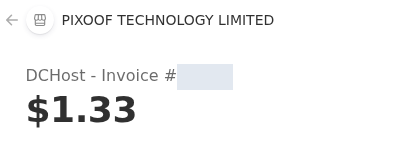
Ödeme ekranında alıcıyı, fatura açıklamasını, tutarı ve para birimini kontrol edin. Görselde gerçek ödeme sağlayıcısının gösterdiği alıcı adı korunmuştur; kişisel bilgiler ve fatura numarası gizlenmiştir.
Portalın açtığı gerçek ödeme sayfasının üst bölümünü kontrol edin.
1. adım: Satıcı adını kontrol edin
- Satıcı adını kontrol edin
Üstteki satıcı adını okuyun. Bu örneğin gerçek Stripe ekranında PIXOOF TECHNOLOGY LIMITED yazıyor.
- Fatura ve tutarı kendi işleminizle karşılaştırın
DCHost - Invoice başlığının altındaki toplamı okuyun. Kendi faturanızla eşleştiğinden emin olun; görseldeki numara veya tutarı kopyalamayın.
Satıcı adı gerçek ödeme ekranındaki hâliyle korunmuştur; demo fatura numarası gizlenmiştir. Kart yöntemiyle bu karede $1.33 USD görünür; önceki Crypto örneğinin toplamı farklıdır. Ödeme yapılmadı.
Bu 1,33 USD kart ekranı, önceki aşamada açılan ayrı bir bakiye yükleme örneğidir. Üstteki birleşik fatura listesinin tutarı değildir. Seçilen yönteme göre işlem ücreti değişebildiği için son ödeme ekranındaki toplamı ayrıca kontrol edin.
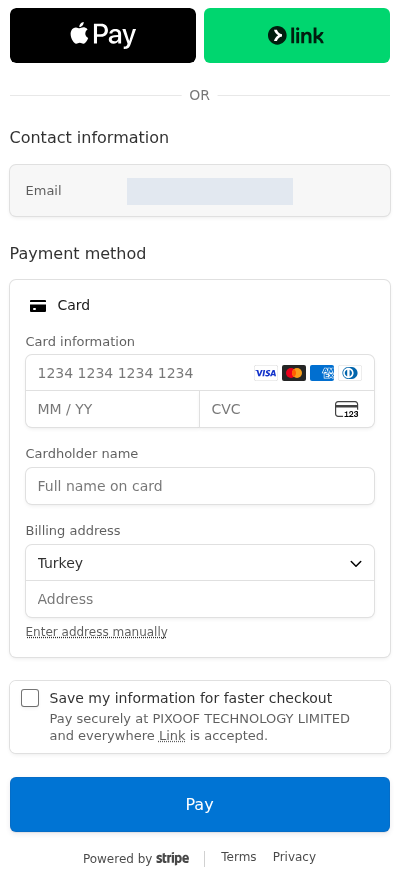
Bu gerçek ödeme formunda kart alanları boştur; örnek e-posta adresi gizlenmiştir.
1. adım: Kart ve kart sahibi bilgilerini girin
- Kart ve kart sahibi bilgilerini girin
Card information altında kart numarası, MM / YY alanında son kullanma tarihi ve CVC alanında güvenlik kodu istenir. Cardholder name alanına kartın üzerindeki adı yazın.
- Fatura adresinizi kontrol edin
Billing address bölümünde kendi ülkenizi ve adresinizi kullanın. Örnekte Turkey seçilidir. Adresinizi elle yazmanız gerekiyorsa Enter address manually bağlantısını açın.
- Kayıt tercihini ayırın, sonra Pay ile ödeyin
Save my information for faster checkout, Stripe Link ile isteğe bağlı bilgi kaydıdır; portalda otomatik ödeme açmaz. Bilgiler ve toplam doğruysa Pay ödeme gönderir. Sonuç ekranını bekleyin; belirsiz durumda aynı ödemeyi tekrar göndermeyin.
Kart numarası, tarih ve CVC girilmedi; Pay düğmesine basılmadı ve tahsilat yapılmadı. Kart alanındaki 1234… yazısı örnek yer tutucudur. Kendi ödemenizden sonra portalda fatura durumunu ayrıca kontrol edin.
- Card information: Kart numarası, son kullanma tarihi ve güvenlik kodunu girin.
- Cardholder name: Kart sahibinin adını yazın.
- Country or region: Gerçek fatura adresinizin ülkesini seçin. Görselde Turkey seçilmiştir.
- Billing address: Adresinizi yazın. Öneri gelmezse Enter address manually bağlantısıyla elle giriş alanlarını açıp şehir ve posta kodunu tamamlayın. Ülkeye göre alanlar değişebilir.
- Bilgileri kaydetmek için sunulan Link tercihini okuyun; bu seçenek portalda otomatik ödeme açmakla aynı işlem değildir.
- Tutar doğruysa son Pay düğmesiyle ödemeyi onaylayın. Banka doğrulaması istenirse ekrandaki adımları tamamlayın.
Google Pay'in yöntemin adında yazması, her cihazda ayrıca Google Pay düğmesi çıkacağı anlamına gelmez; ödeme ekranında size sunulan seçenekleri kullanın. Kripto tercih ederseniz o işlem için gösterilen varlık, ağ, tutar ve alıcı bilgilerini kendi ödeme ekranınızdan kontrol edin; eski bir rehberdeki veya mesajdaki adrese ödeme göndermeyin.
Görseller ödeme öncesi gerçek ekranları gösterir. Bu demo işleminde kart bilgisi girilmedi ve son Pay düğmesine basılmadı.
5. Ödeme sonucunu portalda doğrulayın
- Müşteri portalındaki ilgili faturaya geri dönün.
- Durumun ödeme sonucunu yansıttığını ve Left to pay tutarını kontrol edin.
- Hizmet yenilemesi ise yeni bitiş tarihini de doğrulayın.
- Bakiye yüklemesi ise Available Credit ve Credit Logs kayıtlarını inceleyin.
Banka işlemi başarılı, fatura hâlâ açık görünüyorsa tekrar ödeme yapmayın. Fatura numarası, tarih, tutar ve işlem referansıyla destek isteyin. Ödeme dekontu gönderirken kart ve hesap bilgilerinizi gizleyin.
Faturayı PDF indirme veya yazdırma
Fatura ayrıntısındaki Download PDF bağlantısı belgeyi indirmek, Print Invoice düğmesi yazdırma akışını açmak içindir. Tarayıcının indirme veya yazdırma penceresini kontrol edin.
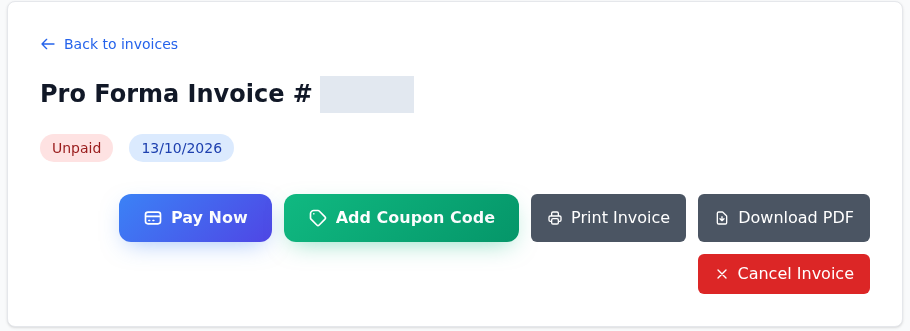
Form gönderildikten sonra Pro Forma Invoice ekranı açıldı. Önce ödeme durumunu kontrol edin.
1. adım: Unpaid durumunu kontrol edin
- Unpaid durumunu kontrol edin
Başlığın altındaki Unpaid yazısı bu faturanın ödenmediğini gösterir. Fatura oluşması, bakiyenin kullanılabilir hâle geldiği anlamına gelmez.
- Ödeme adımı için Pay Now açın
Kalemleri ve toplamı kontrol ettikten sonra Pay Now düğmesini kullanın. Ödeme yöntemini ve açılan ödeme ekranının sonucunu ayrıca doğrulayın.
Demo fatura numarası gizlendi. Unpaid, ödemenin beklediğini gösterir; bu görüntü ödeme veya bakiye yükleme onayı değildir.
Birden fazla belge için fatura listesindeki ilgili satır kutularını işaretleyip Bulk Downloads → Download Selected düğmesini kullanın. Yalnızca istediğiniz satırları seçtiğinizi ve indirilen dosyaların içeriğini kontrol edin. PDF indirmek ödeme yapmak değildir: indirilen belgede de güncel durumu inceleyin.
Hesap düzeyindeki özet için tek tek fatura PDF'leri yerine Account Statement kullanabilirsiniz.
Faturaya indirim kodu ekleme
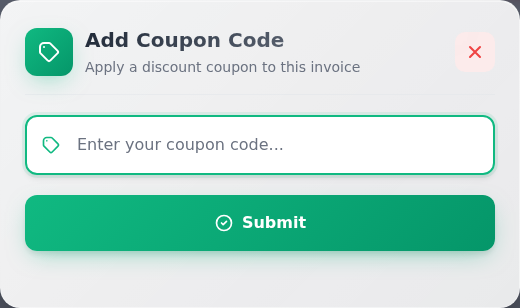
Fatura ayrıntısında Add Coupon Code düğmesini açın, kodu alana yazın ve Submit ile gönderin.
Bu pencere açık faturaya indirim kuponu uygulamak içindir.
1. adım: Kupon kodunuzu alana yazın
- Kupon kodunuzu alana yazın
Enter your coupon code... alanına bu işlem için geçerli kupon kodunuzu yazın. Başındaki veya sonundaki boşlukları kontrol edin; görselde gerçek bir kod yoktur.
- Submit sonrasında fatura toplamını yeniden okuyun
Submit ile kodu gönderin. Portalın kabul veya hata mesajını okuyun; kupon kabul edildiyse ödeme öncesinde indirimi ve son toplamı faturada kontrol edin.
Görsel için kod yazılmadı ve Submit düğmesine basılmadı; indirim uygulanmadı. Bu form, hesaba bakiye ekleyen Redeem Voucher bölümünden farklıdır.
Sonuç mesajını ve güncellenen tutarı kontrol edin. Kodun yazılması indirim uygulandığını kanıtlamaz. Geçerlilik tarihi, hizmet kapsamı ve yeni sipariş/yenileme koşulları farklı olabilir. Bu alan, Redeem Voucher ile bakiye yükleme alanından ayrıdır.
Tüm açık faturaları birlikte ödeme
Account Balance Overview içindeki Pay all due invoices, toplu ödeme akışının girişidir. Bu işlem faturaları yeni bir faturada birleştirebilir. İncelenen hesapta önceki faturalar Merged, oluşan yeni fatura Unpaid olarak göründü; para tahsil edilmedi.
İşlemden sonra listeyi yeniden açın. Birleşik faturadaki hizmetleri, işlem ücretini, toplamı ve son ödeme tarihini yeniden okuyun; eski faturaların toplamını veya eski ödeme bağlantısını otomatik olarak geçerli kabul etmeyin. Yalnızca tek hizmetin faturasını ödemek istiyorsanız onun View → Pay Now yolunu kullanın.
Fatura iptali hizmet iptali midir?
Bazı ödeme bekleyen faturalarda Cancel Invoice bağlantısı bulunur. Fatura üzerinde işlem yapmakla hizmeti kapatmak farklıdır. Hizmetin iptalini, yenilemenin durmasını veya iade oluşmasını bu bağlantıdan varsaymayın. Kapsamı belli olmayan bir iptal yerine ilgili hizmet ve fatura numarasıyla destek isteyin; yenileme ve iptal açıklamasını inceleyin.