Hizmet yenileme ve fatura kontrolü
Yenileme, kullandığınız hizmetin süresini uzatma işlemidir. Önce hangi hizmetin, hangi tarihte, hangi tutarla yenileneceğini kontrol edin. Alan adınız ve hosting hesabınız ayrı hizmetlerdir; bitiş tarihleri aynı olmayabilir.
Mevcut hizmetiniz için DCHost müşteri portalındaki hizmet ve fatura bilgilerini esas alın. Yeni müşteriye gösterilen kampanya fiyatı, sizin yenileme fiyatınızla aynı olmak zorunda değildir.
İşlemi doğru hizmet ve doğru fatura üzerinden başlatın.
- Hizmeti bulun
Adı, hizmet numarası ve bitiş tarihi sizin yenilemek istediğiniz hizmete ait mi?
- Faturayı inceleyin
Kalemleri, vergileri, toplamı, para birimini ve dönemi kontrol edin.
- Ödemeyi tamamlayın
DCHost müşteri portalında bu işlem için sunulan yöntemi kullanın.
Alan adı ile hosting ayrı tarihlerde yenilenebilir.
Fatura ekranını bulun
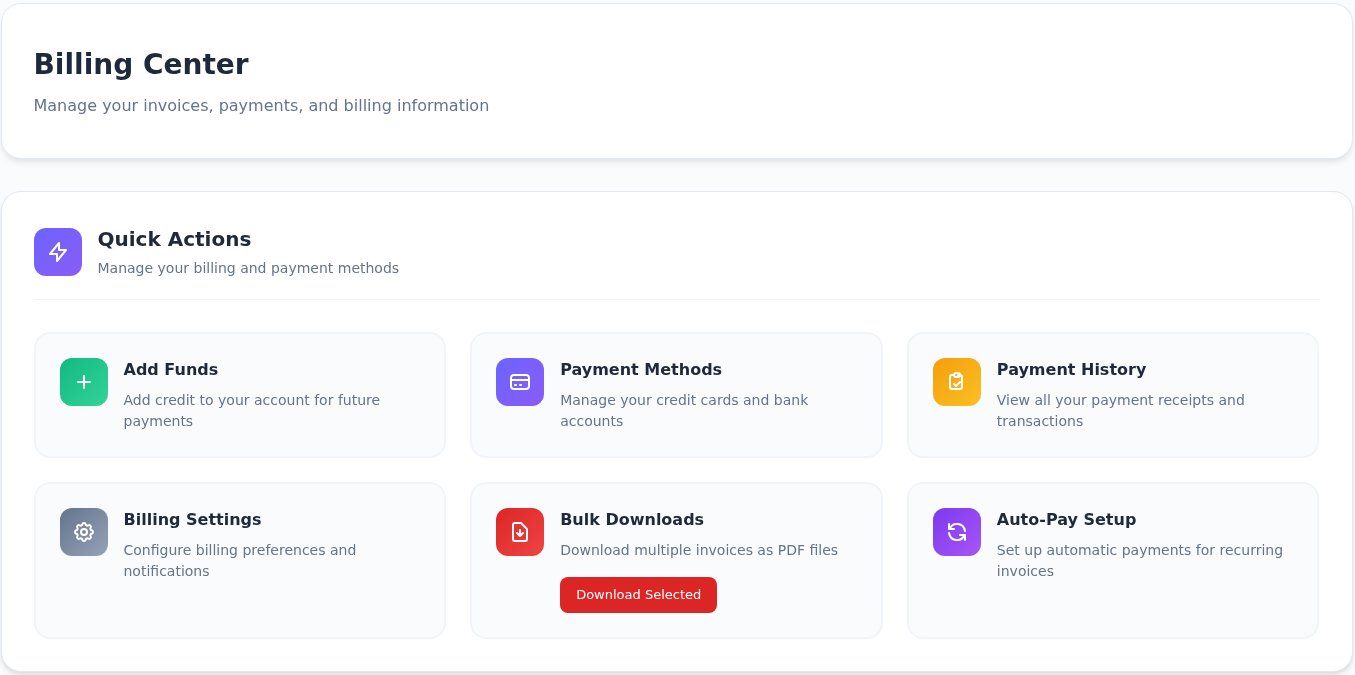
Hesabınıza giriş yaptıktan sonra DCHost müşteri portalının fatura ekranını açın. Sayfanın başlığında Billing Center görürsünüz. Payment History ödeme geçmişine, Billing Settings faturalama tercihlerine götüren bağlantılardır; bir faturayı kontrol etmek için aşağıdaki Invoice Management bölümüne ilerleyin.
Billing Center, ödeme kayıtlarını ve fatura tercihlerini ayrı araçlarda toplar.
1. adım: Ödeme geçmişi için Payment History açın
- Ödeme geçmişi için Payment History açın
Yapılan ödemeler ve işlem kayıtları için Payment History kartını kullanın. Bir faturanın durumunu öğrenmek için ayrıca fatura listesini kontrol edin.
- Fatura tercihleri için Billing Settings açın
Faturalandırma tercihleri ve bildirim ayarları için Billing Settings kartını açın. Bir ayarı değiştirecekseniz neyi etkilediğini okuyun.
Bu rehberde ödeme yapılmadı veya ödeme yöntemi eklenmedi. Fatura listesi ve ödeme geçmişi farklı kayıtları gösterir.
Outstanding Balance ödenmemiş bakiyeyi, Available Credit hesabınızdaki kullanılabilir krediyi gösterir. Bu alanları tek bir hizmetin yenileme onayı olarak değerlendirmeyin; ilgili fatura ve hizmet tarihini ayrıca kontrol edin.
Aradığınız fatura görünmüyorsa
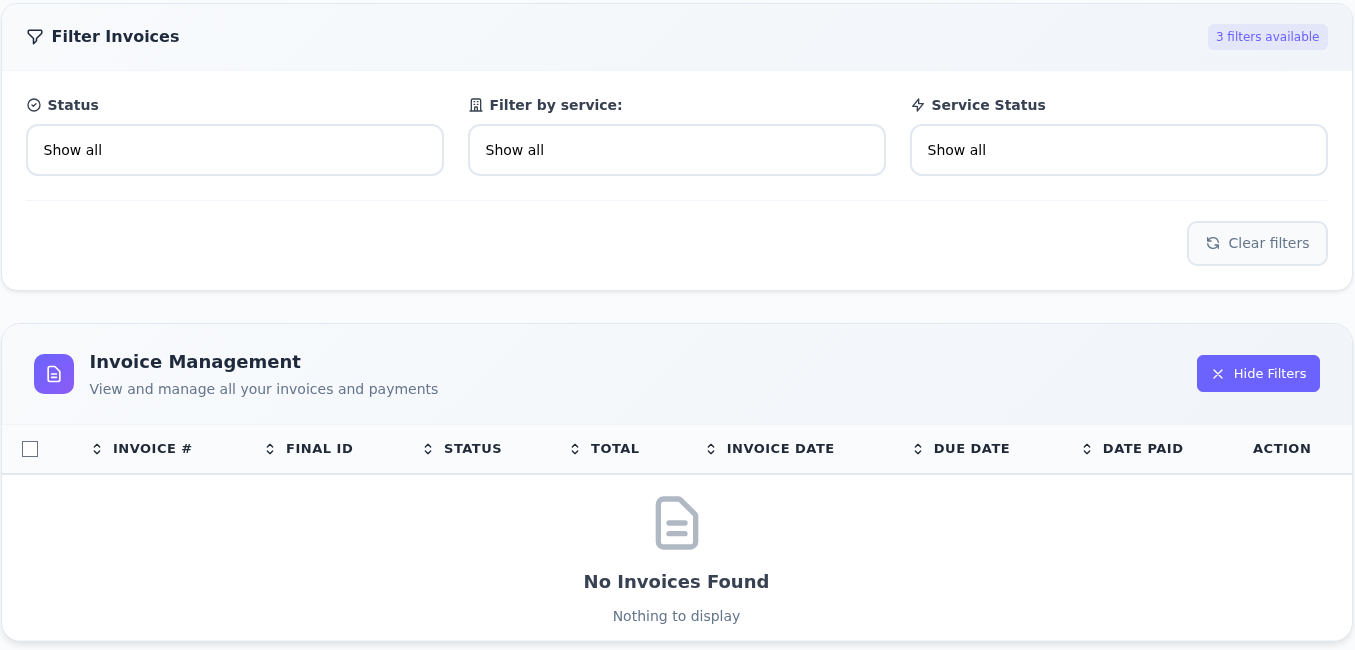
Invoice Management yanındaki Filters düğmesini açın. Status fatura durumuna, Filter by service ilgili hizmete, Service Status ise hizmet durumuna göre süzme alanıdır. Faturayı yanlış bir filtre gizliyorsa Clear filters ile filtreleri temizleyin. Hide Filters yalnızca filtre bölümünü gizler.
Fatura listesinde Filters düğmesiyle bu alanı açın; sonra ihtiyacınız olan filtreyi seçin.
1. adım: Fatura durumunu seçin
- Fatura durumunu seçin
Status, fatura durumuna göre süzmek içindir. Tüm durumları görmek için Show all seçeneğini kullanın.
- İlgili hizmeti seçin
Filter by service listesinden aradığınız hizmeti seçin. Tek bir hizmete daraltmak istemiyorsanız Show all bırakın.
- Hizmet durumunu faturayla karıştırmayın
Service Status, hizmetin durumuna göre süzer. Bu alan, ilk sıradaki fatura durumundan farklıdır.
- Sonuç bulamazsanız filtreleri temizleyin
Clear filters düğmesine tıklayarak filtreleri kaldırın. Sonuçları alttaki Invoice Management listesinde kontrol edin.
Bu görüntü sipariş verilmeden önce çekildiği için No Invoices Found görünüyor. Kendi hesabınızda kayıt bekliyorsanız önce filtreleri temizleyin ve doğru hesapta olduğunuzu kontrol edin.
Bu görüntü, demo hesapta sipariş verilmeden önce çekildi: No Invoices Found, o aşamada listede gösterilecek fatura bulunmadığını belirtir. “Ödeme tamamlandı” veya “hizmet yenilendi” anlamına gelmez. Beklediğiniz bir fatura yoksa önce doğru hesapta olduğunuzu ve filtreleri kontrol edin.
Fatura satırlarında INVOICE # fatura numarasını, STATUS durumunu, TOTAL tutarı, DUE DATE son ödeme tarihini gösterir. Faturanın son ödeme tarihi ile hizmetin yeni bitiş tarihini ayrı kontrol edin.
Vade öncesinde kontrol edin
- DCHost müşteri portalına giriş yapın.
- Yenilemek istediğiniz hizmeti veya alan adını bulun. Adını ve hizmet numarasını kontrol edin.
- Bitiş tarihini ve ödeme dönemini not edin. Ödeme dönemi, faturanın hangi süreyi kapsadığını belirtir.
- Para birimine bakın. Benzer adlı hizmetleriniz varsa faturanın doğru hizmete ait olduğundan emin olun.
Kontrol: Hosting faturasını ödemeniz, alan adının da yenilendiğini göstermez. Her hizmeti ayrı ayrı inceleyin.
Tutarı ve ödeme yöntemini doğrulayın
- Faturadaki hizmet kalemlerini, vergileri ve toplam tutarı okuyun.
- Beklediğinizden farklı bir tutar varsa ödemeden önce fatura numarasıyla destek isteyin.
- DCHost müşteri portalının bu işlem için sunduğu ödeme yöntemlerinden birini kullanın.
- Otomatik ödeme kullanıyorsanız aktif olduğunu ve bağlı ödeme yönteminin güncel olduğunu kontrol edin.
Dikkat: Faturanın oluşması veya kartınızın kayıtlı olması, ödemenin alındığını göstermez. Sonraki adımdaki iki kontrolü de yapın.
Gerçek fatura kalemlerini nasıl okuyacağınızı görün
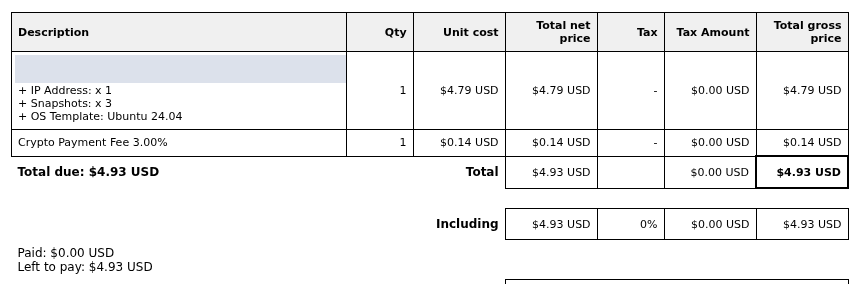
Aşağıdaki görüntü yeni bir VPS/VDS siparişine ait ödeme bekleyen proforma örneğidir. Yenileme yapılmış olduğunu göstermez; fatura kalemlerini nerede bulacağınızı anlatır.
Faturayı satır satır okuyun. Bu örnekte paket bedelinin altında ödeme yöntemine ait ayrı bir ücret satırı bulunuyor.
1. adım: Seçenekleri kontrol edin
- Seçenekleri kontrol edin
Paket satırının altındaki IP Address, Snapshots ve OS Template alanlarını siparişteki seçimlerinizle karşılaştırın.
- Ek ücret satırını okuyun
Crypto Payment Fee bu örnekte ayrı gösterilmiştir. Seçtiğiniz yöntem için ek ücret varsa toplam hesabınıza dahil edin; yöntem değişince tutar değişebilir.
- Ödenen ve kalan tutarı doğrulayın
Paid alınan ödemeyi, Left to pay kalan tutarı gösterir. Ödeme yaptıktan sonra bu alanları ve üstteki fatura durumunu birlikte kontrol edin.
Hesaba özgü açıklama satırları gizlendi. Tutarlar örnektir; güncel siparişinizde kendi faturanızdaki kalemleri ve para birimini esas alın.
Description altında hizmeti ve ek seçenekleri, ücret satırlarında tutarları ve vergiyi kontrol edin. Ödeme yöntemi işlem ücreti ayrı bir kalem olabilir. Paid ödenen tutarı, Left to pay kalan tutarı gösterir. Kendi yenileme faturanızda hizmet adını, kapsanan dönemi ve ödeme durumunu ayrıca doğrulayın; örnek siparişin tutarını yenileme fiyatınız olarak kullanmayın.
Ödeme sonrasında sonucu kontrol edin
Ödemenin faturaya ve yenilemenin hizmete yansıdığını doğrulayın.
- Fatura durumu
İlgili faturada ödemenin işlendiğini kontrol edin.
- Hizmetin bitiş tarihi
Yeni tarih, ödediğiniz yenileme dönemiyle uyumlu olmalı.
Bankada başarılı görünürken fatura açıksa tekrar ödeme yapmadan destek isteyin.
- DCHost müşteri portalında faturanın durumunu kontrol edin. Ödemenin faturaya yansımış olması gerekir.
- İlgili hizmeti açıp yeni bitiş tarihini kontrol edin. Yenilenen dönemle uyumlu olmalıdır.
Bankada veya ödeme sağlayıcısında işlem başarılı görünüyor, fakat fatura hâlâ açıksa aynı tutarı tekrar ödemeyin. İşlem tarihini, referansını ve fatura numarasını destek ekibine iletin. Kart numarası veya giriş kodu paylaşmayın.
Yenileme yapmayacaksanız
- İptal koşullarını ve gereken zamanlamayı güncel hizmet sözleşmesinden kontrol edin.
- Siparişiniz için gereken işlemi destek ekibinden doğrulayın. İptal talebi vermek ile ücret iadesine hak kazanmak farklı konulardır.
- Hizmet kapanmadan site dosyalarını, veritabanını ve gerekli e-postaları dışarı aktarın. Kopyanın açılabildiğini kontrol edin.
Yalnızca paket değiştirmek istiyorsanız önce yükseltme rehberini inceleyin. Alan adı süresinin dolması, hosting iptalinden farklı kurallara tabidir; uzantınıza ait son tarihleri destekten öğrenin.
İlgili rehberler
- Alan adı işlemlerini uzantı kurallarıyla kontrol etme
- Hizmet kapanmadan alınan kopyayı doğrulama
- Hizmetin kapsamını ve sorumlulukları inceleme
- Fatura incelemesi için doğru bilgileri iletme
Ödeme işlemini adım adım yapın
Fatura ödeme ve PDF indirme rehberinde gerçek ödeme ekranını izleyin. Önceden bakiye yüklemek için hesap kredisi rehberini, düzenli işlemler için fatura tercihlerini ve otomatik ödeme ayarlarını kullanın.