DCHost bakiye hareketleri, ödeme geçmişi ve hesap ekstresi
Fatura, ödemeniz gereken tutarı; bakiye hareketi ise hesap kredinizin artışını veya azalışını gösterir. Payment History bağlantısı portalda Credit Logs sayfasını açar. Bu listeyi tüm kart işlemlerinin banka ekstresi olarak değerlendirmeyin.
Bakiye hareketlerini açın
Billing → Payment History yolunu izleyin veya Credit Logs sayfasını açın. Hesap geçmişindeki Credit Logs sekmesi de aynı bölüme gider.
Credit Transaction History, hesap bakiyesindeki artış ve azalışlar içindir; fatura listesiyle aynı kayıt değildir.
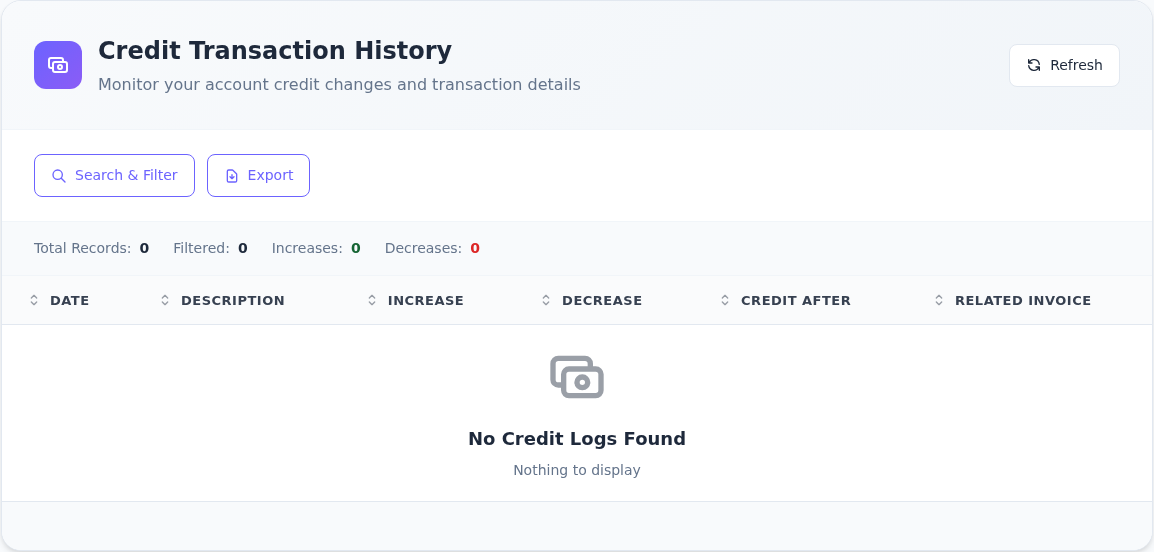
1. adım: Kayıt aramak için Search & Filter açın
- Kayıt aramak için Search & Filter açın
Search & Filter düğmesine tıklayarak açıklama, tutar türü ve tarih alanlarını açın.
- Bakiye sütunlarını birbirinden ayırın
Increase bakiyeye eklenen, Decrease bakiyeden düşen tutardır. Credit After işlemden sonraki bakiyeyi, Related Invoice ilgili faturayı gösterir.
- Boş listeyi ödeme onayı olarak okumayın
No Credit Logs Found görüntülenirse listede gösterilecek hareket yoktur. Kayıt bekliyorsanız filtreleri temizleyin ve ilgili faturanın durumunu ayrıca kontrol edin.
Demo hesapta bakiye hareketi olmadığı için liste boştur. Ödeme bekleyen fatura oluşturmak, bakiyenin yüklendiğini veya bu listede hareket oluştuğunu göstermez.
| Sütun | Ne anlatır? |
|---|---|
| Date | Hareketin tarihi |
| Description | İşlemin açıklaması |
| Increase | Hesap kredisine eklenen tutar |
| Decrease | Hesap kredisinden düşen tutar |
| Credit After | İşlemden sonraki bakiye |
| Related Invoice | Hareketle bağlantılı fatura, varsa |
Örneğin krediyle ödenen bir faturayı araştırıyorsanız Decrease satırını ve Related Invoice bilgisini birlikte okuyun. Sadece Credit After değerine bakarak hangi hizmetin ödendiğini belirlemeyin.
No Credit Logs Found, gösterilecek bakiye hareketi olmadığını belirtir. Demo hesapta ücret tahsil edilmediği için bu bölüm boştur. Bu mesaj hesabınızda hiç fatura bulunmadığını veya bankada işlem olmadığını kanıtlamaz.
Arama ve filtreleri kullanın
Search & Filter düğmesine tıklayın.
Aramayı daraltırken hangi filtreyi kullandığınızı kontrol edin.

1. adım: Açıklama veya tutarla arayın
- Açıklama veya tutarla arayın
Search Transactions alanına kayıtta aradığınız açıklamayı veya tutarı yazın. Ekrandaki örnek ipucunu kendi arama metniniz olarak kullanmayın.
- İşlem türünü ve tarih aralığını belirleyin
Amount Type listesindeki All Transactions tümünü, Credit Increase artışları, Credit Decrease azalışları gösterir. From Date başlangıç, To Date bitiş tarihidir.
- Apply Filters ile uygulayın; gerekirse temizleyin
Apply Filters ile aramayı uygulayın. Kısıtlamaları kaldırmak için Clear Filters veya Reset Filter kullanın ve sonuç listesini tekrar okuyun.
Tarih alanlarındaki mm/dd/yyyy yazısı biçim ipucudur, gerçek bir tarih değildir. Sonuç bulamıyorsanız önce kısıtlamaları kaldırıp doğru hesapta olduğunuzu kontrol edin.
- Search Transactions: Açıklama veya tutarla arama yapın.
- Amount Type: Tüm işlemler için All Transactions, yüklemeler için Credit Increase, kullanımlar için Credit Decrease seçin.
- From Date / To Date: İnceleyeceğiniz başlangıç ve bitiş tarihlerini girin.
- Apply Filters ile sonucu süzün.
- Kayıt bulamazsanız Clear Filters veya Reset Filter ile daraltmayı kaldırın; Refresh ile listeyi yenileyin.
Total Records ile Filtered aynı sayıyı göstermek zorunda değildir. Bir filtrenin kayıtları gizlediği durumda yeni yükleme veya ödeme yapmadan önce tarih aralığını genişletin. Liste çok kalabalıksa Records per page tercihini de kullanabilirsiniz.
Kayıtları dışa aktarın
Export düğmesi Export to Excel, Export to PDF ve Export to CSV seçeneklerini açar.
Export menüsünde Excel, PDF ve CSV seçenekleri bulunur.
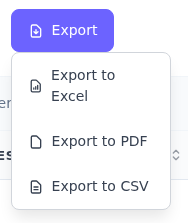
1. adım: Export menüsünü açın
- Export menüsünü açın
Bakiye hareketleri sayfasında Export düğmesine tıklayın. Açılan küçük menüden dosya biçimini seçebilirsiniz.
- Kullanacağınız dosya biçimini seçin
Excel tablo üzerinde çalışmak, PDF belge olarak incelemek, CSV ise uyumlu tablo veya muhasebe araçlarına aktarmak için kullanılabilir. İndirdikten sonra kayıtların beklediğiniz dönemi kapsadığını kontrol edin.
Görüntü dışa aktarma menüsünü gösterir; dosya içeriği veya indirme başarısı kanıtı değildir. İndirdiğiniz hesap kayıtlarını herkese açık alanlarda paylaşmayın.
Muhasebe işleminize uygun biçimi seçin. Dosyayı açıp sütunları, tarihleri ve satır sayısını kontrol edin; filtreli ekrandan yapılan dışa aktarımın ihtiyacınız olan dönemi kapsadığını doğrulayın. CSV bir veri tablosudur, tek başına ödenmiş fatura belgesi değildir. Örnekte kayıt bulunmadığı için dolu bir dışa aktarım dosyası gösterilmez.
Hesap ekstresini indirin
Billing Center → Account Balance Overview → Account Statement bağlantısına tıklayın.
Account Balance Overview, borcu ve kullanabileceğiniz hesap bakiyesini ayrı gösterir.

1. adım: Outstanding Balance satırındaki borcu okuyun
- Outstanding Balance satırındaki borcu okuyun
Outstanding Balance, ödenmesi gereken tutarı gösterir. Hangi faturadan geldiğini görmek için aşağıdaki fatura listesini inceleyin.
- Available Credit satırındaki bakiyeyi kontrol edin
Available Credit, hesabınızda kullanılabilen bakiyedir. Bu örnekte $0.00 USD görünüyor; borç tutarıyla aynı bilgi değildir.
Tutarlar demo hesabın bu ekran çekildiği andaki durumudur. Bakiye yükleme formunu göndermek, Available Credit tutarının arttığını tek başına göstermez.
İncelenen akışta ayrı bir sayfa yerine Account Statement.pdf dosyası indirildi. Sayfa değişmediyse tarayıcınızın indirmeler bölümünü kontrol edin. Dosyadaki dönem ve tutarları kendi faturalarınızla karşılaştırın. Tek bir faturanın PDF'i için fatura görüntüleme ve indirme adımlarını kullanın.
Muhasebe kontrolünü nasıl yapmalısınız?
- Invoice Management içinde ilgili faturayı bulun; durumunu, toplamını ve varsa ödenen tutarı kontrol edin.
- Ödemede hesap kredisi kullanıldıysa ilgili Credit Logs hareketini bulun.
- Dış ödeme yapıldıysa banka veya sağlayıcı kaydındaki tarih, tutar, para birimi ve referansı karşılaştırın.
- Eksik ya da eşleşmeyen kayıt varsa aynı işlemi tekrarlamadan destek talebi açın.
Fatura tarihi, son ödeme tarihi ve ödeme tarihi farklı alanlardır. Merged durumundaki faturayı ödenmiş saymayın; birleştiği yeni faturanın durumuna bakın. Şirketinizde muhasebe için ayrı bir kullanıcı gerekiyorsa kişiler ve yetkiler rehberiyle erişim tanımlayın; ana hesap parolasını paylaşmayın.
Giriş kayıtları, gönderilen e-postalar ve portal bildirimleri için hesap geçmişi rehberine geçin.