VPS ve VDS yedekleme planı: snapshot, yedek ve geri yükleme
Bu rehberin sonunda: Neyi yedekleyeceğinizi, kopyayı nerede tutacağınızı ve geri yüklemeyi nasıl deneyeceğinizi yazılı hale getireceksiniz. Yedek, sorun olduğunda geri dönebileceğiniz veri kopyasıdır.
Sunucu yedekleme planı, hangi veriyi ne sıklıkta kopyalayacağınızı ve gerektiğinde nasıl geri döneceğinizi tanımlar. Bir yedekleme işinin tamamlanması, uygulamanın o kopyadan çalışır durumda açılabildiğini tek başına göstermez.
ISO ile işletim sistemi kurulumundan önce kurulum diski dışındaki yedeği ve geri yükleme yolunu doğrulayın. Kurulumda disk bölümlerinin değiştirilmesi mevcut verileri silebilir; aynı sunucudaki bir kopyayı tek geri dönüş planı saymayın.
Kapsam: Kendi yönettiğiniz VPS, VDS veya fiziksel sunucu için planlama. WHM kullanan yöneticiler için gerçek ayar ekranlarını da içerir. Web hosting yedekleme koşulları için hosting yedekleme rehberini kullanın.
Aynı arızadan etkilenebilen kopyalar bağımsız koruma sağlamaz.
- Aynı diskte kopya
Yanlış düzenlemeden dönüşe yarayabilir. Disk arızasında asıl veriyle birlikte kaybolabilir.
- Sanal makine snapshot'ı
Desteklendiği yerde durum noktasına dönüş sağlar. Aynı depolamadan bağımsız koruma sayılmaz.
- Ayrı hedefte yedek
Kaynak sunucudan ayrı kopyadır. Erişim, saklama ve geri yükleme testi ayrıca gerekir.
Snapshot kapsamı ve yedekleme hizmeti pakete bağlıdır; dahil olduğunu varsaymayın.
1. Hizmette neyin dahil olduğunu netleştirin
DCHost müşteri portalındaki hizmet bilgilerinden veya destek ekibinden doğrulayın:
- Pakette yedekleme var mı?
- Varsa hangi verileri ve diskleri içeriyor?
- Kopyalar ne kadar saklanıyor?
- Geri yüklemeyi kim, hangi yöntemle yapıyor?
Kontrol: “Yedek var” cevabıyla yetinmeyin; geri dönebileceğiniz tarih ve geri yükleme yolu belli olmalı.
DCHost sanal sunucu altyapısında Proxmox/KVM kullanılır. Bu bilgi, her pakette otomatik yedekleme, müşteri erişimine açık snapshot veya belirli bir saklama süresi bulunduğu anlamına gelmez. Ürününüzde dahil bir yedekleme hizmeti yoksa işletim sistemi, uygulama ve veri yedeklerini ayrıca planlamanız gerekir.
Destek ekibiyle kapsam belirleyecekseniz sunucu numarası, veri türü, veri boyutu, değişim sıklığı, saklama süresi ve geri yükleme ihtiyacını paylaşın. Yedek alınacak sunucuya erişim yetkiniz ve uygulamayı yöneten kişinin katılımı bulunmalıdır.
2. Snapshot ile bağımsız yedeği ayırın
Basit örnek: Aynı diskte farklı klasörlerde duran iki kopya, disk bozulursa birlikte kaybolabilir. Kopyanın varlığı kadar kaynak sunucudan bağımsız saklanması da önemlidir.
| Yöntem | Ne sağlar? | Tek başına neyi çözmez? |
|---|---|---|
| Sunucunun kendi diskindeki kopya | Bazı yanlış düzenlemelerden hızlı dönüş | Aynı disk/sunucu arızası, hesabın ele geçirilmesi |
| Sanal makine snapshot'ı | Desteklenen altyapıda belirli duruma dönüş | Aynı depolama arızasından bağımsız koruma ve uzun süreli saklama |
| Ayrı hedefte saklanan yedek | Kaynak sunucudan ayrı geri yükleme kopyası | Erişim ve saklama yanlış ayarlanmışsa silinmeye karşı kesin koruma |
| Uygulamaya uygun veri yedeği | Dosya ve veritabanının tutarlı geri dönüşü | İşletim sistemi, diğer servisler ve bağımlılıkların tamamı |
Snapshot'ın kapsamı depolama ve sanal makine ayarlarına bağlıdır. Bellek durumunu, bağlı tüm diskleri veya dış veritabanını içerdiğini varsaymayın. Proxmox'ta “snapshot mode” adlı yedekleme yöntemi ile bir sanal makine snapshot'ı da aynı işlem değildir. Canlı veritabanlarında uygulama tutarlılığı ayrıca sağlanmalıdır; yalnız dosyaları kopyalamak yeterli olmayabilir.
3. Geri dönüş hedefini işinize göre seçin
İki boşluğu doldurun:
- Veri hedefim: En fazla ___ dakikalık/saatlik yeni veriyi kaybetmeyi kabul edebilirim.
- Süre hedefim: Hizmetin yeniden çalışması için en fazla ___ dakika/saat ayırabilirim.
Bunlar sizin planlama hedeflerinizdir; paketiniz için verilmiş garanti değildir.
İki sorunun yanıtını yazın: En fazla ne kadar yeni veriyi kaybetmeyi kabul edebilirsiniz? Bu, RPO hedefinizdir. Hizmetin yeniden çalışması için ne kadar süre ayırabilirsiniz? Bu da RTO hedefidir.
Örneğin her gün sipariş alan bir mağazada yalnız haftalık kopya, gün içindeki sipariş kaybı beklentinize uymayabilir. Hedefler hizmet garantisi değildir; yedekleme sıklığı, aktarım süresi ve gerçek geri yükleme denemesiyle karşılanıp karşılanamadıklarını ölçmeniz gerekir.
4. Yedeğe girecek verileri listeleyin
Bir liste hazırlayıp her satırın hangi yedeğe dahil olduğunu yazın:
- Uygulama dosyaları ve yüklenen belgeler.
- Veritabanı.
- Gerekli ayarlar ve zamanlanmış işler.
- Varsa e-posta ve dış depolama.
- Yeniden kurulumda gerekecek bağımlılık bilgileri.
Kontrol: Dosya yedeğinin veritabanını da içerdiğini varsaymayın; her veri türünü doğrulayın.
Uygulama dosyaları, yüklenen belgeler, veritabanları, yapılandırma, zamanlanmış görevler ve gerekiyorsa e-posta verilerini birlikte değerlendirin. Harici nesne depolama veya başka sunucudaki veritabanını unutmayın. Parola ve anahtar içeren ayar dosyaları gerekiyorsa yedeği şifreleyin; açma anahtarını yalnız kaynak sunucuda tutmayın.
Veritabanı için kendi yazılımının desteklediği yedekleme yöntemi kullanılmalıdır. Canlı veritabanı dizinini rastgele arşivlemek, tamamlanmış gibi görünen ama geri açılamayan bir kopya oluşturabilir. Dosya ve veritabanının aynı zamana ait olmasını planlayın.
Tutarlılık örneği: Bir yükleme kaydı veritabanında var ama karşılık gelen dosya yedekte yoksa uygulama eksik açılabilir. Dosyalarla veritabanının uyumlu bir noktaya döndüğünü test edin.
5. Saklama ve izlemeyi belirleyin
Planınıza dört bilgiyi ekleyin: yedek hedefi → alma sıklığı → saklanacak sürümler → hata bildirimini alacak kişi.
Yedeği kaynak sunucudan ayrı bir hedefte saklayın. Erişim yetkilerini sınırlandırın; kaynak hesaba erişen kişinin bütün geçmiş kopyaları da silebildiği bir düzenin riskini değerlendirin. Kaç günlük/haftalık sürüm tutacağınızı ve kapasite sınırını belirleyin.
Yedekleme hatası, beklenmedik boyut değişikliği ve hedefte alan azalması için bildirim planlayın. Yedekleri herkese açık web dizinine koymayın. Şifreleme, erişim kontrolü ve geri yükleme anahtarını birlikte yönetin.
Yerel yedekler sunucunun diskini dolduruyorsa önce dolan dosya sistemini ve büyüyen klasörleri kontrol edin. Son kullanılabilir kopyayı koruyun; başka hedefteki yedeği doğrulamadan eski kopyaları kaldırmayın. Doluluk uyarısı planlarken hem boş alanı hem inode kullanımını izleyin.
6. Ayrı ortamda geri yükleyerek doğrulayın
Başarılı yedekleme kaydı, geri yükleme denemesinin yerine geçmez.
- Bir tarih seçin
Hangi noktaya döneceğinizi ve beklediğiniz kayıtları belirleyin.
- Test ortamına yükleyin
Canlı veriye dokunmadan, yedeği erişimi kısıtlı test ortamına geri yükleyin. Uygulamayı açmadan gerçek bildirim ve ödeme işlemlerini engelleyin.
- Veriyi kontrol edin
Giriş yapabildiğinizi, dosyaların açıldığını ve önemli kayıtların doğru olduğunu kontrol edin.
- Süreyi kaydedin
Yedek tarihini ve geri yükleme süresini not edin; hedefinize uyup uymadığını kontrol edin.
Gerçek geri dönüşte yedekten sonra oluşan sipariş ve kayıtları nasıl koruyacağınızı önceden planlayın.
Gerçek bir geri yükleme denemesi yapın:
- Canlı sunucudan ayrı, erişimi kısıtlı test ortamı hazırlayın.
- Uygulama açılmadan önce e-posta, ödeme ve zamanlanmış görevlerin gerçek müşterilere işlem yapmasını engelleyin.
- Seçtiğiniz tarihli yedeği bu korumalı ortama geri yükleyin.
- Dosya, giriş ve önemli kayıtları kontrol edin.
- Geri yükleme süresini ve yedek tarihini not edin.
Beklenen sonuç: Uygulama test ortamında açılır ve seçilen yedek tarihindeki önemli veriler doğrulanır. Yedek dosyasının mevcut olması bu testin yerini tutmaz.
Canlı sunucunun üzerine yazmadan, erişimi kısıtlı bir test ortamına dönün. Geri yüklenen uygulamanın müşterilere e-posta göndermesini, ödeme işlemi başlatmasını ve zamanlanmış görevleri tekrar çalıştırmasını önleyin. Kritik kayıt, dosya, giriş ve uygulama işlemlerini kontrol edin; işlemin süresini ve yedek tarihini kaydedin.
Geri yükleme öncesinde mevcut verinin kopyasını koruyun. Eski yedeğe dönüş, yedekten sonra oluşan kayıtları kaybettirebilir. Bir güvenlik olayı yaşandıysa yalnız eski kopyayı açmak yeterli değildir; giriş bilgilerini ve açığın nedenini de ele alın. Kullanılabilirliği doğrulanmış başka bir kopya olmadan son yedeği silmeyin.
Geri dönüşten önce: Eski yedekten sonra gelen sipariş ve kayıtları nasıl koruyacağınızı belirleyin. Geri yükleme “yalnız eksikleri eklemek” değildir; yönteme göre mevcut verinin üzerine yazabilir.
7. WHM kullanıyorsanız yedekleme ayarlarını planınıza uygulayın
Nerede? WHM → Backup → Backup Configuration. Bu bölüm kendi sunucusunu yöneten yetkili kullanıcı içindir. Hosting hesabındaki cPanel Backup Wizard ayrı bir araçtır.
Aşağıdaki ekranlar gerçek demo WHM'den alınmıştır. Bu demoda Enable Backups kapalı, uzak hedef listesi boştur. Ekranları incelemek otomatik yedekleme oluşturmaz; buradaki başlangıç değerlerini kendi hizmetiniz için hazırlanmış bir plan olarak kullanmayın.
WHM → Backup → Backup Configuration. Bu demo ekranında Enable Backups işaretli değil; yedekleme ayarının bulunması, otomatik yedek alındığını göstermez.
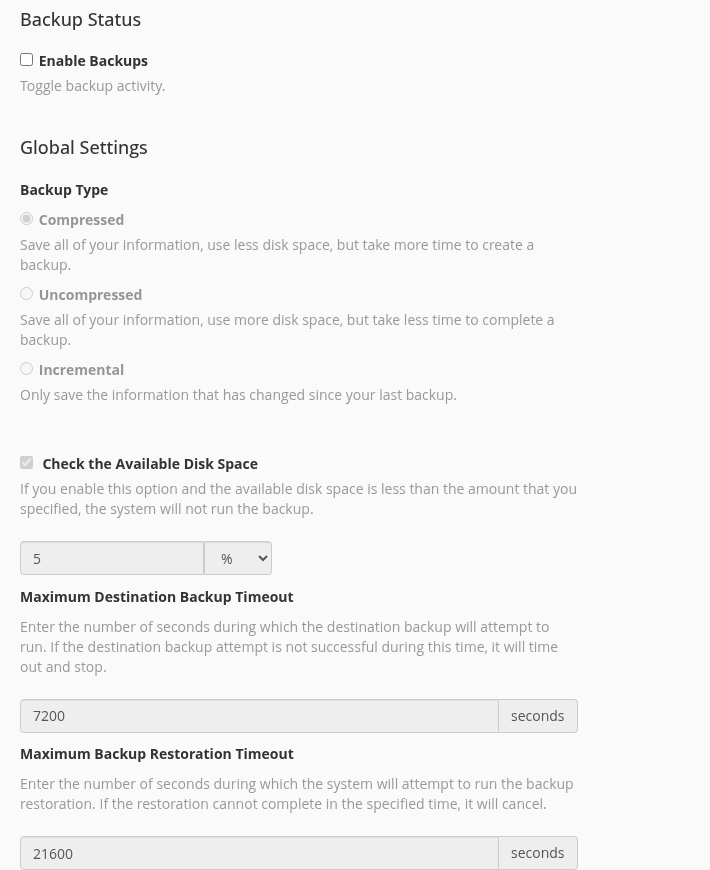
1. adım: Önce durumu okuyun
- Önce durumu okuyun
Enable Backups, zamanlanmış hesap yedeklerini etkinleştirir. Kapsamı ve hedefi hazırladıktan sonra açın.
- Yedek türünü seçin
Compressed arşivi daha küçük tutar; sıkıştırma işlem süresini artırabilir. Seçimi veri boyutu ve geri dönüş yöntemiyle birlikte yapın.
Bu ekranlar okunarak incelendi; zamanlanmış yedekleme açılmadı ve uzak hedef oluşturulmadı.
Yedek türü, günler ve saklama sayısı
- Önce dosya/veritabanı boyutunu, boş alanı ve ayrı saklama hedefini belirleyin.
- Backup Type altında yöntemi seçin. Compressed sıkıştırılmış arşiv, Uncompressed daha büyük sıkıştırılmamış kopya üretir. Incremental, önceki kopyayla ilişkili dosya ağacı ve bağlantılar kullanır; taşıma ve saklama yöntemiyle uyumunu ayrıca inceleyin.
- Check the Available Disk Space kontrolünü ve eşiğini değerlendirin. Ekrandaki yüzde değeri bütün sunucular için yeterli boş alan garantisi değildir.
- Scheduling and Retention bölümünde günlük, haftalık veya aylık çalışmayı ve günleri seçin. Daily Backup seçili olsa bile haftanın bütün günleri seçili olmayabilir.
- Retention, tutulacak yedek sayısıdır. Strictly enforce retention, regardless of backup success, başarısız yedeklere rağmen eski kopyaların silinmesine yol açabilir. Kullanılabilir son kopyayı kaybetmeyecek bir saklama planı kurun.
Ekrandaki başlangıç günleri ve saklama sayısı örnektir; her müşteriye önerilen bir plan değildir.
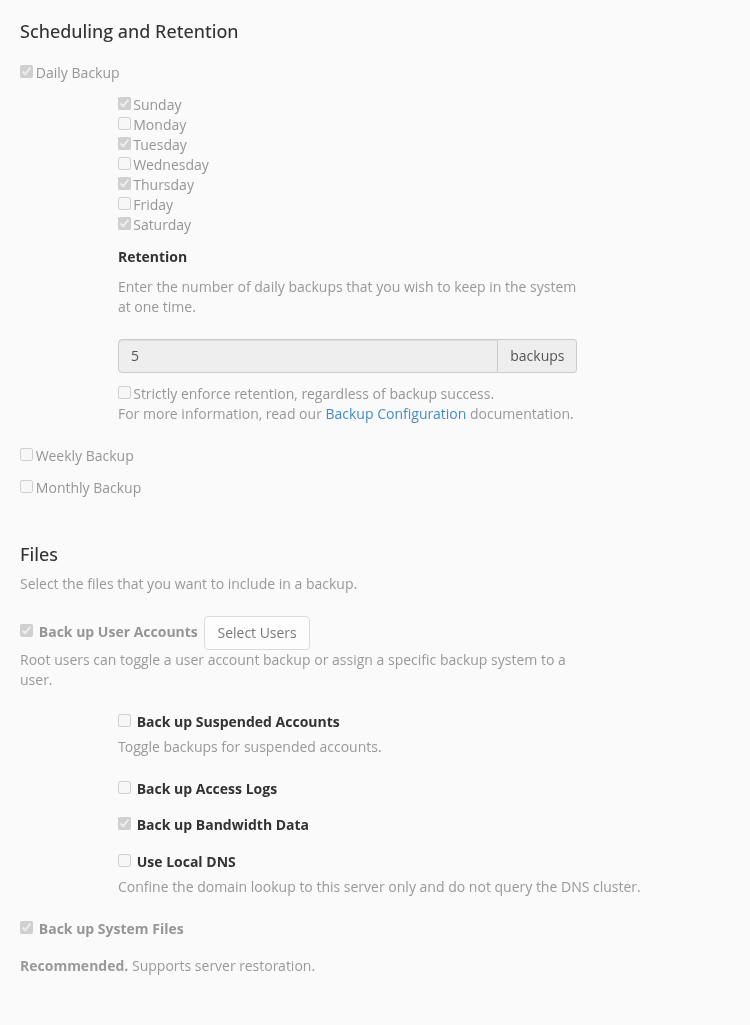
1. adım: Günleri tek tek kontrol edin
- Günleri tek tek kontrol edin
Daily Backup, seçtiğiniz günlerde çalışır. Başlığın günlük olması bütün günlerin seçili olduğu anlamına gelmez.
- Hangi hesapların alınacağını belirleyin
Back up User Accounts ve Select Users birlikte değerlendirilir. Gerekli hesabın seçim listesinde etkin olduğunu doğrulayın.
Bu ekranlar okunarak incelendi; zamanlanmış yedekleme açılmadı ve uzak hedef oluşturulmadı.
Hesapları ve veritabanlarını dahil edin
Back up User Accounts → Select Users ile hangi hesapların yedekleneceğini kontrol edin. Askıya alınmış hesapları, erişim kayıtlarını ve sistem dosyalarını kendi geri dönüş ihtiyacınıza göre değerlendirin. Bir hosting hesabının listede bulunması, yedeklemeye dahil edildiğini tek başına göstermez.
Back up SQL Databases → Per Account Only, yedeklemeye dahil hesaplar için SQL dökümleri oluşturur. Dosya seçimini yapıp veritabanını dışarıda bırakmak, WordPress gibi uygulamalarda eksik yedek oluşturur. Canlı MySQL veri dizinini kopyalayan seçenekler InnoDB tutarlılığı açısından ayrıca değerlendirilmelidir; bu dizin kopyası WHM arayüzünden normal hesap yedeği gibi geri yüklenmez.
Kullanıcı dosyaları, SQL dökümü ve sistem ayarları aynı veri türü değildir. /backup klasörünün aynı diskte olması bağımsız yedek sağlamaz.
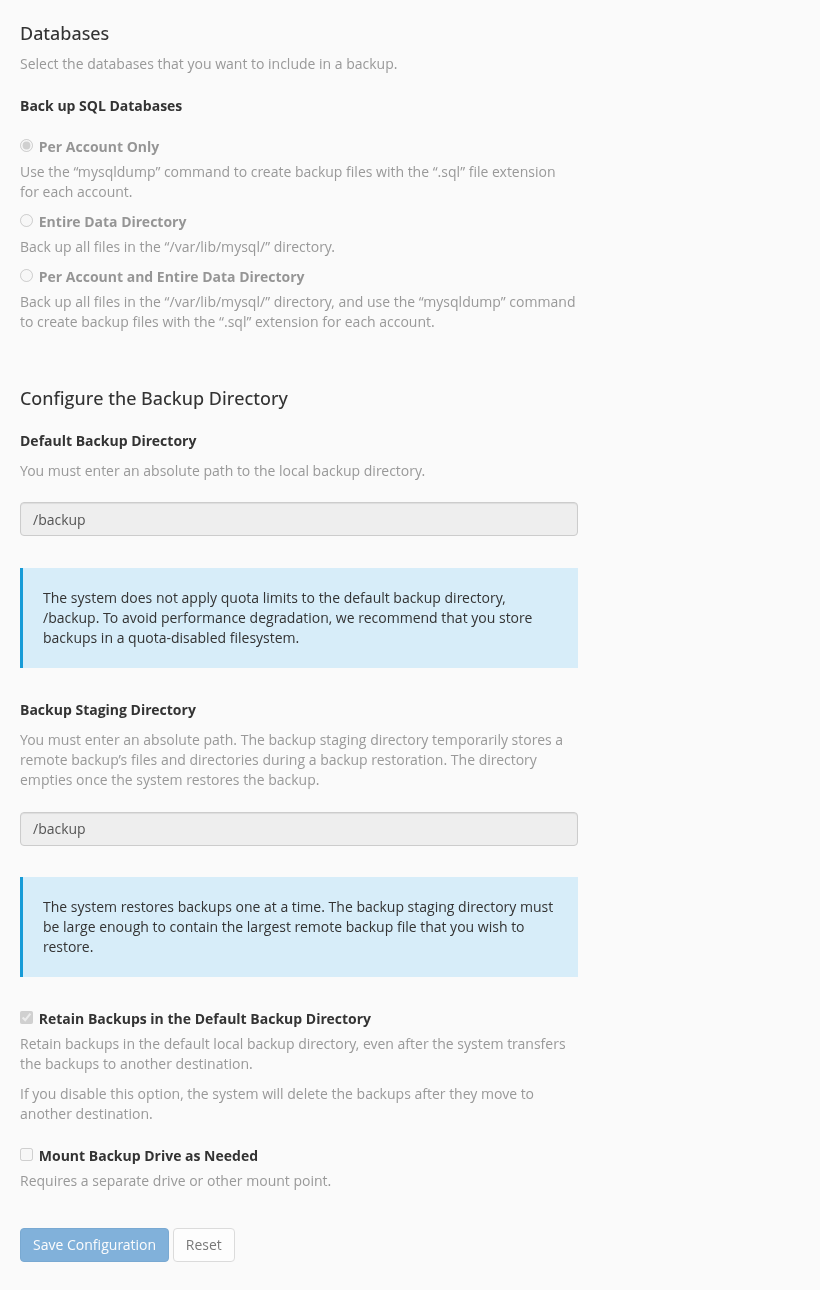
1. adım: Hesap veritabanlarını dahil edin
- Hesap veritabanlarını dahil edin
Per Account Only, yedeklemeye dahil hesapların SQL dökümlerini alır. Hesap seçimini de kontrol edin.
- Yerel kopyanın konumunu kontrol edin
Default Backup Directory alanı yerel hedefi gösterir. Ayrı sunucuya aktarım Additional Destinations bölümünde hazırlanır.
Bu ekranlar okunarak incelendi; zamanlanmış yedekleme açılmadı ve uzak hedef oluşturulmadı.
Ayrı hedefi hazırlayın ve gerçek kopyayı kontrol edin
Default Backup Directory yerel yedeğin, Backup Staging Directory ise uzak yedekten dönüşte geçici dosyaların konumudur. İkisini de web üzerinden indirilebilen bir klasöre ayarlamayın. Staging alanının geri yükleyeceğiniz en büyük kopyayı alabilecek kapasitede olması gerekir.
Additional Destinations sekmesinde uygun hedef türünü seçip Create New Destination ile hedefin bilgilerini girin. Örneğin SFTP veya desteklenen nesne depolama hizmeti kullanılabilir. Hedef hesabın yazma, listeleme ve saklama temizliği için gereken yetkilerini sağlayıcının yönergesiyle hazırlayın; erişim anahtarlarını ekran görüntüsünde paylaşmayın.
Bu gerçek demo ekranında henüz hedef yok. Liste boşken uzak kopyanın hazır olduğunu varsaymayın.
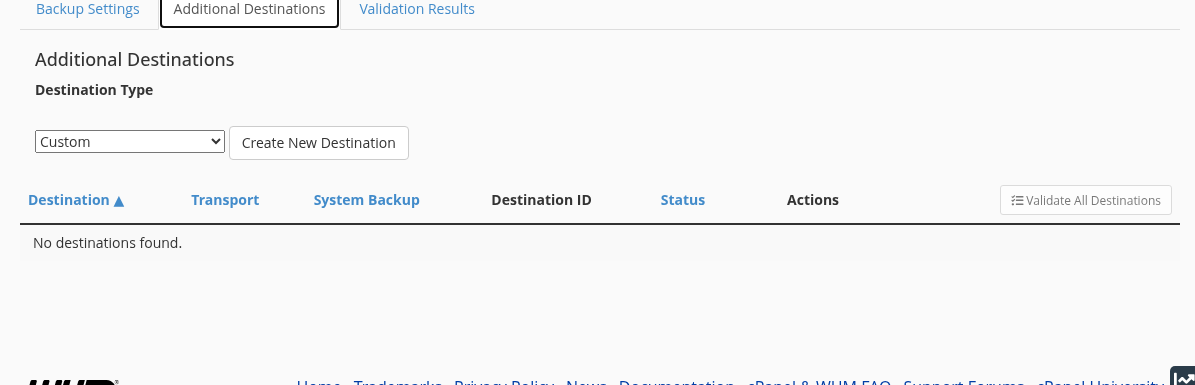
1. adım: Hedef türünü planlayın
- Hedef türünü planlayın
SFTP veya uygun bir nesne depolama hedefinin erişimini hazırlayın; yalnız gereken yetkileri verin.
- Doğrulamayı aktarım testiyle tamamlayın
Hedefi oluşturduktan sonra Validate ile kontrol edin. Ayrıca tamamlanmış yedek dosyasını hedefte bulup ayrı ortamda geri yükleyin.
Bu ekranlar okunarak incelendi; zamanlanmış yedekleme açılmadı ve uzak hedef oluşturulmadı.
- Yeni hedefi kaydedin ve Validate sonucunu okuyun. Bağlantı doğrulaması, bütün yedeklerin aktarılıp geri açıldığını kanıtlamaz.
- Yerel kopyayı tutup tutmayacağınızı Retain Backups in the Default Backup Directory ile belirleyin. Yerel kopyayı kapatacaksanız etkin ve doğrulanmış bir uzak hedef bulunmalıdır. Bu seçim dosya/dizin geri yükleme araçlarının kullanılabilirliğini de etkileyebilir.
- Kapsam, zamanlama ve hedef hazırsa Enable Backups → Save Configuration ile planı etkinleştirin.
- İlk çalışma sonrasında yalnız ayar ekranına bakmayın: iş sonucunu, tarihli arşivi, dosya boyutunu ve uzak hedefteki gerçek kopyayı kontrol edin.
- Seçili kopyayı ayrı ortamda geri yükleyip site, veritabanı ve gerekli hesap işlemlerini deneyin. Gerçek SQL dışa aktarma ve ayrı veritabanına geri yükleme örneği bu kontrolün uygulama katmanını gösterir.
WHM Backup Restoration, uygun hesap yedeğinden geri yükleme içindir. Hesabı ve yedek tarihini dikkatle seçin; canlı hesaba dönüş mevcut verilerin üzerine yazabilir. Arayüzde Completed görmekten sonra da uygulamayı kontrol edin. Bu demoda WHM üzerinden tam hesap geri yükleme veya uzak hedefe aktarım yapılmadı.