Hosting e-posta hesabı nasıl açılır? Kota ve yönlendirme
Alan adınızla info@example.com gibi bir e-posta adresi kullanmak için önce posta kutusu oluşturun. Posta kutusunun kendi parolası ve depolama alanı vardır. E-posta yönlendirmesi ise gelen iletileri başka bir adrese gönderir; tek başına yeni bir posta kutusu oluşturmaz.
Başlangıç yolu: Müşteri portalına giriş yapın → projeniz → Websites → etkin hostinginiz → Email Accounts. Sol menüde aynı bölüm Email Management adıyla bulunur. Hostinginizi bulmak için panel yönetimi rehberini kullanabilirsiniz.
Başlamadan önce doğru hosting hizmetini ve alan adını açtığınızı kontrol edin. Kullanabileceğiniz posta kutusu sayısı ve depolama alanı hosting paketinizin kapsamına bağlıdır.
1. Yeni e-posta hesabını oluşturun
Sayfanın altındaki Add new Email account formunu doldurun:
| Alan | Ne yazmalısınız? |
|---|---|
| Username | Adresin @ işaretinden önceki bölümü. info@example.com için yalnızca info yazın; yanındaki alan adını kontrol edin. |
| Password | Bu posta kutusuna özel, güçlü bir parola. Müşteri portalı parolanızı kullanmayın. |
| Confirm Password | Bir önceki alana yazdığınız parolanın aynısı. |
| Quota | Posta kutusuna ayıracağınız depolama alanı. İhtiyacınıza ve hosting sınırlarınıza uygun değeri seçin. |
Add new Email account formunda adresi, parolayı ve kotayı belirleyin.
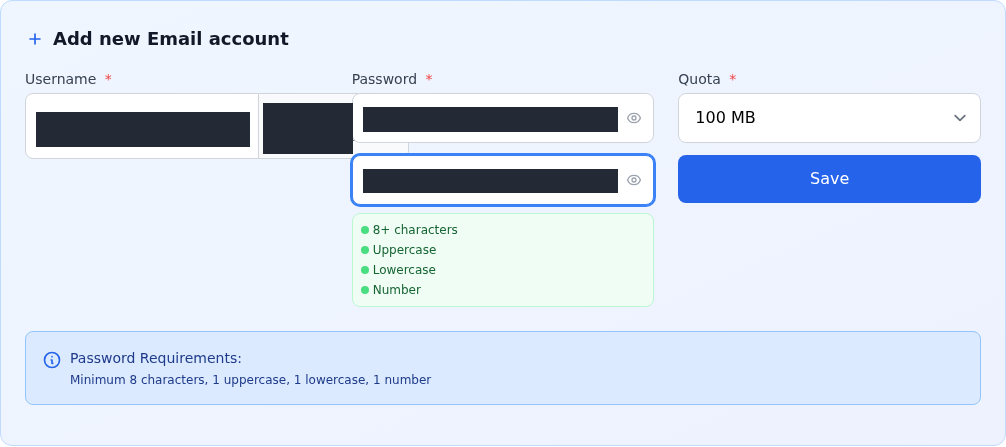
1. adım: Kullanıcı adını yazın
- Kullanıcı adını yazın
Username alanına adresin @ öncesindeki bölümünü yazın. Yanındaki alan adını kontrol edin; tam adresi bu kutuya tekrar yazmayın.
- Parolayı iki kez girin
Password ve Confirm Password alanlarına aynı güçlü parolayı yazın. Altındaki koşul göstergelerini kontrol edin.
- Kutunun kotasını seçin
Quota, bu posta kutusunun depolama sınırıdır. Görselde 100 MB seçili; ihtiyacınızı ve paketinizin toplam alanını birlikte değerlendirin.
- Save ile oluşturun
Alanları kontrol ettikten sonra Save düğmesine bir kez basın. Ardından Current Email Accounts listesinde yeni adresi ve kotayı doğrulayın.
Adres ve parola alanları gizlenmiştir. 100 MB yalnızca bu örneğin seçimi; kendi kullanımınıza ve hosting limitlerinize uygun kota belirleyin.
Form en az 8 karakter, bir büyük harf, bir küçük harf ve bir rakam ister. Daha uzun, rastgele bir parola tercih edin ve parola yöneticinize kaydedin. Gösterilen örnekte 100 MB seçilmiştir; bu değer her kullanım için önerilen veya zorunlu kota değildir.
Alanları kontrol ettikten sonra Save düğmesine bir kez basın. Sayfanın güncellenmesini bekleyin ve sonucu aşağıdaki adımla doğrulayın.
2. Oluşan adresi ve kotayı kontrol edin
Current Email Accounts listesinde yeni kutunun satırını bulun:
- Tam e-posta adresini kontrol edin. Kullanıcı adı ve
@sonrasındaki alan adı doğru olmalı. - Domain satırının doğru alan adını gösterdiğinden emin olun.
- Usage bölümünde kullanılan alanı ve toplam kotayı okuyun. Örnekte 0/100.00 MB (0%), 100 MB kotası olan kutuda henüz kullanım gösterilmediği anlamına gelir.
- Sayfayı yenileyin; adresin listede kaldığını kontrol edin.
Bu kayıt, posta kutusu oluşturulduktan ve sayfa yenilendikten sonra görüntülendi.
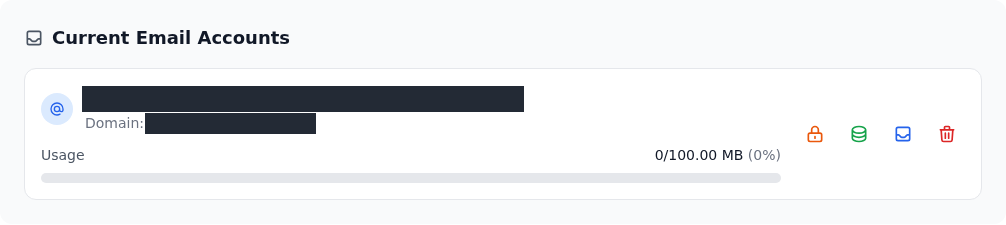
1. adım: Tam adresi kontrol edin
- Tam adresi kontrol edin
Satırın başında kullanıcı adı ve alan adıyla birlikte tam e-posta adresiniz bulunmalı. Altındaki Domain değerini de kontrol edin.
- Usage satırını okuyun
0/100.00 MB (0%), bu kayıtta 100 MB kota ve sıfır kullanım gösterildiği anlamına gelir. Alt taraftaki yeni hesap formunun varsayılanıyla karıştırmayın.
- Webmail erişimini bulun
Zarf simgesinin adı Access Webmail’dir. Posta kutunuza ulaşmak için aşağıdaki Webmail bölümünde gösterilen cPanel → Email Accounts → Check Email adımlarını izleyin.
Bu ekran adresin ve kotanın kayıtlı olduğunu gösterir. Webmail oturumu ile e-posta teslimi ayrıca kontrol edilir.
Bu görsel, oluşturulan kutunun sayfa yenilendikten sonraki gerçek kaydını gösterir. E-posta adresi ve alan adı gizlenmiştir. Yeni hesap formunun tekrar 20 MB göstermesi mevcut kutunun kotasını değiştirmez; kendi kutunuzun Usage satırını esas alın.
Adres görünmüyorsa veya satır boşsa aynı hesabı tekrar oluşturmadan önce sayfayı yenileyin. Sorun sürerse hosting hizmetini ve gördüğünüz mesajı belirterek destek isteyin. Yalnızca Active Account sayacı, hangi adresin oluşturulduğunu doğrulamaz.
Webmail ile gelen kutunuzu açın
Webmail, e-postalarınızı tarayıcıdan kullanmanızı sağlar; bilgisayarınıza ayrıca bir e-posta uygulaması kurmanız gerekmez. Hosting hizmetinizden cPanel'i açın, ardından aşağıdaki adımları izleyin.
1. Posta kutunuzu bulun. cPanel'in Tools sayfasından Email Accounts bölümünü açın. Account @ Domain sütununda tam e-posta adresinizi bulun ve aynı satırdaki Check Email düğmesine basın.
cPanel içindeki Email Accounts listesinde kullanmak istediğiniz e-posta adresini bulun.
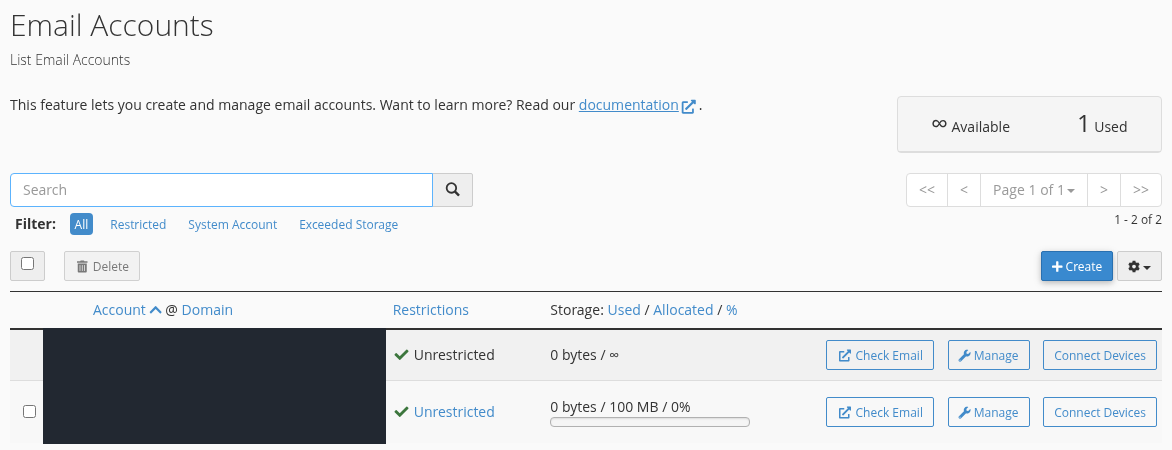
1. adım: Tam e-posta adresinizi bulun
- Tam e-posta adresinizi bulun
Account @ Domain sütununda açmak istediğiniz adresin bulunduğu satırı bulun. Kullanıcı adını ve @ işaretinden sonraki alan adını birlikte kontrol edin.
- Aynı satırda Check Email düğmesine basın
Check Email, seçtiğiniz posta kutusunun webmail girişini açar. Birden fazla adresiniz varsa düğmenin doğru satırda olduğundan emin olun.
Görseldeki iki hesap adı gizlenmiştir. Kendi ekranınızda tam e-posta adresinizi esas alın; örnekteki kota veya satır sırasına göre seçim yapmayın.
2. Roundcube'a geçin. Açılan webmail sayfasında Open your inbox bölümünü bulun ve Open düğmesine basın. Open my inbox when I log in seçeneği isteğe bağlıdır; gelen kutusunu şimdi açmak için işaretlemeniz gerekmez.
Webmail giriş sayfasında Open your inbox bölümünü bulun.
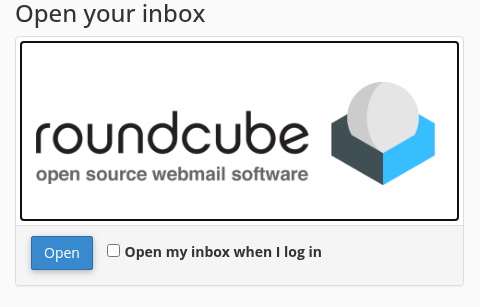
1. adım: Open düğmesine basın
- Open düğmesine basın
Roundcube logosunun altındaki Open düğmesi posta kutunuzu açar. Gelen kutusu ekranının yüklenmesini bekleyin.
Open my inbox when I log in seçeneği, sonraki girişlerde gelen kutusunun doğrudan açılması içindir. Şimdi devam etmek için bu kutuyu işaretlemeniz gerekmez.
3. Hesabınızı ve gelen kutusunu kontrol edin. Sol üstte kendi e-posta adresinizi görmelisiniz. Inbox, gelen iletilerinizin bulunduğu klasördür. The list is empty. mesajı bu klasörde henüz gösterilecek ileti olmadığını belirtir; yeni bir posta kutusunda normaldir.
Roundcube açıldığında önce hesabınızı, ardından gelen iletilerin bulunduğu klasörü kontrol edin.
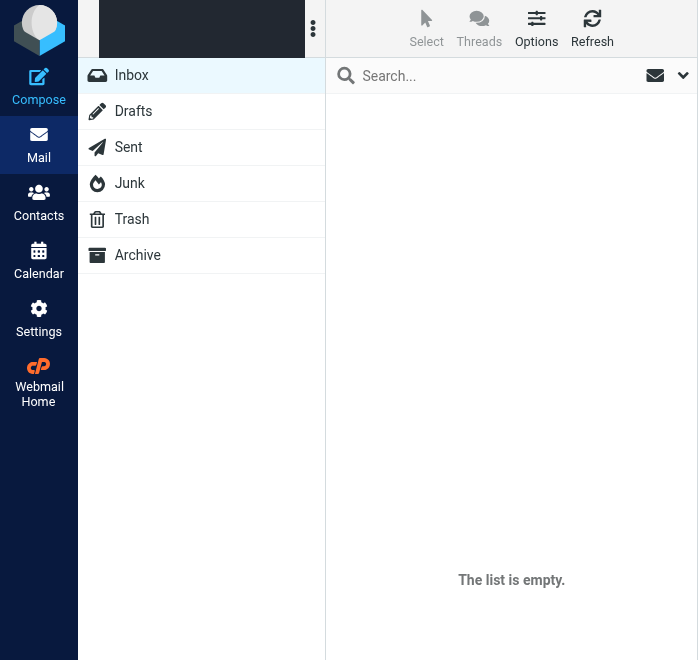
1. adım: Hesap adını kontrol edin
- Hesap adını kontrol edin
Sol üstte görünen hesap adı, açmak istediğiniz tam e-posta adresi olmalı. Bu görselde adres gizlenmiştir.
- Inbox klasörünü seçin
Inbox, gelen kutusudur. Gelen iletiler bu klasörde listelenir. Diğer klasörlere geçtiyseniz buraya tıklayarak gelen kutusuna dönün.
- Boş liste mesajını okuyun
The list is empty. mesajı, seçili klasörde gösterilecek ileti bulunmadığını belirtir. Henüz ileti almamış yeni bir posta kutusunda bu görünüm normaldir.
Gelen kutusunu açabilmek, e-posta gönderme ve alma ayarlarının çalıştığını tek başına doğrulamaz. Rehberin bağlantı kontrolleri bölümünde iki yönü ayrı ayrı deneyin.
Gelen kutusunun açılması, e-posta gönderme ve alma ayarlarını tek başına doğrulamaz. Bağlantı kontrollerinde her iki yönü ayrıca deneyin; aynı bölümden telefon ve bilgisayar kurulumu için gereken bilgilere ulaşabilirsiniz. Webmail açılmıyorsa hosting hizmetinizi ve gördüğünüz mesajı belirterek destek isteyin. Parolanızı veya oturum bağlantınızı talebe eklemeyin.
3. Posta kutusu kotasını yönetin
İlgili adresin satırında Change Quota simgesine tıklayın. Açılan formda Current mevcut kotayı, Used kullanılan alanı gösterir.
Change Quota, seçtiğiniz posta kutusunun depolama sınırını düzenler.
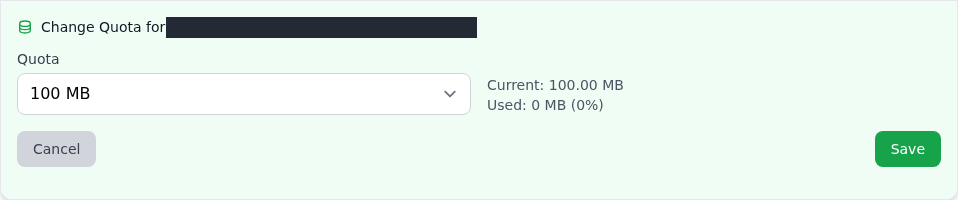
1. adım: İstediğiniz kotayı seçin
- İstediğiniz kotayı seçin
Quota listesinden uygun sınırı seçin. Formun başındaki adresin doğru olduğundan emin olun.
- Kullanılan alanı kontrol edin
Current mevcut kotadır; Used kullanılan alandır. Mevcut kullanımın altına inen bir değer seçmeyin.
- Kaydedin veya vazgeçin
Save yeni kotayı uygular; Cancel kaydetmeden kapatır. Sonrasında posta kutusunun Usage satırını kontrol edin.
Görsel mevcut 100 MB kotanın düzenleme formunu gösterir. Yeni değer için bu formun Save düğmesini kullanın; alttaki yeni hesap formuyla karıştırmayın.
- Üstteki adresin değiştirmek istediğiniz kutuya ait olduğunu kontrol edin.
- Quota listesinden ihtiyacınıza uygun değeri seçin. Mevcut kullanımın altına düşen bir sınır seçmeyin.
- Formun kendi Save düğmesiyle kaydedin; Cancel değişikliği kaydetmeden kapatır.
- İşlemden sonra kutunun Usage satırında yeni toplamı doğrulayın.
Listede Unlimited seçeneğinin bulunması hosting paketinizin toplam disk alanını sınırsız yapmaz. Büyük ekler ve saklanan iletiler için paketinizdeki kullanılabilir alanı da kontrol edin. Görsel mevcut 100 MB kotanın düzenleme formunu gösterir.
4. E-posta parolasını değiştirin
İlgili posta kutusunun satırında Change password simgesine tıklayın. Bu işlem müşteri portalı parolanızı değiştirmez.
Change password formu e-posta parolası içindir; müşteri portalı parolası ayrıdır.
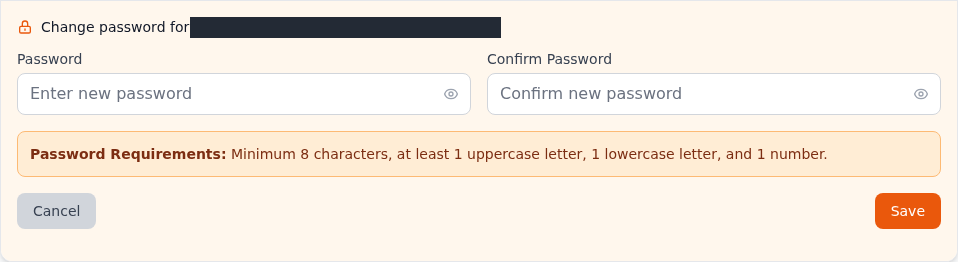
1. adım: Yeni parolayı yazın
- Yeni parolayı yazın
Üstteki adresi kontrol edin. Password alanına bu posta kutusuna özel, güçlü yeni parolayı yazın.
- Aynı parolayı onaylayın
Confirm Password alanına yeni parolayı tekrar yazın. İki alan aynı olmalı ve Password Requirements koşullarını karşılamalı.
- Değişikliği kaydedin
Save ile kaydedin; vazgeçerseniz Cancel kullanın. İşlem kabul edildikten sonra yeni parolayla erişimi kontrol edin.
Görsel parola değiştirme alanlarını gösterir. Kaydettikten sonra e-posta uygulamalarınızdaki parolayı da güncelleyin.
- Formun üstündeki e-posta adresini kontrol edin.
- Password alanına yeni parolayı, Confirm Password alanına aynısını yazın.
- Password Requirements koşullarını karşılayıp bu formdaki Save düğmesine basın. Vazgeçerseniz Cancel ile kapatın.
- Değişiklik kabul edildikten sonra Outlook, telefon ve diğer posta uygulamalarında kayıtlı parolayı güncelleyin. Yeni parolayla erişimi kontrol edin.
Ekran görüntüsü değiştirme alanlarını gösterir; kaydedilmiş yeni bir parola sonucu değildir. Parola değiştirmek için kutuyu silip yeniden oluşturmayın. Delete simgesi silme işlemi içindir; mevcut iletilere ihtiyacınız varsa önce yedeğinizi kontrol edin.
5. Bir adresi başka posta kutusuna yönlendirin
Hosting sayfasından Email Forwarding bölümünü açın. Tek bir adres için Add Forwarder kullanın.
Email Forwarding sayfasında iki farklı ekleme düğmesi bulunur.
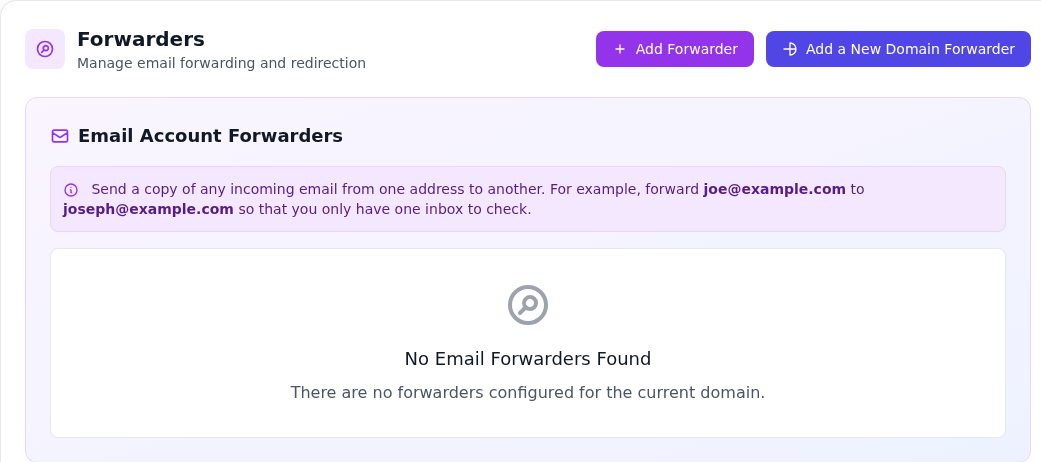
1. adım: Tek adres için Add Forwarder seçin
- Tek adres için Add Forwarder seçin
Örneğin info@example.com adresine gelen iletileri başka bir posta kutusuna yönlendirmek için Add Forwarder formunu açın.
- Tüm alan adı için ayrı formu kullanın
Add a New Domain Forwarder alan adından alan adına yönlendirme içindir; tek posta kutusuna tüm iletileri toplama ayarıyla aynı değildir.
No Email Forwarders Found görünüyorsa bu listede kayıtlı yönlendirme yoktur. Tek adres için Add Forwarder kullanın.
- Add Forwarder düğmesine basın.
- Address to Forward alanına kaynak adresin kullanıcı adını, Domain alanına alan adını girin.
info@example.comiçininfoveexample.comkullanılır. - Forward to email address seçeneğini işaretleyin ve hedefin tam e-posta adresini yazın.
- Kaynak ve hedefi kontrol edin. Add Forwarder kaydeder; Cancel formu kapatır.
- Yönlendirmeyi listede bulun. Kaynak adrese bir test iletisi göndererek hedef kutuya ulaştığını ayrıca kontrol edin.
Add Forwarder düğmesi sayfanın altında bu formu açar.
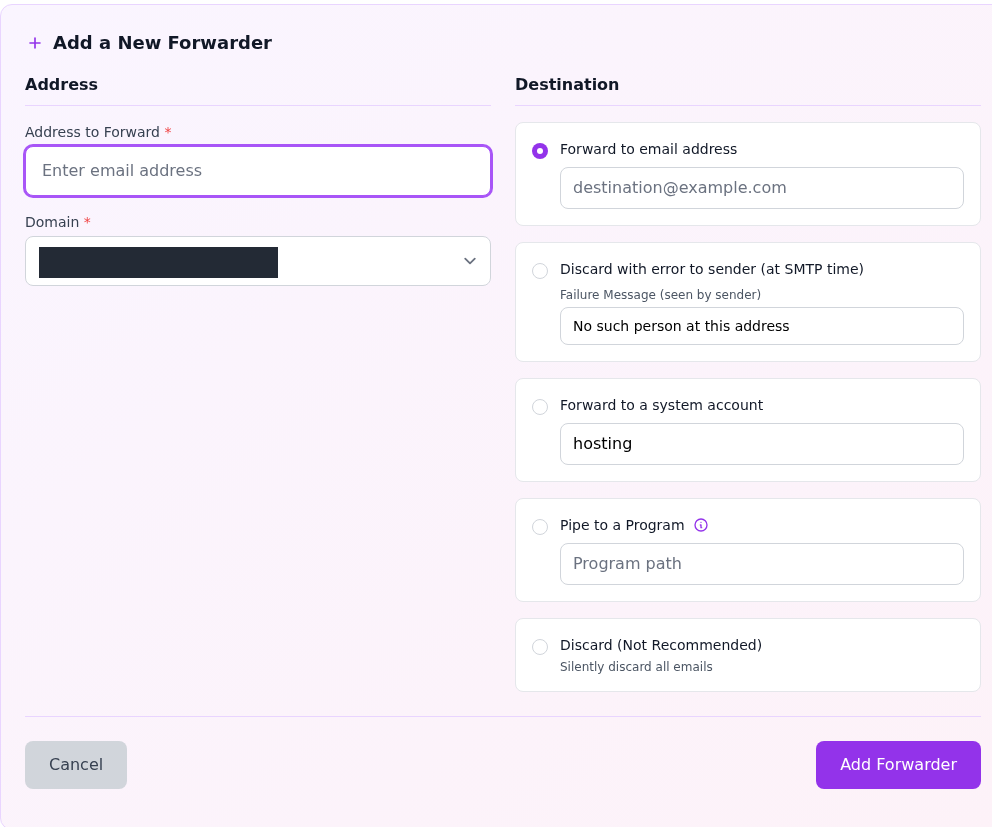
1. adım: Kaynak adresi belirleyin
- Kaynak adresi belirleyin
Address to Forward alanına adresin kullanıcı adını yazın; Domain alanında doğru alan adını seçin.
- Hedef posta kutusunu girin
Forward to email address seçeneğini kullanıp hedefin tam e-posta adresini yazın. Kaynakla aynı adresi veya döngü oluşturacak yönlendirme zincirini kullanmayın.
- Yönlendirme türünü onaylamadan önce kontrol edin
Add Forwarder kaydeder; Cancel formu kapatır. Discard seçenekleri iletileri yönlendirmek yerine reddeder veya siler.
Yönlendirme hedef posta kutusunu oluşturmaz. Hedef adresin çalıştığını ve test iletisinin ulaştığını ayrıca kontrol edin.
Kaynak adresi kendisine yönlendirmeyin; iki adres arasında birbirine dönen yönlendirme oluşturmayın. Hedef posta kutusunun çalışıyor olması gerekir. Discard with error to sender iletiyi reddeder; Discard (Not Recommended) iletileri sessizce siler. Başka bir e-posta kutusuna normal yönlendirme için Forward to a system account veya Pipe to a Program seçeneklerini kullanmanız gerekmez.
6. Alan adları arasında yönlendirmeyi ayırın
Add a New Domain Forwarder, bir alan adından başka bir alan adına e-posta yönlendirmesidir. Domain kaynak, Forward To hedef alan adıdır. Tek bir kişinin tam e-posta adresine yönlendirmek için önceki bölümdeki Add Forwarder formunu kullanın.
Bu form iki alan adı arasında yönlendirme içindir.
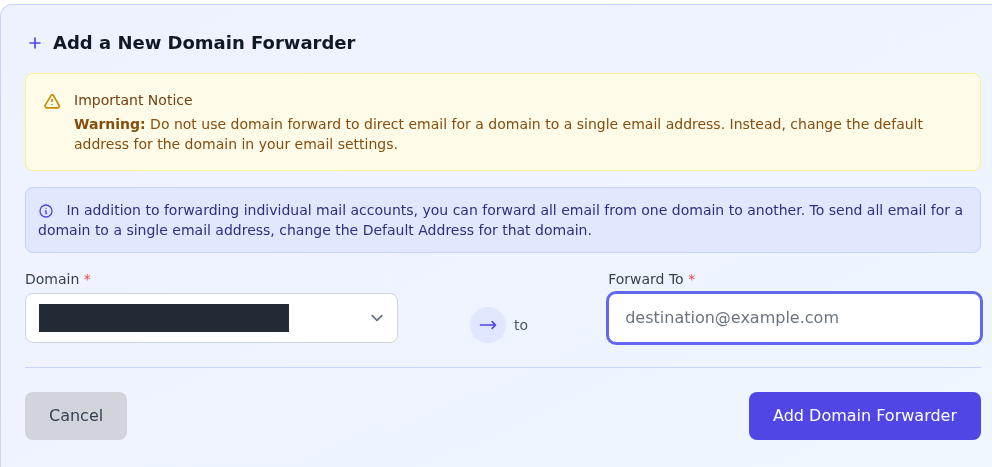
1. adım: Hedef olarak alan adını kullanın
- Hedef olarak alan adını kullanın
Domain kaynak alan adı, Forward To hedef alan adı içindir. Alanın e-posta benzeri yer tutucusuna rağmen bu işlem bir adres yönlendirmesi değildir.
- Tek kutuya toplama ile karıştırmayın
Ekran, tüm iletileri tek bir e-posta adresinde toplamak için Domain Forwarder yerine Default Address ayarına bakılmasını söylüyor.
Alan adı yönlendirmesi, tek adres yönlendirmesi ve Default Address farklı işlemlerdir. İhtiyacınıza uygun formu seçin.
Tanımlanmamış adreslere gelen iletileri tek kutuda toplamak farklı bir ayardır. Bunun için ekranda belirtilen Default Address kapsamını kontrol edin; normal posta kutusu veya alan adı yönlendirmesiyle aynı işlemi yapmaz.
7. Telefon veya bilgisayarda kullanmadan önce kontrol edin
Posta kutusu açmak, DNS kayıtlarını ve e-posta uygulamanızı otomatik yapılandırmaz. Uygulamada şu bilgilere ihtiyacınız olur:
| Bilgi | Kontrol |
|---|---|
| Kullanıcı adı | info@example.com gibi tam e-posta adresiniz. |
| Parola | Bu posta kutusu için belirlediğiniz güncel parola. |
| Gelen sunucu | Hizmetinizin bildirdiği IMAP veya POP sunucusu, bağlantı noktası ve şifreleme türü. |
| Giden sunucu | Hizmetinizin bildirdiği SMTP sunucusu, bağlantı noktası, şifreleme ve kimlik doğrulama ayarı. |
| Alan adı kayıtları | E-postayı kullanacağınız sağlayıcıya ait MX ve gerekli gönderici doğrulama kayıtları. |
Sunucu adını web sitenizin adresinden tahmin etmeyin. E-posta kurulum rehberindeki hazırlığı ve SPF, DKIM, DMARC ayarlarını izleyin. Kurulumun ardından gönderme ve alma işlemlerini ayrı ayrı deneyin; Gönderilenler klasöründe görünmesi tek başına karşı tarafa teslim edildiğini göstermez.
Teslim sorunu sürerse kaynak ve hedef adresi, zamanı ve hata mesajını kaydedin. Parolayı paylaşmadan destek talebi oluşturun.