DCHost e-posta ve Telegram bildirim tercihlerini yönetme
Fatura, destek yanıtı, hesap girişi veya alan adı bitiş tarihi e-postalarını Settings → Notifications bölümünden yönetebilirsiniz. Telegram bildirimi ayrı olarak Edit Details sayfasında bulunur. İki ayarın konumunu aşağıdaki ekranlardan takip edebilirsiniz.
Başlamadan önce: Müşteri portalına giriş yapın. Bir bildirimi kapatmak hizmeti iptal etmez, faturayı kaldırmaz veya alan adı yenileme sorumluluğunu sona erdirmez. Özellikle fatura ve alan adı bitiş tarihi mesajlarını değerlendirirken takibinizi nasıl yapacağınızı düşünün.
1. E-posta bildirimlerini seçin
Üst menüden Settings açın. Account Settings sayfasında Settings → Notifications sekmesine geçin. Email Notifications altında yedi kutu bulunur.
Notifications sekmesindeki kutular, giriş ve hizmet konularını ayrı ayrı kontrol eder.
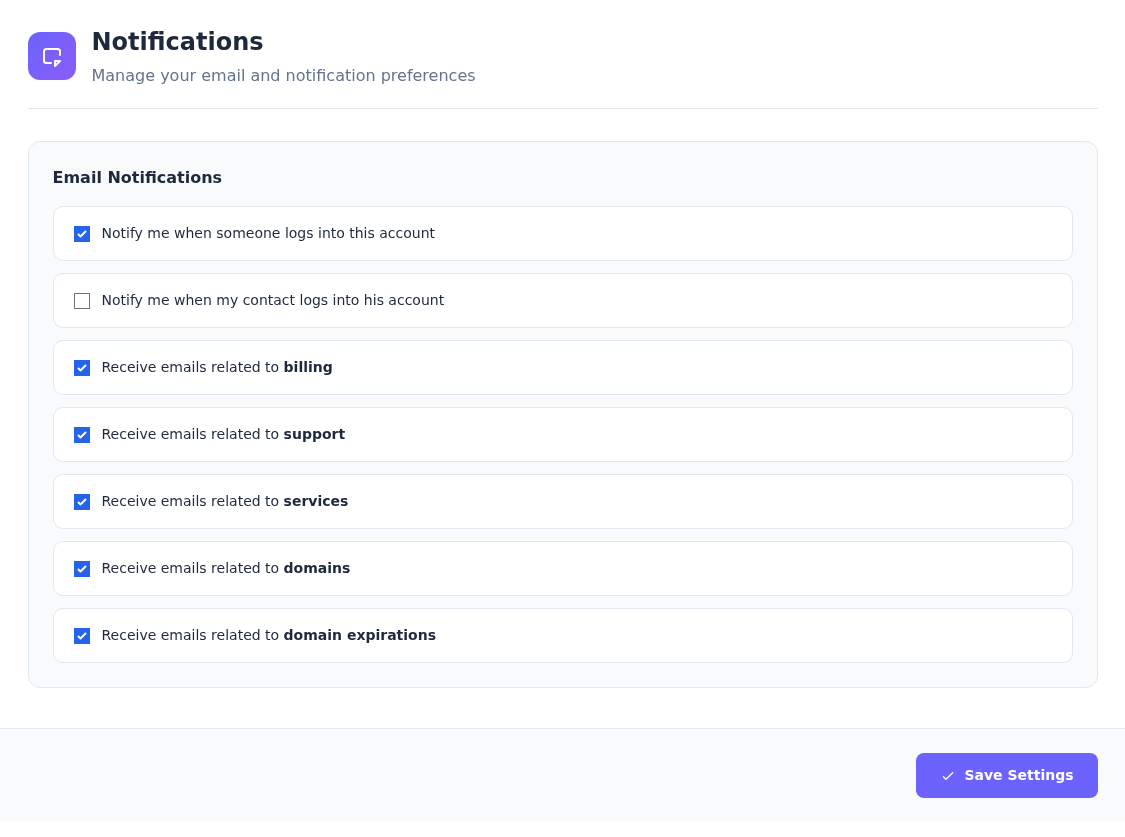
1. adım: Hesap giriş bildirimlerini seçin
- Hesap giriş bildirimlerini seçin
İlk kutu bu hesaba girişleri, ikinci kutu hesabınıza bağlı kişinin kendi hesabına girişlerini konu alır. İki satırı ayrı değerlendirin.
- Fatura, destek ve hizmet e-postalarını seçin
Billing fatura, support destek, services hizmet bildirimleri içindir. Her satırın başındaki kutuyu ihtiyacınıza göre işaretleyin.
- Alan adı ve bitiş tarihi mesajlarını ayrı kontrol edin
Domains genel alan adı e-postaları, domain expirations ise alan adı bitiş tarihi e-postaları içindir. Yenilemeyi takip ediyorsanız ikinci seçeneği ayrıca kontrol edin.
- Tercihleri kaydedin
Save Settings düğmesine tıklayın. Sonra Notifications sekmesini yeniden açarak kutuların istediğiniz durumda kaldığını kontrol edin.
Kutuyu kapatmak hizmeti iptal etmez, faturayı silmez veya alan adı yenileme sorumluluğunu kaldırmaz. Bu ekranın tüm zorunlu mesajları durdurduğu varsayılmamalıdır.
| Ekrandaki seçenek | İlgili bildirim |
|---|---|
| Notify me when someone logs into this account | Bu müşteri hesabına giriş yapıldığında gönderilen bildirim. |
| Notify me when my contact logs into his account | Hesabınıza bağlı kişinin kendi hesabına giriş bildirimi. İlk satırdan ayrı bir tercihtir. |
| Receive emails related to billing | Fatura ve faturalandırma e-postaları. |
| Receive emails related to support | Destek ile ilgili e-postalar. |
| Receive emails related to services | Hizmetlerle ilgili e-postalar. |
| Receive emails related to domains | Alan adlarıyla ilgili e-postalar. |
| Receive emails related to domain expirations | Alan adı bitiş tarihleriyle ilgili e-postalar. |
Almak istediğiniz kategoriye ait kutuyu işaretleyin; istemediğiniz kategorinin işaretini kaldırın. Save Settings ile kaydedin. Ardından Notifications sekmesini yeniden açıp kutuların istediğiniz durumda kaldığını kontrol edin.
Geri dönmek için: İlgili kutuyu yeniden işaretleyin veya önceki durumuna getirip Save Settings ile kaydedin. Bu ekranın tüm zorunlu ya da güvenlik amaçlı mesajları durdurduğunu varsaymayın.
2. Telegram kurulumunu açın
Edit Details bağlantısına geçip sayfanın altındaki Additional Information bölümüne inin. Telegram Notifications satırının sağında bir dişli ve açma/kapama anahtarı bulunur. Kurulum penceresi için dişli simgesine tıklayın.
Telegram seçeneği Edit Details sayfasının altındaki Additional Information bölümündedir.
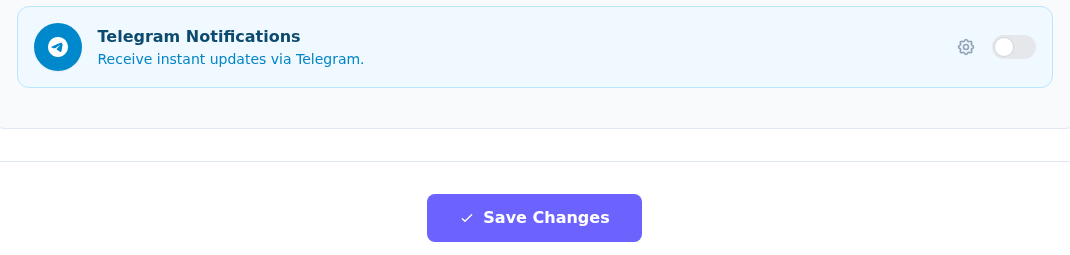
1. adım: Dişli simgesiyle kurulumu açın
- Dişli simgesiyle kurulumu açın
Telegram Notifications satırının sağındaki dişli simgesine tıklayın. Telegram Setup penceresi açılır.
- Kurulumdan sonra tercihi kontrol edin
Telegram kurulumunu tamamladıktan sonra anahtarın istediğiniz durumda olduğunu kontrol edin. Profilde değişiklik yaptıysanız Save Changes ile kaydedin.
Görüntüde bildirim anahtarı kapalıdır. Kurulum penceresini açmak, Telegram bildirimlerini etkinleştirmekle aynı işlem değildir.
Telegram Setup penceresinde dört aşama gösterilir: Create Bot, Send Message, Enter Token ve Verify. Kuruluma başlamadan önce Telegram hesabınıza erişebiliyor olmalısınız. Pencereyi açmak tek başına bildirimi etkinleştirmez.
3. Bot oluşturun ve botunuza mesaj gönderin
İlk ekran, Telegram'daki resmî @BotFather hesabına /newbot komutunu göndermenizi ister. BotFather'ın istediği bot adı ve kullanıcı adı adımlarını tamamlayın. Oluşturulan bota ait token, portalın bu bota bağlanmasında kullanılan gizli değerdir; herkese açık paylaşmayın.
Kurulum sihirbazının ilk adımı Create Bot olarak adlandırılır.
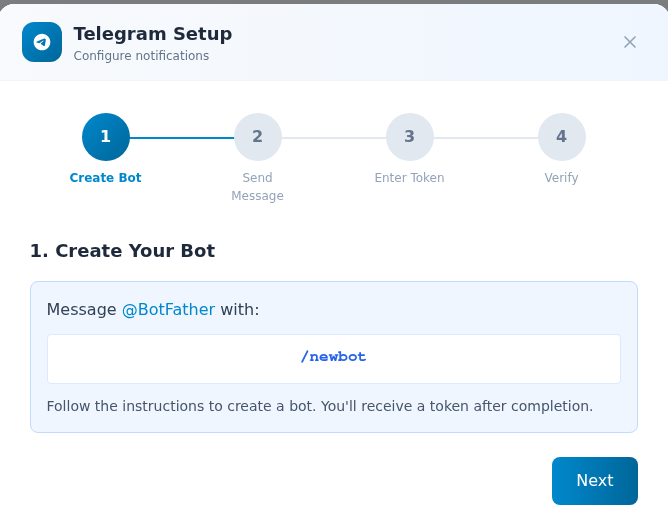
1. adım: BotFather yönergesini uygulayın
- BotFather yönergesini uygulayın
Telegram’da resmî @BotFather hesabını açın ve /newbot komutunu gönderin. BotFather’ın istediği ad ve kullanıcı adı adımlarını tamamlayın.
- Bot hazırsa Next ile ilerleyin
BotFather oluşturulan bot için bir token verir. Bu tokenı gizli tutun; sonraki adım için Next düğmesine tıklayın.
Bu çalışma için Telegram’da bot oluşturulmadı veya mesaj gönderilmedi. Görüntü, portalın gerçek kurulum yönergesidir.
Bot oluşturulduktan sonra portalda Next düğmesine tıklayın. Send a Message ekranı, oluşturduğunuz bota bir mesaj göndermenizi ister. Telegram'da kendi botunuzu açıp kısa bir mesaj gönderin; portal bu adımı chat ID, yani sohbet kimliğini bulmak için istediğini belirtir.
Send Message adımı, botun sohbetinizi bulabilmesi için bir mesaj ister.
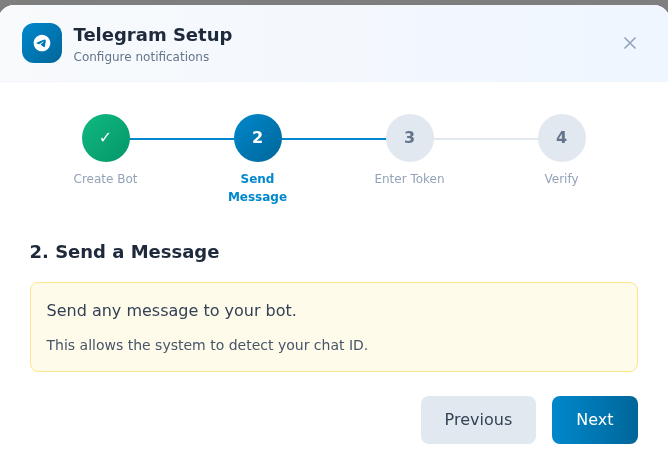
1. adım: Kendi botunuza bir mesaj gönderin
- Kendi botunuza bir mesaj gönderin
Telegram’da az önce oluşturduğunuz botu açıp kısa bir mesaj gönderin. Portal, bu adımın chat ID tespiti için gerekli olduğunu belirtiyor.
- Next ile token adımına geçin
Botunuza mesaj gönderdikten sonra Next düğmesini kullanın. Bir önceki açıklamayı görmek için Previous seçebilirsiniz.
Mesajı oluşturduğunuz bota gönderirsiniz; bu aşamada portaldan destek talebi veya e-posta gönderilmez.
Mesajdan sonra portalda Next ile devam edin. Önceki açıklamayı yeniden görmek için Previous düğmesini kullanabilirsiniz.
4. Tokenı girin ve doğrulama sonucunu kontrol edin
Enter Bot Token ekranında Paste your bot token here alanına BotFather'dan aldığınız tokenı yapıştırın. Verify Token düğmesine tıklayıp portalın verdiği sonucu okuyun.
Enter Bot Token ekranı, BotFather’dan aldığınız tokenı ister.
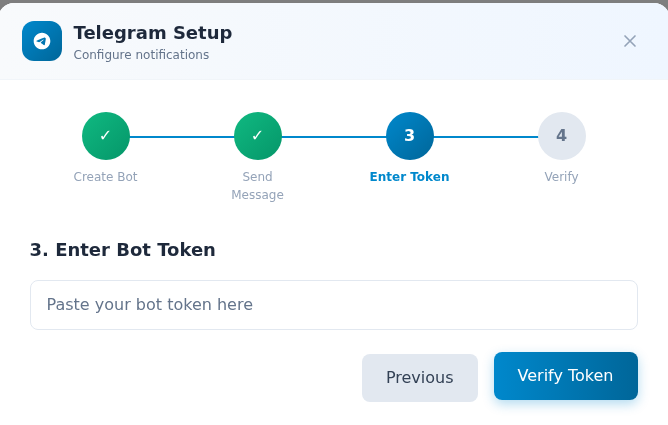
1. adım: Kendi botunuzun tokenını yapıştırın
- Kendi botunuzun tokenını yapıştırın
Paste your bot token here alanına BotFather’ın verdiği tokenı yapıştırın. Tokenı ekran görüntüsüne veya destek mesajına eklemeyin.
- Verify Token ile kontrol edin
Token doğruysa Verify Token düğmesine tıklayın ve portalın gösterdiği doğrulama sonucunu okuyun. Hata varsa botunuzu ve tokenı tekrar kontrol edin.
Token girilmedi ve Verify Token çalıştırılmadı. Doğrulama sonrasındaki ekranı kendi kurulumunuzda verilen mesajlara göre tamamlayın; bu boş form başarı kanıtı değildir.
Doğrulama sonrasındaki yönergeleri ekranda gösterildiği biçimde tamamlayın. Sonra profil sayfasındaki Telegram Notifications anahtarını kontrol edin. Tercih ettiğiniz durumun kayıtlı olduğundan emin olun; profil değişiklikleri için Save Changes düğmesini kullanın.
Bu görsellerin kapsamı: Portalın gerçek kurulum penceresinde ilk üç aşama gezildi. Bu rehber için Telegram botu oluşturulmadı, dışarıya mesaj gönderilmedi, token girilmedi ve Verify Token çalıştırılmadı. Dolayısıyla görseller başarılı bir Telegram bağlantısını veya test bildiriminin ulaştığını göstermez.
Telegram bildirimini kapatmak için: Profildeki Telegram Notifications anahtarını kapatıp Save Changes ile kaydedin. Bu tercih Telegram botunu silmez. Bot tokenını yenilemeniz gerekiyorsa Telegram tarafındaki bot yönetimini de ayrıca kontrol edin.
Bildirim gelmiyorsa
| Kontrol | Ne yapmalısınız? |
|---|---|
| Doğru kategori açık mı? | Notifications altında ilgili kutuya bakın. Domains ile domain expirations farklı kategorilerdir. |
| Tercih kaydedildi mi? | E-posta için Save Settings, profil/Telegram tercihi için Save Changes kullanıldığını kontrol edin. |
| Hesap e-postası doğru mu? | Edit Details içinde görünen adresi kontrol edin. Değişiklik gerekiyorsa Change Email rehberini izleyin. |
| E-posta spam klasörüne düşmüş olabilir mi? | Spam, gereksiz ve e-posta filtrelerini kontrol edin. |
| Telegram tokenı doğrulanmıyor mu? | Tokenın doğru bota ait olduğunu ve botunuza mesaj gönderdiğinizi kontrol edin. Hata metnini okuyun. |
| Kurulum açıldı ama bildirim hâlâ kapalı mı? | Sihirbazı açmak kurulumun tamamlanması değildir. Doğrulama sonucu ve profil anahtarını birlikte kontrol edin. |
Sorun sürüyorsa destek talebi oluşturun. Hangi bildirim kategorisini beklediğinizi, yaklaşık saatini ve gördüğünüz hata metnini yazın. Parola veya bot tokenı paylaşmayın.