Müşteri portalında kişi, ekip ve erişim yetkileri
Muhasebecinizin faturaları, teknik ekibinizin hizmetleri takip etmesi gerekiyorsa Identity & Access Management alanını kullanın. Herkese ana hesabınızın parolasını vermek yerine, kişinin işi için gerekli erişimleri seçebilirsiniz.
Doğru ekleme yolunu seçin
Sağ üstteki profil menüsünden Identity & Access Management bağlantısını açın. Contacts sayfasında kişi ekleme, davet ve fatura kişisi seçme işlemleri bulunur. Teams sekmesi ekipler içindir.
Contacts sayfası, erişim vermek istediğiniz kişilerin başlangıç noktasıdır.
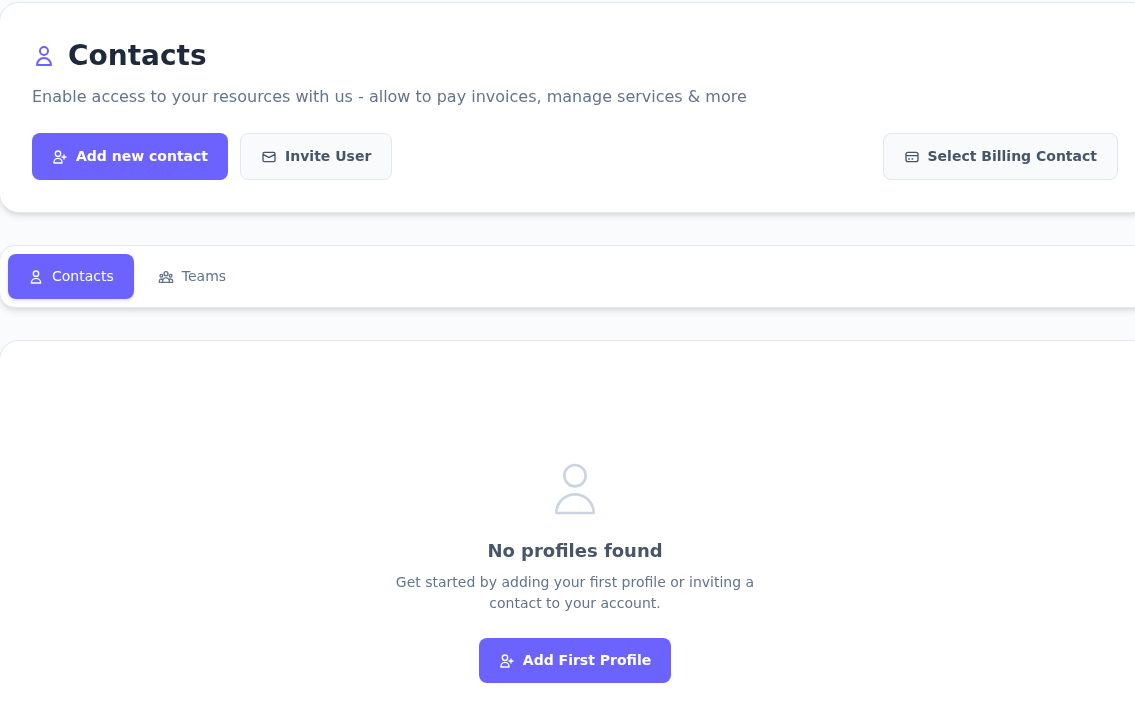
1. adım: Kişi ekleme veya davet yolunu seçin
- Kişi ekleme veya davet yolunu seçin
Add new contact ayrıntılı kişi formunu, Invite User e-posta ve adla davet formunu açar.
- Ekipler için Teams sekmesine geçin
Kişi listesinin hemen altındaki Teams sekmesi ekip oluşturma ve ekip davetlerine gider.
- Fatura kişisi seçimini ayrı açın
Select Billing Contact, fatura/ödeme işlemlerinde kullanılacak kişi bilgisi seçimidir.
No profiles found, bu listede kişi bulunmadığını gösterir; ana hesapla ilgili bir silinme durumu değildir.
| İşiniz | Açacağınız kontrol |
|---|---|
| Kişinin bilgilerini ve giriş parolasını formda tanımlamak | Add new contact |
| E-posta adresi üzerinden kullanıcı daveti hazırlamak | Invite User |
| Birden fazla kişiyi aynı ekip altında toplamak | Teams → Add new team |
| Davet koduyla ekip erişimi hazırlamak | Teams → Invite Team |
| Fatura/ödeme işlemlerinde kullanılacak kişi bilgilerini seçmek | Select Billing Contact |
No profiles found, bu listede henüz kişi bulunmadığını belirtir. Ana hesabınızın silindiği anlamına gelmez.
Yeni kişi bilgilerini doldurun
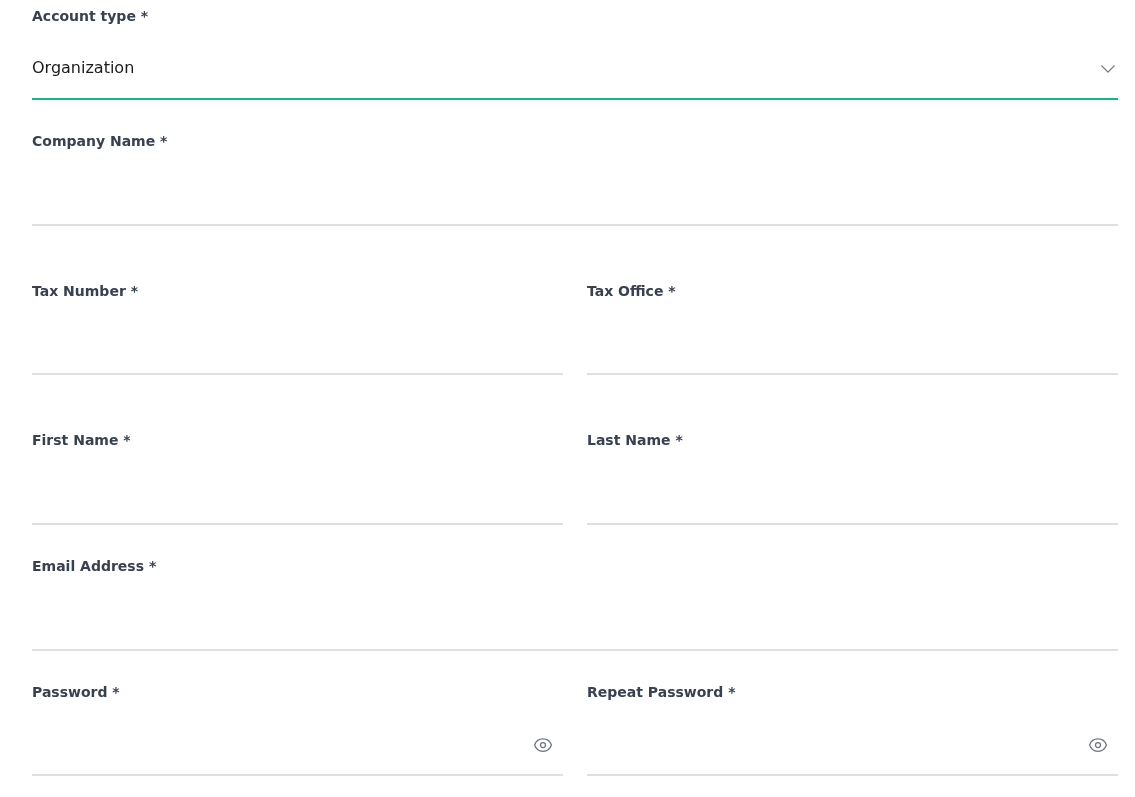
Add new contact bağlantısını açın. Account type altında Personal bireysel, Organization kurumsal kayıt içindir. Fill in with the main profile details, ana profil bilgilerini doldurma kontrolüdür; farklı bir kişinin kaydını hazırlarken bilgilerin gerçekten o kişiye ait olduğunu tek tek kontrol edin.
Organization seçildiğinde şirket ve vergi alanları eklenir.
1. adım: Hesap türünü seçin
- Hesap türünü seçin
Account type altında Personal bireysel, Organization kurumsal kişi kaydı içindir.
- Şirket adı ve vergi numarasını okuyun
Company Name resmî unvan; Tax Number vergi numarası, Tax Office vergi dairesidir.
- Ad, e-posta ve parolayı doldurun
First Name ve Last Name kişiye aittir. Email Address erişebildiği adres, iki parola alanı da bu kişinin giriş parolası içindir.
Form boş bırakıldı, Organization seçimi kaydedilmedi. Her yıldızlı alanı doğru bilgiyle tamamlayın.
- First Name, Last Name ve Email Address alanlarına kişinin adını, soyadını ve erişebildiği e-posta adresini yazın.
- Password ve Repeat Password alanlarına bu kişinin girişi için aynı parolayı girin. Ana hesabınızın parolasını kopyalamayın.
- Organization seçtiyseniz Company Name, Tax Number ve Tax Office alanlarını şirketin resmî bilgileriyle doldurun.
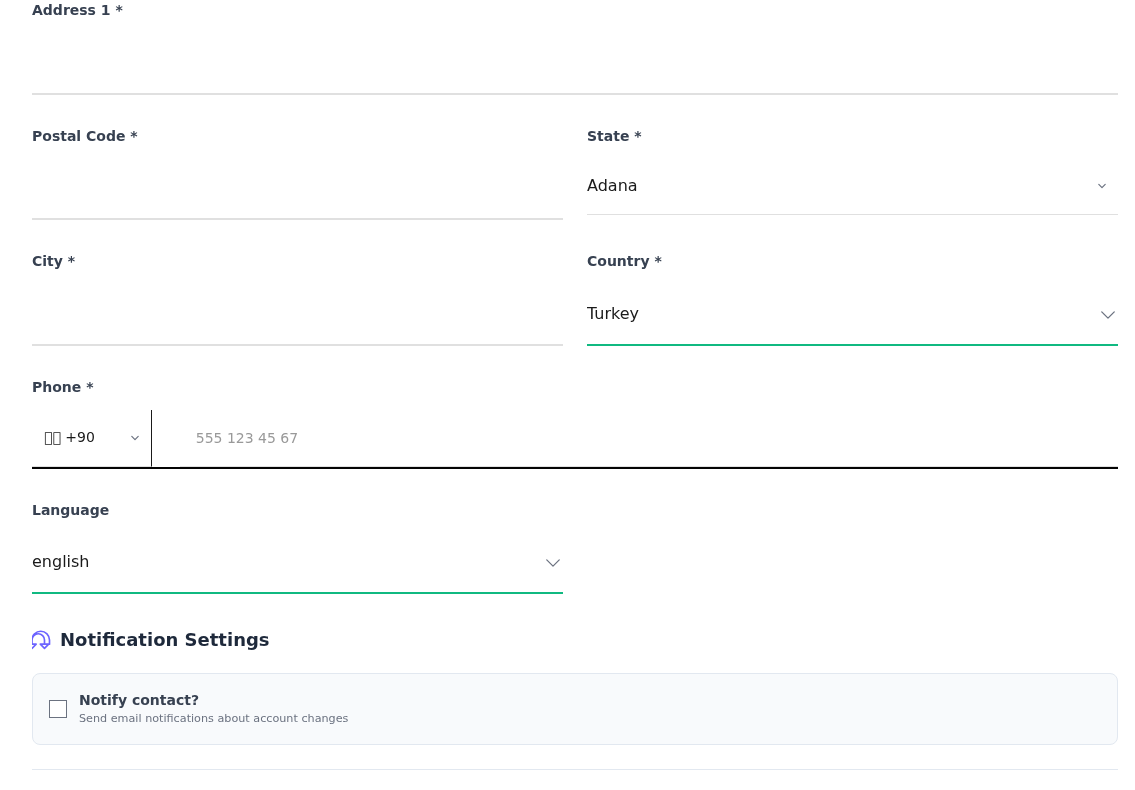
- Address 1, Postal Code, State, City ve Country alanlarını tamamlayın. Önce ülkeyi seçmek il listesini doğru getirir. Türkiye, listede Turkey olarak yer alır.
- Phone alanındaki ülke koduyla telefon numarasını birlikte kontrol edin. Language listesinden kişi için uygun dili seçin; incelenen formda english, farsi, german ve turkish seçenekleri vardır.
Turkey seçildiğinde il listesinde ilk sırada Adana belirebilir. Bu sizin iliniz değilse değiştirin. Ülkeyi değiştirmek, Language seçimini kendiliğinden turkish yapmadı; dili ayrıca kontrol edin.
Ülke seçimi ve kişi dili birbirinden ayrıdır.
1. adım: Ülke ve il seçimini kontrol edin
- Ülke ve il seçimini kontrol edin
Country için Turkey seçildiğinde State il listesi yenilenir. Address 1 açık adres, Postal Code posta kodudur.
- Telefon ve dili ayrı seçin
Phone ülke kodu +90 olabilir; numarayı da kontrol edin. Language listesinden kişi için turkish veya uygun diğer dili seçin.
- Notify contact? kutusunu değerlendirin
Bu kutu hesap değişiklikleriyle ilgili e-postalar içindir. İşlem yetkileri aşağıdaki Access Permissions bölümündedir.
Turkey seçildiğinde görünen Adana ilk liste değeridir. Kendi ilinizi seçin; ülke değişimi dili otomatik değiştirmedi.
Notification Settings → Notify contact?, hesap değişiklikleriyle ilgili e-posta bildirim seçeneğidir. Bu kutuyu, aşağıdaki Access Permissions ile karıştırmayın: bildirim almak ve bir işlem yapabilmek farklı izinlerdir.
Formun altındaki erişimleri belirledikten sonra Submit ile gönderin. Önce kayıt bilgilerini ve izinleri son kez kontrol edin; özellikle fatura ödeme ve hizmet yönetimi yetkilerini iş gereğine göre seçin.
Davetle kullanıcı eklemek için
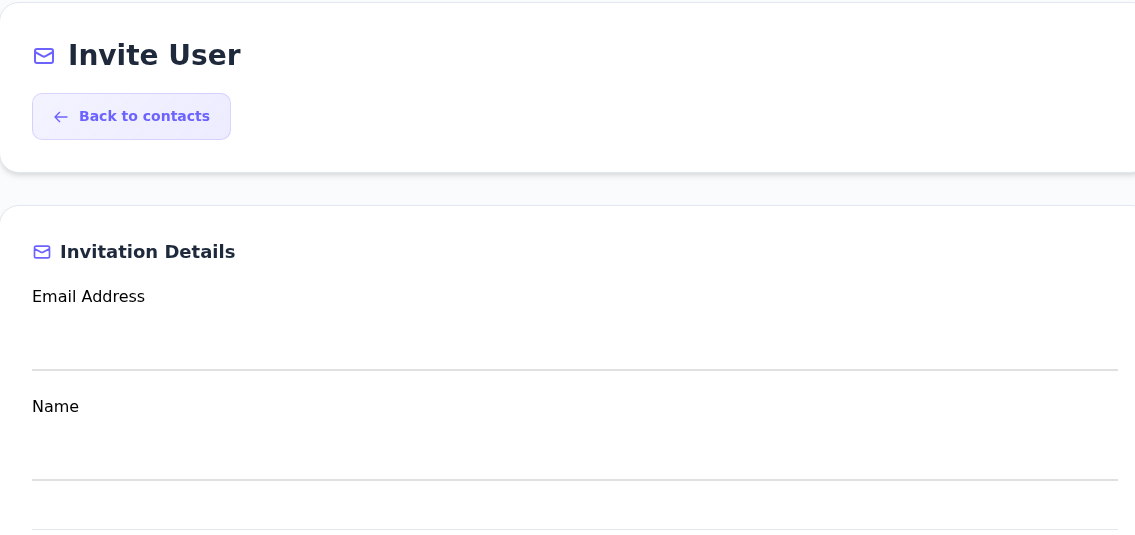
Contacts → Invite User ekranında Email Address ve Name alanlarını doldurun. Ekleme formundaki adres ve parola alanları bu davet ekranında bulunmaz. Ardından Access Permissions bölümünü ayarlayıp Submit ile daveti gönderin.
Invite User formu, yeni kişi formundan daha kısadır.
1. adım: Davet edilecek adresi yazın
- Davet edilecek adresi yazın
Email Address alanını kontrol ederek doldurun; daveti yanlış kişiye göndermeyin.
- Kişinin adını ekleyin
Name alanına kişinin tanınabilir adını yazın, ardından aşağıdaki izinlere geçin.
Davet gönderilmedi. Aşağıdaki Access Permissions alanını kontrol etmeden Submit kullanmayın.
E-posta adresini göndermeden önce kontrol edin. Bu rehber için davet gönderilmedi; davetin kabul edildiğini veya kişinin hizmetlere eriştiğini gösteren bir sonuç ekranı sunulmuyor. Kendi işleminizde portaldaki sonucu ve Contacts listesini kontrol edin; hata varsa aynı daveti art arda göndermeyin.
Hazır yetkileri seçip ayrıntıları kontrol edin
Pre-made privileges bağlantıları bir başlangıç seçimi sunar. Başlığın yanındaki okla Billing, Support veya Misc grubunu açın. Satırın kutusu ilgili izni; grup başındaki kutu grubun izinlerini seçer. Bir hazır seçeneğe tıkladıktan sonra kutuların güncellenmesini bekleyin.
Kutu seçimleri hazır rol adından daha ayrıntılı bilgi verir.
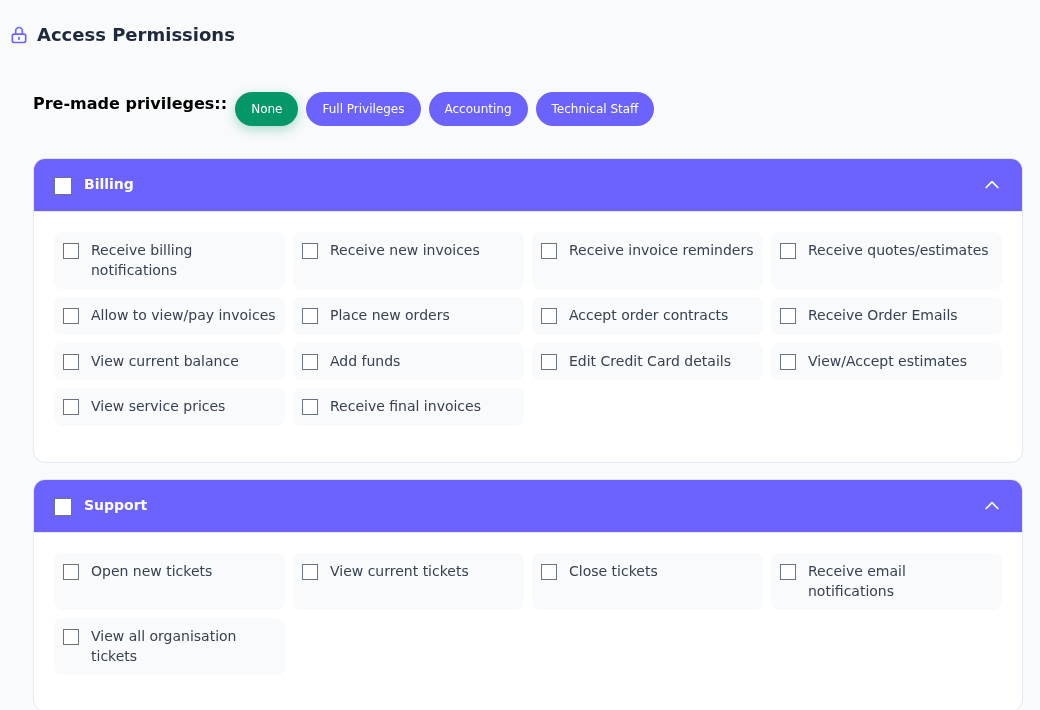
1. adım: Hazır seçenekle başlayın
- Hazır seçenekle başlayın
None temizler; Accounting, Technical Staff ve Full Privileges farklı izin grupları seçer. Kutuların güncellenmesini bekleyin.
- Billing izinlerini tek tek okuyun
Bildirim alma, fatura ödeme ve yeni sipariş ayrı satırlardır. Yalnızca kişinin görevi için gerekli olanları seçin.
- Kuruluşun tüm destek taleplerine erişimi kontrol edin
Open new tickets, View current tickets ve Close tickets ayrı izinlerdir. View all organisation tickets daha geniş görünürlük verir.
Technical Staff, Support izinleri yanında hizmet ve alan adı tam kontrolünü de seçer. Bu görüntüde None seçili; izinler kaydedilmedi.
| Hazır seçim | İncelenen formdaki kapsamı |
|---|---|
| None | Tüm izinleri temizler. Sonra gerekli izinleri tek tek seçebilirsiniz. |
| Accounting | Aşağıdaki 14 Billing iznini seçer. Yalnızca fatura görüntüleme izni değildir; sipariş ve ödeme bilgisi işlemleri de vardır. |
| Technical Staff | Beş Support iznine ek olarak Full control over services ve Full control over domains izinlerini seçer. |
| Full Privileges | Billing, Support, Misc ve hizmet/alan adı tam kontrol izinlerinin tamamını seçer. |
Technical Staff, yalnızca destek talebi açmakla sınırlı değildir. Bir kişinin sadece talepleri izlemesi gerekiyorsa None ile başlayıp gerekli Support satırlarını seçin. Hazır seçimin adı yerine işaretlenen kutulara bakın.
Fatura ve ödeme izinleri — Billing
| Ekrandaki izin | Ne için kullanılır? |
|---|---|
| Receive billing notifications | Faturalama bildirimlerini almak |
| Receive new invoices | Yeni fatura bildirimlerini almak |
| Receive invoice reminders | Fatura hatırlatmalarını almak |
| Receive quotes/estimates | Teklif/tahmin bildirimlerini almak |
| Allow to view/pay invoices | Faturaları görüntülemek ve ödemek |
| Place new orders | Yeni sipariş vermek |
| Accept order contracts | Sipariş sözleşmelerini kabul etmek |
| Receive Order Emails | Sipariş e-postalarını almak |
| View current balance | Mevcut bakiyeyi görmek |
| Add funds | Hesaba bakiye eklemek |
| Edit Credit Card details | Kredi kartı bilgilerini düzenlemek |
| View/Accept estimates | Teklifleri görmek ve kabul etmek |
| View service prices | Hizmet fiyatlarını görmek |
| Receive final invoices | Kesin fatura bildirimlerini almak |
Destek izinleri — Support
| Ekrandaki izin | Ne için kullanılır? |
|---|---|
| Open new tickets | Yeni destek talebi açmak |
| View current tickets | Mevcut talepleri görmek |
| Close tickets | Talepleri kapatmak |
| Receive email notifications | Destek e-posta bildirimlerini almak |
| View all organisation tickets | Kuruluşun tüm destek taleplerini görmek |
Hesap ve hizmet izinleri — Misc
| Ekrandaki izin | Ne için kullanılır? |
|---|---|
| Modify main profile details | Ana profil bilgilerini değiştirmek |
| Manage service groups | Hizmet gruplarını/projeleri yönetmek |
| View emails history | Gönderilen e-posta geçmişini görmek |
| Receive generic emails | Genel e-postaları almak |
| Edit allowed IP access | İzin verilen IP erişimlerini düzenlemek |
| Manage SSH Keys | Portalın SSH anahtarlarını yönetmek |
| Add / Edit contacts | Kişi eklemek veya düzenlemek |
| Manage Teams | Ekipleri yönetmek |
| Access affiliates section | İş ortaklığı alanına erişmek |
| Access cart/product portfolio | Sepete/ürün portföyüne erişmek |
| Receive file-related emails | Dosyalarla ilgili e-postaları almak |
| Full control over services | Hizmetler üzerinde tam kontrol |
| Full control over domains | Alan adları üzerinde tam kontrol |
Misc hesabı, kişileri, anahtarları ve hizmetleri yönetme izinlerini içerir.
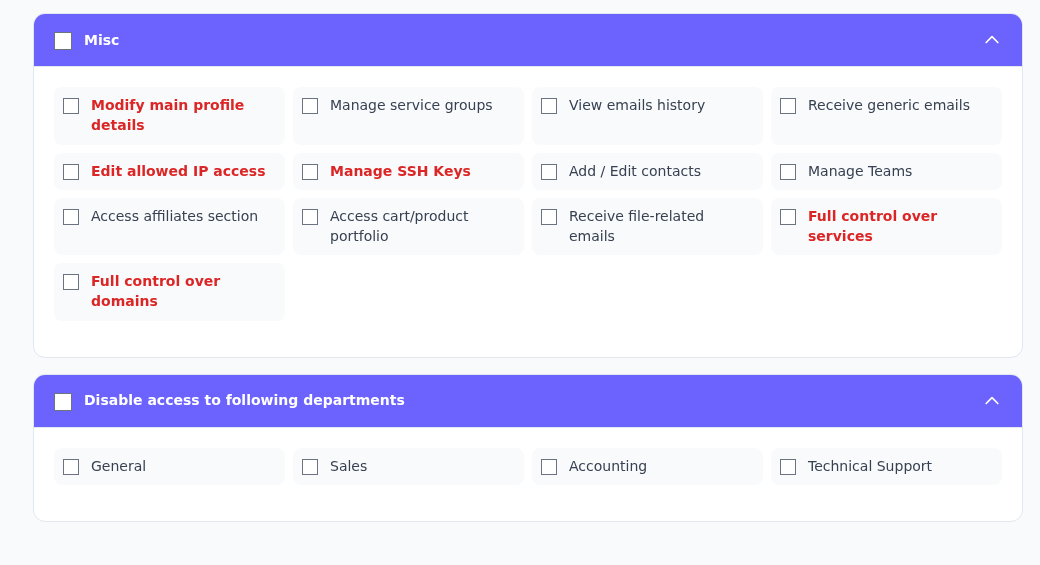
1. adım: Alan adları için tam kontrolü değerlendirin
- Alan adları için tam kontrolü değerlendirin
Full control over services ve Full control over domains kapsamlı erişimdir. Teknik destek görevi için otomatik gerekli saymayın.
- Kapatılacak departmanları seçin
Disable access to following departments altında General, Sales, Accounting ve Technical Support vardır. Bu kutular erişim vermek için kullanılmaz.
Departman satırı ters mantıkla çalışır: seçilen departmana erişim kapanır. Görselde bütün kutular boştur.
Departman kısıtlaması izin listesi değildir
Disable access to following departments başlığını açtığınızda General, Sales, Accounting ve Technical Support seçenekleri görünür. Burada işaretlenen departmana erişim kapatılır. Destek izni vermek için bu kutuları işaretlemeyin; Support izinleriyle departman kısıtlamalarını birlikte kontrol edin.
Ekip oluşturun veya kodla ekip daveti hazırlayın
Contacts → Teams → Add new team yolunda Name alanına tanınabilir bir ekip adı, Description alanına ekibin ne yaptığını yazın. Team Members bölümünde mevcut kişiler arasından üyeleri seçin. Ekip erişimlerini Access Permissions altında düzenleyip Submit ile gönderin.
Add new team, mevcut kişilerden ekip kurmak içindir.
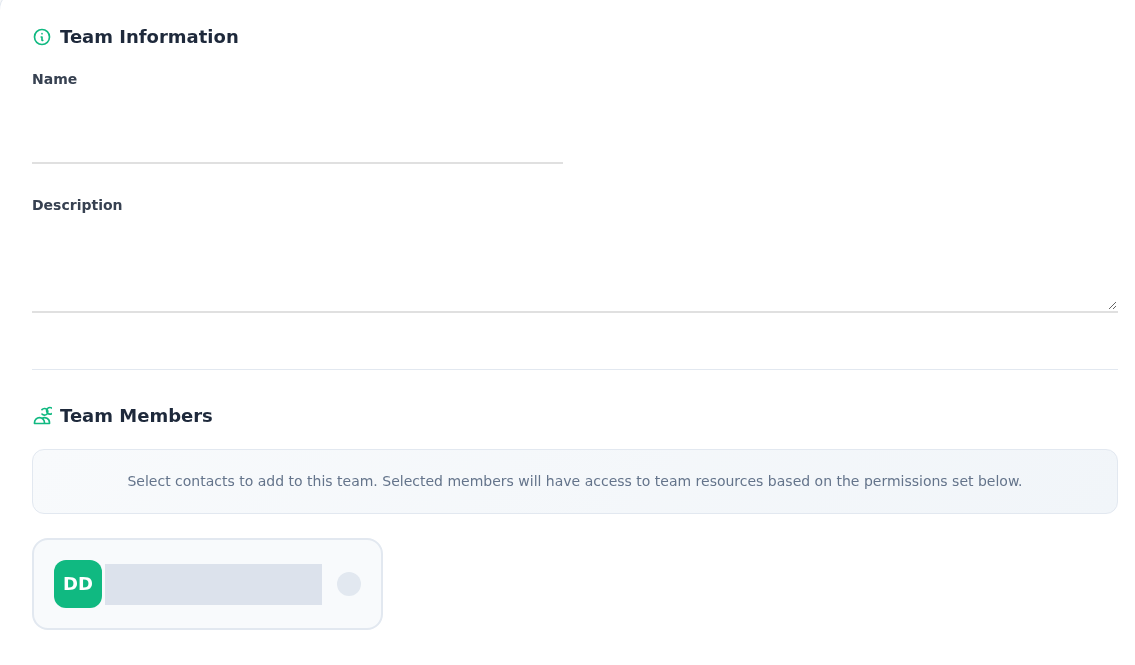
1. adım: Ekip adını ve işini yazın
- Ekip adını ve işini yazın
Name alanına ekip adını, Description alanına ne yaptığını yazın.
- Mevcut kişilerden üyeleri seçin
Team Members listesindeki kutu, kişiyi ekibe dahil etmek içindir. Sonra ekibin izinlerini ayrıca kontrol edin.
Üye bilgileri gizlendi. Ekip kaydedilmedi; Access Permissions ve Submit formun devamındadır.
Invite Team farklı bir formdur: Name ve Description sonrasında Invitation Code → Invite Code alanı bulunur. Kullanıcı davetindeki e-posta alanı yerine burada ekip davet kodu kullanılır. Kodunuz yoksa rastgele bir değer girmeyin; davet edeceğiniz ekiple doğru kodu teyit edin.
Invite Team, e-posta yerine Invite Code ister.
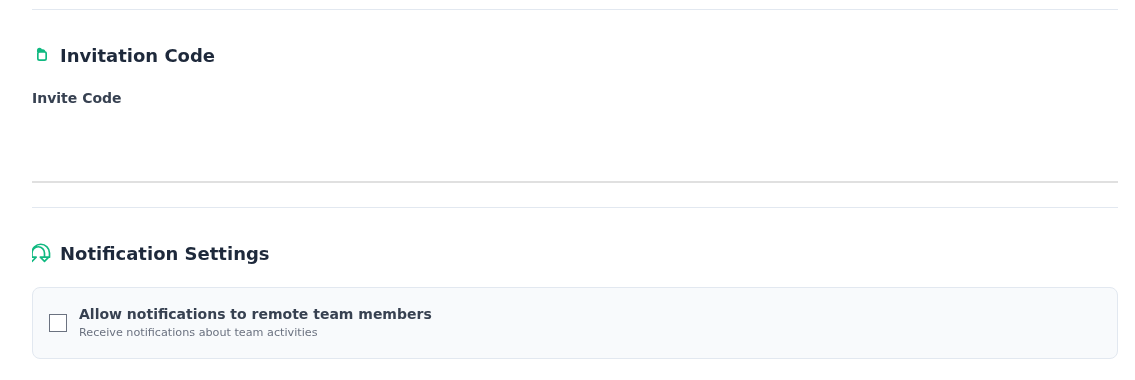
1. adım: Doğru ekip kodunu girin
- Doğru ekip kodunu girin
Invitation Code bölümündeki Invite Code alanını, davet edeceğiniz ekipten teyit ettiğiniz kodla doldurun.
- Uzak ekip bildirimini değerlendirin
Allow notifications to remote team members kutusu bildirim tercihidir; erişim yetkilerini ayrıca seçin.
Kod girilmedi ve davet gönderilmedi. Name/Description üstte; Access Permissions formun devamındadır.
Allow notifications to remote team members, uzak ekip üyeleri için bildirim tercihidir. Altındaki Access Permissions alanından erişimleri ayrıca seçin. Submit öncesinde ekip kodunu, bildirim tercihini ve yetkileri birlikte kontrol edin.
Fatura kişisini seçin
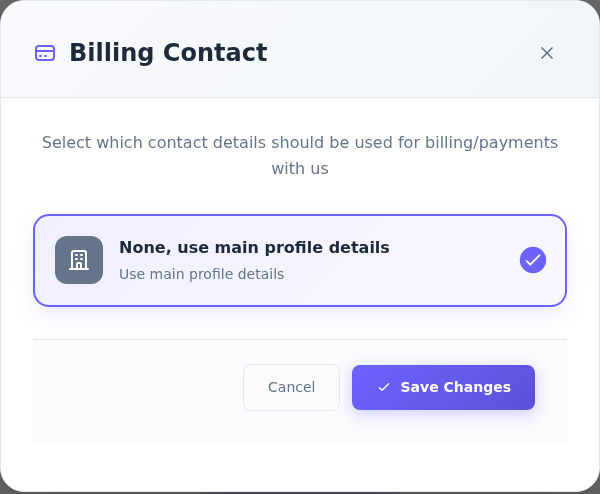
Contacts → Select Billing Contact düğmesi Billing Contact penceresini açar. Bu seçim, fatura/ödeme işlemlerinde kullanılacak kişi bilgilerini belirlemek içindir.
Billing Contact penceresi bir bilgi kaynağı seçer.
1. adım: Ana profil seçimini okuyun
- Ana profil seçimini okuyun
None, use main profile details seçiliyse ana hesap bilgileri kullanılır. Başka bir kişi varsa doğru bilgilerini kontrol edin.
- Kaydedin veya vazgeçin
Save Changes seçimi kaydeder; Cancel pencereyi kapatır. Geçmiş faturalar için düzeltme gerekiyorsa destek isteyin.
Bağlı kişi olmadığından yalnızca ana profil seçeneği görünüyor. Kaydetme yapılmadı.
İncelenen hesapta bağlı kişi bulunmadığından yalnızca None, use main profile details görünür; ana profil bilgileri kullanılır. Başka bir kişi seçeneği varsa bilgilerini kontrol ederek seçin ve Save Changes ile kaydedin. Vazgeçmek için Cancel kullanın. Bu ayarın geçmişte düzenlenmiş faturaları değiştirdiğini varsaymayın; böyle bir düzeltme için destek ekibine başvurun.
Hesap erişimini ayrıca IP kuralları ve iki aşamalı doğrulamayla koruyabilir, değişiklikleri hesap hareketlerinden inceleyebilirsiniz. Hizmetleri ekipten ayrı olarak proje altında toplamak için proje yönetimi rehberine bakın.