Hesap hareketleri, gönderilen e-postalar ve portal bildirimleri
Hesaba girişleri veya bir işlemin kaydını arıyorsanız Logs; portalın gönderdiği e-postaları arıyorsanız Emails; portal içindeki bildirimleri arıyorsanız Notifications sekmesini kullanın. Bu üç liste farklı sorulara cevap verir.
Doğru geçmiş ekranını açın
Sağ üstteki profil menüsünde Audit Logs bağlantısı bulunur. İncelenen arayüzde bu bağlantı doğrudan Portal Notifications sayfasını açar. İşlem günlükleri için sayfadaki Logs sekmesine geçin.
| Sekme | Ne gösterir? |
|---|---|
| Logs | Tarih, açıklama ve durum bilgisiyle hesap hareketleri |
| Emails | Gönderilen e-postaların adres, konu ve tarih kayıtları |
| Credit Logs | Bakiye hareketleri; ayrıntıları ödeme geçmişi rehberinde bulabilirsiniz |
| Notifications | Portal içindeki bildirimler ve ilgili kayda giden bağlantılar |
Hesap hareketlerinde arama yapın
Logs sekmesinde Account History başlığı görünür. Search düğmesi arama ve tarih alanlarını açar.
Search açıldıktan sonra filtreler tablonun üstünde görünür.
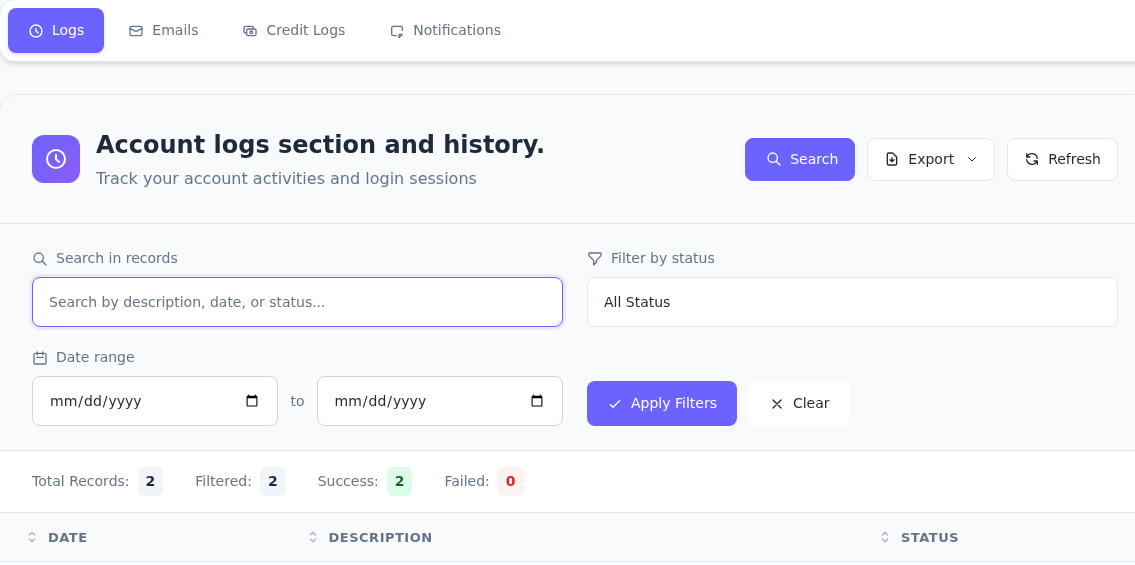
1. adım: Arama alanlarını açın
- Arama alanlarını açın
Search filtreleri gösterir; Refresh listeyi yeniler. Export dışa aktarma kontrolüdür.
- Durum filtresini seçin
Search in records alanına kısa bir terim yazın. Filter by status için All Status, SUCCESS veya FAIL seçin.
- Tarih aralığını uygulayın
Date range başlangıç ve bitiş tarihlerini belirler. Apply Filters uygular, Clear filtreleri temizler.
Kayıt satırları bu kırpımın dışındadır. SUCCESS bir günlük olayının durumudur; sunucunun kurulduğunu tek başına göstermez.
- Search in records alanına aradığınız olayla ilgili kısa bir sözcük yazın. Ekrandaki açıklama İngilizceyse görünen terimi kullanmak kaydı bulmanızı kolaylaştırır.
- Filter by status listesinden All Status, SUCCESS veya FAIL seçin. Tüm durumları görmek için All Status kullanın.
- Date range altındaki başlangıç ve bitiş tarihlerini belirleyin. Tarihler çok darsa aradığınız kayıt dışarıda kalabilir.
- Apply Filters ile aramayı uygulayın. Filtreleri kaldırmak için Clear, listeyi yenilemek için Refresh kullanın.
Export düğmesi dışa aktarma kontrolüdür; bu incelemede dosya indirilmedi. Oluşan bir dökümü paylaşmadan önce IP adresi ve hesap/işlem bilgilerini kontrol edin.
Durum bilgisi ne anlama gelir?
Tabloda DATE, DESCRIPTION ve STATUS sütunları bulunur. Total Records, Filtered, Success ve Failed sayıları listenin özetidir. Bir günlük kaydındaki SUCCESS, o kaydın anlattığı olayla ilgilidir; örneğin sipariş kaydı oluşması, sunucunun kurulduğunu göstermez. Hizmet durumunu kendi hizmet sayfasında kontrol edin.
Gönderilen e-posta kaydını bulun
Emails sekmesinde Email History açılır. EMAIL ADDRESS, SUBJECT ve DATE SENT sütunlarından doğru mesajı bulun. Satırdaki View, o mesajı görüntüleme kontrolüdür; Refresh listeyi yeniler.
Email History, portalın gönderdiği mesajların kayıt listesidir.
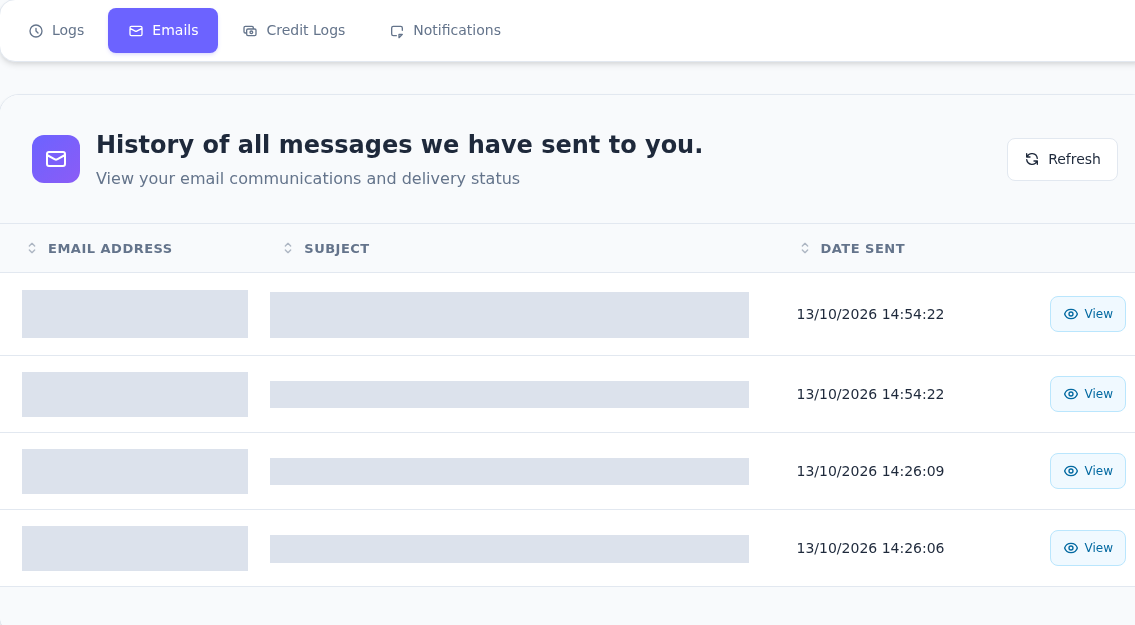
1. adım: Emails sekmesini açın
- Emails sekmesini açın
Logs ve Credit Logs arasındaki Emails sekmesi mesaj geçmişine götürür.
- Gönderim tarihini kontrol edin
EMAIL ADDRESS alıcıyı, SUBJECT konuyu, DATE SENT gönderim tarihini gösterir.
- İlgili mesajı açın
Doğru satırdaki View mesajı görüntüler. Mesaj kod veya özel bağlantı içeriyorsa paylaşmayın.
E-posta adresleri ve hesaba özel konu bilgileri gizlendi. Bir kayıt, gelen kutusuna teslim kanıtı değildir.
Yeni fatura, sipariş veya hesap bildirimi ararken konu ve tarihi birlikte kontrol edin. Email History'de kayıt bulunması, mesajın gelen kutunuza ulaştığının kanıtı değildir. E-posta uygulamanızın spam/gereksiz klasörünü ve kayıtlı adresinizi ayrıca kontrol edin.
Doğrulama kodu, giriş bağlantısı veya hesap bilgisi içeren mesajları başkalarıyla paylaşmayın. Ekran görüntüsüyle yardım isterken e-posta adresinizi ve ilgili numaraları gizleyin. Bildirim tercihini değiştirmek için bildirim ayarları rehberini kullanın.
Portal bildirimlerini takip edin
Notifications ekranında DATE, SUBJECT, RELATED TO ve ACTION sütunları bulunur. View, bildirimle ilgili kaydı açmak içindir.
Notifications portal içindeki uyarıları listeler.
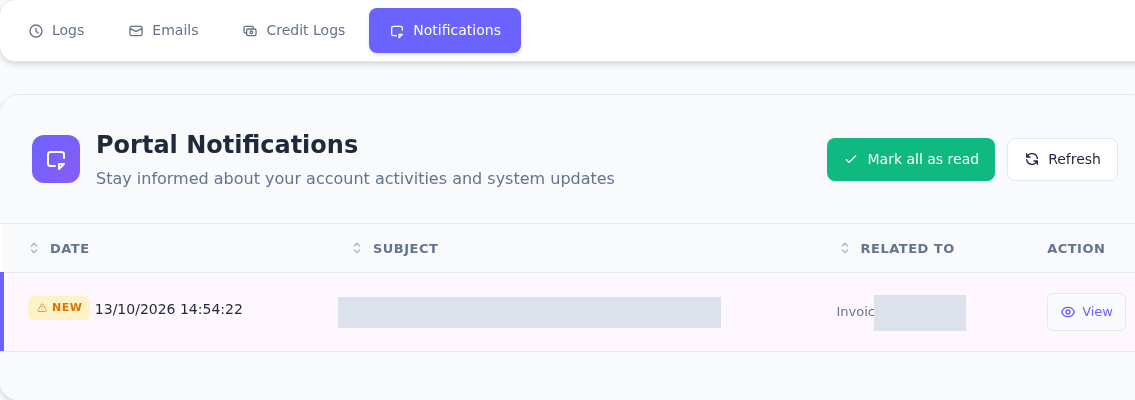
1. adım: Notifications sekmesini seçin
- Notifications sekmesini seçin
Profil menüsündeki Audit Logs bağlantısı da incelenen arayüzde bu sayfaya açıldı.
- Okundu kontrolünü işlem sonucuyla karıştırmayın
Mark all as read yalnızca bildirimlerin okundu durumunu değiştirir. Refresh listeyi yeniler.
- View ile ilgili kaydı açın
ACTION sütunundaki View bağlantısıyla kaydı inceleyin; fatura ödeme durumunu faturanın kendi ekranında kontrol edin.
Bildirimdeki hesap/işlem referansları gizlendi. Mark all as read ödeme yapmaz veya hizmeti etkinleştirmez.
Mark all as read tüm bildirimleri okundu olarak işaretleme kontrolüdür. Fatura ödemesi yapmaz ve bekleyen siparişi etkinleştirmez. Listede bir faturaya bağlı bildirim varsa ödeme durumunu faturanın kendi ekranında kontrol edin.
Tanımadığınız bir kayıt varsa
Önce tarih ve açıklamayı okuyun; ekip arkadaşınızın yaptığı yetkili bir işlem olup olmadığını kontrol edin. Size ait olmayan bir giriş veya değişiklikten şüpheleniyorsanız hesap güvenliği ayarlarını ve erişim verilen kişi/ekipleri gözden geçirin.
Destek talebine olayın tarihini, listede görünen açıklamayı ve sorunun ne olduğunu yazın. Parolanızı, doğrulama kodunuzu veya özel SSH anahtarınızı eklemeyin. Portal erişiminiz yoksa iletişim sayfasını kullanın.