Müşteri hesabı güvenliği: IP erişim kuralları ve iki aşamalı doğrulama
Hesap güvenliğinde iki ayrı kontrol vardır: IP Access Control, portala hangi bağlantılardan erişilebileceğini; Two-Factor Auth, girişte kullanılacak ek doğrulama yöntemini ilgilendirir. Bunlar sunucunuzun güvenlik duvarı kurallarıyla aynı ayar değildir.
Güvenlik merkezini açın
Hesabınıza giriş yaptıktan sonra Account Settings → Security yolunu izleyin. Security Center sayfasında IP Access Control, SSH Keys ve Two-Factor Auth bağlantıları bulunur. Üstteki Your Current IP Address, şu anda bağlandığınız ağın dış IP adresini gösterir; kiraladığınız sunucunun IP adresi olarak kullanmayın.
IP erişim kuralını hazırlayın
IP Access Control, müşteri hesabına erişecek bağlantıları sınırlar.
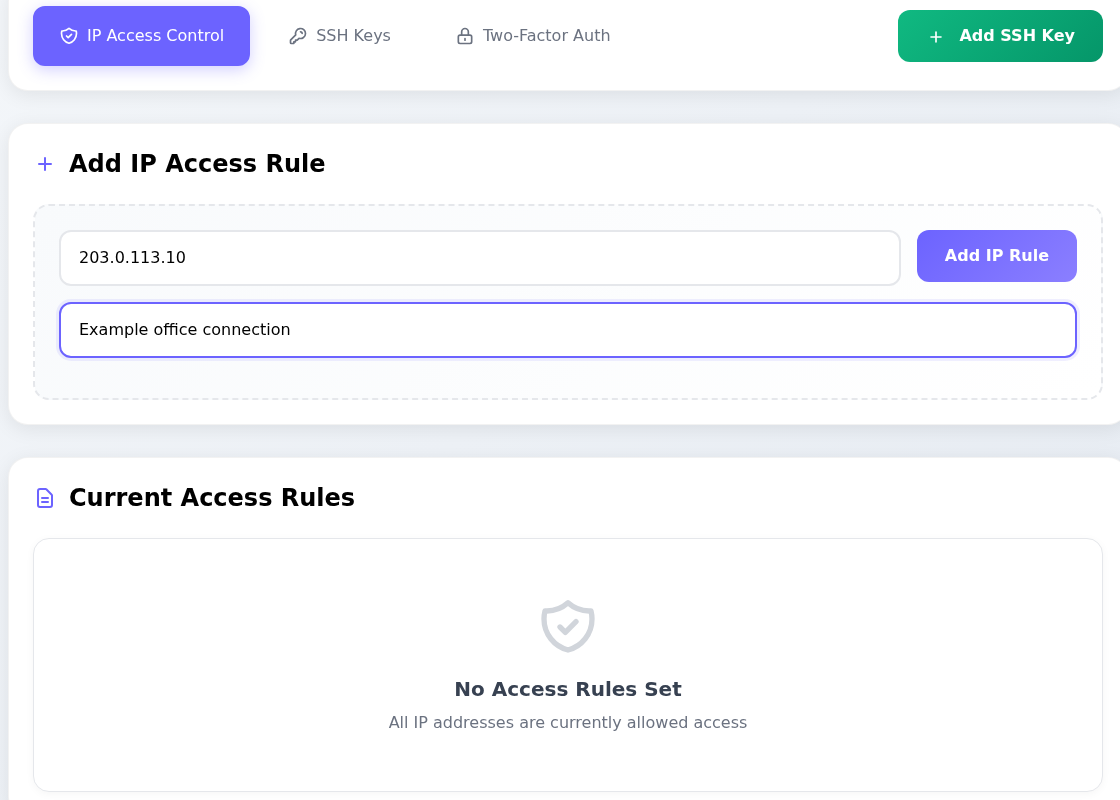
1. adım: İzin vereceğiniz adresi yazın
- İzin vereceğiniz adresi yazın
İlk alana kendi bağlantınızın dış IP adresini yazın. Sunucunuzun IP adresini bu alanla karıştırmayın.
- Açıklama ekleyip kontrol edin
Comment alanına tanınabilir bir açıklama yazın. Add IP Rule kaydeder; yanlış kural erişiminizi kesebilir.
- Mevcut kuralları okuyun
No Access Rules Set ve All IP addresses are currently allowed access, bu örnekte IP kısıtlaması bulunmadığını gösterir.
203.0.113.10 yalnızca örnek adrestir. Kural kaydedilmedi; ağ bilgilerini gösteren üst kart görüntüye alınmadı.
Add IP Access Rule bölümünde izin vermek istediğiniz adresi kural alanına yazın. Comment alanına “Ofis sabit bağlantısı” gibi daha sonra tanıyacağınız bir açıklama ekleyin. Add IP Rule, kuralı kaydetmek içindir. Kaydetmeden önce adresin size ait olduğunu ve portala bağlanırken kullandığınız dış IP ile eşleştiğini doğrulayın.
Current Access Rules bölümündeki No Access Rules Set ve All IP addresses are currently allowed access, bu örnekte IP kısıtlaması olmadığını gösterir. Bu durum, hesabın parolasız olduğu anlamına gelmez.
Bağlantınız değişebiliyorsa: Ev interneti, mobil internet veya VPN farklı dış IP kullanabilir. Yanlış adresi izin listesine ekleyerek kendi erişiminizi kesmeyin. Bir kısıtlama uygulamadan önce kullanacağınız sabit adresi ve erişimi kaybederseniz izleyeceğiniz destek yolunu belirleyin.
Adres biçimlerini doğru kullanın
Aynı alana tek adres veya ağ aralığı yazılabilir; kapsamları farklıdır.
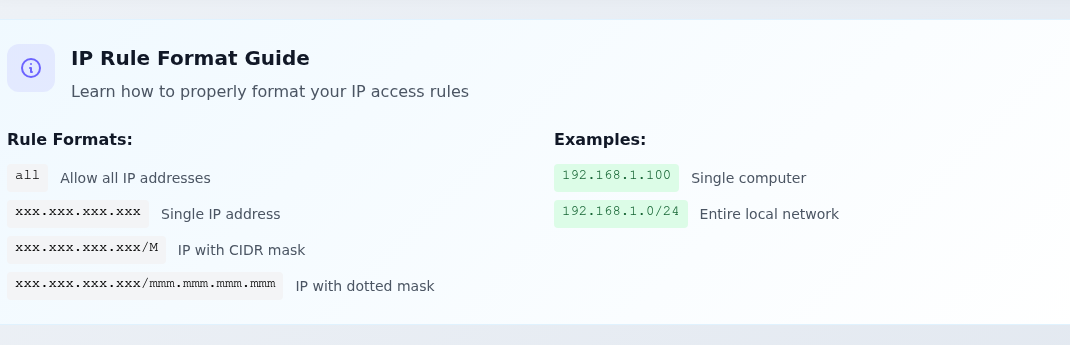
1. adım: Tek adres ile ağ aralığını ayırın
- Tek adres ile ağ aralığını ayırın
Single IP address tek adresi, IP with CIDR mask bir ağ aralığını ifade eder. all tüm adreslere izin verir.
- Ağ maskesini kontrol edin
IP with dotted mask, noktalı ağ maskesi biçimidir. Geniş bir aralık aynı ağdaki başka adreslere de izin verebilir.
Ekrandaki adresler biçim örnekleridir. Kendi bağlantınız yerine bu örnekleri kaydetmeyin.
| Ekrandaki biçim | Anlamı |
|---|---|
| all | Tüm IP adreslerine izin verir; belirli bir ağla sınırlamaz. |
| xxx.xxx.xxx.xxx | Tek bir IPv4 adresini belirtir. |
| xxx.xxx.xxx.xxx/M | CIDR biçiminde bir ağ aralığıdır. /32 tek IPv4 adresini, /24 daha geniş bir adres grubunu ifade eder. |
| xxx.xxx.xxx.xxx/mmm.mmm.mmm.mmm | Ağ maskesinin noktalı biçimde yazıldığı kuraldır. |
Görseldeki adresler biçimi göstermek içindir. Rehberde kullanılan 203.0.113.10 da örnek bir adrestir; kendi bağlantınız yerine kaydetmeyin. Geniş bir ağ aralığına izin verirken aynı aralıktaki diğer adreslere de erişim açıldığını hesaba katın.
İki aşamalı doğrulama yöntemini seçin
Two-Factor Auth bağlantısı, Two-Factor Authentication sayfasını açar. Disabled, ek doğrulamanın henüz etkin olmadığını belirtir. Üyelikte e-posta kodunu doğrulamış olmanız bu özelliği kendiliğinden açmaz.
Durum kartı ve kurulum bağlantıları aynı sayfada yer alır.
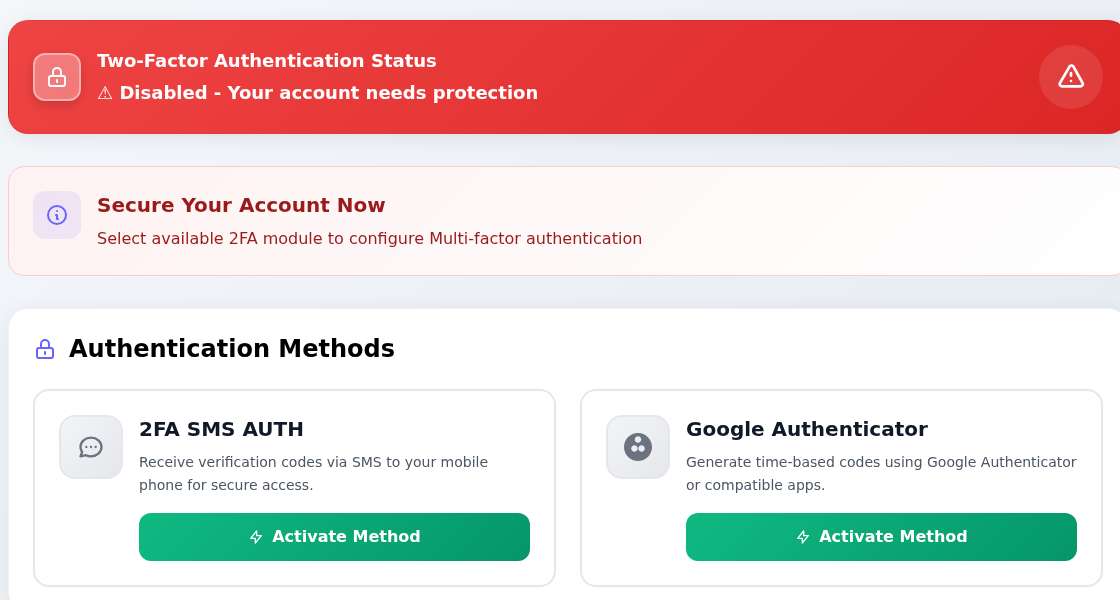
1. adım: Mevcut durumu okuyun
- Mevcut durumu okuyun
Disabled, iki aşamalı doğrulamanın henüz etkin olmadığını belirtir. E-posta doğrulaması bu ayarı otomatik açmaz.
- Doğrulama uygulamasının kurulumunu açın
Google Authenticator kartındaki Activate Method bağlantısı kurulum alanını açar.
Bu hesapta durum Disabled olarak kaldı. SMS seçeneği incelenen hesapta tekrar bu listeye döndü.
- Google Authenticator: Uyumlu bir doğrulama uygulamasının ürettiği kodlarla giriş içindir. İlgili karttaki Activate Method kurulum ekranını açar.
- 2FA SMS AUTH: SMS kodu yönteminin girişidir. Bu demo hesapta bağlantı yeniden yöntem listesine döndü; bir telefon veya SMS kodu formu gösterilmedi. Aynı durumla karşılaşırsanız telefonunuza kod gönderildiğini varsaymadan destek isteyin.
Doğrulama uygulamasının kurulum ekranı
Bu, portalın gerçek Google Authenticator kurulum görünümüdür.
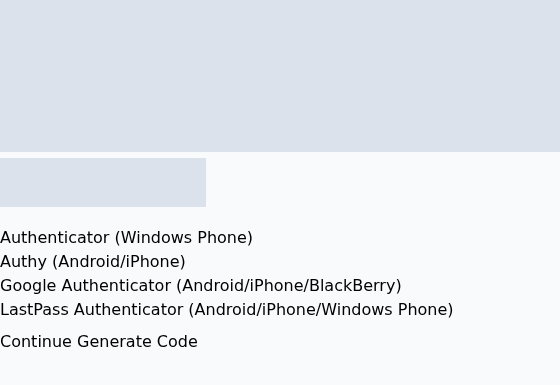
1. adım: QR ve kurulum anahtarını gizli tutun
- QR ve kurulum anahtarını gizli tutun
Kendi hesabınızdaki kurulum bilgisini doğrulama uygulamanıza ekleyin. Gri alanlar bu rehberde gizlenen bilgidir.
- Kurulum adımını okuyarak ilerleyin
Continue kurulumun devamı içindir. Kurulumu bitirdikten sonra yöntem listesinde etkin durumu ayrıca doğrulayın.
QR ve kurulum anahtarı opak olarak gizlendi. Continue veya Generate Code çalıştırılmadı; ekrandaki eski uygulama adları öneri listesi olarak değerlendirilmemelidir.
Google Authenticator kurulumunda QR/kurulum anahtarı alanı ve Continue kontrolü görülür. Kendi hesabınızdaki kurulum bilgisini yalnızca kendi doğrulama uygulamanıza ekleyin. Bu bilgi, sıradan bir ekran görüntüsü gibi paylaşılmamalıdır; görselde QR ve kurulum anahtarı gizlenmiştir.
Bu örnekte Continue ile etkinleştirme yapılmadı. Kendi kurulumunuzu tamamladıktan sonra yöntem listesine dönerek durumun etkin olduğunu kontrol edin. Erişiminizi kaybederseniz iletişim sayfasında kaldığınız adımı belirtin; doğrulama kodu veya kurulum anahtarı göndermeyin.
SSH anahtarlarını yönetmek için portal SSH anahtarı rehberine, şüpheli girişleri incelemek için hesap hareketleri rehberine geçin.