Hizmetleri proje altında toplama ve proje oluşturma adımları
Bir proje, aynı işe ait hizmetleri birlikte takip etmenize yardımcı olur. Örneğin şirket sitenize ait alan adıyla sunucuyu aynı başlık altında düzenlemek isteyebilirsiniz. Proje oluşturmak hizmet satın almak veya sunucu kurmakla aynı işlem değildir.
Proje yönetimini açın
Üst menüden VPS sayfasını açın. Manage Projects bağlantısı Project Management alanına, Create Project ise yeni proje adımlarına götürür.
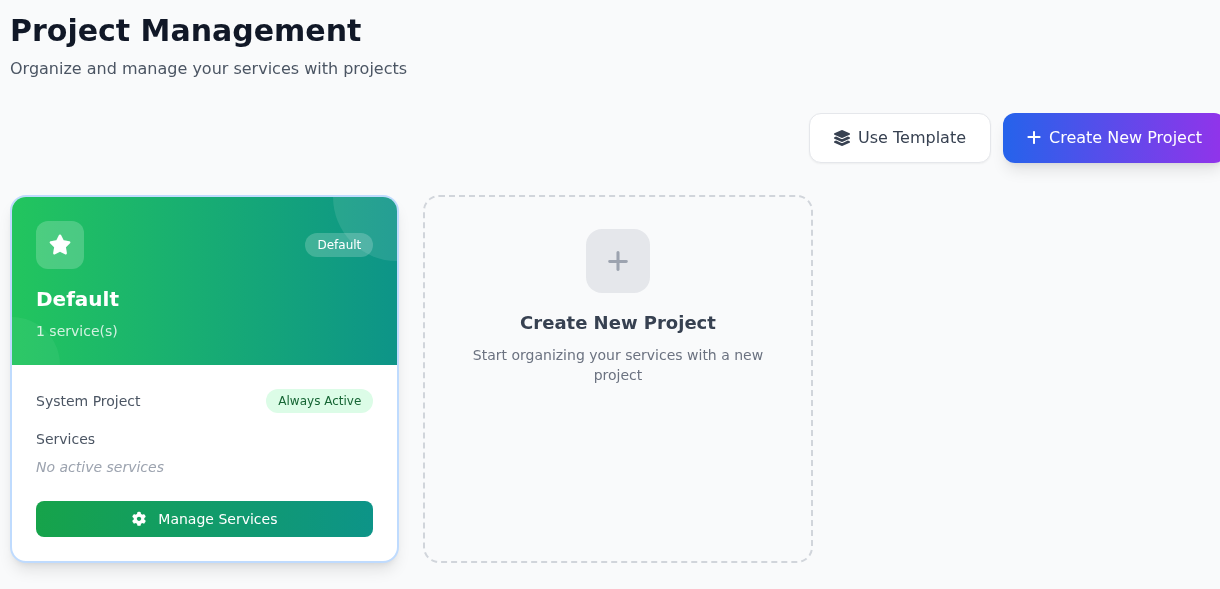
Project Management, projeleri ve hizmet yönetimi bağlantılarını gösterir.
1. adım: Yeni proje adımlarını açın
- Yeni proje adımlarını açın
Create New Project, ad ve tür seçimiyle başlar. Use Template bu incelemede aynı sihirbazı açtı.
- Sistem projesinin durumunu okuyun
Default kartındaki System Project, Always Active ve No active services ifadelerini birlikte değerlendirin.
- Proje panosunu açın
Manage Services ilgili projenin hizmet panosunu açar.
Bir hizmet kaydı sayılması aktif hizmet olduğu anlamına gelmez. Bu örnekte No active services yazıyor.
Default, ekranda System Project ve Always Active olarak işaretlenen sistem projesidir. Proje kartındaki hizmet sayısıyla No active services ifadesini birlikte okuyun: sayılan bir hizmet henüz Pending durumunda olabilir. Bu örnekte aktif sunucu bulunmadığından bir sunucu yönetim ekranı gösterilmiyor.
Manage Services, ilgili projenin panosunu açar. Yeni kayıt için Create New Project kullanın. İncelenen Use Template bağlantısı da proje oluşturma adımlarını açtı; ayrı bir şablon listesi gösterilmedi.
1. Proje adını ve türünü seçin
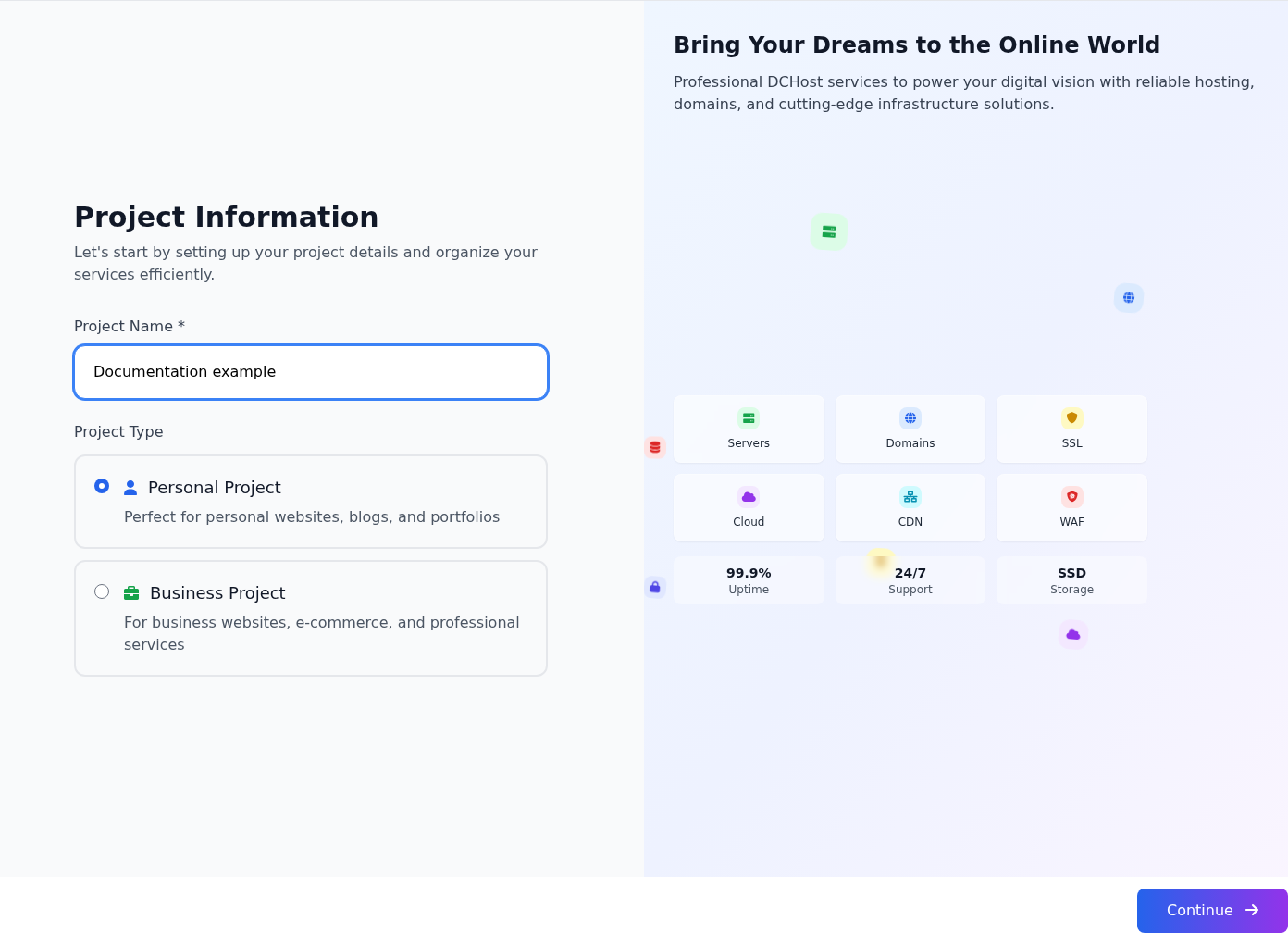
Project Information, oluşturma sihirbazının ilk adımıdır.
1. adım: Açıklayıcı bir proje adı yazın
- Açıklayıcı bir proje adı yazın
Project Name alanında işi tanımlayın; parola veya özel anahtar gibi gizli bilgi yazmayın.
- Business Project seçeneğini inceleyin
Personal Project veya Business Project seçimini yapın. Ana profilin şirket bilgileri ayrı ayardır.
- Continue ile ilerleyin
Continue hizmet seçimine götürür; bu düğme bu aşamada projeyi tamamlamaz.
Documentation example kaydedilmemiş örnek addır. Proje türü, hesap fatura bilgilerinin yerini tutmaz.
Project Information adımında Project Name alanına projenin ne olduğunu anlatan bir ad yazın: “Şirket web sitesi” gibi. Sunucu parolası, e-posta parolası veya özel anahtar yazmayın. Personal Project veya Business Project seçimini yapıp Continue düğmesine tıklayın.
Bu proje türü seçiminin ana hesabın şirket ve fatura bilgilerini değiştirdiğini varsaymayın. Fatura bilgilerini ayrıca hesap ayarlarında kontrol edin.
2. Hizmet ekleme yolunu seçin
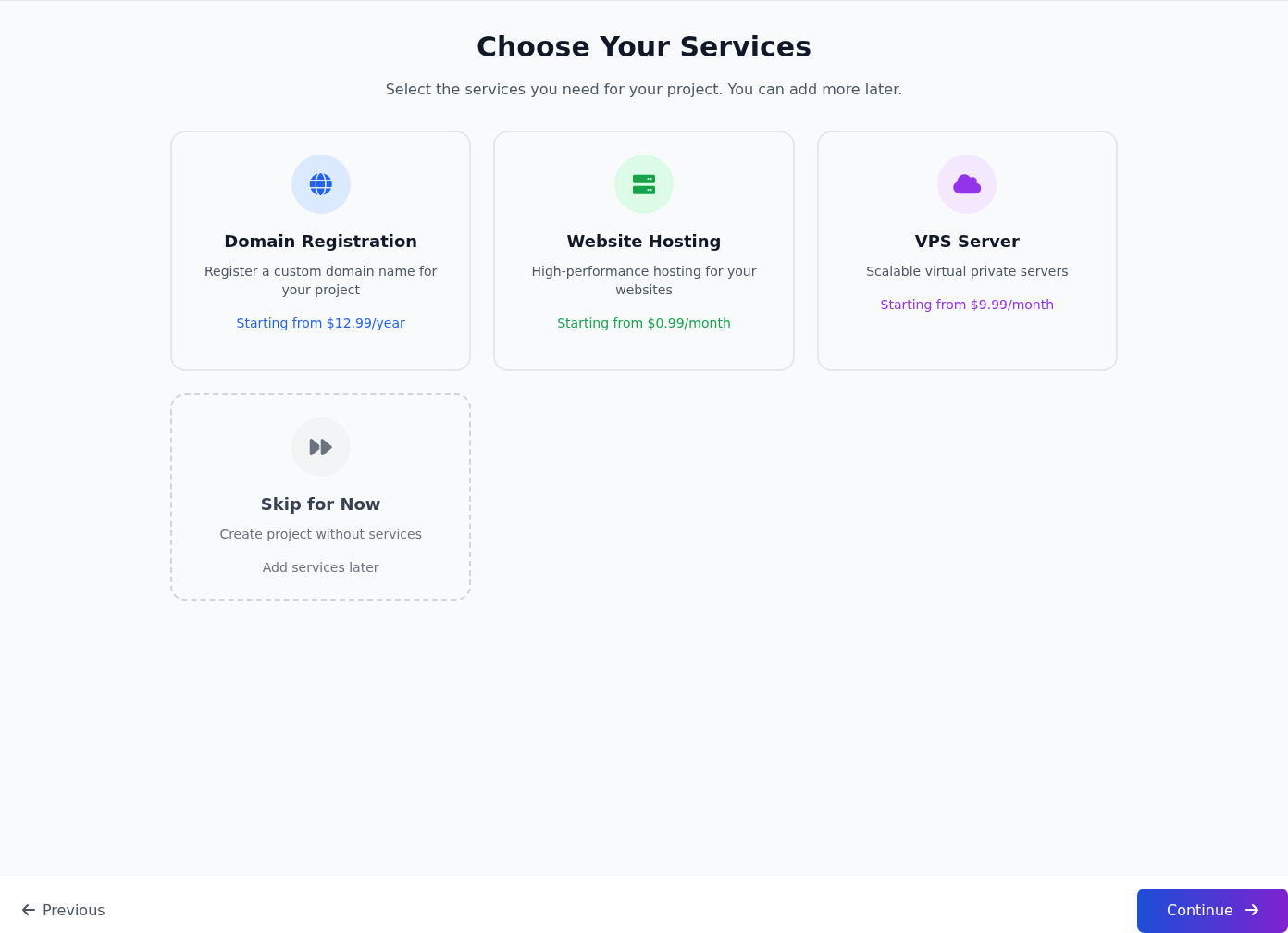
Choose Your Services ekranı projenizin başlangıç yolunu belirler.
1. adım: VPS Server seçeneğini inceleyin
- VPS Server seçeneğini inceleyin
Domain Registration alan adı, Website Hosting web barındırma, VPS Server sunucu seçimiyle ilerletir.
- Önce yalnızca projeyi hazırlayabilirsiniz
Hizmet eklemeyecekseniz Skip for Now seçin. Hizmetleri daha sonra ekleme yolu için proje panosunu kullanın.
- Seçimden sonra devam edin
Continue sonraki adıma, Previous önceki adıma gider.
Kartlardaki başlangıç fiyatları kesin sipariş toplamı değildir. Bu örnekte Skip for Now kullanıldı.
Choose Your Services ekranında üç hizmet başlangıcı ve bir atlama seçeneği vardır:
| Seçenek | Ne zaman kullanılır? |
|---|---|
| Domain Registration | Proje için alan adı kayıt adımına geçmek istediğinizde |
| Website Hosting | Web barındırma seçimiyle ilerlemek istediğinizde |
| VPS Server | Sunucu seçimiyle ilerlemek istediğinizde |
| Skip for Now | Önce projeyi hazırlayıp hizmetleri daha sonra eklemek istediğinizde |
Seçiminizi yapıp Continue ile ilerleyin. Önceki adıma dönmek için Previous kullanın. Kartlarda görünen başlangıç fiyatını siparişin kesin toplamı olarak kabul etmeyin; hizmet, süre ve seçenekler sonraki adımlarda toplamı etkileyebilir.
Domain Registration seçilirse Choose Your Domain ekranındaki arama alanına alan adını yazıp Search kullanırsınız. Alan adı aramak, alan adının tescil edildiğini göstermez. Seçim ve sipariş sonucunu ayrıca kontrol edin.
3. Son kontrol ekranını okuyun
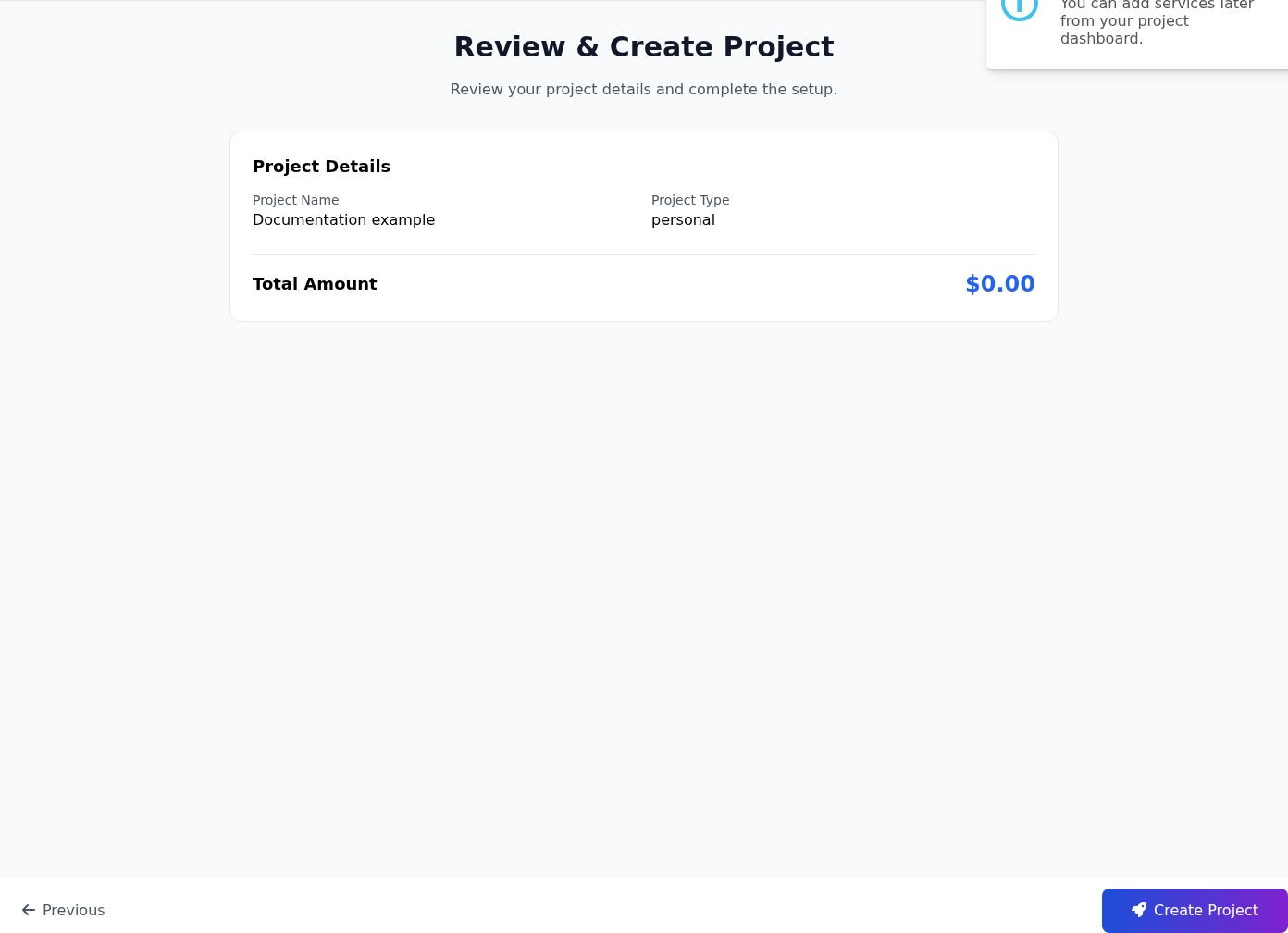
Skip for Now seçimi Review & Create Project ekranını açtı.
1. adım: Proje adını kontrol edin
- Proje adını kontrol edin
Project Details altında Project Name ve Project Type bilgilerini kontrol edin. Total Amount seçiminize göre değerlendirilmelidir.
- Son işlem düğmesini ayırt edin
Create Project, oluşturma işlemini gönderir. Düzeltme için önce Previous ile geri dönün.
Create Project tıklanmadı. Sıfır toplam yalnızca hizmet eklenmeyen bu örneğe aittir.
Bu örnekte Skip for Now ile Review & Create Project ekranına geçildi. Project Details altında proje adı ve türü; aşağıda toplam tutar görünür. Hizmet eklenmediği için örnekte toplam sıfırdır. Bu, hosting veya sunucunun ücretsiz olduğu anlamına gelmez.
Bilgiler doğruysa Create Project proje oluşturma işlemini gönderir. Düzeltme gerekiyorsa Previous ile geri dönün. Rehber hazırlanırken son düğmeye basılmadı; yeni proje oluşturulmadı. Kendi işleminizde sonuç mesajını ve proje listesinde kaydı kontrol edin. Hata mesajı varsa aynı kaydı tekrar tekrar göndermeden önce mesajı inceleyin.
Proje panosundaki sayıları doğru yorumlayın
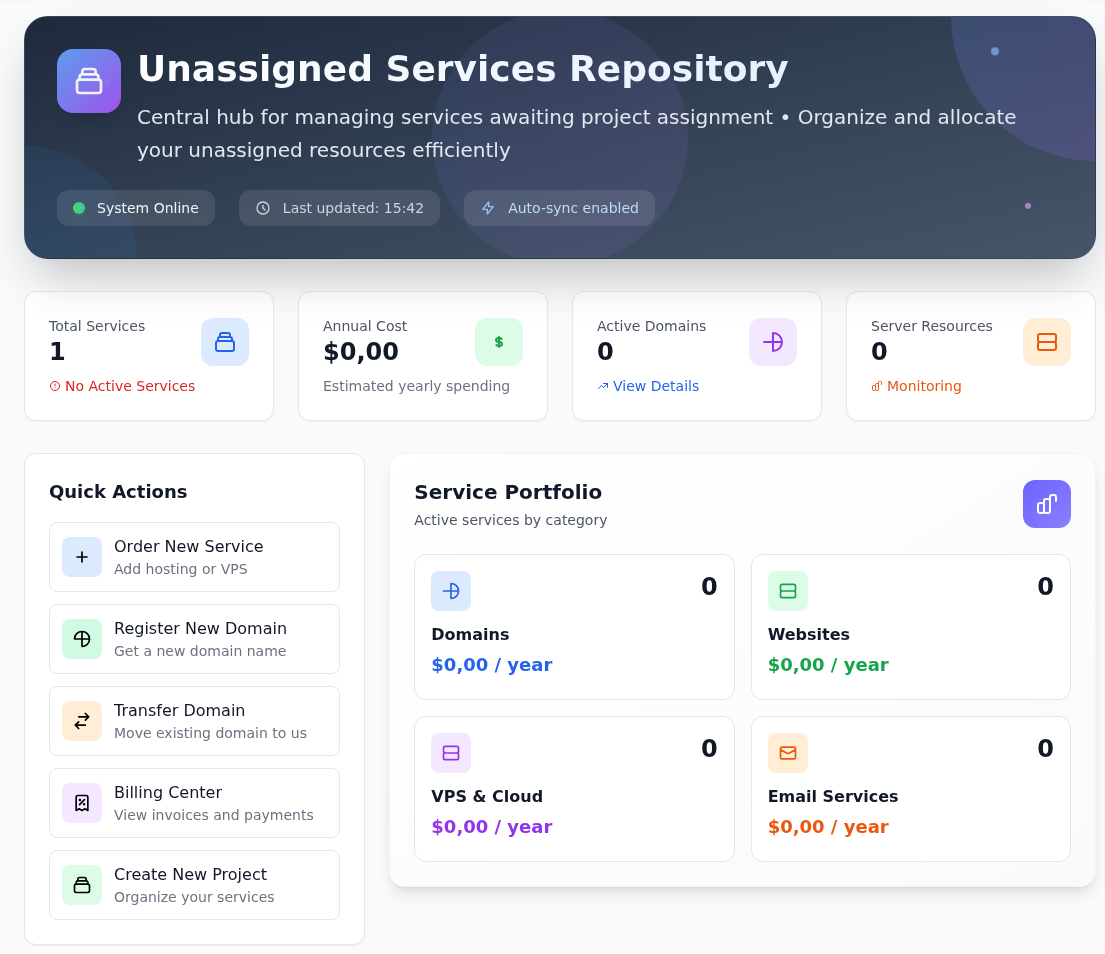
Project Management → Manage Services, incelenen Default projesinde Project Dashboard ekranını açar.
Manage Services, Default projesinde bu panoyu açar.
1. adım: Toplamı aktif hizmetten ayırın
- Toplamı aktif hizmetten ayırın
Total Services ile No Active Services bilgisini birlikte okuyun. Bekleyen kayıt aktif kaynak anlamına gelmez.
- İşinize uygun kısayolu seçin
Quick Actions altında sipariş, alan adı kayıt/transferi, fatura merkezi ve yeni proje bağlantıları bulunur.
- Portföy sayılarını kontrol edin
Service Portfolio alanında Domains, Websites, VPS & Cloud ve Email Services özetlerini ayrı görürsünüz.
Hesap başlığı kırpım dışında bırakıldı. No Active Services görünen projede çalışan sunucu varsaymayın.
- Unassigned Services Repository: Default panosundaki ana bölümün başlığıdır.
- Total Services ve No Active Services: Toplam kayıt ile aktif hizmetin farklı olduğunu gösterir. Bekleyen siparişi kullanıma hazır sunucu gibi değerlendirmeyin.
- Active Domains, Server Resources ve Service Portfolio: Projeye ait görünen özetleri birlikte kontrol edin.
- Quick Actions: Order New Service, Register New Domain, Transfer Domain, Billing Center ve Create New Project kısayollarını içerir.
Yan menüde Domains & DNS, Websites, VPS, Container, Bare Metal, Email Services ve Marketing kategorileri vardır. Bir kategorinin görünmesi, o kategoride satın alınmış aktif hizmetiniz olduğunu kanıtlamaz.
Hizmet sipariş etmek için sipariş rehberini, ekip arkadaşınıza proje yönetme erişimi vermek için Manage service groups iznini inceleyin. Ödeme tamamlandığı hâlde hizmet durumuyla ilgili sorun varsa destek talebine ekranda gördüğünüz durum bilgisini yazın.