DCHost müşteri portalı parolası nasıl değiştirilir?
DCHost müşteri hesabınızın parolasını Settings → Change Password yolundan değiştirebilirsiniz. Bu işlem müşteri portalına giriş içindir; sunucunuzun, hosting panelinizin veya e-posta kutunuzun parolasını değiştirmez.
Başlamadan önce: Portalda oturumunuz açık olmalı ve mevcut müşteri hesabı parolanızı bilmelisiniz. Mevcut parolayı hatırlamıyorsanız giriş ekranındaki Forgot password? bağlantısını kullanın; giriş rehberinde bu bağlantının yerini görebilirsiniz.
1. Mevcut ve yeni parolayı yazın
Üst menüden Settings, ardından Change Password bağlantısını açın. Password Security bölümünü bulun.
Change Password sayfasındaki Password Security bölümünden başlayın.
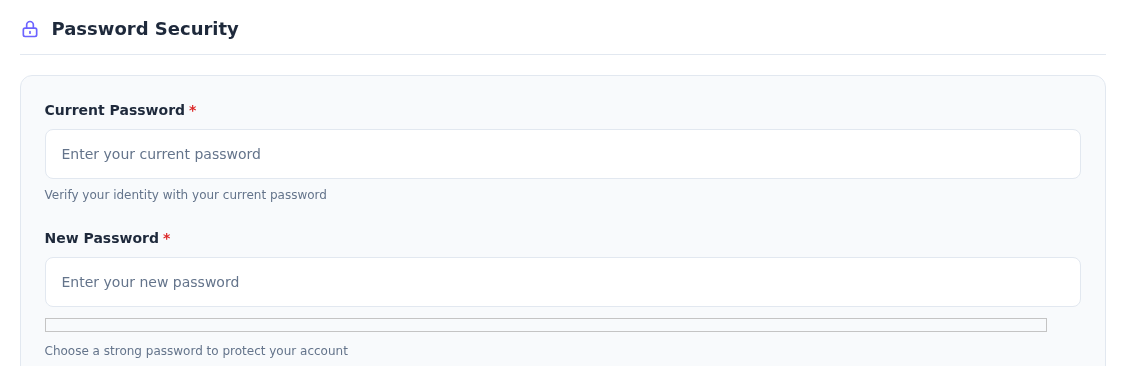
1. adım: Current Password alanına eski parolayı yazın
- Current Password alanına eski parolayı yazın
Şu anda portala girerken kullandığınız parolayı Current Password alanına yazın. Hatırlamıyorsanız giriş ekranındaki Forgot password? yolunu kullanın.
- New Password alanında yeni bir parola belirleyin
New Password alanına yalnızca DCHost hesabınızda kullanacağınız yeni parolayı yazın. Aşağıdaki Password Requirements listesini de kontrol edin.
Bu form DCHost müşteri portalının parolasını değiştirir. Sunucu, e-posta veya hosting paneli parolası için ilgili hizmetin yönetim alanını kullanın.
- Current Password alanına şu anda portala girişte kullandığınız parolayı yazın.
- New Password alanına bu hesap için belirlediğiniz yeni parolayı yazın.
- Aşağıdaki Password Requirements listesindeki koşulları kontrol edin.
Yeni parola için başka sitelerde kullanmadığınız, tahmin edilmesi zor bir değer seçin. Parola yöneticisinin ürettiği uzun ve benzersiz bir parola kullanabilirsiniz. Parolanızı destek talebine veya ekran görüntüsüne eklemeyin.
2. Koşulları kontrol edin ve parolayı onaylayın
Bu değiştirme formunda dört asgari koşul gösterilir:
| Ekrandaki koşul | Anlamı |
|---|---|
| At least 8 characters long | En az 8 karakter. |
| Contains uppercase letter | En az bir büyük harf. |
| Contains lowercase letter | En az bir küçük harf. |
| Contains number | En az bir rakam. |
İki yeni parola alanındaki değer aynı olmalıdır.
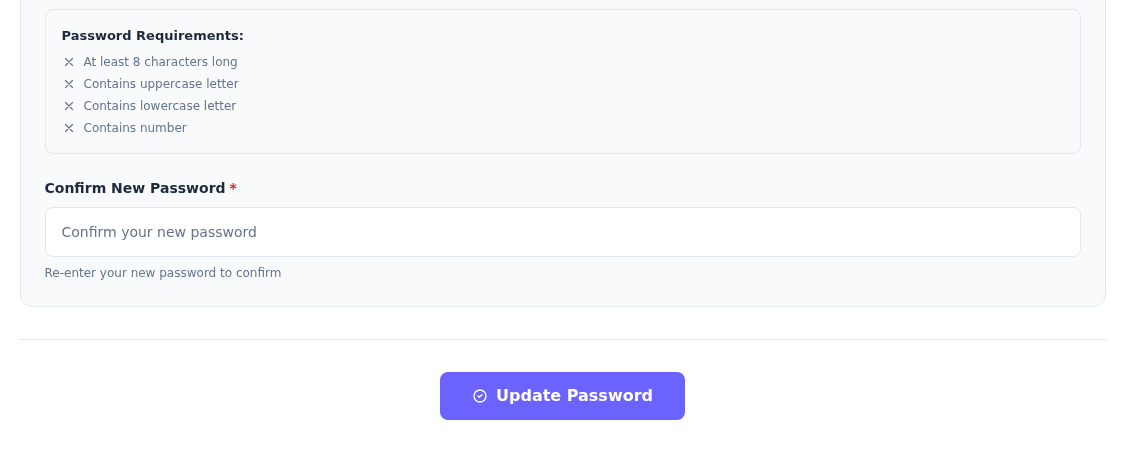
1. adım: Dört koşulu birlikte sağlayın
- Dört koşulu birlikte sağlayın
En az 8 karakter, en az bir büyük harf, bir küçük harf ve bir rakam kullanın. Bunlar bu değiştirme ekranında listelenen asgari koşullardır.
- Yeni parolayı tekrar girin
Confirm New Password alanına New Password alanındaki yeni parolanın aynısını yazın. Eski parolanızı bu alana girmeyin.
- Update Password ile tamamlayın
Alanları kontrol ettikten sonra Update Password düğmesine tıklayın. Portalın gösterdiği sonucu okuyun; yeniden giriş istenirse yeni parolanızı kullanın.
Alanlar bilerek boş bırakıldı; parola değiştirilmedi. Yeniden giriş yapabilmek için yeni parolayı güvenli parola yöneticinize kaydedin.
Confirm New Password alanına yeni parolanın aynısını tekrar yazın. Bu alanda eski parola değil, New Password alanındaki değer bulunmalıdır. Ardından Update Password düğmesine tıklayın ve ekrandaki sonucu okuyun.
Son kontrol: İşlem kabul edildiğinde yeni parolayı parola yöneticinize kaydedin. Portal tekrar giriş isterse yeni parolayı kullanın. Açık oturumları yöneten seçenekler için ayrıca hesap güvenliği rehberine bakın; parola değişikliğinin tüm oturumları kendiliğinden kapattığını varsaymayın.
Bu rehberde form alanları boş bırakıldı; demo hesabın parolası değiştirilmedi. Görseller, değişiklikten önceki gerçek formu gösterir.
Parola değişmiyorsa ne yapmalısınız?
| Sorun | Kontrol |
|---|---|
| Mevcut parola hatası | Current Password alanında müşteri portalı parolasını kullandığınızı kontrol edin. Caps Lock ve klavye diline bakın. |
| Yeni parola koşulları karşılamıyor | Dört koşulu birlikte sağlayın. Otomatik doldurma doğru alana mı yazdı, kontrol edin. |
| İki yeni parola eşleşmiyor | New Password ve Confirm New Password alanlarına aynı değeri yeniden girin. |
| Yeni parolayla giriş olmuyor | Tarayıcı eski parolayı dolduruyor olabilir. Doğru hesap e-postasını ve güncel parola kaydını kontrol edin. |
| Mevcut parolayı bilmiyorsunuz | Giriş ekranındaki Forgot password? bağlantısını kullanın. Aynı hizmetlere ulaşmak için ikinci bir hesap açmayın. |
Vazgeçerseniz: Update Password düğmesine basmadan sayfadan ayrılabilirsiniz. Parola değişikliği tamamlandıysa eski parolayı yeniden kullanmak yerine yeni parolanızı güvenli biçimde saklayın.
Hesabınızı güçlendirmek için iki adımlı doğrulama ve erişim ayarlarını da inceleyin. Giriş e-postasını değiştirmek için Change Email rehberine geçin.