Müşteri portalına SSH anahtarı ekleme ve anahtar listesini kontrol etme
SSH anahtarı, sunucuya bağlanırken kullanılabilen bir kimlik doğrulama yöntemidir. Açık anahtar sunucuya veya ilgili portal alanına eklenir; özel anahtar kendi bilgisayarınızda kalır. Henüz anahtarınız yoksa önce SSH anahtarı oluşturma rehberini okuyun.
Portalda anahtar listesini açın
Account Settings → Security → SSH Keys yolunu izleyin. Security Center içindeki bu sekme SSH Keys Management başlığını gösterir.
SSH Keys sekmesi, portalda kayıtlı açık anahtarları yönetmek içindir.
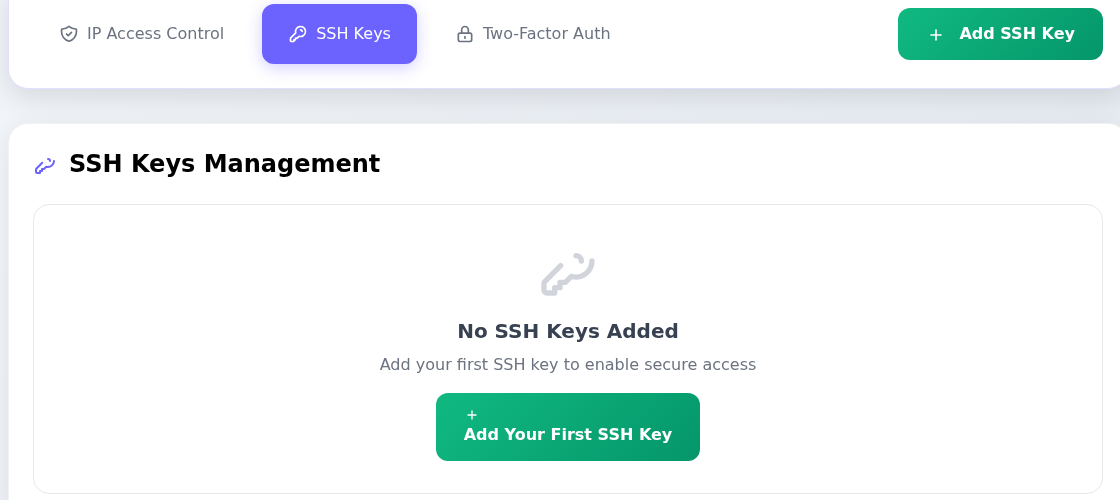
1. adım: SSH Keys sekmesini seçin
- SSH Keys sekmesini seçin
Security Center içindeki SSH Keys sekmesine tıklayın. SSH Keys Management başlığı açılır.
- Ekleme penceresini açın
No SSH Keys Added altında Add Your First SSH Key düğmesine tıklayın. Üstteki Add SSH Key de aynı amaç içindir.
Boş liste, mevcut sunucularınıza daha önce elle eklenen anahtarların bulunmadığı anlamına gelmez.
No SSH Keys Added, bu portal listesinde henüz kayıtlı anahtar olmadığını belirtir. Mevcut bir sunucunun içine daha önce elle eklediğiniz anahtarların durumunu bu boş listeden çıkaramazsınız.
Add SSH Key veya boş listedeki Add Your First SSH Key düğmesiyle ekleme penceresini açın.
Anahtar adı ile anahtar içeriğini ayrı yazın
Add New SSH Key penceresinde iki bilgi istenir.
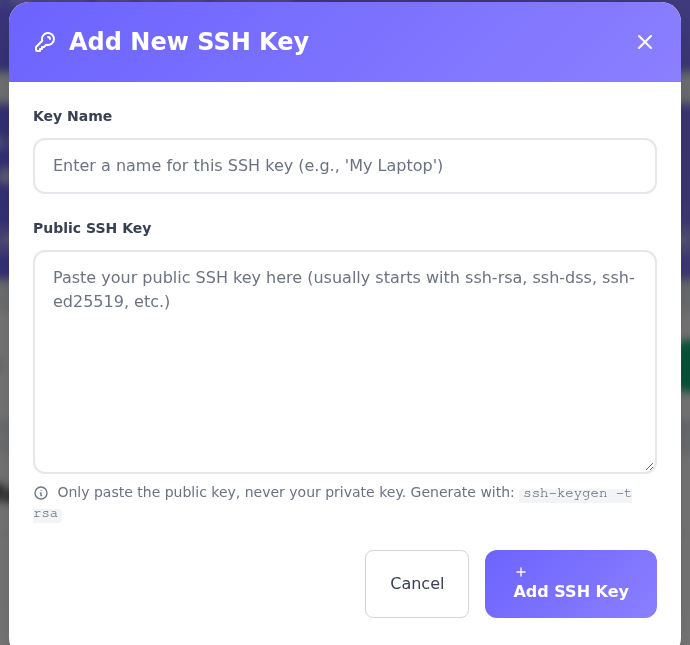
1. adım: Tanıyacağınız bir ad verin
- Tanıyacağınız bir ad verin
Key Name alanına “İş bilgisayarım” gibi bir etiket yazın; bu alan sunucu parolası değildir.
- Açık anahtarın içeriğini yapıştırın
Public SSH Key alanına açık anahtar dosyasının tam içeriğini yapıştırın. Dosya adını veya özel anahtarı kullanmayın.
- Kontrol edip kaydedin
Add SSH Key kaydı gönderir; Cancel pencereyi kapatır. Kaydın ardından listeyi kontrol edin.
Bu boş formda anahtar kaydedilmedi. Özel anahtarınızı veya özel anahtar parolanızı paylaşmayın.
- Key Name alanına anahtarı tanıyacağınız bir ad yazın. Örneğin “İş dizüstü bilgisayarım”. Bu alan parolanız değildir.
- Public SSH Key alanına açık anahtar dosyanızın içeriğini yapıştırın. Dosyanın adı yerine içeriğini kullanın; metni yarıda kesmeyin.
- Adı ve açık anahtarı kontrol ettikten sonra penceredeki Add SSH Key düğmesiyle kaydı gönderin. Vazgeçerseniz Cancel ile pencereyi kapatın.
Özel anahtar dosyanızı veya BEGIN ... PRIVATE KEY ile başlayan içeriği bu alana yapıştırmayın. Özel anahtarınız için belirlediğiniz parolayı da paylaşmayın. Bu rehberde boş ekleme penceresi incelendi; gerçek anahtar kaydedilmedi.
Kaydın ve sunucu erişiminin farklı kontroller olduğunu bilin
Kaydettikten sonra SSH Keys Management listesini yeniden kontrol edin. Anahtarın portalda bulunması, her mevcut sunucuya otomatik uygulandığını göstermez. Yeni VPS/VDS siparişi sırasında SSH Key seçiminizi ve hizmete sunulan erişim yöntemini ayrıca inceleyin.
Sunucuya bağlanırken anahtarın eşi olan özel anahtarı kendi cihazınızda kullanırsınız. Yeni anahtarla ayrı bir oturumda giriş yapabildiğinizi doğrulamadan çalışan erişim yönteminizi kaldırmayın. Bağlantı sorunu için SSH hata rehberindeki Permission denied ve bağlantı hatası ayrımını kullanın.
Başkasına hesap içinden SSH anahtarı yönetme yetkisi vermeniz gerekiyorsa kişi ve ekip yetkileri rehberindeki Manage SSH Keys iznini inceleyin.