DCHost portalında dil, saat dilimi ve alan adı tercihlerini ayarlama
DCHost müşteri portalında liste uzunluğu, saat dilimi ve yeni alan adı tercihleri Settings içinde bulunur. Portal dili ise sağ üstteki profil menüsünden değiştirilir. Bu rehber her seçeneğin yerini ve neyi etkilediğini açıklar.
Başlamadan önce: Portala giriş yapın. Değiştireceğiniz mevcut seçimi not edin; geri dönmek isterseniz aynı değeri tekrar seçebilirsiniz. Görseller İngilizce arayüzden alınmıştır.
1. Liste uzunluğunu ve saat dilimini seçin
Üst menüden Settings açın. Account Settings sayfasında Settings → General bölümüne geçin.
Account Settings içindeki General sekmesi bu iki tercihi içerir.
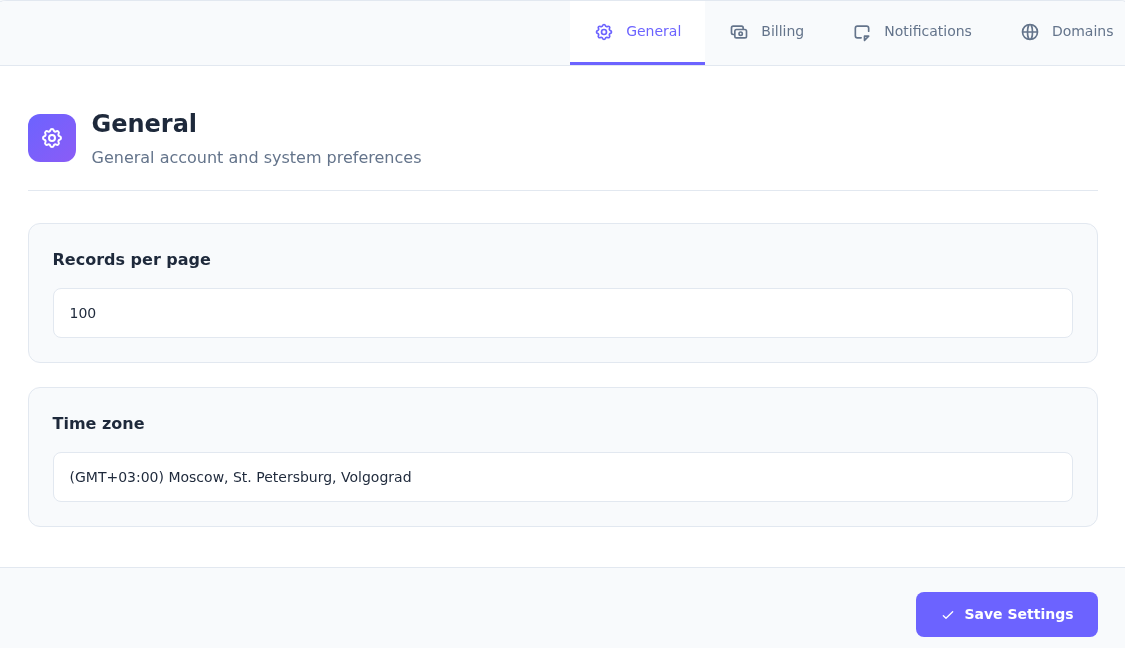
1. adım: Bir sayfada gösterilecek kayıt sayısını belirleyin
- Bir sayfada gösterilecek kayıt sayısını belirleyin
Records per page listesinden 25, 50, 100 veya 200 seçin. Daha kısa listeler için düşük, daha fazla kaydı birlikte görmek için yüksek değer kullanabilirsiniz.
- Bulunduğunuz yere uygun saat dilimini seçin
Time zone listesinden uygun şehri seçin. Bu hesap tercihi sunucunuzun işletim sistemi saat dilimini değiştirmez.
- Seçimlerinizi kaydedin
Save Settings düğmesine tıklayın. Daha sonra General sekmesini yeniden açarak seçili değerleri kontrol edin.
Görüntüdeki 100 ve Moscow değerleri demo hesabın mevcut seçimidir. Türkiye için listede (GMT+03:00) Istanbul bulunur; ayarlar bu rehber için kaydedilmedi.
| Tercih | Kullanımı |
|---|---|
| Records per page | Bir liste sayfasında gösterilecek kayıt sayısı. Seçenekler 25, 50, 100 ve 200. |
| Time zone | Portal hesabındaki saat dilimi tercihi. Türkiye için (GMT+03:00) Istanbul seçeneği bulunur. |
| Save Settings | Seçimlerinizi kaydeder. |
Az kayıt görmek ve daha kısa bir sayfa kullanmak istiyorsanız düşük kayıt sayısı seçin. Çok sayıda kaydı birlikte incelemek istiyorsanız daha yüksek bir değer seçebilirsiniz. Bu seçenek hizmet veya fatura kaydını silmez.
Time zone, sunucunuzun işletim sistemi saat dilimi ayarı değildir. Sunucu uygulamanızın saatini değiştirmek istiyorsanız işletim sistemi ve uygulama ayarlarını ayrıca inceleyin.
Save Settings ile kaydettikten sonra General sekmesini yeniden açın; seçili değerleri kontrol edin. Ekrandaki demo hesaba ait 100 ve Moscow değerlerini kopyalamanız gerekmez.
2. Yeni alan adları için ad sunucusu tercihini belirleyin
Aynı ayarlar sayfasındaki Domains sekmesini açın. Bu bölüm, yeni alan adı kayıtlarının varsayılan tercihleri içindir. Var olan bir alan adının A, MX veya TXT kaydını burada düzenlemezsiniz.
Domains sekmesi, yeni alan adı kayıtları için ad sunucusu ve DNSSEC tercihlerini gösterir.
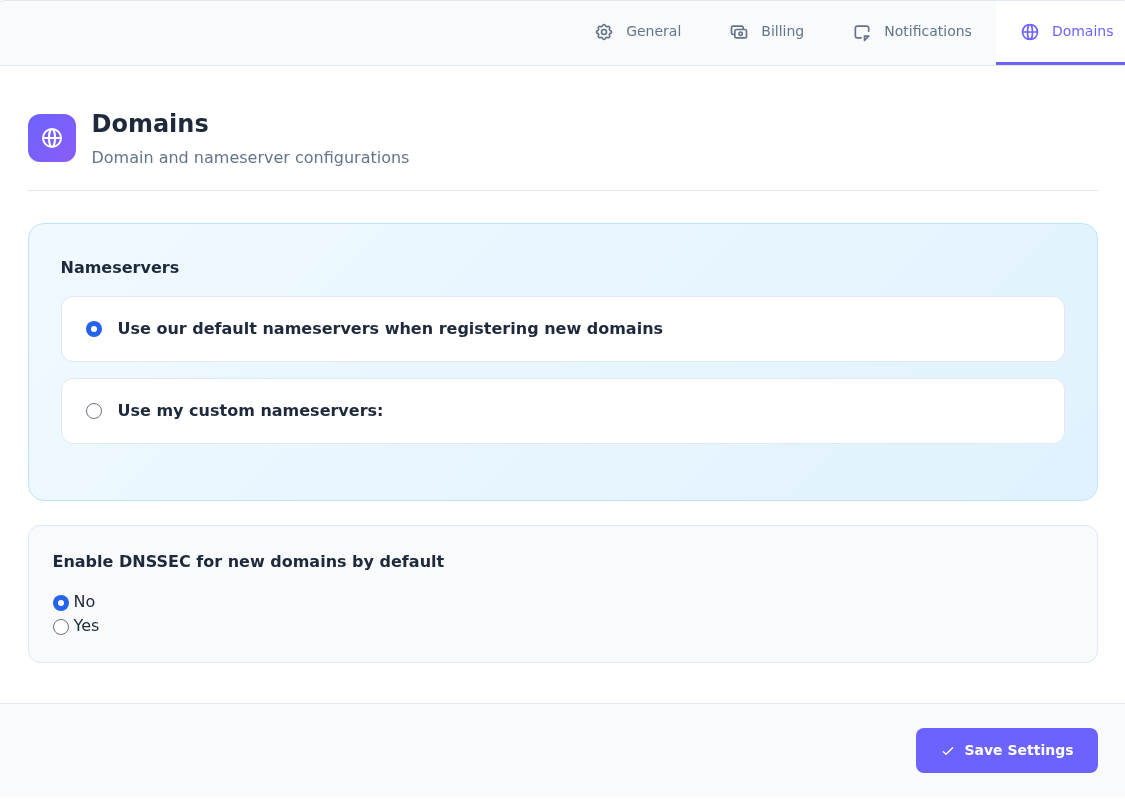
1. adım: Varsayılan ad sunucusu seçeneğini bulun
- Varsayılan ad sunucusu seçeneğini bulun
Use our default nameservers when registering new domains, yeni kayıtlarda portalın varsayılan ad sunucularını kullanma tercihidir.
- Yeni kayıtlar için DNSSEC tercihini seçin
Enable DNSSEC for new domains by default altında No veya Yes seçin. Bu tercih tek başına mevcut alan adında DNSSEC’in etkin ve doğru çalıştığını kanıtlamaz.
- Save Settings ile kaydedin
Nameserver ve DNSSEC seçimlerini birlikte kontrol edip Save Settings düğmesine tıklayın. Sonraki alan adı siparişinin özetini ayrıca inceleyin.
Bu alan mevcut alan adınızın DNS kayıtlarını düzenlemez. DNSSEC için alan adı uzantısının ve DNS sağlayıcınızın desteğini ayrıca kontrol edin.
Nameservers bölümünde iki seçenek bulunur:
- Use our default nameservers when registering new domains: Yeni kayıtlarda portalın varsayılan ad sunucularını kullanma tercihi.
- Use my custom nameservers: Kendi DNS sağlayıcınızın ad sunucularını girme tercihi.
Özel ad sunucusu kullanıyorsanız DNS sağlayıcınızın size verdiği tam sunucu adlarını hazırlayın. Rastgele bir ns1 veya ns2 adresi tahmin etmeyin.
Use my custom nameservers seçimi, dört ayrı giriş alanını açar.
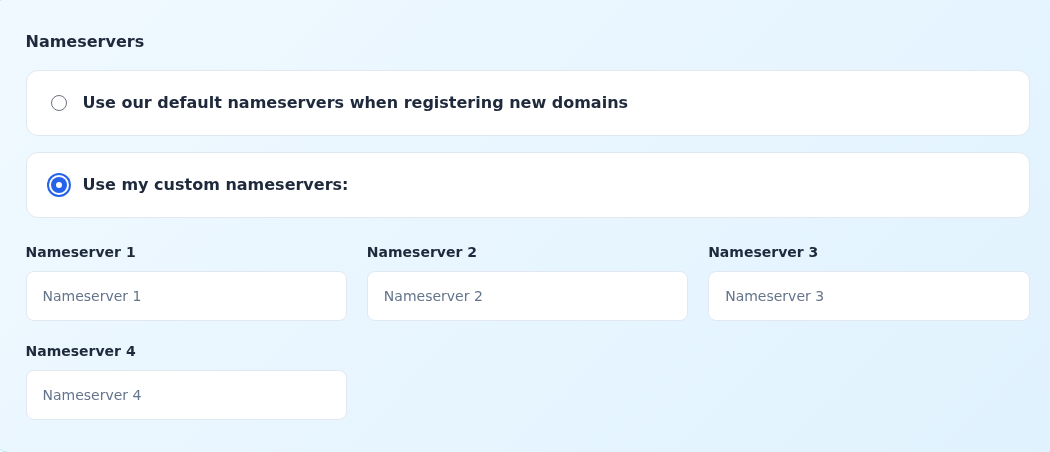
1. adım: Özel ad sunucusu seçeneğini seçin
- Özel ad sunucusu seçeneğini seçin
Use my custom nameservers satırının başındaki yuvarlağa tıklayın. Nameserver 1–4 alanları alt bölümde görünür.
- Sağlayıcının verdiği adresleri ayrı ayrı yazın
Nameserver 1 ve Nameserver 2 alanlarından başlayarak DNS sağlayıcınızın verdiği sunucu adlarını girin. Üçüncü veya dördüncü adres verilmişse ilgili alanı da doldurun.
Bu seçim yalnızca alanları göstermek için yapıldı, kaydedilmedi. DCHost veya başka bir sağlayıcı için tahminî ad sunucusu adresi yazmayın.
Use my custom nameservers seçildikten sonra Nameserver 1, Nameserver 2, Nameserver 3 ve Nameserver 4 alanları açılır. Sağlayıcınızın verdiği adresleri ayrı alanlara yazın; üçüncü veya dördüncü adres verilmişse onları da ekleyin. https:// ile başlayan bir web sayfası adresi yerine sağlayıcının verdiği ad sunucusu adını kullanın.
Bu rehberde özel seçenek yalnızca alanları açmak için seçildi; boş ad sunucusu ayarı kaydedilmedi.
Mevcut alan adınızda değişiklik yapacaksanız: Ad sunucusu değiştirme rehberine geçin. Web sitesi, e-posta ve doğrulama kayıtları için DNS kayıtları rehberini kullanın.
3. DNSSEC tercihini okuyup ayarları kaydedin
Enable DNSSEC for new domains by default altında No ve Yes seçenekleri bulunur. Yes, yeni alan adları için DNSSEC'i varsayılan olarak etkinleştirme tercihidir.
Bu seçimin kaydedilmesi, mevcut bütün alan adlarınızda geçerli bir DNSSEC zinciri kurulduğunu göstermez. Alan adı uzantısının, kayıt hizmetinin ve kullanılan DNS sağlayıcısının desteği de önemlidir. Emin değilseniz kendi alan adınız ve DNS sağlayıcınızla ilgili bilgileri destek ekibine iletin.
Ad sunucusu ve DNSSEC seçimlerini kontrol edip Save Settings düğmesine tıklayın. Domains sekmesini yeniden açarak seçili değerleri kontrol edin. Yeni bir alan adı siparişinde özet ekranını da inceleyin.
Geri dönmek için: Önceden not aldığınız tercihi yeniden seçip Save Settings ile kaydedin. Bu, daha önce kaydedilmiş alan adlarının DNS yapılandırmasını otomatik olarak geri alma işlemi değildir.
4. Portal dilini değiştirme menüsünü açın
Sağ üstteki hesap simgesine tıklayıp Localization bağlantısını seçin.
Sağ üstteki hesap menüsünde Localization bağlantısı bulunur.
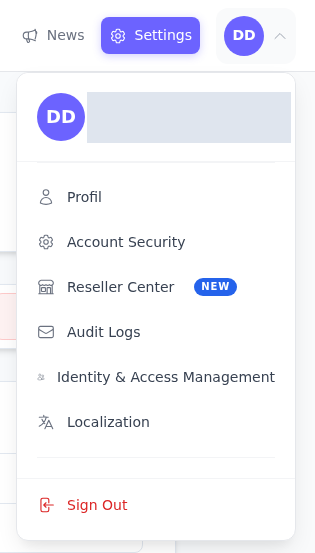
1. adım: Profil simgesini açın
- Profil simgesini açın
Sağ üstte baş harflerinizi gösteren hesap simgesine tıklayın. Örnekte simgede DD yazıyor.
- Localization bağlantısını seçin
Açılan menüde Localization satırına tıklayın. Select Language penceresi açılır.
Bu menü portalın dil tercihi içindir. Belgeler sitesinin dil seçicisi ayrı çalışır.
Select Language penceresinde Current Language mevcut dili gösterir. Görselde English seçilidir. Diğer seçenekler Available Languages altında yer alır.
Select Language penceresindeki Current Language alanı seçili dili gösterir.
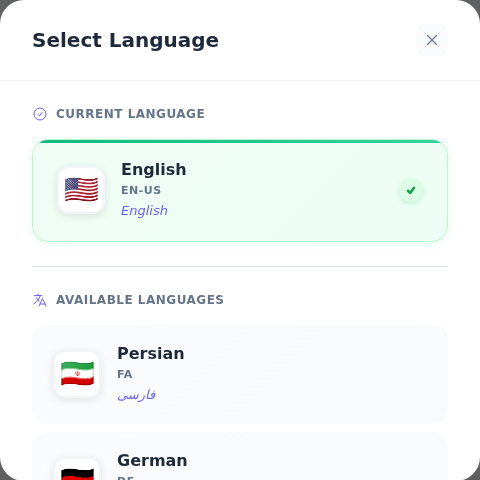
1. adım: Current Language değerini kontrol edin
- Current Language değerini kontrol edin
Yeşil kartta görünen English bu oturumdaki seçili dildir. Kendi oturumunuzda başka bir dil seçili olabilir.
- Pencerenin içindeki listeyi kaydırın
Available Languages altındaki liste üzerinde aşağı kaydırın. Turkish seçeneği listenin daha altındadır.
Bu çekimde dil değiştirilmedi. Diğer dilleri görmek için pencerenin içindeki listeyi aşağı kaydırın.
Türkçe seçeneğini görmek için pencerenin içindeki listeyi aşağı kaydırın. Turkish / TR / Türkçe yazan satıra tıklayın. Bu pencere ayrıca Persian ve German seçeneklerini de gösterir.
Dil listesinin alt bölümünde German ve Turkish seçenekleri görünür.
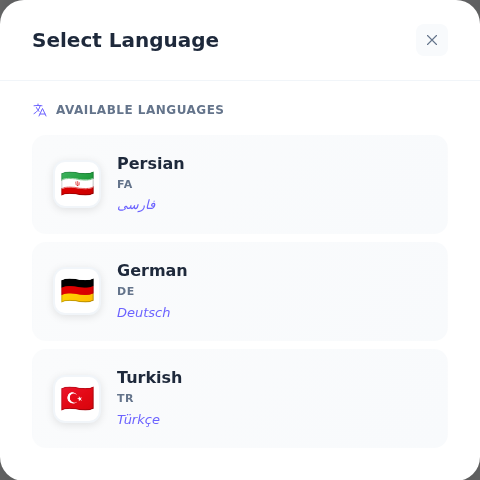
1. adım: Türkçe için Turkish satırına tıklayın
- Türkçe için Turkish satırına tıklayın
Turkish, TR ve Türkçe yazan satırı seçin. Portal yeniden açıldığında görünen dili kontrol edin.
- Değişiklik istemiyorsanız pencereyi kapatın
Dili değiştirmek istemiyorsanız sağ üstteki çarpı düğmesini kullanın. Bir dil satırına tıklamanız gerekmez.
İngilizceye dönmek için aynı menüyü yeniden açıp English seçeneğini kullanın. Dil seçimi hesap ülkesini veya saat dilimini değiştirmek için kullanılmaz.
Portal yeniden açıldığında seçtiğiniz dili kontrol edin. İngilizceye dönmek için aynı menüden English seçin. Değişiklik yapmak istemiyorsanız pencerenin sağ üstündeki çarpıyla kapatın.
Dil seçimi hesap ülkesinden ve saat diliminden ayrıdır. Belgeler sitesinin dilini değiştirmek istiyorsanız belgeler arayüzündeki dil seçicisini kullanın.
Ayarı bulamıyorsanız
| Durum | Yapılacak işlem |
|---|---|
| Türkçe seçeneği görünmüyor | Select Language penceresinin içindeki listeyi aşağı kaydırın. |
| Saat dilimi listesinde Türkiye görünmüyor | Ülke adı yerine Istanbul seçeneğini arayın. |
| Özel ad sunucusu alanları görünmüyor | Domains → Use my custom nameservers seçimini açın. |
| Yeni seçim kalıcı olmuyor | İlgili formdaki Save Settings düğmesini kullandığınızı ve hata mesajı olmadığını kontrol edin. |
| Mevcut alan adının DNS kaydını bulamıyorsunuz | Bu ekran kayıt düzenleyicisi değildir; DNS rehberine geçin. |
E-posta veya Telegram bildirimlerini düzenlemek için bildirim tercihlerini, telefon ve adres için profil bilgilerini açın.