DCHost faturası hesap kredisiyle nasıl ödenir?
Hesabınızda kullanılabilir kredi varsa faturanızı Pay Now → Credit Balance yoluyla ödeyebilirsiniz. Bu rehber, mevcut kredinin kullanıldığı gerçek bir işlemi ve ödeme sonrasındaki kontrolleri gösterir.
Başlamadan önce: Müşteri portalına giriş yapın ve doğru hesapta olduğunuzu kontrol edin. Kredi yüklemek istiyorsanız önce bakiye yükleme rehberini açın. Buradaki örnek işlem için demo hesaba 100 USD kredi tanımlandı; bu başlangıç bakiyesi kart veya kriptoyla yükleme işlemini göstermiyor.
1. Kullanılabilir bakiyenizi kontrol edin
Billing → Account Balance Overview bölümünü açın. Available Credit, faturada kullanabileceğiniz hesap kredisidir. Outstanding Balance ise hesap düzeyindeki borç özetidir; ödeme yapacağınız tek faturanın toplamıyla aynı olmak zorunda değildir.
Account Balance Overview, hesap borcu ile kullanılabilir krediyi ayrı gösterir.

1. adım: Available Credit değerini okuyun
- Available Credit değerini okuyun
100.00 USD, bu çekimde kullanılabilir hesap kredisidir. Kendi faturanızın güncel toplamını karşılayacak bakiyeniz olduğunu kontrol edin.
- Hesap borcunu ayrı değerlendirin
Outstanding Balance hesap düzeyindeki borç özetidir. Ödeme yapacağınız faturayı açıp o faturanın toplamını ayrıca kontrol edin.
Bu hesaba örnek işlem için 100 USD demo kredisi tanımlandı. Bu görüntü kartla veya kriptoyla bakiye yükleme sonucu değildir. Hesap özeti ile tek faturanın toplamını ayrı okuyun.
Örnekte ödeme öncesinde 100.00 USD kullanılabilir kredi vardı. Kendi faturanızın tutarını karşılayacak bakiyeniz olduğunu kontrol edin; yetersiz bakiye için aynı ödeme düğmesine tekrar tekrar basmayın.
2. Faturayı ve yöntem ücretini inceleyin
Invoice Management listesinden ödeyeceğiniz faturanın View bağlantısını açın. Fatura numarasını, hizmeti, kalemleri ve para birimini kontrol edin. Önceki faturalar Merged görünüyorsa birleşik faturanın güncel toplamını esas alın.
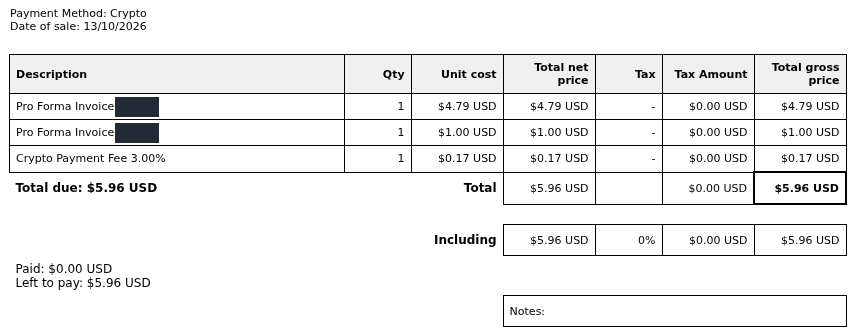
Önceki yöntem Crypto iken birleşik faturada bir işlem ücreti satırı bulunuyordu.
1. adım: İşlem ücretini bulun
- İşlem ücretini bulun
Crypto Payment Fee 3.00% satırındaki ücret bu örnekte 0.17 USD idi. Ödeme yöntemini değiştirince bu kalemin değişip değişmediğini kontrol edin.
- Faturanın toplamını not edin
Total due bu aşamada 5.96 USD gösteriyor. Bu, Crypto seçiliyken görülen toplamdır; son ödeme tutarını yöntem değiştikten sonra yeniden okuyun.
Bu birleşik faturada önceki hizmet faturası ile 1 USD Add Funds kalemi vardı. Her fatura bu kalemleri içermez; kendi faturanızın açıklamasını ve tutarlarını kontrol edin.
Bu örnek birleşik faturada önceki VPS/VDS siparişinden 4,79 USD ve daha önce oluşturulmuş 1 USD Add Funds kalemi bulunuyordu. Crypto seçiliyken 0,17 USD yöntem ücretiyle toplam 5,96 USD görünüyordu. Bunlar bu işleme ait tutarlardır; kendi faturanızın kalemlerini ve güncel fiyatını kullanın.
3. Credit Balance seçip güncel tutarı onaylayın
- Fatura sayfasındaki Pay Now düğmesini açın.
- Yöntem alanından Credit Balance seçin.
- Fatura toplamının güncellenmesini bekleyin. Masraf veya tutar değiştiyse son toplamı yeniden okuyun; gerekiyorsa pencereyi kapatıp fatura ayrıntılarını kontrol edin.
- Yöntem ve tutar doğruysa ödeme penceresindeki Pay Now düğmesine bir kez basın. İşlem sürerken sonucu bekleyin.
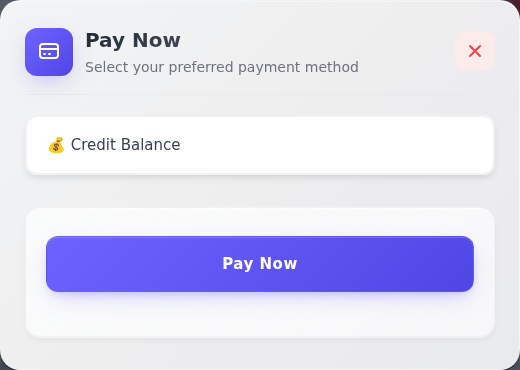
Fatura sayfasındaki Pay Now düğmesi, kullanılacak yöntemi seçtiğiniz pencereyi açar.
1. adım: Credit Balance seçimini doğrulayın
- Credit Balance seçimini doğrulayın
Seçim alanında Credit Balance yazdığını kontrol edin. Bu yöntem mevcut hesap kredinizi kullanır; kart formu açmanız gerekmez.
- Güncel tutarı kontrol edip gönderin
Yöntem değişikliğinden sonra faturanın güncel toplamını kontrol edin. Doğruysa bu pencerenin Pay Now düğmesine bir kez basın ve sonucu bekleyin.
Bu kare onaydan önceki penceredir. Örnekte yöntem değişince toplam 5.79 USD oldu; tutar kontrol edildikten sonra pencerenin Pay Now düğmesine bir kez basıldı.
Bu işlemde Credit Balance seçildiğinde Crypto ücreti kalktı ve toplam 5,79 USD oldu. Yöntem değişikliğinin her faturada aynı farkı oluşturacağını varsaymayın; onaydan önce kendi ekranınızdaki tutarı kontrol edin.
4. Paid durumunu ve kalan borcu doğrulayın
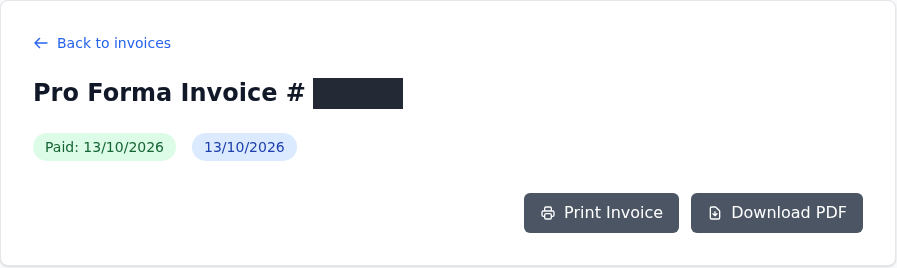
Ödeme sonrasında aynı faturaya dönün. Üstteki durumun ve ödeme tarihinin güncellendiğini kontrol edin. Örnekte fatura Paid: 13/10/2026 olarak göründü.
Krediyle ödeme sonrasında aynı faturanın üstündeki durum ve tarih değişti.
1. adım: Durumu ve ödeme tarihini okuyun
- Durumu ve ödeme tarihini okuyun
Örnekte Paid: 13/10/2026 görünüyor. Kendi ödemenizden sonra doğru faturada olduğunuzu, durumunu ve tarihini kontrol edin.
Paid durumu faturanın sonucudur. Hizmetin hazırlanmasını ayrıca proje veya hizmet ekranından kontrol edin.
Ardından belge içindeki Payment Method, toplam ve Left to pay alanlarını karşılaştırın.
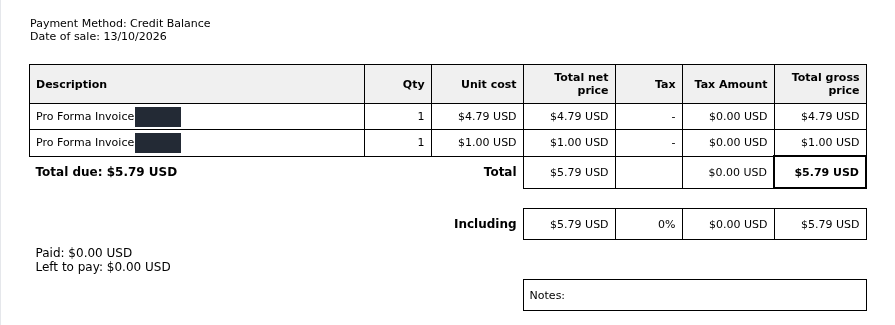
Ödeme sonrası belgede Credit Balance yöntemi, 5.79 USD toplam ve sıfır kalan borç görünür.
1. adım: Yöntem ve son toplamı karşılaştırın
- Yöntem ve son toplamı karşılaştırın
Payment Method artık Credit Balance; Total due 5.79 USD. Önceki 0.17 USD Crypto ücretinin bu belgede bulunmadığını kontrol edin.
- Left to pay alanını okuyun
Bu belgede hem Paid hem Left to pay 0.00 USD gösteriyor. Kalan borç kontrolünü, üstteki Paid durumu ve sonraki hesap özetiyle birlikte yapın.
Belgede Paid: 0.00 USD yazdığı hâlde Left to pay: 0.00 USD görünür. Sonucu yalnız Paid tutarından çıkarmayın; faturanın üstündeki Paid durumu ve hesap bakiyesini de kontrol edin.
Bu belgede yöntem Credit Balance, toplam 5.79 USD ve Left to pay: 0.00 USD görünüyor. Aynı belgede Paid: 0.00 USD yazısı da bulunuyor. Sonucu yalnız bu tutardan çıkarmayın: faturanın üstündeki Paid durumunu, kalan borcu ve sonraki hesap özetini birlikte kontrol edin.
Belgeyi saklamak için Download PDF, yazdırmak için Print Invoice kullanabilirsiniz. İndirdiğiniz belgede de doğru fatura ve güncel durum bulunduğunu kontrol edin; ayrıntılar fatura indirme rehberindedir.
5. Hesap borcu ile kalan krediyi karşılaştırın
Back to invoices ile fatura listesine dönün. Account Balance Overview ve ilgili fatura satırını yeniden kontrol edin.
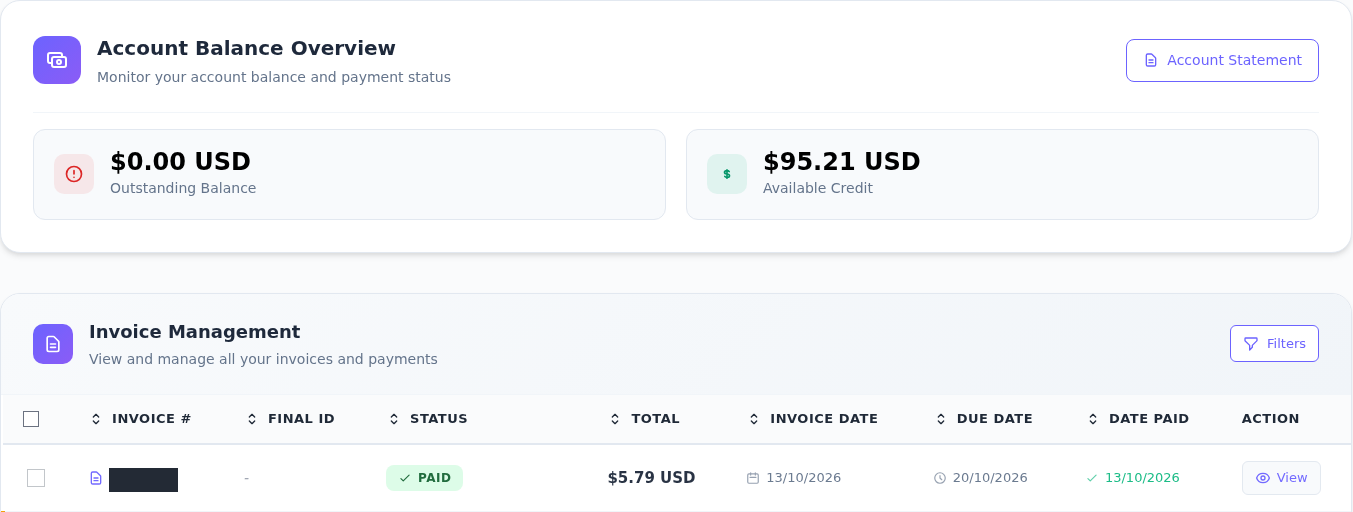
Ödeme sonrasında Billing Center, güncel borcu, kullanılabilir krediyi ve fatura durumunu birlikte gösterir.
1. adım: Hesabın kalan borcunu kontrol edin
- Hesabın kalan borcunu kontrol edin
Outstanding Balance bu örnekte 0.00 USD oldu. Kendi hesabınızda başka açık faturalar varsa hesap özeti farklı olabilir.
- Kullanılabilir son bakiyeyi okuyun
Available Credit 95.21 USD gösteriyor. Fatura kalemleriyle birlikte değerlendirin; tek başına bu tutarı bütün ödeme hareketlerinin dökümü saymayın.
- Aynı faturanın satırını doğrulayın
İlgili satırda Paid ve 5.79 USD görünür. Kendi işleminizde doğru fatura numarasını ve Date Paid alanını da karşılaştırın.
100 USD başlangıç bakiyesi ile son bakiye arasındaki fark 4.79 USD. Bu birleşik faturada ayrıca 1 USD Add Funds kalemi bulunuyor. Credit Logs listesinde tek tek hareketler görünmediği için bu ekrandan ayrı artış/azalış kayıtları çıkarılamaz.
Bu örnekte sonuçlar şöyleydi:
| Kontrol | Görülen sonuç |
|---|---|
| İlgili fatura | Paid, 5.79 USD |
| Faturanın kalan borcu | 0.00 USD |
| Outstanding Balance | 0.00 USD |
| Available Credit | 95.21 USD |
Başlangıçtaki 100 USD ile son bakiye arasındaki fark 4,79 USD. Bu birleşik faturada ayrıca 1 USD Add Funds kalemi bulunduğu için, bakiye kontrolünde yalnız fatura toplamını değil bu kalemi de dikkate almak gerekir. Bu çekimde Credit Logs listesi boş göründüğünden ayrı kredi artış ve azalış satırları doğrulanamadı.
Hareketleri incelemek için bakiye geçmişi rehberini kullanın. Liste boşsa filtreleri temizleyip doğru tarih aralığını kontrol edin. Fatura ve bakiye kayıtlarını eşleştiremiyorsanız yeniden ödeme yapmak yerine fatura numarası, tarih ve tutarla destekten doğrulama isteyin.
6. Hizmetin durumunu ayrıca kontrol edin
Faturanın Paid olması, hizmetin kurulumunun tamamlandığını tek başına göstermez. Projenizde ilgili hizmeti bulun ve durumunu kontrol edin. VPS/VDS kullanıyorsanız hizmet hazır olduktan sonra ilk bağlantı rehberiyle devam edin.
Hesap kredisiyle bu ödemeyi yapmak, otomatik ödemeyi açmak veya hizmeti yenilemekle aynı işlem değildir. Bu tercihler için fatura ayarlarını ve yenileme rehberini inceleyin.