cPanel Dosya Yöneticisi: dosya yükleme, izinler ve yedek alma
cPanel Dosya Yöneticisi, hosting hesabınızdaki dosyaları tarayıcıdan yüklemenizi ve düzenlemenizi sağlar. Bu rehberde doğru site klasörünü bulacak, yüklemeyi kontrol edecek, dosya izinlerinin ne anlama geldiğini öğrenecek ve yedek alma ile geri yükleme yollarını ayıracaksınız.
Önce DCHost müşteri portalından cPanel'e giriş yapın. Ekranlar gerçek bir demo hosting hesabından alınmıştır; hesap bilgileri gizlenmiştir. Dosya yüklemesi yapıldı ve örnek PHP uygulamasının veritabanından veri okuyabildiği kontrol edildi. Backup Wizard üzerinden tam hesap yedeği de oluşturulup indirildi. Tamamlanmış veritabanı geri yükleme örneği ayrı veritabanı rehberindedir.
1. Dosyaların hangi klasöre ait olduğunu belirleyin
cPanel ana sayfasında Files → File Manager aracını açın. Sol tarafta klasörler, sağ tarafta seçtiğiniz klasörün içeriği bulunur. Üstteki yol kutusu bulunduğunuz konumu gösterir; bir yol yazıp Go ile açabilirsiniz.
Ana alan adının site dosyaları çoğunlukla public_html içinde bulunur. Ek alan adı veya alt alan adı başka bir klasöre bağlı olabilir. Emin değilseniz Domains → Domains bölümündeki Document Root bilgisini kontrol edin. Document root, ziyaretçinin web adresinden eriştiği dosyaların kök klasörüdür.
File Manager içinde site kökünü ve yüklenen dosyaları birlikte inceleyin.
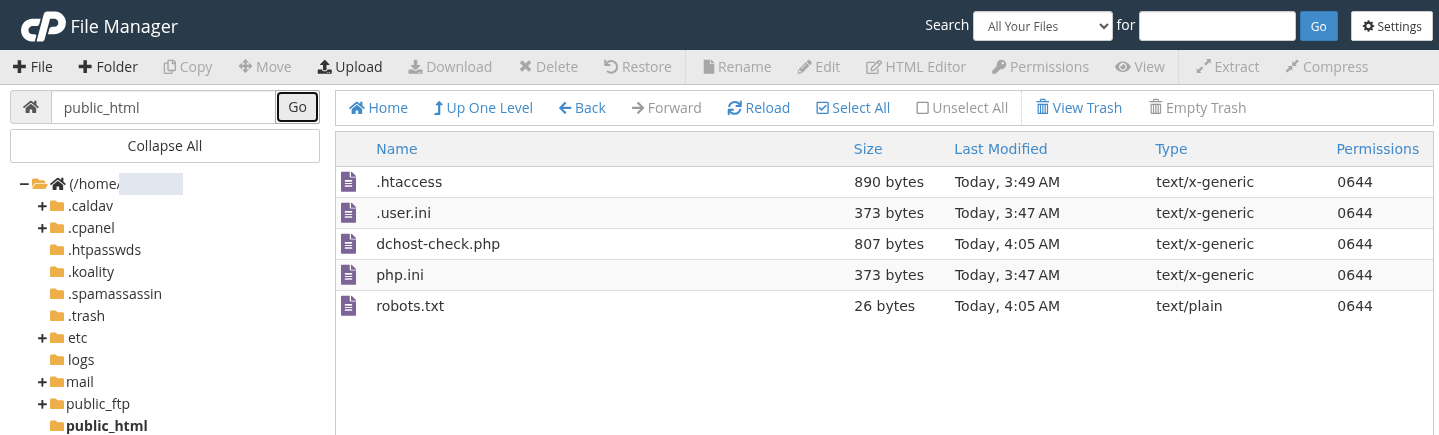
1. adım: Klasör yolunu okuyun
- Klasör yolunu okuyun
Bu örnekte ana sitenin dosyaları public_html altında. Ek alan adınızın kök dizini farklı olabilir.
- Dosya adını ve boyutunu doğrulayın
Yüklediğiniz dosya listede görünmelidir. Aynı adlı eski dosyayı değiştirmeden önce yedeğini alın.
Gerçek cPanel demo ekranıdır. Hesaba özel bilgiler kalıcı olarak gizlenmiştir.
| Gördüğünüz klasör | Ne için kullanılır? |
|---|---|
public_html | Bu örnekte ana sitenin yayın klasörü. Uygulama dosyalarını doğru köke yükleyin. |
mail | E-posta verileri. Site taşıyorum diye bu klasörü silmeyin. |
logs | Hesaba ait günlükler. Bazı kayıtlar farklı dizinlerde tutulabilir. |
.cpanel, etc, ssl | Hesap ve hizmet yapılandırmaları. Normal site dosyası gibi topluca değiştirmeyin. |
www veya access-logs | Kuruluma göre başka konuma işaret eden bağlantılar olabilir. Kopya klasör gibi görünüyor diye silmeyin. |
Beklenen sonuç: Alan adınızın document root bilgisiyle File Manager'daki yol aynı konumu göstermeli. Yalnız klasörün adına bakarak doğru yerde olduğunuzu varsaymayın.
2. .htaccess gibi gizli dosyaları açın
- File Manager'ın sağ üstündeki Settings düğmesine tıklayın.
- Show Hidden Files (dotfiles) kutusunu işaretleyin.
- Save ile kaydedin. Dosya listesine dönün.
.htaccess gibi noktayla başlayan dosyalar bu ayarla görünür.
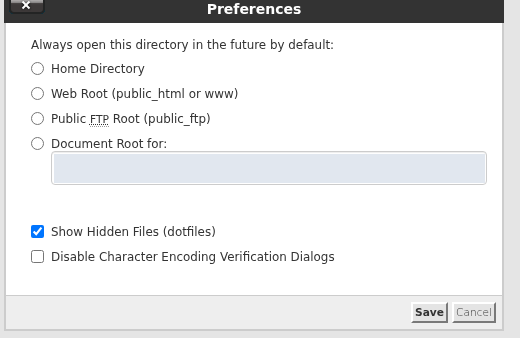
1. adım: Doğru başlangıç klasörünü seçin
- Doğru başlangıç klasörünü seçin
Home Directory hesabın tamamını, Web Root sitenin yayın klasörünü açar. Document Root for alan adınıza göre seçim yapar.
- Gizli dosyaları gösterip kaydedin
Show Hidden Files (dotfiles) kutusunu işaretleyin ve Save düğmesine basın. Karakter kodlaması uyarısını kapatmanız gerekmez.
Gerçek cPanel demo ekranıdır. Hesaba özel bilgiler kalıcı olarak gizlenmiştir.
Artık .htaccess ve .user.ini gibi noktayla başlayan dosyalar görünebilir. Ayarı açmanız bu dosyaları oluşturmaz; yalnız var olanları görünür yapar. Dosya hâlâ görünmüyorsa doğru klasörde olduğunuzu kontrol edin. Disable Character Encoding Verification Dialogs seçeneğini işaretlemeniz gerekmez; özellikle Türkçe metin içeren dosyalarda kodlama uyarısını okumak yararlıdır.
3. Dosya yükleyin ve tamamlanmasını kontrol edin
- Site dosyalarının gideceği klasörü açın.
- Üst araç çubuğunda Upload düğmesine tıklayın.
- Açılan sekmenin üstünde yazan hedef yolu kontrol edin.
- Select File ile bilgisayarınızdaki dosyayı seçin. Dosyayı sürükleyip bırakabilirsiniz.
- Yükleme çubuğu 100% olana ve complete sonucu görünene kadar bekleyin.
- Go Back ile dosya listesine dönün. Gerekirse Reload kullanın; dosya adını, boyutunu ve tarihini karşılaştırın.
Dosya seçmek ile yüklemenin tamamlanması ayrı adımlardır.
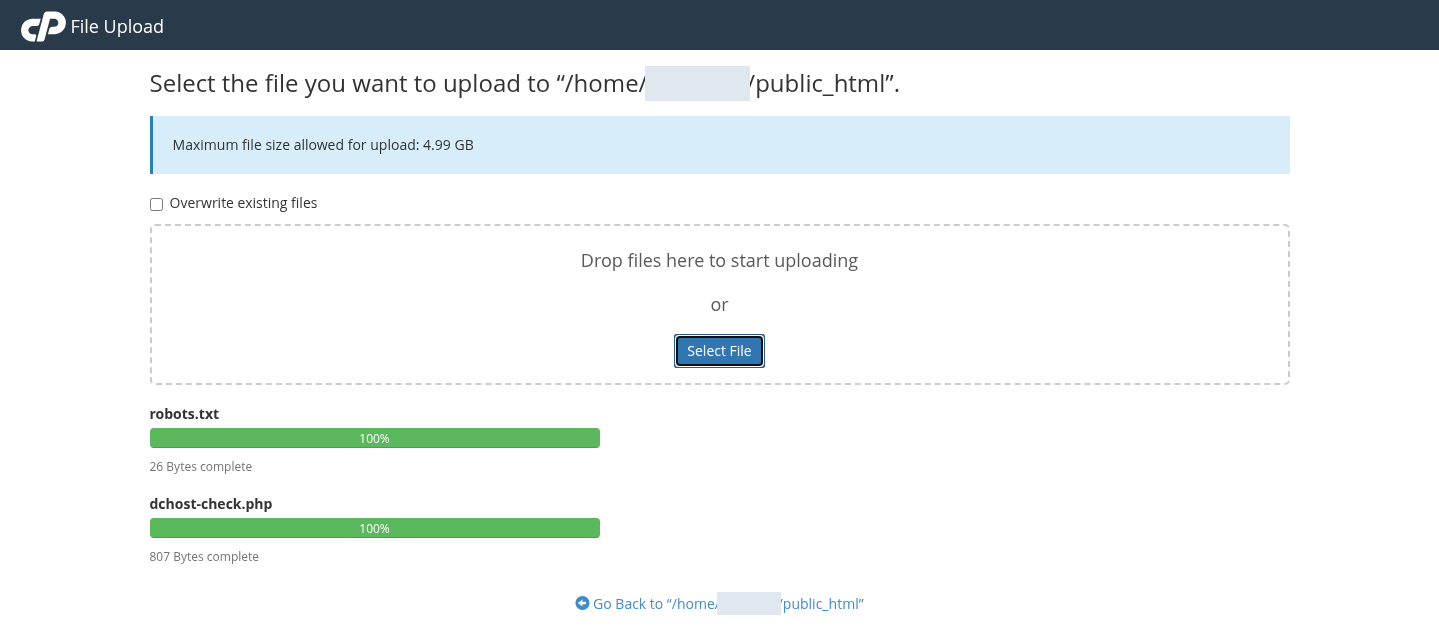
1. adım: Hedef klasörü kontrol edin
- Hedef klasörü kontrol edin
Üstteki yol public_html klasörünü gösterir. Overwrite existing files mevcut dosyaları değiştirebilir; gerekmedikçe kapalı bırakın.
- Yüzde 100 sonucunu görün
Bu gerçek yüklemede iki dosya da %100 tamamlandı. Go Back ile listeye dönüp dosyaları yeniden kontrol edin.
Gerçek cPanel demo ekranıdır. Hesaba özel bilgiler kalıcı olarak gizlenmiştir.
Overwrite existing files, aynı adlı dosyayı değiştirebilir. Yeni dosya yüklerken kapalı bırakın. Mevcut bir dosyayı güncelleyecekseniz önce eski kopyasını indirin ve doğru dosyayı değiştirdiğinizi kontrol edin.
Görseldeki robots.txt ve dchost-check.php bu demoya ait test dosyalarıdır. Demo için arama motoru taraması kapatılmıştır; demodaki robots.txt içeriğini canlı sitenize kopyalamayın. Kendi sitenizdeki tarama kuralları ve yayın dosyaları ayrıca değerlendirilmelidir.
Bir klasörü veya ZIP dosyasını nasıl yüklerim?
Çok sayıda dosya aktaracaksanız bilgisayarınızda bir ZIP arşivi hazırlayabilirsiniz. Doğru hedef klasöre yükleyin, arşivi seçin ve Extract ile açılacağı yolu kontrol edin. Arşivin içinde fazladan bir üst klasör varsa site dosyaları public_html/proje/ altında kalabilir; bu durumda ana alan adından beklediğiniz sayfa açılmaz.
Çıkarma işlemi aynı adlı dosyaları etkileyebilir. Çalışan siteyi doğrudan açılan arşivle değiştirmek yerine önce yedek ve taşıma planı hazırlayın. İşlemden sonra veritabanı dökümleri ve tam site arşivleri gibi özel dosyaları web kökünde bırakmayın. WordPress taşıma rehberi dosyalar ile veritabanını birlikte ele alır.
4. Düzenlemeden önce geri dönebileceğiniz kopyayı alın
Dosyaya bir kez tıklayarak seçin. Download, dosyanın bilgisayarınıza kopyasını indirir; Edit, metin dosyasını düzenlemek için açar. Karakter kodlaması sorulursa dosyanın gerçek kodlamasını kullanın. Türkçe harfler bozuk görünüyorsa kaydetmeden çıkıp kodlamayı kontrol edin.
Güvenli bir düzenleme sırası şöyledir:
- Mevcut dosyayı indirin veya Copy ile web kökünün dışındaki ayrı bir yedek klasörüne kopyalayın.
- Edit ile dosyayı açın. Yapacağınız değişikliği küçük tutun.
- Kaydettikten sonra yalnız editördeki metne bakmayın; ilgili sayfayı veya uygulama işlevini de kontrol edin.
- Sorun oluşursa aldığınız kopyayı doğru konuma geri koyun ve sonucu yeniden kontrol edin.
Parola içeren bir ayar dosyasının .bak, .old veya ZIP kopyasını public_html içinde tutmayın. Uzantı değiştiğinde sunucu bu dosyayı çalıştırmak yerine doğrudan indirebilir. Git ile dağıtılan projelerde File Manager'dan yapılan değişiklikler sonraki dağıtımda kaybolabilir; projenin dağıtım yöntemini kullanın.
5. Dosya izinlerini okuyun
Dosyayı seçip Permissions düğmesini açtığınızda üç sütun görürsünüz: User hesap sahibi, Group ilgili kullanıcı grubu, World diğer kullanıcılar içindir. Read okuma, Write yazma, Execute çalıştırma veya klasöre geçiş yetkisidir.
İzinler dosyayı kimin okuyabildiğini ve değiştirebildiğini belirler.
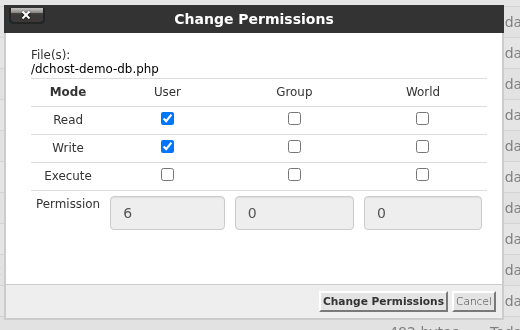
1. adım: User, Group ve World ayrımını okuyun
- User, Group ve World ayrımını okuyun
Bu örnek web kökü dışındaki özel bağlantı dosyasıdır. Yalnız hesap sahibi okuyup yazacak şekilde 600 seçildi.
- Yalnız seçili dosyaya uygulayın
Change Permissions seçili dosyayı kaydeder. 600 değerini bütün siteye uygulamayın; web dosyaları ve klasörleri farklı izin ister.
Gerçek cPanel demo ekranıdır. Hesaba özel bilgiler kalıcı olarak gizlenmiştir.
Bu örnekte veritabanı bağlantı bilgilerini tutan özel dosya web kökünün dışında saklandı ve 600 izni verildi. Örnek PHP uygulaması bu dosyayı hesap sahibinin yetkisiyle okuyabildi. Bu değer bütün sitenin dosya ve klasörlerine uygulanacak bir ayar değildir.
Normal web dosyalarında 644, klasörlerde sunucu yapılandırmasına göre 750 veya 755 görülebilir. Doğru izin, dosyanın sahibi ve PHP'nin nasıl çalıştığıyla birlikte değerlendirilir. Bir hatayı çözmek için bütün dosyaları 777 yapmak gereksiz yazma erişimi açabilir.
Beklenen sonuç: Seçili dosyanın Permissions sütunu kaydettiğiniz değeri göstermeli; dosyayı kullanan uygulama da çalışmaya devam etmeli. İzin değişince sayfa açılmıyorsa rastgele değerler denemek yerine eski değere dönün ve dosya sahipliğini kontrol ettirin.
Dosya yükledikten veya izin değiştirdikten sonra 403 Forbidden görüyorsanız 403 hatası rehberini izleyin. Doğru site klasörünü, index dosyasını ve erişim kurallarını hata kaydıyla birlikte inceleyin.
6. Disk doluluğunu dosya boyutuyla karıştırmayın
Files → Disk Usage, hesabınızda alanı hangi klasörlerin kullandığını gösterir. Büyük klasörleri bulduktan sonra içeriğini File Manager'da inceleyin. Veritabanları ve e-posta verileri de disk kullanımına katkıda bulunur.
Site dosyaları, e-posta ve diğer hesap verilerini birlikte değerlendirin.
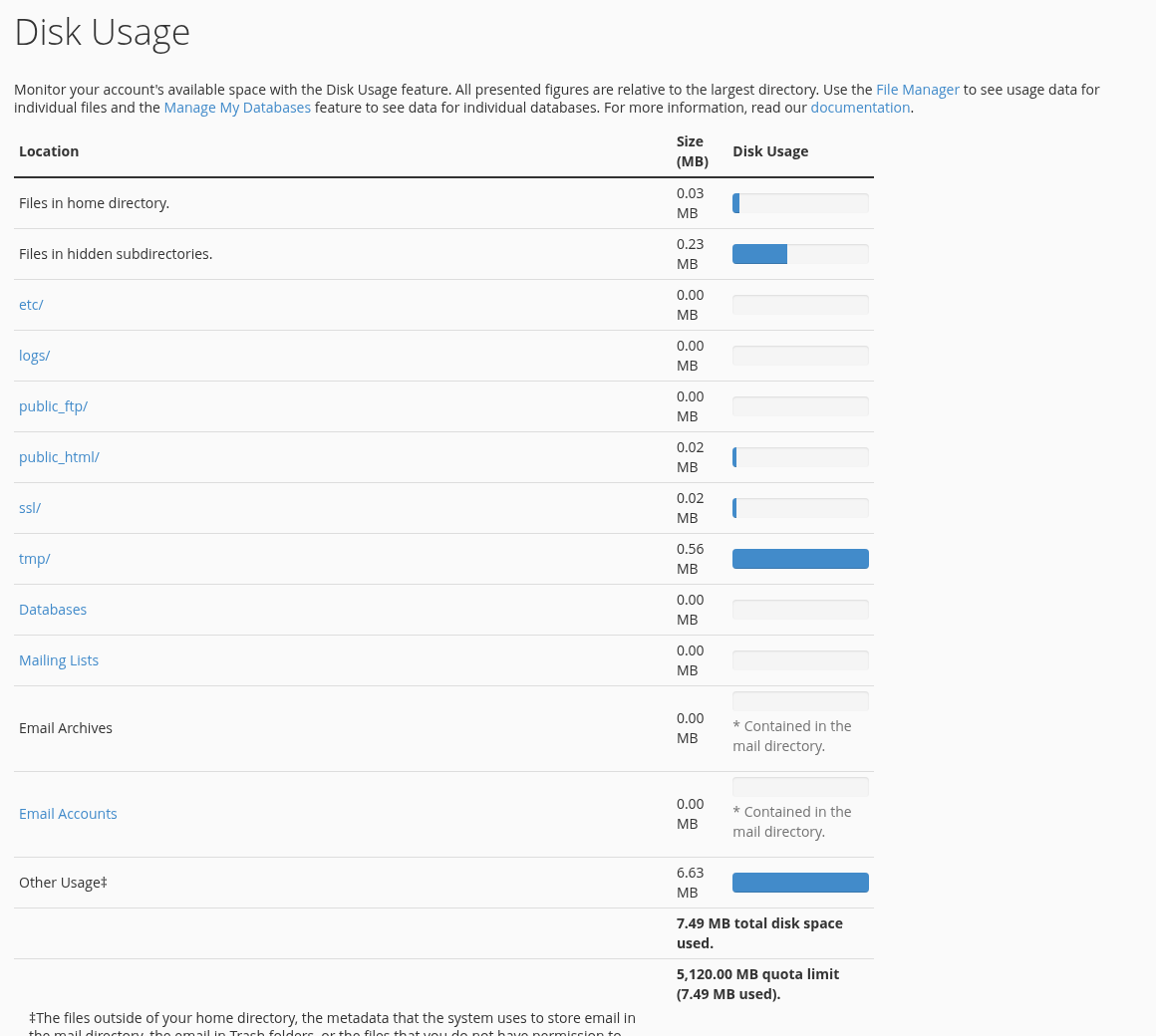
1. adım: Büyük klasörleri inceleyin
- Büyük klasörleri inceleyin
Disk Usage klasörlerin kapladığı alanı gösterir. Dosya ayrıntısı için File Manager kullanın; bilmediğiniz klasörleri silmeyin.
- Kota ve toplamı karşılaştırın
Bu demo hesapta 5.120 MB sınır görünür. Paketiniz farklı olabilir; sayaçlar son değişikliği hemen göstermeyebilir.
Gerçek cPanel demo ekranıdır. Hesaba özel bilgiler kalıcı olarak gizlenmiştir.
Demo ekranda 5.120 MB kota görünür; sizin paketinizin sınırı farklı olabilir. Other Usage, File Manager'da tek tek gördüğünüz site dosyalarıyla aynı şey değildir. Sayaçlar son değişiklikleri gecikmeli yansıtabilir; dosyanın mantıksal boyutu ile diskte kapladığı alan da farklı olabilir.
Yedek oluşturmadan önce boş alanı kontrol edin. Kota doluyken sistem yedek arşivi veya gerekli geçici dosyaları yazamayabilir. Temizlik yaparken e-posta klasörlerini ya da bilmediğiniz sistem dosyalarını silmek yerine eski arşiv ve günlükleri kapsamıyla değerlendirin.
7. Yedek türünü seçin
cPanel'de Files → Backup Wizard yolunu açın. İlk ekranda Back Up yeni kopya hazırlamak, Restore mevcut kısmi kopyayı geri yüklemek içindir.
Backup Wizard ilk ekranda iki farklı işlem sunar.
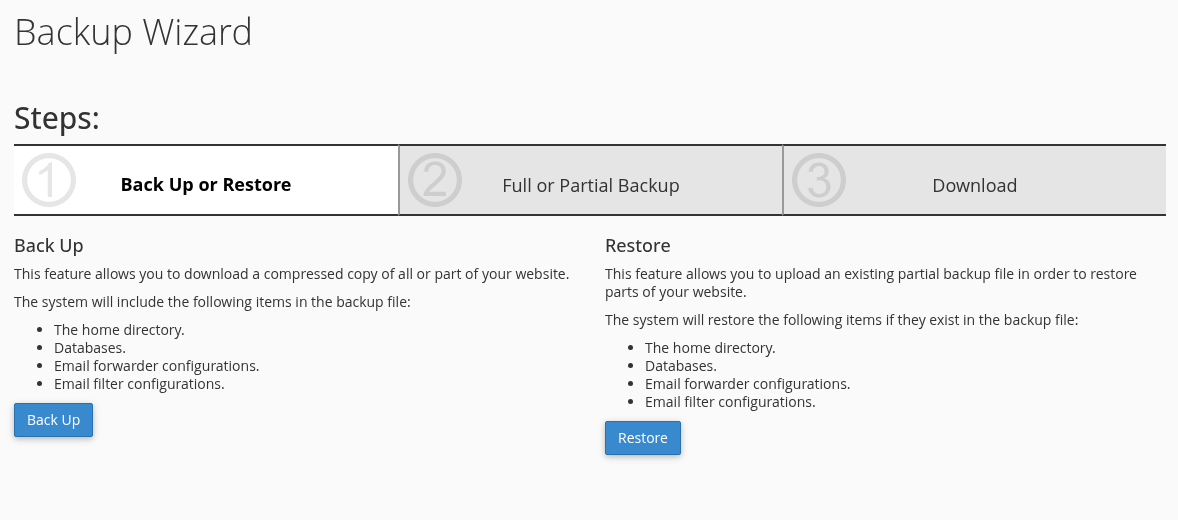
1. adım: Yeni kopya için Back Up
- Yeni kopya için Back Up
Back Up yeni bir yedek alır. Sağlam çalışan mevcut verinizin kopyasını hazırlamak için bu yoldan ilerleyin.
- Mevcut kopya için Restore
Restore elinizdeki kısmi yedeği geri yükler; mevcut veriyi değiştirebilir. Önce hedefi ve yedeğin kapsamını belirleyin.
Bu demoda Back Up yoluyla tam hesap yedeği oluşturuldu ve indirildi. Restore üzerinden tam hesap geri yükleme yapılmadı.
Back Up seçince tam ve kısmi yedek seçenekleri görünür:
İhtiyacınız olan verinin kapsamına göre seçim yapın.
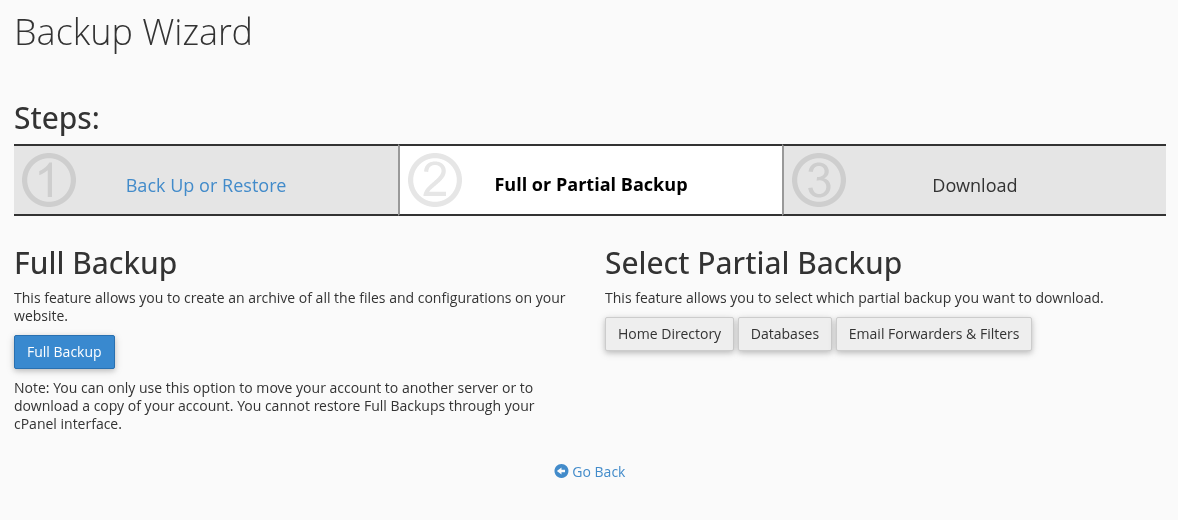
1. adım: Full Backup kapsamını anlayın
- Full Backup kapsamını anlayın
Tam hesap arşivi taşımada ve kapsamlı kopya almada kullanılır. Müşteri cPanel arayüzü bu arşivi bütünüyle geri yüklemez.
- İhtiyacınız olan bölümü seçin
Home Directory dosyalar, Databases veritabanları, Email Forwarders & Filters yönlendirme ve filtre ayarları içindir.
Gerçek cPanel demo ekranıdır. Hesaba özel bilgiler kalıcı olarak gizlenmiştir.
| Seçenek | İçerik ve kullanım |
|---|---|
| Full Backup | Dosyalar ve hesap yapılandırmalarını kapsayan arşiv. Tam hesabın otomatik geri yüklenmesi sağlayıcı/WHM tarafından yürütülür. |
| Home Directory | Hesap ana dizininin kapsamındaki dosyalar; site dosyaları ve kapsama giren posta verileri. Ayrı veritabanı yedeğinin yerine geçmez. |
| Databases | Seçtiğiniz veritabanı. Site dosyalarını içermez. |
| Email Forwarders & Filters | Yönlendirme ve filtre ayarları. E-posta kutusundaki bütün mesajların yedeği değildir. |
WordPress gibi bir siteyi kurtarmak için dosyalar ile veritabanının uyumlu tarihlerdeki kopyalarına ihtiyaç vardır. Yedekleri aynı hosting hesabındaki tek kopyayla sınırlamayın; yedekleme planında kapsam ve saklama yöntemini belirleyin.
Tam yedek oluşturma ekranı
Full Backup sayfasında Backup Destination → Home Directory, arşivi hesabın ana dizinine kaydeder. Bildirim e-postanızı kontrol edin veya bildirim istemiyorsanız ilgili seçeneği kullanın. Include integration links dış hesap bilgileri içerebildiği için ihtiyacını anlamadan açmayın.
Bu gerçek örnekte hedef Home Directory olarak seçildi.
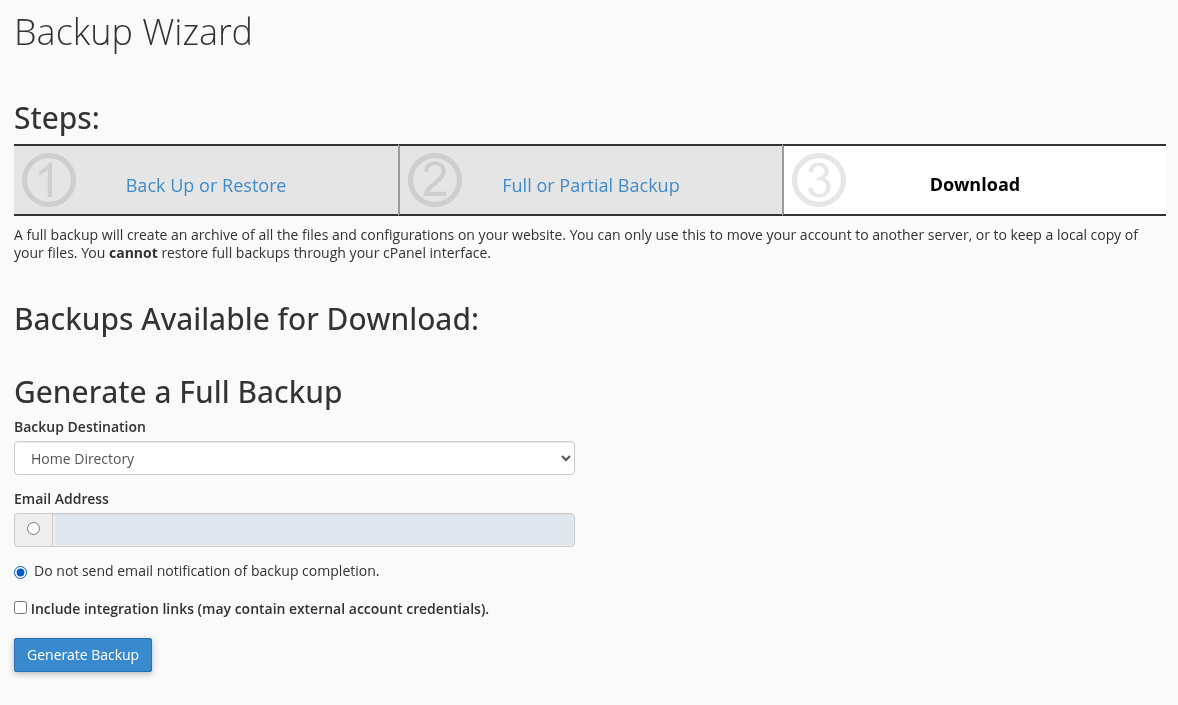
1. adım: Hedefi ve kapsamı kontrol edin
- Hedefi ve kapsamı kontrol edin
Home Directory arşivi hesap ana dizininde tutar. Include integration links bu demoda kapalı bırakıldı.
- Bildirim tercihini belirleyin
Bu demo için Do not send email notification of backup completion seçildi. Generate Backup ile tek yedek başlatıldı.
Gerçek cPanel demo ekranıdır. Hesaba özel bilgiler kalıcı olarak gizlenmiştir.
Hedef ve boş alan hazırsa Generate Backup işlemi başlatır. Oluşturma isteğinin alınması, arşivin kullanılabilir hâle geldiği anlamına gelmez. Sonrasında Backups Available for Download listesini, dosyanın tarihini ve boyutunu kontrol edin; hazır dosyayı güvenli bir konuma indirin.
Bu demoda Home Directory hedefi seçildi, tamamlanma e-postası kapatıldı ve Generate Backup bir kez gönderildi. Önce Full Backup in Progress mesajı görüldü:
Başlatma mesajı yedeğin tamamlandığı anlamına gelmez.

1. adım: In Progress durumunu okuyun
- In Progress durumunu okuyun
Full Backup in Progress işlemin sürdüğünü gösterir. Bu aşamada arşivi hazır kabul etmeyin.
- Sonucu indirme listesinde kontrol edin
Go Back ile geri dönün. Aynı yedeği tekrar başlatmak yerine listede tamamlanan dosyayı bekleyin.
Gerçek cPanel demo ekranıdır. Hesaba özel bilgiler kalıcı olarak gizlenmiştir.
Ardından tarihli arşiv indirme listesinde göründü. Dosya gerçekten indirildi; arşivin okunabildiği, hesap dosyalarını ve SQL verisini içerdiği kontrol edildi.
Backups Available for Download altında gerçek oluşturulan dosya görünür.
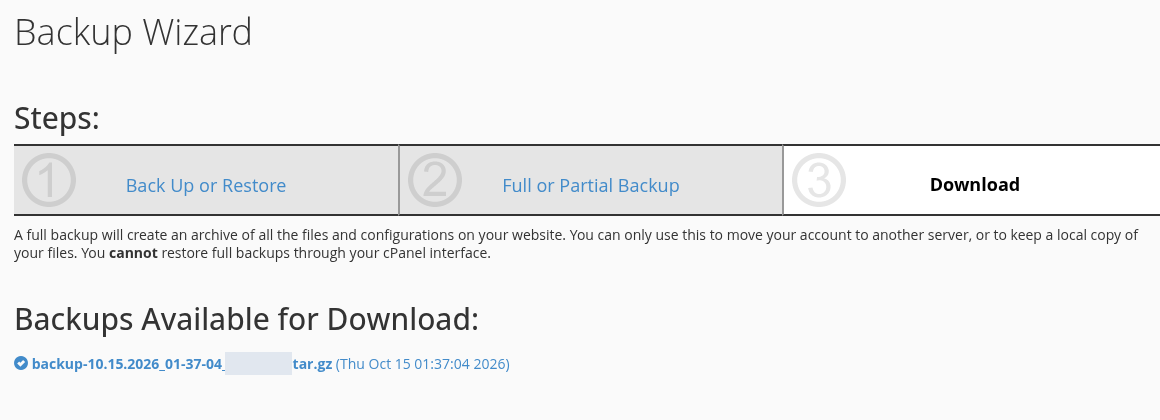
1. adım: Tarihli arşivi bulun
- Tarihli arşivi bulun
Dosya adı ve tarihi az önce başlattığınız yedekle eşleşmeli. Hesaba özel dosya adı bölümü görselde gizlidir.
- İndirdikten sonra kapsamı doğrulayın
Bu arşiv gerçekten indirildi, açılabilir olduğu ve home dizini ile SQL verisi içerdiği kontrol edildi. Tam hesap restore testi ayrıca gerekir.
Gerçek cPanel demo ekranıdır. Hesaba özel bilgiler kalıcı olarak gizlenmiştir.
Bu kontrol tam hesap geri yükleme testi değildir. Tam cPanel hesap arşivini müşteriye açık Restore formuna yükleyerek bütün hesabı otomatik geri getiremezsiniz. Tam hesap kurtarma için destek talebi oluşturun.
8. Geri yüklemeyi doğru kapsamda yapın
Backup Wizard → Restore, Home Directory, Databases, Email Forwarders ve Email Filters için ayrı yollar sunar. İhtiyacınız olan türü seçin, Choose File ile ilgili yedek dosyasını belirleyin ve hedefi kontrol edin. Upload, mevcut veriyi etkileyebilen geri yükleme işlemidir.
Backup Wizard → Restore → Databases yolu veritabanı yedeği yükleme formunu açar.
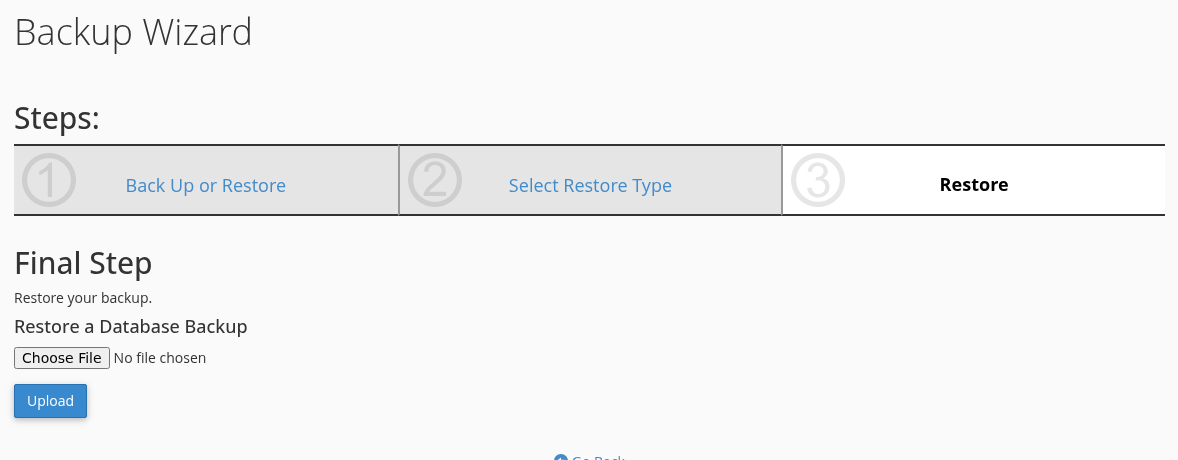
1. adım: Yedek türünü eşleştirin
- Yedek türünü eşleştirin
Bu form cPanel veritabanı kısmi yedeği içindir. Bir tam hesap arşivini bu ekrana yükleyerek tüm hesabı geri getiremezsiniz.
- Dosya ve hedefi kontrol edin
Choose File ile doğru kopyayı seçin. Upload veriyi değiştirebilir; test için canlı veritabanının üstüne yazmayın.
Bu form önizlendi, geri yükleme gönderilmedi. Rehberdeki tamamlanmış SQL geri yükleme testi ayrı bir test veritabanında phpMyAdmin ile yapıldı.
Bu form yalnız önizlendi. Rehberde tamamlanan uygulamalı testte ise phpMyAdmin'den alınan SQL yedeği, cPanel'de oluşturulan ayrı ve boş test veritabanına yüklendi. Gerçek dışa aktarma ve geri yükleme adımlarında hem import sonucunu hem gelen örnek kaydı görebilirsiniz.
Geri yükleme sonrası dosya sayısı tek başına yeterli değildir. Siteyi açın, uygulama bağlantısını ve önemli işlevleri deneyin; dosya izinleri, alan adı, SSL ve veritabanı ayarlarını kontrol edin. Daha kapsamlı yöntem için yedek doğrulama rehberini izleyin.
Sık sorulan sorular
Dosyaları yükledim, site neden açılmıyor?
Önce alan adının document root bilgisiyle yüklediğiniz klasörü karşılaştırın. Ardından ana sayfa dosyasını, DNS yönlendirmesini ve SSL durumunu kontrol edin. PHP uygulaması veritabanı kullanıyorsa bağlantı bilgileri ve kullanıcı yetkileri de doğru olmalıdır. Yüklemede %100 görmek, bu kontrollerin tamamlandığı anlamına gelmez.
Sildiğim dosya geri gelir mi?
Normal silmede File Manager dosyayı Trash alanına taşıyabilir. View Trash → dosyayı seçin → Restore yoluyla geri alın. Kalıcı silmeyi seçtiyseniz veya Empty Trash kullandıysanız bu yol yeterli olmaz; doğrulanmış bir yedeğe ihtiyaç duyarsınız.
Klasörü ZIP yaptım; bütün sitem yedeklendi mi?
Yalnız sıkıştırdığınız dosyalar arşivlenir. Veritabanı, e-posta ve hesap ayarları ayrıca değerlendirilmelidir. WordPress'in dosya arşivi, yazıların ve siparişlerin bulunduğu veritabanı yedeğinin yerine geçmez.
Türkçe karakterler düzenleyicide bozuk görünüyorsa ne yapmalıyım?
Kaydetmeden çıkın. Dosyanın kaynak kodlamasını ve editörde seçili kodlamayı kontrol edin. Çoğu güncel web uygulaması UTF-8 kullanır; dosyanın gerçek kodlamasını bilmeden dönüştürmek metni bozabilir.
File Manager veya Backup Wizard görünmüyorsa?
Özellikler hosting paketine ve panel yapılandırmasına göre değişebilir. cPanel arama alanında aracı arayın; yine yoksa hizmet adınızı belirterek destek talebi açın. Parola veya yedek arşivini genel erişime açık bağlantı olarak paylaşmayın.
Resmi başvuru kaynakları: cPanel File Manager, Backup Wizard, Disk Usage.