VPS ISO kurulumu ve yönetimi: ISO yükleme ve sunucuyu başlatma
Sanal sunucunuza ISO ile işletim sistemi kurmak, kurulumun dilini, disk düzenini, kullanıcı hesabını ve yazılımlarını kendiniz seçmenizi sağlar. ISO, kurulum dosyasıdır; sunucuya sanal bir CD/DVD gibi bağlanır. Dosyayı yükledikten sonra işletim sisteminin kurulum programını portal konsolunda açarsınız.
Bu rehber DCHost müşteri portalındaki ISO yükleme ve ISO'dan başlatma işlemlerini anlatır. Dosyayı hazırladıktan sonra aşağıdaki kurulum yöntemi tablosundan işletim sisteminizi ve kullanmak istediğiniz arayüzü seçin. Hazır bir işletim sistemi şablonuyla yeniden kurulum, sunucu yönetimi rehberinde anlatılan ayrı bir işlemdir.
Ekranlar gerçek bir demo sunucusunda alınmıştır. Portal görüntülerinde İngilizce menü adları kullanıldığı için düğmelerin üzerindeki adları metinde de koruduk. Hesap ve hizmet bilgileri gizlenmiştir.
Başlamadan önce
Kurulum sırasında sunucu yeniden başlar ve eski SSH oturumu kesilebilir. Çalışan siteleriniz varsa uygun bir bakım zamanı belirleyin. Saklayacağınız verileri kurulum yapılacak sunucunun dışında yedekleyin; sunucu yedekleme planı bu hazırlığı anlatır.
ISO dosyasını listeye yüklemek ile diski biçimlendirmek farklı işlemlerdir. İşletim sistemi kurulum ekranlarında diski silme veya yeniden bölümleme onayı verdiğinizde mevcut verileri kaybedebilirsiniz. Önce doğru hizmeti, sonra kurulum ekranında doğru diski seçtiğinizi kontrol edin.
| Hazırlanacak bilgi | Ne için gerekir? |
|---|---|
| Sunucunun IP adresi, ağ öneki veya ağ maskesi, ağ geçidi ve DNS bilgileri | Kurulum programı ağı otomatik hazırlayamazsa elle giriş için. Başka sunucunun değerlerini kopyalamayın. |
| Portal konsoluna erişim | İşletim sistemi henüz kurulmamışken veya SSH bağlantısı yokken kurulum ekranını kullanmak için. |
| Uygun işletim sistemi ISO'su | Sürümü, işlemci mimarisini ve uygulamalarınızın desteğini birlikte kontrol etmek için. |
| Sunucu dışında saklanan, geri yüklenebilir yedek | Seçilen diskteki verileri kurulumdan sonra geri getirebilmek için. |
Sunucunun ağ bilgilerini portalda bulun
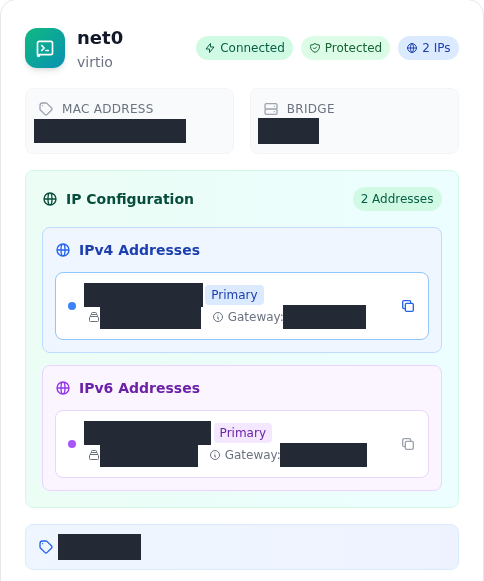
Kurulumdan önce sunucunuzda Network Management → Network Interfaces bölümünü açın. IP Configuration kartındaki IPv4 Addresses alanını bulun. Burada gösterilen atanmış IP adresini, ağ/önek bilgisini ve Gateway değerini kaydedin. Aynı hizmeti kurulum ekranında yapılandırırken bu değerleri kullanacaksınız.
Hizmetinizde Network Management → Network Interfaces bölümünü açın. IP Configuration kartında IP adresi, ağ/prefix ve Gateway bilgilerini görebilirsiniz.
1. adım: IPv4 adresi ve prefix bilgisini kaydedin
- IPv4 adresi ve prefix bilgisini kaydedin
IPv4 Addresses altındaki ana satır hizmetin IP adresini, alt satır ağ/prefix bilgisini gösterir. Kurulum programının IP address ve Netmask ya da Subnet alanlarını doldururken kendi hizmet bilgilerinizi kullanın.
- Gateway değerini ayrıca alın
Aynı karttaki Gateway değeri varsayılan ağ geçididir. Kurulumdaki Gateway alanına bu değeri girin. Ağ ayarlarını değiştirmeden önce bilgilerin doğru hizmete ait olduğunu kontrol edin.
Ağ öneki ile ağ maskesi aynı bilgiyi farklı biçimlerde gösterebilir; kurulum ekranında alanın istediği biçime dikkat edin. DNS sunucularını da ayrıca not edin. Kurulum örneklerindeki ağ değerleri gizlendiği için ekranlardan başka bir sunucunun adresini kopyalamayın.
Doğru ISO dosyasını nasıl seçersiniz?
Dosyayı işletim sisteminin resmî indirme sayfasından seçin. Bu serideki sanal sunucular için 64 bit x86 imajları kullanılır: Debian ve Ubuntu'da amd64, CentOS Stream'de x86_64. arm64 veya aarch64 farklı bir mimaridir.
| Kuracağınız sistem | Resmî kaynak | Dikkat edilecek seçim |
|---|---|---|
| Debian | Debian indirme sayfası | amd64 netinst; ek paketler ağdan alınabilir. |
| Ubuntu Server | Ubuntu Server indirme sayfası | Server imajı ve desteklenen LTS serisi. |
| CentOS Stream | CentOS indirme sayfası | Stream sürümü, CPU gereksinimi ve x86_64 imajı. |
boot ve netinst dosyaları, kurulum sırasında paket depolarına bağlanabilir. ISO'nun portala yüklenmiş olması, kurulumun internet bağlantısı olmadan tamamlanacağı anlamına gelmez. Dosyayı bilgisayarınıza indiriyorsanız dağıtımın yayımladığı doğrulama bilgilerini de kontrol edin; checksum dosyası seçtiğiniz ISO sürümüyle aynı olmalıdır.
1. Sunucunun ISO Management sayfasını açın
- DCHost müşteri portalına giriş yapın.
- İşlem yapacağınız sanal sunucuyu açın. Birden fazla sunucunuz varsa hizmet adını ve IP bilgisini karşılaştırın.
- Templates & ISO → ISO Management bölümüne girin.
- Upload ISO düğmesini seçin.
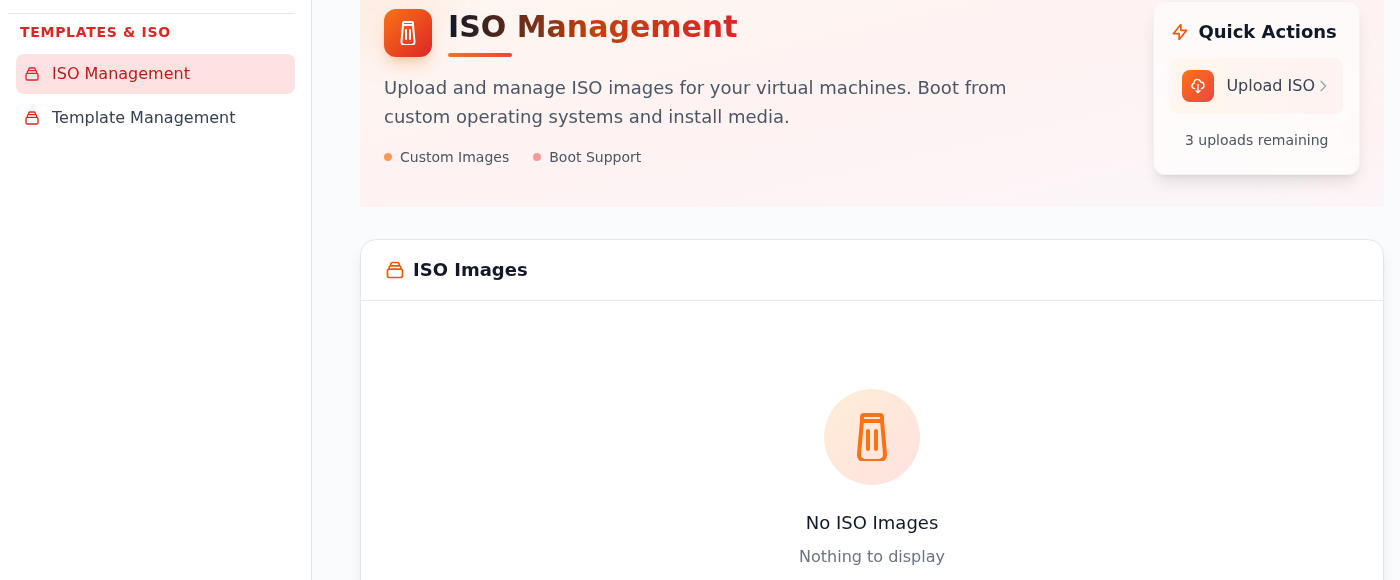
Seçtiğiniz sanal sunucunun ISO Management ekranında mevcut ISO dosyalarını ve kalan yükleme hakkını görebilirsiniz.
1. adım: ISO Management bölümünü açın
- ISO Management bölümünü açın
Sanal sunucunuzun Templates & ISO menüsünde ISO Management seçin. Template Management ayrı bir bölümdür.
- Upload ISO düğmesini kullanın
Sağdaki Quick Actions kutusunda Upload ISO düğmesini seçin. Açılan pencerede ISO dosyasının adını ve yükleme yöntemini belirleyeceksiniz.
- Listede ISO olup olmadığını kontrol edin
No ISO Images, bu hizmette henüz yüklenmiş bir ISO bulunmadığını gösterir. Sunucunuzda işletim sistemi olmadığı anlamına gelmez.
Örnek hizmette 3 uploads remaining görünüyor. Kendi hizmetinizdeki kotayı esas alın; bu sayı dosyanın boyut sınırı değildir.
No ISO Images, bu hizmette henüz yüklenmiş bir ISO bulunmadığını söyler. Sunucu diskinde işletim sistemi olmadığı anlamına gelmez. Ekrandaki uploads remaining ise kalan yükleme hakkıdır; dosya boyutunun GB cinsinden sınırı değildir. Kendi hizmetinizde görünen değeri esas alın.
2. ISO adını ve doğrudan indirme bağlantısını girin
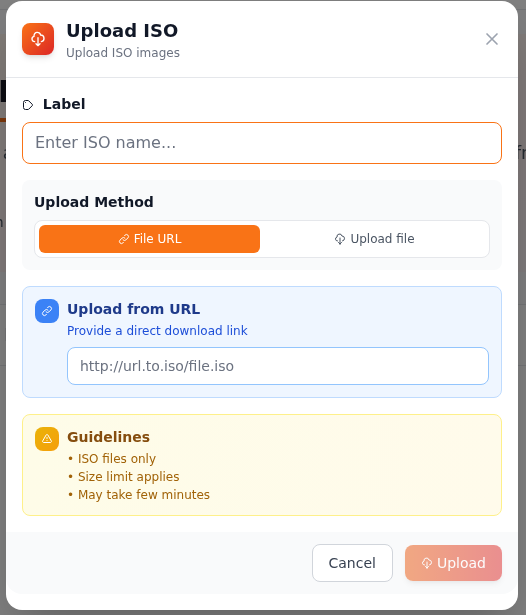
Upload ISO penceresi, internet adresinden indirme ile bilgisayarınızdan dosya yükleme seçeneklerini aynı yerde sunar.
1. adım: Kolay tanıyacağınız bir ad yazın
- Kolay tanıyacağınız bir ad yazın
Label alanında işletim sistemi ve sürümünü belirten bir ad kullanın. Bu ad, ISO listesindeki doğru dosyayı seçmenizi kolaylaştırır.
- Yükleme yöntemini seçin
Resmî kaynaktaki ISO dosyasını indirtmek için File URL seçili kalsın. Bilgisayarınızda hazır bir ISO varsa Upload file diğer seçenektir.
- Doğrudan ISO bağlantısını yapıştırın
Upload from URL alanına indirme sayfasının değil, ISO dosyasının doğrudan adresini girin. Dosyayı işletim sisteminin resmî indirme sayfasından bulun.
Bu karede alanlar boş olduğu için Upload düğmesi etkin değil. Guidelines bölümünde boyut sınırı olduğu belirtiliyor; sayısal bir sınır gösterilmiyor.
| Alan | Ne yazmalısınız? |
|---|---|
| Label | Listede kolay tanıyacağınız ad. Örneğin Debian 13.7 amd64 netinst. |
| Upload Method → File URL | ISO'nun resmî kaynaktan indirilmesini istiyorsanız bu yöntemi seçin. |
| Upload from URL | ISO dosyasına ulaşan doğrudan bağlantı. Dağıtımın tanıtım veya indirme sayfasının adresi değildir. |
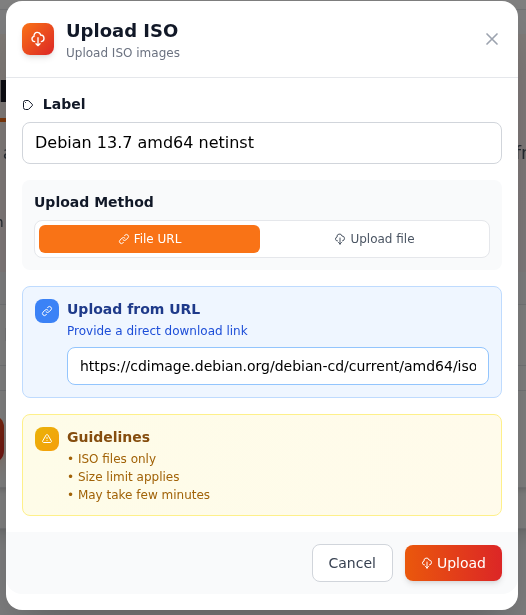
Örnekte Debian'ın resmî cdimage.debian.org adresindeki ISO kullanıldı. Başka bir dağıtım kuruyorsanız kendi dosyanızın bağlantısını girin. Dosya adı, sürüm ve mimariyi kontrol edip Label alanına bunlarla uyumlu bir ad yazın.
Örnekte Debian 13.7 amd64 netinst için bir ad ve resmî indirme bağlantısı girildi. Form gerekli alanlar doldurulduğunda Upload düğmesini etkinleştirir.
1. adım: Ad, sürüm ve mimariyi eşleştirin
- Ad, sürüm ve mimariyi eşleştirin
Label alanı ile indirdiğiniz ISO’nun aynı işletim sistemi, sürüm ve mimariyi belirttiğinden emin olun.
- Dosyanın resmî adresten indirileceğini doğrulayın
Bu örnekte cdimage.debian.org kullanılır. Başka bir dağıtım kuruyorsanız o dağıtımın kendi resmî ISO bağlantısını girin.
- Hazır olduğunuzda Upload seçin
Bilgileri kontrol ettikten sonra Upload düğmesiyle indirme isteği gönderebilirsiniz. Sonucu ISO listesindeki durum alanından takip edin.
Ekrandaki URL alanı uzun bağlantının yalnız bir kısmını gösterir. Kendi indirme bağlantınızın tamamını resmî kaynaktan alın; sürüm değiştiğinde bağlantı da değişebilir.
Bilgiler doğruysa Upload düğmesine basın. Portal dosyayı hazırlarken sonucu ISO listesinde takip edeceksiniz. Süresi dolmuş, oturum açılmasını isteyen veya bir web sayfasına giden bağlantılar dosyanın indirilmesini engelleyebilir.
ISO bilgisayarınızda hazırsa
Upload file sekmesi, Choose File ile bilgisayarınızdaki ISO'yu seçme alanını açar. Bu serideki kurulumda File URL kullanıldı; aşağıdaki ekran yerel dosya seçeneğinin nerede olduğunu gösterir.
Bir ISO dosyasını önceden bilgisayarınıza indirdiyseniz aynı pencereden yerel dosya seçme alanına geçebilirsiniz.
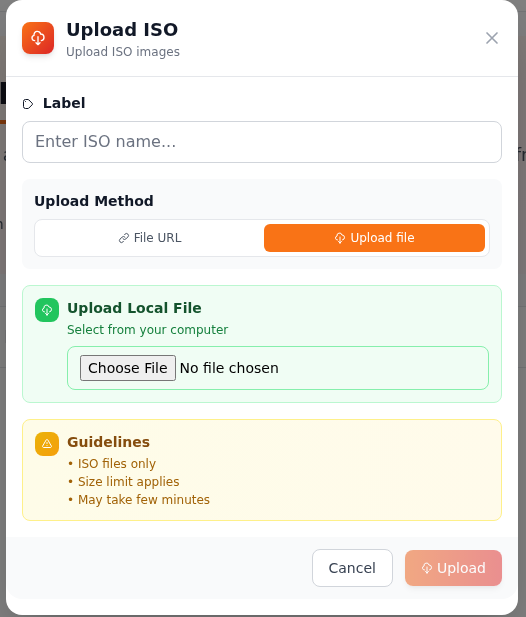
1. adım: Upload file sekmesine geçin
- Upload file sekmesine geçin
Upload Method altında Upload file seçildiğinde URL alanı yerine Upload Local File kutusu açılır.
- Choose File ile ISO dosyanızı bulun
Choose File, bilgisayarınızdaki dosya seçiciyi açar. Dosya adını ve ISO uzantısını kontrol ederek doğru kurulum dosyasını seçin.
Bu karede dosya seçilmedi. Rehberdeki gerçek kurulum için File URL yöntemi kullanıldı; bu ekran yerel dosya seçeneğinin yerini gösterir.
Yükleme penceresi boyut sınırı uygulanabileceğini belirtir; örnek ekranda sayısal bir üst sınır gösterilmez. Büyük bir dosya için ürününüzün sınırını kontrol edin. Yerel dosya seçme işlemi ile dosyanın başarıyla yüklenmesi aynı aşama değildir; her iki yöntemde de listede hazır durumunu görmelisiniz.
3. Dosyanın Ready durumuna gelmesini bekleyin
Upload işleminin ardından dosya ISO Images listesinde görünür. Bu örnekte indirme henüz Pending durumundadır.
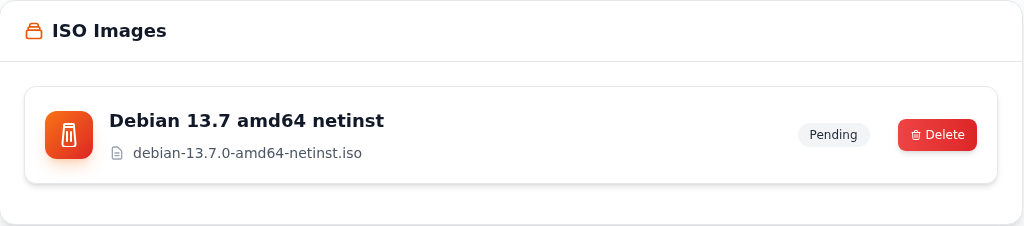
1. adım: Doğru ISO dosyasını kontrol edin
- Doğru ISO dosyasını kontrol edin
Verdiğiniz adın altında dosyanın gerçek adı gösterilir. İşletim sistemi, sürüm ve amd64 gibi mimari bilgisini karşılaştırın.
- Durum bilgisini takip edin
Bu karede Pending etiketi görünüyor. Kayıt oluşturulmuş olsa da dosyanın indirilmesinin tamamlanmasını beklemelisiniz.
Pending, ISO dosyasının kullanıma hazır olduğunu göstermez. İndirme tamamlanmadan kurulum aşamasına geçmeyin.
İstek oluşturulduğunda dosya Pending görünebilir. Bu, kurulum için hazır olduğu anlamına gelmez. Listeyi kontrol edin; aynı dosyayı tekrar tekrar eklemeyin.
Dosya indirilince örnek kaydın durumu Ready oldu ve Boot from ISO düğmesi kullanılabilir hâle geldi.
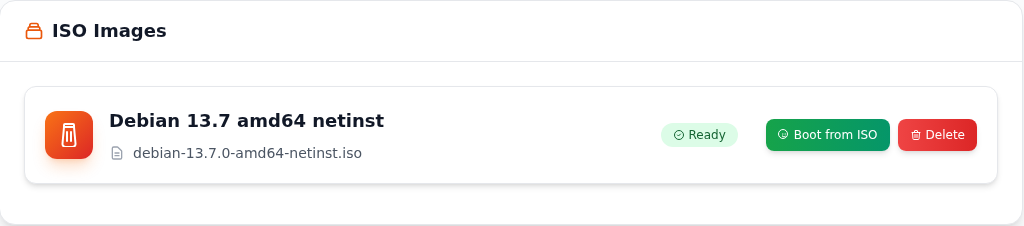
1. adım: Ready durumunu doğrulayın
- Ready durumunu doğrulayın
Doğru Debian dosyasının yanında Ready göründüğünü kontrol edin. Pending durumundaki bir dosyayla bu aşamaya geçmeyin.
- Boot from ISO ile başlatma adımına geçin
Yedek ve kurulum hazırlığınızı tamamladıktan sonra Boot from ISO düğmesini seçin. Portal ayrıca onay ister.
ISO’nun hazır olması, Debian’ın sunucu diskine kurulduğu anlamına gelmez. Kurulum, ISO’dan başlattıktan sonra konsolda devam eder.
Dosya Ready olduğunda Boot from ISO düğmesi kullanılabilir. Örnekte bu aşamada Debian ISO'su hazırdır; Debian henüz sunucu diskine kurulmuş değildir.
4. Boot from ISO ile başlatın ve konsolu açın
- Ready durumundaki doğru ISO'nun yanında Boot from ISO düğmesine basın.
- Boot from ISO? penceresinde seçili ISO'nun kullanılacağını okuyun.
- Hazırsanız Boot Now ile onaylayın. İşlem sunucuyu yeniden başlatır; açık bağlantılar etkilenir.
- Portalın Console / VNC Console Access bölümünü açarak işletim sistemi kurulum programına geçin.
Portal, seçili ISO ile sunucuyu başlatmadan önce Boot from ISO? onayını gösterir.
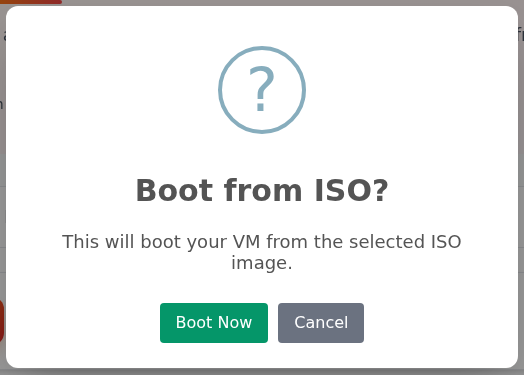
1. adım: Seçili ISO ile başlatılacağını okuyun
- Seçili ISO ile başlatılacağını okuyun
This will boot your VM from the selected ISO image açıklaması, önceki ekranda seçtiğiniz ISO’nun kullanılacağını belirtir.
- Devam etmek için Boot Now seçin
Kurulum için hazırsanız Boot Now ile onaylayın. Devam etmeyecekseniz Cancel düğmesiyle pencereyi kapatın.
Bu işlem sunucunun yeniden başlamasına ve açık bağlantıların kesilmesine yol açabilir. Disk bölümleme ve biçimlendirme tercihleri işletim sistemi kurulum ekranında ayrıca yapılır.
Bu gösterimde Boot Now, ISO'dan başlatma işlemini yapar. Öncesinde ayrıca bir “ISO bağla” düğmesine basılması gerekmedi. Diskin silinmesi veya bölümlendirilmesi ise sonraki kurulum ekranlarında ayrıca onaylanır.
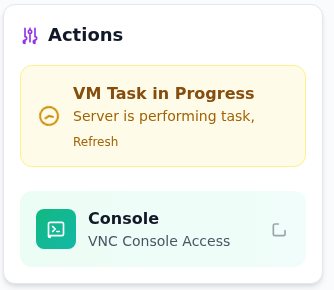
Örnek hizmette başlatma isteğinin ardından Actions kutusunda VM Task in Progress mesajı görüntülendi.
1. adım: Görev durumunu kontrol edin
- Görev durumunu kontrol edin
VM Task in Progress görünürken işlemin bitmesini bekleyin. Refresh bağlantısı durumun yeniden kontrol edilmesi içindir.
- Kurulum ekranı için Console seçin
Console, VNC Console Access üzerinden sunucunun ekranını açar. İşletim sistemi kurulum adımlarını burada takip edeceksiniz.
Bu mesaj başlatma işleminin sürdüğünü gösterir; işletim sisteminin kurulduğunu veya kurulumun tamamlandığını göstermez.
VM Task in Progress görünüyorsa portalın işlemi tamamlamasını bekleyin. Bu mesaj işletim sisteminin kurulduğunu göstermez. Refresh durum kontrolü içindir; Console sunucunun ekranını açar. Konsol açıldığında içine bir kez tıklayıp klavye odağını verin. Kurulum menüsünün geri sayımı varsa ilgili kurulum seçeneğini beklemeden seçin.
Gerçek ekran kaydı: ISO'dan başlatma onayı
Gerçek portal kaydı: Boot Now onayı ve başlatma isteğinin durumu. İşletim sistemi kurulumunu konsolda sürdüreceksiniz.
Kaydın yazılı anlatımı
Kayıt, Debian ISO'sundan başlatma için portalda açılan onayı gösterir. Boot Now seçildikten sonra başlatma isteğinin durumu görülür. Bu kısa kayıt işletim sisteminin bütün kurulumunu veya diskten ilk açılışını göstermez; kurulum ekranındaki adımlar ilgili işletim sistemi rehberindedir.
5. İşletim sisteminin kurulumuna devam edin
Grafik arayüzde alanları fareyle seçersiniz; metin tabanlı arayüzde klavyeyle menüler arasında ilerlersiniz. Grafik kurulum, sunucuya masaüstü kurmak anlamına gelmez. Masaüstü kurulup kurulmayacağı, seçtiğiniz yazılım paketlerine bağlıdır.
| İşletim sistemi | Grafik arayüzle kurulum | Metin tabanlı kurulum |
|---|---|---|
| Debian 13 | Graphical install ile adım adım kurulum: fareyle dil, ağ, kullanıcı ve disk seçimi. | Install seçeneğiyle klavyeden kurulum: aynı temel ayarlar ve SSH hazırlığı. |
| CentOS Stream 10 | Anaconda grafik arayüzüyle kurulum: ayar kartları, disk ve yazılım seçimi. | inst.text ile menülerden kurulum: seçenek numaralarıyla ağ, LVM ve yönetici hesabı. |
| Ubuntu Server 24.04 LTS | Resmî Server ISO'su ayrı bir masaüstü tarzı grafik kurulum sunmaz. Ubuntu Desktop farklı bir kurulumdur. | Subiquity menüleriyle kurulum: ağ, depolama, yönetici hesabı ve OpenSSH. |
İlk kez Debian veya CentOS kuruyorsanız grafik rehberindeki ekranları takip ederek başlayabilirsiniz. Metin arayüzü tercih ediyorsanız ilgili alternatif rehberde ilerleyin. Kurulum dosyasını seçerken sürüm, mimari ve kaynak gereksinimlerini yine kontrol edin.
6. Kurulumdan sonra diskten açılışı kontrol edin
Kurulum ISO'sunu sunucudan ayırın
İşletim sistemi kurulumunun tamamlandığı ekranı gördükten sonra sanal kurulum medyasını ayırabilirsiniz. ISO Image işlemi sunucuyu yeniden başlatır. Paket kurulumu veya diske yazma sürerken bu işlemi kullanmayın.
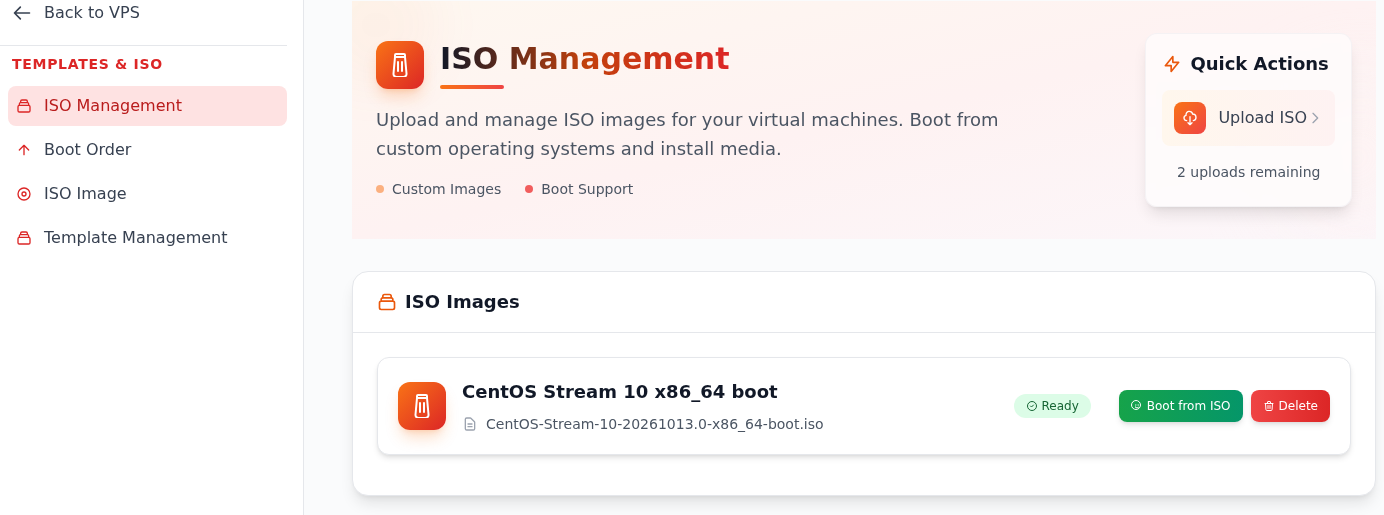
ISO bağlıyken Templates & ISO bölümündeki ISO Image bağlantısı, medyayı ayırmak için yeniden başlatma onayı açar.
1. adım: Sol menüden ISO Image seçin
- Sol menüden ISO Image seçin
Kurulumun tamamlandığını doğruladıktan sonra ISO Image bağlantısına tıklayın. Bu gösterimde ayrı bir Detach düğmesi yoktur; tarayıcı sunucunun yeniden başlatılacağını belirten onayı açar. Onayı okuyup işlemi kabul edin.
- Kurulum tamamlandığında ilgili sunucunun portal sayfasına dönün.
- Templates & ISO → ISO Image seçin.
- Açılan This will reboot your server. Do you wish to continue ? onayını okuyun: işlem sunucuyu yeniden başlatacaktır.
- Kurulumun bittiğinden ve doğru hizmette olduğunuzdan eminseniz onaylayın.
- ISO Image detached sonucunu kontrol edin; ardından Console ile sunucunun açılışını izleyin.
Bu işlem CentOS Stream kurulumu tamamlandıktan sonra uygulandı ve portal ISO Image detached sonucunu gösterdi. Kurulum dosyasını ISO listesinden silmek ayrı bir işlemdir; dosyayı temizlemeden önce yeni sistemin diskten açıldığını ve kullanıcı hesabınızı kabul ettiğini kontrol edin.
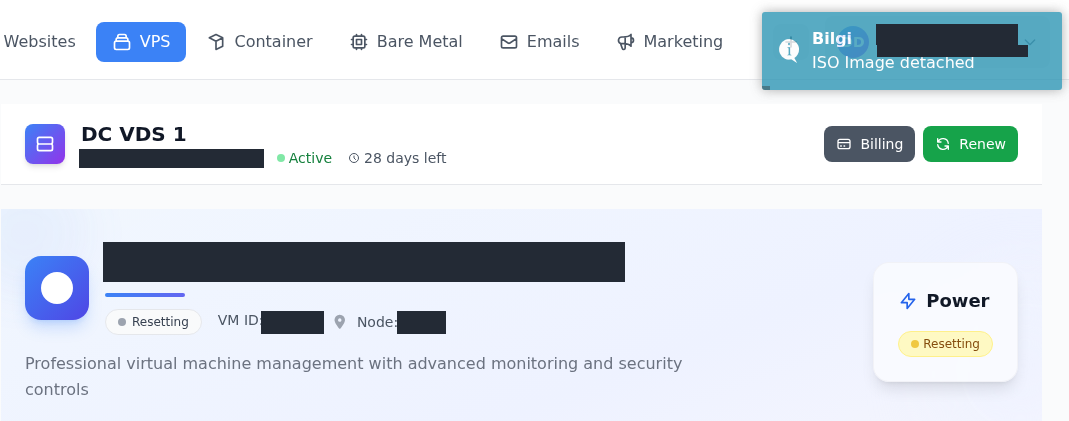
İşlemden sonra gerçek portal ISO Image detached bildirimini ve Resetting durumunu gösterir.
1. adım: ISO Image detached bildirimini kontrol edin
- ISO Image detached bildirimini kontrol edin
Bu bildirim kurulum medyasının ayrıldığını belirtir. ISO dosyasını kitaplıktan silmek ayrı bir işlemdir. Bildirimde arkadan görünen hesap bilgileri gizlenmiştir.
- Resetting durumunda işlemin bitmesini bekleyin
Ayırma işlemi sunucuyu yeniden başlatır. Resetting sürerken tekrar işlem başlatmayın; ardından konsolda kurulu diskin açılışını kontrol edin. Bu ekran tek başına başarılı giriş kanıtı değildir.
Boot Order ile kurulu diski ilk sıraya alın
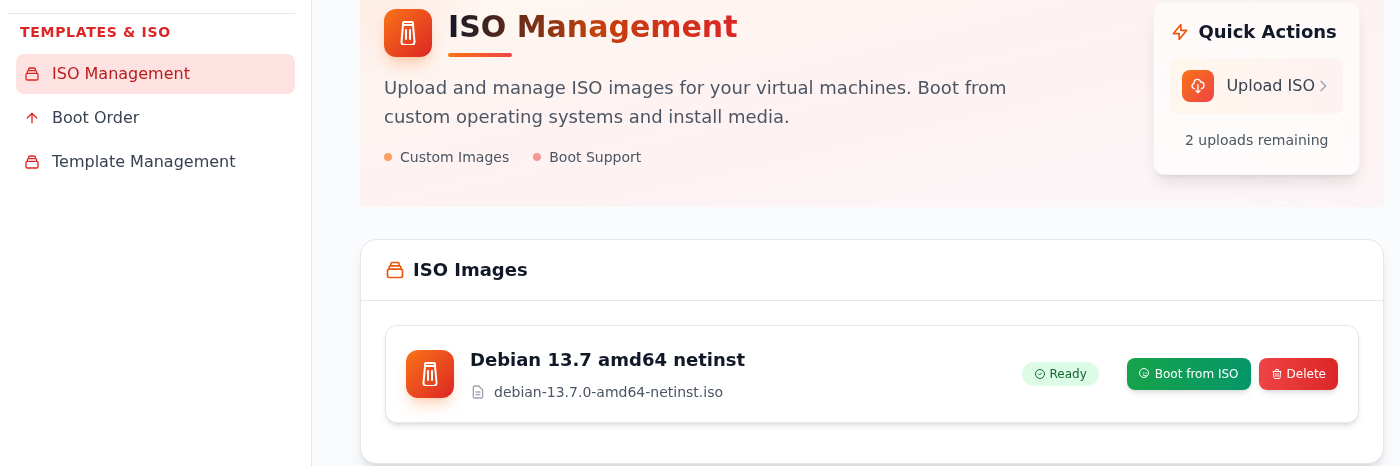
ISO Management sayfasındaki sol menüde Boot Order bağlantısı, sunucunun hangi aygıttan açılacağını belirleyen ekranı açar.
1. adım: Templates & ISO başlığı altında Boot Order seçin
- Templates & ISO başlığı altında Boot Order seçin
Kurulumun tamamlandığını kontrol ettikten sonra sol menüde Templates & ISO başlığı altındaki Boot Order bağlantısını açın.
Kurulumun tamamlandığı ekrandan sonra sunucu tekrar ISO menüsüne dönüyorsa başlatma sırasını kontrol edin. Bu örnekte Debian kurulumu tamamlandıktan sonra aynı ISO menüsü yeniden açıldı; diski tekrar bölümlemeden portalın Boot Order ayarı düzenlendi.
- İlgili sunucuda Templates & ISO → Boot Order bölümünü açın.
- İşletim sisteminin kurulu olduğu diski ilk sıraya alın.
- Save düğmesiyle kaydedin.
- Boot order changed mesajını gördükten sonra aynı bölümü yeniden açıp seçimlerin korunduğunu kontrol edin.
İlk kontrolde Device #1 alanında CD-ROM ide0 seçiliydi. Kurulu diski seçmeden önce mevcut başlatma sırasını görebilirsiniz.
Örnekte Device #1 alanında CD-ROM "ide0" seçiliydi. Sunucu yeniden açıldığında ISO kurulum menüsüne dönmüştü.
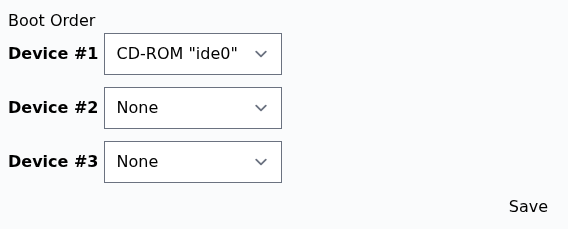
1. adım: Device #1 sırasındaki aygıtı okuyun
- Device #1 sırasındaki aygıtı okuyun
CD-ROM "ide0", sanal kurulum medyasıdır. Kurulumu diskte tamamladıysanız sonraki adımda kurulu diski ilk sıraya alırsınız.
Demo sunucuda kaydedilen ve yeniden açılarak doğrulanan sıra şöyleydi:
| Sıra | Seçilen değer |
|---|---|
| #1 | virtio0 — işletim sisteminin kurulduğu sanal disk. |
| #2 | None |
| #3 | None |
Bu diskin adı kurulum programında vda olarak görünüyordu. Kendi hizmetinizdeki disk adı farklı olabilir; önceki kurulumda seçtiğiniz diskle eşleştirin. None, o sırada ek bir başlatma aygıtı seçilmediğini belirtir. Başlatma sırasını değiştirmek ISO dosyasını silmez.
Bu ekran, ayarlar kaydedilip Boot Order yeniden açıldıktan sonra alındı. Device #1 seçimi Disk "virtio0" olarak korunmuştu.
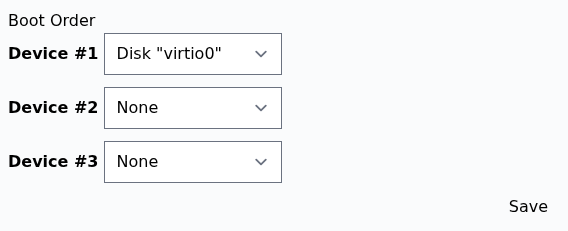
1. adım: Device #1 için kurulu diski seçin
- Device #1 için kurulu diski seçin
Örnekte işletim sisteminin kurulduğu disk Disk "virtio0" olarak görünür. Device #1 alanında kendi kurulum diskinizi seçin; Device #2 ve Device #3 bu gösterimde None bırakıldı.
- Save sonrası sayfayı yeniden açıp seçimi doğrulayın
Save ile kaydedin, ardından Boot Order bölümünü yeniden açın. Bu örnekte Disk "virtio0" seçiminin korunduğu doğrulandı. Sunucunun diskten açılışı bir sonraki kontrol adımıdır.
Yeni başlatma sırasıyla sunucuyu açın
Bu gösterimde sunucu, kurulumun ardından ISO menüsünde bekliyordu. Back to VPS ile sunucu özetine dönüldü; Actions → Reset seçildi. Hard reset (force restart) işlemi, açılan onayda Yes, Force Reset ile başlatıldı.
Reset zorla yeniden başlatır. Buradaki adım, kurulumu bitmiş ve ISO menüsünde bekleyen demo içindir. Çalışan bir işletim sisteminde dosya yazma işlemleri veya uygulamalar varsa önce normal kapatma/yeniden başlatma yöntemini kullanın.
Yeniden başlatmanın ardından konsolda Debian'ın login ekranı açıldı; kurulumda oluşturulan kullanıcıyla giriş yapıldı. Böylece kurulu diskten açılış doğrulandı. Bu ayar ISO dosyasını listeden kaldırmaz; artık kullanmayacağınız dosyayı sonraki bölümde temizleyebilirsiniz.
ISO'nun listede bulunması, sunucuya hâlâ bağlı olduğu anlamına gelmez. Kurulum bittiğinde kontrol etmeniz gereken sonuç, yeni sistemin kurulu diskten açılması ve oluşturduğunuz hesapla giriş yapılabilmesidir.
Yeniden başlatmada tekrar kurulum menüsü açılırsa diski yeniden biçimlendirmeyin. Önce kurulumun tamamlandığını, hangi ortamdan başlatıldığını ve ISO bağlantısını kontrol edin. İlk açılıştan sonra SSH bağlantısı, Linux güncellemeleri ve ağ/DNS kontrolü rehberleriyle devam edebilirsiniz.
7. Kullanmadığınız ISO'yu silin
Önce kurulu sistemin diskten açıldığını ve kullanıcı hesabınızla giriş yapabildiğinizi kontrol edin. Ardından doğru ISO dosyasını listeden kaldırın:
- Templates & ISO → ISO Management bölümüne dönün.
- Kaldıracağınız dosyanın kartında Delete seçin; ISO adını kontrol edin.
- Delete ISO? penceresinde dosyanın kalıcı olarak kaldırılacağı açıklamasını okuyun.
- Yes, Delete ile onaylayın.
- ISO listesinin güncellenmesini bekleyin.
Gösterimde Debian kurulum dosyası silindikten sonra No ISO Images göründü ve kalan yükleme hakkı yeniden 3 oldu. Bu, demo hizmette gözlenen sayıdır; kendi hizmetinizdeki hakkı esas alın. Kurulu Debian sistemi ve ISO dosyalarının tutulduğu liste ayrı yerlerdir.
Diskten açılış doğrulandıktan sonra ISO Management listesindeki dosya için Delete seçildi. Portal ISO dosyasının kalıcı olarak kaldırılacağını bildirir.
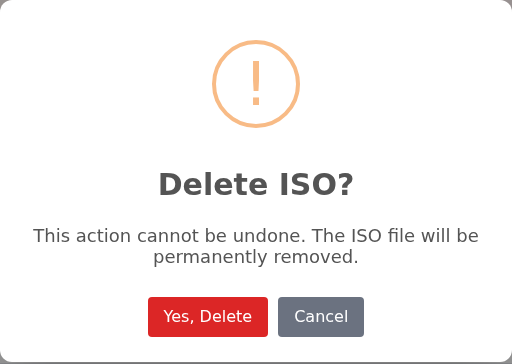
1. adım: Onaydaki dosya silme uyarısını okuyun
- Onaydaki dosya silme uyarısını okuyun
Delete ISO? penceresi, ISO dosyasının kalıcı olarak kaldırılacağını söyler. Doğru dosyada işlem yaptığınızı ve kurulu diskten açılışı kontrol edin.
- Doğru ISO için Yes, Delete seçin
Dosyayı kaldırmak için Yes, Delete seçin. İşlemden vazgeçmek için Cancel düğmesini kullanın; sonucu sonraki ISO listesinde kontrol edin.
Silme işleminden sonra bu örnekte No ISO Images göründü ve yükleme alanı yeniden kullanılabilir durumdaydı.
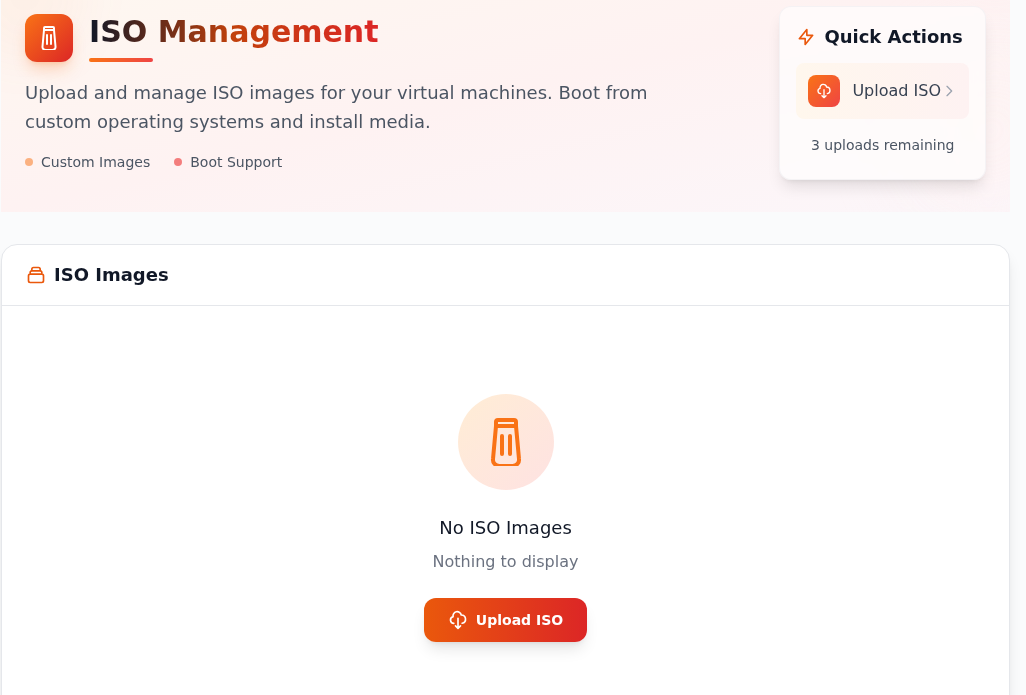
1. adım: No ISO Images durumunu doğrulayın
- No ISO Images durumunu doğrulayın
No ISO Images, bu hizmetin ISO listesinde dosya kalmadığını gösterir. Kurulu işletim sisteminin durumu konsoldaki diskten açılış kontrolüyle ayrıca doğrulanır.
- Yeni dosya için Upload ISO alanını kullanın
Başka bir kurulum dosyası eklemek için Upload ISO seçebilirsiniz. Yeni dosyanın resmî indirme adresi, sürümü ve mimarisini yeniden kontrol edin.
ISO'yu çıkarmak, sanal kurulum medyasını sunucudan ayırmaktır. ISO'yu silmek, kurulum dosyasını ISO saklama alanından kaldırmaktır. Portalın ISO listesindeki Delete onayı dosyanın kalıcı olarak kaldırılacağını söyler; bu düğmeyi “kurulu işletim sistemini sil” veya “diskten başlat” işlemiyle karıştırmayın.
Yeni bir işletim sisteminin ISO'sunu yüklemek, diskteki mevcut sistemi kendiliğinden değiştirmez. Yeni kurulum ekranında aynı diske kurulum yapmayı onaylamak mevcut sistemi etkiler. İşletim sistemi değiştirirken yedek hazırlığını ve hedef disk kontrolünü yeniden yapın.
Sıradaki işletim sistemi için yeni ISO yükleyin
Eski dosya kaldırıldıktan sonra Upload ISO formunu yeniden açın. Yeni dosyanın adını Label alanına, resmî doğrudan bağlantısını File URL yöntemindeki URL alanına yazın. Upload seçip Ready durumunu bekleyin.
Bu seride kurulumlar Debian → CentOS Stream → Ubuntu Server sırasıyla yapıldı. Her sistemde diskten açılış ve SSH girişi doğrulandıktan sonra kullanılan ISO silindi; sonraki sistemin dosyası yüklenip Ready durumu beklendi. Son Ubuntu kurulumunun ardından onun ISO'su da temizlendi.
CentOS Stream ve Ubuntu Server rehberleri yeni dosyayla devam edilen adımları gösterir. Yeni bir ISO'nun hazır olması mevcut sistemi kendiliğinden değiştirmez; sonraki kurulumun disk yazma adımı ayrı bir onaydır.
Sık sorulan sorular
ISO kurulumuyla hazır şablondan kurulum arasındaki fark nedir?
ISO ile kurulumda dağıtımın kendi kurulum programını açar; dil, ağ, kullanıcı, disk ve yazılım seçimlerini yaparsınız. Hazır şablon yöntemi farklı bir kurulum akışıdır. ISO kullanacaksanız bu rehberden sonra seçtiğiniz işletim sisteminin adımlarını da tamamlayın.
Neden indirme sayfasının adresini yazamıyorum?
File URL alanı doğrudan ISO dosyasına ulaşan bağlantıyı ister. Bir tanıtım sayfası, giriş ekranı veya indirme seçeneklerinin bulunduğu sayfa ISO dosyası değildir. Resmî kaynaktan sürüm ve mimariyi seçip dosyanın bağlantısını kullanın.
ISO Ready görünüyor; işletim sistemi kurulmuş mu demek?
Hayır. Ready, ISO dosyasının kullanıma hazır olduğunu gösterir. Boot from ISO ile kurulum programını başlatmanız ve ilgili işletim sisteminin kurulumunu tamamlamanız gerekir. Başarı kontrolü, kurulu sistemin diskten açılması ve kullanıcı hesabınızla giriş yapılabilmesidir.
Yükleme hakkım ile sunucunun disk kapasitesi aynı şey mi?
Hayır. uploads remaining dosya yükleme hakkını, sunucunun disk kapasitesi ise işletim sistemi ve veriler için ayrılmış alanı gösterir. ISO formundaki hak sayısını bir GB sınırı olarak yorumlamayın; hizmetinizde gösterilen bilgiyi esas alın.
ISO Image ile Delete aynı işlemi mi yapar?
ISO Image, bağlı kurulum medyasını sunucudan ayırır ve yeniden başlatma onayı ister. ISO Management → Delete, yüklediğiniz dosyayı ISO saklama alanından kaldırır. Önce kurulumun tamamlandığını doğrulayın, medyayı ayırıp kurulu sistemin açılışını kontrol edin; artık gerekmeyen dosyayı sonra silin. ISO ayırma ve ISO silme adımları bu iki işlemi ayrı gösterir.