cPanel veritabanı oluşturma, phpMyAdmin yedekleme ve Cron Jobs
Veritabanı, WordPress yazıları, üyelikler ve uygulama kayıtları gibi bilgileri saklar. Veritabanı kullanıcısı, uygulamanızın bu bilgilere hangi yetkilerle erişebileceğini belirler. Cron Jobs ise belirli zamanlarda çalışması gereken işleri zamanlar. Bu rehber üçünü gerçek bir demo üzerinde birbirine bağlar.
DCHost müşteri portalından cPanel'e girin. Bu örnekte cPanel 138 ve phpMyAdmin 5.2.3 kullanıldı. Yeni veritabanı ile kullanıcı oluşturuldu, örnek tabloya kayıt eklendi, SQL dışa aktarılıp ayrı bir veritabanına geri yüklendi. Geçici cron işi de gerçekten çalıştırıldı ve sonucu kontrol edildikten sonra kaldırıldı. Görsellerde özel hesap bilgileri gizlidir.
1. Veritabanını cPanel'de oluşturun
Databases → Database Wizard yolunu açın. Eski cPanel sürümlerinde araç MySQL Database Wizard adıyla görünebilir.
- New Database alanına ayırt edilebilir bir ad yazın. Örnekte
rehberson eki kullanıldı. - Alanın başındaki hesap önekini kontrol edin. Veritabanının tam adı, bu önek ile yazdığınız bölümün birleşimidir.
- Next Step düğmesine tıklayın. Veritabanı oluşturulur ve kullanıcı adımı açılır.
Databases → Database Wizard ilk adı sorar.
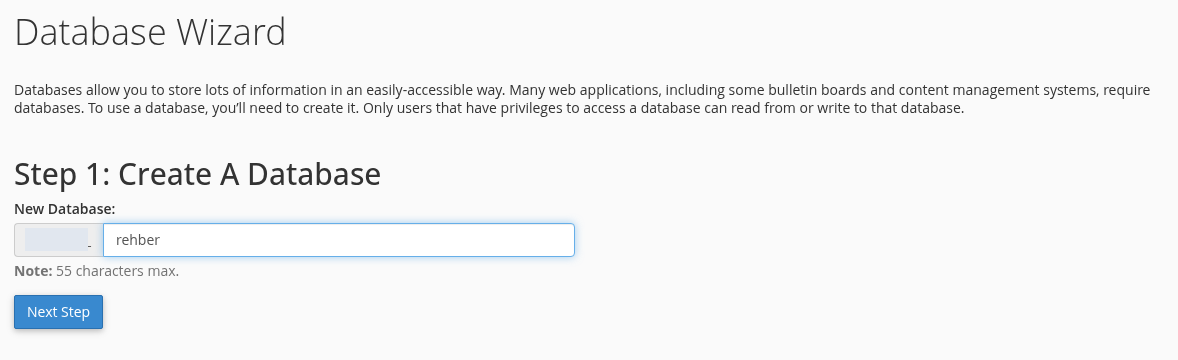
1. adım: Öneki adın parçası kabul edin
- Öneki adın parçası kabul edin
cPanel hesap önekini ekler. Uygulamada yalnız rehber gibi son bölümü değil, ekranda oluşan tam veritabanı adını kullanın.
- Next Step ile oluşturun
Farklı bir test adı kullanın. Bu düğme veritabanını oluşturur ve kullanıcı adımını açar.
Gerçek cPanel demo ekranıdır. Hesaba özel bilgiler kalıcı olarak gizlenmiştir.
Veritabanı ve kullanıcıyı cPanel araçlarından oluşturun. Bunları phpMyAdmin içinde oluşturmaya çalışmak cPanel'in hesapla eşlemesini ve yedek/geri yükleme işlemlerini etkileyebilir. phpMyAdmin'i oluşturulmuş veritabanlarının tabloları ve verileri için kullanın.
2. Ayrı kullanıcı ve parola belirleyin
Step 2: Create Database Users ekranında Username alanını doldurun. Password ve Password (Again) alanlarına aynı güçlü parolayı yazın; isterseniz Password Generator kullanın. Parolayı güvenli bir yerde sakladıktan sonra Create User ile ilerleyin.
Hosting parolasını uygulama veritabanı parolası olarak kullanmanız gerekmez.
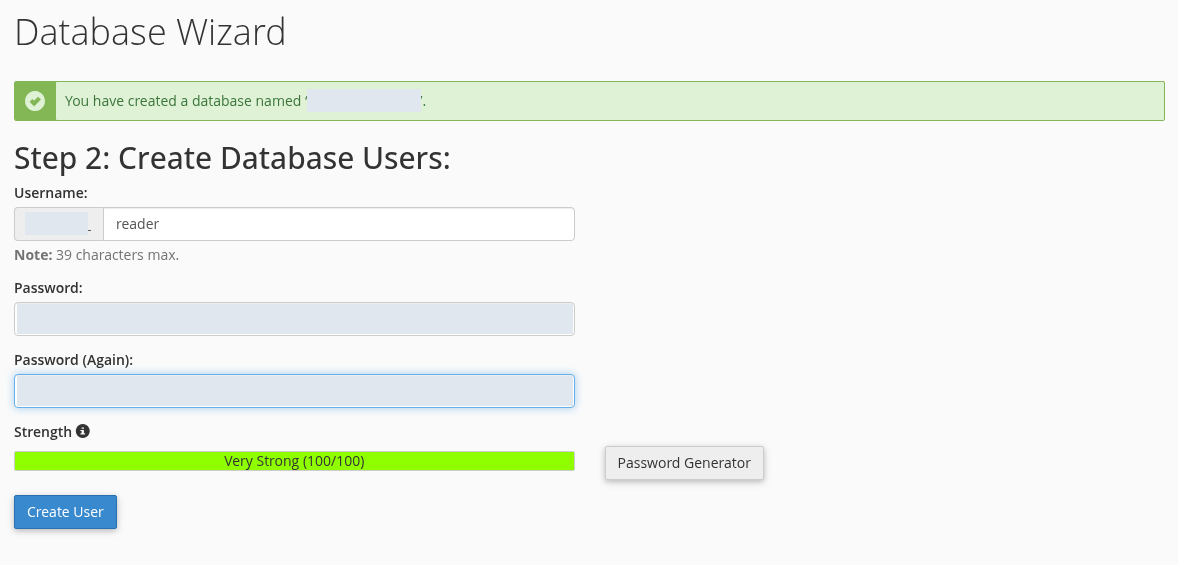
1. adım: Tam kullanıcı adını kaydedin
- Tam kullanıcı adını kaydedin
Username alanına ayırt edilebilir bir son ek yazın. Uygulama ayarında cPanel önekiyle birlikte tam adı kullanın.
- Güçlü parolayı güvenli tutun
Password ve Password (Again) aynı olmalı. Parolayı özel parola yöneticinizde saklayın; destek mesajına veya görsele eklemeyin.
- Create User ile ilerleyin
Sonraki adım bu kullanıcıyı seçili veritabanına bağlar ve izinlerini belirler.
Gerçek cPanel demo ekranıdır. Hesaba özel bilgiler kalıcı olarak gizlenmiştir.
Veritabanı kullanıcısı, DCHost müşteri portalı veya cPanel giriş hesabı değildir. Uygulamanın ayar dosyasında bu yeni kullanıcının tam adı ve parolası kullanılır. Her uygulamaya ayrı kullanıcı vermek, hangi hesabın hangi veriye eriştiğini daha kolay yönetmenizi sağlar.
3. Kullanıcıyı veritabanına gerekli yetkilerle bağlayın
Step 3: Add user to the database ekranının üstünde kullanıcı ve veritabanı adını karşılaştırın. Ardından uygulamanın ihtiyaç duyduğu izinleri seçin.
Bu örnek uygulama yalnız veri okuduğu için SELECT seçildi.
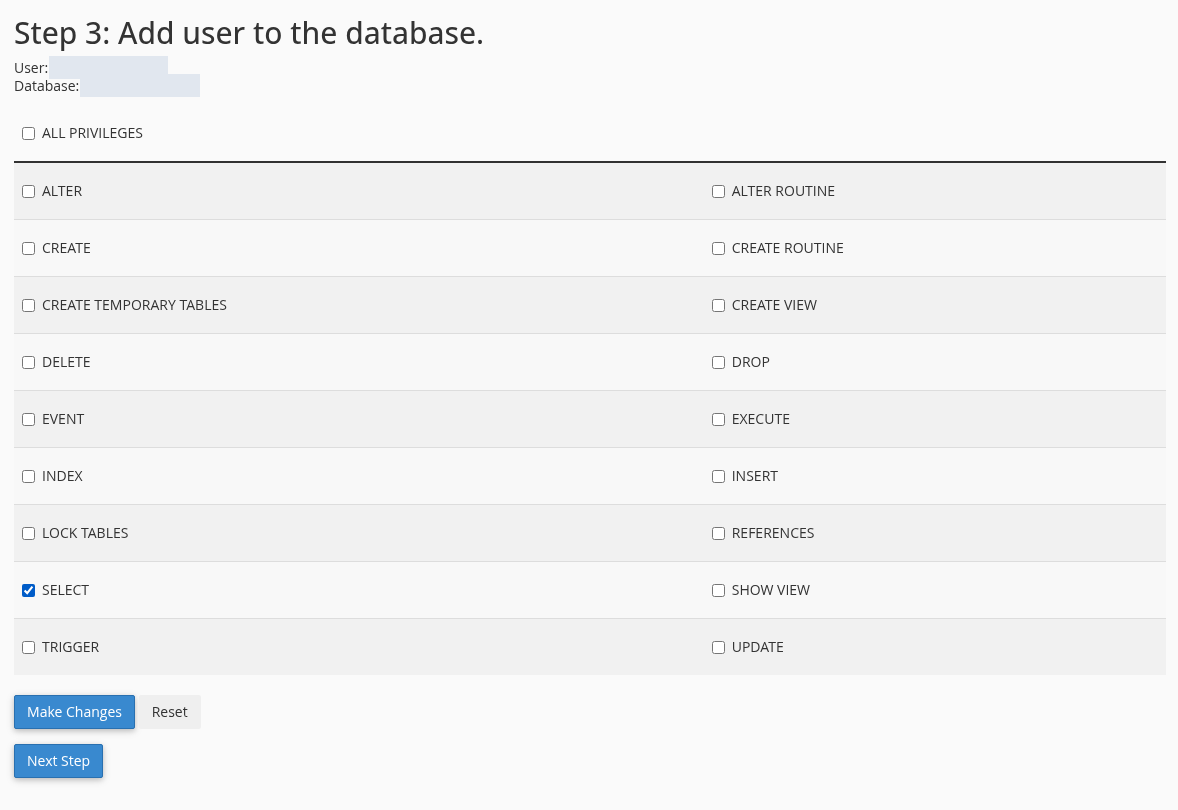
1. adım: Kullanıcı ve veritabanını eşleştirin
- Kullanıcı ve veritabanını eşleştirin
Üstte iki adın doğru olduğunu kontrol edin. ALL PRIVILEGES her uygulama için otomatik seçim değildir.
- İşleve göre izin seçin
SELECT okumaya izin verir. WordPress kurulumu ve güncellemesi gibi işler daha fazla yetki isteyebilir; uygulama gereksinimini izleyin.
- Next Step ile tamamlayın
Sihirbazdaki son adım kullanıcıyı veritabanına bağlar. Sonuç ekranı geldiğinde aynı kullanıcıyı tekrar eklemeniz gerekmez.
Gerçek cPanel demo ekranıdır. Hesaba özel bilgiler kalıcı olarak gizlenmiştir.
| Yetki | Ne işe yarar? |
|---|---|
| SELECT | Kayıtları okur. Bu rehberdeki basit okuma testi için yeterliydi. |
| INSERT / UPDATE / DELETE | Yeni kayıt ekler, kaydı günceller veya siler. |
| CREATE / ALTER / INDEX | Tablo ve yapıları oluşturma veya değiştirme gibi işlemlerde kullanılır. Kurulum ve sürüm yükseltmeleri bunları isteyebilir. |
| DROP | Tablo gibi nesneleri kaldırabilir. Yalnız ihtiyaç olduğunda verin. |
| ALL PRIVILEGES | Seçili veritabanına ait tüm listelenen yetkileri verir; her örnek için otomatik seçim değildir. |
Demo uygulama yalnız bir kaydı okuduğu için SELECT seçildi. WordPress veya başka bir uygulamanın kurulumu, günlük çalışması ve yükseltmesi daha geniş yetkiler isteyebilir. Bu örnekteki tek izni bütün uygulamalara uygulamayın; uygulamanın güncel gereksinimini izleyin.
Next Step ile tamamlayın. Step 4: Complete the Task ekranındaki User … was added to the database … mesajı kullanıcı ile veritabanı ilişkisinin kurulduğunu gösterir.
Step 4 işlem sonucunu açıkça gösterir.
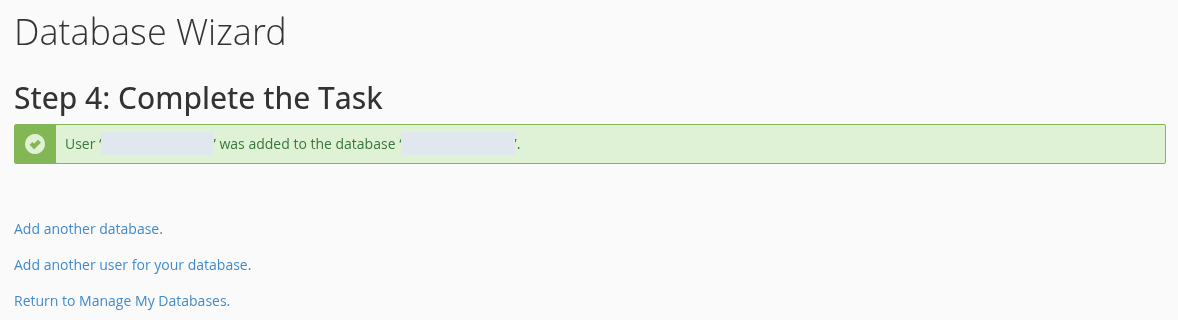
1. adım: Başarı mesajını okuyun
- Başarı mesajını okuyun
User … was added to the database … mesajı bağlantının kurulduğunu gösterir.
- Sonraki yönetim yolunu kullanın
Return to Manage My Databases üzerinden kullanıcı, parola ve yetki ilişkisini daha sonra yönetebilirsiniz.
Gerçek cPanel demo ekranıdır. Hesaba özel bilgiler kalıcı olarak gizlenmiştir.
Sihirbazı tamamladıysanız aynı kullanıcıyı bir kez daha Add User To Database bölümünden eklemeniz gerekmez. Ayrı Manage My Databases yolunu kullandığınızda ise veritabanı oluşturma, kullanıcı oluşturma ve kullanıcıyı veritabanına bağlama ayrı adımlardır.
4. Uygulamanın bağlantı bilgilerini eşleştirin
Uygulama kurulumunda veya ayar dosyasında şu alanlarla karşılaşırsınız:
| Uygulama alanı | Kullanacağınız bilgi |
|---|---|
| Database name / DB_NAME | cPanel'in oluşturduğu önekli tam veritabanı adı. |
| Database user / DB_USER | Veritabanına bağladığınız önekli tam kullanıcı adı. |
| Password / DB_PASSWORD | Bu veritabanı kullanıcısının parolası. |
| Database host / DB_HOST | Veritabanı sunucusunun bağlantı adresi. Bu demoda localhost kullanıldı; hizmetinizde verilen değeri esas alın. |
Bu örnekte bağlantı bilgisi web kökünün dışındaki özel dosyada tutuldu. PHP uygulamasının veritabanına bağlanıp örnek kaydı okuyabildiği gerçek web isteğiyle doğrulandı. Bu sonuç, alan adının DNS ve HTTPS yayınının ayrıca kontrol edilmesi gereğini ortadan kaldırmaz.
Access denied görürseniz önce tam kullanıcı adını, parolayı, veritabanı eşlemesini ve izinleri kontrol edin. Unknown database için tam veritabanı adını karşılaştırın. Bağlantı zaman aşımında host/port ve hizmet kapsamı ayrıca incelenir. Sorunu çözmek için tüm dış adreslere erişim açmayın.
Parolayı Manage My Databases → Current Users → Change Password yoluyla değiştirirseniz uygulamanın ayarını da güncelleyin. Eski parola ayar dosyasında kalırsa site bağlantısı kesilir. Müşteri portalındaki veritabanı ve FTP araçları farklı giriş yollarını açıklar.
WordPress siteniz “Veritabanı bağlantısı kurulurken hata oluştu” mesajı veriyorsa wp-config.php, kullanıcı ve yetki kontrollerini izleyin. Mevcut siteyi onarmak için boş bir veritabanı oluşturup yeni kurulum başlatmayın.
5. phpMyAdmin ile SQL dosyası içe aktarın
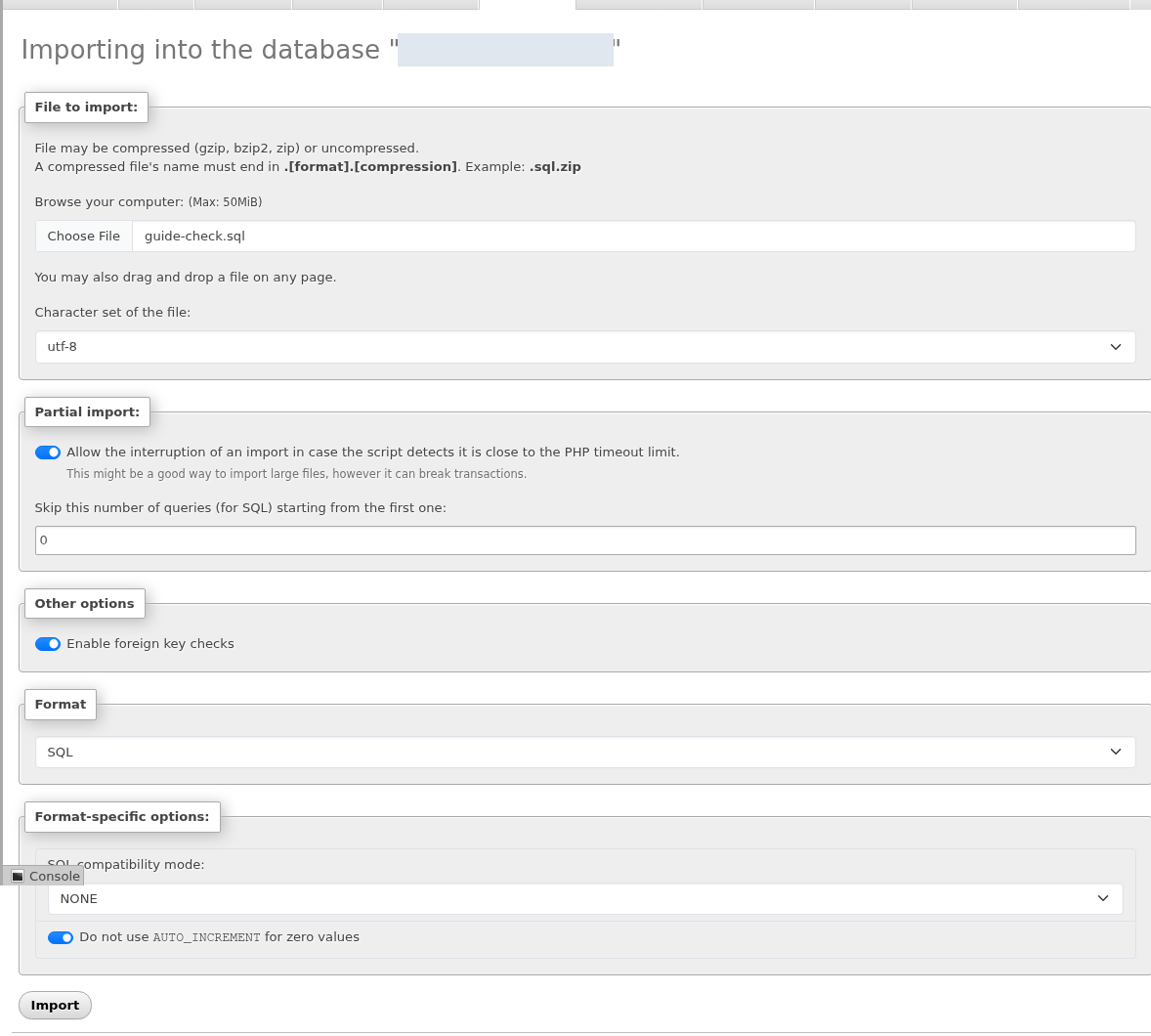
cPanel → Databases → phpMyAdmin aracını açın. Önce sol listeden doğru veritabanını seçin; ardından Import sekmesine tıklayın. Başlıktaki Importing into the database satırında hedefin doğru olduğunu kontrol edin.
Önce sol listeden hedef veritabanını seçin, ardından Import sekmesini açın.
1. adım: Hedefi başlıktan doğrulayın
- Hedefi başlıktan doğrulayın
Importing into the database satırı işlem yapılacak veritabanıdır. Canlı veriyi test hedefi olarak seçmeyin.
- Dosyayı ve biçimi eşleştirin
Bu örnekte iki komutlu guide-check.sql dosyası SQL biçiminde, UTF-8 ile yüklendi. Ekrandaki dosya boyutu sınırı hesabınıza göre değişebilir.
- Import sonrası sonucu bekleyin
Import düğmesine bir kez basın. Sayfayı kapatmadan hata veya tamamlanma mesajını okuyun.
Gerçek cPanel demo ekranıdır. Hesaba özel bilgiler kalıcı olarak gizlenmiştir.
- Choose File ile SQL dosyasını seçin.
- Dosyanın karakter kodlamasını ve Format → SQL seçimini kontrol edin. Bu örnekte UTF-8 kullanıldı.
- Ekrandaki yükleme boyutu sınırını okuyun. Demodaki değer, bütün hosting hesaplarının sınırı değildir.
- SQL içinde
CREATE DATABASE,USE,DROPveya mevcut tabloları değiştiren komutlar olup olmadığını kontrol edin. Yedek dosyasının geldiği kaynağa ve hedefe güvenin. - Import düğmesine bir kez basın ve sonucu bekleyin.
Görseldeki guide-check.sql yalnız yeni bir guide_check tablosu ve tek örnek kayıt oluşturdu. Bu bir canlı site veritabanı aktarımı değildir. Allow the interruption… seçeneği büyük dosyalarda kesintiye izin verir, fakat işlemleri ve transaction bütünlüğünü etkileyebilir. Büyük SQL dosyaları için paketinizde desteklenen yöntemi destek ekibiyle belirleyin; dosyayı rastgele parçalara bölmeyin.
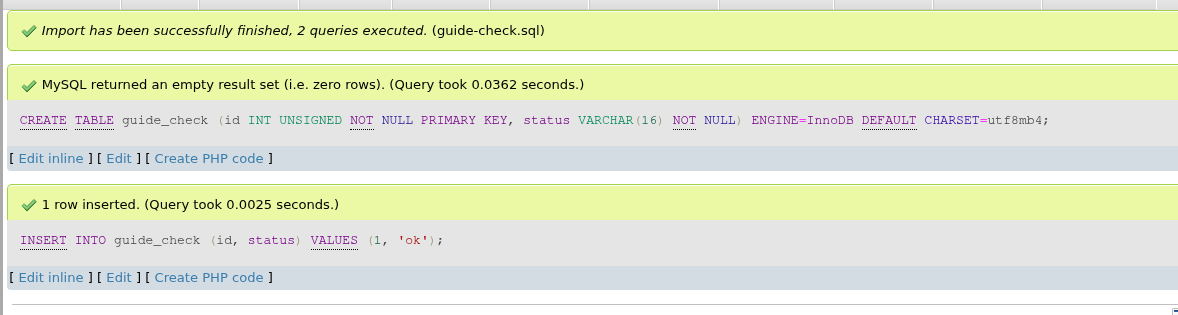
Bu örnekte tablo oluşturma ve bir kayıt ekleme tamamlandı.
1. adım: Tamamlanan sorgu sayısını görün
- Tamamlanan sorgu sayısını görün
2 queries executed mesajı dosyanın iki komutunun işlendiğini gösterir. Genel bir başarı mesajından sonra tabloyu da açın.
- Eklenen kaydı ayırın
1 row inserted sonucu veri ekleme adımına aittir. CREATE TABLE için empty result set görünmesi kendi başına hata değildir.
Gerçek cPanel demo ekranıdır. Hesaba özel bilgiler kalıcı olarak gizlenmiştir.
Import has been successfully finished, 2 queries executed mesajı iki SQL komutunun tamamlandığını gösterir. 1 row inserted veri ekleme sonucudur. CREATE TABLE gibi veri döndürmeyen bir komutta empty result set görünmesi tek başına hata değildir.
6. SQL yedeğini dışa aktarın
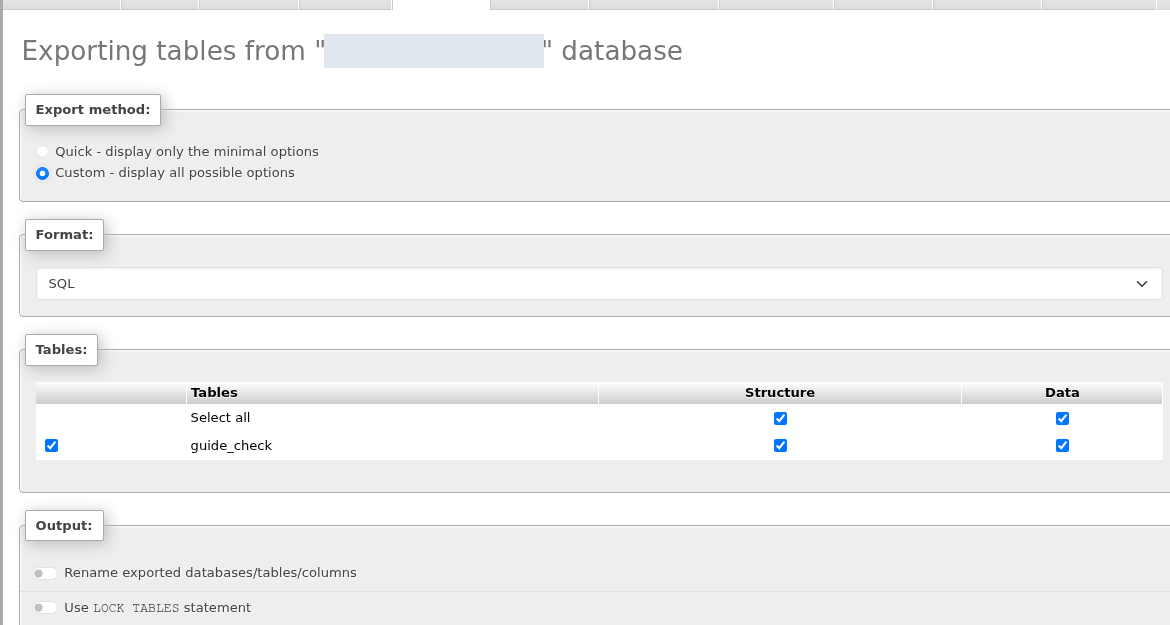
Sol listeden yedeğini almak istediğiniz veritabanını seçin ve Export sekmesini açın. Quick temel seçenekleri, Custom ayrıntılı kapsamı gösterir. Bu örnekte Custom üzerinden hangi tablonun yedeklendiği kontrol edildi.
Export → Custom, hangi tabloların yedekleneceğini gösterir.
1. adım: Doğru veritabanını seçin
- Doğru veritabanını seçin
Exporting tables from başlığını ve SQL biçimini kontrol edin. Yedek dosyasını web kökünde saklamayın.
- Structure ve Data sütunlarını kontrol edin
Bu gerçek dışa aktarmada guide_check tablosunun yapısı ve verisi birlikte alındı. Dosya daha sonra ayrı test veritabanına geri yüklendi.
Gerçek cPanel demo ekranıdır. Hesaba özel bilgiler kalıcı olarak gizlenmiştir.
Format → SQL seçili olmalı. İlgili tablolar için Structure ve Data sütunlarını kontrol edin: yalnız yapı seçerseniz kayıtları, yalnız veri seçerseniz tablo oluşturma komutlarını alamayabilirsiniz. Save output to a file seçeneği dosyaya indirmek içindir. Sayfanın altındaki Export düğmesi işlemi başlatır.
İndirdiğiniz dosyanın boyutunu ve içeriğini güvenli bir yerde kontrol edin. Bu demoda indirilen dosyada tablo yapısı ve örnek kayıt birlikte bulundu; ayrı bir test veritabanına yüklemeyi değiştirecek CREATE DATABASE veya USE komutu bulunmadığı da kontrol edildi. Dosyayı public_html altına koymayın; SQL yedeği müşteri verileri ve hassas uygulama bilgileri içerebilir.
7. Yedeği ayrı veritabanında geri yükleyip doğrulayın
Yedek dosyasının inmesi tek başına kullanılabilir olduğunu kanıtlamaz. Bu örnekte özgün veritabanını koruyarak şu test yapıldı:
- cPanel → Manage My Databases → Create New Database üzerinden farklı adla boş bir test veritabanı oluşturuldu.
- phpMyAdmin'de yeni veritabanı seçildi. İlk veritabanının seçili kalmadığı kontrol edildi.
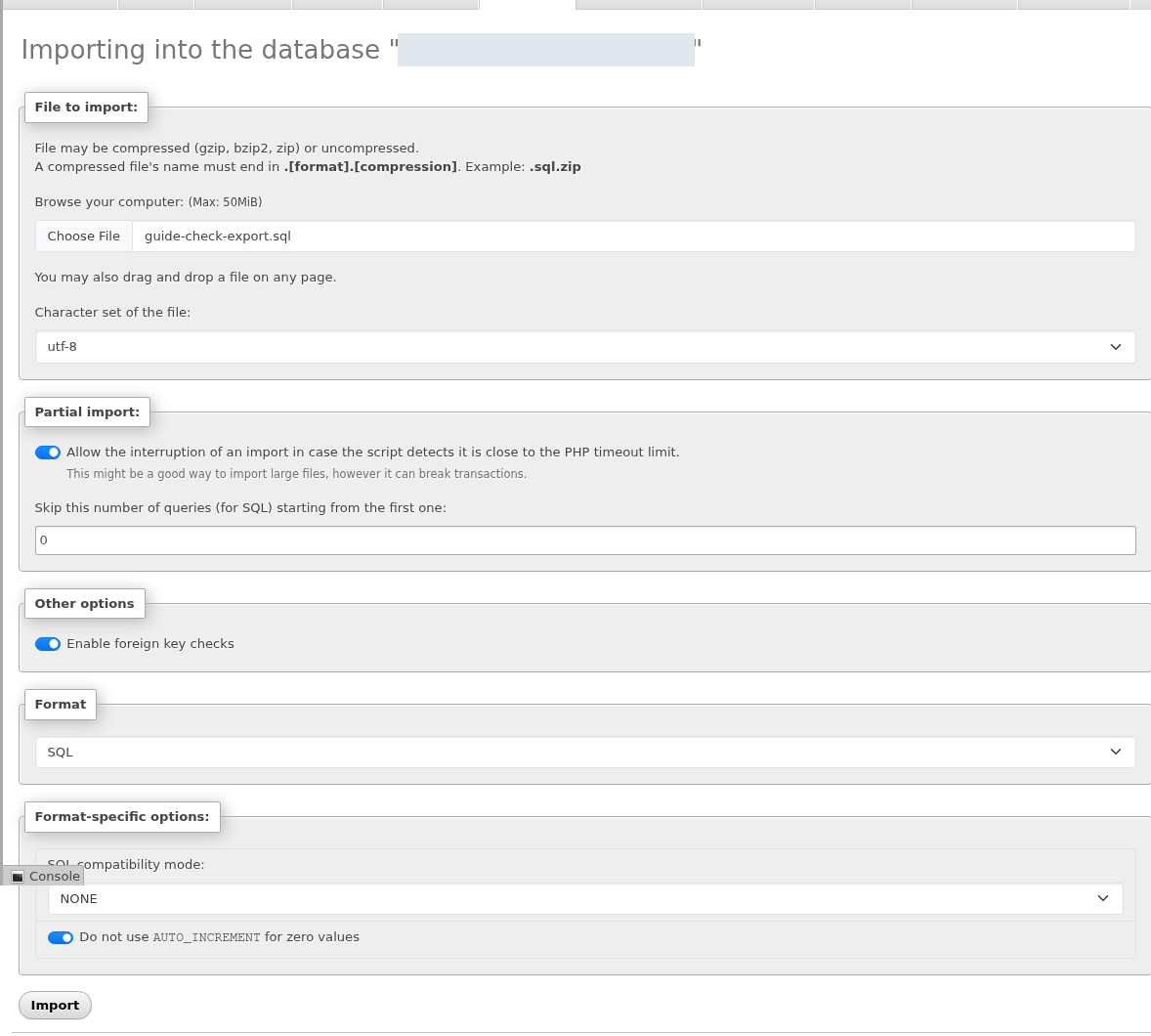
- Import üzerinden bir önceki adımda indirilen gerçek SQL yedeği seçildi.
- İçe aktarma tamamlandı; ardından tablo Browse görünümünde açıldı.
Yeni, boş veritabanını cPanel üzerinden oluşturup burada seçin.
1. adım: Canlı veritabanından farklı hedef seçin
- Canlı veritabanından farklı hedef seçin
Başlıktaki hedef, ilk örnekteki veritabanından farklıdır. SQL içindeki CREATE DATABASE veya USE komutlarını da kontrol edin.
- Gerçek dışa aktarma dosyasını seçin
Bu dosya önceki Export işleminden alındı. Import bitince kayıt sayısını ve örnek veriyi kontrol edin.
Gerçek cPanel demo ekranıdır. Hesaba özel bilgiler kalıcı olarak gizlenmiştir.
Tamamlanan geri yüklemede 14 queries executed mesajı görüldü. Dışa aktarma dosyasındaki ayar ve transaction komutları da bu sayıya dahildir; sayı tek başına geri gelen müşteri kaydı sayısı değildir.
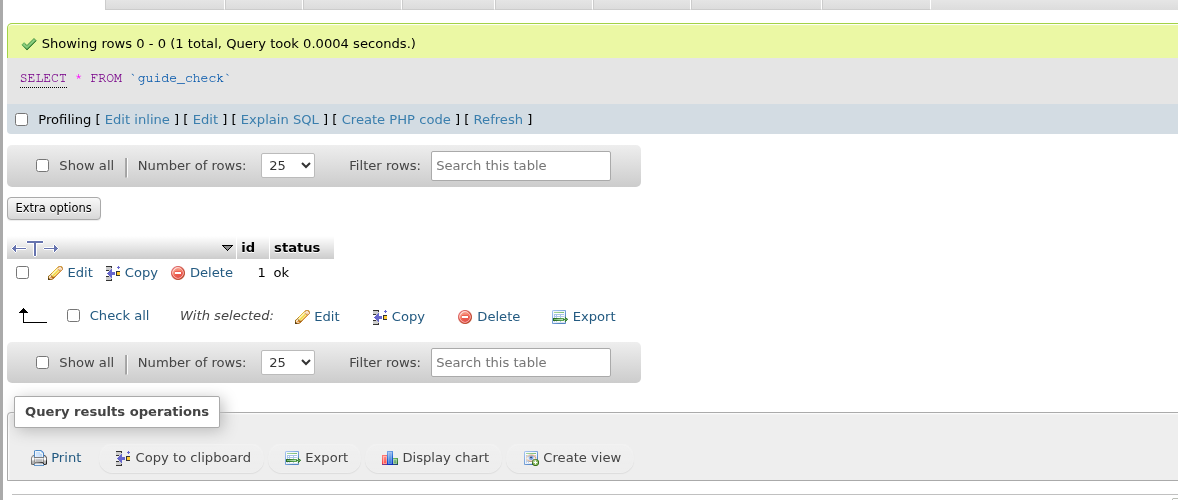
Başarı mesajının ardından Browse görünümünde veriyi açın.
1. adım: Kayıt sayısını kontrol edin
- Kayıt sayısını kontrol edin
Showing rows … (1 total) bu örnekte beklenen tek kaydı gösterir. Gerçek sitenizde beklenen tabloları ve sayıları karşılaştırın.
- İçeriği kontrol edin
id = 1 ve status = ok yeni test veritabanında görünüyor. Bu kontrol özgün veritabanına yazmadan tamamlandı.
Gerçek cPanel demo ekranıdır. Hesaba özel bilgiler kalıcı olarak gizlenmiştir.
Yeni veritabanında 1 total kayıt ve beklenen id = 1, status = ok değerleri görüldü. Özgün veritabanına yazılmadı. Gerçek sitenizde tablo ve kayıt sayılarının yanında oturum açma, form kaydı veya sipariş görüntüleme gibi ilgili uygulama işlevlerini de deneyin. İzole testin tüm adımları yedek doğrulama rehberinde yer alır.
8. Cron Jobs zamanlamasını hazırlayın
cPanel → Advanced → Cron Jobs aracını açın. Cron, kullanıcı tarayıcıyı açmasa da sunucuda belirlediğiniz programa göre çalışan görevdir. Kuyruk işleme, uygulama bakımı veya rapor hazırlama gibi işlemlerde kullanılır. Her uygulamanın gereken komutu ve sıklığı farklıdır.
| Alan | Anlamı | Her gün 03.00 örneği |
|---|---|---|
| Minute | Dakika | 0 |
| Hour | Saat | 3 |
| Day | Ayın günü | * |
| Month | Ay | * |
| Weekday | Haftanın günü | * |
*, ilgili alandaki her değeri kapsar. Beş alanın birlikte anlamı önemlidir. Sunucunun saat dilimini doğrulayın; tarayıcınızın veya bilgisayarınızın saatiyle aynı kabul etmeyin. Yaz saati uygulanan bölgelerde günlük zamanların etkisini de hesaba katın.
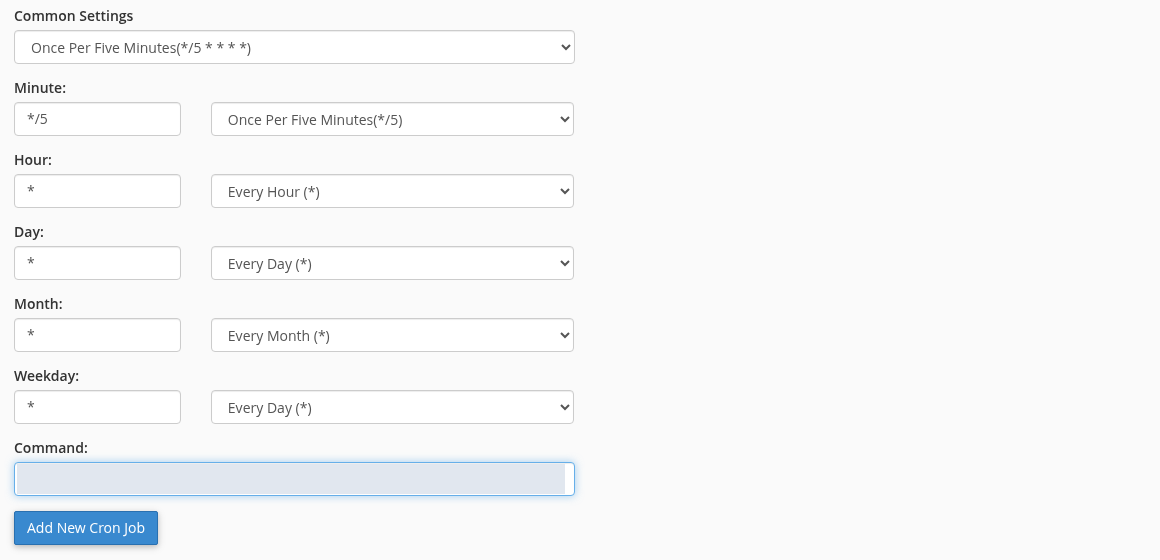
Takvim alanları çalışacağı zamanı, Command yapılacak işi belirler.
1. adım: Zaman alanlarını birlikte okuyun
- Zaman alanlarını birlikte okuyun
Geçici demo testi için */5 * * * * kullanıldı. Beş dakika bütün uygulamalara önerilen süre değildir; işin ihtiyacına göre belirleyin.
- CLI PHP ve dosya yolunu doğrulayın
Bu sunucuda PHP 8.3 CLI yolu doğrulandı. Hesaba özel yol gizlenmiştir; kendi tam dosya ve günlük yollarınızı kullanın.
Bu görev yalnız bir deneme çalıştıracak korumayla hazırlandı; çıktı özel günlüğe yönlendirildi, e-posta gönderilmedi.
Bu demoda yalnız geçici işlev testi için */5 * * * * kullanıldı. Test dosyası ilk denemeden sonra yeniden işlem yapmayacak şekilde sınırlandı ve başarılı sonuçtan sonra cron kaydı kaldırıldı. Beş dakika veya her dakika çalıştırma, tüm uygulamalar için genel öneri değildir.
Command alanına ne yazılır?
PHP işlerinde hem CLI PHP çalıştırıcısının hem dosyanın tam yolu gerekir. Örneğin aşağıdaki komutun büyük harfli kullanıcı bölümünü, dosya adını ve günlük yolunu kendi hesabınıza göre değiştirmelisiniz:
/opt/cpanel/ea-php83/root/usr/bin/php /home/CPANEL_KULLANICI/cron/uygulama.php >> /home/CPANEL_KULLANICI/logs/uygulama-cron.log 2>&1
Bu sunucuda PHP 8.3 CLI yolu doğrulandı; hesabınızda aynı yolun bulunduğunu varsaymayın. Web sitesinin PHP sürümü ile cron komutunun çalıştırdığı PHP sürümü farklı olabilir. Uygulamanın istediği sürümü ve uzantıları kontrol edin. PHP dosyasını çalıştırıcıya verdiğiniz bu biçimde dosyanın okunabilmesi gerekir; bağımsız çalıştırılan shell betiklerinin izin gereksinimi farklıdır.
Örnekte >> normal çıktıyı günlüğe ekler, 2>&1 hata çıktısını aynı günlüğe yönlendirir. Böylece hata çıktısı kaybolmaz. Günlüğü web kökü dışında tutun ve büyümesini takip edin. Sorunu incelemeden çıktıyı /dev/null ile gizlemeyin. Uygulama aynı anda iki kez çalışmamalıysa kilit veya uygulamanın çakışma önleme yöntemini kullanın; iş bitmeden yenisini başlatmayın.
9. Kaydedin, ilk çalışmayı ve günlüğü kontrol edin
Zaman ve komut hazırsa Add New Cron Job düğmesine basın. Current Cron Jobs listesinde doğru satırın oluştuğunu kontrol edin.
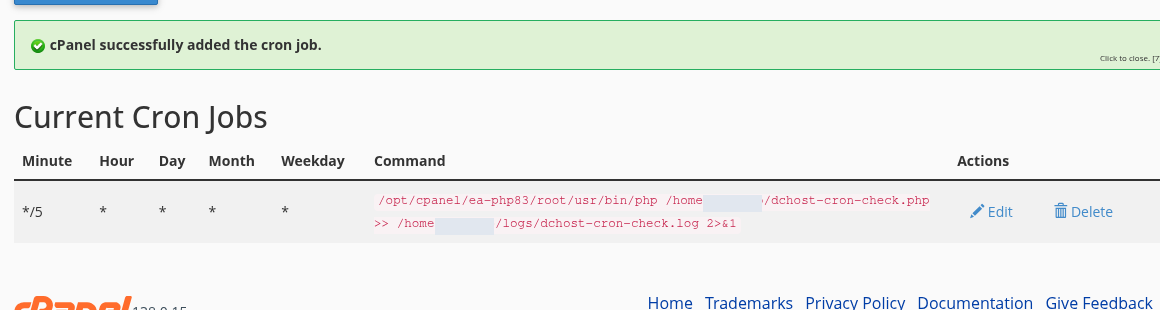
cPanel kaydetmeyi doğrular; işin başarıyla çalıştığı ayrıca kontrol edilir.
1. adım: Ekleme mesajını okuyun
- Ekleme mesajını okuyun
cPanel successfully added the cron job kaydın oluştuğunu gösterir. Henüz uygulama işleminin başarıyla bittiğini söylemez.
- Takvim, komut ve işlem düğmelerini bulun
Current Cron Jobs satırında takvimi ve komutu karşılaştırın. Edit değiştirir, Delete bu tek işi kaldırır.
Gerçek cPanel demo ekranıdır. Hesaba özel bilgiler kalıcı olarak gizlenmiştir.
cPanel successfully added the cron job, yalnız kaydın oluştuğunu gösterir. İlgili zaman geldikten sonra işin ürettiği sonucu ve günlüğü kontrol edin. Bu örnekte File Manager → logs → günlük dosyası → View yoluyla gerçek çıktı açıldı:
File Manager → logs → günlük dosyası → View ile gerçek çıktıyı okuyun.

1. adım: Doğru günlük dosyasını açın
- Doğru günlük dosyasını açın
Başlık bu test işine ait dosyayı gösterir. Günlükler web kökünün dışında, hesaba özel klasörde tutulur.
- Zaman ve başarı mesajını eşleştirin
Bu çalıştırmada cron ve veritabanı okuma testi başarılı oldu. UTC etiketi günlüğün saat dilimidir; kendi sunucu zamanınızla karşılaştırın.
Gerçek cPanel demo ekranıdır. Hesaba özel bilgiler kalıcı olarak gizlenmiştir.
Günlükte Cron ve veritabanı okuma testi başarılı mesajı ve UTC zaman damgası görüldü. Test çıktısı dosyaya yönlendirildiği için cron e-postası gönderilmedi; hesabın Cron Email ayarı değiştirilmedi. Kendi uygulamanız e-posta üretiyorsa cron çıktısını dosyaya almak, uygulamanın gönderdiği e-postaları ayrıca durdurmaz.
İş çalışmıyorsa nereden başlamalıyım?
Önce zamanın henüz gelmediğinden veya saat dilimi farkından kaynaklanmadığını kontrol edin. Sonra tam dosya yolunu, dosya sahibini/okuma iznini, CLI PHP sürümünü, gereken uzantıları ve günlükteki ilk hata satırını inceleyin. Cron'un çalışma dizini ve ortam değişkenleri, tarayıcı isteği veya elle açtığınız terminalle aynı olmayabilir. Görevi art arda çoğaltarak çözmeye çalışmayın.
10. Cron görevini değiştirin veya kaldırın
Current Cron Jobs → Edit, mevcut satırın zamanını ve komutunu değiştirir. Aynı işi tekrar Add New Cron Job ile eklemek yerine mevcut satırı düzenleyin. Değişiklikten sonra bir sonraki çalışmayı kontrol edin.
Test bittiğinde ilgili satırdaki Delete düğmesine basın. Açılan onayda komutu yeniden okuyup Delete ile yalnız o kaydı kaldırın.
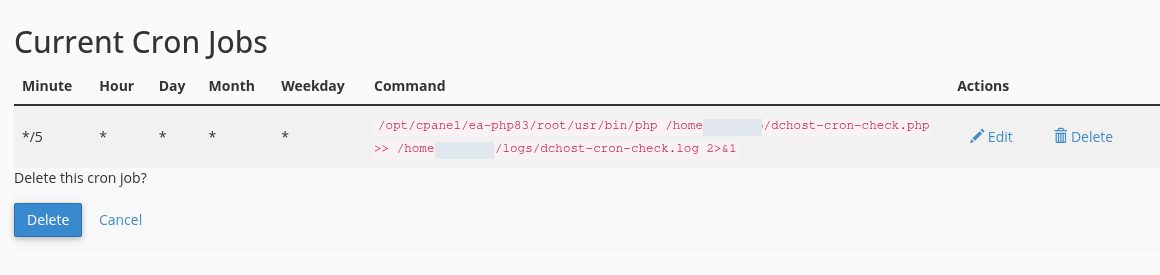
Current Cron Jobs → Delete ikinci bir onay açar.
1. adım: Silinecek satırı karşılaştırın
- Silinecek satırı karşılaştırın
Gösterilen komutun biten teste ait olduğunu kontrol edin. Diğer uygulamaların görevlerini kaldırmayın.
- Delete ile bu kaydı kaldırın
Onay düğmesi yalnız bu cron kaydını kaldırır. PHP dosyasını, günlüğü veya daha önce üretilen veriyi silmez.
Gerçek cPanel demo ekranıdır. Hesaba özel bilgiler kalıcı olarak gizlenmiştir.
İşlemden sonra Current Cron Jobs listesini yeniden kontrol edin.

1. adım: Son listeyi okuyun
- Son listeyi okuyun
Bu demo hesapta yalnız test işi vardı; kaldırıldıktan sonra No Cron Jobs göründü.
- Dosya temizliğini ayrı değerlendirin
Kendi hesabınızda başka işler varsa listede kalmalıdır. Artık gerekmeyen test dosyalarını yedeğinizi doğruladıktan sonra ayrıca temizleyin.
Gerçek cPanel demo ekranıdır. Hesaba özel bilgiler kalıcı olarak gizlenmiştir.
Bu demo hesapta yalnız test işi bulunduğu için işlem sonunda No Cron Jobs göründü. Kendi hesabınızda başka uygulamaların işleri varsa listede kalmalıdır. Cron kaydını kaldırmak, PHP dosyasını veya daha önce oluşan veriyi silmez.
11. Web hataları ile cron günlüğünü ayırın
Metrics → Errors, en yeni 300 web sunucusu hata satırını gösterir. Bu ekran bütün PHP-FPM, uygulama veya cron günlüklerinin birleşimi değildir. Cron için komutta belirlediğiniz günlüğü; site için ilgili web/PHP uygulama kaydını inceleyin.
Metrics → Errors web sunucusu kayıtlarını gösterir.
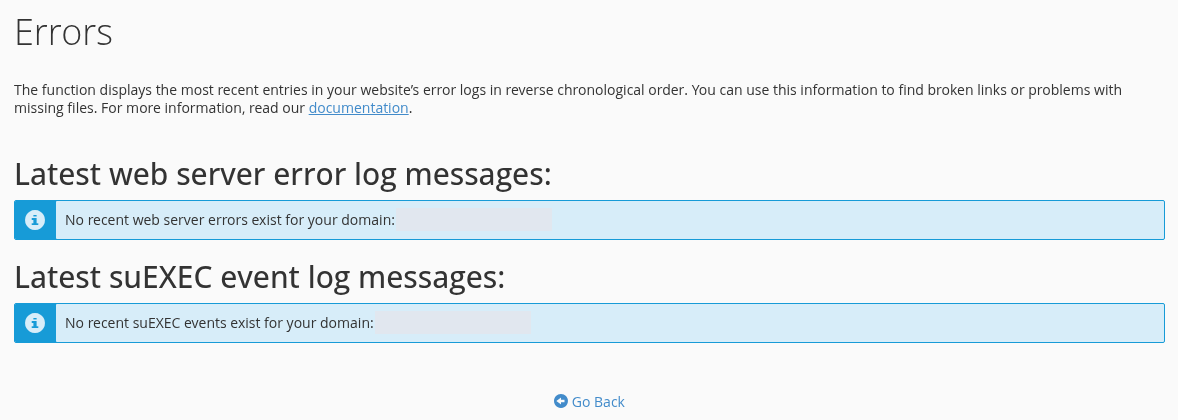
1. adım: Web sunucusu mesajlarını kontrol edin
- Web sunucusu mesajlarını kontrol edin
Bu gerçek kontrolde yakın tarihli web hatası yok. Sorun yaşadığınız saati not ederek yeni isteğin kaydıyla karşılaştırın.
- Boş kaydı genel sağlık testi saymayın
Errors son 300 web sunucusu satırıyla sınırlıdır. PHP-FPM ve uygulama günlükleri ayrıca incelenebilir.
Gerçek cPanel demo ekranıdır. Hesaba özel bilgiler kalıcı olarak gizlenmiştir.
Demoda yakın tarihli web hatası görünmedi. Bu durum tek başına tüm uygulama işlevlerinin sorunsuz olduğunu göstermez. Dosya yönetimi rehberi günlüklerin bulunduğu klasörleri ve izinleri, destek talebi rehberi ise sorun saatini ve ilgili mesajı nasıl ileteceğinizi açıklar. Parola ve bağlantı ayarlarını destek kaydına düz metin olarak eklemeyin.
Sık sorulan sorular
Veritabanını oluşturdum, uygulama neden bağlanamıyor?
Önekli tam veritabanı ve kullanıcı adlarını, parolayı, host bilgisini ve kullanıcının o veritabanına atanmış olduğunu kontrol edin. Veritabanının var olması, her kullanıcıya erişim verildiği anlamına gelmez.
phpMyAdmin'e girebilmem uygulama parolasının doğru olduğunu kanıtlar mı?
Hayır. cPanel üzerinden phpMyAdmin'e açılan oturum ile uygulamanın kullanıcı adı ve parolayla kurduğu bağlantı farklıdır. Uygulamanın gerçek bağlantısını ayrıca deneyin.
SQL yedeğini indirdim; geri yükleme testi gerekli mi?
Evet. Dosyada gerekli tabloların yapısı ve verisi bulunmalı; dosya ayrı test hedefinde açılabilmelidir. Bu rehberde dışa aktarılan dosya yeniden yüklenip örnek kayıt görüldü. Canlı sitenin üstüne test amacıyla yazmayın.
Cron listesinde kayıt var ama sonuç yok; iş çalışmış sayılır mı?
Liste yalnız zamanlamanın kaydedildiğini gösterir. İlk çalışma zamanını, günlüğü ve uygulamanın beklenen sonucunu kontrol edin. Komutun CLI PHP'si, yolu veya izinleri hatalıysa zamanlama kayıtlı olsa da iş başarısız olabilir.
Resmi başvuru kaynakları: Database Wizard, Manage My Databases, phpMyAdmin import/export, Cron Jobs, Errors.