cPanel rehberleri: Hosting yönetimi ve WHM işlemleri
cPanel'de yapmak istediğiniz işlemi seçin. Hosting hesabınıza girişten dosya yüklemeye, veritabanı oluşturmadan yedek almaya kadar rehberler aynı işlemin ekrandaki adımlarını izler. Kendi VPS/VDS sunucunuz varsa, WHM yönetimi için aşağıdaki ayrı yolu kullanın.
Önce doğru panele girdiğinizden emin olun
| Bulunduğunuz yer | Burada ne yapılır? | Başlangıç |
|---|---|---|
| DCHost müşteri portalı | Hizmet, fatura, destek ve hosting erişimi | Hosting hizmetini açma ve cPanel'e giriş |
| cPanel | Hosting hesabındaki siteler, dosyalar, posta kutuları ve veritabanları | Kontrol panelinde temel işlemler |
| WordPress yönetimi | Sayfa, yazı, tema ve eklenti yönetimi | WordPress kurulumu ve yönetici girişi |
| WHM | Yetkili sunucu yöneticisinin hosting hesapları ve ortak sunucu ayarları | VPS'e cPanel ve WHM kurulumu |
Müşteri portalı, cPanel, WordPress ve WHM aynı parola ekranı değildir. Hosting kullanıcısı olarak WHM kurmanıza veya root hesabıyla işlem yapmanıza gerek yoktur.
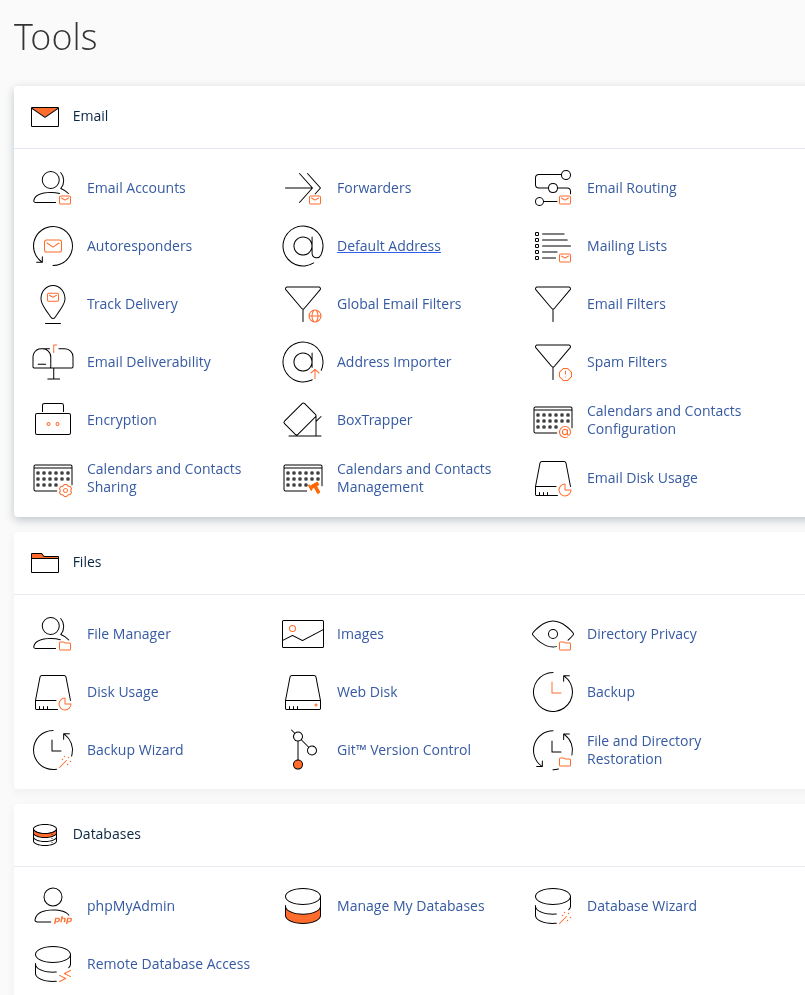
Müşteri hesabıyla giriş yaptıktan sonra araçlar işlevlerine göre gruplandırılır. Ekrandaki adları aşağıdaki açıklamalarla eşleştirin.
1. adım: Tools ekranını tanıyın
- Tools ekranını tanıyın
Email, Files ve Databases başlıkları farklı yönetim işlerini bir araya getirir.
Görmeniz gereken: Yapacağınız işin hangi bölümde olduğunu bulursunuz.
- Site dosyaları için File Manager
Files bölümündeki File Manager, hosting hesabının dosya ve klasörlerini açar.
Görmeniz gereken: Site dosyalarıyla çalışacağınız araca geçersiniz.
- Yedekleme için Backup Wizard
Backup Wizard, desteklenen yedek alma ve geri yükleme seçeneklerini adım adım gösterir. Tam hesap yedeğini buradan kendiniz geri yükleyemezsiniz.
Görmeniz gereken: Dosya ve veritabanı yedeklerini yönetme yolunu ayırt edersiniz.
- Veritabanı araçlarını ayırın
Manage My Databases, veritabanlarını ve veritabanı kullanıcılarının izinlerini yönetir. phpMyAdmin tablolarla ve içeri aktarma/dışa aktarma işlemleriyle çalışmak içindir.
Görmeniz gereken: Hesap/izin yönetimiyle veri işlemlerini birbirinden ayırırsınız.
Görüntü, isteğe bağlı kullanım istatistiği tercihi kaydedilip ayrı anket penceresi kendi kapatma düğmesiyle kapatıldıktan sonra alınmıştır. Sunulan araçlar hosting hesabına göre değişebilir.
İlk kez hosting kullanıyorsanız bu sırayla ilerleyin
- Hosting hizmetinizi ve cPanel girişini açın. Önce doğru alan adına ait hizmeti seçin.
- Sitenizi hazır bir uygulamayla kuracaksanız WordPress kurulumunu, kendi dosyalarınız varsa cPanel dosya yükleme ve yedekleme rehberini izleyin.
- Uygulamanız veritabanı istiyorsa veritabanı, kullanıcı ve izin adımlarını tamamlayın.
- DNS kaydını ve HTTPS erişimini kendi site adresinizden kontrol edin.
- E-posta hesabını oluşturun; yedek ve geri yükleme kontrolünü tamamlayın.
Yapmak istediğiniz işleme göre rehber seçin
Mevcut sitenizi taşıyacaksanız
Önce WordPress site taşıma rehberindeki hazırlığı tamamlayın. Dosya ve veritabanı yedeğini alın, yeni hostingde ayrı kopyayı açın, giriş ve kayıt işlemlerini deneyin. DNS değişikliğini, yeni sunucunun çalıştığını doğruladıktan sonra planlayın.
Yedek dosyasının varlığı, sitenin o dosyadan açılabildiğini kanıtlamaz. Geri yükleme testi, bu nedenle taşımanın ve düzenli yedekleme planının ayrı bir adımıdır.
Kendi VPS/VDS sunucunuzda WHM yönetiyorsanız
WHM; paketleri, hosting hesaplarını ve paylaşılan sunucu bileşenlerini yönetir. Bir müşterinin cPanel ayarı ile sunucudaki bütün müşterileri etkileyen ayarı aynı kapsamda değerlendirmeyin.
- cPanel kurulumunu, lisansı ve ilk müşteri girişini tamamlayın.
- Hosting paketi, özellik listesi, hesap açma ve disk kotasını düzenleyin.
- cPanel ve WHM güvenlik ayarlarını inceleyin.
- PHP sürümü, uzantılar, PHP-FPM ve OPcache'i gerçek uygulama sonucuyla doğrulayın.
- Sunucu yedekleme planını ve geri yükleme kontrolünü oluşturun; CPU, RAM ve disk kullanımını izleyin.
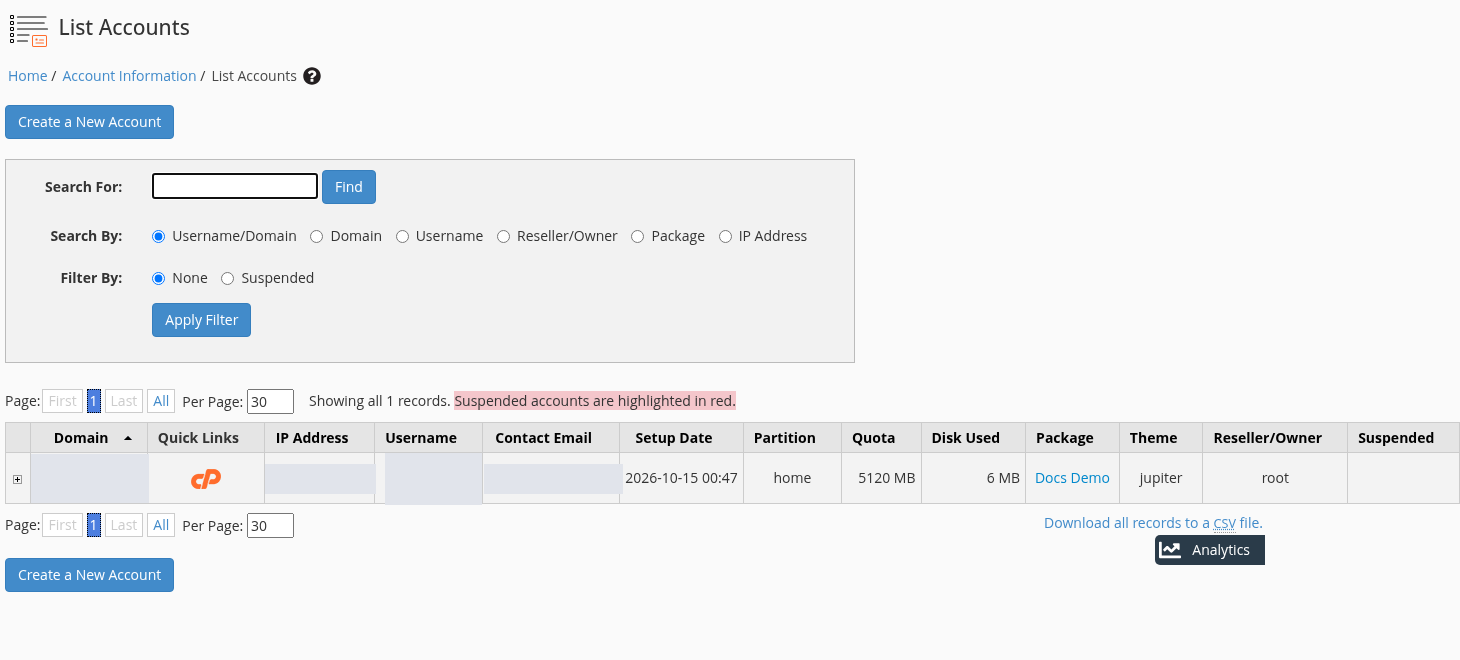
Gerçek hesap listesi, tek hosting hesabını, örnek paketi ve son kaydedilen 5120 MB disk kotasını gösterir.
1. adım: Liste ve kayıt sayısını okuyun
- Liste ve kayıt sayısını okuyun
WHM → Account Information → List Accounts yolunda yeni hesabın kaydını bulun.
Görmeniz gereken: Örnekte Showing all 1 records mesajı görünür.
- Doğru hesabı ve paketi karşılaştırın
Kendi ekranınızda Domain, Username ve Package bilgilerini oluşturduğunuz hesapla karşılaştırın.
Görmeniz gereken: Hesap ve paket eşleştirilir; aynı hesap yeniden oluşturulmaz.
- Disk kotasını paketle karşılaştırın
Quota sütunundaki 5120 MB, bu örnekte kaydedilen 5 GB disk sınırıdır. Kendi hesabınızın değerini paketiyle karşılaştırın.
Görmeniz gereken: Kota sütunu son yapılandırılmış sınırı gösterir; yalnız paket adına bakılmaz.
- cPanel erişimini ayrıca doğrulayın
Quick Links içindeki cPanel simgesi geçiş yoludur; normal kullanıcı adı/parola girişini de sonraki adımda kontrol edin.
Görmeniz gereken: Hesap listesiyle müşteri girişinin farklı kontroller olduğu anlaşılır.
Özel hesap bilgileri gizlendi; diğer sütunların gerçek değerleri değiştirilmedi. Bu ekran web sitesinin, DNS’in veya e-posta tesliminin çalıştığını kanıtlamaz.
Aradığınız araç görünmüyorsa
Araçlar hosting paketine, özellik listesine, kurulu yazılıma ve lisansa göre değişebilir. Örneğin cPanel'de bir menünün görünmemesi, onun root hesabıyla açılması gerektiği anlamına gelmez. Önce doğru hizmet ve kullanıcıyla giriş yaptığınızı kontrol edin.
Destek talebine yaptığınız işlemi, saati, görünen hata metnini ve kişisel bilgiler gizlenmiş ekran görüntüsünü ekleyin. Parola, tek kullanımlık giriş bağlantısı veya veritabanı bağlantı bilgilerini herkese açık görsele koymayın.
Sık sorulan sorular
cPanel ile WordPress aynı şey mi?
Hayır. cPanel hosting hesabını ve altyapı araçlarını; WordPress sitenin içeriğini, temasını ve eklentilerini yönetir. WordPress'e cPanel üzerinden kurulum yapmanız bu iki girişi aynı hesap haline getirmez.
Sadece hosting kullanıyorsam WHM rehberlerini uygulamalı mıyım?
Günlük site işlemleri için cPanel rehberlerini kullanın. WHM yolu, kendi sunucusunu yöneten veya yetkili reseller hesabına sahip kullanıcılar içindir.
cPanel'den tam hesap yedeğini kendim geri yükleyebilir miyim?
Dosya veya veritabanı gibi kısmi geri yükleme ile tam hesap geri yüklemesi farklıdır. Backup Wizard tam hesabı otomatik geri yüklemez; bu işlem WHM veya hizmet sağlayıcısı gerektirir. Önce yedek türünü ve kullanılacak geri dönüş yolunu belirleyin.