DCHost portalında VPS/VDS sunucu yönetimi
VPS/VDS hizmetinizin kaynaklarını ve yönetim seçeneklerini, portalda ilgili sunucunun hizmet sayfasından görüntüleyebilirsiniz. Bu rehber özet, depolama, ağ, izleme ve şablon bölümlerinin ne gösterdiğini ve hangi işlem için hangi ekranı açacağınızı anlatır.
Başlamadan önce: Müşteri portalına giriş yapın ve doğru hesap ile projeyi seçin. Görsellerdeki kaynaklar ve kotalar örnek hizmete aittir; kendi hizmetinizde görünen değerleri esas alın. Bu rehberde sunucu ayarları değiştirilmedi, yedek veya snapshot oluşturulmadı.
Sunucunun hizmet sayfasını açın
- Ana ekrandaki Your Projects bölümünden sunucunun bağlı olduğu projeyi bulun.
- Manage Project ile projeyi açın ve proje menüsünden VPS bölümüne geçin.
- Yönetmek istediğiniz sunucunun kaydını açın. İşlem yapmadan önce hizmet adını ve kaynaklarını kontrol edin.
Birden fazla projeniz varsa boş VPS listesi diğer projelerdeki hizmetleri göstermez. Hizmeti bulamıyorsanız proje yönetimi ve hizmet listeleri rehberlerini kullanın.
VPS Overview: kaynakları ve durumu kontrol edin
VPS Overview, seçili sunucuya ait özet bilgileri gösterir. Örnek hizmette 1 CPU, 2 GB bellek, 40 GB disk ve Ubuntu 24.04 bilgileri görünür. Bu değerler bütün VPS/VDS paketlerinin özellikleri değildir.
Sunucu özetini açın; depolama ve ağ ekranlarını yan menüden bulun.
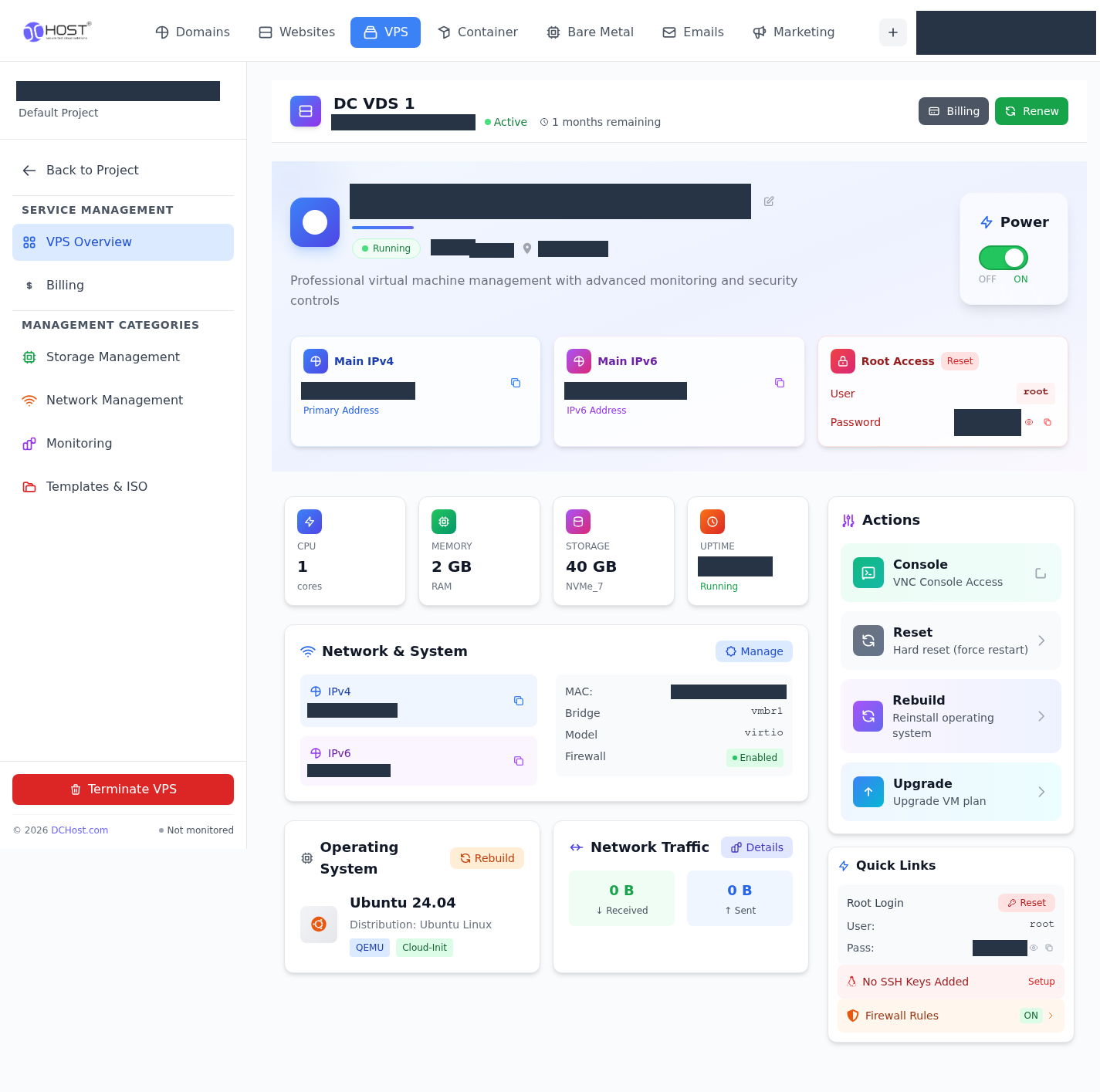
1. adım: Sunucu özetini açın
- Sunucu özetini açın
VPS Overview, seçili sunucunun kaynaklarını ve durum bilgilerini gösterir.
- Depolama bölümünü bulun
Disk, yedek ve snapshot ekranları için Storage Management kullanın.
- Ağ bölümünü bulun
Arayüzler, güvenlik duvarı ve ters DNS için Network Management kullanın.
- Konsolu ayrı pencerede açın
Console — VNC Console Access bağlantısı işletim sisteminin konsolunu açar. Bağlantı durumu ile oturum açma sonucunu ayrı kontrol edin.
Durum alanlarının güncellenmesini bekleyin; sunucu bağlantısını ayrıca kontrol edin.
Hizmet durumu ile sunucunun erişilebilirliğini ayrı kontrol edin. Durum alanları eşzamanlı güncellenmeyebilir: örnek hizmette ilk açılışta Uptime alanında görülen Offline / Stopped bilgisi, sonraki yüklemede Running olarak güncellendi ve sanal makine durumuyla eşleşti. Bu geçici görüntüleme gecikmesi nedeniyle yalnızca tek bir durum etiketinden işletim sisteminin veya uygulamanın erişilebilir olduğu sonucuna varmayın.
Kendi ekranınızda benzer bir tutarsızlık varsa sayfayı yenileyin, durum bilgisini tekrar okuyun ve sunucu bağlantısını ayrıca kontrol edin. Bağlantı kurulamıyorsa gördüğünüz durumları ve saati destek talebine ekleyin. Kaynak kullanımını işletim sistemi içinden incelemek için sunucu kaynak kontrolleri rehberine geçin.
Console: işletim sistemi giriş ekranını açın
VPS Overview → Console — VNC Console Access bağlantısı sunucu konsolunu ayrı bir pencerede açar. İşletim sisteminin giriş ekranında sunucunuza ait kullanıcı adı ve parolayı kullanın.
Kullanıcı adını login: istemine yazdıktan sonra sunucu parolasını Password: isteminde girin.
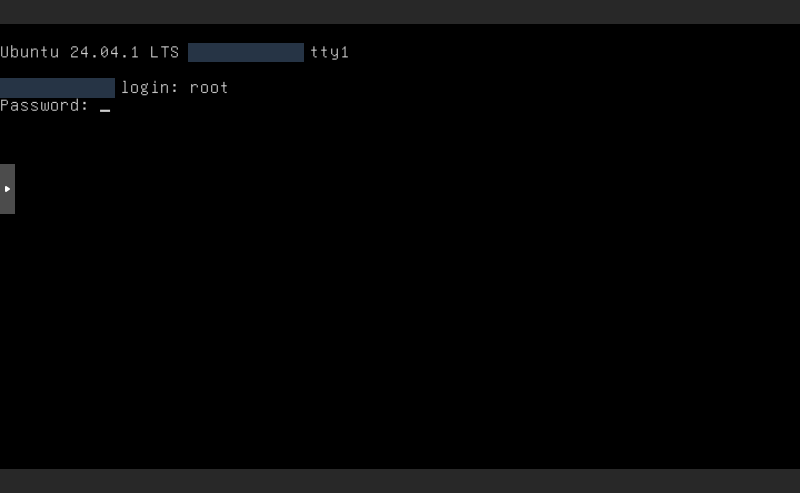
1. adım: Kullanıcı adının yazıldığı login satırını kontrol edin
- Kullanıcı adının yazıldığı login satırını kontrol edin
login: satırı kullanıcı adını ister. Örnekte hizmet ekranındaki root kullanıcı adı girildi.
- Parolayı yalnız Password isteminde girin
Password: satırında karakterlerin görünmemesi normaldir. Bir komut kabuğu açıkken buraya parola yazmayın.
Sunucu adı gizlenmiştir. Parola yazılırken karakterler ekranda görünmez.
- Hizmet sayfasındaki Root Access → User alanından sunucu kullanıcı adını alın.
- login: istemine bu kullanıcı adını yazıp Enter tuşuna basın.
- Password: isteminde sunucu parolasını girip Enter tuşuna basın. Parola yazılırken karakterlerin görünmemesi normaldir.
Sunucu giriş bilgileri ile müşteri portalı hesabınızın bilgilerini ayrı tutun. Parolanızı yalnızca parola isteyen alana yazın; komut satırına veya destek mesajına eklemeyin.
SSH ile bağlanmak için hizmetinizde tanımlı parola veya SSH anahtarı yöntemini kullanın. Linux sunucuya ilk bağlantı, SSH anahtarıyla giriş ve SSH bağlantı kontrolleri rehberleriyle devam edebilirsiniz.
Storage Management: disk, yedek ve snapshot
Sunucu sayfasında Storage Management bölümünü açın. Disk bilgileri, yedekler ve snapshot kayıtları ayrı sekmelerde bulunur.
Disk Management
Disk Management sekmesinde hizmetin disk bilgilerini inceleyin. Özet sayfasındaki 40 GB disk değeri paket kapasitesini gösterir; bu bilgiyi işletim sistemi içindeki boş alan miktarı olarak yorumlamayın. Dosya sistemi kullanımını ayrıca sunucu kaynak kontrollerindeki disk adımlarıyla inceleyin.
Disk kapasitesini ve ilgili yönetim bağlantılarını inceleyin.
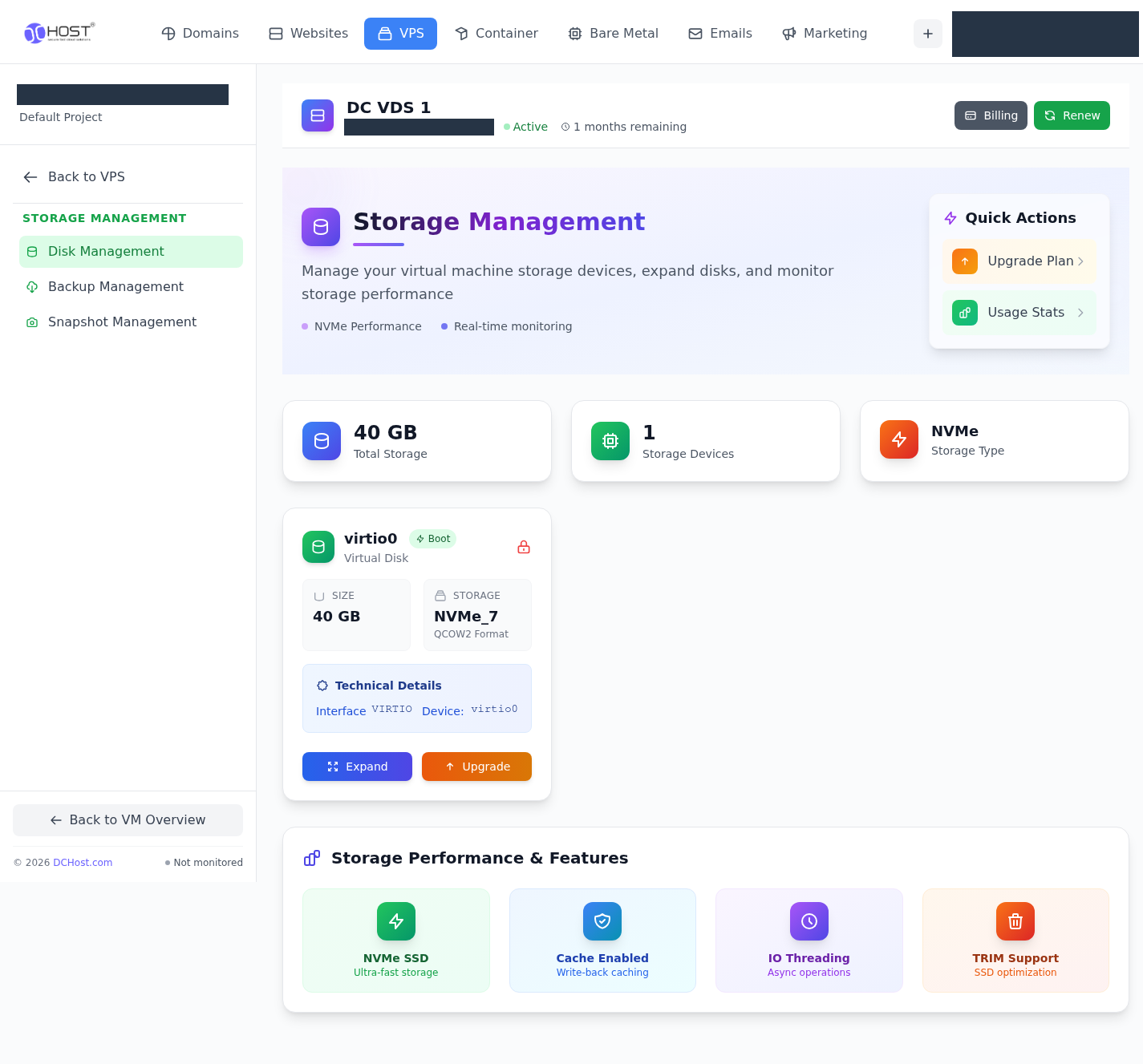
1. adım: Disk ekranını seçin
- Disk ekranını seçin
Yan menüdeki Disk Management, disk bilgilerini açar.
- Kullanım bağlantısını bulun
Usage Stats bağlantısı sağdaki işlem alanındadır. Kapasite ve kullanım bilgilerini ayrı değerlendirin.
Paket kapasitesi, işletim sistemi içindeki boş alan miktarı değildir.
Backup Management ve Backup Schedule
Backup Management sekmesi, hizmetteki yedek alanını inceleyeceğiniz yerdir. Örnek hizmette 0 yedek yuvası görünür ve yedek kullanımı için paket yükseltmesi gerektiği belirtilir.
Örnek hizmette yedek yuvası yoktur; ekran yükseltme gerektiğini belirtir.
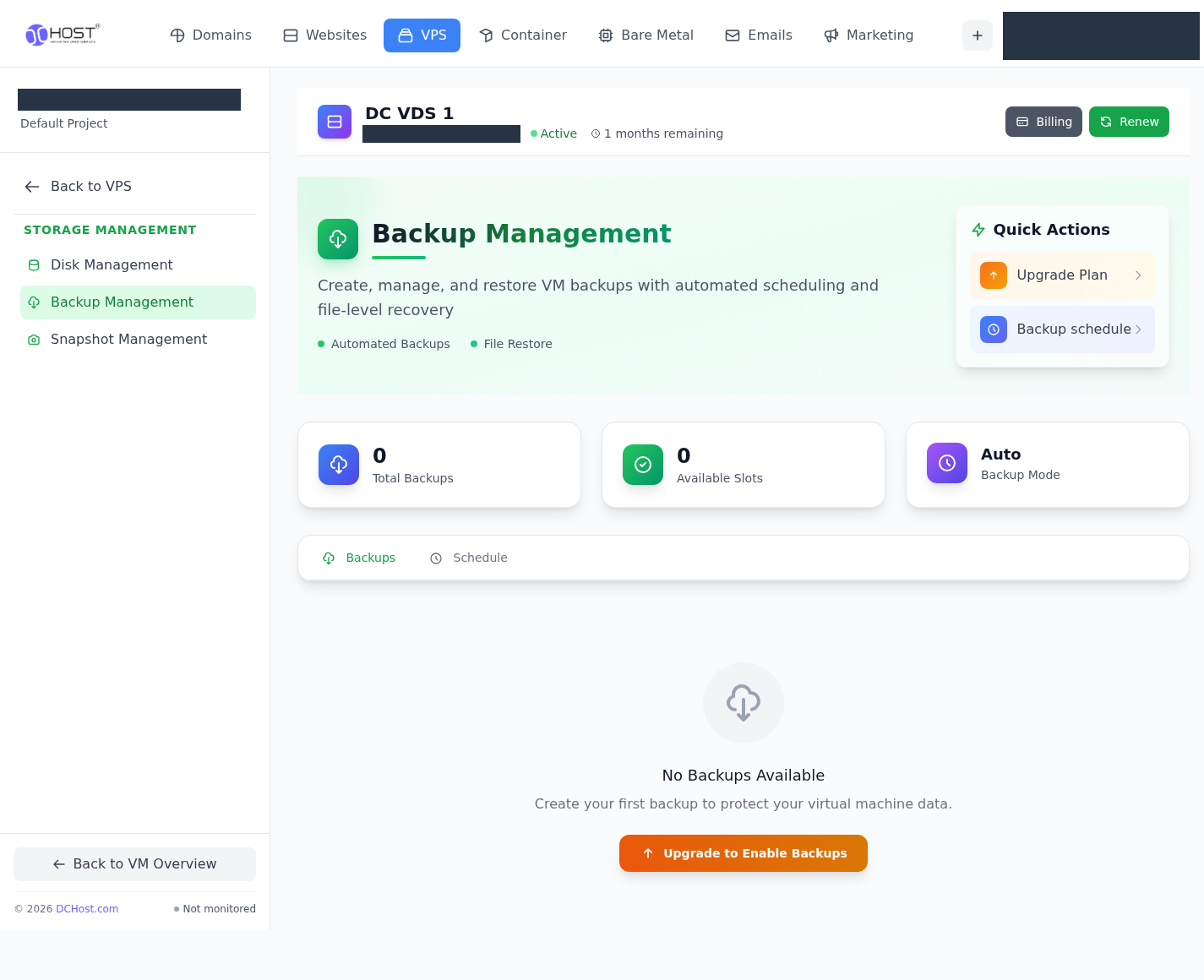
1. adım: Yedek bölümünü açın
- Yedek bölümünü açın
Backup Management ekranında kendi hizmetinizin yedek kotasını ve kayıtlarını kontrol edin.
- Zamanlama ekranını bulun
Backup schedule bağlantısı zamanlama listesini açar.
Yükseltme koşullarını inceleyin. Bu rehberde yedek oluşturulmadı veya yükseltme talebi gönderilmedi.
Backup Schedule ekranındaki zamanlama listesi de boştur. Bu hizmetin yedek kotası sıfır olduğu için zamanlama oluşturma kontrolleri görünmez.
Yedek kotası sıfır olan örnek hizmette zamanlama oluşturma kontrolü görünmez.
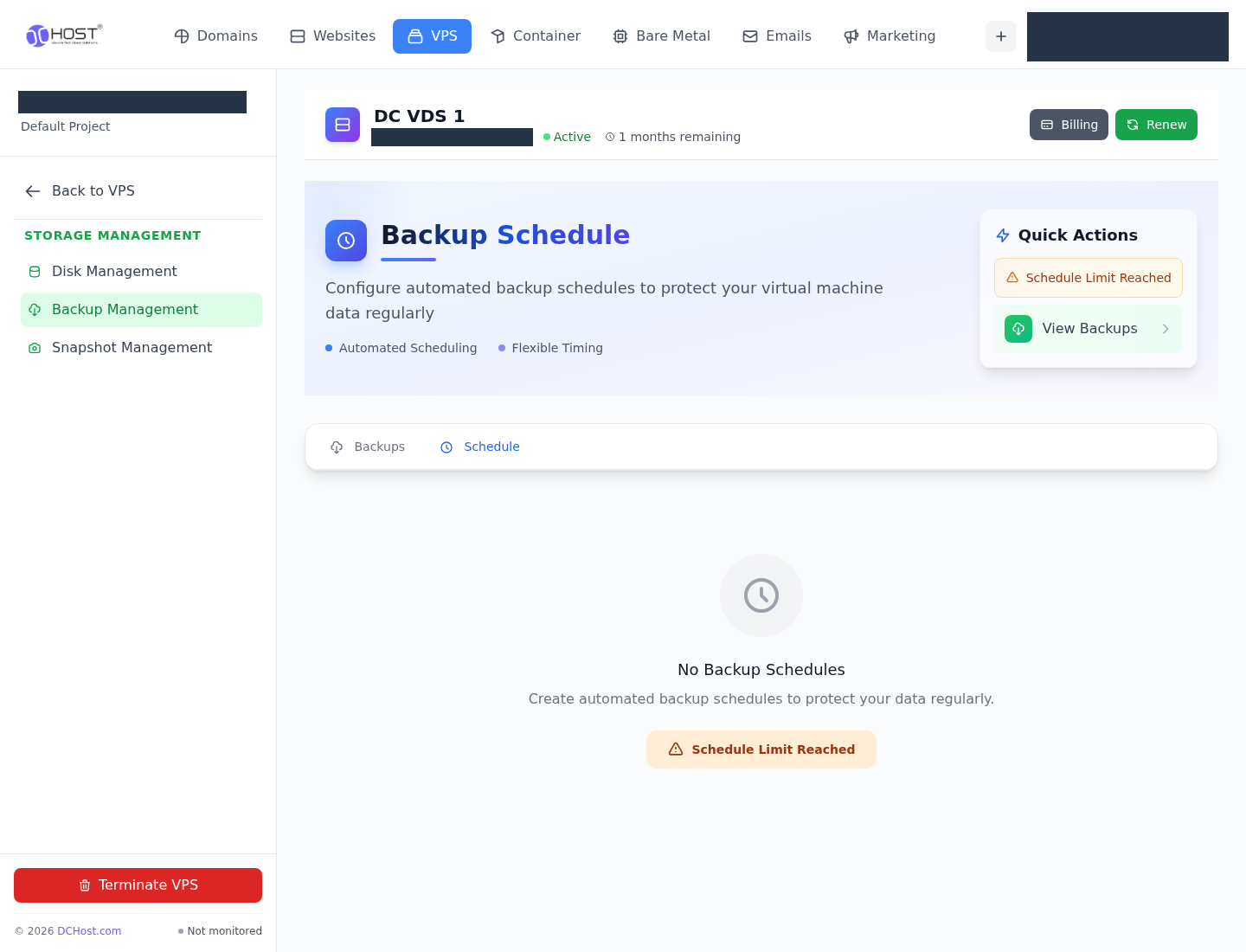
1. adım: Schedule sekmesini kontrol edin
- Schedule sekmesini kontrol edin
Schedule, mevcut yedek zamanlamalarının gösterildiği sekmedir; örnek liste boştur.
- Yedek listesine dönün
View Backups ile yedek kayıtlarını ve hizmetinizin kotasını yeniden inceleyin.
Zamanlama görünmemesi, bir yedeğin tamamlandığı anlamına gelmez.
Kota yoksa yükseltme koşullarını inceleyin. Upgrade / Downgrade ekranında Resource upgrades ve Scale VM Packade bölümleri ile Continue kontrolleri bulunur; bu rehberde yükseltme talebi gönderilmedi. Yedekleme kapsamı açık değilse destekten bilgi alın. Planlama için sunucu yedekleme planını, mevcut yedeği kontrol etmek için geri yükleme doğrulamasını kullanın.
Resource upgrades ve Scale VM Packade bölümlerini ve özet tutarlarını inceleyin.
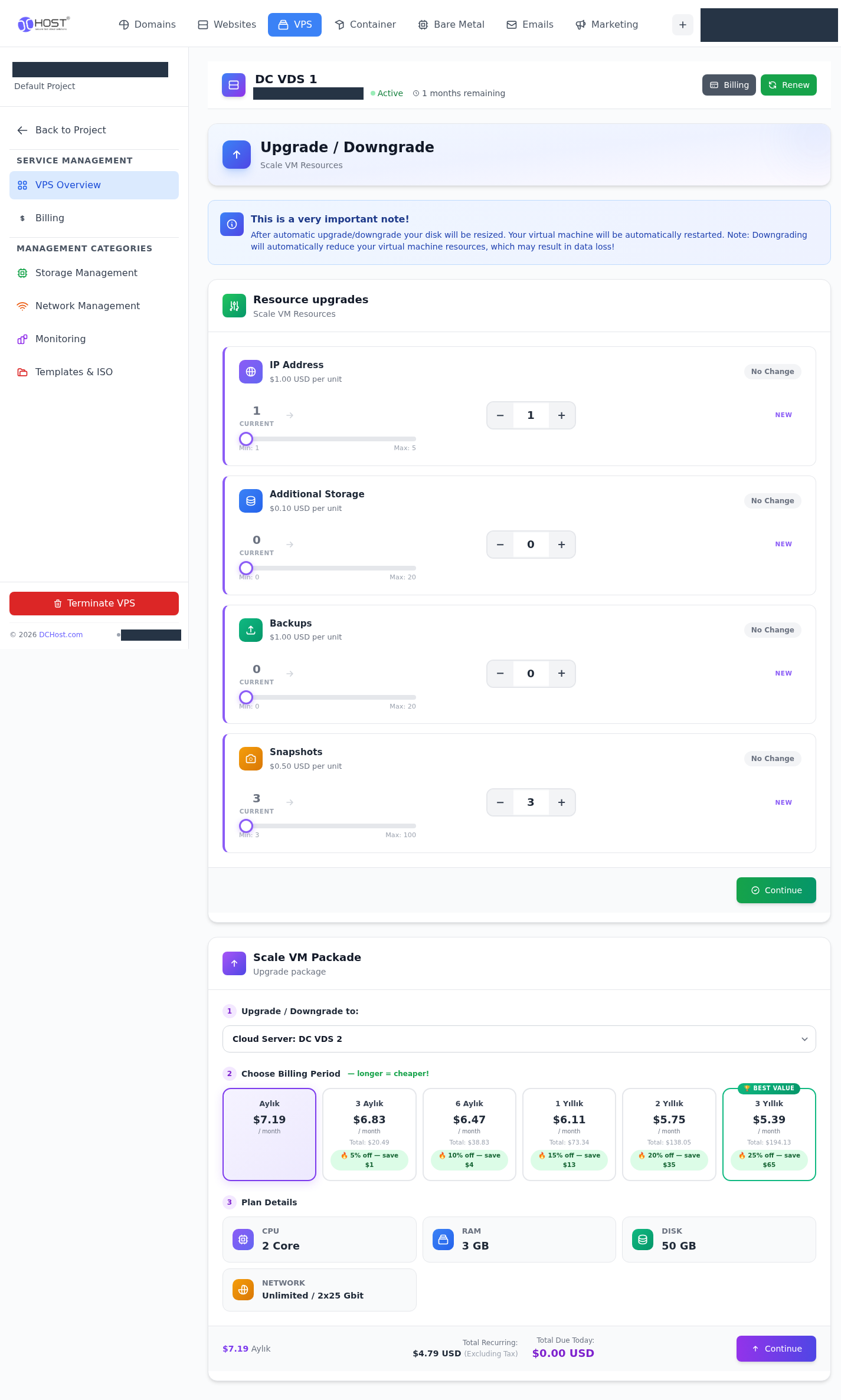
1. adım: Paket ve dönemi kontrol edin
- Paket ve dönemi kontrol edin
Upgrade / Downgrade to alanındaki paketi, altında gösterilen fatura dönemiyle birlikte okuyun.
- Özet uyuşmazlığında durun
Total Recurring ve Total Due Today seçili paket ve dönemle uyuşmuyorsa Continue kullanmayın; destekten teyit alın.
Örnek ekranda dönem fiyatı ile alt özet uyuşmuyor. Continue kullanılmadı ve yükseltme talebi gönderilmedi.
Örnek önizlemede seçili paket kartı ile Total Recurring özeti farklı fiyatlar gösteriyor. Tutarlar uyuşmuyorsa Continue öncesinde durun ve fiyatı destekten doğrulatın. Bu ekrandan satın alma isteği gönderilmedi.
Snapshot Management ve Snapshot Schedule
Snapshot Management sekmesi sunucuya ait snapshot kayıtlarını gösterir. Örnek hizmette kayıt bulunmaz, 3 kullanılabilir yuva ve Create Snapshot düğmesi görünür. Kullanılabilir yuva, mevcut bir snapshot kaydı değildir; kendi hizmetinizdeki dolu ve boş kapasiteyi kontrol edin.
Örnek hizmette snapshot kaydı yoktur ve üç kullanılabilir yuva görünür.
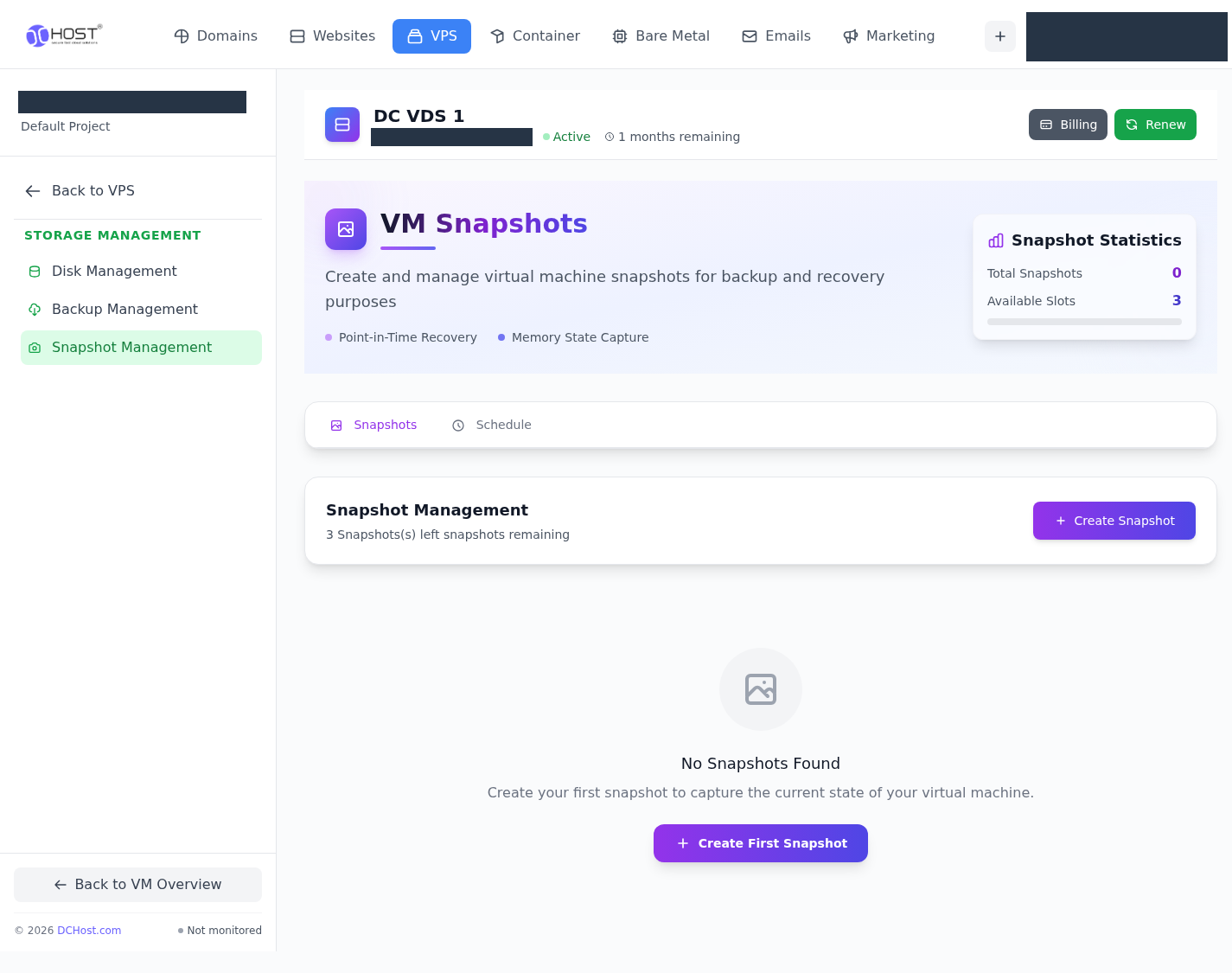
1. adım: Oluşturma kontrolünü bulun
- Oluşturma kontrolünü bulun
Create Snapshot düğmesi burada bulunur. Önce hizmetinizin kapasitesini ve saklama koşullarını kontrol edin.
- Zamanlamaları görüntüleyin
Schedule sekmesi snapshot zamanlamalarını açar.
Create Snapshot kullanılmadı. Snapshot ile bağımsız yedek planınızı ayrı değerlendirin.
Snapshot Schedule ekranındaki liste boştur; New Schedule ve Create First Schedule kontrolleri görünür. Bu rehberde snapshot veya zamanlama oluşturulmadı.
Örnek listede kayıt yoktur; zamanlama oluşturma kontrolleri görünür.
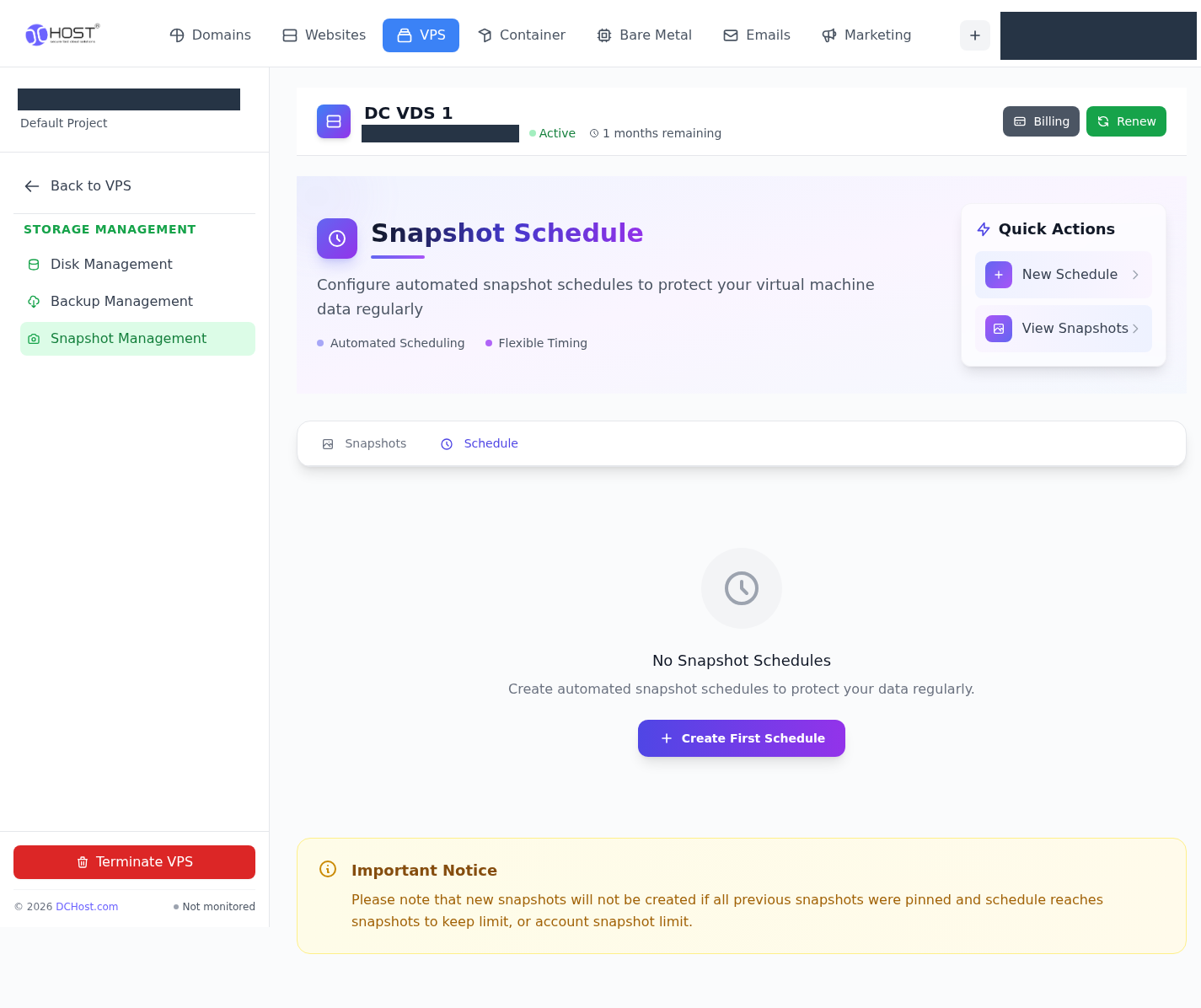
1. adım: Zamanlama sekmesini seçin
- Zamanlama sekmesini seçin
Schedule sekmesinde var olan snapshot zamanlamalarını inceleyin.
- Yeni zamanlama kontrolünü bulun
New Schedule üstte, Create First Schedule boş listede görünür. Bu rehberde ikisi de kullanılmadı.
Important Notice: önceki snapshotların tümü sabitlenmişse ve saklama ya da hesap sınırına ulaşılmışsa yeni snapshot alınamaz.
Snapshot, sunucunun belirli bir andaki durumunu saklamak için kullanılır. Oluşturmadan önce kapasite ve saklama koşullarını inceleyin. Sunucudan bağımsız saklanan ve geri yüklemesi kontrol edilmiş bir yedek planını da sürdürün.
Network Management: doğru ağ ekranını seçin
Sunucu sayfasında Network Management bölümünü açın. Ağ arayüzleri, güvenlik duvarı ve ters DNS bağlantıları bu bölümde bulunur.
| Yapmak istediğiniz kontrol | Açacağınız bölüm |
|---|---|
| Sunucunun ağ arayüzlerini incelemek | Network Interfaces |
| Güvenlik duvarı kurallarını incelemek | Firewall Rules |
| Güvenlik duvarının seçeneklerini incelemek | Firewall Rules → Options |
| Güvenlik duvarı kayıtlarını incelemek | Firewall Rules → View Logs |
| Hizmete atanmış IP adreslerini incelemek | Network Interfaces |
| IP adresi için ters DNS bilgisini incelemek | Reverse DNS |
Network Interfaces
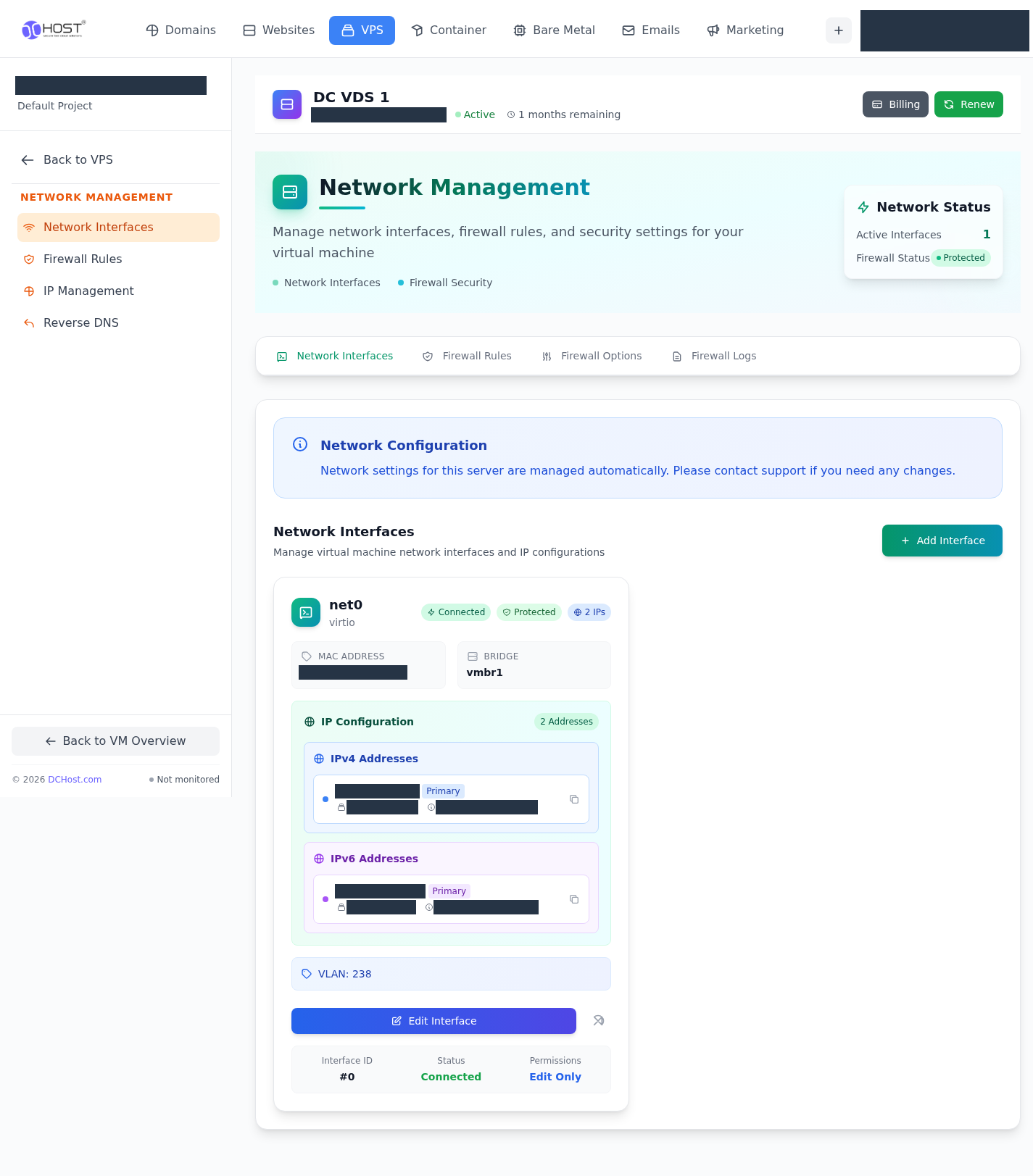
Network Interfaces ekranında sunucunun ağ arayüzlerini ve atanmış IP adreslerini kontrol edin. Örnek hizmette bağlı net0 arayüzü, 2 IP adresi ve Protected durumu görünür. Sunucuya bağlanırken kullanacağınız adresi buradaki bilgilerle karşılaştırın. Bu bilgiler, işletim sistemi içindeki ağ yapılandırmasının veya internet bağlantısının çalıştığını tek başına doğrulamaz.
Örnek hizmette bağlı bir net0 arayüzü, iki IP adresi ve Protected durumu görünür.
1. adım: Arayüzleri açın
- Arayüzleri açın
Network Interfaces, atanmış adresleri ve arayüz bilgilerini gösterir.
- Kurallara geçişi bulun
Firewall Rules bağlantısıyla güvenlik duvarı kurallarına geçebilirsiniz.
Ağ otomatik yönetilir. Add Interface ve Edit Interface görünse de değişiklikler için ekrandaki destek yönlendirmesini izleyin.
Ekrandaki bilgilendirme, ağın otomatik yönetildiğini ve değişiklikler için destekle iletişim kurulması gerektiğini belirtir. Add Interface ve Edit Interface kontrolleri görünse de ağ değişikliği talebinizde bu yönlendirmeyi izleyin.
Bir alan adını bu sunucuya yönlendirecekseniz DNS kaydında kendi hizmetinizin adresini kullanın. IP bilgisinin portalda bulunması, alan adınızın DNS kayıtlarını otomatik değiştirmez. Alan adı yönlendirmesi için DNS kayıtları rehberindeki A ve AAAA kayıtlarını inceleyin.
Firewall Rules, Options ve View Logs
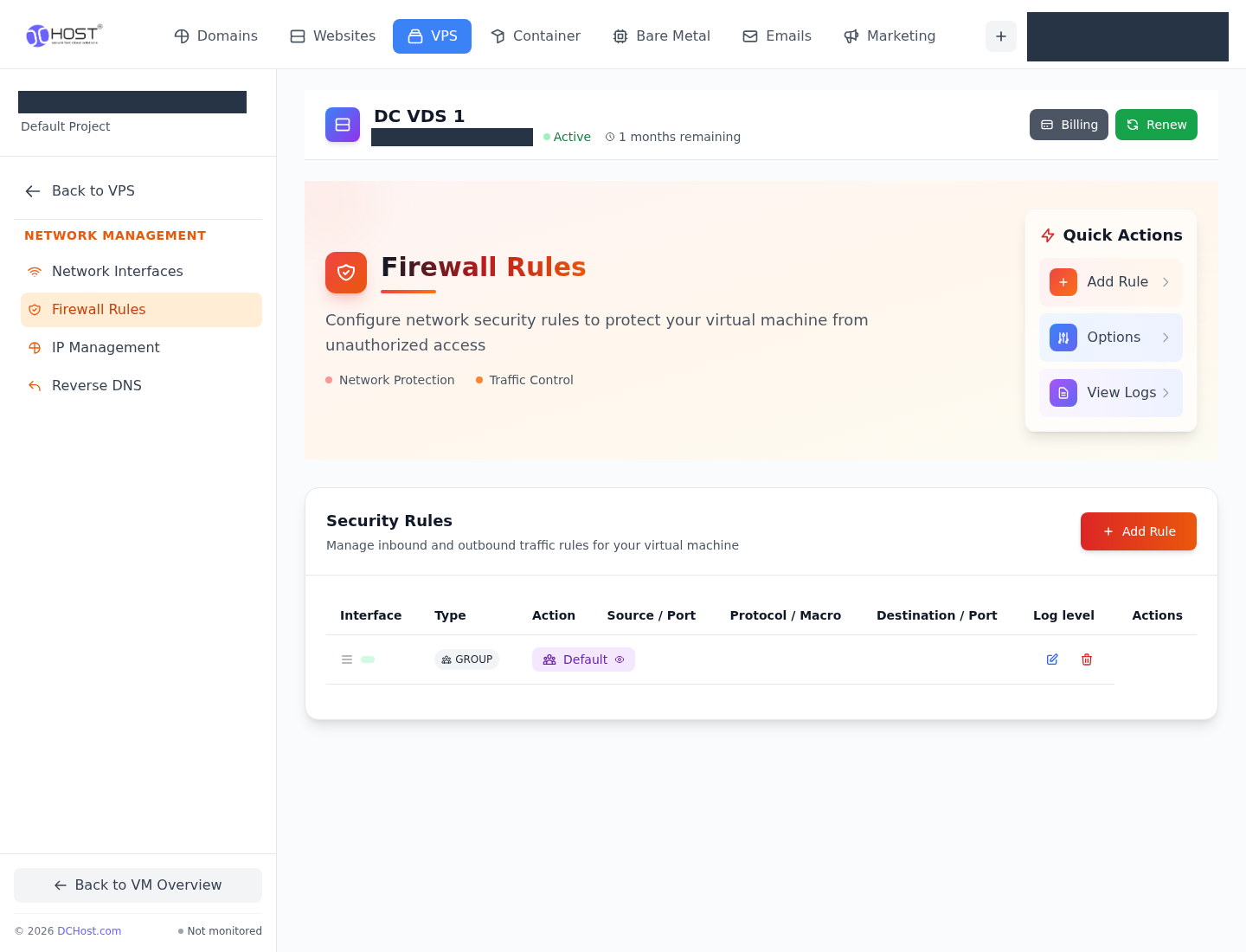
Network Management → Firewall Rules yolunu açın. Bağlantı sorunu araştırırken ulaşmak istediğiniz hizmetin portunu, protokolünü ve izin verilmesi gereken kaynak adreslerini belirleyin. Portal güvenlik duvarını, işletim sistemindeki güvenlik duvarıyla birlikte değerlendirin.
Kural listesini, genel seçenekleri ve güvenlik duvarı kayıtlarını ayrı inceleyin.
1. adım: Kural ekranını seçin
- Kural ekranını seçin
Network Management içindeki Firewall Rules bağlantısı bu ekranı açar.
- Seçenekleri açın
Options, genel güvenlik duvarı ve kayıt ayarlarını gösterir.
- Güvenlik duvarı kayıtlarını açın
View Logs ile güvenlik duvarı kayıtlarını inceleyin.
Bu rehberde Add Rule kullanılmadı; kural eklenmedi veya silinmedi.
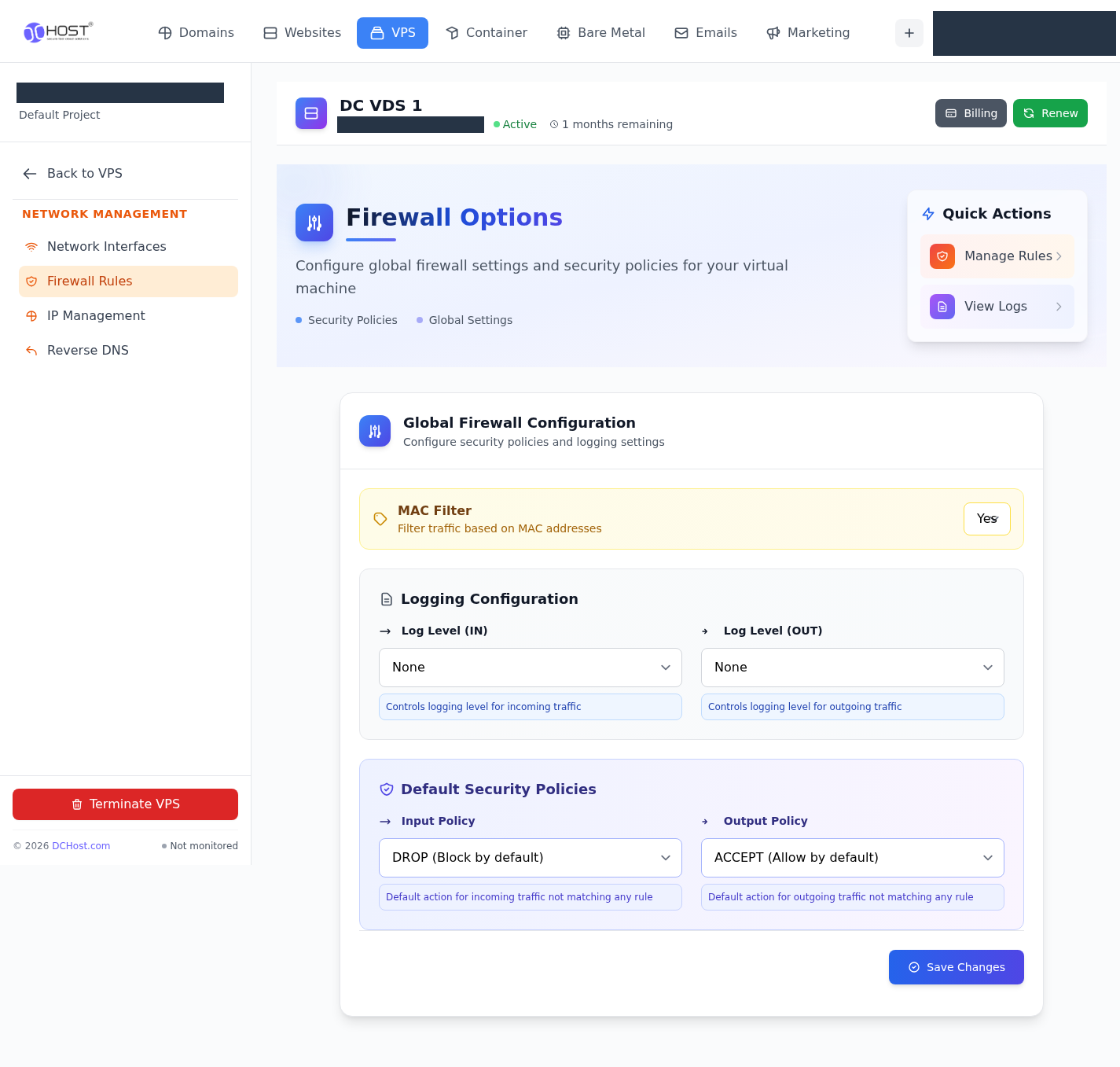
Options, güvenlik duvarı seçeneklerini görüntüler. Bir seçeneği değiştirmeden önce mevcut değeri ve erişiminize etkisini kontrol edin. Özellikle SSH erişimini etkileyen değişikliklerde, kullanabileceğiniz başka bir erişim yönteminin hazır olduğundan emin olun.
Günlük düzeyleri ve varsayılan trafik kuralları aynı formda bulunur.
1. adım: Gelen trafik kayıt düzeyini kontrol edin
- Gelen trafik kayıt düzeyini kontrol edin
Log Level (IN), gelen trafik için kayıt düzeyidir. Yanındaki Log Level (OUT), giden trafik içindir.
- Varsayılan giriş kuralını okuyun
Input Policy, bir kuralla eşleşmeyen gelen trafiğe uygulanır. Output Policy değerini de kontrol edin.
- Kaydetme düğmesini ayırt edin
Save Changes formun altındadır. Bu rehberde ayarlar değiştirilmedi ve düğme kullanılmadı.
Erişiminizi etkileyen bir ayarı değiştirmeden önce alternatif bağlantı yöntemini hazırlayın.
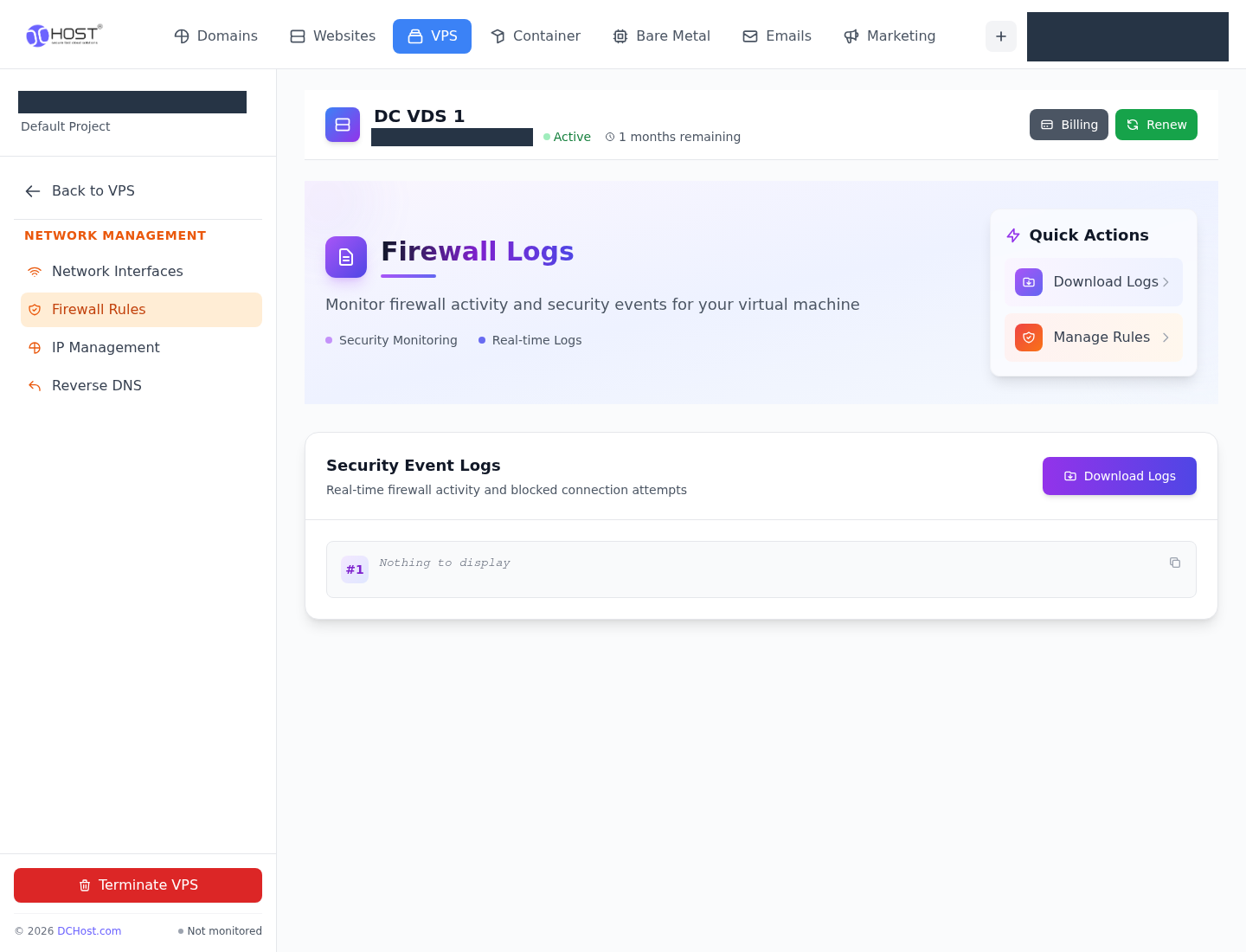
View Logs ile güvenlik duvarı kayıtlarını açın. Kayıtları değerlendirirken sorun yaşadığınız saati ve bağlantının hedef portunu birlikte not alın. Kayıt görünmemesi, trafiğin kesin olarak serbest olduğu veya güvenlik duvarının kapalı olduğu sonucunu vermez.
Güvenlik duvarı kayıtlarını bağlantı sorununun zamanı ile birlikte değerlendirin.
1. adım: İndirme kontrolünü bulun
- İndirme kontrolünü bulun
Download Logs kontrolü burada bulunur. Bu rehberde kayıt dosyası indirilmedi.
- Kurallara geri dönün
Manage Rules, ilgili güvenlik duvarı kurallarını yeniden incelemenizi sağlar.
Kayıt görünmemesi, trafiğin kesin olarak serbest olduğu anlamına gelmez.
Bu rehberde kural eklenmedi, silinmedi ve güvenlik duvarı seçeneği değiştirilmedi. SSH bağlantı hatalarını ayırmak için SSH bağlantı sorunları rehberini kullanın.
Reverse DNS
Network Management → Reverse DNS yolunu açın. Ters DNS, IP adresinden alan adına sorgulama içindir; alan adını IP adresine yönlendiren A/AAAA kaydından farklıdır. Ekranda Update Reverse DNS düğmesi bulunan bir form açılır.
IP adresi için kullanılacak hostname bilgisini bu formda kontrol edin.
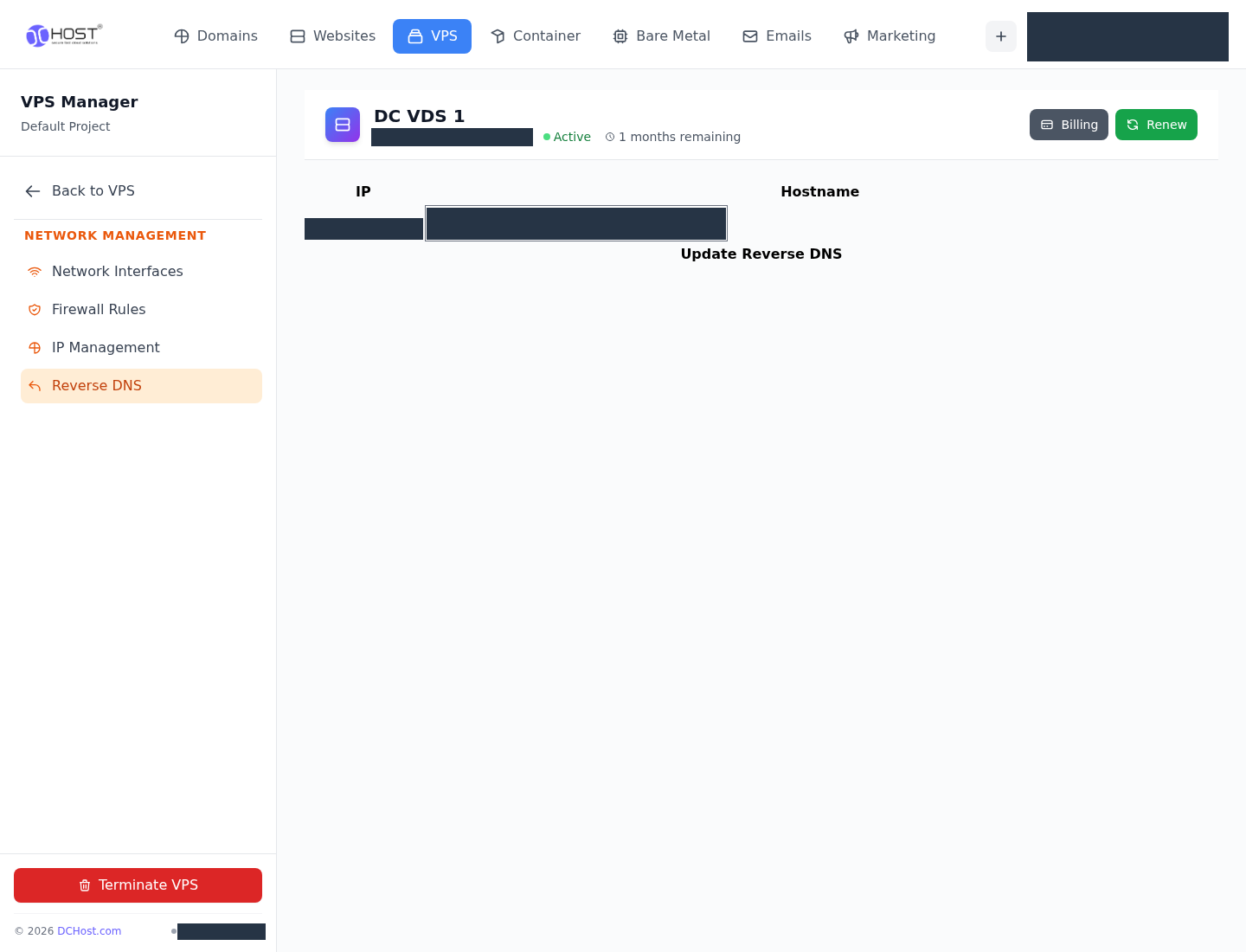
1. adım: Hostname bilgisini kontrol edin
- Hostname bilgisini kontrol edin
Hostname alanındaki tam alan adını ve bu ada ait ileri DNS kaydını kontrol edin.
- Güncelleme kontrolünü bulun
Update Reverse DNS formun altındadır. Bu rehberde kullanılmadı; kayıt değiştirilmedi.
Reverse DNS, alan adını IP adresine yönlendiren A/AAAA kaydından farklıdır.
Ters DNS ihtiyacınız varsa doğru IP adresini ve kullanacağınız tam alan adını belirleyin; alan adının ileri DNS kaydını da kontrol edin. Bu rehberde Update Reverse DNS kullanılmadı ve kayıt değiştirilmedi. E-posta sunucusu hazırlıyorsanız e-posta kimlik doğrulaması rehberindeki SPF, DKIM ve DMARC kontrollerini ayrıca uygulayın.
Monitoring: kaynak, trafik ve işlem kayıtları
Monitoring bölümünde Resource Usage, Network traffic ve System Logs seçenekleri bulunur.
Resource Usage ekranındaki CPU, bellek ve disk G/Ç grafiklerini birlikte inceleyin. Grafikteki dönemi kontrol edin; kısa süreli yükselmeyi sürekli kaynak yetersizliğiyle karıştırmayın.
CPU, bellek ve disk G/Ç grafikleri bu ekranda veri gösterir.
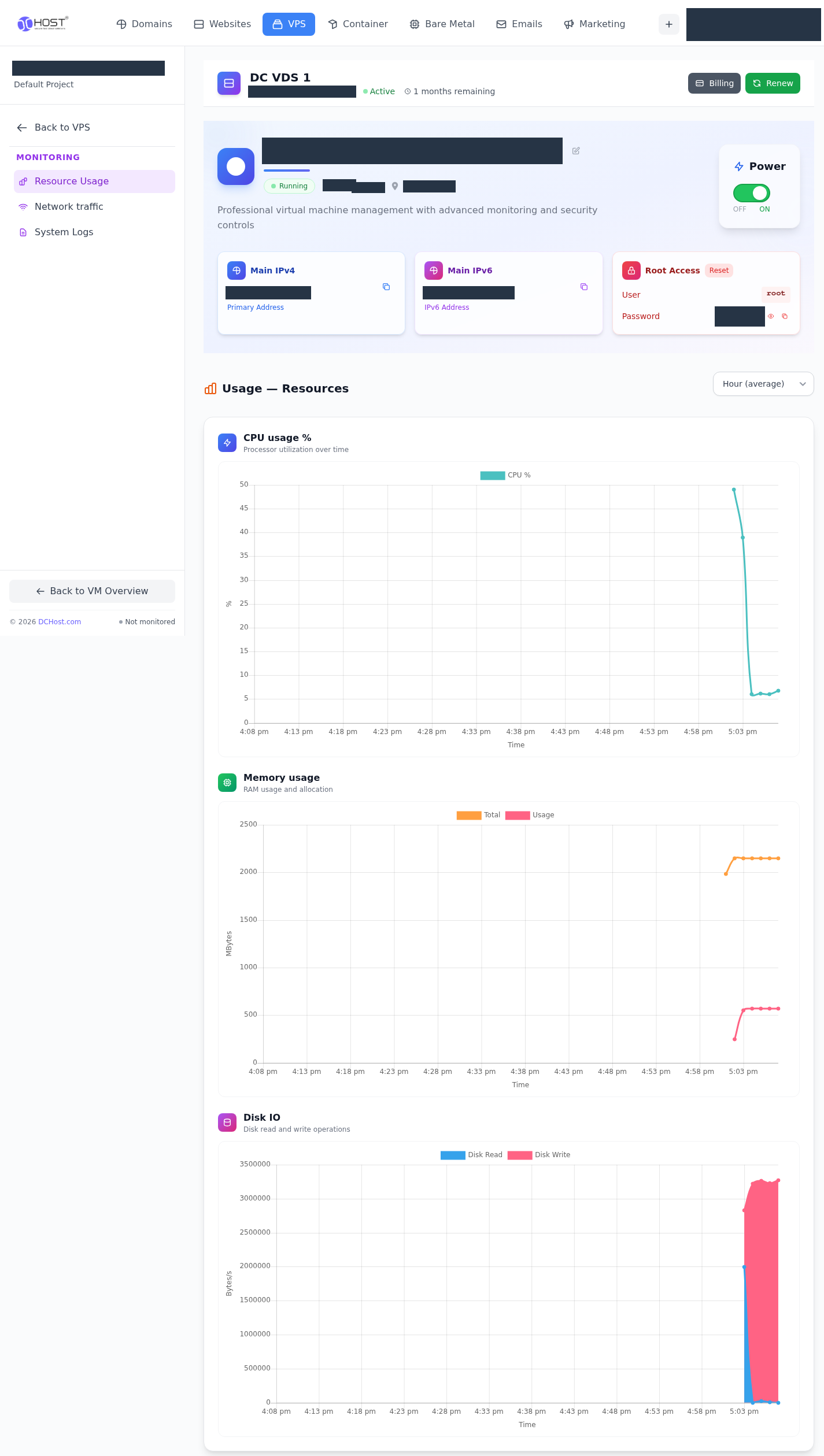
1. adım: Kaynak kullanımını açın
- Kaynak kullanımını açın
Monitoring menüsünde Resource Usage seçin.
- Grafik dönemini kontrol edin
Dönem seçicisinde Hour, Day, Week, Month ve Year için average/max seçenekleri bulunur.
Kısa süreli yükselmeyi sürekli kaynak yetersizliğiyle karıştırmayın.
Network traffic sekmesini ağ trafiğini incelemek için açın. Trafik verilerini bağlantı sorununun yaşandığı zamanla karşılaştırın.
Net In ve Net Out grafiği gelen ve giden trafik verilerini gösterir.
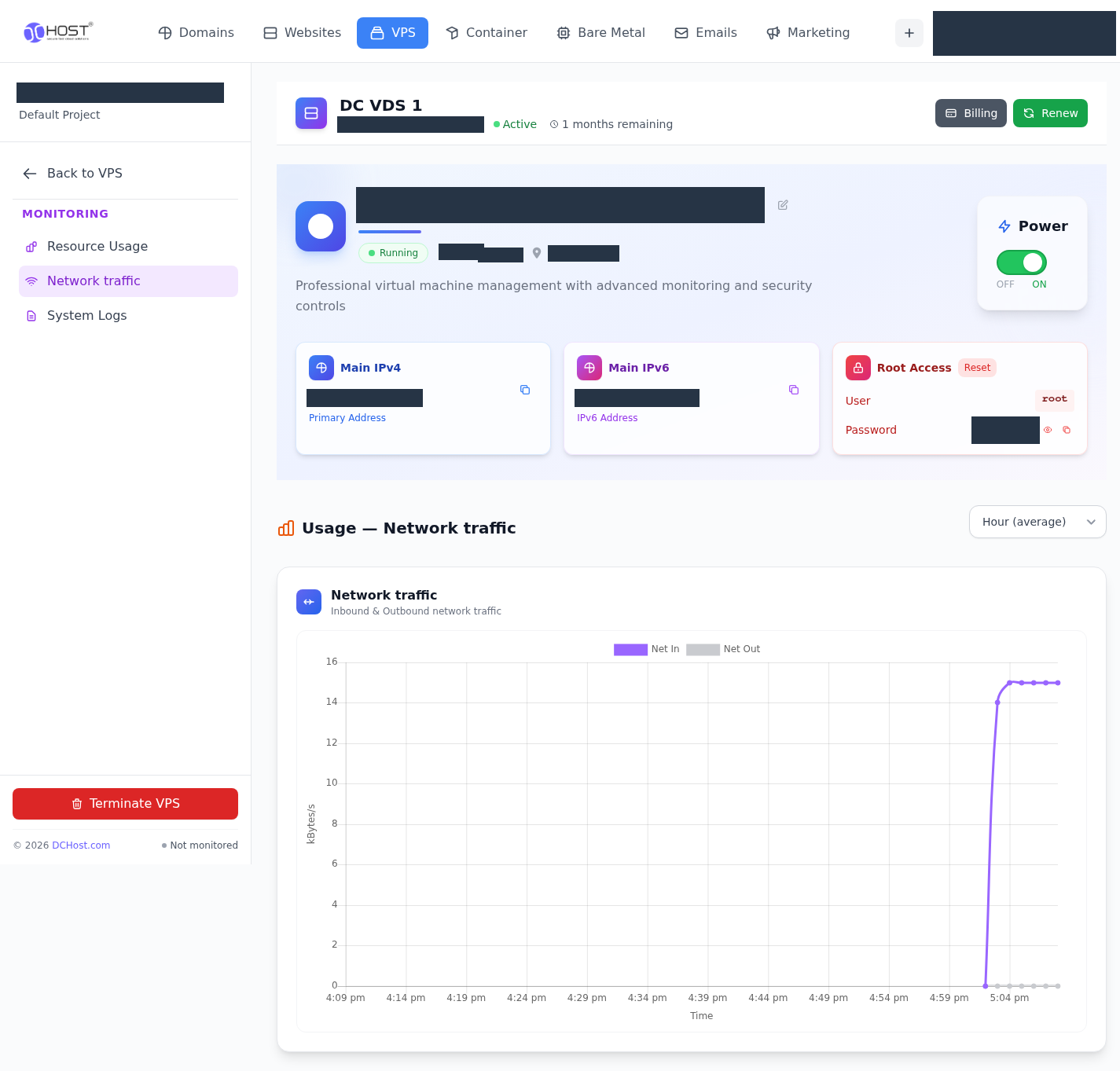
1. adım: Trafik ekranını açın
- Trafik ekranını açın
Monitoring menüsündeki Network traffic bağlantısını kullanın.
- Doğru dönemi inceleyin
Dönem seçicisini kontrol ederek grafiği bağlantı sorununun zamanıyla karşılaştırın.
Trafik değerleri, bir uygulamanın başarılı yanıt verdiğini tek başına doğrulamaz.
System Logs bağlantısı, Logs → System activity and task history başlıklı portal işlem geçmişini açar. Örnek ekranda VM Start, VM Configure ve resize kayıtları, her biri için OK durumu ve zaman bilgisi ile View All Events etiketi görünür. Bu görünümü işletim sisteminin günlükleri olarak değerlendirmeyin. Destek talebinde ilgili işlemi, durumunu ve saatini belirtin.
System activity and task history alanında işlem adları ve sonuçları bulunur.
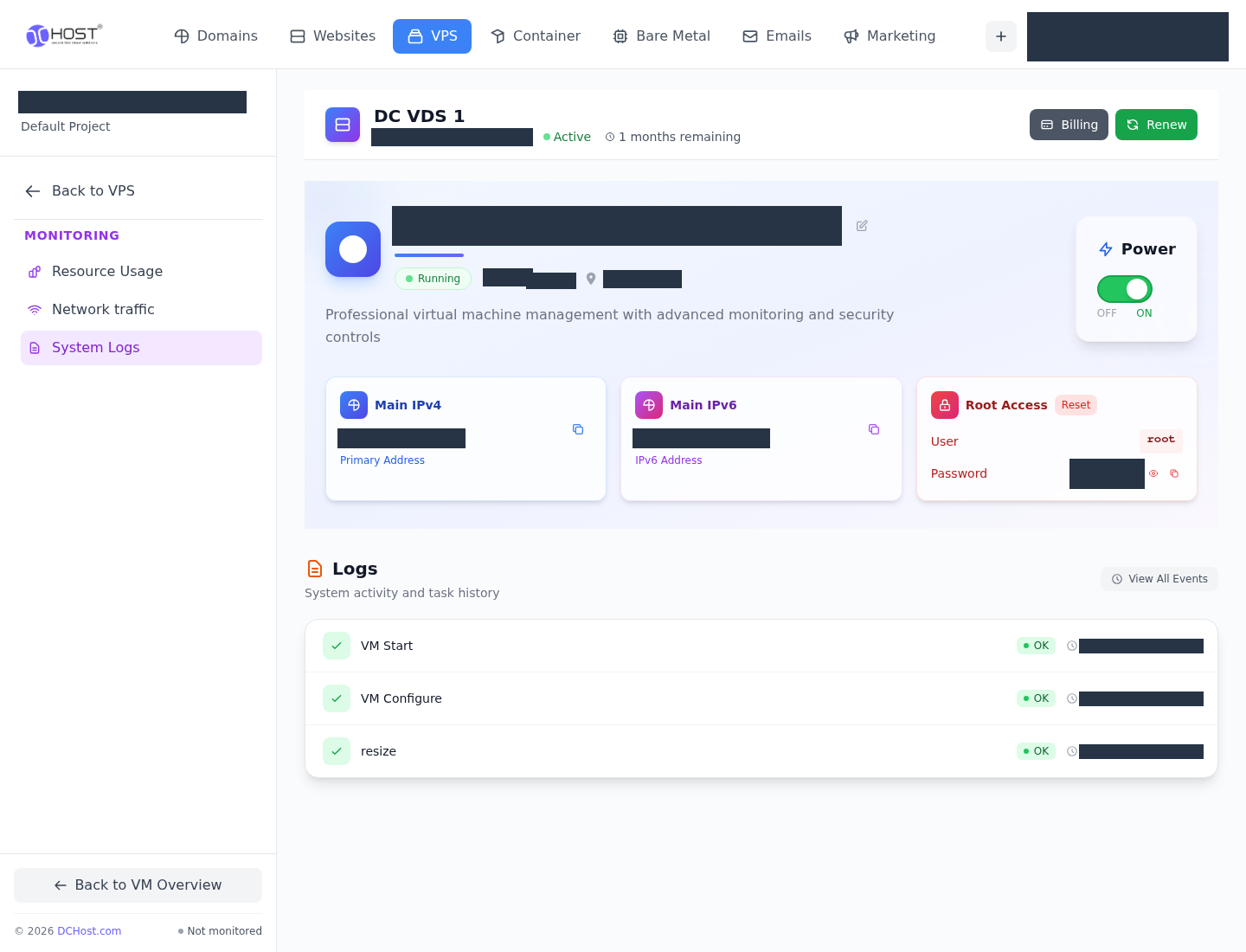
1. adım: İşlem geçmişini açın
- İşlem geçmişini açın
System Logs bağlantısı Logs ekranını açar; VM Start, VM Configure ve resize kayıtları görünür.
Bu portal işlem geçmişidir; işletim sistemi günlüklerinin yerine geçmez.
Templates & ISO: ISO ve şablon listeleri
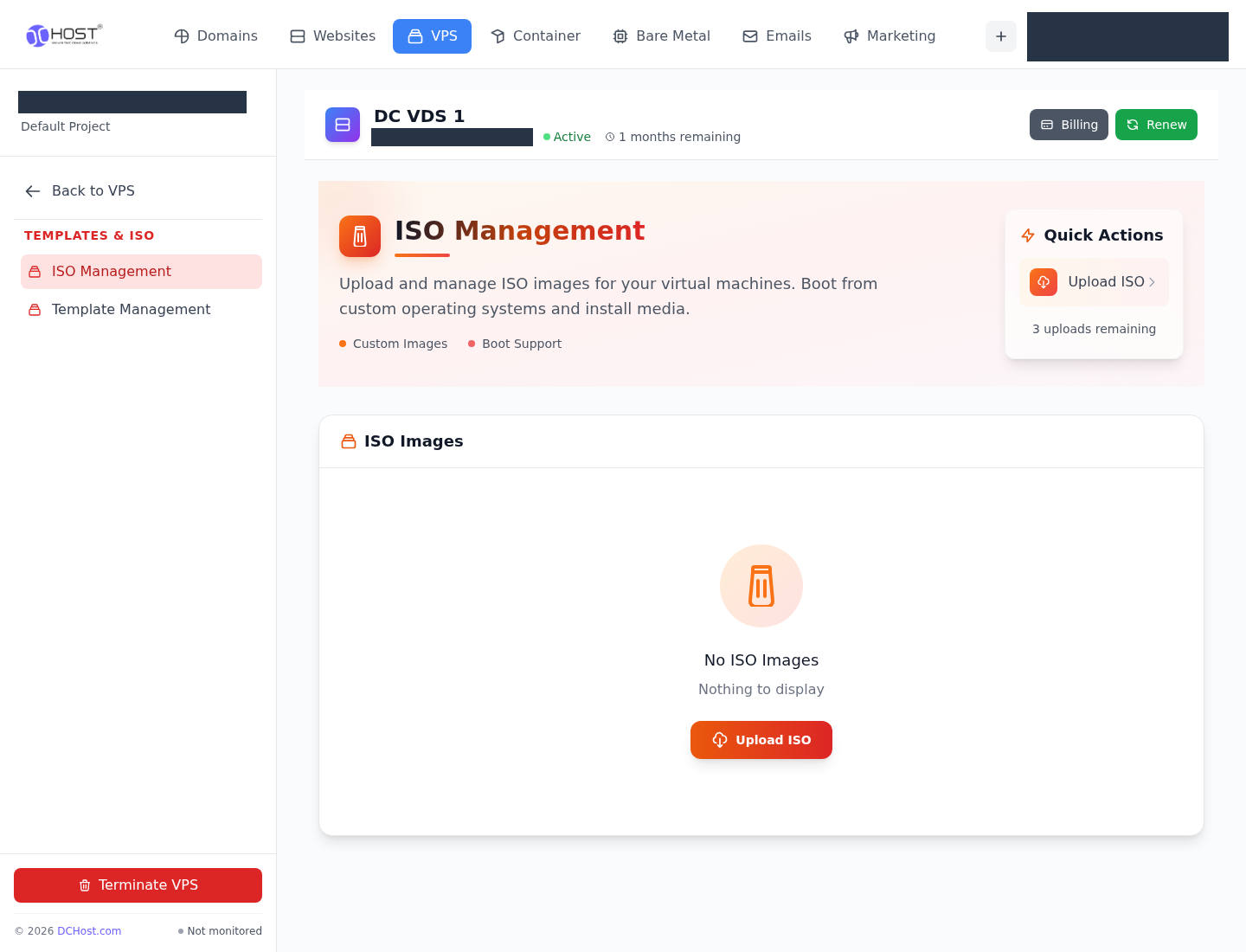
Templates & ISO bağlantısı ISO Management ekranını açar. Örnek hizmette No ISO Images mesajı ve Upload ISO kontrolleri görünür; listeye ISO yüklenmedi.
Templates & ISO bağlantısı bu ekrana gelir; örnek listede No ISO Images görünür.
1. adım: ISO listesini seçin
- ISO listesini seçin
Yan menüde ISO Management seçili olduğunu kontrol edin.
- Yükleme kontrolünü bulun
Upload ISO sağ üsttedir ve boş listede de görünür. Bu rehberde kullanılmadı.
No ISO Images, bu listedeki ISO kayıtlarının boş olduğunu belirtir.
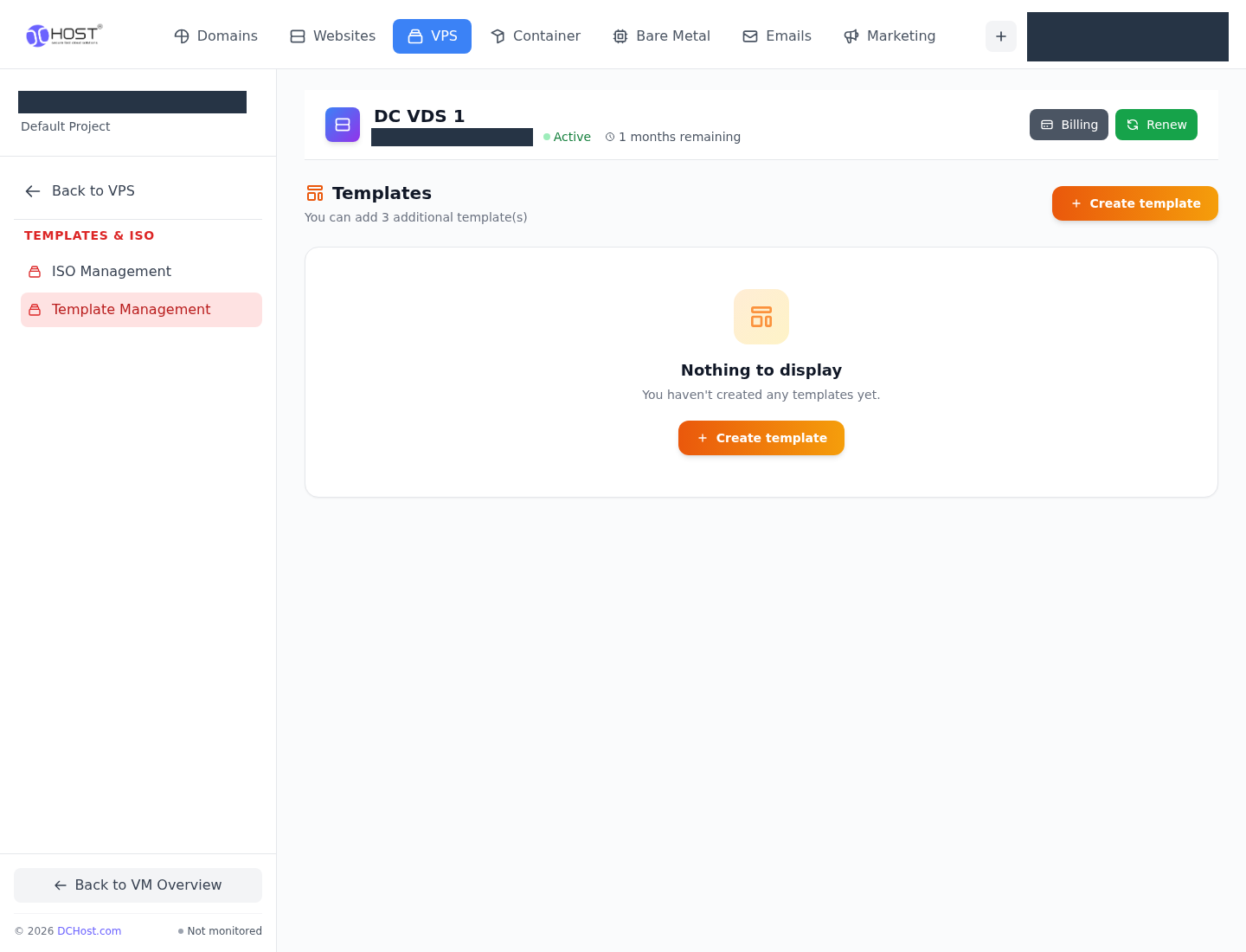
Yan menüdeki Template Management, Templates ekranını açar. Örnek listede Nothing to display ve Create template bağlantıları görünür. Bu rehberde Create template kullanılmadı.
Template Management, Templates başlıklı şablon listesini açar.
1. adım: Şablon yönetimini seçin
- Şablon yönetimini seçin
Yan menüden Template Management ile şablon listesine geçin.
- Boş liste kontrolünü bulun
Nothing to display mesajının altındaki Create template bağlantısı burada bulunur; kullanılmadı.
Bu rehberde şablon oluşturulmadı.
Ekran bilgileri veya erişim beklentinizle uyuşmuyorsa
Önce proje ve hizmet adını, ardından seçili sekmeyi kontrol edin. Kaynak veya yedek kotası beklediğinizden farklıysa siparişinizdeki paketle karşılaştırın. Durum bilgisi tutarsızsa ya da sunucuya bağlanamıyorsanız, sorunun yalnızca portalda mı yoksa sunucu bağlantısında da mı görüldüğünü belirtin.
Destek talebine hizmeti, sorun yaşanan bölümü, görünen hata veya durum metnini ve yaklaşık saati ekleyin. Ekran görüntüsü gönderirken parola, özel SSH anahtarı ve gereksiz kişisel bilgileri gizleyin.