VPS ve VDS sunucuya Plesk nasıl kurulur?
Plesk, web sitelerinizi, veritabanlarınızı ve e-posta hizmetlerinizi tarayıcı üzerinden yönetmenizi sağlayan bir sunucu kontrol panelidir. Bu rehber, yeni ve boş bir Linux VPS/VDS sunucuya kurulum içindir. Çalışan sitelerinizin bulunduğu sunucuya doğrudan uygulamayın.
Hosting paketinizde zaten cPanel erişimi varsa sunucuya Plesk kurmanız gerekmez; hosting kontrol paneli rehberinden devam edin.
1. Doğru sunucuyu ve gereksinimleri kontrol edin
DCHost müşteri portalında işlem yapacağınız sunucuyu açın. İşletim sistemi, IP adresi ve SSH bilgilerini kontrol edin. Portal parolanızla sunucunun root parolası ayrı hesaplardır.
Plesk'in desteklediği işletim sistemini seçin. Resmi listede AlmaLinux 9 bulunur; tüm Linux sürümlerinin veya tüm mimarilerin desteklendiğini varsaymayın.
| Kaynak | Plesk'in Linux minimumu | Tek demo site için başlangıç önerisi |
|---|---|---|
| Bellek | 1 GB RAM + 1 GB swap | 4 GB RAM; mevcut swap ayrıca kontrol edilir |
| Disk | 20 GB | 60 GB SSD |
| İşletim sistemi | Resmi destek listesine uygun Linux | Temiz AlmaLinux 9 x86_64 |
Bu öneri üretim kapasitesi garantisi değildir. Site sayısı, trafik, yedekler ve e-posta kullanımı kaynak ihtiyacını değiştirir. Güncel Plesk sistem gereksinimlerini kurulumdan önce yeniden kontrol edin.
Bu rehber için kullanılan yeni DCHost VDS: 3 vCPU, 4 GB RAM, 60 GB disk ve AlmaLinux 9.8 x86_64. İşletim sistemi güncellendi, 2 GB swap hazırlandı ve yeni kernel ile yeniden başlatıldı. Bunlar örnek kurulumun kaynaklarıdır; kendi paketiniz farklı olabilir.
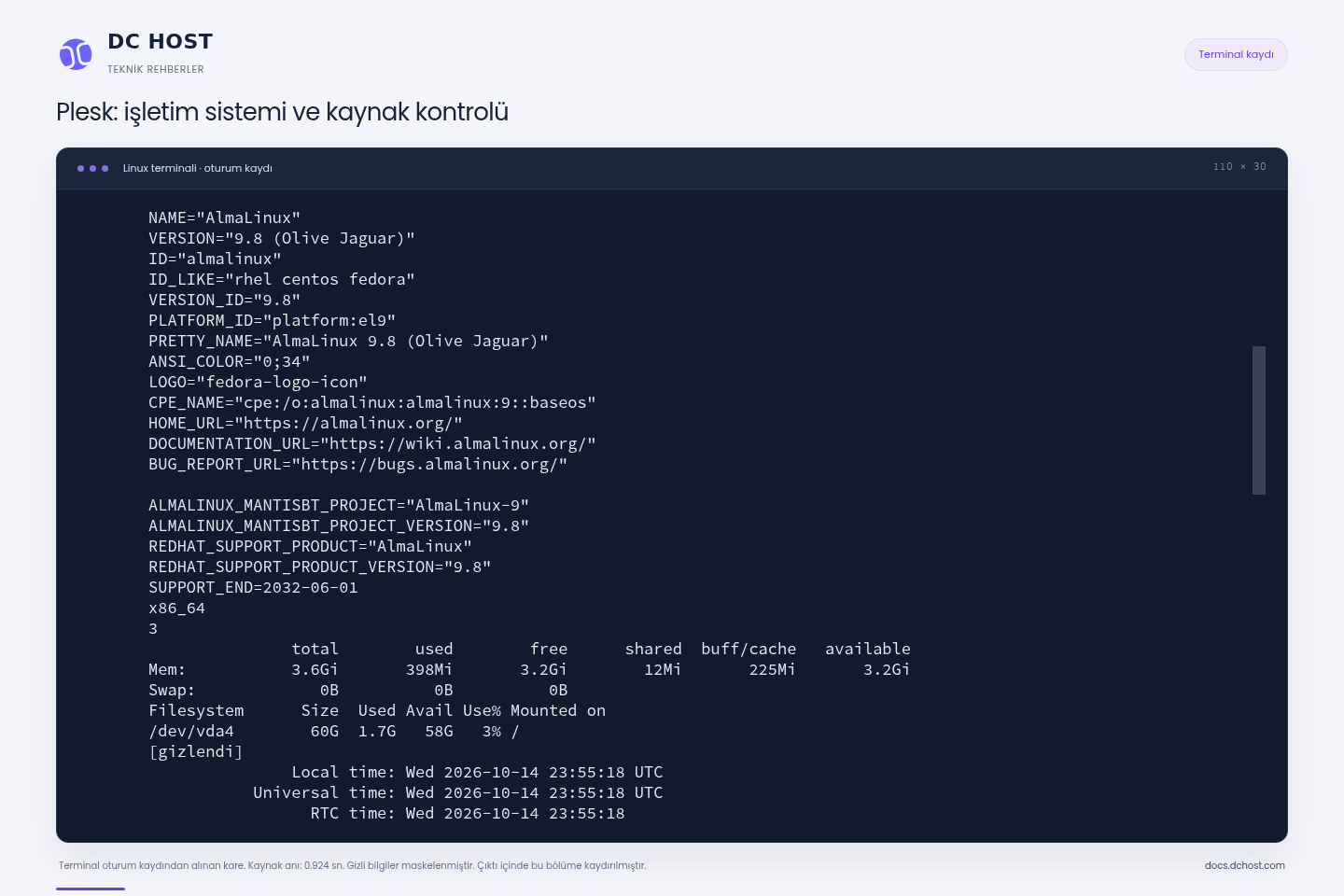
İşletim sistemi ve kaynakları SSH çıktısından doğrulayın.
1. adım: Sürümü kontrol edin
- Sürümü kontrol edin
VERSION ve VERSION_ID satırları kurulu dağıtımı gösterir. Bu örnekte AlmaLinux 9.8 kullanıldı.
- Mimariyi ve belleği okuyun
x86_64 mimariyi, altındaki 3 değeri işlemci sayısını gösterir. Mem satırındaki total, işletim sisteminin gördüğü bellektir.
- Diski ve boş alanı karşılaştırın
Size disk boyutunu, Avail boş alanı gösterir. Bu ilk kontrolde swap henüz eklenmemiştir.
Gerçek SSH oturumunun işletim sistemi bölümüne kaydırılmış karesidir. Sunucuya özgü gizli bilgiler maskelenmiştir.
2. SSH bağlantısı, hostname ve DNS'i hazırlayın
Linux sunucuya ilk bağlantı rehberini izleyin. Aşağıdaki komutlar kendi bilgisayarınızda değil, doğru yeni sunucuya bağlandıktan sonra çalıştırılır:
cat /etc/os-release
uname -m
free -h
swapon --show
df -h /
hostname -f
İşletim sistemi, bellek ve disk sonuçlarını hizmetinizle karşılaştırın. Sunucuda başka bir kontrol paneli veya çalışan web/veritabanı hizmeti varsa kurulumu başlatmayın. Mevcut paketleri rastgele kaldırmak yerine ayrı bir temiz sunucu hazırlayın.
Sunucu için plesk.example.com gibi tam bir hostname belirleyin. Bu adın A kaydı sunucunuzun genel IPv4 adresini göstermelidir. IPv6 kullanmıyorsanız çalışmayan bir AAAA kaydı eklemeyin. example.com bu rehberde yalnız örnektir.
DNS kaydını alan adınızın yetkili DNS sağlayıcısında oluşturun. Ana sitenizin ve e-postanızın mevcut kayıtlarını koruyun. Doğru hostname ve erişilebilir HTTP bağlantısı, panelin HTTPS sertifikasının hazırlanmasına yardımcı olur.
DNS kaydını oluşturduktan sonra sunucunun adını ayarlayın. Aşağıdaki plesk.example.com değerinin her geçtiği yeri kendi hostname'inizle değiştirin:
hostnamectl set-hostname plesk.example.com
hostname -f
getent ahostsv4 plesk.example.com
hostname -f seçtiğiniz adı, DNS sorgusu ise bu sunucuya ait IPv4 adresini göstermelidir. Sonuç farklıysa kuruluma geçmeden önce A kaydını düzeltin.
İşletim sistemini güncelleyin
Sunucunun doğru ve yeni olduğunu doğruladıktan sonra önce AlmaLinux güncelleme planını okuyun. Aşağıdaki komut işlemleri listeler ve kurulumu otomatik olarak reddeder; paketleri değiştirmez:
dnf upgrade --assumeno
Kurulacak veya güncellenecek paketler ve gerekli disk alanı uygunsa güncellemeyi başlatın:
dnf -y upgrade
dnf -y install firewalld curl ca-certificates
Komutlar bitene ve paket yöneticisi sonucu gösterene kadar bekleyin. Kernel güncellendiyse sunucuyu yeniden başlatın; ardından SSH ile tekrar bağlanıp uname -r ile çalışan sürümü kontrol edin. Plesk kurulumunu yeniden başlatma tamamlanmadan başlatmayın. Bu komutlar AlmaLinux içindir. Ubuntu/Debian kullanıyorsanız APT ile güncelleme rehberini izleyin; iki dağıtımın paket komutlarını birbirine karıştırmayın.
Bu örnekte swapon --show ilk kontrolde boştu. 4 GB RAM bulunan yeni sunucuya 2 GB swap eklendi. Sunucunuzda zaten swap varsa ikinci bir alanı körlemesine eklemeyin; mevcut durumu ve disk alanını kontrol edin.
3. Erişim kurallarını hazırlayın
Kuruluma geçmeden önce SSH oturumunu ve kullanabildiğiniz konsol erişimini koruyun. Erişim sorununu çözmek için güvenlik duvarını tamamen kapatmayın.
| Port | Bu temel kurulumda kullanım |
|---|---|
| TCP 22 (varsayılan) | SSH; mevcut SSH portunuzu koruyun ve mümkünse yalnız yetkili yönetim IP'lerine izin verin |
| TCP 8443 | Plesk HTTPS yönetimi; yalnız yetkili yönetim IP'leri |
| TCP 80 ve 443 | Web sitesi ve sertifika doğrulaması |
| Outbound TCP 443 | Plesk lisansı, indirme ve güncelleme bağlantıları |
Konsol üzerinden kurulumda installer arayüzü için TCP 8447'yi herkese açmanız gerekmez. MySQL/MariaDB 3306 gibi veritabanı portlarını yalnız Plesk kullanıyor diye internete açmayın. E-posta, FTP veya yetkili DNS sunacaksanız o hizmetler için ayrı port planı gerekir.
Plesk kurulumu firewalld kurallarını değiştirebilir. Mevcut erişim kurallarınızın korunacağı yöntem ve gerekli izinler hazırlanmadan kurulumu başlatmayın. firewalld ile Plesk Firewall uzantısını aynı anda kural yöneticisi olarak kullanmayın.
Bu demoda firewalld üzerinde ayrı bir kural grubu hazırlandı: SSH ve panel erişimi yalnız yönetim IP adresine, web erişimi ise TCP 80/443 üzerinden açıldı. Kurallar yeniden başlatmadan sonra da kontrol edildi. Sizin yönetim IP adresiniz ve ağınız farklı olduğundan örnek bir IP adresini olduğu gibi kopyalamayın.
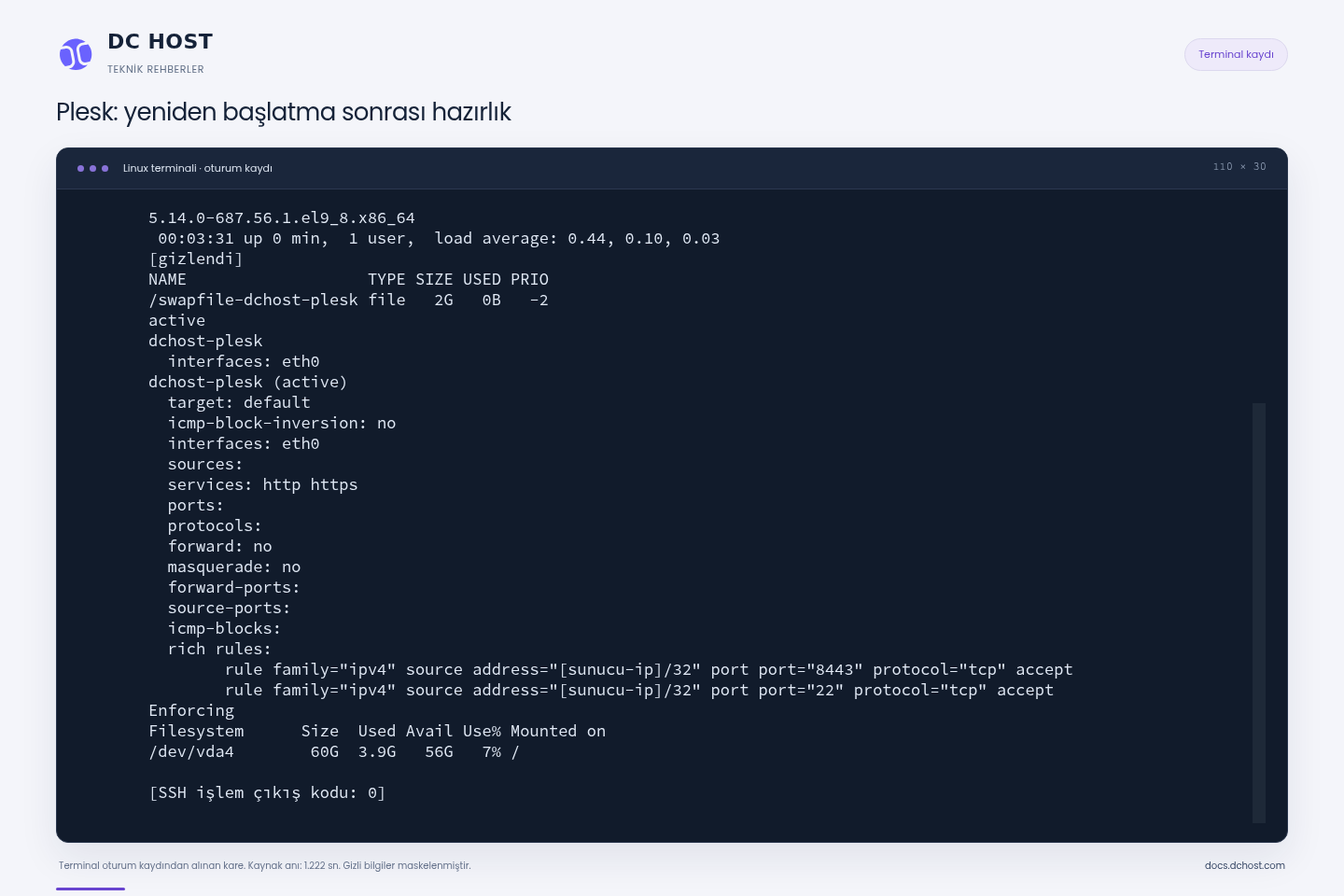
Yeni SSH bağlantısında kernel, swap ve erişim kurallarını tekrar kontrol edin.
1. adım: Yeni kernel ile bağlantıyı kontrol edin
- Yeni kernel ile bağlantıyı kontrol edin
İlk satır çalışan kernel sürümüdür. Yeni SSH bağlantısının açılması, yeniden başlatma sonrası erişimin çalıştığını doğrular.
- Swap kalıcı mı bakın
Swap dosyasındaki 2G değeri, hazırlanan alanın yeniden başlatmadan sonra da etkin olduğunu gösterir.
- Yönetim erişimini sınırlandırın
22 ve 8443 kuralları yönetim kaynağına özeldir. Görseldeki kaynak adresi gizlenmiştir; kendi yönetim IP adresinizi kullanın. http ve https web erişimi içindir.
Bu örnekte SELinux Enforcing korunmuştur. Kurulum boyunca aynı anda ikinci bir güvenlik duvarı yöneticisi etkinleştirilmemiştir.
4. Resmi Plesk kurucusunu çalıştırın
Kurucu web sunucusu ve veritabanı dahil gerekli bileşenleri yükler. Yalnız desteklenen temiz sunucuda root yetkisiyle devam edin.
mkdir -p /root/plesk-install
cd /root/plesk-install
umask 077
curl --fail --show-error --location --proto '=https' \
  -o plesk-installer https://autoinstall.plesk.com/plesk-installer
chmod 700 plesk-installer
# Yalnız önceki adımda firewalld kurallarını siz hazırladıysanız:
export PLESK_INSTALLER_SKIP_FIREWALLD=1
./plesk-installer install plesk
İndirme hata verirse sonraki komuta geçmeyin. install plesk resmi otomatik kurulum yöntemidir; o tarihte yayımlanmış en güncel genel kullanıma açık sürümü, Recommended bileşenleriyle kurar. İşlemi başlattıktan sonra kurucunun indirme ve paket kurulum adımlarını tamamlamasını bekleyin. Oturumu kapatmayın veya aynı kurulumu ikinci kez başlatmayın.
PLESK_INSTALLER_SKIP_FIREWALLD=1, kurucunun hazırladığınız firewalld düzenini değiştirmesini önler. Bu değişken güvenlik duvarını sizin yerinize yapılandırmaz; önceki adımdaki izinlerin gerçekten hazır olması gerekir.
Bu gerçek kurulumda Plesk Obsidian 18.0.81.3 yüklendi. Kurucu 19 dakika 6 saniyede başarıyla tamamlandı; ardından panel servislerinin çalıştığı, firewalld kurallarının korunduğu ve SELinux'un Enforcing durumunda kaldığı kontrol edildi. Kurulum süresi sunucuya ve indirme hızına göre değişir.
74 saniyelik özet: etkin çıktı 3 kat hızlandırıldı, 2 saniyeyi aşan beklemeler kısaltıldı. Asıl kurulum 19 dakika 6 saniye sürdü. İlk giriş ve lisans işlemleri aşağıda ayrıca gösterilir.
Kayıtta hangi adımlar var?
- Resmi kurucu çalıştırılır; gerekli paketler ve Plesk bileşenleri indirilir.
- Web sunucusu, veritabanı, PHP ve panel bileşenleri hazırlanır. Çıktı durduğunda aynı komut yeniden başlatılmaz.
- Kurucu başarı mesajıyla tamamlanır. Bu mesaj tek başına lisansın etkinleştiği anlamına gelmez.
- Sürüm, panel servisleri, güvenlik duvarı ve SELinux durumu kontrol edilir. Sonraki adım tarayıcıdan ilk giriştir.
Kurulum komutunun başlaması, tamamlandığı anlamına gelmez. Sonuçta hata varsa tam mesajı ve işlem saatini not edin; mevcut durumu kontrol etmeden yeniden kurulum yapmayın.
5. Plesk'e ilk kez giriş yapın
Kurucunun gösterdiği yönetim adresini tarayıcıda açın. Standart adres https://plesk.example.com:8443/ biçimindedir. Örnek adı kendi hostname'inizle değiştirin. Tarayıcı sertifika uyarısı gösteriyorsa parola girmeden önce DNS ve sertifika sorununu çözün.
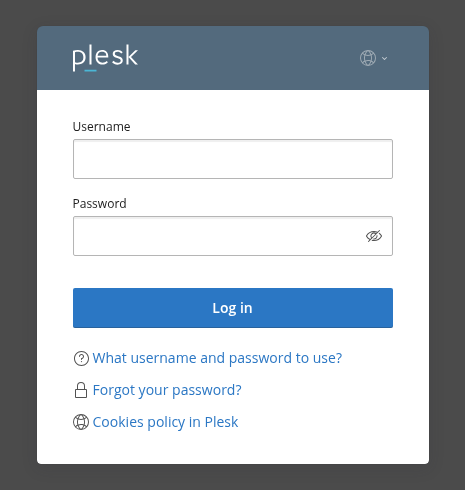
İlk girişte Username alanına root, Password alanına bu sunucunun root parolasını yazıp Log in düğmesine basın. DCHost müşteri portalı parolanız burada kullanılmaz.
Yeni sunucunun root hesabıyla başlangıç ekranını açın.
1. adım: Sunucunun hesabını kullanın
- Sunucunun hesabını kullanın
Username alanına ilk giriş için root yazılır. DCHost müşteri portalı hesabını yazmayın.
- Parolayı yazıp giriş yapın
Bu sunucunun root parolasını Password alanına yazıp Log in düğmesine basın.
Sertifika uyarısı varsa parola girmeden önce bağlantıyı düzeltin.
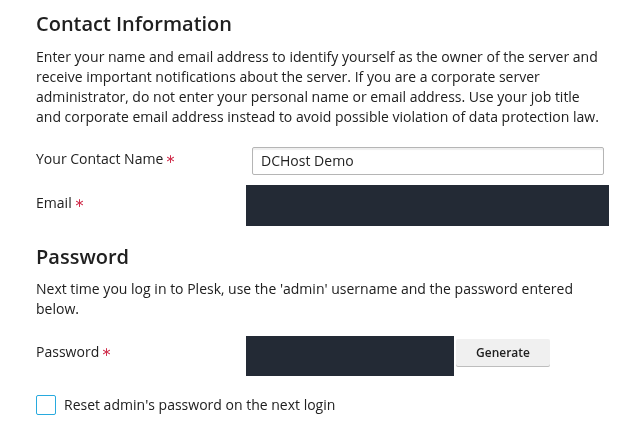
Açılan başlangıç ekranında Your Contact Name ve Email alanlarını doldurun. Bildirimleri okuyabildiğiniz bir adres kullanın. Password alanında Plesk yöneticisi için ayrı, güçlü bir parola belirleyin ve parola yöneticinize kaydedin. Sonraki Plesk girişlerinizde kullanıcı adınız admin, parolanız burada belirlediğiniz parola olur.
İletişim bilgileri ve sonraki giriş parolası bu bölümde belirlenir.
1. adım: Ulaşabildiğiniz e-postayı yazın
- Ulaşabildiğiniz e-postayı yazın
Contact Name ve Email alanlarını doldurun. Bildirimleri bu adresten takip edersiniz.
- Ayrı bir admin parolası belirleyin
Plesk’in sonraki girişlerinde admin kullanıcı adı ve bu yeni parola kullanılır.
Gerçek formdaki e-posta ve parola kalıcı olarak maskelenmiştir.
Deneme lisansını seçin ve sonucu kontrol edin
Plesk lisansı sunucu kaynağından ayrı değerlendirilir. Ekranınızda sunuluyorsa Proceed with a full-featured trial license seçeneğini işaretleyin. Koşulları okuyup kabul ettikten sonra Enter Plesk >> düğmesine basın. Ücretli lisansınız varsa ilgili lisans seçeneği ve aktivasyon koduyla ilerleyin.
Koşulları okuyup seçiminizi kontrol ederek başlangıcı tamamlayın.
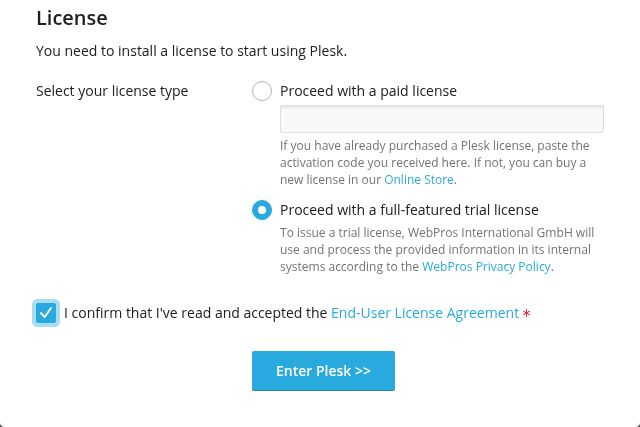
1. adım: Deneme seçeneğini kontrol edin
- Deneme seçeneğini kontrol edin
Bu örnekte Proceed with a full-featured trial license seçildi. Sunulması hesabınıza ve deneme koşullarına bağlıdır.
- Koşulları kabul edip devam edin
EULA metnini okuyun. Kabul ediyorsanız kutuyu işaretleyip Enter Plesk düğmesine basın.
Bu demoda ücretli lisans satın alınmadı; etkinleşen lisans sonraki ekranda doğrulandı.
Resmi deneme koşulu 14 gün ve en fazla 3 alan adıdır; uygunluk ve koşullar değişebilir. Bu demoda ücretsiz deneme etkinleşti. Tools & Settings → License Information ekranında Web Admin Se Edition, 29 Ekim 2026 bitiş tarihi ve Domains: 3 görüldü. Üstteki kalan gün sayacı farklı görünebilir; kendi lisansınızın türünü, son tarihini ve limitini bu ayrıntı ekranından okuyun.
Tools & Settings → License Information yolundaki ayrıntılar esas alınır.
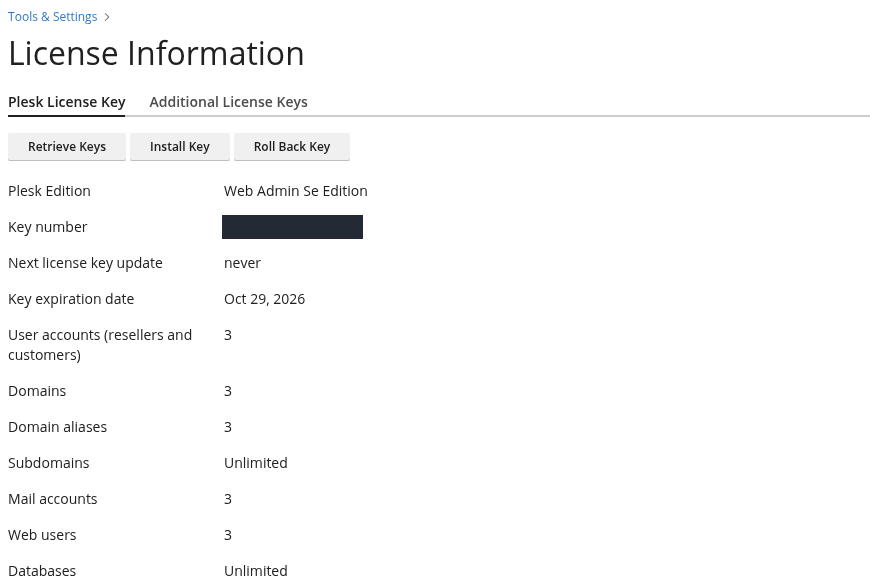
1. adım: Lisans türünü doğrulayın
- Lisans türünü doğrulayın
Örnekte Web Admin Se Edition görünüyor. Kendi ekranınızdaki lisans türünü kontrol edin.
- Son tarihi takip edin
Key expiration date bu denemenin son tarihidir. Üstteki kalan gün sayacı yerine bu tarihi de kontrol edin.
- Alan adı sınırını kontrol edin
Domains satırı bu denemede 3 değerini gösterir. Lisans anahtarının kendisi görselde gizlenmiştir.
Görsel 15 Ekim 2026’daki gerçek lisans durumudur; sonraki lisans koşulları değişebilir.
6. İlk web sitesini ekleyin ve HTTPS'i hazırlayın
Websites & Domains → Add Domain yolunu açın. Bu örnekte WordPress seçildi. Plesk'te alan adı eklemek, alan adı satın almak veya başka kayıt kuruluşundan transfer başlatmak değildir; sunucuda web sitesi için yer açar. Zaten sahip olduğunuz bir alan adını veya DNS'ini yönetebildiğiniz bir alt alan adını kullanabilirsiniz.
Websites & Domains → Add Domain bu seçim ekranını açar.
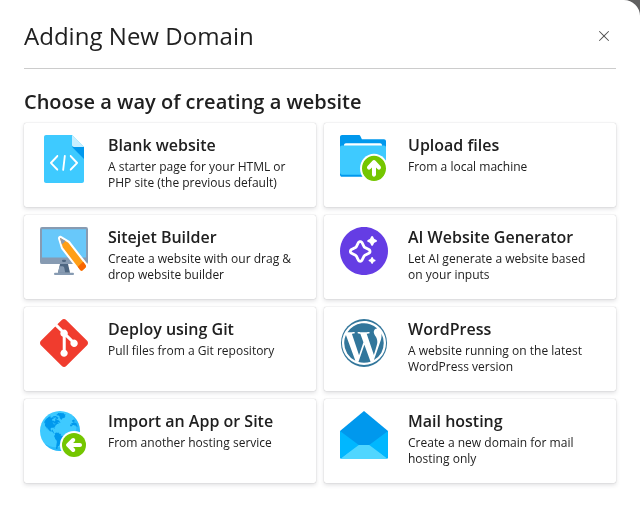
1. adım: WordPress seçeneğini bulun
- WordPress seçeneğini bulun
Bu örnek için WordPress seçildi. Sonraki formda alan adı ve web alanı bilgileri belirlenir.
- İşlemin kapsamını ayırın
Bu ekran sunucuda site oluşturur. Alan adı kaydı veya kayıt kuruluşu transferi başlatmaz.
Kullanabileceğiniz bir alan adı veya alt alan adının DNS yönetimine erişiminiz olmalıdır.
Domain name alanına kullanacağınız tam adı yazın. Webspace settings bölümünü açın ve IP adresinin bu sunucuya ait olduğunu doğrulayın. System user credentials bölümünde bu web alanına özel kullanıcı adı ve güçlü parola belirleyin. Bu hesap Plesk admin hesabından ve birazdan oluşturacağınız WordPress yöneticisinden ayrıdır. Sayfanın altındaki Add Domain düğmesine basın.
Webspace settings bölümünü açıp sunucunun IP adresini kontrol edin.
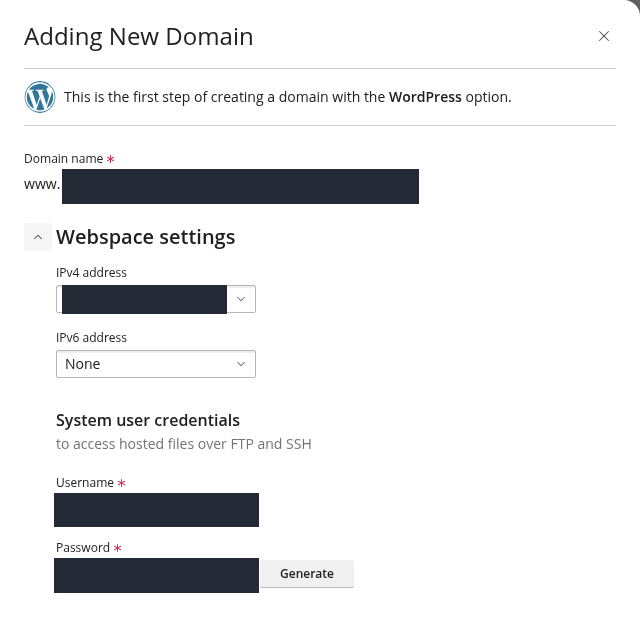
1. adım: Tam alan adını yazın
- Tam alan adını yazın
Domain name alanına kullanacağınız adı yazın. Bu adın A kaydı doğru sunucuyu göstermelidir.
- Doğru IP adresini seçin
IPv4 adresini DCHost hizmet bilgilerinizle karşılaştırın. IPv6 kullanılmıyorsa None seçimini koruyun.
- Web alanına özel hesap oluşturun
Username ve Password bu web alanına aittir. Formun altında Add Domain ile kaydedin.
Görsel formun ilgili üst bölümüne kırpılmıştır. Alan adı, IP adresi, kullanıcı adı ve parola gizlenmiştir.
Alan adının A kaydı doğru sunucuyu göstermelidir. Bu demoda var olan, bize ait bir alt alan adı kullanıldı; yeni alan adı kaydı yapılmadı.
Web sitesine ücretsiz SSL sertifikası kurun
Panelin 8443 portunda güvenli açılması, sitenin 443 portunda da geçerli sertifikası olduğu anlamına gelmez. İki adresi ayrı kontrol edin. Alan adı eklenince WordPress kurulum formu açılırsa sitenin HTTPS'i henüz hazır değilken Cancel ile formu kapatabilirsiniz; bu işlem eklediğiniz web alanını silmez.
Websites & Domains ekranında sitenin SSL/TLS Certificates kartını açın. Sayfanın altındaki More options bölümünden Install a free basic certificate provided by Let's Encrypt → Install yolunu izleyin.
Bu örnekte yalnız ana alan adı için sertifika istendi:
- Secure the domain name seçeneğini işaretli bırakın.
- Kullanmadığınız wildcard, www, webmail ve mail seçeneklerini kaldırın. Bu adları yalnız DNS'i ve ilgili hizmeti gerçekten hazırsa dahil edin.
- HTTP — a file on the website (http-01) seçeneğini seçin. A kaydı bu sunucuyu göstermeli ve TCP 80 dışarıdan erişilebilir olmalıdır.
- Get it free düğmesine bir kez basın ve sonucu bekleyin.
Bu örnekte yalnız kullanılan ana alan adı doğrulanır.
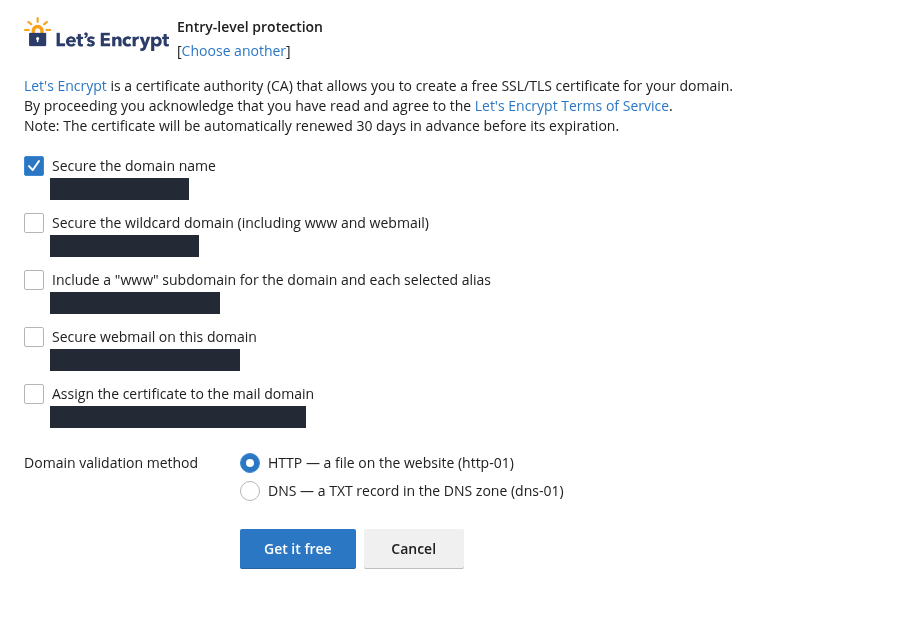
1. adım: Ana adı seçili bırakın
- Ana adı seçili bırakın
Secure the domain name işaretlidir. Kullanılmayan www, wildcard ve e-posta adlarını eklemeyin.
- HTTP doğrulamasını kontrol edin
HTTP seçeneği için DNS doğru olmalı ve TCP 80 dışarıdan erişilebilmelidir.
- Ücretsiz isteği bir kez gönderin
Get it free düğmesine basıp sonucu bekleyin. Aynı isteği art arda başlatmayın.
Wildcard sertifika DNS doğrulaması gerektirir; bu örnekte wildcard istenmedi.
Sonuç ekranında ana alan adının yanında Secured yazdığını ve sertifikanın bitiş tarihini kontrol edin. Kullanmadığınız ek adların Not Secured görünmesi, ana alan adının sertifikasını geçersiz kılmaz. Bu demoda ana alan adı için sertifika kuruldu ve tarayıcı dışında da normal sertifika doğrulamasıyla HTTPS bağlantısı kontrol edildi.
Sertifika tarihi ve güvence altına alınan adlar ayrı ayrı gösterilir.
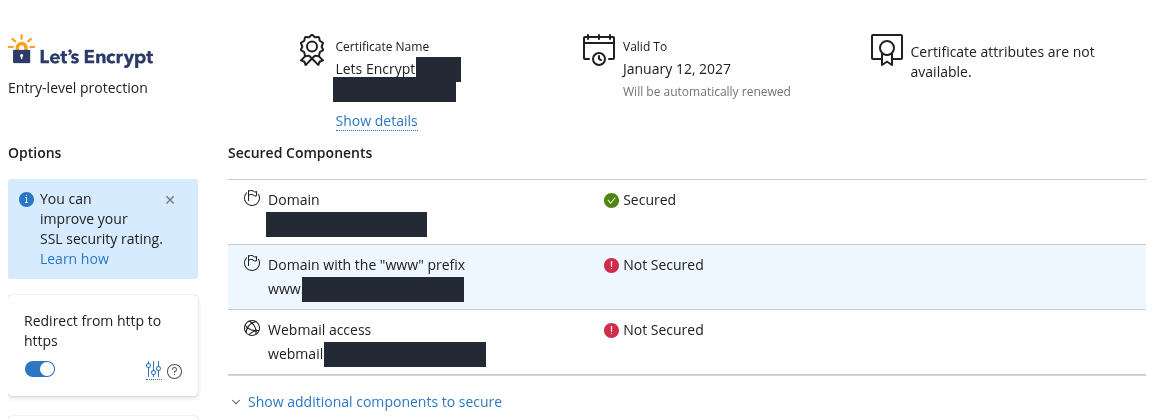
1. adım: Geçerlilik tarihini okuyun
- Geçerlilik tarihini okuyun
Valid To sertifikanın son tarihidir. Otomatik yenileme için DNS ve erişimin çalışmaya devam etmesi gerekir.
- Ana domain sonucunu kontrol edin
Domain satırında Secured görünür. Eklenmeyen www ve webmail adları ayrı satırlardır.
Bu sonuçtan sonra sitenin 443 portundaki HTTPS bağlantısı ayrıca normal sertifika doğrulamasıyla kontrol edildi.
7. WordPress'i kurun
Sol menüden WordPress bölümünü açın. Boş WP Toolkit ekranındaki Install WordPress düğmesine basın; kurulumlarınız varsa üstteki Install düğmesini kullanın.
| Alan | Ne yazmalısınız? |
|---|---|
| Installation path | Geçerli sertifika hazırsa https ve doğru alan adını seçin. Boş, yeni web alanının köküne kurmak için dizin kutusunu boş bırakın. |
| Website title | Sitenizin görünen başlığı; örnekte DCHost Plesk Demo. |
| Plugin/theme set | Bu temel kurulumda None; ihtiyacınız olan tema ve eklentileri sonradan seçebilirsiniz. |
| Website language | Kullanacağınız site/yönetim dili. Ortak ekran örneğinde English (United States) kullanıldı. |
| Version | Ekranda sunulan güncel sürümü kontrol edin; örnekte 7.1.3 sunuldu. Eski ekran görüntüsündeki sürümü özellikle aramayın. |
| WordPress Administrator | Yalnız bu WordPress için kullanıcı adı, güçlü parola ve erişebildiğiniz e-posta. Plesk veya root parolasını tekrar kullanmayın. |
Yeni, boş web alanında hedefi ve yönetici hesabını kontrol edin.
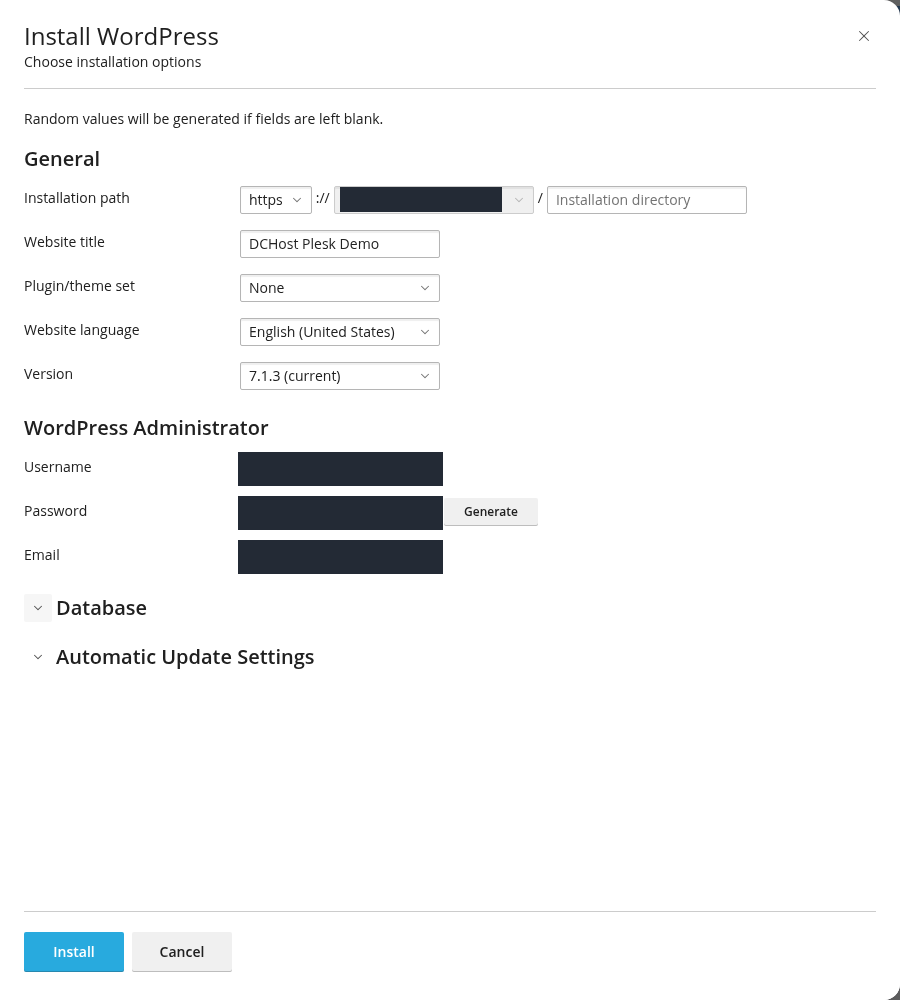
1. adım: HTTPS ve hedef dizini kontrol edin
- HTTPS ve hedef dizini kontrol edin
Yeni web alanının köküne kurulum için sağdaki dizin kutusu boştur. Çalışan site bulunan dizine kurulum yapmayın.
- WordPress hesabını ayrı tutun
Bu kullanıcı adı, parola ve e-posta WordPress yönetimi içindir. Sunucu veya Plesk parolasını kullanmayın.
- Ayarları okuyup kurulumu başlatın
Database ve Automatic Update Settings bölümlerini kontrol edin. Sonra Install düğmesine bir kez basın.
Özel domain ve yönetici bilgileri maskeli; görüntüde sunulan sürüm bu kurulum gününe aittir.
Database bölümünde veritabanı ve kullanıcı adını kontrol edin. WP Toolkit bu kurulum için veritabanını hazırlar; veritabanı parolasını web sayfasına veya destek mesajına yapıştırmayın. Automatic Update Settings bölümünü açıp politikanızı okuyun. Bu demoda WordPress için tüm ana/ara sürüm güncellemeleri, tema ve eklentiler için ayrı ayarlar seçiliydi. Canlı sitenizde eklenti uyumluluğunu, yedeği ve geri dönüş yolunu hesaba katın.
Install düğmesine bir kez basın. İndirme, veritabanı oluşturma, yapılandırma ve güvenlik adımları bitene kadar bekleyin. WordPress was installed veya Installation Complete sonucunu gördüğünüzde temel kurulum tamamlanmıştır. Ek eklenti önerisini daha sonra değerlendirmek için No, thanks seçebilirsiniz.
Bu sitede WordPress kuruldu, PHP sürümü 8.4.26 olarak görüldü ve Let's Encrypt kartı etkinleşti. Sürüm bilgileri bu örneğe aittir; sonraki kurulumlarda farklı olabilir.
Demo siteyi arama sonuçlarına açmayın
Deneme içeriği kullanıyorsanız WP Toolkit kartındaki Search engine indexing anahtarını kapatın. Bu demoda ayar kapatıldı ve sitenin noindex, nofollow etiketi doğrulandı. Bu ayar erişimi parola ile korumaz. Gerçek siteniz yayına hazır olduğunda, arama motorlarında görünmesini istiyorsanız indekslemeyi yeniden açın.
WP Toolkit kartı sürüm, sertifika ve indeksleme durumunu bir arada gösterir.
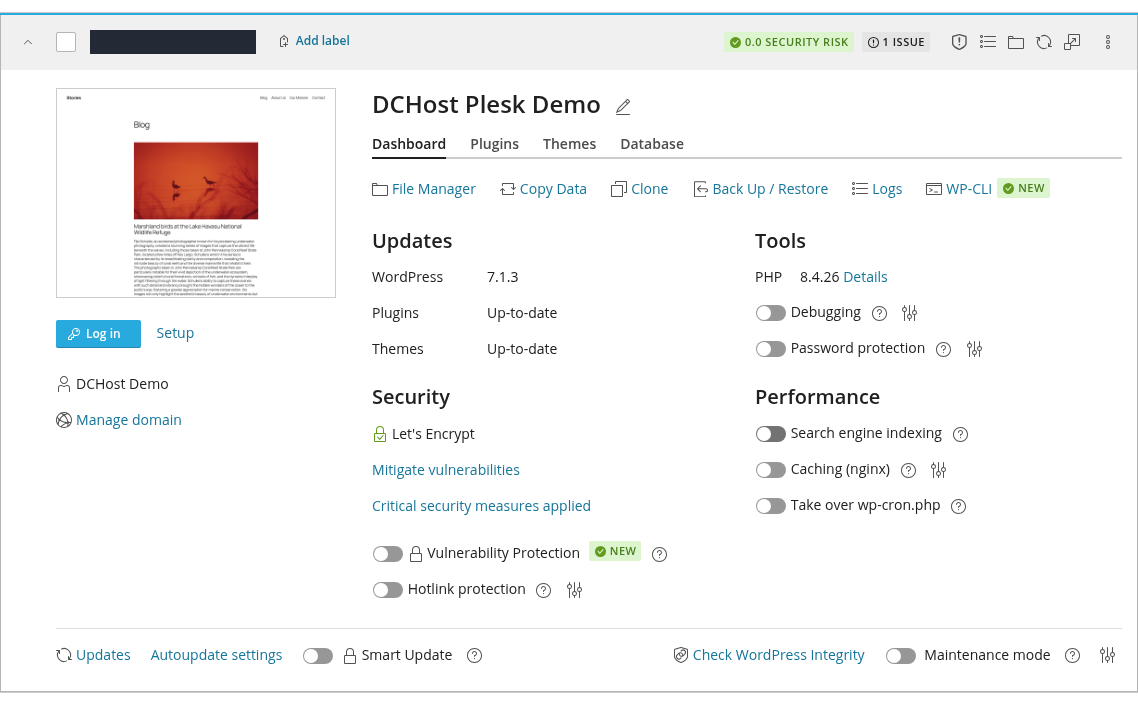
1. adım: Sürüm ve PHP bilgisini okuyun
- Sürüm ve PHP bilgisini okuyun
Örnekte WordPress 7.1.3 ve PHP 8.4.26 görülür. Sürüm numarası tek başına kapsamlı güvenlik kontrolü değildir.
- Sertifika kartını doğrulayın
Let’s Encrypt görünür. Site adresini ayrıca tarayıcıda açıp sertifikayı doğrulayın.
- Demo için indekslemeyi kapatın
Search engine indexing bu örnekte kapalıdır. Yayına hazır gerçek sitenizde arama görünürlüğü istiyorsanız yeniden açın.
Küçük kart önizlemesine güvenmek yerine gerçek siteyi açın. Bu demoda noindex,nofollow etiketi ayrıca doğrulandı.
8. Siteyi ve WordPress yönetimini açarak doğrulayın
Tarayıcıda sitenin https:// adresini açın. Sertifika uyarısı olmamalı ve WordPress sayfası yüklenmelidir. WP Toolkit içindeki küçük önizleme tek başına yeterli değildir. Aşağıda bu sunucudan açılan gerçek başlangıç sayfası görülür.
Plesk panelinin yanında ziyaretçinin gördüğü sayfayı da kontrol edin.
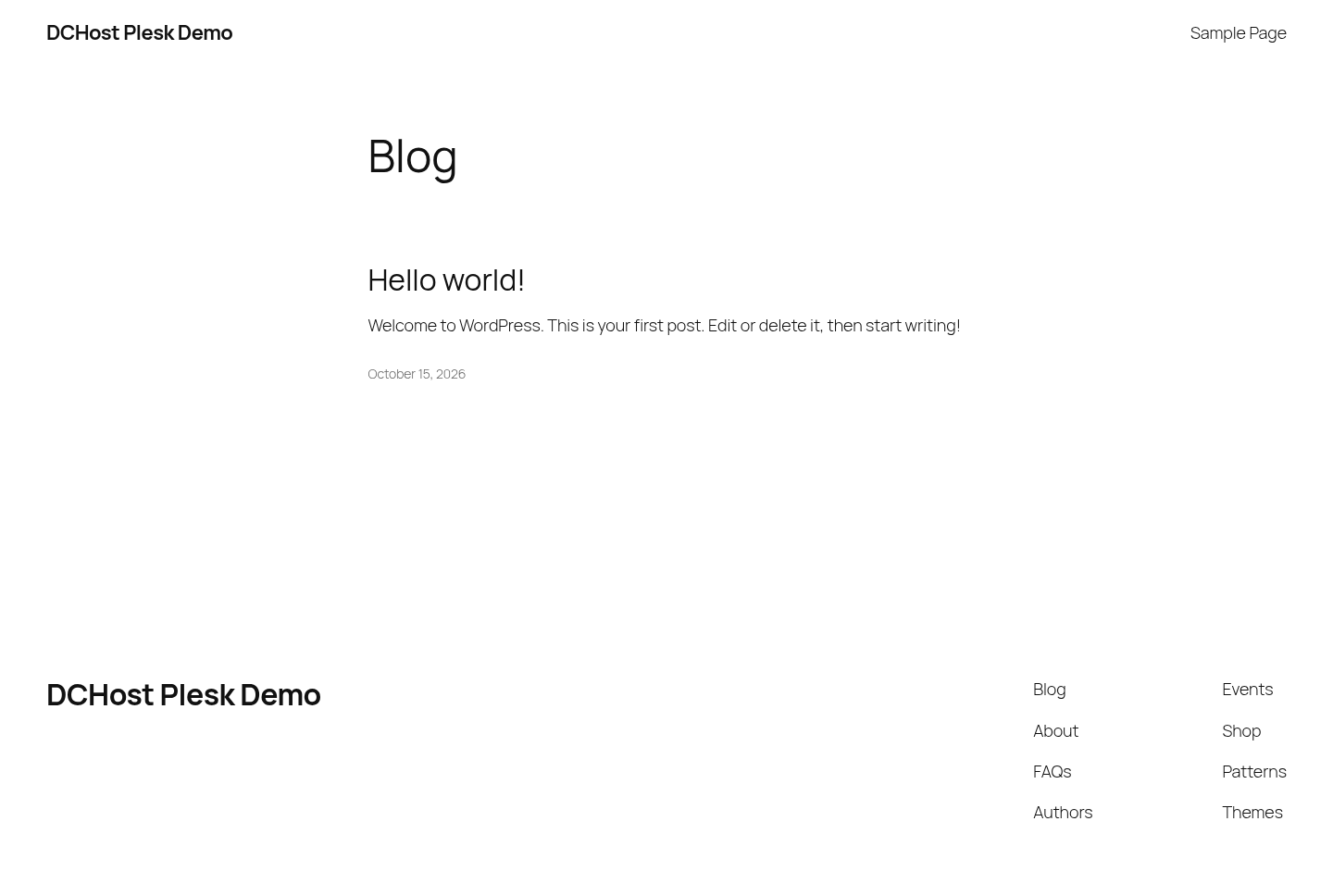
1. adım: Doğru siteyi açtığınızı doğrulayın
- Doğru siteyi açtığınızı doğrulayın
Site başlığı kurulumda belirlediğiniz başlıkla eşleşmelidir.
- İçeriğin yüklendiğini kontrol edin
İlk WordPress yazısı bu örnekte görüntüleniyor. Kendi içeriğinizi eklemeden önce giriş ve yedek kontrolünü tamamlayın.
Bu ekran gerçek tarayıcıdan alınmıştır. HTTPS 200 ve geçerli sertifika ayrıca doğrulanmıştır; adres çubuğu görsele dahil değildir.
Yönetim için site adresinizin sonuna /wp-admin/ ekleyin. Oturumunuz yoksa WordPress giriş ekranına yönlendirilirsiniz. Username or Email Address ve Password alanlarına 7. adımda belirlediğiniz WordPress bilgilerini yazıp Log In düğmesine basın.
Site adresinize /wp-admin/ ekleyin; oturumunuz yoksa giriş formu açılır.
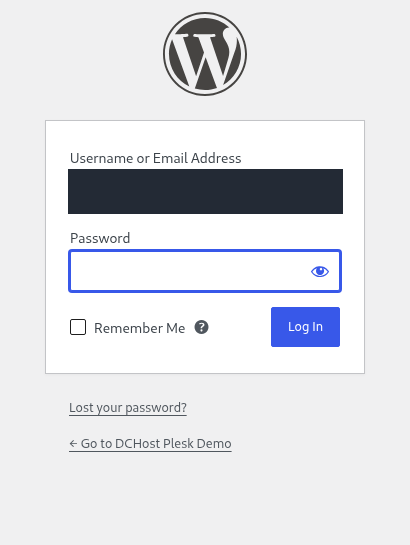
1. adım: WordPress bilgilerini kullanın
- WordPress bilgilerini kullanın
Kurulumda belirlediğiniz WordPress kullanıcısını ve parolasını yazın.
- Yönetim ekranına geçin
Log In düğmesine basın. Paylaşılan bilgisayarda Remember Me seçeneğini açık bırakmayın.
Plesk admin, sunucu root ve WordPress hesapları birbirinden ayrıdır.
Dashboard ekranı açılmalıdır. Bu demoda kullanıcı adı/parolayla giriş yapıldı; sitenin içeriği ve yönetim ekranı çalıştı. Böylece yalnız Plesk kurucusunun bittiği değil, veritabanını kullanan uygulamanın da yanıt verdiği doğrulandı. Search engines discouraged bildirimi, demo için seçtiğimiz indeksleme ayarını gösterir.
Başarılı girişten sonra uygulamanın yönetim ekranı açılır.
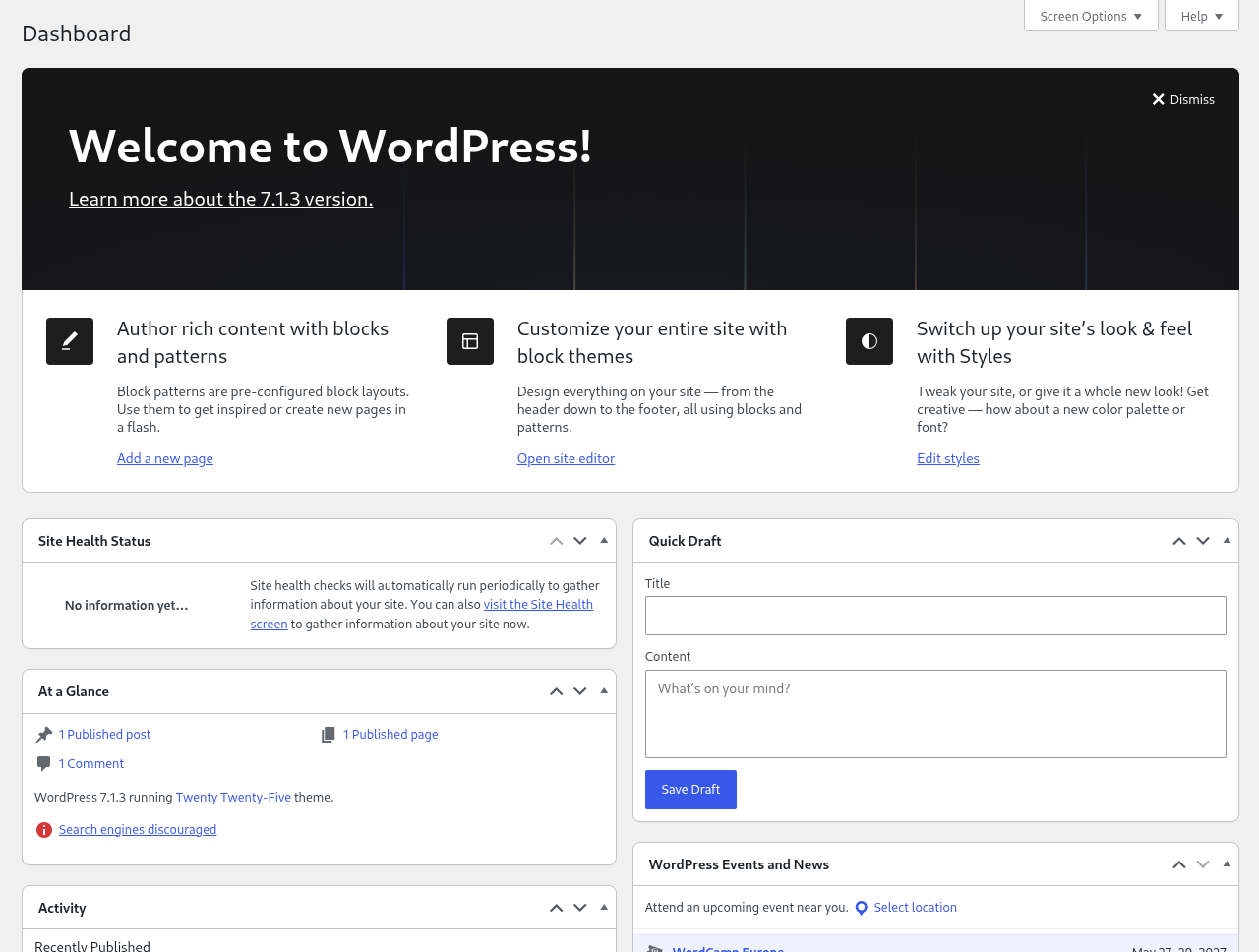
1. adım: Dashboard açılıyor mu bakın
- Dashboard açılıyor mu bakın
Bu ekran, gerçek kullanıcı adı ve parolayla yapılan girişten sonra alındı.
- Demo indeksleme durumunu kontrol edin
Search engines discouraged bu demo için seçilen ayardır. Canlı sitenizi aramaya açarken ayarı yeniden değerlendirin.
Site ve yönetim ekranının yanıt vermesi, veritabanını kullanan uygulamanın da çalıştığını doğrular.
Kurulum sonrası kendi kontrolünüz: Plesk girişi, lisans son tarihi, doğru DNS, site HTTPS'i, WordPress girişi ve güncelleme/yedek planı. Canlı içerik eklemeden önce yedeğin geri yüklenebilirliğini doğrulayın.
Sık sorulan sorular
Plesk kurmak için yeni alan adı almam gerekir mi?
Hayır. Zaten size ait bir alan adının alt alan adını kullanabilirsiniz. DNS kaydı sunucunuzu göstermelidir. Plesk'teki Add Domain, kayıt kuruluşları arasında transfer yapmaz; mevcut sitenizin DNS kayıtlarını değiştirmeden ayrı bir demo adı hazırlayabilirsiniz.
Hangi parola hangi ekranda kullanılır?
| Hesap | Kullanıldığı yer |
|---|---|
| DCHost müşteri hesabı | Sipariş, hizmet, fatura ve destek işlemleri |
| Sunucunun root hesabı | SSH ve Plesk'in ilk girişi |
| Plesk admin | Başlangıç ekranında belirlediğiniz parolayla sonraki panel girişleri |
| Webspace sistem kullanıcısı | İlgili web alanının dosya erişimi; yetki verilen protokollerle |
| WordPress yöneticisi | O sitenin /wp-admin/ alanı |
Plesk denemesi bitince ne yapmalıyım?
License Information ekranındaki bitiş tarihini takip edin. Devam edecekseniz ihtiyacınıza uygun lisansı süre dolmadan planlayın. Deneme lisansının kalıcı olduğunu veya her yeni sunucuda mutlaka sunulacağını varsaymayın.
Kurulumda sorun çıkarsa
| Belirti | İlk kontrol |
|---|---|
| SSH bağlantısı açılmıyor | IP, kullanıcı, gerçek SSH portu ve tam SSH hata mesajı |
| İşletim sistemi desteklenmiyor | Dağıtım/sürüm/mimari ile güncel Plesk destek listesi; sürüm denetimini atlamayın |
| İndirme veya paket hatası | İnternet/DNS erişimi, sistem saati, disk alanı ve paket yöneticisindeki asıl hata |
| Kurulum belleği veya diski yetersiz buluyor | Gerçek RAM/swap/disk kullanımı; çalışan iş yükünü silerek yer açmayın |
| Panel TCP 8443 üzerinden açılmıyor | Doğru hostname/IP, dinleyen servis ve hem sunucu hem sağlayıcı erişim kuralları |
| Sertifika uyarısı veya HTTPS hatası | A/AAAA hedefi, sertifika kapsamı, süre ve SSL doğrulama yolu |
| Deneme/aktivasyon başarısız | Lisans seçeneğinin hesabınıza sunulması, aktivasyon mesajı ve outbound HTTPS erişimi |
| Veritabanı bağlantı hatası | Hatanın zamanı, ilgili servis durumu ve uygulamanın gerçek bağlantı hatası; sırf bu hata için sunucuyu yeniden kurmayın |
Destek talebine hizmet numarasını, işlem saatini ve tam hata metnini ekleyin. Root/admin parolası, lisans anahtarı ve tek kullanımlık giriş bağlantısını paylaşmayın.
Kaynaklar ve ilgili rehberler
Resmi kaynaklar 15 Ekim 2026 tarihinde kontrol edilmiştir; sürüm ve lisans koşulları değişebilir.