VPS'e cPanel kurulumu: AlmaLinux, WHM ve ilk giriş
VPS'inize cPanel ve WHM kurarak web sitelerini, e-posta hesaplarını ve veritabanlarını bir kontrol panelinden yönetebilirsiniz. WHM sunucu yöneticisinin, cPanel ise tek bir hosting hesabının yönetim ekranıdır. Kurulum ikisini birlikte hazırlar; giriş adresleri ve yetkileri farklıdır.
Bu rehber temiz bir AlmaLinux 9 sunucu içindir. Plesk, başka bir panel veya çalışan siteler bulunan sunucuda uygulanmaz. cPanel'in kaldırma aracı bulunmadığından, mevcut verilerin olduğu bir sunucuyu deneme amacıyla kullanmayın. Plesk kurulumu için ayrı sunucu gerekir.
1. Uygun sunucuyu ve lisansı hazırlayın
| Gereken | Nasıl kontrol edersiniz? |
|---|---|
| Temiz, desteklenen işletim sistemi | DCHost müşteri portalında AlmaLinux 9 seçin. SSH ile bağlandıktan sonra işletim sistemi sürümünü ayrıca kontrol edin. |
| x86_64 sanal makine | DCHost VPS/VDS hizmetlerinde kullanılan Proxmox KVM uygundur. İşlemci mimarisi uname -m çıktısında x86_64 olmalıdır. |
| Yeterli kaynak | Resmi minimum 2 GB RAM ve 20 GB disk; önerilen 4 GB RAM ve 40 GB disktir. Site, e-posta ve yedekler için ek alan gerekir. |
| Yönetici erişimi | Sunucuda root yetkisi gerekir. Hosting hesabınızın cPanel parolası VPS'in root parolası değildir. |
| Statik genel IPv4 | Lisans sunucunun genel IP adresiyle ilişkilendirilir. Yalnız IPv6 bulunan sunucu uygun değildir. |
| Sunucu adı ve DNS | panel.example.com gibi ayrı bir hostname ve sunucunun IPv4 adresini gösteren A kaydı hazırlayın. |
| cPanel lisansı | Kurulum dosyasını indirmek lisans sağlamaz. Ücretli lisans veya uygun hesap/IP için etkinleştirilmiş deneme gerekir. |
Resmi cPanel deneme süresi 15 gündür; doğrulanmış e-postalı cPanel Store hesabı ve denemeye uygunluk gerekir. Her IP için denemenin mutlaka açılacağını varsaymayın. Paketinizin panel lisansı içerip içermediğini sipariş özetinden kontrol edin.
Bu uygulamadaki kaynaklar: 3 vCPU, 4 GB RAM ve 60 GB disk. Bu boyutlar kurulum örneğidir; sitenizin trafik ve uygulama ihtiyacına göre kapasite seçin. DCHost müşteri portalında VPS → New VPS yolundan paketi, aylık ödeme dönemini ve AlmaLinux 9 şablonunu seçebilirsiniz. Sunucu siparişi rehberi, ödeme ve hizmetin açılması adımlarını açıklar.
Gerçek demo VPS ekranında durum, kaynaklar ve SSH bilgileri ayrı alanlarda bulunur.
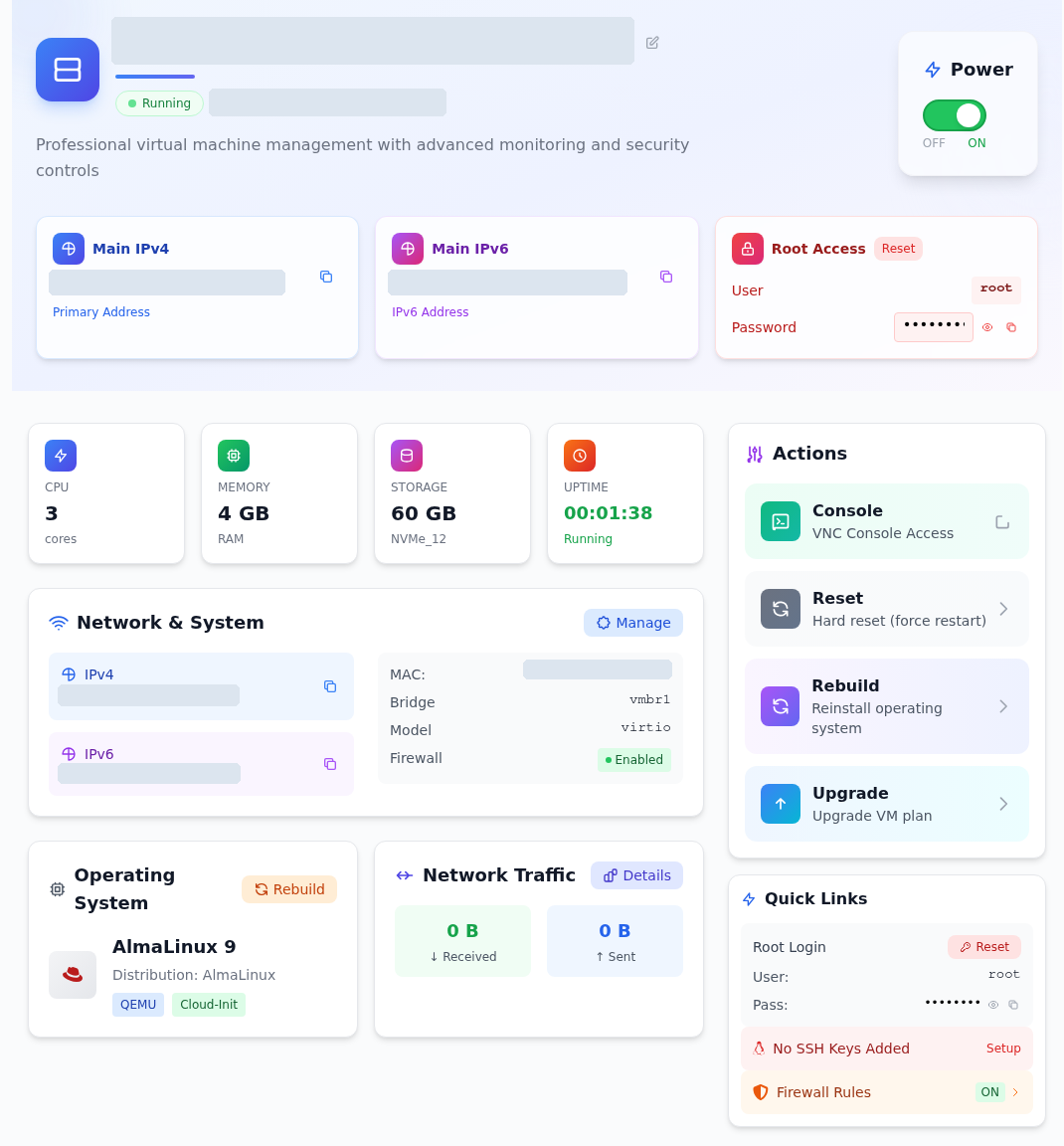
1. adım: Running durumunu kontrol edin
- Running durumunu kontrol edin
Running, sanal makinenin çalıştığını gösterir. İşletim sistemine girişin çalıştığını ayrıca SSH bağlantısıyla doğrulayın.
- CPU, RAM ve disk değerlerini okuyun
Bu örnekte 3 vCPU, 4 GB RAM ve 60 GB disk seçildi. Panel ile uygulamalar için yeterli boş alan bırakın.
- AlmaLinux 9 seçimini doğrulayın
Operating System alanı siparişte seçilen işletim sistemini gösterir. Sunucuda /etc/os-release çıktısıyla da karşılaştırın.
Root parolanızı paylaşmayın. Kurulum komutlarını, bu hizmete ait sunucuya SSH ile bağlandıktan sonra çalıştırın.
Bu sayfadaki dnf komutları AlmaLinux içindir. Ubuntu/Debian için Linux güncelleme rehberini kullanın. Eski bir yazıda geçen CentOS veya Rocky Linux önerisini güncel destek kontrolü yapmadan uygulamayın; desteklenen işletim sistemleri zamanla değişir.
2. SSH ile bağlanın ve sunucuyu kontrol edin
Nerede? Bilgisayarınızdaki terminalde SSH bağlantısını açın; sonraki komutlar bağlandığınız VPS'te çalışır. İlk SSH bağlantısı ve SSH bağlantı hataları rehberleri bu adımı gösterir.
cat /etc/os-release
uname -m
free -m
df -h /
df -i /
swapon --show
systemctl get-default
İşletim sistemi AlmaLinux 9, mimari x86_64 olmalıdır. Diskte kurulumun yanında güncellemeler ve müşteri verileri için de boş alan bırakın. cPanel güncellemeleri /usr/local/cpanel için en az 5 GB ek çalışma alanına ihtiyaç duyar. df -i, çok sayıda küçük dosyanın tüketebildiği inode kapasitesini gösterir.
Bu uygulamada 4 GB swap alanı da hazırlandı. swapon --show mevcut swap alanını, systemctl get-default ise açılış hedefini gösterir; cPanel için multi-user.target kullanılır. Swap yoksa kurulumdan önce disk ve bellek planınıza uygun alanı hazırlayın. Swap, paketinizdeki RAM kapasitesini artırmaz.
Burada durmanız gereken durum: Sunucuda mevcut web siteleri, veritabanları veya başka panel varsa temiz sunucu seçin. Kurulum öncesinde Apache, PHP ya da MySQL'i ayrıca kurmayın; gerekli bileşenleri cPanel kurucusu hazırlayacaktır.
Hazırlık sonunda alınan gerçek terminal görüntüsü bir sonraki bölümde yer alır.
3. DNS, güncelleme ve SELinux hazırlığını yapın
Sunucu adını IP adresine yönlendirin
Alan adınızın yetkili DNS hizmetinde panel için bir A kaydı oluşturun. Değer olarak bu VPS'in IPv4 adresini girin. Cloudflare kullanıyorsanız yönetim hostname'ini Yalnızca DNS / DNS only olarak ayarlayın. Bu işlem alan adınızın mevcut web sitesini veya nameserverlarını değiştirmeyi gerektirmez.
panel.example.com bir örnektir; aşağıdaki komutta kendi sunucu adınızı kullanın:
hostnamectl set-hostname panel.example.com
hostname -f
getent ahostsv4 panel.example.com
Hostname ile DNS ayrı ayarlardır. hostnamectl komutu DNS kaydı oluşturmaz. DNS sorgusu doğru VPS adresini göstermiyorsa kayıt ve yayılım durumunu kontrol edin. Yönetim hostname'i, daha sonra hosting hesabı olarak ekleyeceğiniz alan adından farklı olmalıdır.
İşletim sistemini güncelleyin
Yeni, boş sunucuda önce işlem planını inceleyin:
dnf check-update
dnf upgrade --assumeno
dnf check-update, güncelleme bulunduğunda 100 çıkış kodu döndürebilir; bu tek başına hata değildir. --assumeno, değişiklikleri gösterir ve uygulamayı reddeder. Listede beklemediğiniz silme veya depo değişikliği yoksa güncellemeyi başlatın:
dnf upgrade
Özeti okuyup y ile onaylayın. Paket işlemi tamamlanmadan sunucuyu kapatmayın ve başka bir paket yöneticisi başlatmayın. Kendi uygulamalarınız bulunan bir sunucuda bakım ve yedek planı ayrıca gerekir.
cPanel için SELinux durumunu düzenleyin
cPanel, AlmaLinux üzerinde SELinux'un kapalı olmasını ister. Bu cPanel'e özgü uyumluluk adımıdır; bütün Linux sunucularında uygulanacak genel bir güvenlik önerisi değildir.
Önce yapılandırmanın kopyasını saklayın. Ardından /etc/selinux/config içindeki etkin SELINUX= satırını değiştirin ve sonucu okuyun:
cp -an /etc/selinux/config /etc/selinux/config.before-cpanel
sed -i 's/^SELINUX=.*/SELINUX=disabled/' /etc/selinux/config
grep '^SELINUX=' /etc/selinux/config
Çıktı SELINUX=disabled olmalıdır. Satır görünmüyorsa devam etmeden dosyayı kontrol edin. Yeni ve boş sunucuyu reboot komutuyla yeniden başlatın. SSH bağlantısının kesilmesi bu adımda beklenir; yeniden bağlanın ve sonucu kontrol edin:
getenforce
uname -r
hostname -f
getenforce çıktısı Disabled olmalıdır. Hâlâ Enforcing veya Permissive görünüyorsa kurucuyu çalıştırmadan SELinux yapılandırmasını düzeltin. AlmaLinux 9'da eski rehberlerdeki NetworkManager kapatma adımını uygulamayın.
AlmaLinux, güncel çekirdek, SELinux ve boş alan aynı SSH oturumunda kontrol edildi.
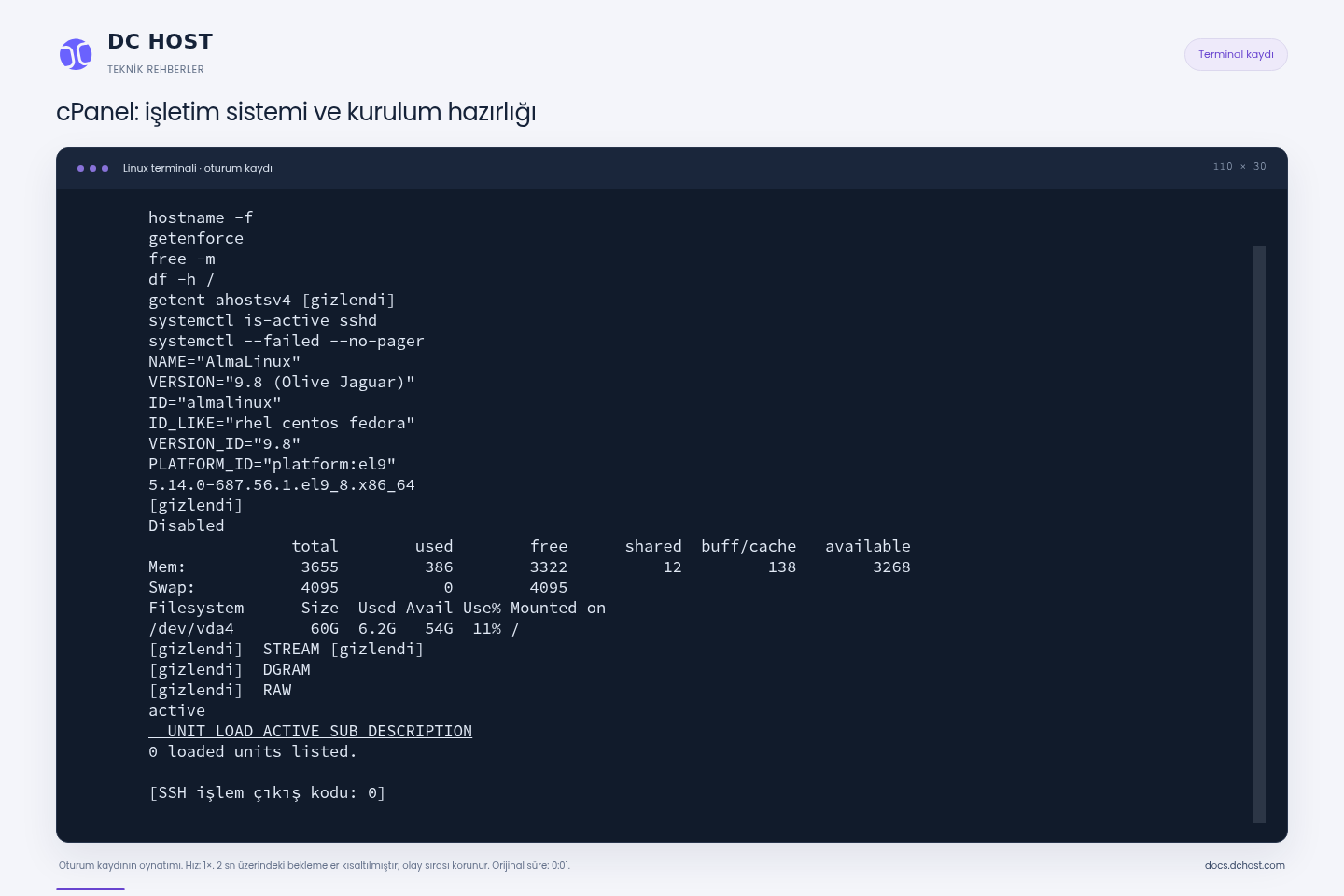
1. adım: İşletim sistemi ve çekirdeği okuyun
- İşletim sistemi ve çekirdeği okuyun
AlmaLinux 9.8 ve yeniden başlatma sonrası çekirdek sürümü görünür.
- SELinux sonucunu kontrol edin
cPanel için gerekli Disabled sonucu burada görülür.
- Bellek ve disk kapasitesini inceleyin
Swap satırı 4 GB alanı, disk satırı kurulum öncesi 54 GB boş alanı gösterir.
Hostname ve IP bilgileri kalıcı olarak gizlendi.
Kurulumdan önce güvenlik duvarını kontrol edin
Hem DCHost portalındaki ağ kurallarını hem işletim sistemi güvenlik duvarını inceleyin. SSH bağlantısını ve konsola geri erişimi koruyun; mevcut kuralların bir kopyasını saklayın. cPanel’in resmi kurulum belgesi işletim sistemi güvenlik duvarının kurulum için hazırlanmasını ister. Bu boş demo sunucuda işletim sistemi güvenlik duvarı başlangıçta etkin değildi; sağlayıcı kuralları ayrıca kontrol edildi. Kendi sunucunuzdaki kuralları incelemeden aynı durumu varsaymayın. Kurulumdan sonra yalnız kullanılacak web ve yönetim servislerine izin verip erişimi yeniden doğrulayın. Bu uygulamada SSH ve WHM erişimi yönetim IP’siyle sınırlandı; web için 80/443, cPanel için 2083 açık bırakıldı. Kurallar uygulandıktan sonra yeni SSH bağlantısı ve normal HTTPS girişi tekrar doğrulandı. Bu izinler web odaklı demo içindir; e-posta, DNS ve FTP hizmetleri ayrıca planlanır.
4. Resmi cPanel kurucusunu çalıştırın
SSH bağlantısı kesildiğinde işinizi korumak için tmux gibi bir terminal oturumu kullanabilirsiniz. Önce dağıtımın resmi deposundan gerekli araçları kurun:
dnf install perl curl tmux
tmux new -s cpanel-kurulum
Kurulum dosyasını resmi adresten indirin. İndirme hatasız bitmeden sonraki komuta geçmeyin.
cd /home
curl -fL -o latest https://securedownloads.cpanel.net/latest
sh latest
Kurulum sırasında çok sayıda paket hazırlanır; süre kaynaklara ve bağlantıya göre değişir. İkinci bir cPanel kurucusu başlatmayın. Terminal bağlantınız kesilirse yeniden SSH ile bağlanıp tmux attach -t cpanel-kurulum komutuyla oturuma dönün. tmux'tan ayrılmak için önce Ctrl+B, ardından D kullanılır; kurulum devam eder.
Kurucu hata gösterirse mesajı ve /var/log/cpanel-install.log dosyasının ilgili son satırlarını inceleyin. Günlüğü destekle paylaşmadan önce IP, hostname, e-posta ve erişim bilgilerini gizleyin.
Gerçek kurucu çıktısındaki tamamlanma satırı. Lisans ve hesap ayarları bundan sonra yapılır.
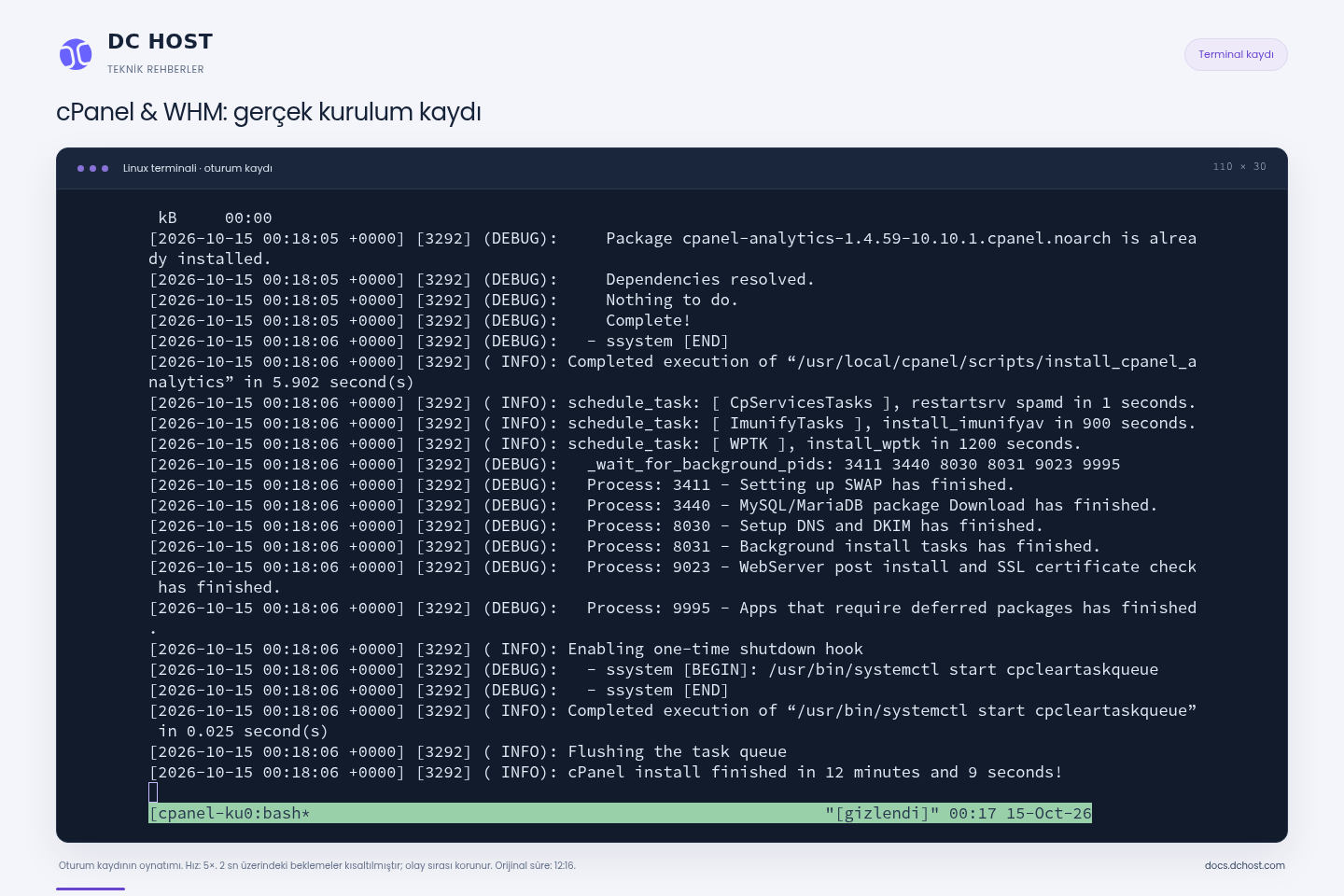
1. adım: Tamamlanma satırını bulun
- Tamamlanma satırını bulun
cPanel install finished mesajı bu kurulumda 12 dakika 9 saniye gösterdi. Süre sunucuya göre değişir.
- WHM ilk kurulumuna geçin
Kurucunun bitmesi lisansın veya hosting hesabının hazır olduğunu göstermez. Aşağıdaki giriş ve lisans adımlarını tamamlayın.
Erişim bilgileri kalıcı olarak gizlendi; kaynak çıktıdaki işlem sırası korundu.
Sessiz terminal kaydı 5× hızla oynatılır; 2 saniyeyi aşan beklemeler kısaltılmıştır. İşlem sırası korunur. Yaklaşık 12 dakikalık oturumun oynatımı 80 saniyedir.
Videoda hangi adımlar var?
- Önceden indirilen resmi kurucu, sunucudaki kalıcı terminal oturumunda başlatılır.
- cPanel gerekli paketleri indirir, kurar ve hizmet yapılandırmalarını hazırlar. Bu aşamada ikinci bir kurucu çalıştırılmaz.
- Paket ve arka plan kurulumları tamamlanır. Ekranda cPanel install finished in 12 minutes and 9 seconds! sonucu görünür.
- Kurucu 0 çıkış koduyla biter. Lisans, WHM ilk ayarları ve cPanel hesabı bu kaydın ardından ayrı olarak tamamlanır.
Bu uygulamada kurulan sürüm 138.0.15 olarak doğrulandı. Sürüm ve kurulum süresi sonraki çalıştırmalarda farklı olabilir.
5. WHM'e giriş yapın ve lisansı tamamlayın
Tarayıcıda kendi yönetim adresinizi açın: https://panel.example.com:2087. Örnek adı sunucunuzun hostname'iyle değiştirin. WHM girişinde VPS'in root kullanıcı adı ve parolası kullanılır; DCHost müşteri portalı parolası ayrı hesaba aittir.
2087 portu sunucu yöneticisinin WHM ekranını açar.
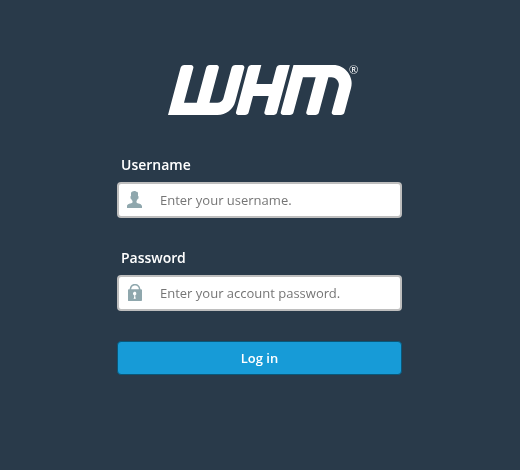
1. adım: Kullanıcı adını yazın
- Kullanıcı adını yazın
Bu yeni VPS için kullanıcı root; müşteri portalı e-postanız değildir.
- VPS parolasını girin
Bu sunucuya ait root parolasını kullanın. Parolayı ekran kaydına almayın.
- Log in ile devam edin
Başarılı girişten sonra ilk kurulum veya lisans adımı açılır.
WHM için 2087, ayrı hosting hesabının cPanel girişi için 2083 kullanılır.
Log in ile giriş yapın. İlk kurulumda lisans sözleşmeleri, lisans/deneme adımı ve başlangıç ayarları çıkabilir. Koşulları okuyup uygun lisansla ilerleyin. Mevcut lisansınız varsa doğru genel IP'ye tanımlı olduğunu kontrol edin.
İlk sertifika, hostname DNS'i ve lisans durumuna bağlı olarak henüz güvenilir olmayabilir. Sertifika uyarısını kalıcı kullanım yöntemi haline getirmeyin; doğru hostname, DNS ve hizmet sertifikasını tamamlayıp normal HTTPS girişini doğrulayın. Tek kullanımlık yönetim bağlantılarını paylaşmayın.
Deneme lisansını WebPros hesabıyla etkinleştirin
Deneme seçeneği sunuluyorsa Log in to cPanel Store → Continue with WebPros Account yolunu izleyin. Mevcut cPanelID hesabınız varsa aynı e-posta ve parola WebPros girişinde kullanılır. Yeni hesapta e-posta doğrulaması istenebilir; gönderilen kodu kendi giriş ekranınıza yazın.
Bu ekran ücretsiz denemeye yönlendirir; lisans henüz etkinleşmiş değildir.
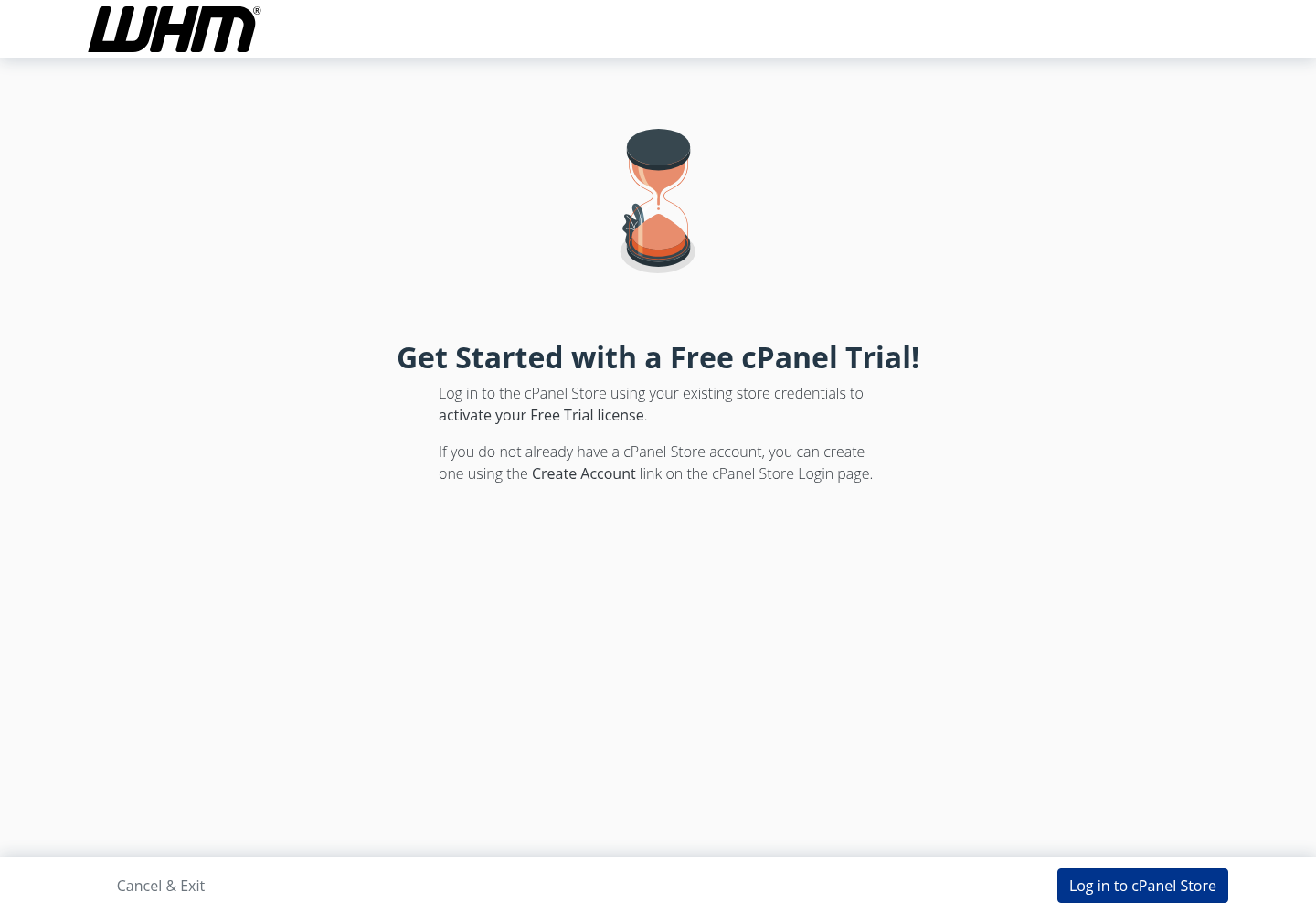
1. adım: Deneme açıklamasını okuyun
- Deneme açıklamasını okuyun
Hesap ve IP uygunluğu sonraki adımlarda kontrol edilir.
- cPanel Store girişine ilerleyin
Log in to cPanel Store düğmesinden WebPros hesap girişine geçilir.
Hesabınız zaten varsa yeniden kayıt açmak yerine mevcut hesabınızla giriş yapın.
“An account with this email already exists” uyarısında ikinci hesap açmayın; mevcut hesabınızla giriş yapın. Lisans sayfasına ulaşmak, etkinleştirmenin tamamlandığını göstermez.
Bu uygulamada WebPros hesabının e-posta doğrulaması tamamlandı ve WHM 15-day free Trial License Activated sonucunu gösterdi. Next ile ilk ayarlara devam edildi. Deneme 15 günlüktür; kalıcı ücretsiz lisans değildir. Süre dolmadan kullanıma uygun lisansı planlayın.
WebPros hesabıyla tamamlanan işlemin ardından WHM bu gerçek onay ekranını gösterdi.
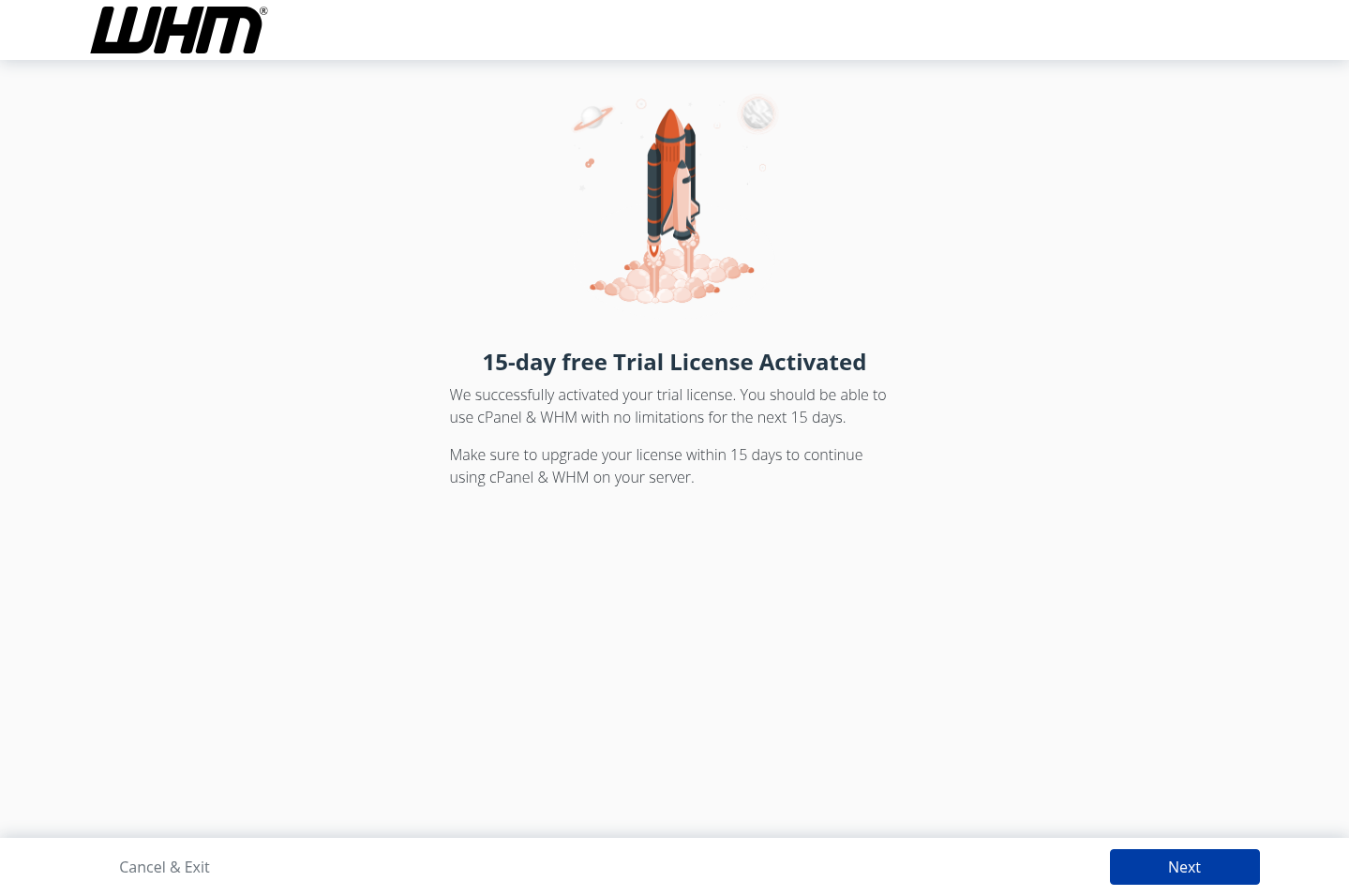
1. adım: Başarı mesajını okuyun
- Başarı mesajını okuyun
15-day free Trial License Activated yazısını bulun. Lisans ekranına ulaşmakla etkinleştirme sonucunu ayırın.
Görmeniz gereken: Deneme lisansının 15 günlük süreyle etkinleştiği bildirilir.
- İlk ayarlara devam edin
Next düğmesine basın.
Görmeniz gereken: WHM iletişim ve nameserver ayarları açılır.
Deneme süreli bir lisanstır. Devam edecekseniz ücretli lisans ihtiyacını süre dolmadan planlayın.
6. WHM'in iletişim ve DNS başlangıç ayarlarını kontrol edin
Email Address alanına sunucunun durum ve hata bildirimlerini okuyabildiğiniz adresi girin. Sonra Nameservers alanlarını kullanacağınız DNS düzeniyle karşılaştırın.
Bu örnekte ekranda hazır bulunan ns1.dchost.com ve ns2.dchost.com değerleri korundu; kayıt kuruluşunda nameserver değişikliği yapılmadı. Bu değerleri kendi VPS'iniz için hazır DNS hizmeti olduğunu varsayarak kopyalamayın. Kendi DNS sunucunuzu kullanacaksanız yetkili DNS ve glue kayıtlarını ayrıca planlayın.
Durum bildirimlerinin ulaşacağı adresi ve kullanacağınız DNS düzenini kontrol edin.
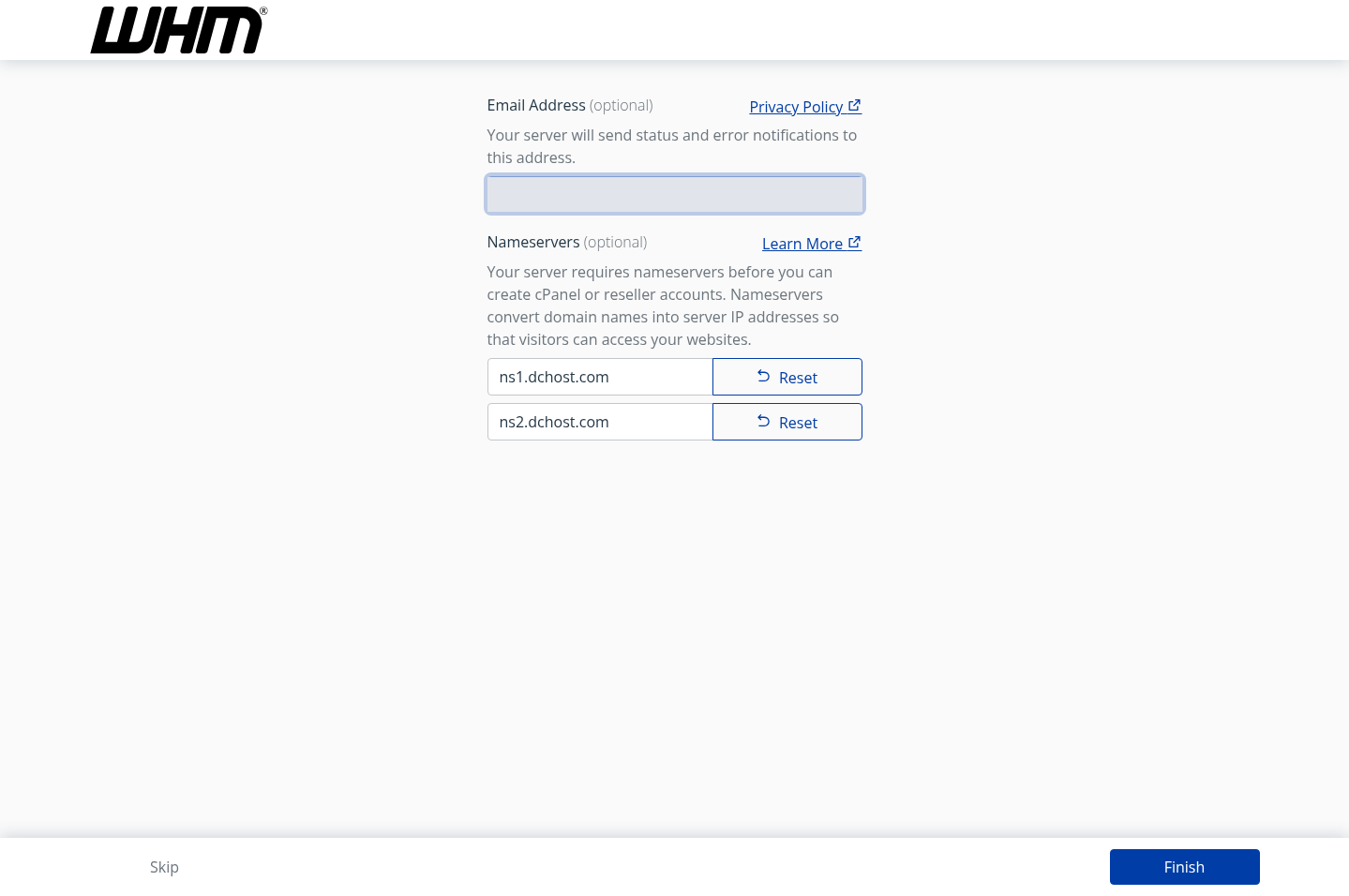
1. adım: Bildirim adresini girin
- Bildirim adresini girin
Email Address alanına sunucu bildirimlerini okuyabildiğiniz adresi yazın.
Görmeniz gereken: Durum ve hata bildirimlerinin hedefi belirlenir.
- Nameserverları planınızla karşılaştırın
Bu örnekte var olan ns1.dchost.com ve ns2.dchost.com değerleri korundu. Kendi DNS düzeninizi doğrulayın.
Görmeniz gereken: Alanlar incelenir; bu form kayıt kuruluşundaki DNS yetkisini değiştirmez.
- Ayarları kaydedin
Bilgileri kontrol ettikten sonra Finish düğmesine basın.
Görmeniz gereken: İlk kurulum ayarları tamamlanır.
E-posta adresi kalıcı olarak gizlendi. Örnekteki nameserverları her VPS için hazır DNS hizmeti varsayarak kopyalamayın.
Bilgileri kontrol ettikten sonra Finish düğmesine basın. WHM'de nameserver adı yazmak, alan adınızın kayıt firmasındaki DNS yetkisini değiştirmez; web sitesi için gerekli A/AAAA kaydı da ayrı kontrol edilir.
7. İlk hosting hesabını oluşturun
WHM → Account Functions → Create a New Account yolunu açın. Burada VPS'in içinde yeni bir cPanel hosting hesabı oluşturulur. Yeni alan adı satın alınmaz; DCHost müşteri portalında yeni bir VPS siparişi verilmez.
| Alan | Ne girmelisiniz? |
|---|---|
| Domain | Bu hosting hesabında kullanacağınız, size ait alan adı veya uygun alt alan adı. Sunucunun hostname'iyle site adresini ayrı tutun. |
| Username | Yeni cPanel hosting hesabının kullanıcı adı. root hesabını müşteri hesabı olarak kullanmayın. |
| Password / Re-type Password | Yalnız bu hosting hesabına ait güçlü parolayı iki kez yazın; parola yöneticinize kaydedin. |
| Hosting hesabının bildirimleri için erişebildiğiniz adres. | |
| Choose a Package | Hazırladığınız uygun hosting paketi. Bu örnekte Docs Demo seçildi; bu, çalışma için oluşturulmuş örnek paket adıdır. |
Create a New Account formunda yeni cPanel kullanıcısını hazırlayın.
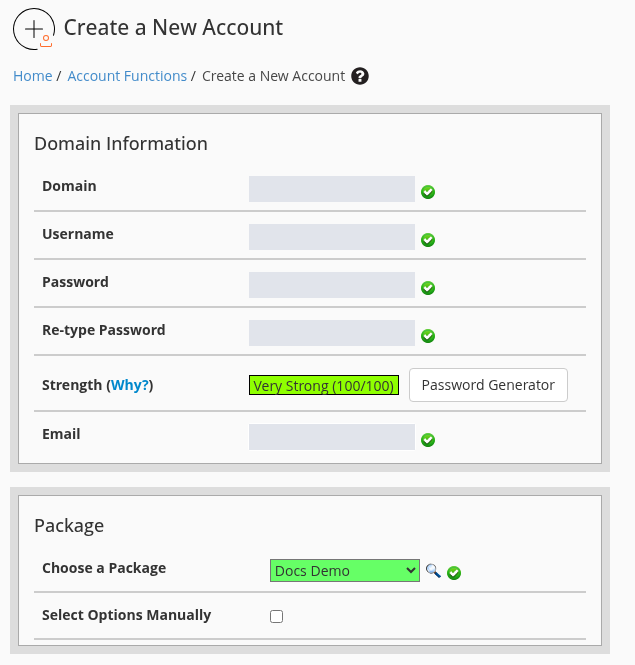
1. adım: Alan adı ve kullanıcıyı belirleyin
- Alan adı ve kullanıcıyı belirleyin
Domain alanına site adını, Username alanına bu hosting hesabının kullanıcı adını yazın.
Görmeniz gereken: Hesap, sunucunun root kullanıcısından ayrı hazırlanır.
- Ayrı bir parola oluşturun
Password ve Re-type Password alanlarına bu hesaba özel güçlü parolayı girin.
Görmeniz gereken: Aynı parola iki alanda doğrulanır; root parolası paylaşılmaz.
- İletişim adresini ekleyin
Email alanına hosting hesabının bildirim adresini yazın.
Görmeniz gereken: Hesabın iletişim bilgisi belirlenir.
- Uygun paketi seçin
Choose a Package listesini kontrol edin. Docs Demo bu uygulama için oluşturulmuş örnek pakettir.
Görmeniz gereken: Seçilen paket formda görünür.
Beş özel giriş değeri gizlendi. Yeşil kontroller ve paket seçimi gerçek formdan korunmuştur; bu ekran tek başına hesabın oluşturulduğunu kanıtlamaz.
Formun altındaki cPanel Theme ve Locale alanlarını kontrol edin. Bu uygulamada jupiter teması ve English dili seçildi. Mail Routing, Reseller ve DNS bölümlerini hizmetinize göre değerlendirin; yeni site hesabına gereksiz yönetici yetkisi vermeyin.
Formun alt bölümünde hesabın seçeneklerini kontrol edip oluşturma isteğini gönderin.
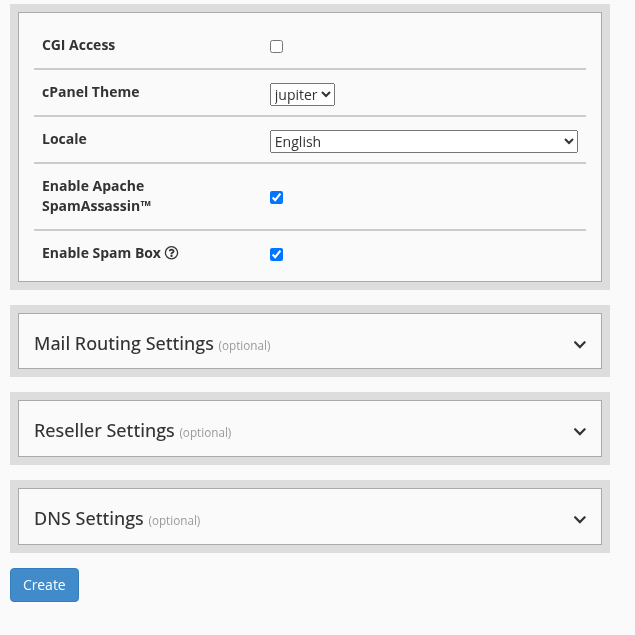
1. adım: Tema ve dili kontrol edin
- Tema ve dili kontrol edin
cPanel Theme ile Locale alanlarını okuyun. Örnekte jupiter ve English seçilidir.
Görmeniz gereken: Yeni hesabın arayüz tercihleri belirlenir.
- İsteğe bağlı alanları inceleyin
Mail Routing, Reseller ve DNS seçeneklerini yalnız hizmet planınıza göre düzenleyin.
Görmeniz gereken: Site hesabına gereksiz yetki veya yanlış DNS/e-posta düzeni verilmez.
- Hesabı bir kez oluşturun
Alanları kontrol ettikten sonra Create düğmesine bir kez basın ve sonucu bekleyin.
Görmeniz gereken: Oluşturma işlemi başlar; sonuç ayrıca listeden kontrol edilir.
Formdaki seçenekler bu demo kuruluma aittir. İşlem sürerken aynı hesabı tekrar oluşturmayı denemeyin.
Alanları kontrol ettikten sonra Create düğmesine bir kez basın. İşlem sürerken yeniden hesap oluşturmayın. Sonuç sayfası hesap bilgilerini veya parolayı gösterebilir; bu sayfayı herkese açık yerde paylaşmayın.
Oluşan hesabı listeden doğrulayın
WHM → Account Information → List Accounts yoluna geçin. Domain, Username ve Package sütunlarını oluşturduğunuz hesapla karşılaştırın. Bu uygulamada tek demo hosting hesabı oluşturuldu ve listede görüldü.
Gerçek hesap listesi, tek hosting hesabını, örnek paketi ve son kaydedilen 5120 MB disk kotasını gösterir.
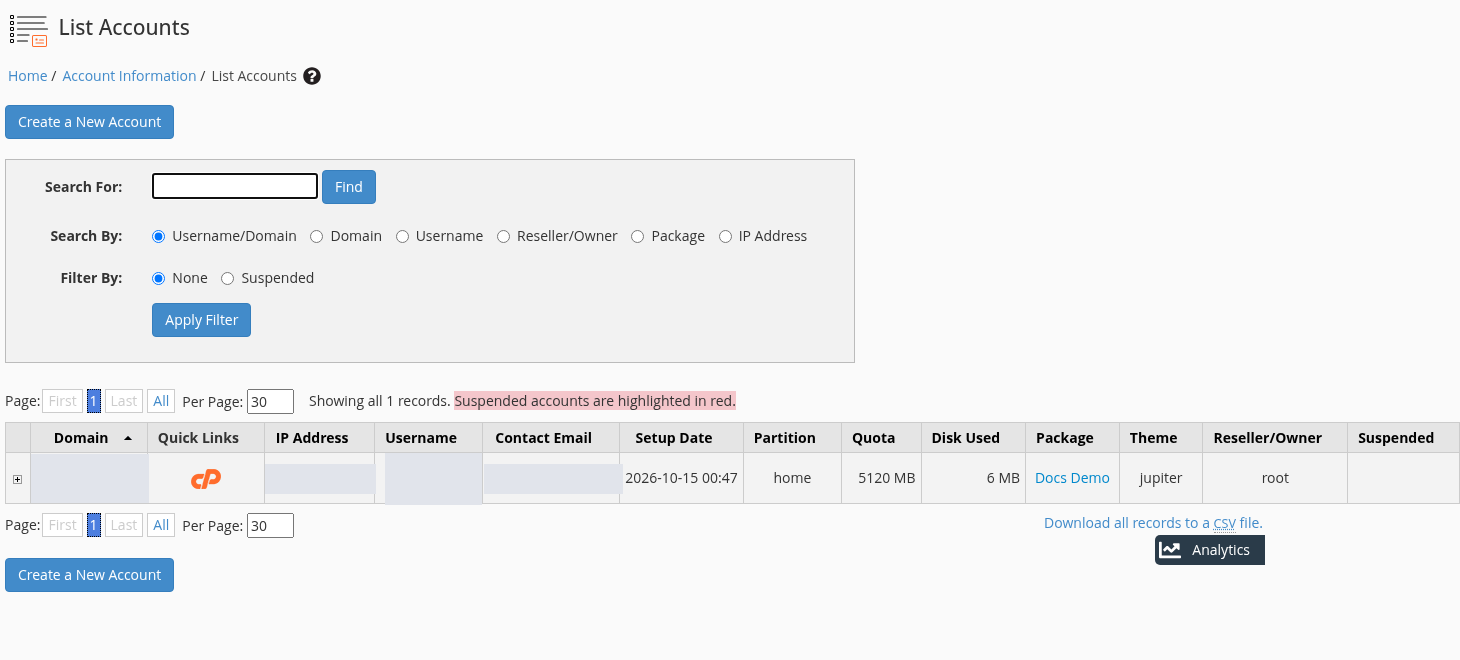
1. adım: Liste ve kayıt sayısını okuyun
- Liste ve kayıt sayısını okuyun
WHM → Account Information → List Accounts yolunda yeni hesabın kaydını bulun.
Görmeniz gereken: Örnekte Showing all 1 records mesajı görünür.
- Doğru hesabı ve paketi karşılaştırın
Kendi ekranınızda Domain, Username ve Package bilgilerini oluşturduğunuz hesapla karşılaştırın.
Görmeniz gereken: Hesap ve paket eşleştirilir; aynı hesap yeniden oluşturulmaz.
- Disk kotasını paketle karşılaştırın
Quota sütunundaki 5120 MB, bu örnekte kaydedilen 5 GB disk sınırıdır. Kendi hesabınızın değerini paketiyle karşılaştırın.
Görmeniz gereken: Kota sütunu son yapılandırılmış sınırı gösterir; yalnız paket adına bakılmaz.
- cPanel erişimini ayrıca doğrulayın
Quick Links içindeki cPanel simgesi geçiş yoludur; normal kullanıcı adı/parola girişini de sonraki adımda kontrol edin.
Görmeniz gereken: Hesap listesiyle müşteri girişinin farklı kontroller olduğu anlaşılır.
Özel hesap bilgileri gizlendi; diğer sütunların gerçek değerleri değiştirilmedi. Bu ekran web sitesinin, DNS’in veya e-posta tesliminin çalıştığını kanıtlamaz.
Disk kotasını da karşılaştırın
List Accounts → Quota sütununu seçtiğiniz paketin disk alanıyla karşılaştırın. Bu demo hesapta son değer 5120 MB (5 GB) olarak doğrulandı. Yalnız paket adının görünmesi, işletim sisteminin disk sınırını uygulayabildiğini göstermez.
Kotalı bir pakette unlimited görünüyorsa önce WHM → Server Configuration → Initial Quota Setup üzerinden kota desteğini kontrol edin. XFS dosya sisteminde araç yeniden başlatma istiyorsa bunu bakım zamanında tamamlayın; sunucu açılınca kota durumunu yeniden kontrol edin. Gerekirse WHM → Account Functions → Quota Modification bölümünde ilgili hesabın doğru disk sınırını tekrar kaydedin.
Bu çalışmada XFS kota desteği yeniden başlatma sonrasında kontrol edildi, hesap sınırı WHM'den 5120 MB olarak kaydedildi ve sistemdeki soft/hard sınırlar 5 GB olarak doğrulandı. Diski doldurarak limit testi yapılmadı. Disk kotası, MySQL/MariaDB'nin her veritabanı yazmasını otomatik olarak durduran ayrı bir veritabanı kotası değildir.
Quick Links içindeki cPanel simgesi hesaba geçiş yoludur. Kullanıcının normal girişini de ayrıca kontrol edin: root oturumundan geçiş yapabilmek, müşterinin kendi parolasıyla girebildiğini tek başına kanıtlamaz.
8. Müşteri hesabıyla cPanel'e giriş yapın
Tarayıcıda https://panel.example.com:2083 adresini açın; örnek hostname yerine kendi sunucu adınızı kullanın. Username ve Password alanlarına 7. adımda oluşturduğunuz hosting hesabının bilgilerini yazın ve Log in düğmesine basın. Burada root veya DCHost müşteri portalı parolası kullanılmaz.
2083 portundaki bu ekran, WHM root girişinden ayrıdır.
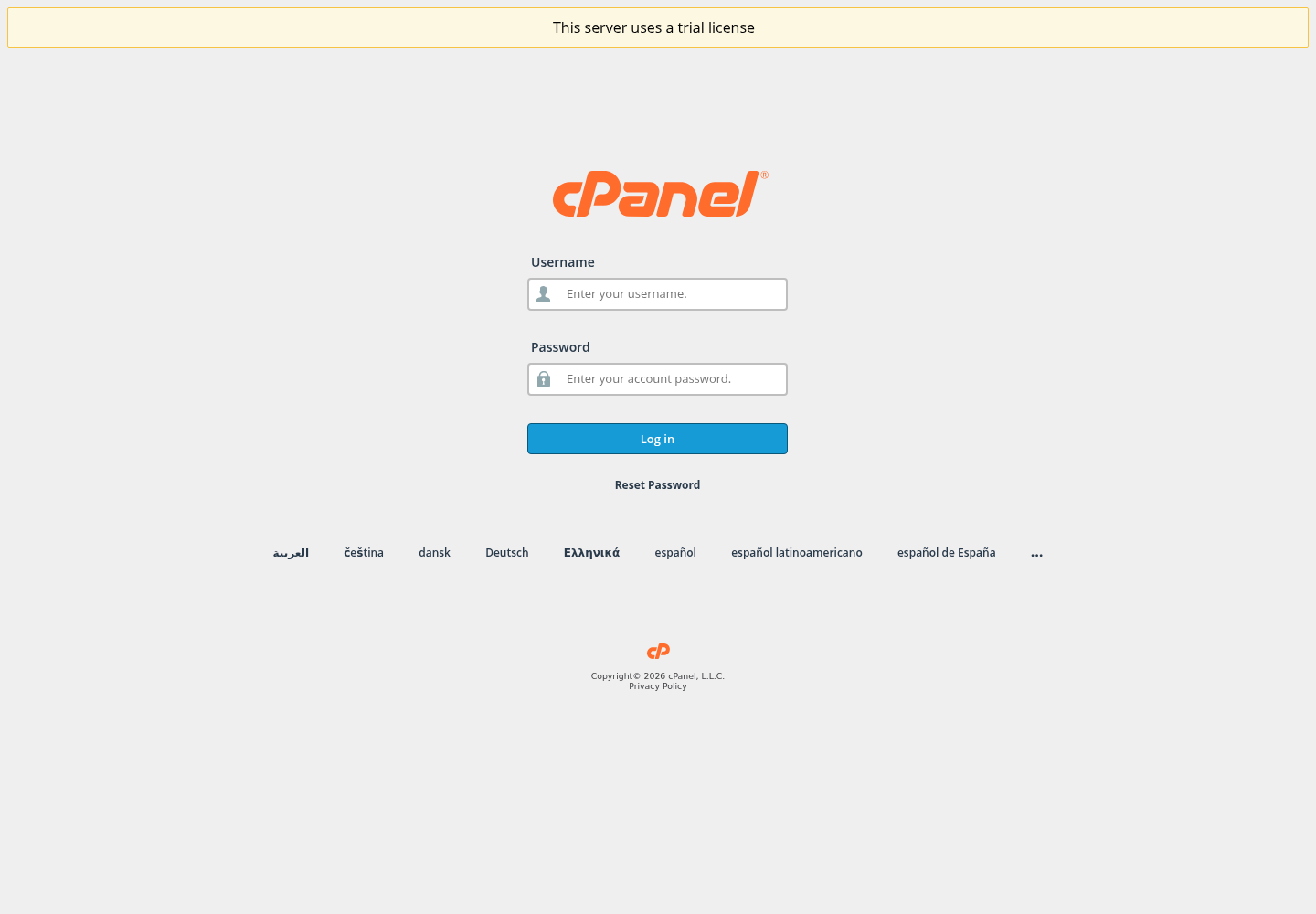
1. adım: Hosting kullanıcısını girin
- Hosting kullanıcısını girin
Username alanına WHM’de oluşturduğunuz hosting hesabının kullanıcı adını yazın.
Görmeniz gereken: Sunucunun root hesabı kullanılmaz.
- Bu hesabın parolasını kullanın
Password alanına yeni hosting hesabına ait parolayı girin.
Görmeniz gereken: Müşteri portalı ve root parolaları birbirine karıştırılmaz.
- Giriş yapın
Log in düğmesine basın ve hesabın araç ekranının açıldığını kontrol edin.
Görmeniz gereken: Başarılı giriş, ayrı müşteri hesabının erişimini doğrular.
Bu ekran boş giriş alanlarıyla kaydedildi. Deneme lisansı bildirimi, hosting kullanıcısının parolasına ilişkin bir hata değildir.
Bu uygulamada 2083 üzerinden ayrı hosting kullanıcısının normal kullanıcı adı/parola girişi başarıyla doğrulandı.
İlk girişte gizlilik tercihini okuyun
İlk girişte Consent and Privacy penceresi açılabilir. Metni ve gizlilik politikası bağlantısını okuyun. İsteğe bağlı kullanım istatistiği paylaşımını istemiyorsanız onay kutusunu işaretlemeyin. Tercihinizi Save and Continue ile kaydedin.
Consent and Privacy penceresi, WebPros’un kullanım istatistiği toplama tercihini açıklar.
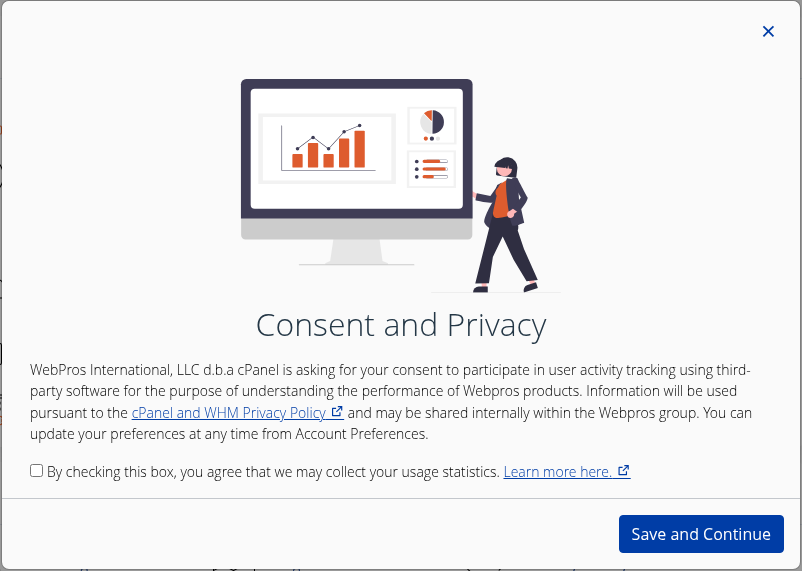
1. adım: Açıklamayı ve bağlantıyı okuyun
- Açıklamayı ve bağlantıyı okuyun
Metni ve cPanel and WHM Privacy Policy bağlantısını inceleyin.
Görmeniz gereken: Hangi amaçla kullanım verisi istendiği anlaşılır.
- Kendi tercihinizi belirleyin
Kullanım istatistiği paylaşmak istemiyorsanız kutuyu işaretlemeyin.
Görmeniz gereken: İsteğe bağlı paylaşım kararı kullanıcıya aittir.
- Tercihle devam edin
Seçiminizi kontrol edip Save and Continue düğmesine basın.
Görmeniz gereken: Tercih kaydedilir ve araçlara devam edilir.
Görüntü, kaydetme öncesindeki gerçek pencereyi gösterir. İlk girişte bu pencere her hesapta veya her sürümde aynı biçimde görünmeyebilir.
Ardından Tools ekranında hesabınıza sunulan araçları görebilirsiniz. Files altında dosya ve yedek araçları, Databases altında veritabanı araçları, Email altında posta kutusu ve yönlendirme araçları bulunur. Menülerin görünümü ve sunulan özellikler hesaba göre değişebilir.
Ayrı bir isteğe bağlı anket açılırsa sağ üstteki × (Close) düğmesiyle kapatabilirsiniz. Anket sonraki girişlerde yeniden görünebilir.
Müşteri hesabıyla giriş yaptıktan sonra araçlar işlevlerine göre gruplandırılır. Ekrandaki adları aşağıdaki açıklamalarla eşleştirin.
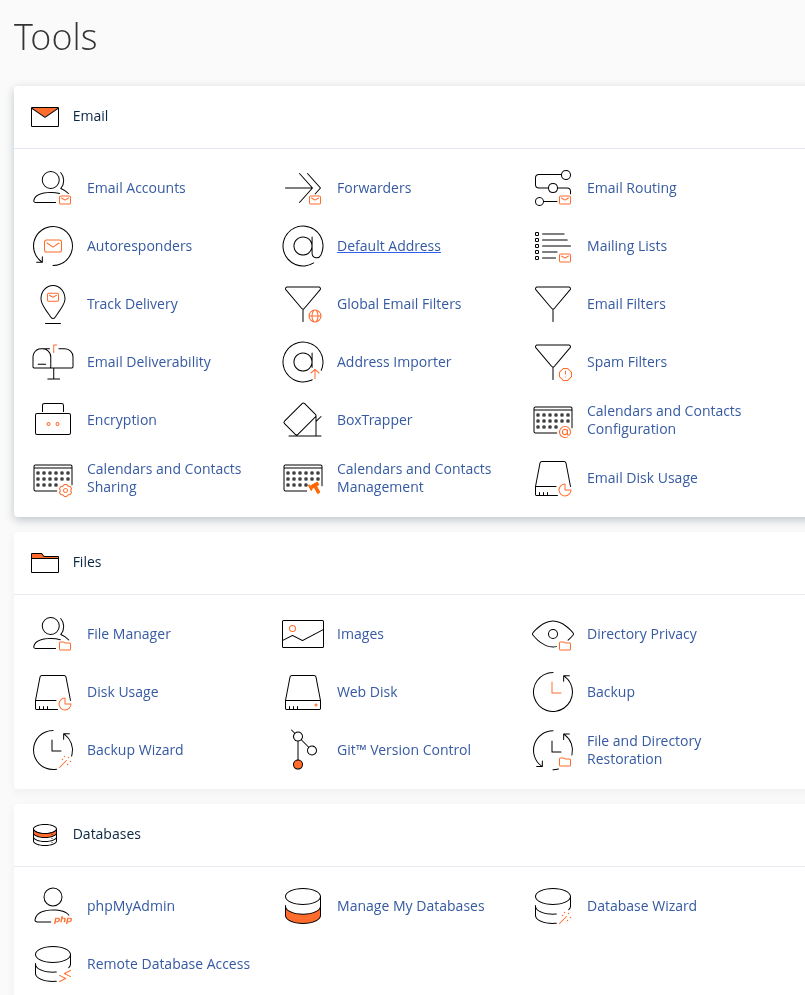
1. adım: Tools ekranını tanıyın
- Tools ekranını tanıyın
Email, Files ve Databases başlıkları farklı yönetim işlerini bir araya getirir.
Görmeniz gereken: Yapacağınız işin hangi bölümde olduğunu bulursunuz.
- Site dosyaları için File Manager
Files bölümündeki File Manager, hosting hesabının dosya ve klasörlerini açar.
Görmeniz gereken: Site dosyalarıyla çalışacağınız araca geçersiniz.
- Yedekleme için Backup Wizard
Backup Wizard, desteklenen yedek alma ve geri yükleme seçeneklerini adım adım gösterir. Tam hesap yedeğini buradan kendiniz geri yükleyemezsiniz.
Görmeniz gereken: Dosya ve veritabanı yedeklerini yönetme yolunu ayırt edersiniz.
- Veritabanı araçlarını ayırın
Manage My Databases, veritabanlarını ve veritabanı kullanıcılarının izinlerini yönetir. phpMyAdmin tablolarla ve içeri aktarma/dışa aktarma işlemleriyle çalışmak içindir.
Görmeniz gereken: Hesap/izin yönetimiyle veri işlemlerini birbirinden ayırırsınız.
Görüntü, isteğe bağlı kullanım istatistiği tercihi kaydedilip ayrı anket penceresi kendi kapatma düğmesiyle kapatıldıktan sonra alınmıştır. Sunulan araçlar hosting hesabına göre değişebilir.
9. Panelden sonra web sitesi, PHP ve veritabanını doğrulayın
Panel girişinin açılması, web sitesinin bütün bileşenlerinin çalıştığını göstermez. Site alan adının yetkili DNS'inde A/AAAA hedefini kontrol edin; çalışmayan IPv6 hedefini yayımlamayın. Site HTTPS'i ile WHM/cPanel giriş sertifikaları ayrı adreslere ve servis bağlantılarına aittir.
| Kontrol | Ne doğrular? |
|---|---|
/usr/local/cpanel/cpanel -V | cPanel yazılımının kurulu sürümünü |
| Normal HTTPS üzerinden WHM'e giriş | Sunucu yöneticisi arayüzüne erişimi |
| Gerçek etkinleştirme sonucu | Lisans/deneme adımının tamamlandığını |
| List Accounts ve ayrı kullanıcıyla 2083 girişi | Hosting hesabının oluştuğunu ve müşteri erişimini |
| Kendi adresinden açılan örnek site ve PHP sayfası | DNS, web bağlantısı ve PHP isteğinin çalışmasını |
| Ayrı veritabanı/kullanıcıyla uygulama bağlantısı | İzin verilen veritabanı okuma/yazma işlemlerini |
Bu uygulamada doğrulanan sonuç: WHM ve ayrı müşteri cPanel girişleri güvenilir HTTPS üzerinden açıldı. İlk örnek site kontrolünde PHP 8.3.35, PHP-FPM, etkin OPcache ve yalnız okuma yetkili kullanıcıyla başarılı veritabanı okuması görüldü. Bu ilk kontrol, doğru sunucuya yerel adres eşlemesiyle HTTP üzerinden yapıldı. PHP ve OPcache kontrollerini, dosya ve veritabanı adımlarını ilgili rehberde izleyebilirsiniz.
Son HTTPS kontrolü: Müşteri cPanel hesabındaki SSL/TLS Certificates → Wizard yolundan ana site alan adı için Let's Encrypt Certificate seçildi. Sertifika alındıktan sonra site, normal DNS çözümlemesiyle ve yerel yönlendirme kullanılmadan HTTPS üzerinden açıldı. Sertifika uyarısı atlanmadan PHP sayfasından 200 yanıtı alındı ve veritabanı okuması başarılı oldu. Sertifika alma ve HTTPS doğrulama adımlarını kendi alan adınız için izleyin.
Kendi sitenizde ana sayfayı, yönetici girişini ve kontrollü bir kayıt işlemini deneyin. Ayrıntılı yapılandırma veya parola gösterebilen test dosyalarını ziyaretçilere açık bırakmayın. E-posta gönderimi ve yedekten geri yükleme bu kontrollerden ayrıdır; gerekiyorsa gerçek teslim ve geri dönüş testlerini de tamamlayın.
Bu görüntü, seçilen ana alan adının sertifika satırına odaklanır.
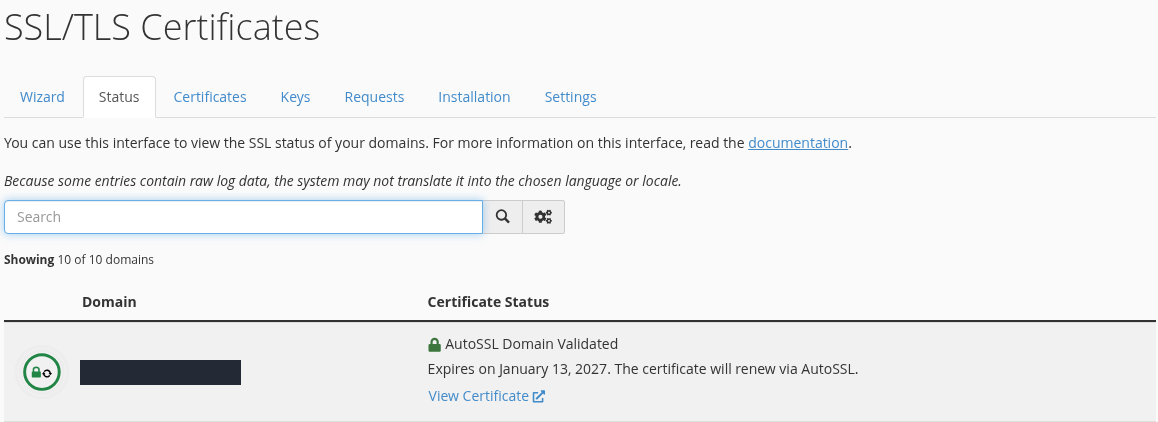
1. adım: Status sekmesini açın
- Status sekmesini açın
Sertifika talebinden sonra SSL/TLS Certificates içindeki Status sekmesine geçin.
- Durum ve bitiş tarihini birlikte okuyun
Bu uygulamada AutoSSL Domain Validated ve 13 Ocak 2027 bitiş tarihi görüldü. Tarih sonraki kurulumlarda farklı olacaktır.
- Sertifika kapsamını ayrıca inceleyin
View Certificate ile adları ve ayrıntıları kontrol edin. Bu sertifika yalnız seçilen ana adresi kapsar; www ve diğer alt alan adları ayrıca hazırlanmalıdır.
Normal DNS üzerinden ayrıca güvenilir HTTPS bağlantısı kuruldu ve PHP/veritabanı okuma testi geçti. Sertifikanın gelecekteki otomatik yenilemesi henüz test edilmedi.
Kurulum ve giriş hatalarını nasıl ayırt edersiniz?
| Belirti | Önce neyi kontrol edin? | Nasıl ilerleyin? |
|---|---|---|
Permission denied veya SSH bağlantısı kurulamıyor | Doğru VPS IP'si, kullanıcı ve bağlantı portu | SSH hata rehberini kullanın; cPanel'i yeniden kurmak SSH kimlik doğrulamasını düzeltmez. |
| Desteklenmeyen işletim sistemi uyarısı | /etc/os-release, mimari ve güncel cPanel destek listesi | İşletim sistemi kontrolünü atlatmayın; desteklenen temiz sunucuyu kullanın. |
| SELinux uyarısı | getenforce ve /etc/selinux/config | Kalıcı ayarı ve yeniden başlatma sonucunu kontrol edin. |
| İndirme veya DNS hatası | Hostname, DNS çözümleyicisi, saat ve dış ağ erişimi | TLS/imza denetimini kapatmadan asıl bağlantı sorununu çözün. |
| Bellek veya disk yetersiz | free -m, df -h, df -i | Kaynak artırın; rastgele sistem dosyası silmeyin. Swap fiziksel RAM'in yerini tutmaz. |
Invalid License / lisans dosyası hatası | Lisansın bağlı olduğu genel IP, etkinlik, saat ve cPanel bağlantıları | Lisansı doğrulayın. Lisans mevcutken yenileme için /usr/local/cpanel/cpkeyclt kullanılabilir; bu komut lisans satın almaz. |
| 2087 portunda sayfa açılmıyor | WHM servisi, VPS ve işletim sistemi güvenlik duvarı | Gerekli yönetim portunu kendi erişim politikanıza göre açın; tüm portları açmayın. |
| WHM açılıyor, cPanel hesabına girilemiyor | 2087/2083 ayrımı, hesap oluşturma ve hesap parolası | Root girişiyle hosting hesabı girişini ayırın; doğru hesap ve portu kullanın. |
| HTTPS sertifika uyarısı | Adresin hostname ile eşleşmesi, A kaydı ve sertifika durumu | Doğru DNS ve güvenilir hizmet sertifikasını tamamlayın. |
Güvenlik duvarı: SSH portunu, WHM için TCP 2087'yi ve cPanel için TCP 2083'ü değerlendirin; web hizmetleri için TCP 80/443 gerekir. DNS, e-posta ve FTP portları yalnız ilgili hizmetleri kullanıyorsanız ayrıca planlanır. Yerel MySQL'i internete açmak temel kurulumun bir adımı değildir. cPanel'in lisans iletişimi ve callback gereksinimlerini resmi port tablosundan kontrol edin; kurulum için değiştirilen güvenlik duvarı ayarlarını son kontrolde yeniden doğrulayın.
Kurulumdan sonra hangi rehbere geçmelisiniz?
- WordPress kurulumu: cPanel ve Softaculous mevcutsa uygulama kurulumu.
- Sunucu yedekleme planı: dosya, veritabanı ve geri yükleme hazırlığı.
- Kaynak kullanımı kontrolü: RAM, disk ve CPU incelemesi.
- Destek talebi hazırlama: hata zamanı ve gizlenmiş günlüklerle doğru bilgiyi iletme.
Kurulu cPanel'i güncellerken WHM'nin Upgrade to Latest Version ve Update Preferences ekranlarını kullanın. Panelin yönettiği Apache/PHP/MySQL bileşenlerini farklı depolardan bağımsız yükseltmeyin. İşletim sistemi paket güncellemesiyle panel sürüm güncellemesi aynı işlem değildir.
Resmi kaynaklar
Gereksinimler 15 Ekim 2026 tarihinde kontrol edildi. Kurulumdan önce üreticinin güncel desteğini yeniden inceleyin.