cPanel ve WHM güvenlik ayarları: 2FA, cPHulk ve ModSecurity
Bu rehber, cPanel hesabınızla sunucunun WHM güvenlik ayarlarını birbirinden ayırarak ilerler. Paylaşımlı hosting kullanıcısıysanız kendi cPanel hesabınızdaki güvenlik seçeneklerini yönetirsiniz. VPS/VDS üzerinde WHM yöneticisiyseniz sunucunun diğer hesaplarını da etkileyen ayarlardan sorumlusunuz.
1. Hangi ayar sizin yetkinizde?
| İşlem | Hosting müşterisi | WHM yöneticisi |
|---|---|---|
| DCHost müşteri portalı için iki aşamalı doğrulama | Müşteri portalında kendi hesabı | WHM'den ayrı müşteri hesabı |
| cPanel hesabı için iki aşamalı doğrulama | Sunuluyorsa kendi cPanel hesabı | Önce sunucu politikasını ve özelliğin sunulmasını yönetir |
| Security Advisor | Sunucu raporuna erişmez | Sunucu yapılandırma uyarılarını inceler |
| cPHulk | Kilitlenmede işlem saati ve IP ile destek ister | Giriş koruması, istisnalar ve kilit geçmişini yönetir |
| ModSecurity | Sunuluyorsa kendi alan adının durumunu görür | Modül, kural setleri, güncellemeler ve olay kayıtlarını yönetir |
| SSH parola politikasını değiştirme | Sunucu genelinde değiştiremez | Root dahil SSH kullanıcılarının girişini etkiler |
DCHost müşteri portalında 2FA açmak cPanel veya WHM hesabına otomatik 2FA kurmaz. Portal işlemi için müşteri hesabı güvenliği rehberini izleyin. cPanel'e ulaşmak için hosting yönetimi rehberinden başlayabilirsiniz.
2. Security Advisor raporunu okuyun
WHM'de Security Center → Security Advisor yolunu açın. Ekran açılınca sunucunun yapılandırma denetimi başlar. Kontrol bitene kadar bekleyin; öneriyi açmakla ayarın düzeltilmesini aynı işlem sanmayın.
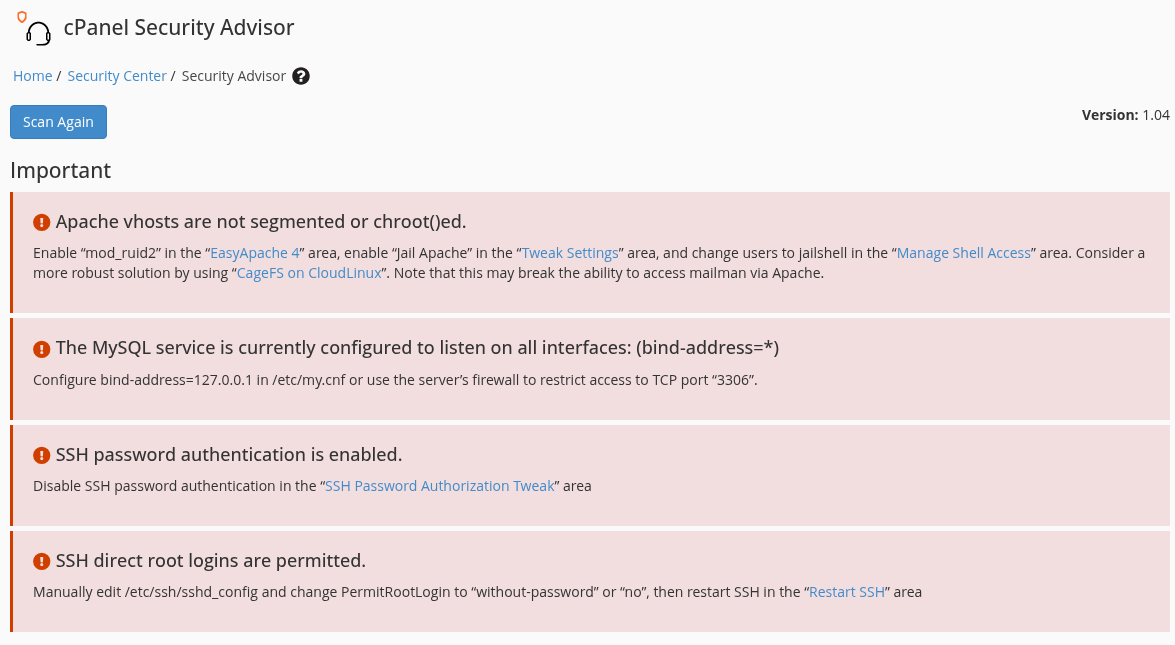
Bu örnekte tamamlanan rapor Important, Information ve Verified başlıklarını gösteriyor. SSH ve Apache uyarıları başlangıç durumudur; aşağıdaki ekranı bütün öneriler uygulanmış gibi değerlendirmeyin.
Tamamlanan denetimde her uyarıyı etkilediği hizmetle birlikte okuyun.
1. adım: Denetimin bittiğini doğrulayın
- Denetimin bittiğini doğrulayın
Scan Again düğmesi, sonuçlar hazır olduğunda denetimi yeniden başlatır. Bir düzeltmeden sonra kullanılır.
- Ağ erişimini ayrı değerlendirin
MySQL bind-address uyarısı dinleme ayarıyla ilgilidir. TCP 3306 için gerçek firewall erişimini ayrıca kontrol edin.
- SSH değişikliğinden önce erişimi hazırlayın
Parola ve doğrudan root girişini etkileyen önerileri, doğrulanmış anahtar ve kurtarma erişimi olmadan uygulamayın.
Görsel gerçek başlangıç bulgularını gösterir. Rapor önerileri bu ekranda otomatik uygulanmaz.
| Renk ve durum | Nasıl değerlendirmelisiniz? |
|---|---|
| Kırmızı — Important / Warning | Öncelikle incelenmesi gereken ciddi uyarı. Etkilenen hizmeti ve önerilen ayarı okuyun. |
| Sarı — Possible Issue | Olası sorunun kendi kurulumunuz için geçerli olup olmadığını kontrol edin. |
| Mavi — Information | Güvenliği geliştirmeye yönelik ek bilgi veya seçenek. |
| Yeşil — Verified / Resolved | Denetlenen koşul için olumlu sonuç. Bütün sunucunun güvenli olduğunu tek başına kanıtlamaz. |
Her uyarı için önce hangi hizmetin etkileneceğini, değişikliğin kapsamını ve geri dönüş yolunu belirleyin. İlgili düzeltmeden sonra Scan Again ile aynı denetimi tekrarlayın. Bu rapor uygulama kodu incelemesinin, güncelleme takibinin veya yedek testinin yerine geçmez.
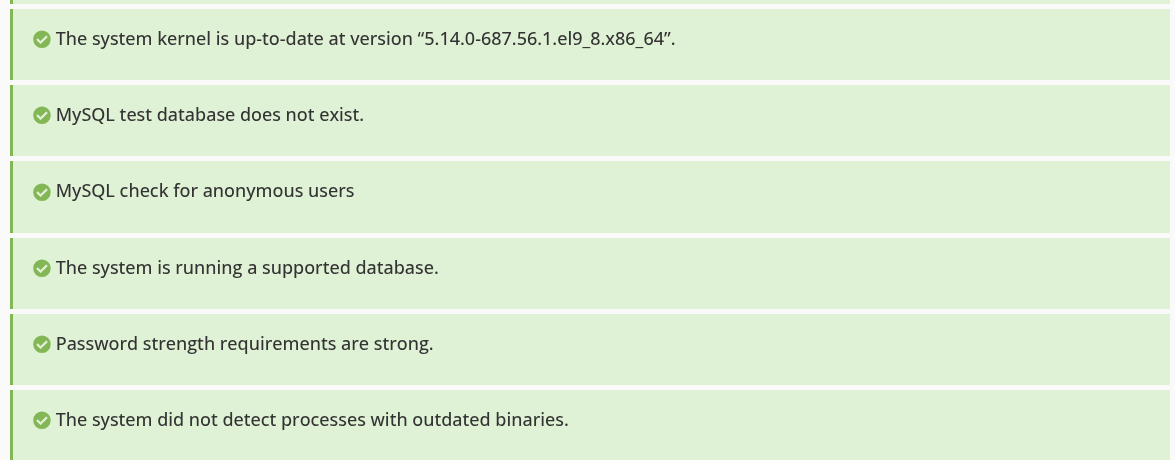
Yeşil sonuç yalnız belirtilen kontrolün sonucudur.
1. adım: Sürüm denetiminin kapsamını bilin
- Sürüm denetiminin kapsamını bilin
Örnekte kernel güncel görünüyor. Bu sonuç web uygulamasının, temaların ve eklentilerin tamamını incelemez.
- Her olumlu sonucu ayrı okuyun
Veritabanı ve parola koşulları ayrı satırlardır. Yeşil satırlar bütün sunucu için güvenlik garantisi değildir.
Tamamlanmış raporun Verified bölümünden alınan gerçek kırpımdır.
MySQL'in bütün arayüzlerde dinlemesiyle TCP 3306'nın internetten erişilebilir olması aynı tespit değildir; ağ kuralları ayrıca kontrol edilir. SSH uyarıları için önce anahtar ve kurtarma erişimini hazırlayın. Raporda önerilen CageFS, CloudLinux'a özgüdür; AlmaLinux kurulumunda hazır bir özellik gibi varsaymayın. Information bölümündeki ücretli ürün önerileri de otomatik olarak zorunlu bir düzeltme anlamına gelmez.
3. cPHulk ile giriş korumasını kontrol edin
Security Center → cPHulk Brute Force Protection ekranını açın. cPHulk, parola tahminine yönelik tekrar eden girişleri izler. Web uygulamasındaki zararlı isteği süzen ModSecurity'den ve ağ portlarını sınırlayan güvenlik duvarından farklı bir katmandır.
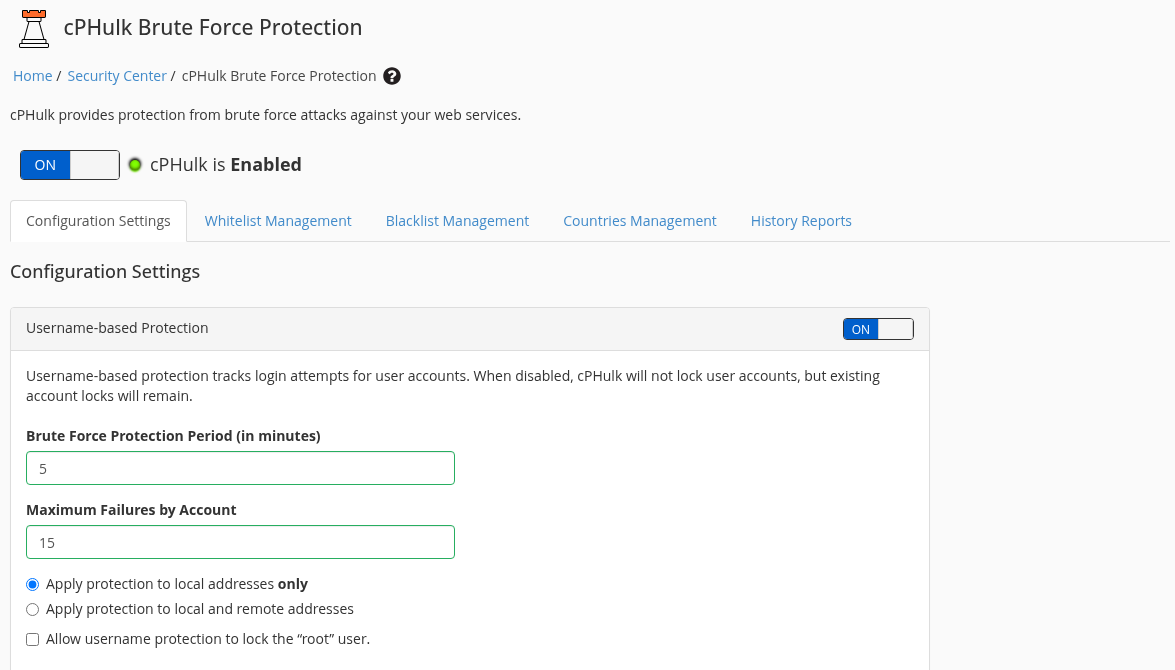
Bu demoda cPHulk is Enabled görünüyor. Kullanıcı ve IP bazlı korumanın kapsamı aşağıda ayrıca kontrol ediliyor.
Genel anahtarla kullanıcı bazlı ayarlar birbirinden ayrıdır.
1. adım: Genel durumu kontrol edin
- Genel durumu kontrol edin
Bu demoda cPHulk is Enabled görünüyor. Alt bölümdeki kapsam ve eşikler ayrıca değerlendirilir.
- Süre ve deneme sayısını birlikte okuyun
Brute Force Protection Period ile Maximum Failures by Account birlikte çalışır; gösterilen değerler evrensel öneri değildir.
- Root etkisini fark edin
Allow username protection to lock the root user ayrı bir seçenektir. Yönetim erişimini etkilemeden önce kurtarma yolunu doğrulayın.
Bu ekran alınırken eşikler ve erişim ayarları değiştirilmedi.
Configuration Settings bölümünde iki ayrı kapsam vardır:
- Username-based Protection: aynı kullanıcı hesabına yönelik girişleri değerlendirir. Bir hesabın farklı adreslerden denenmesiyle ilgilidir.
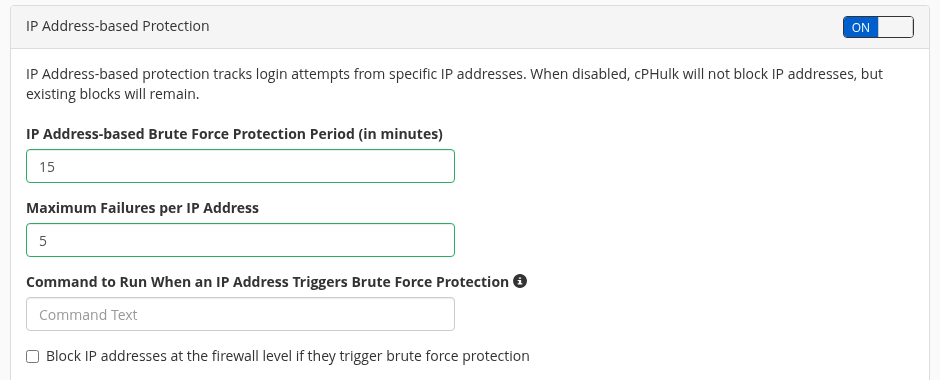
- IP Address-based Protection: aynı kaynak IP adresinden gelen girişleri değerlendirir. Aynı ofis veya VPN çıkışını paylaşan gerçek kullanıcıları da etkileyebilir.
Aynı kaynak adresini paylaşan gerçek kullanıcıları da düşünün.
1. adım: IP kapsamını okuyun
- IP kapsamını okuyun
IP Address-based Protection aynı kaynak adresteki girişleri izler. Bu örnekte açıktır.
- Firewall seçeneğini ayrı değerlendirin
Firewall seviyesinde otomatik engelleme ayrı bir ayardır. Mevcut ağ erişim planıyla birlikte değerlendirin.
Formdaki komut çalıştırma alanlarına rastgele script eklemeyin.
Ekrandaki süre ve deneme sayıları herkese uygun bir güvenlik reçetesi değildir. Eşik belirlerken yönetim erişiminizi, müşterilerin giriş düzenini ve kayıtları değerlendirin. Sırf daha sıkı görünsün diye değeri 0 yapmayın; bu bazı alanlarda root dahil bütün parola girişlerini kilitleyebilir.
Kendi erişiminizi koruyun
Whitelist Management yalnız güvendiğiniz yönetim kaynakları içindir. Geniş IP aralıklarını veya bütün ülkeleri kolaylık olsun diye beyaz listeye almayın. Buraya bir IP eklemek kullanıcı parolası vermez ve ağ güvenlik duvarındaki erişim kuralını değiştirmez.
İlk incelemede The whitelist is empty mesajı görüldü. Güvendiğiniz yönetim kaynağının zaten eklenmiş olduğunu varsaymayın.
Liste yalnız güvenilen kaynak adreslerini kapsamalıdır.
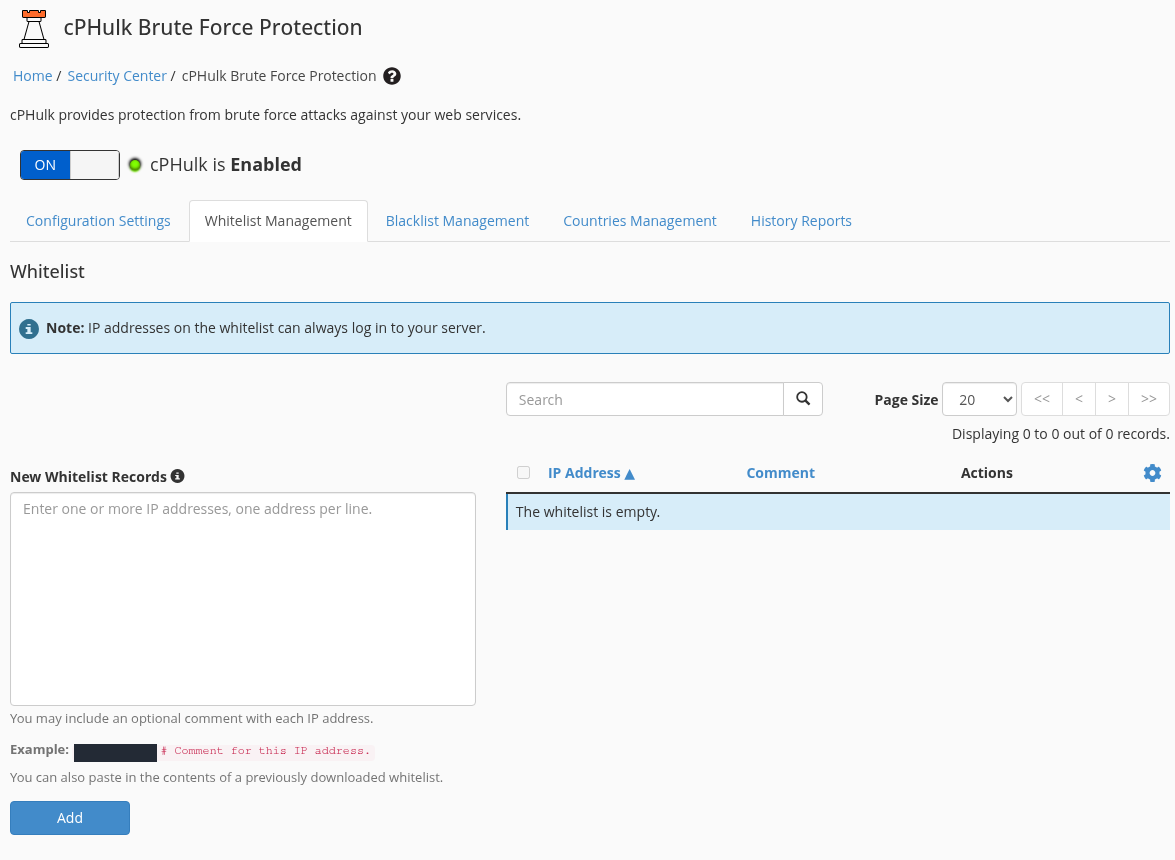
1. adım: Mevcut kayıtları kontrol edin
- Mevcut kayıtları kontrol edin
Bu başlangıç görüntüsünde The whitelist is empty yazıyor. Boş listeyi, kaynak adresiniz eklenmiş gibi yorumlamayın.
- Eklemeyi dar kapsamda planlayın
New Whitelist Records yönetim kaynağı içindir. Tüm interneti veya gereksiz geniş ağları buraya eklemeyin.
Bu ekran yalnız incelendi; kayıt eklenmedi veya silinmedi.
Başarısız giriş kaydı ile etkin engelleme aynı durum değildir.
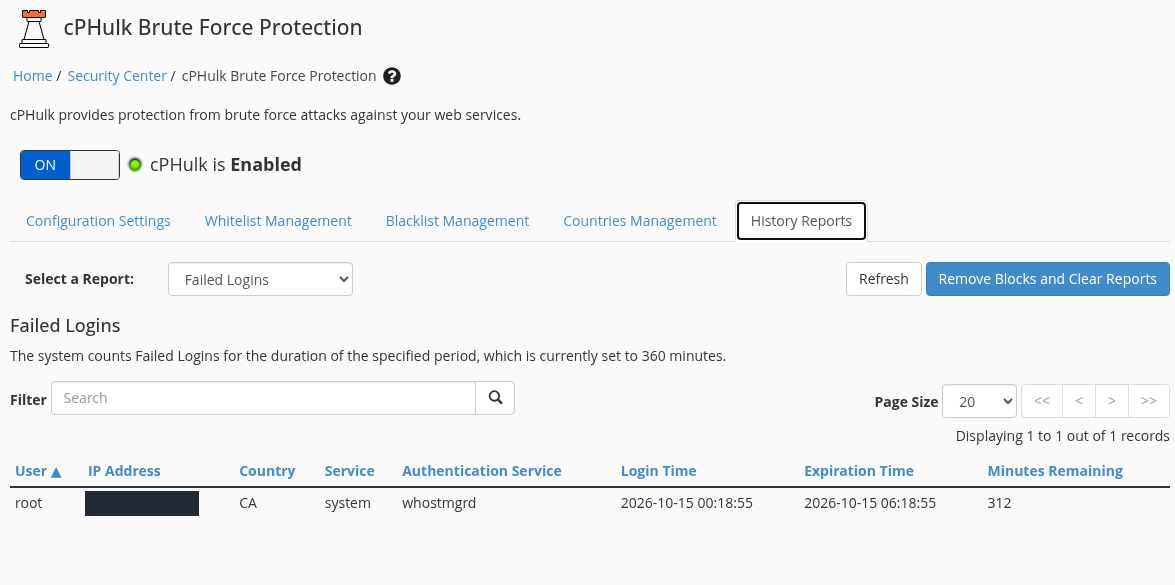
1. adım: Rapor türünü seçin
- Rapor türünü seçin
Failed Logins, Blocked Users ve Blocked IP Addresses farklı sorulara yanıt verir.
- Satırdaki bilgileri birlikte değerlendirin
Kullanıcı, hizmet ve saat alanlarını gerçek işlemle eşleştirin. Bir kayıt tek başına saldırı kanıtı değildir.
- Geçmişi incelemeden temizlemeyin
Remove Blocks and Clear Reports hem engellere hem raporlara müdahale eder; yalnız görüntüleme düğmesi değildir.
Kaynak IP adresi maskelenmiştir. Bu görevde deneme amaçlı hatalı giriş veya engelleme testi yapılmadı.
History Reports bölümünde olayın saatini, kullanıcıyı, hizmeti, kaynak adresini ve varsa kilit bitişini birlikte okuyun. Yanlış yazılmış bir parola da kayıt oluşturabilir; her satırı saldırı diye adlandırmayın. Sorunun kaynağını anlamadan Remove Blocks and Clear Reports ile engelleri ve geçmişi temizlemeyin. Korumayı kapatmak mevcut hesap kilitlerini otomatik temizlemeyebilir.
Müşteri olarak giriş yapamıyorsanız arka arkaya parola denemek yerine destek talebine hizmeti, işlem saatini ve gördüğünüz mesajı ekleyin. Parolanızı göndermeyin.
4. ModSecurity modülü ile kural setini ayırın
ModSecurity, web isteklerini kurallara göre inceleyen bir web uygulaması güvenlik katmanıdır. Bir yerde “ModSecurity” başlığını görmek, güncel kuralların yüklü ve ilgili alan adında etkin olduğunu tek başına göstermez.
Security Center → ModSecurity Vendors yolunu açın. Bu ekran için ModSecurity Apache modülü kurulu olmalıdır. Modül gereksinimi gösteriliyorsa paket durumunu Software → EasyApache 4 üzerinden doğrulayın.
Başlangıç kontrolünde Apache'nin mod_security2 modülü kurulu olduğu halde Vendors ekranında eski OWASP satırı için This vendor is not installed yazıyordu. Bu ayrım gerçek kurulumdan alınan aşağıdaki ekranda görülebilir.
Bir kural setinin adı listede görünse de kurulmuş olmayabilir.
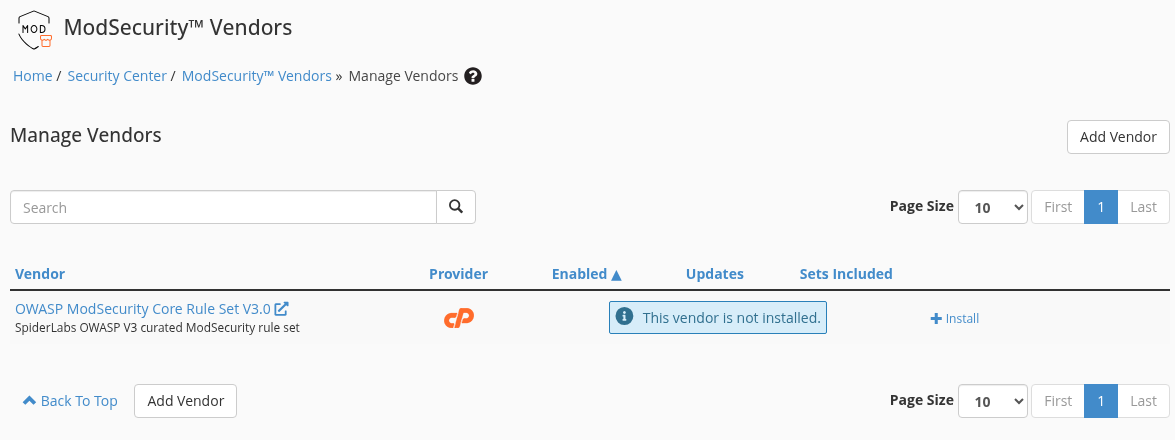
1. adım: Kurulum mesajını okuyun
- Kurulum mesajını okuyun
Bu başlangıç görüntüsünde This vendor is not installed yazıyor.
- Eski OWASP seçeneğini ayırın
V3.0 satırı eski vendor yoludur. Güncel paket için rehberdeki EasyApache 4 adımını izleyin.
Bu eski Install düğmesine basılmadı. Güncel paket yolu resmi kaynakla ayrıca doğrulandı.
Şu dört noktayı ayrı kontrol edin:
- ModSecurity modülü bu web sunucusunda kurulu mu?
- Kullanılacak kural seti yüklenmiş ve etkin mi?
- Kural setinin güncelleme yöntemi çalışıyor mu?
- İlgili alan adı kapsamı doğru mu?
Eski OWASP V3.0 seçeneğini güncel paketle karıştırmayın. cPanel'in resmi belgesi, Vendors listesindeki eski OWASP ModSecurity Core Rule Set V3.0 setinin artık güncellenmediğini belirtir. Güncel paket sürümü EasyApache 4'te Additional Packages → ea-modsec2-rules-owasp-crs yoluyla sunulur. Paket değişikliği ve kural uygulaması Apache'yi yeniden başlatabilir; çalışan siteleri ve geri dönüşü hesaba katmadan uygulamayın.
Güncel kural paketini kurun ve sonucu doğrulayın
Bu bölüm, sunucuyu yöneten WHM hesabı içindir. Çalışan yapılandırmanızın kaydını alın ve Apache yeniden başlatılabileceği için uygun bir bakım zamanı belirleyin.
- Software → EasyApache 4 ekranında Currently Installed Packages → Customize ile mevcut profili açın.
- Additional Packages bölümünde
ea-modsec2-rules-owasp-crspaketini bulun.mod_security2zaten kuruluysa farklı bir ModSecurity sürümüne geçmeniz gerekmez. - Review ekranına ilerleyin. Kurulacak, güncellenecek ve kaldırılacak paketleri okuyun; beklemediğiniz bir kaldırma veya PHP değişikliği varsa işlemi durdurup inceleyin.
- Yalnız doğruladığınız değişiklik için Provision işlemini başlatın ve tamamlanmasını bekleyin.
- ModSecurity Vendors ekranına dönün. Paket üzerinden gelen vendor için Enabled, Updates ve Sets Included durumlarını kontrol edin.
- ModSecurity Tools → Rules List bölümündeki kuralları, ModSecurity Configuration → Rules Engine kipini ve sitelerinizin normal işlemlerini tekrar kontrol edin.
Kurulumdan sonra hem etkinlik hem güncelleme anahtarını kontrol edin.
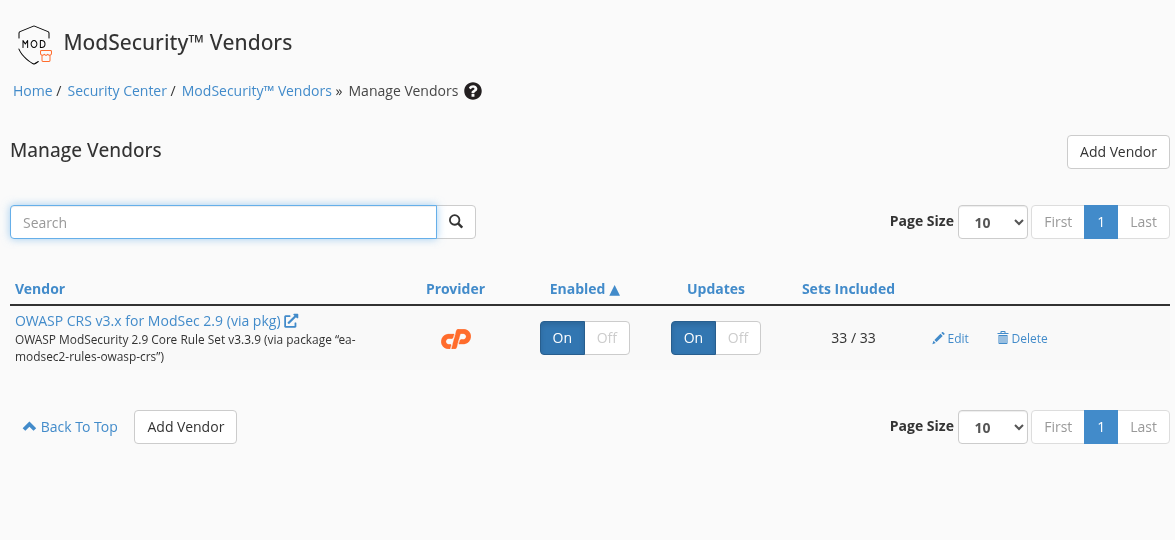
1. adım: Paket yolunu tanıyın
- Paket yolunu tanıyın
OWASP CRS v3.x for ModSec 2.9 (via pkg), EasyApache 4 üzerinden gelen kural setidir. Eski V3.0 Install satırından farklıdır.
- Etkinlik ve güncellemeyi ayrı okuyun
Bu örnekte Enabled ve Updates On; Sets Included 33 / 33. Paket sürümünü yalnız açıklama metnine göre belirlemeyin.
Vendor açıklamasında v3.3.9 görülürken kurulu paket ve kural içeriği 3.3.10 olarak doğrulandı. Görseldeki metin değiştirilmedi.
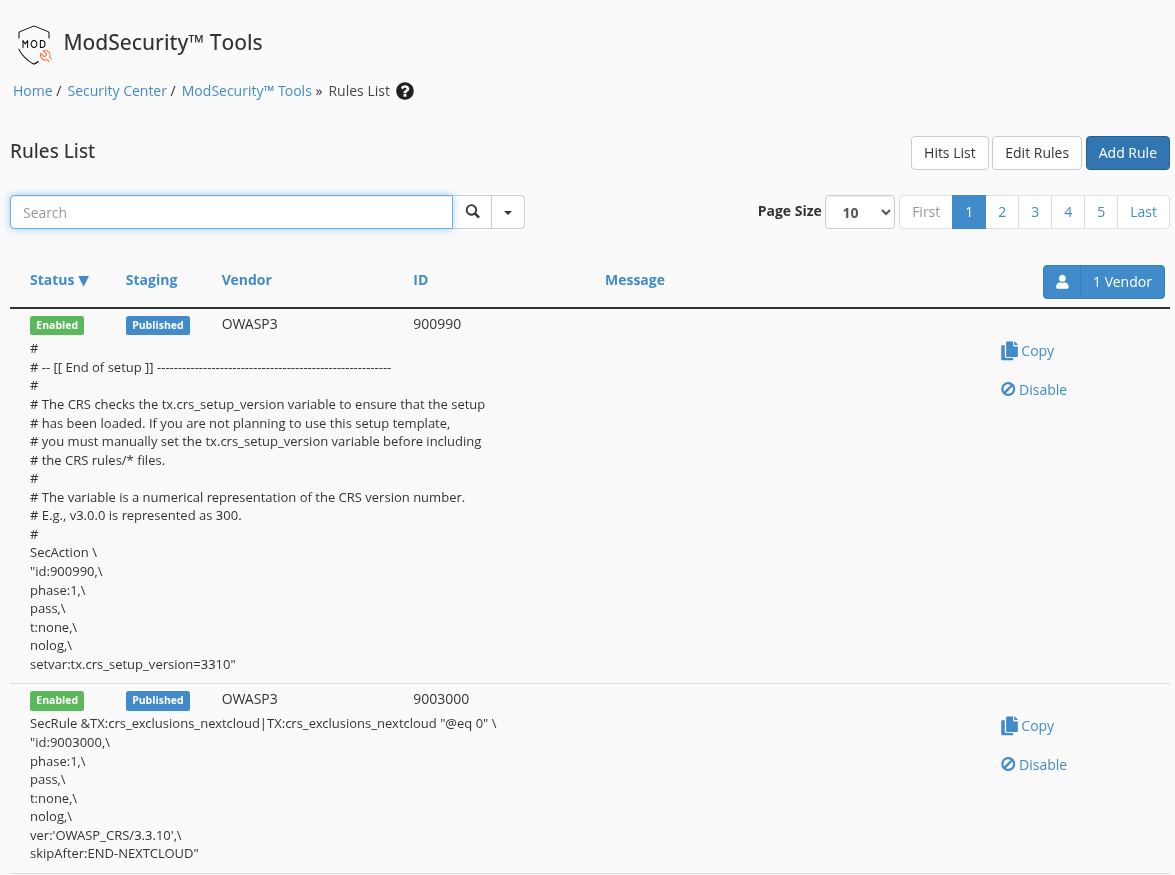
Örnek kurulumun sonunda paket üzerinden gelen OWASP vendor için Enabled: On, Updates: On ve Sets Included: 33 / 33 görüldü. Vendor açıklaması v3.3.9 gösterirken kurulu paket ve kural içeriği 3.3.10 olarak doğrulandı; sürüm kararını tek başına açıklama satırına dayandırmayın.
Paket kurulduktan sonra kural listesi boş başlangıç durumundan farklıdır.
1. adım: Durum ve kapsamı birlikte okuyun
- Durum ve kapsamı birlikte okuyun
Kurallar Enabled ve Published görünüyor. Üstteki 1 Vendor, listede bulunan vendor sayısıdır.
- Kural içeriğindeki sürümü karşılaştırın
Kural metninde OWASP_CRS/3.3.10 görülür. Vendor açıklamasıyla fark varsa paket ve kural sürümünü ayrıca doğrulayın.
Bu kontrol sırasında kural düzenlenmedi veya devre dışı bırakılmadı; saldırı trafiği oluşturulmadı.
Son kontrolde Rules List boş değildi: 1 Vendor ve Enabled / Published kurallar görüldü. Rules Engine yine Process the rules durumundaydı. Örnek sitenin PHP ve veritabanı okuma kontrolü HTTP 200 ile tamamlandı. Bu kontrol sunucu IP'sine doğru alan adı başlığı gönderilerek yapıldı; alan adının genel DNS yayını veya HTTPS sertifikası bu sonuçla doğrulanmış sayılmaz.
Site işlemine engel olan bir kuralı nasıl incelersiniz?
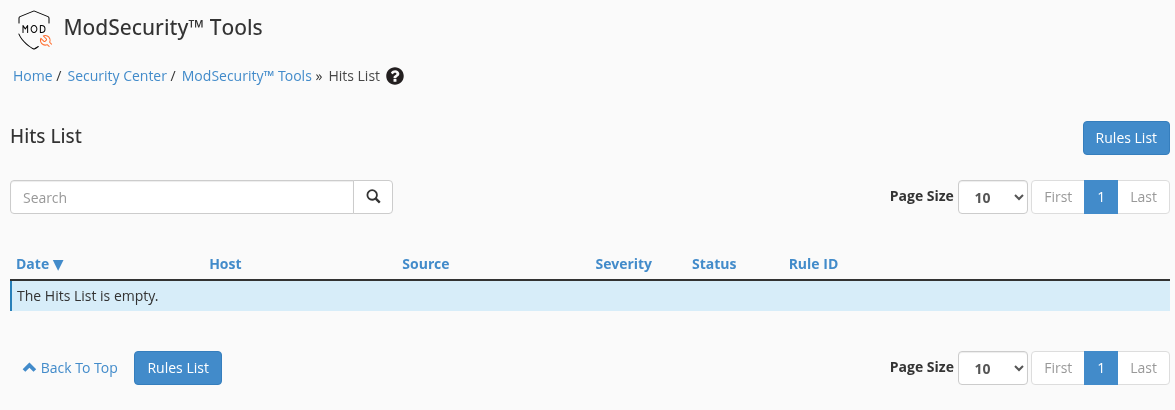
Security Center → ModSecurity Tools → Hits List ekranında işlem saati, alan adı, istek yolu ve Rule ID bilgilerini eşleştirin. Liste, bir isteğin yalnız en ilgili olayını gösterebilir; gerektiğinde asıl log incelenmelidir.
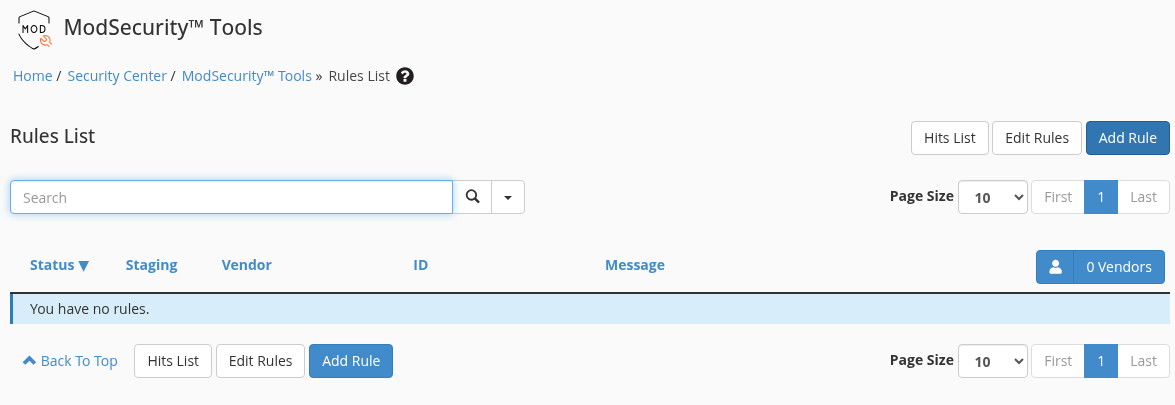
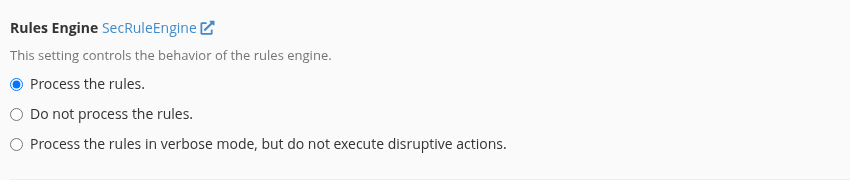
İlk incelemede Rules List → You have no rules / 0 Vendors, Hits List → The Hits List is empty sonuçları görüldü. Aynı anda Rules Engine → Process the rules seçiliydi. Motorun açık olmasıyla kural setinin bulunmasının neden ayrı kontroller olduğu bu örnekte açıktır.
Modülün kurulu olması, etkin kuralların da bulunduğunu göstermez.
1. adım: Gerçek sonucu okuyun
- Gerçek sonucu okuyun
Bu başlangıçta You have no rules yazıyor; koruma tamamlandı sonucu çıkarılamaz.
- Vendor sayısını kontrol edin
0 Vendors, o anda bu listede vendor kural seti bulunmadığını gösterir.
Sonraki paket kurulumundan önce alınan durum görüntüsüdür.
Kuralların işlenmesiyle yalnız gözlem kipi farklıdır.
1. adım: Seçili kipi doğrulayın
- Seçili kipi doğrulayın
Bu demoda Process the rules seçili. Buna rağmen başlangıçta kural seti yoktu; iki koşul ayrı kontrol edilir.
- Detection-only farkını bilin
Alt seçenek, engelleme gibi disruptive işlemleri uygulamadan değerlendirme yapar.
Global directive değiştirilmedi. Görsel yalnız Rules Engine bölümüne kırpılmıştır.
İşlem saati ve kural numarasıyla gerçek isteği eşleştirin.
1. adım: Olay alanlarını tanıyın
- Olay alanlarını tanıyın
Date, Host, Source, Status ve Rule ID teşhis için birlikte kullanılır.
- Boş listeyi doğru yorumlayın
The Hits List is empty, yalnız bu görünümde kayıt olmadığını söyler; koruma güvencesi değildir.
Bu çekim için saldırı trafiği oluşturulmadı ve vendor’a rapor gönderilmedi.
Boş liste, bütün saldırıların engellendiğini veya korumanın aktif olduğunu kanıtlamaz. Bir form hata veriyorsa tüm ModSecurity korumasını kapatmak yerine ilgili kaydın gerçek işlemle eşleştiğini doğrulayın. Gerekli istisnayı kapsamı dar tutarak yönetici değerlendirmelidir. Deploy and Restart Apache gibi uygulama düğmeleri yalnız görüntüleme değildir.
5. İki aşamalı doğrulamayı doğru hesaba kurun
WHM'de Security Center → Two-Factor Authentication ekranını açın. Sunucu politikasının açık olması, kullanıcıların kendi hesaplarına 2FA kurabilmesini sağlar; bütün hesapların kurulumunu kendiliğinden tamamlamaz.
Örnek sunucudaki başlangıç durumu Security Policy is Disabled. Müşteri kendi cPanel'inde bu özelliği kullanamıyorsa önce sağlayıcının sunucu politikasını ve özellik yetkisini kontrol etmesi gerekir.
WHM politikası kullanıcıların kurulum yapabilmesi için gereken ilk katmandır.
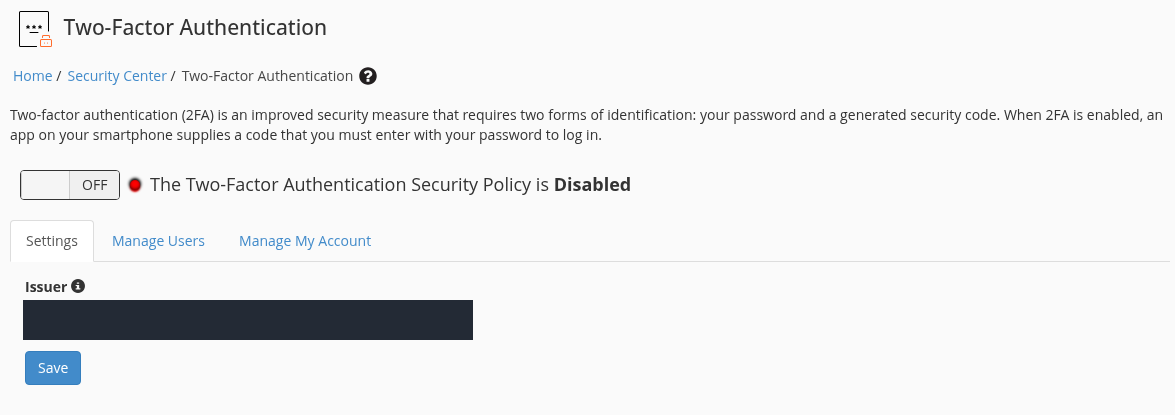
1. adım: Sunucu politikasını okuyun
- Sunucu politikasını okuyun
Bu başlangıç ekranında Security Policy is Disabled yazıyor. On konumu tek başına bütün hesapları kurmaz.
- Issuer alanının amacını bilin
Issuer doğrulama uygulamasında görünen ad içindir; ayrı bir parola veya güvenlik anahtarı değildir.
Hostname içeren issuer değeri maskeli. Bu rehber çekiminde politika değiştirilmedi.
- Settings: doğrulama uygulamasında görünen hizmet adını yönetir. İsim ayarı tek başına hesabı korumaz.
- Manage Users: 2FA yapılandırılmış kullanıcıları yönetir. Buradan başka bir cPanel kullanıcısı adına ilk kurulum yapılamaz.
- Manage My Account: açık WHM oturumundaki root veya yetkili bayi hesabının 2FA'sıdır. Müşteriye ait cPanel hesabıyla karıştırmayın.
cPanel kullanıcısı kendi panelinde Security → Two-Factor Authentication yolunu izler. Akış; Set Up Two-Factor Authentication, doğrulama uygulamasına QR/Key ekleme, uygulamanın ürettiği altı haneli kodu Security Code alanına yazma ve Configure Two-Factor Authentication adımlarından oluşur. QR, Key ve canlı kodlar hesaba erişim bilgisidir; destek mesajında veya herkese açık ekran görüntüsünde paylaşılmaz.
Örnekte Manage Users listesi boş ve açık WHM hesabı Not Configured durumundadır. Bu ekranlar kurulum tamamlandı veya 2FA ile korunan giriş test edildi anlamına gelmez.
Manage Users, kullanıcının kendi kurulumunun yerine geçmez.
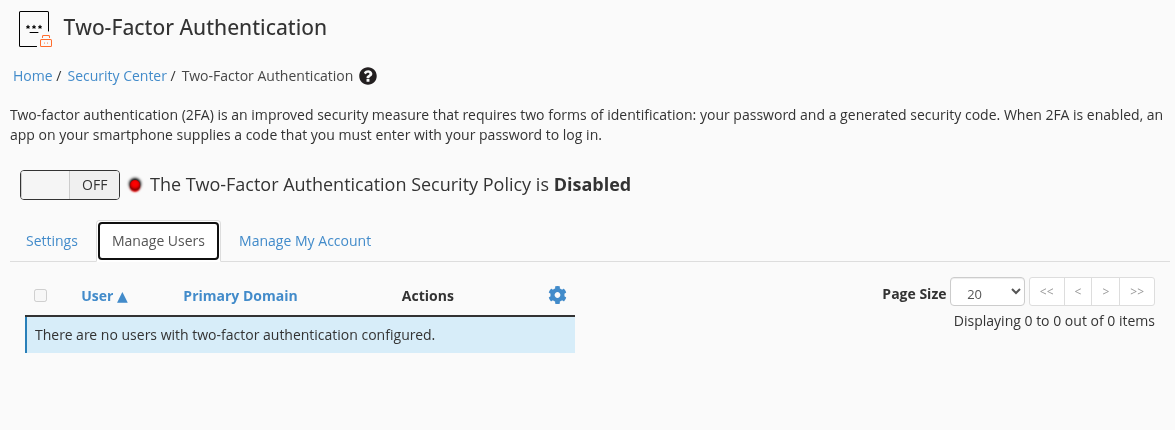
1. adım: Doğru sekmede olduğunuzu kontrol edin
- Doğru sekmede olduğunuzu kontrol edin
Manage Users kullanıcı listesidir; Manage My Account ise açık WHM hesabınıza aittir.
- Liste sonucunu okuyun
Bu başlangıçta two-factor authentication configured olan kullanıcı yoktur.
Başka bir cPanel kullanıcısına bu tablodan ilk 2FA kurulumu yapılmaz.
Bu bölüm açık WHM oturumundaki hesabı yönetir.
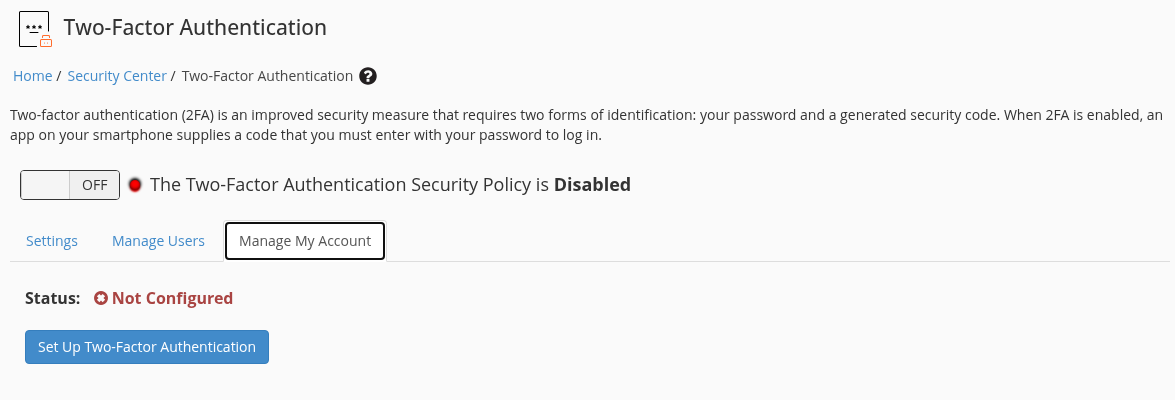
1. adım: Hangi hesabı değiştirdiğinizi bilin
- Hangi hesabı değiştirdiğinizi bilin
WHM root oturumunda bu sekme root hesabına aittir. Müşteri cPanel hesabı için kullanılmaz.
- Kurulmamış durumu tanıyın
Not Configured, bu hesapta kurulum tamamlanmadığını belirtir. QR/Key yalnız ilgili hesabın güvenli kurulumunda kullanılır.
Root hesabı için kurulum başlatılmadı; QR veya doğrulama anahtarı oluşturulmadı.
Kurulumdan sonra yeni bir oturumda parola ve doğrulama koduyla giriş test edilmelidir. Aynı kullanıcıda açık oturumlar etkilenebileceğinden ekip çalışırken zamanlamayı koordine edin. Telefona erişim kaybolduğunda destek talebi üzerinden hesabınızın kurtarma sürecini başlatın.
API kapsamını ayrıca değerlendirin. Panel girişindeki 2FA'nın, bütün API çağrılarını otomatik koruduğunu varsaymayın. WHM'deki Configure Security Policies → Security Policy Extensions → API requests kapsamı ve API token izinleri ayrı yönetilir.
6. SSH parola girişini kapatmadan önce anahtarınızı test edin
Security Center → SSH Password Authorization Tweak ekranı sunucuya parola ile SSH girişini açıp kapatır. Root hesabı da bu değişiklikten etkilenir. Bu ayar cPanel hesabınızın web parolasını değiştirmez.
Gerçek başlangıç ekranında Password Authentication is currently enabled ve Disable Password Auth düğmesi görülür. Bu ekranda ayar değiştirilmedi.
Bu değişiklik root dahil sunucunun SSH kullanıcılarını etkiler.

1. adım: Mevcut durumu kontrol edin
- Mevcut durumu kontrol edin
Bu demoda Password Authentication is currently enabled yazıyor.
- Anahtarı test etmeden düğmeye basmayın
Disable Password Auth bir ayar değişikliğidir. Önce yeni SSH oturumunda anahtar girişini ve kurtarma erişimini doğrulayın.
Bu ekranda parola politikası değiştirilmedi; düğme yalnız gösteriliyor.
Parola girişini kapatmayı planlıyorsanız önce:
- SSH anahtarını doğru hesapta hazırlayın ve yetkilendirin.
- Mevcut oturumu açık tutarken yeni, bağımsız bir SSH bağlantısında anahtarla gerçekten giriş yapın.
- Konsol/kurtarma erişimini ve diğer kullanıcıların anahtar hazırlığını doğrulayın.
- Ancak bunlardan sonra Disable Password Auth değişikliğini planlı biçimde uygulayın; yeni bağlantıyla sonucu tekrar test edin.
Anahtar dosyasının listede görünmesi, anahtarla girişin çalıştığı anlamına gelmez. Bağlantı hatasında güvenlik duvarını tamamen kapatmak veya SSH ayarını tahminle değiştirmek yerine SSH hata rehberini izleyin.
Ne zaman destek istemelisiniz?
Kendi cPanel ekranınızda yönetici menüsü görünmüyorsa normal yetki ayrımı olabilir. Eksik menüyü bulmak için root parolasına ihtiyacınız yoktur. Talepte hizmeti, işlemi, zamanı ve hata mesajını belirtin. WAF sorununda ilgili URL yolu ve varsa Rule ID; giriş sorununda kaynak IP ve saat faydalıdır. Parola, QR, API token veya SSH özel anahtarı göndermeyin.
Güvenlik ayarları güncelleme takibi ve geri yüklenebilir yedek ile birlikte düşünülmelidir. Linux güncelleme rehberindeki Ubuntu/Debian komutlarını AlmaLinux sunucuya uygulamayın.
Resmi kaynaklar
Kaynaklar 15 Ekim 2026 tarihinde kontrol edildi. Menü adları sürüm ve yetkilere göre değişebilir.