WHM hosting hesabı açma, paket oluşturma ve kota yönetimi
WHM'de bir hosting hesabı açarken üç ayrı karar verirsiniz: hesaba hangi kaynak sınırlarını tanıyacağınız, cPanel'de hangi araçları göstereceğiniz ve hesabı hangi kullanıcıya vereceğiniz. Paket, özellik listesi ve hosting hesabını bu sırayla düzenlemek, farklı müşterilerin ayarlarını birbirine karıştırmanızı önler.
Bu rehber, kendi VPS/VDS sunucusunda yetkili WHM erişimi bulunan yöneticiler içindir. DCHost'tan hosting kullanıyorsanız dosya, e-posta ve veritabanı işlemlerine hosting yönetimi rehberinden başlayın. Satın aldığınız hizmeti büyütmek için müşteri portalındaki paket değişikliğini inceleyin.
Ekranlarda görülen Docs Demo, bu anlatım için daha önce oluşturulmuş örnek WHM paketidir; satıştaki bir DCHost ürününün adı veya kaynak taahhüdü değildir.
1. Hangi hesabın hangi yetkisi var?
| Erişim | Yönetebileceğiniz alan |
|---|---|
| DCHost müşteri portalı | Satın alınan hizmet, fatura, destek ve hizmette sunulan erişim bilgileri |
| cPanel hosting kullanıcısı | Kendi hesabındaki siteler, dosyalar, e-posta ve izin verilen diğer araçlar |
| WHM reseller hesabı | Sunucu sahibinin verdiği yetkiler ve kaynaklar içinde kendi hosting hesapları |
| WHM sunucu yöneticisi | Sunucunun hosting hesapları, paketleri, özellik listeleri ve ortak yapılandırması |
Reseller hesabında bazı menüler görünmeyebilir; bu, eksik kurulum anlamına gelmez. Müşteriye kendi cPanel kullanıcı adı ve parolasını verin. Sunucunun root hesabını müşteri girişi olarak paylaşmayın.
2. Paket, özellik listesi, hesap ve kota farkı
| Kavram | Ne işe yarar? | Örnek |
|---|---|---|
| Package — paket | Tekrar kullanabileceğiniz kaynak ve seçenek tanımıdır. | 5120 MB disk, 10 e-posta hesabı, 10 SQL veritabanı |
| Feature List — özellik listesi | cPanel kullanıcısının erişebileceği araçları belirler. | File Manager, Backup Manager, MultiPHP Manager |
| cPanel Account — hosting hesabı | Kullanıcıyı, ana alan adını ve hesaba ait verileri bir araya getirir. | Bir müşterinin site, posta kutusu ve veritabanları |
| Account Quota — hesap kotası | Belirli hosting hesabının disk sınırıdır; işletim sistemindeki kota desteği de çalışmalıdır. | List Accounts içinde görünen 5120 MB |
Paket içindeki Max SQL Databases alanını artırmak yeni veritabanı oluşturmaz. Feature List içinde bir aracı göstermek de o aracın ihtiyaç duyduğu yazılımı veya lisansı otomatik kurmaz. WHM paketindeki değişiklik VPS'e ayrılmış disk alanını, RAM'i ya da işlemci sayısını artırmaz.
3. Yeni paket nereden oluşturulur?
WHM → Packages → Add a Package yolunu açın. Package Name alanına daha sonra da anlaşılacak bir ad yazın. Paket adı sonradan yeniden adlandırılamadığı için değişebilecek fiyatı adın içine koymayın.
Paket adı ile kaynak sınırları aynı formun ayrı alanlarıdır.
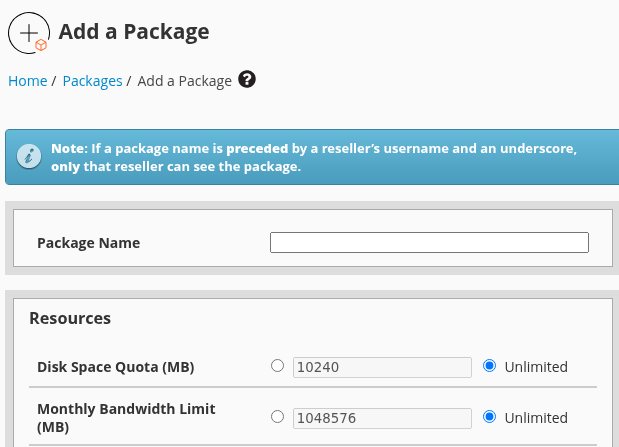
1. adım: Paketin adını belirleyin
- Paketin adını belirleyin
Package Name, WHM içinde paketi ayırt edeceğiniz addır.
Görmeniz gereken: Paket adıyla müşteri hesabı adı birbirinden ayrılır.
- Disk alanındaki seçimi okuyun
Sayısal kota istiyorsanız ilgili sayısal seçeneği kullanın. Gri 10240 değeri bu görüntüde etkin sınır değildir.
Görmeniz gereken: Etkin radyo seçeneği ile pasif sayı karıştırılmaz.
- Trafik alanını ayrıca değerlendirin
Monthly Bandwidth Limit, disk alanından ayrı bir sınırdır.
Görmeniz gereken: Trafik ve depolama ihtiyacı ayrı planlanır.
Gerçek WHM ekranı yalnız incelendi; bu çekimde paket veya özellik değişikliği kaydedilmedi. Özel bilgiler kalıcı olarak gizlendi.
- Kaynak alanlarında sayısal sınırı veya ilgili Unlimited seçeneğini kontrol edin. Seçili olmayan, gri bir alandaki sayı etkin sınır olmayabilir.
- Settings bölümünde erişim seçeneklerini, temayı, özellik listesini ve dili belirleyin.
- Kendi planladığınız yeni paketi oluşturmak istediğinizde formun sonundaki Add düğmesini kullanın.
- Oluşan paketi Edit a Package içinden açıp kaydedilen değerleri yeniden okuyun.
Bu ekran kaydında boş form incelendi; ikinci bir demo paket oluşturulmadı. Sonraki ekranlar, zaten mevcut olan Docs Demo paketinin gerçek ayarlarıdır.
4. Mevcut paketin sınırlarını okuyun
WHM → Packages → Edit a Package yolunda paketi seçip Edit düğmesine basın. Bu ilk düğme düzenleme formunu açar; formdaki Save Changes ise değişiklikleri kaydeder.
Mevcut Docs Demo paketi düzenleme listesinde bulunur.
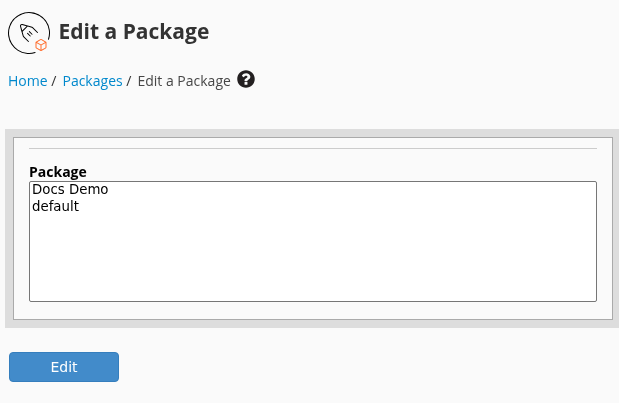
1. adım: Doğru paketi bulun
- Doğru paketi bulun
Package listesinden kendi inceleyeceğiniz paketi seçin.
Görmeniz gereken: Farklı paketin ayarlarını açmazsınız.
- Edit ile formu açın
İlk Edit düğmesi paketin düzenleme formunu açar.
Görmeniz gereken: Ayarları görürsünüz; bu düğme henüz Save Changes değildir.
Gerçek WHM ekranı yalnız incelendi; bu çekimde paket veya özellik değişikliği kaydedilmedi. Özel bilgiler kalıcı olarak gizlendi.
Kaydedilmiş paket değerleri görünür; bu incelemede değiştirilmedi.
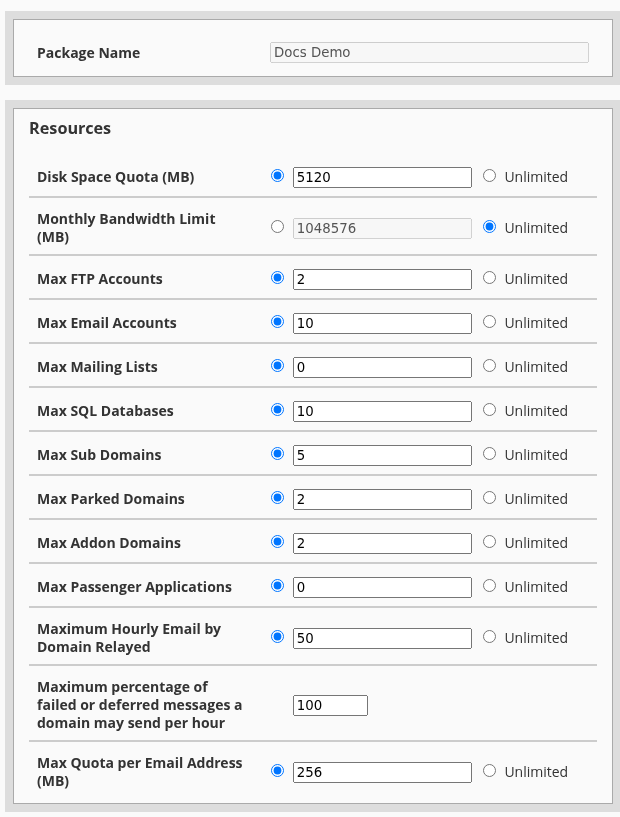
1. adım: Paket ve disk sınırını eşleştirin
- Paket ve disk sınırını eşleştirin
Docs Demo için Disk Space Quota alanında 5120 seçili.
Görmeniz gereken: Örnek paketin 5 GB disk tanımı okunur.
- Trafikte etkin seçimi kontrol edin
Monthly Bandwidth satırında Unlimited seçili; gri sayıyı etkin kota sanmayın.
Görmeniz gereken: Panel etiketi ile Unmetered (Fair Usage) hizmet koşulu ayrı değerlendirilir.
- Hesap sayıları ile kapasiteyi ayırın
FTP, e-posta, SQL ve alan adı alanları nesne sayısını; alttaki posta kotası MB sınırını tanımlar.
Görmeniz gereken: On posta kutusu, on GB depolama anlamına gelmez.
Gerçek WHM ekranı yalnız incelendi; bu çekimde paket veya özellik değişikliği kaydedilmedi. Özel bilgiler kalıcı olarak gizlendi.
| Alan | Ne anlama gelir? | Bu örnekte |
|---|---|---|
| Disk Space Quota (MB) | Hosting hesabının disk alanı sınırı | 5120 MB, yani 5 GB |
| Monthly Bandwidth Limit (MB) | WHM'nin hesap için uyguladığı aylık veri aktarım sınırı | Arayüzde Unlimited seçili |
| Max FTP Accounts | Oluşturulabilecek FTP hesabı sayısı | 2 |
| Max Email Accounts | Posta kutusu sayısı | 10 |
| Max Mailing Lists | Posta listesi sayısı | 0 |
| Max SQL Databases | Sunulan her SQL veritabanı türü için oluşturulabilecek veritabanı sayısı | 10 |
| Max Sub Domains | Alt alan adı sınırı | 5 |
| Max Parked Domains / Max Addon Domains | Alan adı takma adları ve ek alan adı sınırları | 2 / 2 |
| Max Passenger Applications | Passenger uygulaması sayısı | 0 |
| Maximum Hourly Email by Domain Relayed | Alan adı başına saatlik gönderim sınırı | 50 |
| Maximum percentage of failed or deferred messages… | Hatalı veya ertelenmiş iletilerin oranına bağlı geçici gönderim kısıtı | 100 |
| Max Quota per Email Address (MB) | Yeni posta kutusu oluştururken verilebilecek en yüksek kota | 256 MB |
Bu sayılar örnek hesabın kaydedilmiş ayarlarıdır; her siteye uygulanacak öneri değildir. Özellikle posta gönderimi sınırını, posta hizmetinizin koşulları ve sunucudaki genel sınırlarla birlikte değerlendirin. Saatlik e-posta alanında 0, gönderimi kapatmak yerine Unlimited gibi davranır; bütün alanlarda sıfırın aynı anlama geldiğini varsaymayın.
Trafik terimi: WHM'deki Unlimited etiketi panelin bu alan için sayısal sınır koymadığını anlatır. DCHost hizmet koşullarında trafik kullanımı Unmetered (Fair Usage) olarak değerlendirilir. Panel etiketi, sınırsız ağ kapasitesi veya adil kullanım şartlarının kaldırılması anlamına gelmez.
Posta kutusu kotası: Paketteki Max Quota per Email Address değerini değiştirmek, mevcut posta kutularının kotalarını geriye dönük değiştirmez. Gerekli kutuları cPanel'den ayrıca kontrol edin. Disk alanı, veritabanı sayısı ve posta kutusu sayısı da birbirinden ayrı sınırlardır.
5. Erişim seçeneklerini ve özelliğin kapsamını kontrol edin
Kaynak tablosunun altında erişim ve cPanel arayüz seçenekleri yer alır.
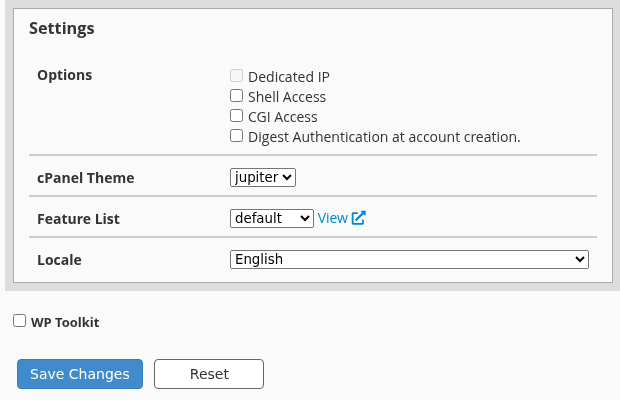
1. adım: Gereken erişimi belirleyin
- Gereken erişimi belirleyin
Shell Access ve CGI Access gerçek ihtiyaçla değerlendirilir; burada seçili değildir.
Görmeniz gereken: Müşteri hesabına gereksiz erişim açılmaz.
- Özellik listesini okuyun
Feature List alanındaki default bu paketin cPanel araç listesidir.
Görmeniz gereken: Doğru listeyi Feature Manager içinde inceleyebilirsiniz.
- Kaydetme düğmesini ayırt edin
Save Changes değişikliği kaydeder; Reset henüz kaydetmediğiniz düzenlemeleri mevcut değerlere döndürür.
Görmeniz gereken: Kaydedilmiş geçmiş ayarın Reset ile geri alınacağı varsayılmaz.
Gerçek WHM ekranı yalnız incelendi; bu çekimde paket veya özellik değişikliği kaydedilmedi. Özel bilgiler kalıcı olarak gizlendi.
| Seçenek | Kontrol etmeniz gereken nokta |
|---|---|
| Dedicated IP | Ayrı IP gereksinimi ve sunucudaki IP tahsisi. Mevcut pakette bu seçenek sonradan düzenlenemez. |
| Shell Access | Hosting kullanıcısına komut satırı erişimi gerekip gerekmediği. Bu seçenek kullanıcıyı root yapmaz. |
| CGI Access | Uygulamanın CGI çalıştırma ihtiyacı |
| cPanel Theme | Müşterinin göreceği tema; örnekte jupiter |
| Feature List | Bu pakete bağlanan özellik listesi; örnekte default |
| Locale | Panelin başlangıç dili; örnekte English, Türkçe seçeneği de bulunur |
| Package Extensions | Kurulu uzantıların sunduğu ek seçenekler; görünmeleri tüm ücretli özelliklerin lisanslı olduğu anlamına gelmez |
Docs Demo paketinde Shell Access, CGI Access ve Dedicated IP seçili değildir. Buradaki incelemede ayarlar kaydedilmedi. Değişiklik planlarken bu paketi kullanan hesapları önce belirleyin; yalnız bir müşteri için farklı sınırlar gerekiyorsa ayrı paket oluşturup o hesaba atamak daha kolay izlenir.
6. Feature Manager ile cPanel araçlarını yönetin
WHM → Packages → Feature Manager ekranını açın. Manage feature list alanında listeyi seçip Edit düğmesine basın. Yeni bir liste oluşturmak için ayrı Add a new feature list alanı bulunur.
default ve disabled farklı kapsamlarda çalışır.
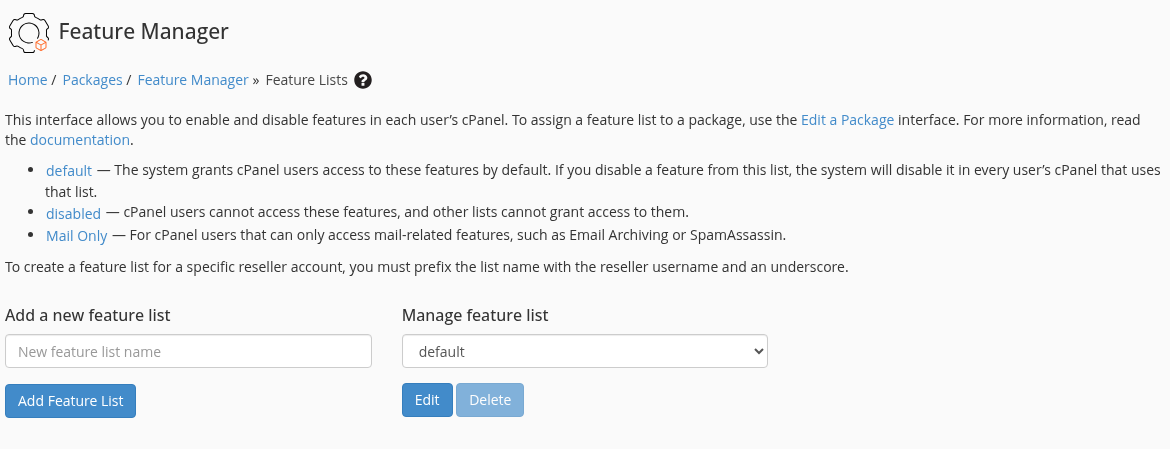
1. adım: Liste açıklamasını okuyun
- Liste açıklamasını okuyun
default bu listeyi kullananları; disabled tüm sunucuda engellenen özellikleri etkiler.
Görmeniz gereken: Tek paket değişikliğiyle sunucu genelindeki engeli ayırırsınız.
- Mevcut listeyi seçin
Manage feature list alanı mevcut listeyi açmak içindir.
Görmeniz gereken: Yeni liste oluşturma alanıyla karıştırılmaz.
- Edit ile inceleyin
Edit listeyi açar. Delete veya Add Feature List farklı işlemlerdir.
Görmeniz gereken: Doğru listenin kutularına geçersiniz.
Gerçek WHM ekranı yalnız incelendi; bu çekimde paket veya özellik değişikliği kaydedilmedi. Özel bilgiler kalıcı olarak gizlendi.
| Liste | Etkisi |
|---|---|
| default | Bu listeyi kullanan hesapların varsayılan araçlarını belirler. Burada kapatılan özellik, listeye bağlı diğer kullanıcıları da etkiler. |
| Mail Only | E-posta odaklı kullanım için hazırlanmış listedir. |
| disabled | Sunucu genelinde erişimi kapatılan özellikleri belirler; diğer listeler bu engeli aşamaz. Pakete atanacak normal bir liste değildir. |
İşaretli kutular bu normal özellik listesinde erişim verilen araçları gösterir.
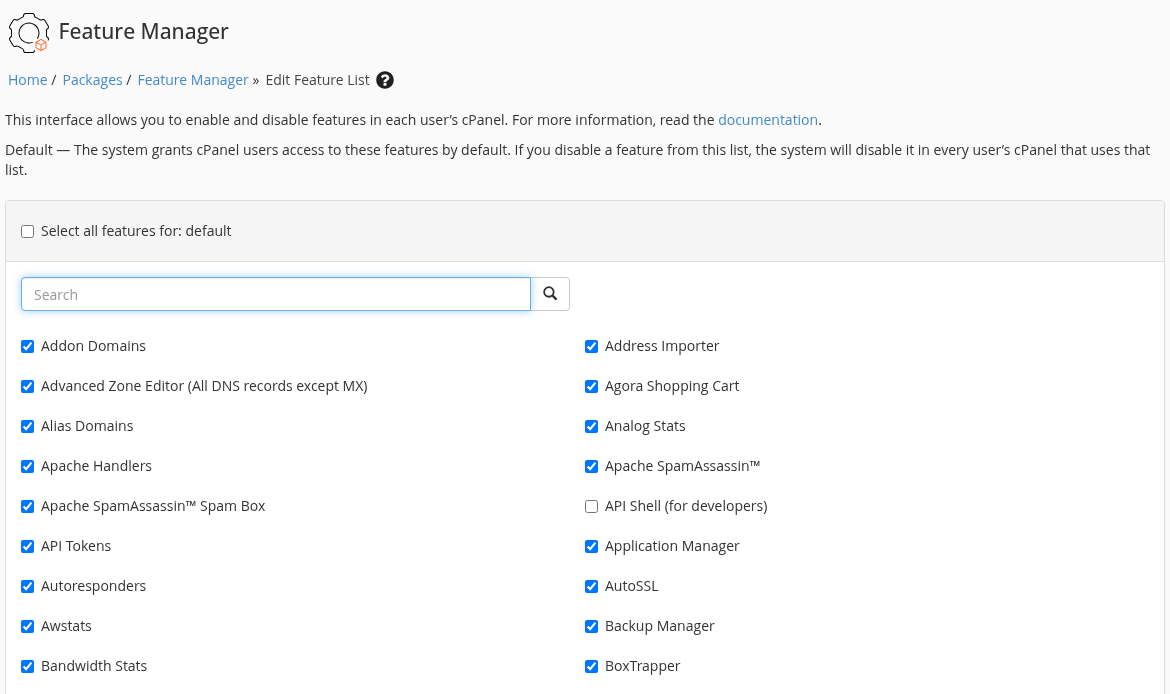
1. adım: Bağlı kullanıcıların kapsamını görün
- Bağlı kullanıcıların kapsamını görün
Üst açıklama, değişikliğin default listesini kullanan her hesaba etkisini belirtir.
Görmeniz gereken: Tek kullanıcılık bir ayar ekranı olmadığı anlaşılır.
- Araç iznini okuyun
Örnekte AutoSSL ve Backup Manager kutuları işaretli. Bu tek başına sertifika çıkarıldığı veya yedek alındığı anlamına gelmez.
Görmeniz gereken: Menü izni ile tamamlanan işlemi ayırırsınız.
Gerçek WHM ekranı yalnız incelendi; bu çekimde paket veya özellik değişikliği kaydedilmedi. Özel bilgiler kalıcı olarak gizlendi.
Normal özellik listesinde işaretli kutu ilgili araca erişim verir. disabled listesinin mantığı farklıdır: burada işaretlediğiniz özelliği sunucu genelinde kapatırsınız. Sadece bir hosting paketinden araç kaldırmak için sunucu genelindeki disabled listesini değiştirmeyin; o pakete uygun ayrı liste hazırlayın.
Listeyi değiştirip Save ile kaydetmeniz halinde, paketin Feature List seçimini ve müşterinin cPanel ekranını ayrıca kontrol edin. Arayüz izni, servis kurulumu ve hizmet/lisans koşulları birlikte uygun olmalıdır. Bu rehberin çekiminde default listesi yalnız okundu; kutular veya liste ayarları değiştirilmedi.
7. Paketi hosting hesabına bağlayın
Yeni hesap için WHM → Account Functions → Create a New Account yolunu kullanın. Ana alan adını, hosting kullanıcı adını, güçlü parolayı ve bildirim e-postasını girin. Choose a Package alanında hazırladığınız paketi seçin.
Create a New Account formunda yeni cPanel kullanıcısını hazırlayın.
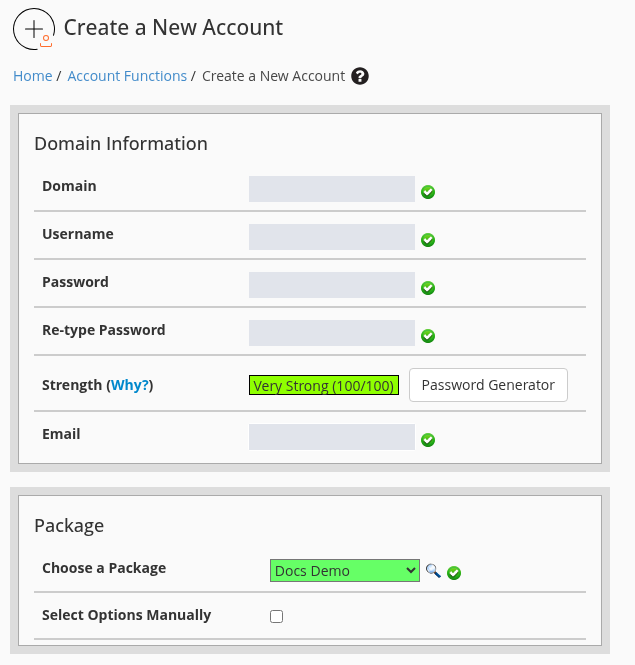
1. adım: Alan adı ve kullanıcıyı belirleyin
- Alan adı ve kullanıcıyı belirleyin
Domain alanına site adını, Username alanına bu hosting hesabının kullanıcı adını yazın.
Görmeniz gereken: Hesap, sunucunun root kullanıcısından ayrı hazırlanır.
- Ayrı bir parola oluşturun
Password ve Re-type Password alanlarına bu hesaba özel güçlü parolayı girin.
Görmeniz gereken: Aynı parola iki alanda doğrulanır; root parolası paylaşılmaz.
- İletişim adresini ekleyin
Email alanına hosting hesabının bildirim adresini yazın.
Görmeniz gereken: Hesabın iletişim bilgisi belirlenir.
- Uygun paketi seçin
Choose a Package listesini kontrol edin. Docs Demo bu uygulama için oluşturulmuş örnek pakettir.
Görmeniz gereken: Seçilen paket formda görünür.
Beş özel giriş değeri gizlendi. Yeşil kontroller ve paket seçimi gerçek formdan korunmuştur; bu ekran tek başına hesabın oluşturulduğunu kanıtlamaz.
Bu adım WHM içinde hosting hesabı açar; alan adı satın almaz veya alan adının kayıt firmasındaki nameserver ayarını değiştirmez. Tam oluşturma ve ayrı müşteri girişi adımları cPanel kurulum rehberinde bulunur.
Hesap oluşturulduktan sonra WHM → Account Information → List Accounts ekranında kendi alan adınızı, kullanıcı adını, paketi ve kotayı karşılaştırın. Gerçek demo hesabı aşağıda Docs Demo ve 5120 MB ile görünür.
Gerçek hesap listesi, tek hosting hesabını, örnek paketi ve son kaydedilen 5120 MB disk kotasını gösterir.
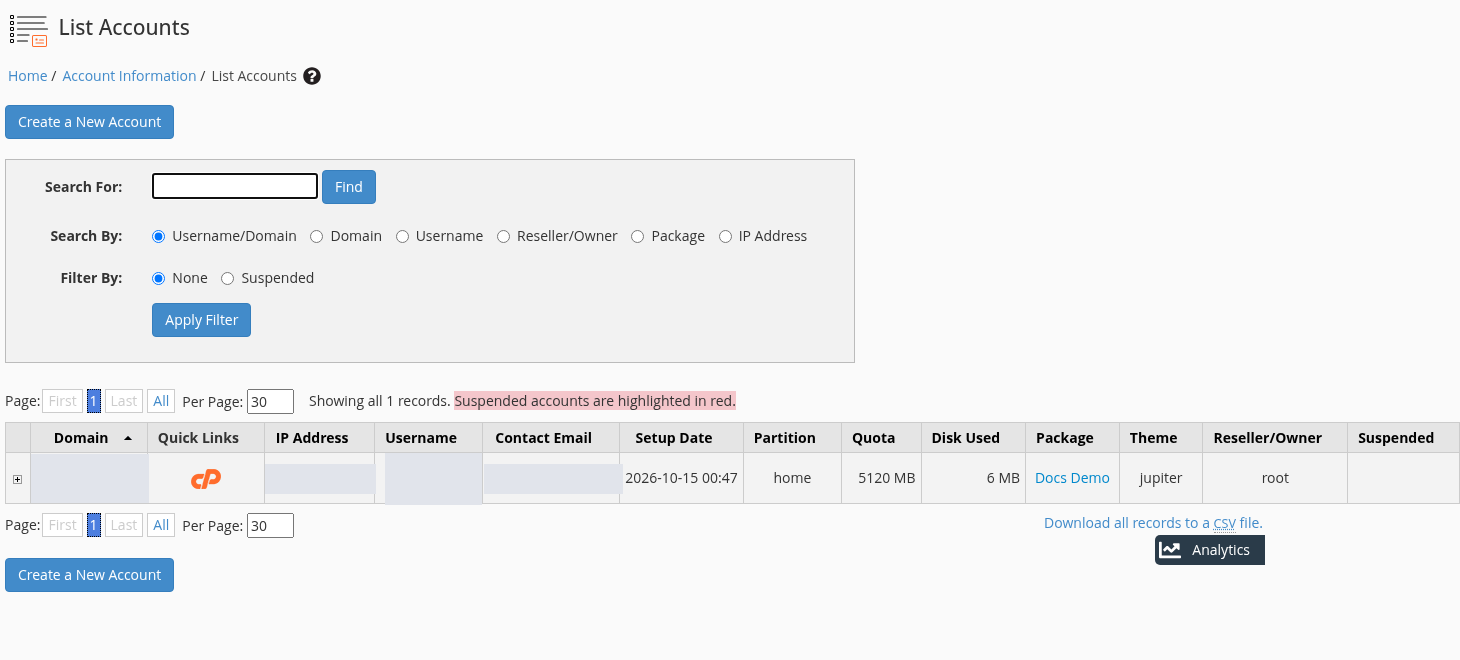
1. adım: Liste ve kayıt sayısını okuyun
- Liste ve kayıt sayısını okuyun
WHM → Account Information → List Accounts yolunda yeni hesabın kaydını bulun.
Görmeniz gereken: Örnekte Showing all 1 records mesajı görünür.
- Doğru hesabı ve paketi karşılaştırın
Kendi ekranınızda Domain, Username ve Package bilgilerini oluşturduğunuz hesapla karşılaştırın.
Görmeniz gereken: Hesap ve paket eşleştirilir; aynı hesap yeniden oluşturulmaz.
- Disk kotasını paketle karşılaştırın
Quota sütunundaki 5120 MB, bu örnekte kaydedilen 5 GB disk sınırıdır. Kendi hesabınızın değerini paketiyle karşılaştırın.
Görmeniz gereken: Kota sütunu son yapılandırılmış sınırı gösterir; yalnız paket adına bakılmaz.
- cPanel erişimini ayrıca doğrulayın
Quick Links içindeki cPanel simgesi geçiş yoludur; normal kullanıcı adı/parola girişini de sonraki adımda kontrol edin.
Görmeniz gereken: Hesap listesiyle müşteri girişinin farklı kontroller olduğu anlaşılır.
Özel hesap bilgileri gizlendi; diğer sütunların gerçek değerleri değiştirilmedi. Bu ekran web sitesinin, DNS’in veya e-posta tesliminin çalıştığını kanıtlamaz.
Ardından hosting kullanıcısıyla normal cPanel girişini deneyin. WHM'deki cPanel simgesiyle hesaba geçebilmek, müşterinin kendi parolasının çalıştığını tek başına doğrulamaz.
8. Bir hesabın paketini nasıl değiştirirsiniz?
WHM → Account Functions → Upgrade/Downgrade an Account yolunu açın. Birden fazla hesap varsa ilgili hesabı seçip Modify ile devam edin. Bu demo sunucusunda tek hesap bulunduğundan doğrudan paket seçimi açıldı.
Tek demo hesap bulunduğu için WHM doğrudan paket seçimini açtı.
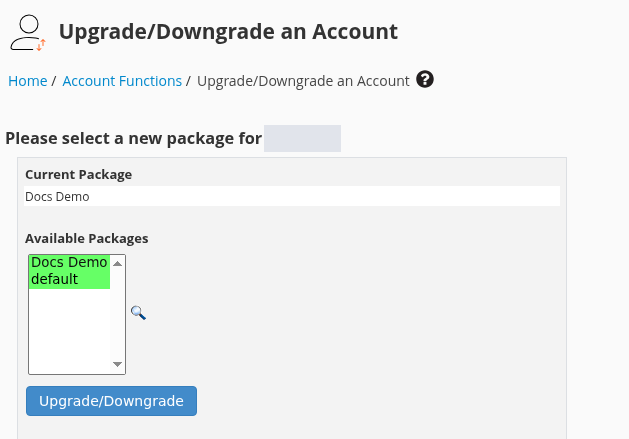
1. adım: Mevcut paketi doğrulayın
- Mevcut paketi doğrulayın
Current Package satırı bu hesabın şu anda kullandığı paketi gösterir.
Görmeniz gereken: Doğru hesaptaki mevcut durumu okursunuz.
- Hedef paketi inceleyin
Available Packages içinden hedefi seçip yanındaki büyüteçte sınırları karşılaştırın.
Görmeniz gereken: Kaydetmeden önce hedef planı değerlendirebilirsiniz.
- Uygulama düğmesini ayırt edin
Upgrade/Downgrade paketi değiştirir. Bu kayıtta düğmeye basılmadı.
Görmeniz gereken: Önizleme, tamamlanmış paket değişikliği olarak gösterilmez.
Gerçek WHM ekranı yalnız incelendi; bu çekimde paket veya özellik değişikliği kaydedilmedi. Özel bilgiler kalıcı olarak gizlendi.
- Current Package satırında mevcut paketi okuyun.
- Available Packages bölümünde hedef paketi seçin.
- Yanındaki büyüteç simgesinin üzerine gelerek paket ayrıntılarını karşılaştırın. Bu sürümde önizleme, fare simgenin üzerindeyken açılıyor.
- Uygulamak istediğiniz değişikliği kontrol ettikten sonra Upgrade/Downgrade düğmesiyle kaydedin.
Fare büyütecin üzerindeyken seçili paketin gerçek özeti açılır.
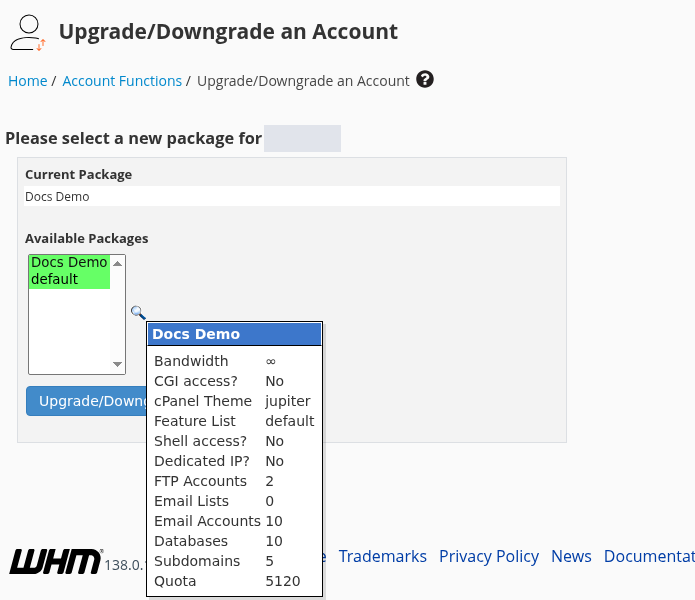
1. adım: Önizlemenin paket adını kontrol edin
- Önizlemenin paket adını kontrol edin
Açılan küçük tablonun üstünde Docs Demo görünür.
Görmeniz gereken: Hangi paketin ayrıntısını okuduğunuzu bilirsiniz.
- Araç ve erişim ayarlarını karşılaştırın
Feature List, Shell access ve Dedicated IP satırları yalnız depolamadan ibaret olmayan paket farklarını gösterir.
Görmeniz gereken: Geçişte kaybolabilecek veya açılabilecek erişimler değerlendirilir.
- Kota ve nesne sayılarını okuyun
Quota 5120; e-posta ve veritabanı sınırları 10 olarak görünür.
Görmeniz gereken: Mevcut kullanım hedef paketle karşılaştırılır.
Gerçek WHM ekranı yalnız incelendi; bu çekimde paket veya özellik değişikliği kaydedilmedi. Özel bilgiler kalıcı olarak gizlendi.
Burada yalnız seçim ve önizleme ekranları gösterilmiştir; örnek hesabın paketi değiştirilmedi. Özellikle daha düşük pakete geçmeden önce kullanılan disk alanını, posta kutularını, veritabanlarını ve açık özellikleri yeni sınırlarla karşılaştırın. Mevcut kullanım yeni sınırı aşıyorsa önce geçişi planlayın.
Bu WHM işlemi hesabın IP adresini değiştirmez. DCHost müşteri portalındaki ücretli ürün yükseltmesi, fatura ve VPS kaynak değişimi ayrı süreçlerdir; yalnız WHM paket seçimiyle yapılmış sayılmaz.
9. Paket kotası ile hesap kotası farklı görünüyorsa
Önce List Accounts → Quota değerine bakın. Ardından paketin Disk Space Quota alanını ve gerekiyorsa WHM → Account Functions → Quota Modification içindeki ilgili hesabı kontrol edin. Değişiklik yalnız disk sınırı içinse hangi hesabı düzenlediğinizi doğrulayıp değeri MB olarak kaydedin.
Bu demoda paket 5 GB olduğu halde ilk hesap listesinde unlimited görünmüştü. Initial Quota Setup, XFS kota desteği ve gerekli yeniden başlatma tamamlandı; hesap limiti Quota Modification üzerinden 5120 MB olarak tekrar kaydedildi. Sonrasında hem WHM görünümü hem işletim sistemindeki 5 GB soft/hard kota değerleri doğrulandı. Diski doldurarak sınır testi yapılmadı.
| Durum | Sonraki kontrol |
|---|---|
Sınır tanımlı ama hesapta unlimited veya hatalı değer var | Hesap kotası, paket ataması ve işletim sisteminin kota desteği |
| Kota kurulumu yeniden başlatma istiyor | Bakım zamanı, sunucuya geri erişim ve açılış sonrası kota durumu |
| Disk kullanımı beklediğinizden yüksek | Hesabın diğer dizinlerde sahip olduğu dosyalar, posta ve yedekler |
| Kota doluyken yedek alınamıyor | Yedek işleminin geçici dosya yazabileceği boş alan |
Disk kotası, her MySQL/MariaDB yazma işlemini otomatik durduran bağımsız veritabanı kotası değildir. Kota dosyalarını veya dosya sistemi ayarlarını rastgele değiştirmek yerine cPanel'in resmi kota açıklamasını izleyin.
10. Askıya alma ile silmeyi karıştırmayın
Manage Account Suspension, hesabı geçici olarak askıya almak veya yeniden açmak içindir. Terminate Accounts, hesabı ve sunucudaki hesap verilerini kalıcı olarak kaldırır. Askıya alma, trafik limiti aşımı ve hesap silme farklı işlemlerdir.
Kota düzeltmek veya paket değiştirmek için hesabı silip yeniden açmayın. Kalıcı kaldırma gerekiyorsa önce doğru hesabı, korunacak verileri, alan adı/DNS etkisini ve geri yüklenebilir yedeği doğrulayın. Bu rehberde askıya alma veya hesap silme uygulanmadı.
İşlem sonunda neyi kontrol etmelisiniz?
- WHM: Doğru hesap, beklenen paket, kota ve özellik listesi.
- Müşteri girişi: Hesabın kendi kullanıcı adı ve parolasıyla cPanel erişimi.
- Web sitesi: Normal adresinden HTTPS, önemli sayfalar ve kontrollü bir kayıt işlemi.
- Uygulamaya bağlı hizmetler: Veritabanı bağlantısı, kullanılan posta kutuları ve zamanlanmış görevler.
- Geri dönüş: Yedek dosyasının varlığına ek olarak, ayrı ortamda yapılmış geri yükleme kontrolü.
Sık sorulan sorular
cPanel içinden WHM hosting paketi oluşturabilir miyim?
Standart hosting kullanıcısı WHM paketlerini oluşturamaz. Kendi VPS/VDS sunucunuzda yetkili WHM erişimi veya bu yetki verilmiş reseller hesabı gerekir.
Paketi büyütünce VPS'in RAM'i ve işlemcisi artar mı?
Hayır. WHM paketi, hosting hesabının kaynak sınırlarını ve sunulan araçlarını düzenler. Sunucu kaynaklarını değiştirmek için ilgili DCHost hizmetinin yükseltme süreci gerekir.
Feature Manager'da açık olan araç neden cPanel'de görünmüyor?
Hesabın gerçekten o listeye bağlı olduğunu, disabled listesini, ilgili servis/yazılımın kurulu olduğunu ve gereken lisansları kontrol edin. Bir kutuyu işaretlemek bütün bu koşulları kendiliğinden tamamlamaz.
Mevcut paketin adını değiştirebilir miyim?
WHM paket adını yeniden adlandırmaz. Uygun adla yeni paket hazırlayıp hesapları kontrollü biçimde o pakete atayın. Hesabı silmeniz gerekmez.
Resmi kaynaklar
Menü yolları ve açıklamalar 15 Ekim 2026 tarihinde gerçek WHM 138.0.15 ekranları ve güncel üretici belgeleriyle karşılaştırıldı.