WordPress nasıl kurulur? cPanel ile adım adım kurulum
WordPress ile şirket sitesi, blog veya içerik sitesi hazırlayabilirsiniz. Bu rehber yeni bir WordPress kurulumu içindir. Hâlihazırda çalışan bir siteniz varsa WordPress taşıma rehberini kullanın; mevcut dosyaların üzerine yeni kurulum başlatmayın.
Başlamadan önce
- Hosting hizmetinizin etkin olduğunu kontrol edin.
- Alan adının bu hostinge yönlendiğini ve HTTPS bağlantısının tarayıcıda sertifika uyarısı vermediğini kontrol edin. Henüz oluşturulmamış bir WordPress alt klasörünün açılmaması normaldir; önce alan adının bağlantısını kontrol edin.
- Kurulum dizininde mevcut site varsa önce dosya ve veritabanı yedeğini alın. Ayrı bir deneme alanı için kullanılmayan bir dizin seçin.
- HTTPS kullanacaksanız alan adınızda geçerli SSL sertifikası bulunduğunu kontrol edin. Tarayıcı sertifika hatasını görmezden gelerek kuruluma devam etmeyin.
- Yönetici hesabı için ulaşabildiğiniz bir e-posta adresi ve yeni, güçlü bir parola hazırlayın.
Alan adı satın almam gerekir mi? Kullanma yetkinizin olduğu mevcut bir alan adını veya alt alan adını hostinge yönlendirebilirsiniz. WordPress kurmak için alan adını başka bir kayıt firmasına transfer etmek zorunlu değildir. Mevcut sitenizin DNS'ini değiştirecekseniz site ve e-posta hizmetlerine etkisini önce kontrol edin.
1. Hostingin cPanel hesabına giriş yapın
DCHost müşteri portalında projenizi açın → Websites → hostinginiz → Tools & Applications → cPanel Access → Click here to open cPanel. Giriş formu gelirse hostingin Access / Login Details bölümündeki bilgileri kullanın.
Bu form müşteri portalına değil, hosting kontrol paneline giriş içindir.
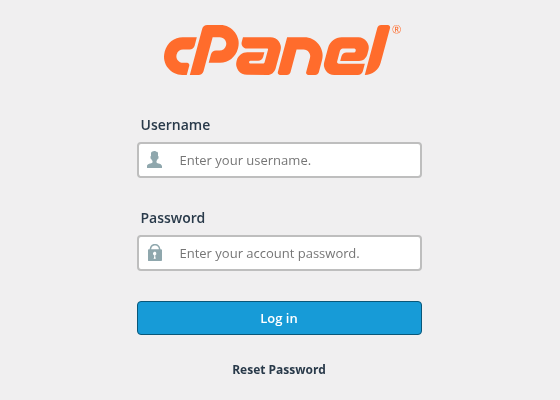
1. adım: Hosting kullanıcı adını yazın
- Hosting kullanıcı adını yazın
Username alanına müşteri e-posta adresinizi değil, hosting hizmetinde gösterilen kullanıcı adını girin.
- Hosting parolasını yazın
Password alanına aynı hizmetin güncel parolasını girin. Portal veya WordPress parolasıyla karıştırmayın.
- Log in ile devam edin
Bilgileri kontrol edip düğmeye bir kez basın. Girişten sonra Tools sayfasını açın.
Görselde alanlar boş bırakılmıştır. Kendi hosting hizmetinizin Access / Login Details bölümündeki güncel bilgileri kullanın.
cPanel'de Tools sayfasını ve doğru Primary Domain bilgisini kontrol edin. Ayrıntılı yol için görselli cPanel giriş rehberine bakabilirsiniz.
2. WordPress kurulum aracını bulun
cPanel'in Tools → Software bölümünden WordPress Manager by Softaculous bağlantısını açın. Bu araç WordPress kurulumlarını listeler ve yeni kurulum başlatmanızı sağlar.
Uygulama kurulum aracı ile PHP ayarları aynı grupta farklı bağlantılardır.
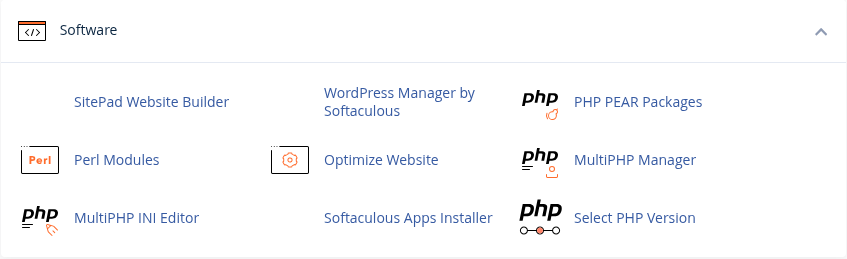
1. adım: Uygulama kurucusunu bulun
- Uygulama kurucusunu bulun
Softaculous Apps Installer, WordPress gibi uygulamaların kurulum aracını açar.
- WordPress yönetim bağlantısını ayırın
WordPress Manager by Softaculous, WordPress yönetim aracına giriş bağlantısıdır. Sitenin içerik yönetimi için kullanılan WordPress yönetici hesabı ayrıdır.
Yeni kurulumdan önce alan adını, dizini ve HTTPS durumunu kontrol edin. PHP sürümünü yalnız uygulamanızın uyumluluğunu kontrol ettikten sonra değiştirin.
Listede henüz WordPress kurulumunuz yoksa Install a new copy bağlantısına basın. Açılan WordPress kurulum sayfasında Install sekmesi bulunur. Software Setup bölümünde kurulacak adresi ve sürümü, aşağıda site ve yönetici bilgilerini belirlersiniz.
WordPress Management, mevcut kurulumlarınızı ve yeni kurulum bağlantısını gösterir.
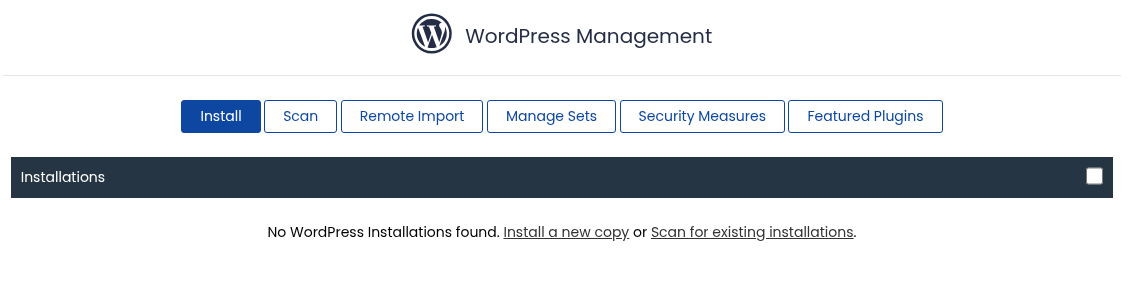
1. adım: Install a new copy bağlantısına basın
- Install a new copy bağlantısına basın
Henüz kurulum olmayan listede Install a new copy, yeni WordPress kurulum formunu açar. Mevcut sitenizi taşımak için yeni kurulum başlatmayın.
Listede kurulum görünmemesi, hostinginizde hiç site dosyası olmadığı anlamına gelmez. Kurulum klasörünü ayrıca kontrol edin.
3. Alan adını ve kurulum klasörünü seçin
Kurulumu başlatmadan önce WordPress'in açılacağı adresi belirleyin:
| Hedef | Anlamı |
|---|---|
https://example.com/ | WordPress alan adının ana adresinde açılır. Alan adının site dizini boş ve yeni kurulum için uygun olmalıdır. |
https://example.com/deneme/ | WordPress ayrı bir alt klasörde açılır. deneme klasörünün başka bir site tarafından kullanılmadığını doğrulayın. |
https://blog.example.com/ | Ayrı bir alt alan adı kullanılır; DNS, hosting alan adı tanımı ve sertifikası ayrıca hazırlanır. |
Choose Installation URL bölümünde şu alanları kontrol edin:
- Choose Protocol: Geçerli HTTPS bağlantısı için
https://seçin. - Choose Domain: WordPress kuracağınız alan adını seçin.
- In Directory: Ayrı bir kurulum için
denemegibi yeni, kullanılmayan bir klasör adı yazın. Klasörü önceden oluşturmanız gerekmez; kurulum aracı oluşturur. WordPress alan adının ana adresinde açılsın istiyorsanız bu alanı boş bırakın. Önce site kökünün mevcut bir site tarafından kullanılmadığını kontrol edin; başka bir siteyi silerek yer açmayın. - Your installation URL: Oluşacak tam adresi okuyun. Alan adı ve klasör planladığınız adresle aynı olmalıdır.
Yan taraftaki Choose the version you want to install listesi WordPress sürümünü belirler. Sürüm seçenekleri zamanla değişebilir; uygulama gereksinimlerinize uygun, desteklenen sürümü kullanın.
Software Setup içindeki üç alan birlikte kurulum adresini belirler.
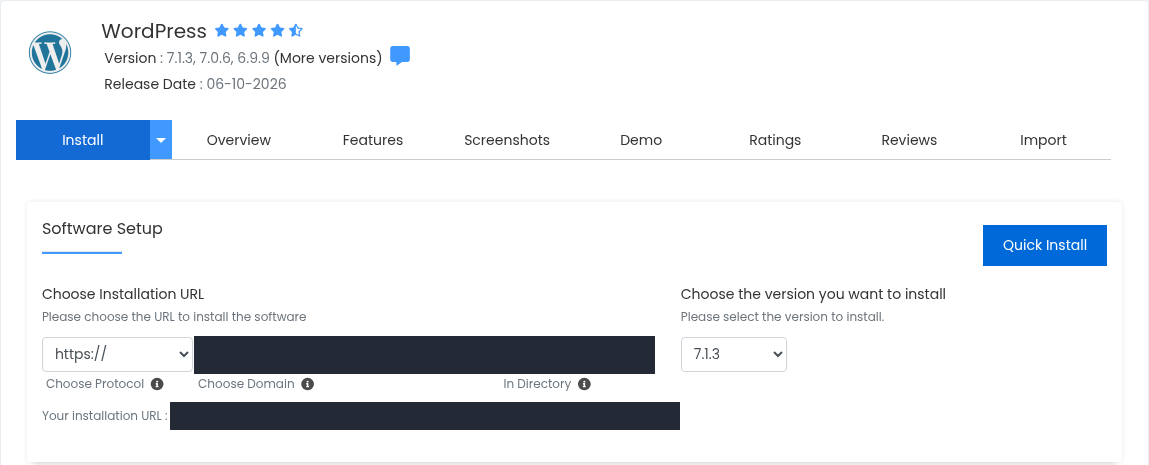
1. adım: Protokolü kontrol edin
- Protokolü kontrol edin
Choose Protocol alanındaki https:// seçimi için alan adınızın geçerli HTTPS bağlantısını önceden doğrulayın.
- Doğru alan adını seçin
Choose Domain listesinden bu WordPress kurulumunda kullanacağınız alan adını seçin.
- Yeni klasör adını yazın
In Directory alanına ayrı bir kurulum için kullanılmayan klasör adını yazın. Klasörü önceden oluşturmanız gerekmez.
- Oluşacak tam adresi okuyun
Your installation URL satırında alan adı ve klasörün hedeflediğiniz adresi oluşturduğunu kontrol edin.
Alan adı, klasör ve tam adres gizlenmiştir. Örnek değerleri kopyalamak yerine kendi sitenizin tam adresini kontrol edin.
4. HTTPS seçimini kontrol edin
Kurulum yapılacak alan adını ayrı sekmede https:// ile açın ve tarayıcının sertifika uyarısı göstermediğini kontrol edin. Geçerli bağlantı için Choose Protocol alanında https:// seçin. DNS veya sertifika henüz hazır değilse önce DNS kayıtları ve SSL kontrollerini tamamlayın.
5. Site ve yönetici bilgilerini doldurun
Site Settings bölümünde Site Name alanına sitenizin adını, Site Description alanına kısa açıklamasını yazın. Admin Account bölümünde WordPress yönetici hesabını oluşturun:
| Alan | Ne yazmalısınız? |
|---|---|
| Admin Username | WordPress yönetiminde kullanacağınız kullanıcı adı. |
| Admin Password | Yalnız bu WordPress hesabı için güçlü ve benzersiz bir parola. Güç göstergesini kontrol edip parola yöneticinize kaydedin. |
| Admin Email | Parola sıfırlama ve site bildirimleri için erişebildiğiniz e-posta adresi. |
Sol bölüm site bilgileri, sağ bölüm WordPress yönetici girişi içindir.
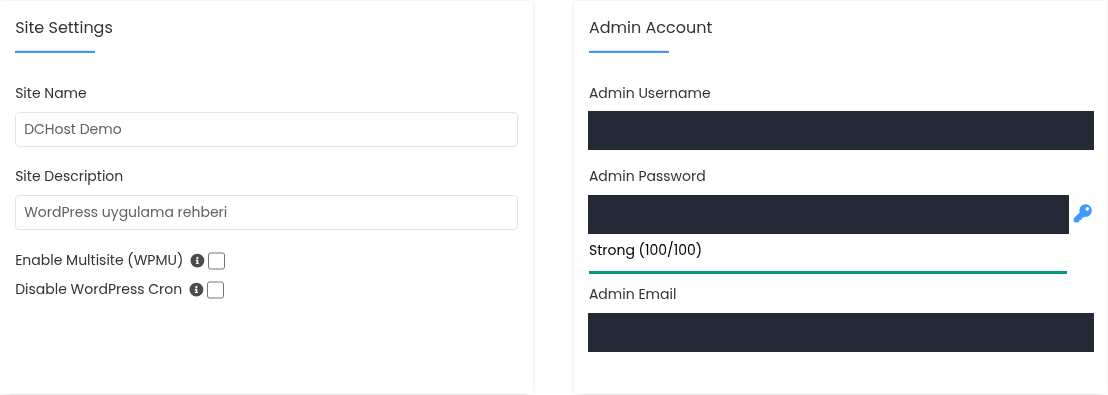
1. adım: Sitenizin adını ve açıklamasını yazın
- Sitenizin adını ve açıklamasını yazın
Site Name site başlığı, Site Description kısa açıklamasıdır. Şirketinizin veya projenizin adını kullanın.
- Yönetici kullanıcı adını belirleyin
Admin Username, WordPress yönetim paneline girişte kullanacağınız hesaptır.
- Güçlü ve benzersiz parola oluşturun
Admin Password alanındaki parolayı güvenle saklayın. Strong göstergesini kontrol edin; parolayı ekran görüntüsünde paylaşmayın.
- Erişebildiğiniz e-posta adresini girin
Admin Email, WordPress bildirimleri ve parola sıfırlama için kullanılır. Yazımını kontrol edin.
Yönetici adı, parola alanı ve e-posta bütünüyle gizlenmiştir. WordPress, hosting paneli ve müşteri portalı için ayrı parolalar kullanın.
WordPress yönetici hesabı, cPanel ve DCHost müşteri portalı hesabınızdan ayrıdır. Tek site kurulumunda Enable Multisite (WPMU) ve Disable WordPress Cron seçeneklerini özel bir ihtiyacınız yoksa işaretlemeden bırakın.
Select Plugins bölümünde yalnız ihtiyacınız olan eklentileri seçin. Görselde ek paket eklentileri seçilmemiştir. İhtiyaç duyacağınız eklentileri daha sonra WordPress yönetim panelinden de ekleyebilirsiniz.
Yeni WordPress kurulumuna hangi ek araçların ekleneceğini ihtiyacınıza göre belirleyin.
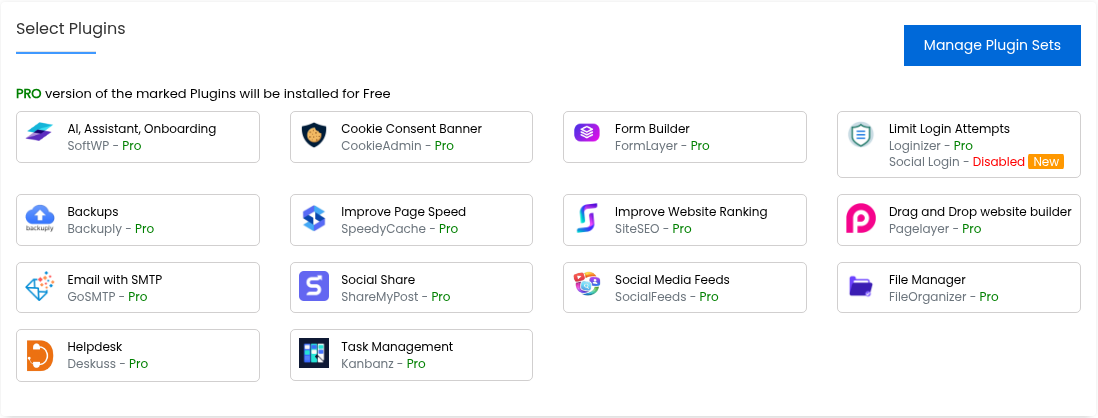
1. adım: Yalnız ihtiyaç duyduğunuz eklentileri seçin
- Yalnız ihtiyaç duyduğunuz eklentileri seçin
Select Plugins bölümünde site amacıyla ilgisiz ek araçları seçmeden bırakın. Her eklentinin kullanım ve bakım ihtiyacını değerlendirin.
Bu örnekte ek paket eklentisi seçilmedi. İhtiyaç duyduğunuz eklentileri daha sonra WordPress yönetiminden ekleyebilirsiniz.
Extended Settings → Select Language alanında Turkish seçeneği Türkçe WordPress kurulumu içindir. Kurulum aracı İngilizce olsa da buradan WordPress’in dilini Türkçe seçebilirsiniz.
6. Kurulumu başlatın ve tamamlanmasını bekleyin
- Kurulacak tam adresi, site adını ve yönetici e-posta adresini son kez kontrol edin.
- Select Language altında istediğiniz dili seçin. Advanced Options bölümünü yalnız özel bir gereksiniminiz varsa değiştirin.
- Kurulum bilgilerinin başka bir adrese de gönderilmesini istiyorsanız Email installation details to alanını kullanın. Bu alan yönetici hesabının Admin Email bilgisinden ayrıdır; doldurmanız zorunlu değildir.
- Sayfanın altındaki Install düğmesine bir kez basın. Sonuç görünene kadar sekmeyi kapatmayın veya düğmeye tekrar basmayın.
Kurulumu göndermeden önce adresi, hesabı ve seçimleri gözden geçirin.
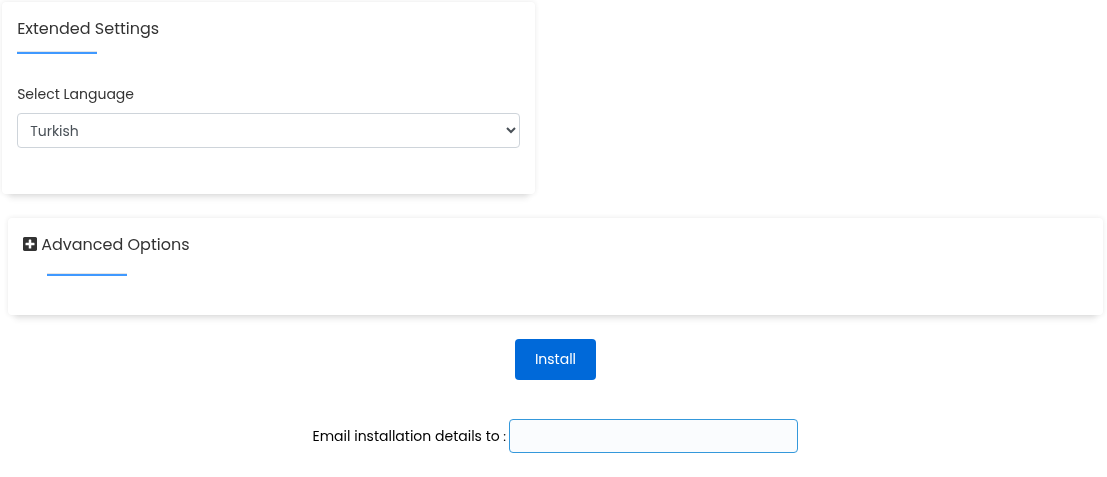
1. adım: WordPress dilini seçin
- WordPress dilini seçin
Select Language listesindeki Turkish, Türkçe WordPress içindir. Siteniz için kullanacağınız dili seçin.
- Ek e-posta alanını gerekirse doldurun
Email installation details to, kurulum ayrıntılarının gönderileceği ek adres içindir. Admin Email alanıyla karıştırmayın.
- Install ile kurulum isteğini gönderin
Bilgileri gözden geçirdikten sonra Install düğmesine bir kez basın ve sonucu bekleyin. Hata gelirse aynı isteği tekrar göndermeden mesajı okuyun.
Kurulum ayrıntıları için ek e-posta alanı bu örnekte boş bırakılmıştır. Install düğmesini yalnız hedef adres ve hesap bilgileri doğruysa kullanın.
Kurulum tamamlandığında Congratulations, the software was installed successfully mesajını görmelisiniz. Altındaki ilk bağlantı site adresidir; Administrative URL ise WordPress yönetimine giriş adresidir. İki bağlantının da kendi alan adınıza ve seçtiğiniz klasöre ait olduğunu kontrol edin.
Tamamlanma mesajının altında site bağlantısı ve yönetici bağlantısı ayrı satırlarda görünür.

1. adım: Tamamlanma mesajını okuyun
- Tamamlanma mesajını okuyun
Congratulations, the software was installed successfully mesajı, kurulum aracının işlemi tamamladığını bildirir.
- Site ve yönetici adreslerini ayırın
İlk bağlantı ziyaretçilerin gördüğü siteyi açar. Administrative URL, WordPress yönetim panelinin girişidir. Alan adını ve varsa kurulum klasörünü kontrol edin.
Görseldeki adresler gizlenmiştir. Kendi ekranınızdaki siteyi ve yönetici bağlantısını ayrı ayrı açıp kontrol edin.
Bir hata mesajı çıkarsa kurulumu tamamlanmış kabul etmeyin. Mesajı okuyun; aynı hedefe tekrar kurulum göndermeden önce sorun giderme bölümündeki kontrolleri yapın.
7. Siteyi ve WordPress yönetim panelini açın
Ziyaretçilerin gördüğü site
Başarı ekranındaki ilk site bağlantısını yeni sekmede açın. Doğru alan adı ve klasörde olduğunuzu, sayfanın yüklendiğini ve tarayıcının sertifika uyarısı vermediğini kontrol edin. Bu ekran, ziyaretçilerin gördüğü sitedir.
Site bağlantısı, WordPress yönetim panelinden farklı olarak herkese açık sayfayı gösterir.
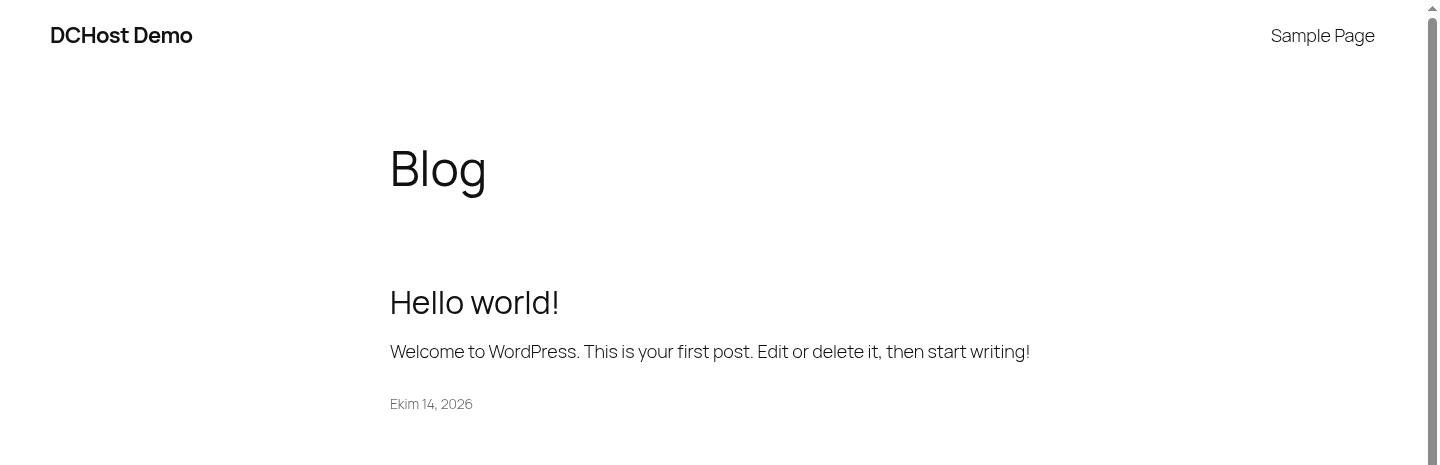
1. adım: Site başlığını kontrol edin
- Site başlığını kontrol edin
Üstte kurulum sırasında yazdığınız site adını görmelisiniz. Bu örnekte DCHost Demo yazıyor.
- Örnek içeriği tanıyın
Hello world!, yeni kurulumla gelen örnek yazıdır. Siteyi yayına hazırlarken kendi sayfa ve yazılarınızı oluşturun; örnek içerikleri ayrıca gözden geçirin.
İlk görünüm seçilen tema ve kurulum içeriğine göre değişebilir. Örnek başlık ve yazılar, şirketinizin sitesi için tamamlanmış içerik değildir.
Yeni kurulumda Hello world! yazısı ve Sample Page gibi örnek içerikler görebilirsiniz. Görünüm, kurulumla gelen temaya bağlıdır. Şirketinizin sayfaları, görselleri ve metinleri ayrıca hazırlanır.
WordPress yönetim paneline giriş
Başarı ekranındaki Administrative URL bağlantısını açın. Standart giriş adresi kurulumun konumuna bağlıdır:
| WordPress'in kurulu olduğu yer | Yönetim paneli örneği |
|---|---|
| Alan adının ana adresi | https://example.com/wp-admin/ |
deneme alt klasörü | https://example.com/deneme/wp-admin/ |
Bu adresler örnektir. Kendi kurulum bağlantınızdaki alan adını ve varsa klasörü koruyun.
- Kullanıcı adı ya da e-posta adresi alanına kurulumdaki Admin Username veya Admin Email bilgisini yazın.
- Parola alanına WordPress için belirlediğiniz parolayı girin.
- Oturum aç düğmesine basın. Başarılı girişten sonra Başlangıç ekranını görmelisiniz.
Bu form WordPress hesabınızı ister; cPanel veya müşteri portalı bilgilerinizi kullanmayın.
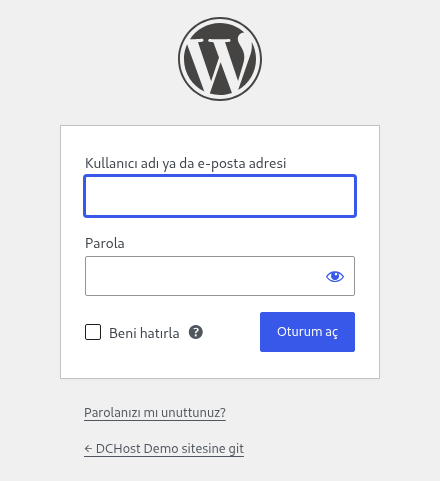
1. adım: WordPress kullanıcı adını girin
- WordPress kullanıcı adını girin
Kullanıcı adı ya da e-posta adresi alanına kurulumun Admin Account bölümünde belirlediğiniz WordPress kullanıcı adını veya yönetici e-postasını yazın.
- WordPress parolasını yazın
Parola alanına bu WordPress yönetici hesabının güncel parolasını girin. Hosting ve müşteri portalı hesaplarının giriş bilgileri ayrıdır.
- Oturum aç düğmesine basın
Bilgileri kontrol edip Oturum aç ile devam edin. Ortak kullanılan bir cihazda Beni hatırla seçeneğini işaretlemeyin.
Parolanızı unuttuysanız Parolanızı mı unuttunuz? bağlantısını ve yönetici hesabınıza kayıtlı e-posta adresini kullanın.
Başlangıç ekranı, içerikleri ve site ayarlarını yöneteceğiniz WordPress alanıdır.
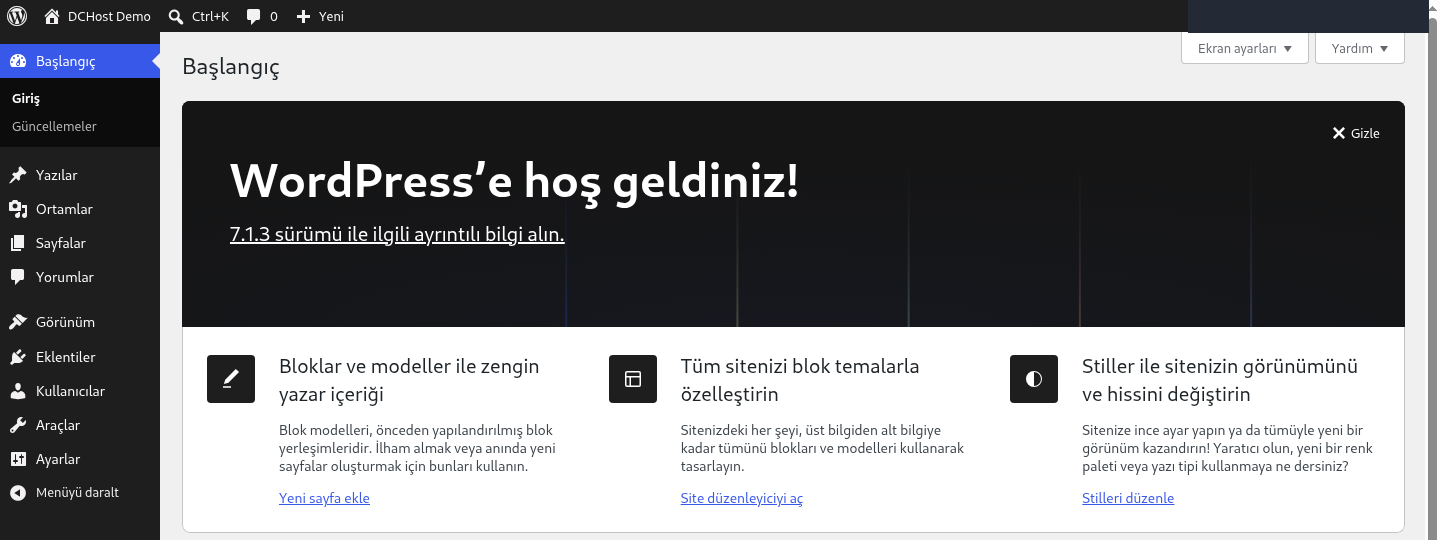
1. adım: Başlangıç ekranını doğrulayın
- Başlangıç ekranını doğrulayın
Başlangıç başlığı ve WordPress menüsü, yönetim paneline girdiğinizi gösterir. Üstteki site adı bağlantısı ile ziyaretçi görünümüne geçebilirsiniz.
- Sayfa, yazı ve görselleri ayırın
Sayfalar; Hakkımızda ve İletişim gibi içerikler içindir. Yazılar blog içerikleri, Ortamlar ise yüklenen görseller ve dosyalar içindir.
- Ayarlar bölümünü bulun
Ayarlar menüsü; site dili, saat dilimi, okuma ve bağlantı yapısı gibi site genelindeki tercihleri açar. Aşağıdaki ilk kontrollerle devam edin.
Ekrandaki WordPress sürümü çekim tarihine aittir. Güncel durumunuzu Başlangıç → Güncellemeler bölümünden kontrol edin.
WordPress yönetim paneli, sitenin içeriklerini düzenlediğiniz yerdir. cPanel ise hosting dosyalarını, e-posta hesaplarını ve veritabanlarını yönetir. Her iki hesabın parolasını ayrı saklayın.
8. Yayına geçmeden önce temel ayarları kontrol edin
Site bilgileri, dil ve saat
Sol menüden Ayarlar → Genel bölümünü açın. Site başlığı ve Slogan alanlarının şirketinizi veya projenizi doğru anlattığını kontrol edin. Yönetim E-posta Adresi, site yönetimi bildirimlerinde kullanılır; bu adres kullanıcı profilinizdeki e-posta adresinden farklı olabilir.
Ayarlar → Genel bölümünde site başlığı, adresler ve yönetim e-postası bulunur.
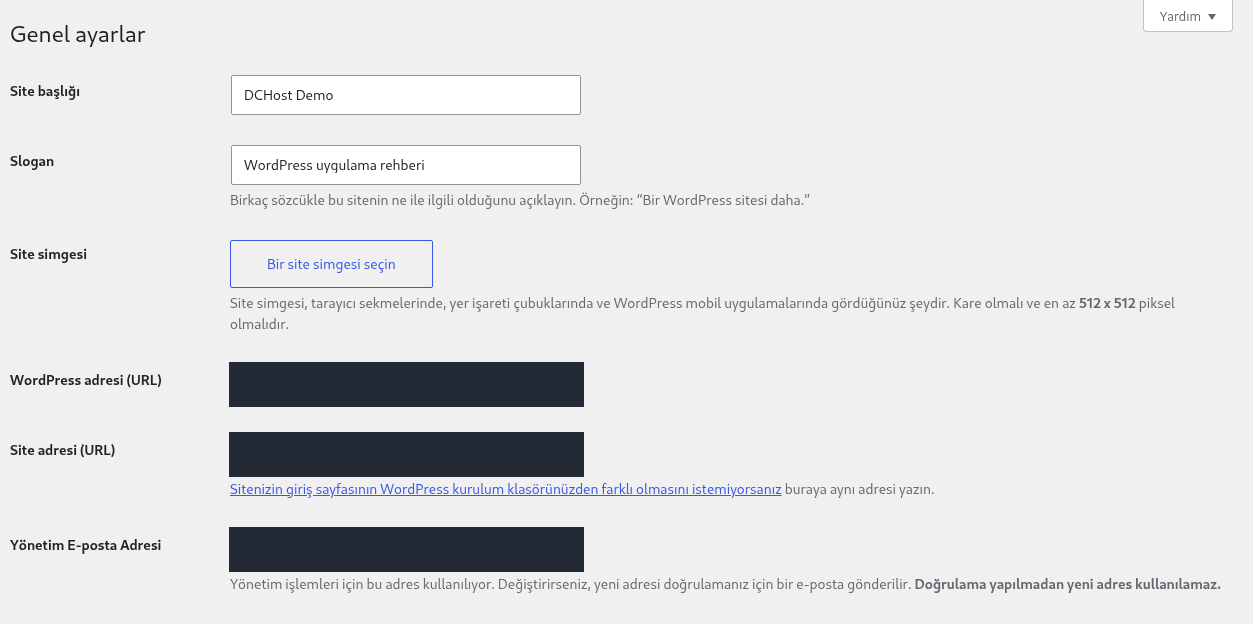
1. adım: Site başlığını ve sloganı gözden geçirin
- Site başlığını ve sloganı gözden geçirin
Site başlığı işletmenizin veya projenizin adını, Slogan kısa açıklamasını belirler. Bu bilgiler kurulumda yazdığınız site adı ve açıklamasından gelir.
- URL alanlarını site adıyla karıştırmayın
WordPress adresi (URL), WordPress dosyalarının adresidir. Site adresi (URL), ziyaretçilerin siteye ulaştığı adrestir. Yeni standart kurulumda genellikle aynıdır; taşıma planı olmadan değiştirmeyin.
- Yönetim e-postasını kontrol edin
Yönetim E-posta Adresi, site yönetimi bildirimlerinde kullanılır. Bu adresi değiştirirseniz ekrandaki açıklamada belirtildiği gibi yeni adrese gelen doğrulamayı tamamlamanız gerekir.
WordPress adresi ve Site adresi, çalışan sitenin bağlantılarını etkiler. Yalnız site başlığını değiştirmek için bu URL alanlarını değiştirmeniz gerekmez.
Site Dili ve Saat dilimi alanlarını kendi kullanımınıza göre gözden geçirin. Ekrandaki Türkçe ve UTC+0, bu kurulumun görüntülenen değerleridir. Türkiye saatine göre yayın planlıyorsanız saat dilimini de buna uygun seçin; yalnız dili Türkçe yapmak saati değiştirmez.
Aynı Genel ayarlar sayfasının altındaki iki alan farklı tercihleri yönetir.

1. adım: WordPress dilini seçin
- WordPress dilini seçin
Site Dili, WordPress’in varsayılan dilidir. Türkçe bir yönetim ve site için Türkçe seçimini kontrol edin.
- Yayın saatini doğru yorumlayın
Saat dilimi, WordPress tarih ve saatlerinin yorumlanmasını etkiler. İhtiyacınıza uygun şehir veya UTC saat dilimini kullanın.
Görseldeki UTC+0 her site için önerilen saat dilimi değildir. Yayın saatlerinizi kullandığınız yerel saate göre planlayın.
Ana sayfa ve arama motoru görünürlüğü
Ayarlar → Okuma bölümünü açın. Son yazılarınız, ana sayfada yazıları listeler. Şirketinizin tanıtım sayfasını ana sayfa yapmak için önce Sayfalar bölümünde içeriği hazırlayın; ardından Sabit sayfa seçeneği ve Giriş sayfası listesini kullanın.
Arama motoru görünürlüğü altında yer alan Arama motorlarının bu siteyi dizine eklemesine engel olmaya çalış tercihini sitenin kullanım amacına göre değerlendirin. Deneme sitesinde işaretlenebilir. Herkese açık siteniz aramalarda yer almaya hazır olduğunda bu kutudaki işareti kaldırmayı kontrol listenize ekleyin. Bu tercih, aramalara eklenme veya sıralama garantisi vermez.
Ayarlar → Okuma bölümünde ziyaretçilere gösterilecek giriş sayfası ve arama motoru tercihi bulunur.
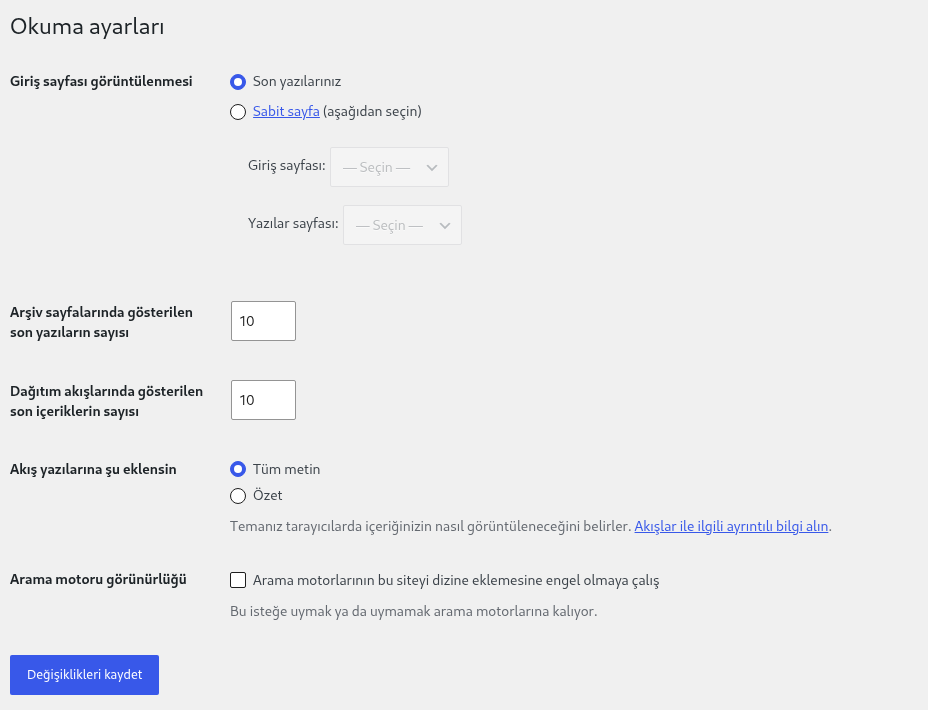
1. adım: Ana sayfada ne gösterileceğini seçin
- Ana sayfada ne gösterileceğini seçin
Son yazılarınız, ana sayfada yazıları listeler. Sabit sayfa kullanmak istiyorsanız önce Sayfalar bölümünde içeriği oluşturun, sonra Giriş sayfası listesinden seçin.
- Deneme ve yayındaki siteyi ayırın
Arama motorlarının bu siteyi dizine eklemesine engel olmaya çalış seçeneği deneme sitelerinde kullanılabilir. Herkese açık siteniz yayına hazır olduğunda aramada yer almasını istiyorsanız bu tercihi gözden geçirin ve işareti kaldırın.
- Kaydedip sonucu kontrol edin
Değişiklik yaptıysanız Değişiklikleri kaydet düğmesini kullanın. Başarı bildirimini okuyun ve sayfayı yeniden açarak seçimin kaldığını kontrol edin. Hata gelirse sonucu doğrulamadan tekrar göndermeyin.
Arama motoru görünürlüğü bir erişim koruması değildir. Özel bir deneme sitesi için ayrıca erişim kısıtlaması gerekir; aramada görünmeyi veya sıralamayı garanti etmez.
Ayar değiştirdiğinizde Değişiklikleri kaydet düğmesini kullanın. Başarı bildirimini okuyun; sayfayı yeniden açıp tercihinizin korunduğunu kontrol edin. Hata görürseniz kaydı tamamlanmış saymayın ve sonucu doğrulamadan tekrar göndermeyin.
Yayına çıkmadan önce örnek yazı ve sayfaları gözden geçirin. Başlangıç → Güncellemeler bölümünden WordPress, tema ve eklenti durumunu kontrol edin. Güncellemeden önce dosya ve veritabanı yedeğinizin kullanılabilir olduğundan emin olun.
Bir deneme kurulumu ile herkese açık şirket sitesinin yayın ayarları aynı olmayabilir. Arama motorlarından gizleme seçeneği parola koruması sağlamaz; özel içerik barındıran bir test alanında ayrıca erişim kontrolü gerekir.
Kurulumda sorun çıkarsa
| Belirti | Önce kontrol edin |
|---|---|
| Alan adı açılmıyor | Yetkili nameserver, DNS kaydı ve alan adının doğru hostinge yönlenmesi. |
| Tarayıcı sertifika uyarısı veriyor | Seçilen alan adının sertifika kapsamında ve sertifikanın geçerli olması. |
| The directory you typed already exists! Please type in another directory name. uyarısı çıkıyor | In Directory alanına yeni ve kullanılmayan bir klasör adı yazın. Kurucu klasörü oluşturur; hatayı kaldırmak için mevcut sitenin dosyalarını silmeyin. |
| Site farklı bir klasörde açılıyor | Kurulumda seçtiğiniz tam adres ve klasör. URL değişikliği gereken mevcut WordPress kurulumunda önce yedek alın. |
| Ana sayfa açılıyor, yazılar veya sayfalar 404 veriyor | WordPress 404 rehberiyle içerik adresini ve kalıcı bağlantıları kontrol edin. |
| WordPress yönetimine giremiyorum | WordPress yönetici hesabı, doğru site adresi ve o hesaba ait güncel parola. |
| Site veya yönetim girişi kritik hata ya da beyaz ekran gösteriyor | WordPress kritik hata rehberiyle kurtarma modu ve sorunlu eklentiyi kontrol edin; yeniden kurulum başlatmayın. |
| Veritabanı bağlantı hatası görünüyor | WordPress veritabanı bağlantı hatası rehberiyle bağlantı bilgilerini ve kullanıcı yetkilerini kontrol edin. |
Hata devam ediyorsa destek talebine hosting hizmetini, hedef site adresini, işlemin saatini ve hata mesajını ekleyin. Parola, veritabanı parolası veya oturum bağlantısı göndermeyin.