WordPress 404 hatası: Ana sayfa açılıyor, diğer sayfalar açılmıyor
WordPress ana sayfanız açılıyor ama yazıya veya sayfaya tıkladığınızda 404 Not Found / Sayfa bulunamadı görüyorsanız, önce içeriğin hâlâ yayımlanmış olduğunu kontrol edin. İçerik yerindeyse web sunucusunun adresi WordPress'e ulaştıran yeniden yazma kuralları eksik veya hatalı olabilir. Bu durum özellikle site taşıma veya .htaccess değişikliği sonrasında görülebilir.
Bu rehber, mevcut WordPress sitenizde açılması gereken iç sayfaları aynı adreslerde yeniden çalıştırmak içindir. Gerçekten silinmiş veya başka bir adrese taşınmış sayfaları ayrı değerlendirin.
Başlamadan önce
- WordPress yönetici hesabınızı ve gerekirse DCHost müşteri portalından cPanel erişiminizi hazır bulundurun.
- Hata veren tam adresi, hata saatini ve son değişikliği not edin. Taşıma, eklenti güncellemesi veya adres değişikliği yapıldı mı?
- Sitenin dosya ve veritabanı yedeğinin kullanılabilir olduğunu kontrol edin.
.htaccessdosyası varsa kalıcı bağlantılar ekranına geçmeden önce ayrı bir kopyasını alın. - WordPress'in alan adı kökünde mi,
/blog/gibi bir alt klasörde mi çalıştığını belirleyin. Multisite adlı çoklu site ağı veya Nginx kullanan kurulumlarda dosya ve sunucu kuralları farklıdır.
1. Aynı adresteki 404 yanıtını doğrulayın
- Ana sayfayı ve açılmayan iç sayfayı ayrı sekmelerde açın.
- Hatalı sayfada Chrome veya Edge için F12 → Network yolunu izleyin.
- Sayfayı bir kez yenileyin. Listede adresi hatalı sayfayla eşleşen document isteğini seçin; görsel veya simge isteğiyle karıştırmayın.
- Status Code değerini ve varsa yönlendirme sonrası son adresi kontrol edin.
Bu örnekte, ayrı WordPress deneme kurulumunun .htaccess dosyası yedeklendi; ardından yalnız WordPress yeniden yazma bloğu geçici olarak kaldırıldı. Oturum açmadan yapılan kontrolde ana sayfa HTTP 200 dönerken yayımlanmış Sample Page, aynı /rehber-wordpress-20261015/sample-page/ adresinde HTTP 404 verdi.
Bu örnekte mevcut ve yayımlanmış Sample Page adresi yerine bir hata sayfası açılıyor.
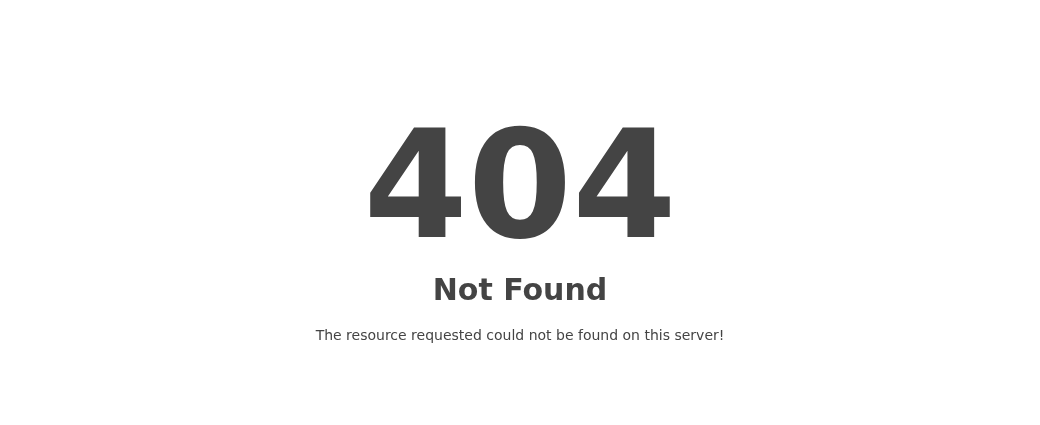
1. adım: 404 Not Found mesajını not edin
- 404 Not Found mesajını not edin
404 ve Not Found metni, istenen kaynağın bulunamadığını bildiriyor. Aynı adresi ve deneme saatini not edin; gerçek HTTP yanıt kodunu tarayıcının Network ekranında ayrıca doğrulayın.
Ekrandaki hata metni tek başına HTTP yanıt başlıklarını göstermez. Sorunun giderildiğini kontrol ederken aynı adresi yeniden açın.
| Gördüğünüz durum | Sonraki kontrol |
|---|---|
Ana sayfa açılıyor, birçok mevcut yazı ve sayfa 404 veriyor. | İçeriği kontrol edin, ardından kalıcı bağlantı kurallarını yenileyin. |
Yalnız bir eski adres 404 veriyor. | Sayfanın yayımlanma durumunu, kısa adını ve taşınıp taşınmadığını kontrol edin. |
Sayfada “bulunamadı” yazıyor ama yanıt 200. | Bu doğru bir 404 yanıtı değildir; soft 404 açıklamasına bakın. |
Yanıt 403 veya 500. | 403 Forbidden veya 500 Internal Server Error rehberini izleyin. |
Ana sayfanın açılması tek başına nedenin .htaccess olduğunu kanıtlamaz. Önbellekteki ana sayfa da görünmeye devam edebilir.
2. İçeriğin yayımlanmış ve adresin doğru olduğunu kontrol edin
- WordPress yönetiminde Sayfalar → Tüm sayfalar veya Yazılar → Tüm yazılar bölümünü açın.
- Hata veren içeriği bulun. İçeriğin Yayınlanmış olduğunu kontrol edin; taslakta, çöp kutusunda veya özel görünürlükte olabilir.
- İmleci ilgili içerik satırına getirip Görüntüle bağlantısını yeni sekmede açın. Ziyaretçi erişimini kontrol etmek için gerektiğinde oturum açılmamış pencerede de deneyin; düzenleyicideki Önizleme, herkese açık erişimi doğrulamaz.
- Açılan adresi hata veren bağlantıyla karşılaştırın. Alan adı, varsa kurulum klasörü, sayfanın üst sayfası ve kısa ad farklı mı? Kısa ad, adresin
hakkimizdagibi içerikle ilgili bölümüdür.
Örnekteki Sample Page satırında Yayınlanmış durumu görülüyor. Böylece içerik kaydının hâlâ bulunduğu doğrulanıyor.
WordPress yönetiminde Sayfalar → Tüm sayfalar listesini açın.
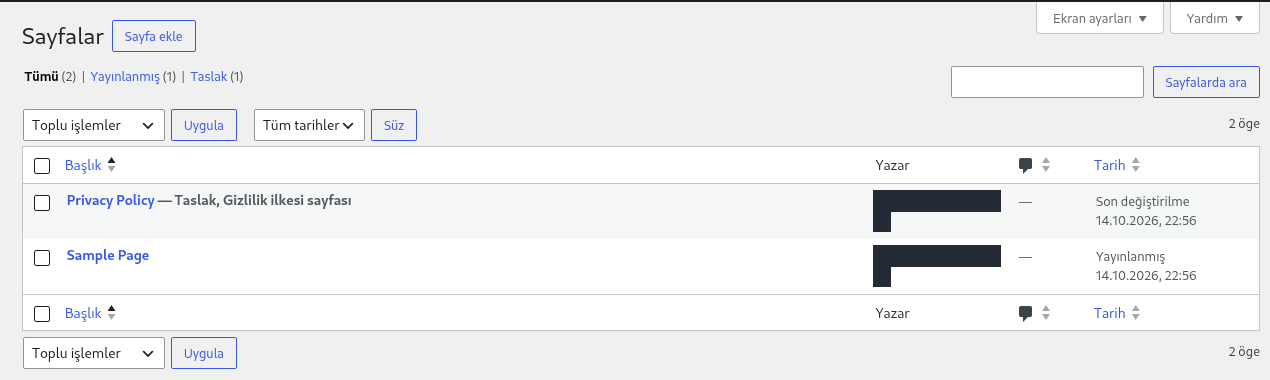
1. adım: Sorunlu sayfayı listede bulun
- Sorunlu sayfayı listede bulun
Bu örnekte Sample Page listede görünüyor. Kendi sitenizde 404 veren sayfayı bulun; adı değişmişse, taslaksa veya çöpe taşınmışsa önce doğru içeriği ve güncel adresini doğrulayın.
- Yayınlanmış durumunu doğrulayın
Sample Page satırının Tarih sütununda Yayınlanmış yazıyor. Listede mevcut olması, sayfanın web adresinin çalıştığını tek başına göstermez; aynı adresi ayrıca açın.
Yazar hesap bilgileri opak olarak gizlenmiştir. Bu ekranda sayfa silme, düzenleme veya yayımlama işlemi yapılmıyor.
Yalnız menüdeki bağlantı yanlışsa menü bağlantısını gerçek içerik adresine göre düzeltin. Yazının kısa adını, üst sayfasını veya tüm sitenin adres düzenini 404'ü gidermek için rastgele değiştirmeyin. İçerik gerçekten kaldırılmışsa silinen sayfa bölümüne geçin.
3. Mevcut ayarları ve .htaccess dosyasını yedekleyin
Kalıcı bağlantı, yazı ve sayfalarınızın kalıcı web adresidir. Mevcut adres düzenini koruyacağız; tarihli adresleri “yazı adı” düzenine çevirmeyeceğiz.
Apache veya uyumlu sunucularda .htaccess, bulunduğu klasörün web kurallarını içeren gizli bir dosyadır. WordPress bu dosyayı da güncelleyebileceği için önce kopyasını alın:
- cPanel'de Domains → Domains → Document Root bilgisinden doğru alan adının yayın klasörünü bulun.
- Files → File Manager ile bu konuma gidin. WordPress alt klasördeyse o kurulumun yolunu da kontrol edin; bütün sitelerin doğrudan
public_htmliçinde olduğunu varsaymayın. - Settings → Show Hidden Files (dotfiles) → Save ile gizli dosyaları gösterin.
- İlgili
.htaccessdosyasını seçip Download ile bilgisayarınıza indirin. İndirilen dosyanın oluştuğunu kontrol edin; dosyanın sunucudaki yolunu ve mevcut izin değerini de not edin. - Dosya yoksa bunu not edin. Eksik dosyanın yerine başka sitenin
.htaccessdosyasını yüklemeyin.
Show Hidden Files (dotfiles) etkinleştirilip Save ile kaydedildiğinde .htaccess gibi noktayla başlayan dosyalar görünür olur.
cPanel File Manager içinde Settings düğmesiyle Preferences penceresini açın.
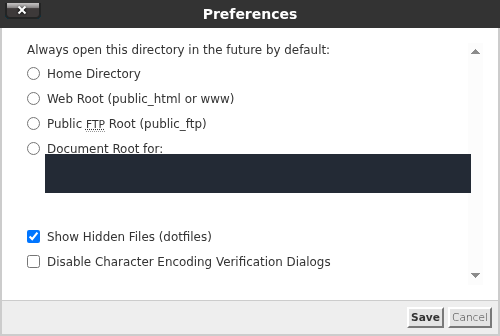
- Show Hidden Files seçeneğini işaretleyin
Show Hidden Files (dotfiles) kutusunu işaretleyin. Noktayla başlayan .htaccess dosyası, bu seçenek kapalıyken listede görünmeyebilir.
- Save ile görünüm tercihini kaydedin
Save düğmesine basın ve doğru WordPress klasöründeki listeyi yeniden kontrol edin. Görsel, kutunun işaretlendiği ve kaydetme düğmesine henüz basılmadığı aşamayı gösteriyor.
Hesaba özel alan değeri opak olarak gizlenmiştir. Bu tercih yalnızca dosyaların listede görünmesini değiştirir; .htaccess oluşturmaz veya düzeltmez.
Örnekte WordPress, /public_html/rehber-wordpress-20261015 klasöründe bulunuyor. Bu klasördeki .htaccess seçilip Download ile indirildi ve yedek web kökü dışında saklandı. Dosyanın mevcut izni 0644 idi; izin değiştirilmedi.
File Manager içinde bu WordPress kurulumunun bulunduğu klasörü açın.
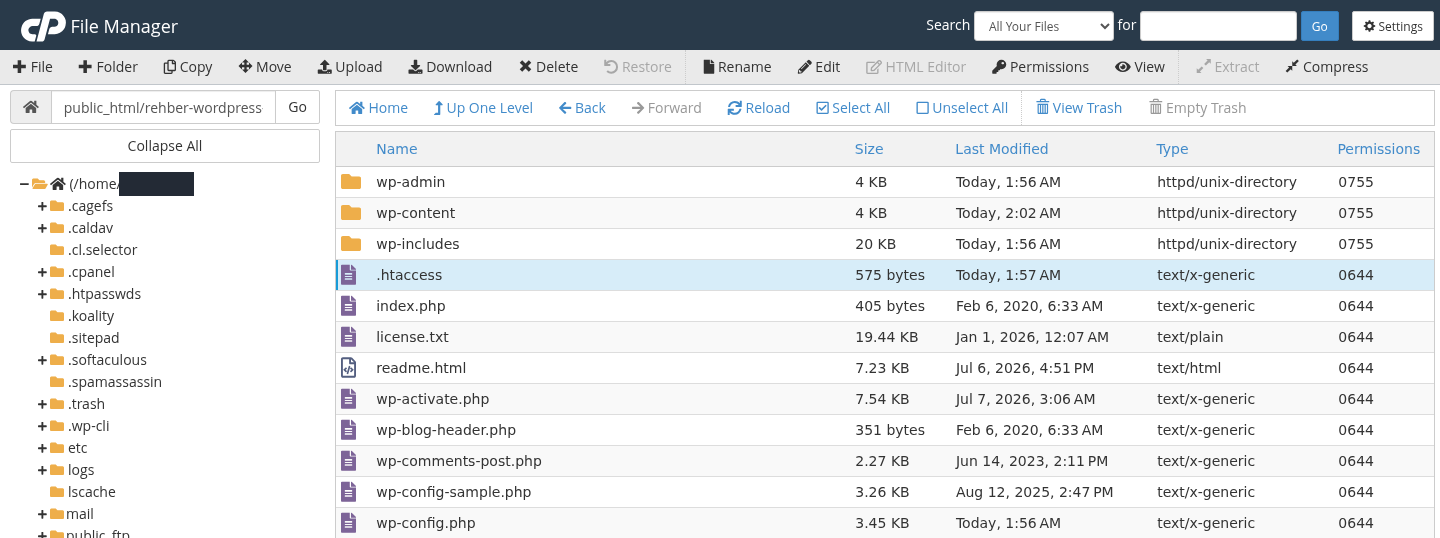
1. adım: Doğru .htaccess dosyasını seçin
- Doğru .htaccess dosyasını seçin
Bu örnekte .htaccess, wp-admin, wp-content ve wp-includes klasörleriyle aynı yerde. Kendi kurulumunuzda doğru site klasörünü doğrulayın ve .htaccess satırına tıklayın.
- Download ile özel bir kopya indirin
Download düğmesine basın. Dosyanın bilgisayarınıza indiğini doğrulayın ve tarihli bir yedek olarak saklayın. Yedek kopyayı webden erişilemeyen bir yerde, tüm site yayın klasörlerinin dışında tutun.
Hesap adı opak olarak gizlenmiştir. Görsel seçili dosyayı ve Download düğmesini gösterir; tamamlanmış indirme kanıtı değildir. Mevcut dosyanın yedeği, son çalışan sürümden farklı olabilir.
Yedek .txt, .bak veya ZIP dosyasını ziyaretçilerin erişebildiği site klasöründe bırakmayın. Dosya ve veritabanı yedeği için yedek doğrulama rehberine, dosya işlemleri için cPanel Dosya Yöneticisi rehberine bakabilirsiniz.
WordPress dosyaları bir klasördeyken site ana adreste açılacak şekilde özel kurulum yapılmışsa, kural dosyasının yeri değişebilir. Hangi dosyanın site isteğini işlediğinden emin değilseniz destek ekibine kurulum yolunu iletin.
4. Adres düzenini değiştirmeden kalıcı bağlantıları yenileyin
- WordPress yönetiminde Ayarlar → Kalıcı bağlantılar bölümünü açın.
- Seçili düzeni ve varsa Özel yapı değerini not edin. Kategori temeli ve Kod imi temeli (etiket temeli) alanlarını da koruyun.
- Hiçbir seçeneği değiştirmeden Değişiklikleri kaydet düğmesine bir kez basın.
- Üstteki sonucu okuyun. Kayıt başarılı mı, yoksa
.htaccessiçin elle güncelleme uyarısı mı var? - Başta hata veren aynı iç sayfa adresini yeniden açın.
Örnekte Gün ve ad düzeni seçiliydi: /%year%/%monthnum%/%day%/%postname%/. Kategori temeli ve Kod imi temeli alanları boştu. Bu değerlerin tümü korundu.
WordPress içinde Ayarlar → Kalıcı bağlantılar ekranını açın; mevcut seçimi değiştirmeden kontrol edin.
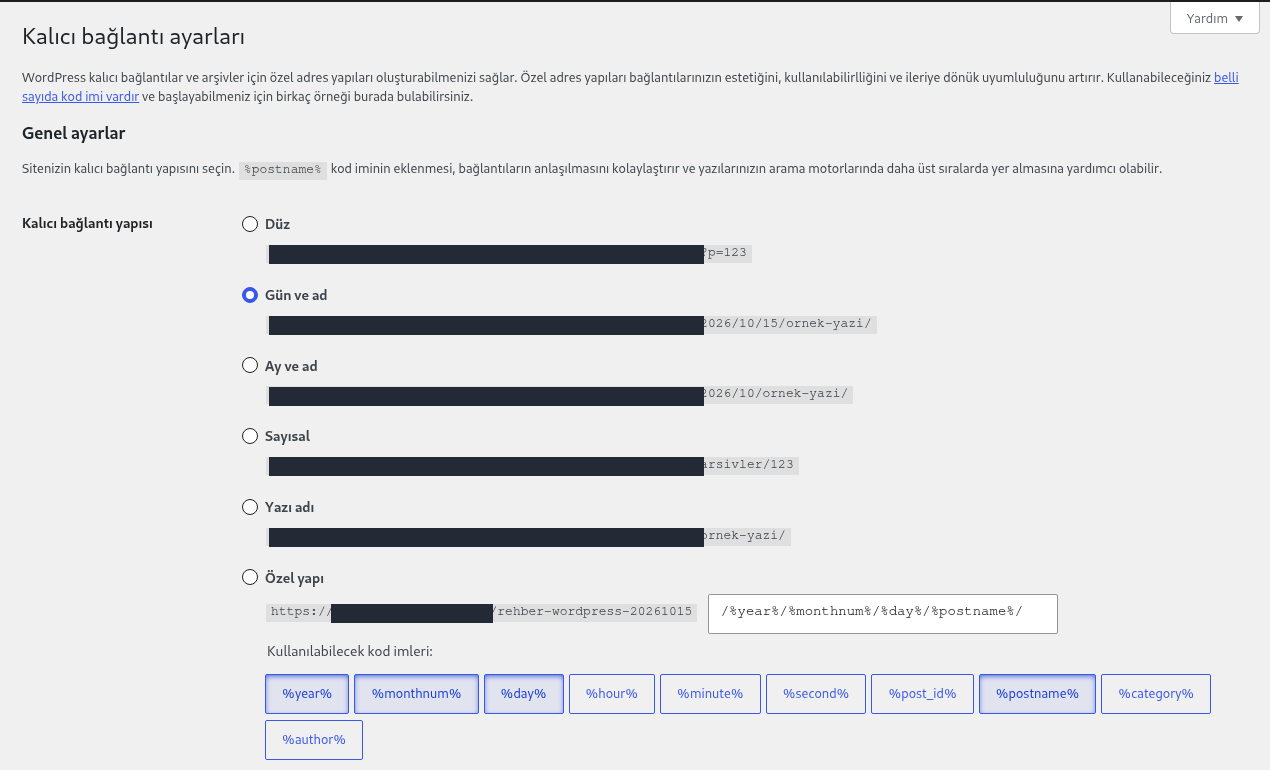
1. adım: Seçili Gün ve ad seçeneğini doğrulayın
- Seçili Gün ve ad seçeneğini doğrulayın
Bu kurulumda Gün ve ad seçili. Kendi sitenizde mevcut seçimi esas alın; 404 hatasını gidermek için Yazı adı veya başka bir yapıya geçmeyin. Yapıyı değiştirmek mevcut adresleri değiştirebilir.
- Mevcut desen değerini değiştirmeyin
Özel yapı satırındaki kutu da mevcut /%year%/%monthnum%/%day%/%postname%/ desenini gösteriyor. Buraya farklı bir desen yazmayın; bu örneğin değerini başka bir siteye kopyalamayın.
Örnek adreslerde alan adı opak olarak gizlenmiştir. Bu ekranı açmak da yeniden yazma kurallarını yeniler. Bu denemede sayfa, kaydetme düğmesine basılmadan önce yeniden açılabildi.
WordPress'in resmî belgesinde belirtildiği gibi, bu ekranı açmak da yeniden yazma kurallarını yeniler. Bu denemede Sample Page'in aynı adresi Kaydet'e basılmadan önce HTTP 200 döndü; yalnız kuralları yenilemek için kaydetmek gerekmedi.
Ardından hiçbir seçenek değiştirilmeden Değişiklikleri kaydet düğmesine basıldı.
Aynı Kalıcı bağlantı ayarları ekranının altına inin.
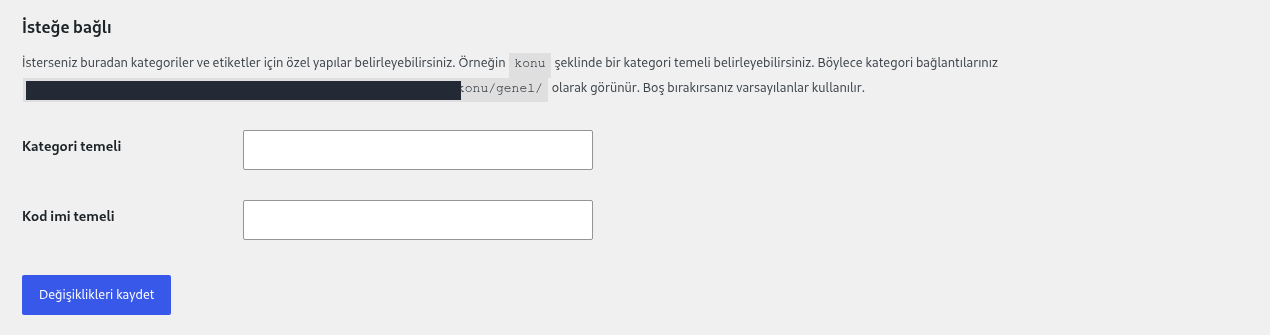
1. adım: Değişiklikleri kaydet düğmesini kullanın
- Değişiklikleri kaydet düğmesini kullanın
Mevcut kalıcı bağlantı seçimini ve isteğe bağlı kategori/kod imi temellerini değiştirmeden Değişiklikleri kaydet düğmesine basın. Sonra aynı sorunlu adresi yeniden açın.
Görsel kaydetme işleminden önceki aşamayı gösterir. Bu denemede kurallar ekran açılırken yenilenmişti; düğme tek başına onarımın veya başarılı HTTP yanıtının kanıtı değildir.
Kaydetme sonucunda ekranın üstünde “Kalıcı bağlantı yapısı güncellendi.” bildirimi görüldü.
Kaydetme işleminden sonra Kalıcı bağlantı ayarları ekranının üst kısmına bakın.

1. adım: Kalıcı bağlantı yapısı güncellendi mesajını görün
- Kalıcı bağlantı yapısı güncellendi mesajını görün
Yeşil bildirimde Kalıcı bağlantı yapısı güncellendi. yazıyor. Bu, ayarın kaydedildiğini gösterir. Aynı sorunlu sayfanın içeriğini ve HTTP yanıt kodunu ayrıca kontrol edin.
Bu denemede sayfa, Kalıcı bağlantılar ekranı açılırken zaten düzelmişti. Kaydetme bildirimi tek başına sorunun ne zaman giderildiğini veya sayfanın 200 döndüğünü göstermez.
Adres düzenini değiştirerek deneme yapmayın. “Düz” seçeneğine geçip geri dönmek bu işlem için gerekli değildir. Tarihli bağlantıdan yazı adına geçmek veya kategori temelini değiştirmek, mevcut bağlantıları da değiştirebilir ve ayrıca yönlendirme planı gerektirir.
Sayfa aynı adreste açıldıysa son kontrolü tamamlayın. Açılmıyorsa aşağıdaki dosya kontrolüne geçin.
5. WordPress .htaccess dosyasını yazamıyorsa
Kalıcı bağlantılar ekranında dosyanın yazılabilir olmadığı veya .htaccess dosyasını elle güncellemeniz gerektiği belirtiliyorsa, WordPress o kurulum için gereken kuralları bir metin alanında gösterebilir.
- Doğru kurulumun
.htaccessyedeğini aldığınızı kontrol edin. - Ekranda sunulan kuralları mevcut dosyayla karşılaştırın. Normal tek site kurulumunda WordPress'in yönettiği bölüm genellikle
# BEGIN WordPressve# END WordPressarasındadır. - File Manager → Edit ile yalnız WordPress'e ait eksik veya bozuk bölümü, bu kurulumun kendi ekranında gösterilen kurallara göre düzeltin. Dosya yoksa gereken yer ve içeriği doğruladıktan sonra oluşturun.
- HTTPS yönlendirmesi, parola koruması, güvenlik, önbellek ve başka uygulamalara ait kuralları koruyun. Aynı WordPress bloğunu dosyaya tekrar tekrar eklemeyin.
- Save Changes ile kaydedin ve aynı sayfayı yeniden kontrol edin.
RewriteBase / ve /index.php içeren kök dizin örnekleri her kurulum için uygun değildir. /blog/ gibi bir alt klasörde çalışan WordPress'in yolları farklı olabilir. Multisite kuralları da tek site kurallarından farklıdır; rastgele bir hazır blok yapıştırmayın.
Dosya yazılamıyorsa izin ve sahipliğin hizmetiniz için doğru olup olmadığını destek ekibine kontrol ettirin. 777 izni vermeyin. Sunucu .htaccess kurallarını okumuyorsa veya yeniden yazma özelliği etkin değilse dosyayı değiştirmek tek başına yetmez.
Nginx kullanıyorsanız: Bağımsız Nginx, .htaccess dosyalarını kullanmaz; adresi WordPress'e ulaştıran kurallar sunucu yapılandırmasında düzenlenir. Destek ekibinden gerçek kurulum yoluna uygun kontrol isteyin. Yanıtta “Nginx” görünmesi tek başına yeterli değildir; Nginx, Apache'nin önünde de çalışabilir.
6. Sorun sürerse önbelleği ve son eklenti değişikliğini ayırın
- WordPress önbellek eklentisi veya CDN kullanıyorsanız ilgili sayfanın önbelleğini temizleyin. Tarayıcının özel penceresi, sunucu ya da CDN önbelleğini temizlemez.
- Aynı adresi, oturum açılmamış pencerede yeniden deneyin. Yalnız yönetici oturumunda açılması ziyaretçi erişimini doğrulamaz.
- Sorun bir eklenti değişikliğinden hemen sonra başladıysa özellikle yönlendirme, kalıcı bağlantı, çok dil ve özel içerik türü eklentilerini inceleyin.
- Yedekli bir test kopyasında yalnız şüpheli eklentiyi geçici olarak devre dışı bırakın. Sonucu kontrol edip eklentiyi önceki durumuna alın; canlı mağazada veya üyelik sitesinde tüm eklentileri topluca kapatmayın.
Yalnız ürün, etkinlik veya benzeri tek bir içerik türü etkileniyorsa onu oluşturan eklentinin etkinliğini ve adres ayarlarını kontrol edin. Bu eklentiyi kapatmak, o içerik adreslerinin zaten çalışmamasına neden olabilir; tek başına düzeltme sayılmaz.
Hata sürüyorsa cPanel → Metrics → Errors bölümündeki yeni kayıtları, hata saati ve tam adresle birlikte inceletin. WordPress'in kendi ürettiği her 404 bu ekranda görünmeyebilir; listenin boş olması sayfanın çalıştığını göstermez.
7. Mevcut sayfaları ve gerçekten olmayan adresi birlikte test edin
| Kontrol | Beklenen sonuç |
|---|---|
| Ana sayfa | Beklenen içerik açılıyor. |
| Başta hata veren aynı yayımlanmış sayfa | Adres korunuyor, doğru içerik ve son yanıtta 200 görülüyor. |
| Birkaç eski yazı, sayfa ve kullanıyorsanız kategori/ürün adresi | Kendi doğru içerikleri açılıyor; hepsi ana sayfaya gitmiyor. |
| Sitede bulunmadığından emin olduğunuz farklı bir deneme adresi | Gerçek 404 yanıtı ve anlaşılır “sayfa bulunamadı” ekranı görülüyor. |
| WordPress yönetim paneli | Giriş ve gerekli yönetim ekranları açılıyor. |
Kaydetme işleminden sonra Sample Page aynı adreste yeniden açıldı, kendi içeriği görüntülendi ve HTTP 200 yanıtı doğrulandı.
Önce hata veren Sample Page adresi artık beklenen sayfa içeriğini gösteriyor.
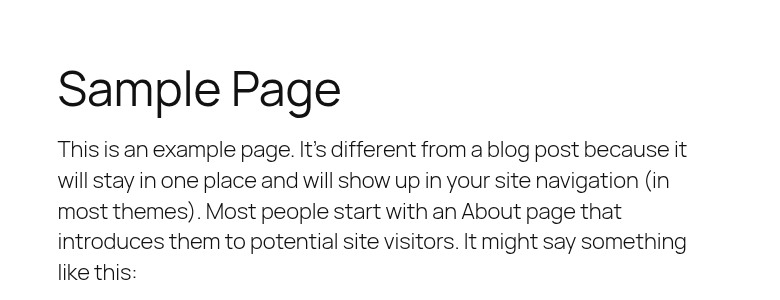
1. adım: Beklenen sayfanın başlığını ve içeriğini karşılaştırın
- Beklenen sayfanın başlığını ve içeriğini karşılaştırın
Sample Page başlığı ve örnek sayfanın açılış metni görünüyor. Kendi sitenizde aynı adresi yeniden açıp doğru içeriğin geldiğini doğrulayın; ardından bağlantıları ve ilgili sayfaları kontrol edin.
Görsel sayfa içeriğini gösterir; HTTP yanıt başlıkları görünmez. Beklenen son adresin 200 yanıtını Network ekranında ayrıca doğrulayın.
Ayrıca bu kurulumda hiç oluşturulmamış farklı bir adres denendi. WordPress temasının “Sayfa bulunamadı” ekranı ve gerçek HTTP 404 yanıtı görüldü. Adres ana sayfaya yönlenmedi.
Sitede bulunmadığını doğruladığınız ayrı bir test adresini açın.
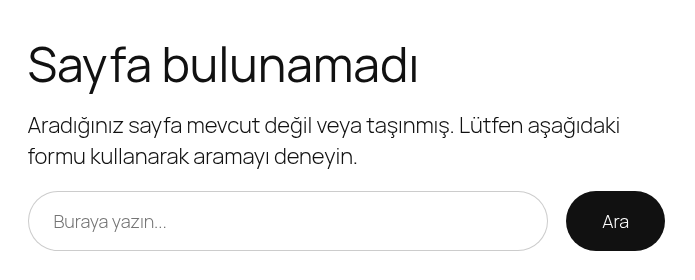
1. adım: Sayfa bulunamadı sonucunu doğru yorumlayın
- Sayfa bulunamadı sonucunu doğru yorumlayın
Bu temada Sayfa bulunamadı mesajı ve bir arama alanı gösteriliyor. Olmayan adresin gerçek HTTP yanıtının 404 kaldığını ayrıca kontrol edin; her hatayı ana sayfaya yönlendirmeyin veya 200 yanıtına çevirmeyin.
Bu görünüm silinmiş ya da hiç var olmamış içerik için beklenen sonuç olabilir. Görünen mesaj, HTTP durumunu tek başına kanıtlamaz; bu test mevcut sayfanın kontrolünden ayrıdır.
Yanıt kodunu Network ekranından kontrol edin. HTTPS veya sondaki eğik çizgi için mevcut bir yönlendirme varsa beklenen son adresi ve son yanıtı inceleyin. Kayıt onayı veya ana sayfanın açılması, iç sayfanın düzeldiğini tek başına göstermez.
Sayfa gerçekten silindiyse veya taşındıysa
Kalıcı bağlantıları yenilemek silinmiş içeriği geri getirmez. Doğru işlem, içeriğin artık nerede olması gerektiğine bağlıdır:
| İçeriğin durumu | Yapılacak işlem |
|---|---|
| Yanlışlıkla çöp kutusuna alınmış; aynı adreste kalmalı. | Doğru içeriği geri yükleyip yayımlanma durumunu ve eski adresini doğrulayın. |
| Kalıcı olarak yeni bir adrese taşınmış veya net bir karşılığı var. | Eski adresten ilgili yeni adrese 301 yönlendirmesi oluşturun; yeni hedefin doğru içerikle açıldığını kontrol edin. |
| Kalıcı olarak silinmiş ve yerine geçen içerik yok. | 404 veya uygun durumda 410 Gone yanıtını koruyun; sitenizdeki bozuk bağlantıları düzeltin. |
İçerik mevcut ama hata mesajıyla 200 dönüyor. | İçeriğin yüklenmesini ve gerçek HTTP yanıtını düzeltin. Google bunu soft 404 olarak değerlendirebilir. |
Bütün 404 adreslerini ana sayfaya yönlendirmeyin. Google, çok sayıda eski adresin ilgisiz tek bir hedefe gitmesini soft 404 olarak değerlendirebilir. Yeni hedef biliniyorsa yalnız eşleşen eski adresi o hedefe yönlendirin; yönlendirme döngüsü oluşturmadığını kontrol edin.
Yardımcı bir 404 sayfasında arama alanı, menü veya ana sayfaya bağlantı bulunabilir. Ziyaretçi bu bağlantıları kendisi kullanırken yanıtın 404 kalması normaldir.
Bir değişiklik siteyi bozarsa geri dönün
.htaccessdüzenledikten sonra yeni hata başladıysa aldığınız dosya kopyasını aynı konuma geri yükleyin; dosya yolunu ve izin değerini kontrol edin.- Yanlışlıkla bağlantı düzenini değiştirdiyseniz not ettiğiniz önceki düzeni ve kategori/etiket temellerini geri alın.
- Deneme için kapattığınız eklentiyi önceki durumuna getirin.
- Her geri dönüşten sonra ana sayfayı, aynı iç sayfayı ve yönetim panelini yeniden açın. Yeni
500hatası için 500 hata rehberindeki günlük kontrolünü izleyin.
Destek talebine hangi bilgileri ekleyin?
DCHost müşteri portalından destek talebi açarken etkilenen hizmeti, tam hata adresini, hata saatini ve saat dilimini paylaşın. Ayrıca şunları belirtin:
- Ana sayfa ve yönetim paneli açılıyor mu; tüm iç sayfalar mı, tek içerik türü mü etkileniyor?
- İçerik yönetimde yayımlanmış görünüyor mu; seçili kalıcı bağlantı düzeni nedir?
- Site kökte mi, alt klasörde mi; Multisite kullanıyor mu?
- Son değişiklik, alınan yedek, denenen işlem ve yeni sonuç nedir?
- Varsa aynı isteğe ait hata kaydı veya Kalıcı bağlantılar ekranındaki uyarı.
Parola, oturum çerezi ve wp-config.php içindeki veritabanı bilgilerini mesaja eklemeyin.
Sık sorulan sorular
Kalıcı bağlantıları kaydetmek sayfa adreslerini değiştirir mi?
Mevcut yapı ve kategori/etiket temelleri aynı bırakıldığında bu adım yeni bir adres düzeni seçmez. Farklı yapı, kısa ad veya üst sayfa seçerseniz adresler değişebilir. İşlem öncesi değerleri not edin.
Ana sayfa açılıyor, diğer sayfalar neden 404 veriyor?
Ana sayfa doğrudan açılabilirken iç sayfaların WordPress'e ulaştırılması yeniden yazma kurallarına bağlı olabilir. Eksik .htaccess, sunucu ayarı veya eklenti sorunu bu akışı bozabilir. Önce sayfanın yayımlanmış olduğunu ve doğru adresi kullandığınızı doğrulayın.
WordPress'i yeniden kurmam gerekir mi?
Bu belirti yeniden kurulum gerektirdiğini göstermez. Önce içerik, adres, kalıcı bağlantı ve sunucu kurallarını kontrol edin. Mevcut sitenin üzerine yeni kurulum yapmak dosya ve verilerinizi etkileyebilir.
Gerçek bir 404 yanıtı arama motorları için her zaman kötü mü?
Hayır. Artık bulunmayan ve yerine geçen sayfası olmayan içerik için 404 doğru yanıttır. Sorun, açılması gereken mevcut içeriğin 404 vermesi veya hata sayfasının başarılı 200 yanıtıyla sunulmasıdır.
İlgili rehberler
- WordPress site taşıma
- cPanel ile WordPress kurulumu
- cPanel Dosya Yöneticisi ve yedek işlemleri
- Yedeğin kullanılabilir olduğunu doğrulama
- cPanel 403 Forbidden hatası
- cPanel 500 Internal Server Error
Resmî kaynaklar
Kaynaklar 15 Ekim 2026 tarihinde kontrol edildi. Menü adları WordPress dili ve sürümüne göre değişebilir.