WordPress: Veritabanı bağlantısı kurulurken hata oluştu — çözümü
WordPress sitenizde “Veritabanı bağlantısı kurulurken hata oluştu” veya “Error establishing a database connection” yazıyorsa WordPress, içeriklerin saklandığı veritabanıyla bağlantı kuramıyordur. Yanlış bağlantı bilgisi, veritabanı kullanıcısının yetkisi veya veritabanı sunucusuna erişim sorunu bu hataya yol açabilir. Mesaj, tek başına parolanın yanlış olduğunu göstermez.
Bu rehberde, mevcut WordPress sitenizin bağlantı bilgilerini ve cPanel'deki karşılıklarını kontrol ederek siteyi yeniden açmayı anlatıyoruz. Site taşıma veya parola değişikliği sonrasında başlayan sorunlarda önce değişen bilgiyi belirleyin; WordPress'i yeniden kurmayın.
Başlamadan önce
- DCHost müşteri portalından doğru hosting hizmetinin cPanel'ine erişebildiğinizi kontrol edin. WordPress yönetimi açılmasa da dosya ve veritabanı kontrolleri cPanel'den yapılabilir.
- Hatanın başladığı saati, saat dilimini ve son işlemi not edin: site taşıma, parola değişikliği, dosya düzenleme veya geri yükleme yapıldı mı?
- Güncel dosya ve veritabanı yedeğinizin bulunduğunu, hangi siteye ve tarihe ait olduğunu kontrol edin. Veritabanına erişilemiyorsa silme veya onarım işlemine geçmeyin.
- Aynı hosting hesabında birden fazla site varsa hatalı sitenin WordPress klasörünü belirleyin. Bu rehber mevcut bir site içindir; boş veritabanıyla yeni kurulum yapmayacağız.
Görseller gerçek bir WordPress deneme kurulumundan alınmıştır. Hesaba özel adlar, bağlantı bilgileri ve parolalar kapatılmıştır. Kendi ekranınızdaki tam değerleri kullanın; görsellerde gizlenen alanları örnek bilgi olarak kopyalamayın.
1. Hata veren siteyi ve yönetim girişini kontrol edin
- Sitenizin ana sayfasını oturum açılmamış bir tarayıcı penceresinde açın.
- Daha önce çalışan bir iç sayfayı da deneyin.
- Aynı WordPress kurulumunun
/wp-admin/adresini açın. WordPress alt klasördeyse bu klasör adresin içinde kalmalıdır. - Ekrandaki mesajı ve tam adresi not edin. Genel bağlantı hatası, “Cannot select database” veya WordPress kurulum ekranı aynı durumu anlatmaz.
Site içeriği yerine görünen hata mesajını kontrol edin.

1. adım: Hata mesajını not edin
- Hata mesajını not edin
Error establishing a database connection, WordPress’in veritabanıyla bağlantı kuramadığını bildirir. Bu mesaj tek başına sorunun yanlış parola, eksik yetki veya sunucu erişimi olduğunu ayırt etmez.
Bu kontrollü denemede yanlış DB_PASSWORD değeri aynı hatayı oluşturdu. Görsel HTTP yanıt başlıklarını göstermez; görünen mesajı ve gerçek yanıt kodunu ayrı ayrı kontrol edin.
Bu gerçek denemede, ayrı bir WordPress kurulumunun wp-config.php dosyası önce indirildi. Ardından yalnız DB_PASSWORD değeri geçici olarak yanlış bir değerle değiştirildi. Oturum açılmamış tarayıcıdan yapılan kontrolde site HTTP 500 yanıtıyla “Error establishing a database connection” mesajını gösterdi. Veritabanı hesabının gerçek parolası değiştirilmedi.
| Gördüğünüz durum | Önce neyi kontrol edin? |
|---|---|
| Veritabanı bağlantı hatası | Bağlantı bilgileri, kullanıcı ve sunucu erişimi. |
| “Cannot select database” / veritabanı seçilemiyor | Veritabanının tam adı ve kullanıcının o veritabanındaki yetkisi. |
| Mevcut sitenin yerine WordPress kurulum ekranı | Yanlış veya boş veritabanı ve tablo öneki. Kuruluma devam etmeyin. |
| “Sitenizde kritik bir hata oluştu” / “There has been a critical error” veya beyaz ekran | WordPress kurtarma modu ve eklenti kontrolleri; bu belirtiler yalnız veritabanına özgü değildir. |
Genel 500 sayfası | PHP hata kaydı ve 500 hata rehberi. |
Önbellekteki ana sayfanın açılması, veritabanı bağlantısının çalıştığını kanıtlamaz. Sonucu iç sayfa ve yönetim ekranıyla birlikte kontrol edeceğiz.
2. Doğru wp-config.php dosyasını yedekleyin
wp-config.php, WordPress'in veritabanına hangi bilgilerle bağlanacağını belirleyen ayar dosyasıdır. İçinde parola ve güvenlik anahtarları bulunur.
- cPanel'de Domains → Domains → Document Root bilgisinden ilgili alan adının yayın klasörünü bulun.
- Files → File Manager ile bu klasöre gidin. WordPress
/blog/gibi alt klasördeyse onun içine girin. wp-admin,wp-contentvewp-includesklasörlerinin bulunduğu kurulumdawp-config.phpdosyasını arayın. Bazı kurulumlarda bir üst klasörde tutulabilir; dosya yoksa başka sitenin dosyasını düzenlemeyin.- Dosyayı seçip Download ile bilgisayarınıza indirin. Dosyanın oluştuğunu, sunucudaki yolunu ve mevcut izin değerini kontrol edin.
- Yedeği yalnız sizin erişebildiğiniz bir yerde saklayın. Sunucuda saklayacaksanız bütün alan adlarının ve alt alan adlarının yayın klasörleri dışında bir konum kullanın.
cPanel File Manager içinde bu WordPress kurulumunun bulunduğu klasörü açın.
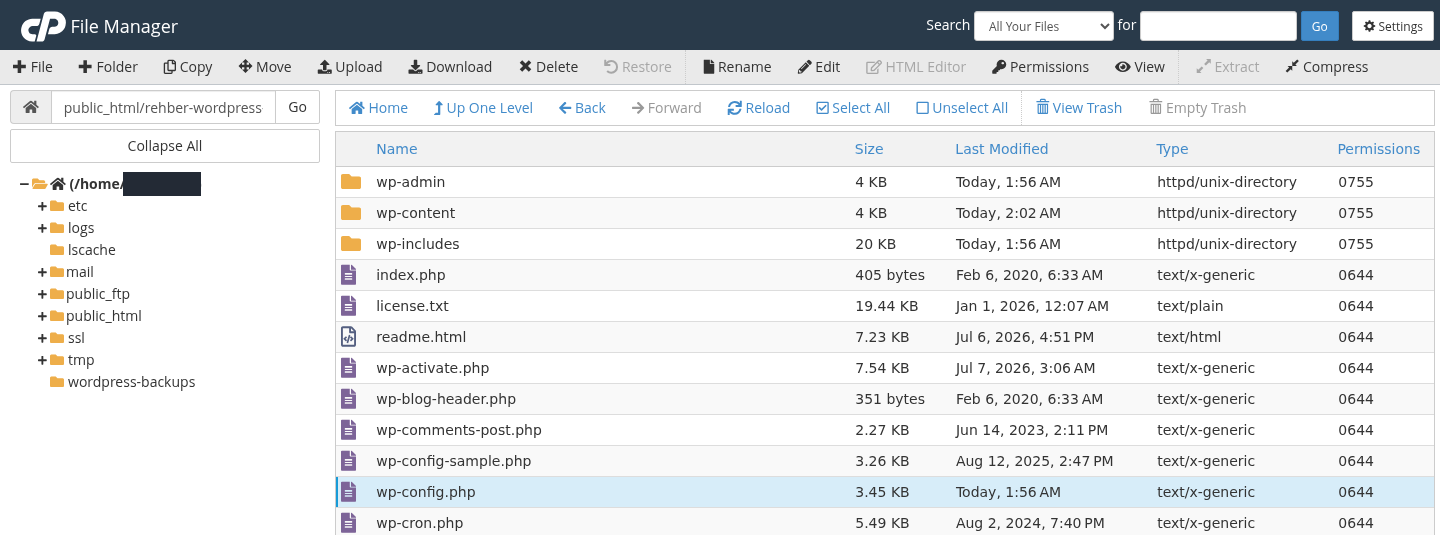
1. adım: Doğru wp-config.php dosyasını seçin
- Doğru wp-config.php dosyasını seçin
wp-admin, wp-content ve wp-includes klasörlerinin bulunduğu dizini kontrol edin. wp-config.php satırını seçin; wp-config-sample.php örnek dosyasını düzenlemeyin.
- Download ile özel bir yedek alın
Download düğmesine basın. Dosyanın bilgisayarınıza indiğini doğrulayın ve tarihli bir kopya saklayın. Bu dosyada parola vardır; yedeği webden erişilebilen hiçbir site klasörüne koymayın.
Hesap adı opak olarak gizlenmiştir. Görsel, dosya seçimini ve Download düğmesini gösterir. Bu dosyanın kopyası, veritabanının veya sitenin tam yedeği değildir.
wp-config-sample.php örnek dosyadır; çalışan sitenin ayarı değildir. wp-config.php.bak, wp-config.txt veya ZIP yedeğini site klasöründe bırakmayın. Bu kopyalar ziyaretçilere parola gösterebilir. Dosya işlemleri için cPanel Dosya Yöneticisi rehberine, tam yedek kontrolü için yedek doğrulama rehberine bakabilirsiniz.
3. wp-config.php içindeki dört bağlantı bilgisini karşılaştırın
File Manager → wp-config.php → Edit yoluyla dosyayı açın. İlk aşamada kaydetmeden aşağıdaki alanları inceleyin:
| Ayar | Ne anlama gelir? | Neyle karşılaştırmalısınız? |
|---|---|---|
DB_NAME | Bu WordPress sitesinin veritabanı adı. | cPanel'de ilgili veritabanının tam adı. |
DB_USER | WordPress'in veritabanına bağlanmak için kullandığı hesap. | İlgili veritabanına atanmış kullanıcının tam adı. |
DB_PASSWORD | Bu veritabanı kullanıcısının parolası. | Güvenli kaydınızdaki veya doğrulanmış önceki yapılandırmadaki parola. |
DB_HOST | Veritabanı sunucusunun bağlantı adresi. | Bu hosting için verilen adres; gerekiyorsa port veya socket bilgisiyle birlikte. |
wp-config.php dosyasının yalnızca veritabanı ayarları bölümüne bakın.
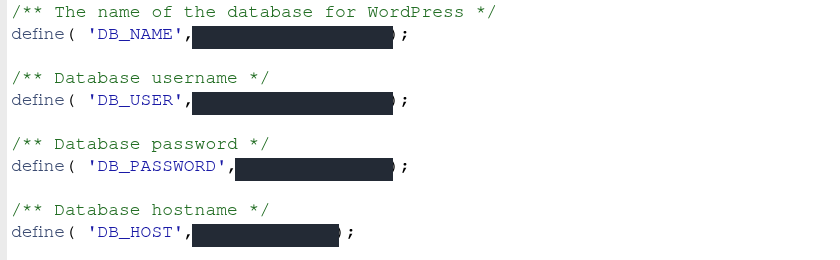
1. adım: DB_NAME ve DB_USER eşleşmesini kontrol edin
- DB_NAME ve DB_USER eşleşmesini kontrol edin
DB_NAME veritabanının, DB_USER ise ona erişen kullanıcının adıdır. cPanel’de görünen tam adlarla karşılaştırın; hesabınıza eklenen ön eki de kontrol edin. Adların cPanel ile eşleşmesi, kullanıcının bu veritabanına erişim yetkisi olduğunu tek başına göstermez.
- DB_PASSWORD ve DB_HOST bilgilerini doğrulayın
DB_PASSWORD doğru veritabanı kullanıcısının parolasıyla eşleşmelidir. DB_HOST için hizmetinizde belirtilen veritabanı sunucusu adresini esas alın; tahmin ederek değiştirmeyin.
Tüm veritabanı değerleri opak olarak gizlenmiştir. Görselden değer kopyalamayın. DB_PASSWORD, WordPress yönetim parolası değil, veritabanı kullanıcısının parolasıdır.
cPanel öneki adın bir parçasıdır. Panelde hesap_site görülüyorsa yalnız site yazmak aynı veritabanını belirtmez. Kullanıcı adında da önek bulunabilir; veritabanı ve kullanıcı adlarının aynı olması gerekmez.
Burada DB_USER ile belirtilen veritabanı hesabının parolası gerekir. WordPress yönetici, e-posta veya DCHost müşteri portalı parolasını bu alana yazmayın. cPanel'e girebilmeniz de uygulamanın veritabanı parolasını doğrulamaz; cPanel mevcut veritabanı kullanıcısının parolasını açık olarak göstermez. wp-config.php içindeki değer de tek başına doğrunun kanıtı değildir; hatalı düzenlenmiş olabilir.
DB_HOST değerini tahminen localhost yapmayın. Aynı sunucudaki standart kurulumlarda bu değer kullanılabilir; başka bir veritabanı sunucusuna bağlanan hizmette farklıdır. Site taşıdıysanız eski firmanın adresi kalmış olabilir. Doğru adresi hizmet bilgilerinden veya destek ekibinden doğrulayın.
Bu kontrol sırasında $table_prefix, DB_CHARSET, DB_COLLATE, site adresleri ve güvenlik anahtarlarını değiştirmeyin. Değerler dosyaya doğrudan yazılmamış, başka bir ayardan okunuyorsa yapılandırmayı yöneten kişiyle ilerleyin.
4. cPanel'de veritabanı kullanıcısını ve yetkilerini kontrol edin
- cPanel'in Databases → Manage My Databases bölümünü açın. Eski sürümlerde adı MySQL Databases olabilir.
- Current Databases listesinde
DB_NAMEile eşleşen veritabanını bulun. - Aynı satırdaki Privileged Users altında
DB_USERile eşleşen kullanıcının bulunduğunu kontrol edin. - Kullanıcı adına tıklayın. Açılan yetki ekranında hem kullanıcı hem veritabanı doğru mu, tekrar bakın.
cPanel Manage My Databases ekranında Current Databases bölümünü bulun.
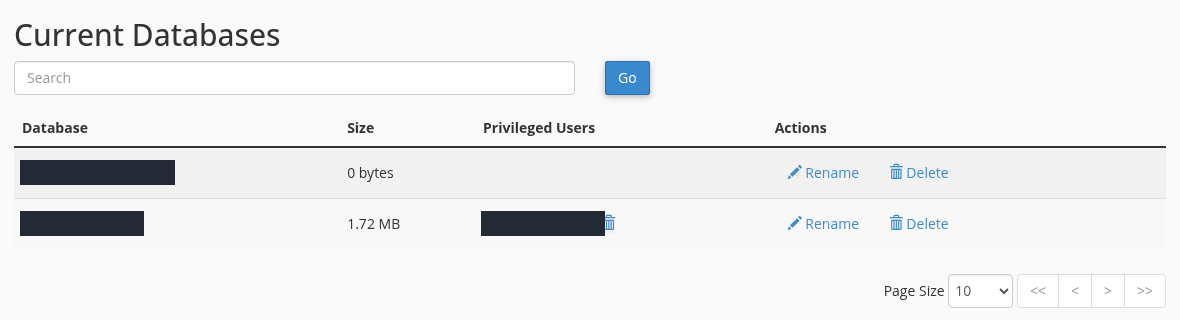
1. adım: DB_NAME ile aynı veritabanını bulun
- DB_NAME ile aynı veritabanını bulun
Database sütununda wp-config.php içindeki DB_NAME değeriyle tam olarak eşleşen adı bulun. Birden fazla veritabanı varsa diğer sitelerin kayıtlarını değiştirmeyin.
- İlgili kullanıcının yetkilerini açın
Aynı satırdaki Privileged Users sütununu kontrol edin. DB_USER ile eşleşen kullanıcı adını tıklayarak bu veritabanı için tanımlanan yetkileri açın. Kullanıcı listede yoksa bağlantı ayrıca kurulmalıdır.
Veritabanı ve kullanıcı adları opak olarak gizlenmiştir. Bu örnekte WordPress veritabanı ikinci satırdadır. Kendi sitenizde satır sırasını veya gösterilen veritabanı boyutunu değil, wp-config.php içindeki tam adı esas alın.
Bir kullanıcının Current Users listesinde bulunması, doğru veritabanına atanmış olduğu anlamına gelmez. İlişki eksikse Add User To Database bölümünde mevcut doğru kullanıcıyı ve mevcut doğru veritabanını seçip Add ile yetki ekranına geçin. Veri içeren veritabanını silmeyin, yeniden adlandırmayın veya aynı sorunu çözmek için boş veritabanı oluşturmayın.
Yetki ekranında neye bakmalısınız?
WordPress içerik okumak ve kaydetmek için veri erişimine; kurulum ve bazı güncellemeler sırasında tablo oluşturmak veya değiştirmek için ek yetkilere ihtiyaç duyar. Standart WordPress kurulumunda cPanel'in ALL PRIVILEGES seçeneği yalnız bu siteye ait veritabanı için kullanılabilir. Sunucunun tamamında yönetici yetkisi veya başka sitelerin veritabanlarına erişim vermeyin.
Önceden bilinçli olarak daraltılmış bir yetki düzeni varsa rastgele genişletmeyin; gerekli işlemin hangi yetkiyi istediğini uygulamayı yöneten kişiyle değerlendirin. Değişiklik gerekiyorsa doğru kullanıcı–veritabanı çiftini kontrol edip Make Changes ile kaydedin.
Manage User Privileges ekranı, seçilen kullanıcı ile veritabanının yetki ilişkisini gösterir.
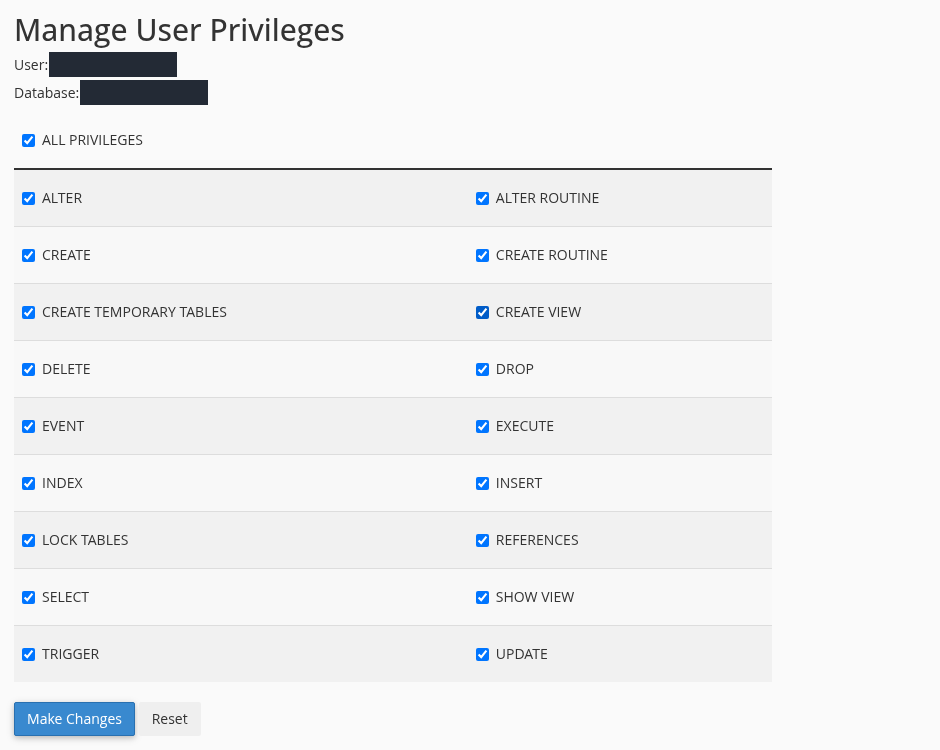
1. adım: User ve Database bilgilerini eşleştirin
- User ve Database bilgilerini eşleştirin
Üstteki User bilgisinin DB_USER ile, Database bilgisinin DB_NAME ile eşleştiğini kontrol edin. Bu yetkiler yalnızca ekranda belirtilen kullanıcı ve veritabanı ilişkisi içindir.
- İşaretli yetkileri kontrol edin
Bu örnekte ALL PRIVILEGES ve altındaki tüm kutular işaretli. Bu kullanıcı için eksik yetki görülmediği için değişiklik yapılmadı; hatanın diğer nedenlerini kontrol etmeye devam edin.
Bu gerçek demo ekranında yetkiler zaten tanımlıydı. Kutular değiştirilmedi ve Make Changes düğmesine basılmadı. Kullanıcı ve veritabanı adları opak olarak gizlenmiştir.
Bu örnekte doğru kullanıcı–veritabanı çifti açıldığında ALL PRIVILEGES ve listelenen bütün yetkiler zaten işaretliydi. Hiçbir kutu değiştirilmedi ve Make Changes düğmesine basılmadı. Bağlantı sorununu gidermek için yetkileri yeniden atamak gerekmedi.
5. Yalnız hatalı bağlantı bilgisini düzeltip kaydedin
Yanlış değeri belirlediğinizde yedeklediğiniz aynı wp-config.php dosyasına dönün:
- Yalnız yanlış olan bağlantı değerini, doğruladığınız doğru değerle değiştirin.
- Satırın tırnaklarını, parantezlerini ve noktalı virgülünü koruyun. Aynı ayarı ikinci kez eklemeyin; tüm dosyayı internetten bulunan örnekle değiştirmeyin.
- Save Changes düğmesine basın ve kayıt sonucunu okuyun.
- Başta hata veren aynı site adresini yeniden açın. Ardından son kontrolleri yapın.
Parolada tek tırnak veya ters eğik çizgi varsa PHP içinde doğru yazılması gerekir. Doğrulanmış eski dosyadan geri alırken mevcut yazımı koruyun; sözdiziminden emin değilseniz destek ekibinden yardım alın. Yeni bir 500 hatası başladıysa yedek dosyaya dönün.
Bu denemede wp-config.php içindeki DB_PASSWORD değeri, doğrulanmış eski değerine geri alındı.
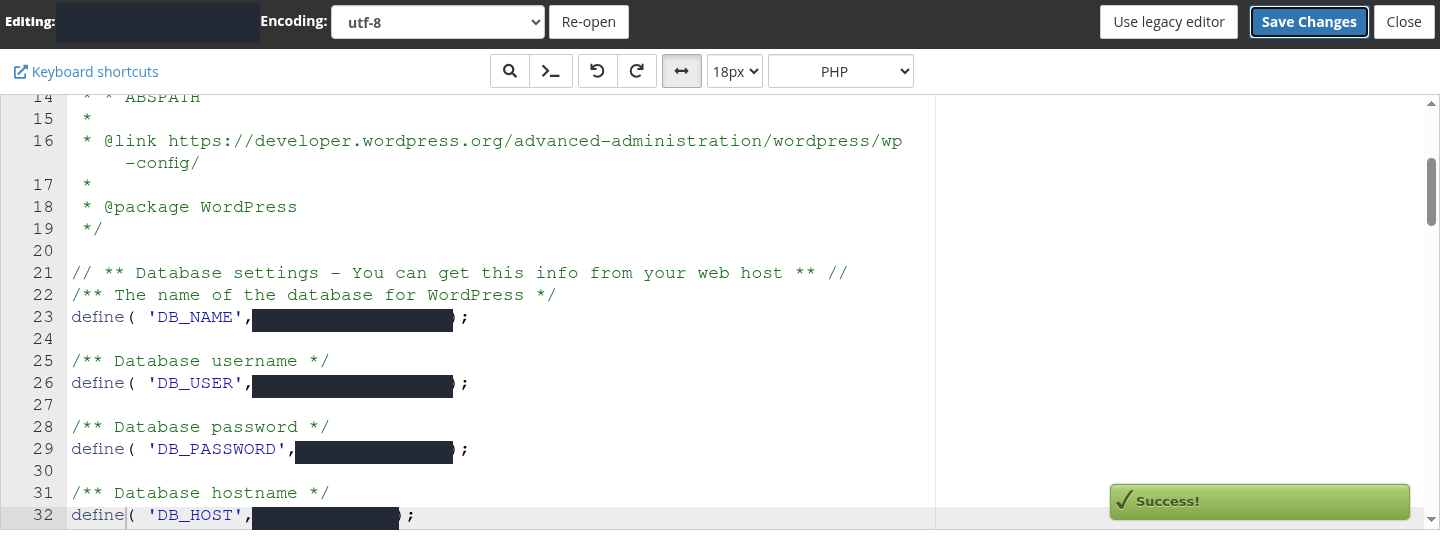
1. adım: Save Changes ile dosyayı kaydedin
- Save Changes ile dosyayı kaydedin
Doğruladığınız bilgiyi ilgili alana yazdıktan sonra Save Changes düğmesine basın. Doğru olan diğer bağlantı değerlerini ve dosyanın geri kalanını değiştirmeyin.
- Success! bildirimini kontrol edin
Yeşil Success! bildirimi dosyanın kaydedildiğini gösterir. Kaydetme işlemi tek başına sitenin düzeldiğini kanıtlamaz; aynı web adresini ve WordPress yönetimini yeniden açın.
Dosya yolu ile veritabanı değerleri opak olarak gizlenmiştir. Bu denemede veritabanı kullanıcısının parolası ve yetkileri değiştirilmedi; yalnızca wp-config.php içindeki yanlış değer düzeltildi.
Bu denemede, geçici olarak yanlış yazılan DB_PASSWORD değeri indirilen özgün dosyadaki doğru değere döndürüldü; cPanel “Success!” bildirimi verdi. Dosya tekrar indirilip ilk yedekle karşılaştırıldı ve içeriğinin birebir aynı olduğu doğrulandı. Veritabanı kullanıcısının gerçek parolası sıfırlanmadı; veritabanı adı, kullanıcı ve sunucu adresi korunarak site bağlantısı geri geldi.
Veritabanı parolasını bilmiyorsanız
Önce bu kullanıcının başka bir site veya uygulama tarafından da kullanılıp kullanılmadığını belirleyin. Current Databases altındaki diğer ilişkiler ve uygulama yapılandırmaları birlikte incelenmelidir.
cPanel'de Current Users → Change Password, kullanıcının gerçek veritabanı parolasını değiştirir. Yalnız wp-config.php içine yeni bir değer yazmak sunucudaki parolayı değiştirmez. Parola değişikliği gerekiyorsa aynı kullanıcıyı kullanan bütün uygulamaların ayarları da birlikte güncellenmelidir. Ortak kullanılan bir hesabı tahminle sıfırlamak başka siteleri durdurabilir.
Doğru veritabanı belli fakat güvenli parola kaydı yoksa, destek ekibiyle yalnız bu uygulamada kullanılacak ayrı bir kullanıcı seçeneğini değerlendirin. Yeni kullanıcı verilere erişmeden ve WordPress bağlantısı doğrulanmadan eski kullanıcıyı kaldırmayın.
6. Bağlantı sorunu ile eksik tabloyu ayırın
cPanel'de Databases → phpMyAdmin bölümünden ilgili veritabanını açıp tablo listesini inceleyebilirsiniz. Bu aşamada yalnız listeyi kontrol edin; tablo silmeyin, boşaltmayın veya SQL çalıştırmayın.
cPanel üzerinden phpMyAdmin’i açın, doğru veritabanını seçin ve Structure sekmesine bakın.
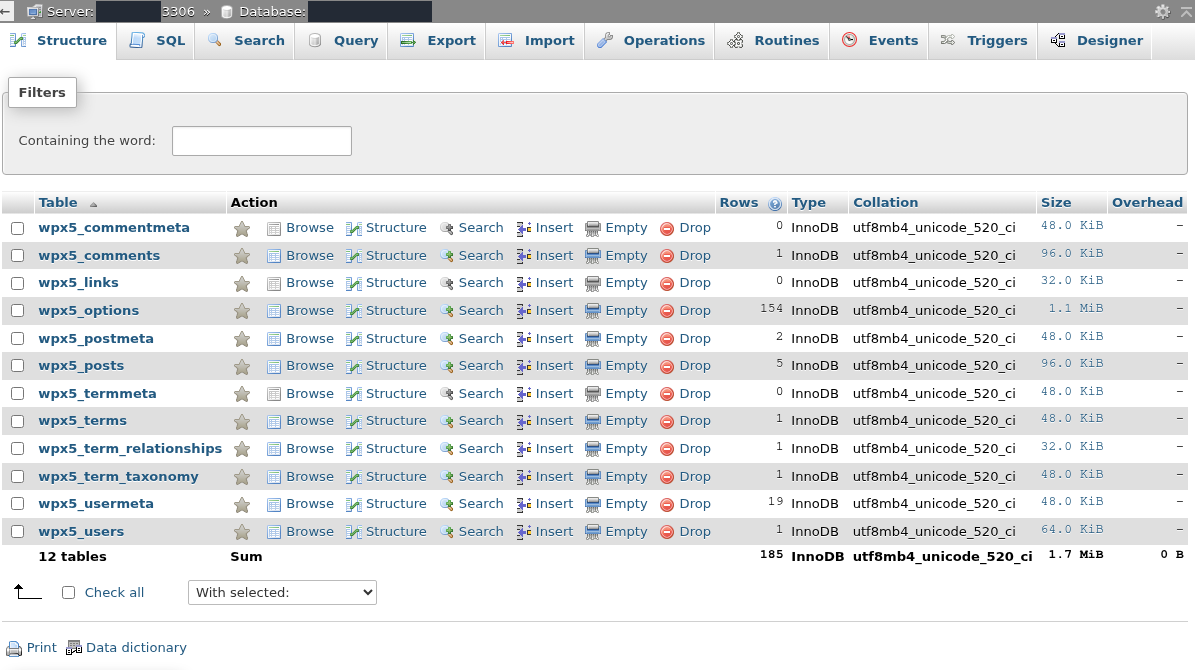
1. adım: options ve posts tablolarını bulun
- options ve posts tablolarını bulun
WordPress ayarları options, yazı ve sayfalar posts ile biten tablolarda tutulur. Bu örnekte tablo adları wpx5_ ile başlıyor. Kendi kurulumunuzdaki ön eki esas alın; bu örneğe uydurmak için değiştirmeyin.
- users tablosunu ve liste özetini kontrol edin
users ile biten tablo da listede görünüyor; alttaki özet bu örnekte 12 tables yazıyor. Eklentiler tablo ekleyebildiği için her sitede sayı aynı olmaz. Tabloların listede bulunması veritabanının bütünüyle sağlam olduğunu göstermez.
Bu kontrol yalnızca tablo listesinin cPanel üzerinden açıldığını gösterir; WordPress’in DB_PASSWORD değeriyle bağlanabildiğini kanıtlamaz. Hiçbir kayıt açılmadı; tablo veya veri değiştirilmedi. Sunucu ile veritabanı adı opak olarak gizlenmiştir.
Bu örnekte DB_NAME ile eşleşen veritabanının Structure sekmesi açıldı ve 12 tablo görüldü. Kurulumun kendi tablo öneki korundu. Tablo kayıtları açılmadı; veri veya tablo değiştirilmedi. Eklentiler ek tablo oluşturabileceği için kendi sitenizde aynı sayıyı beklemeyin.
cPanel üzerinden phpMyAdmin'in açılması, WordPress'in DB_USER ve DB_PASSWORD bilgilerinin doğru olduğunu kanıtlamaz. Panelin giriş oturumu ile uygulamanın bağlantısı farklıdır. phpMyAdmin burada doğru veritabanını ve beklenen tabloların bulunup bulunmadığını incelemek içindir.
| Durum | Nasıl ilerleyin? |
|---|---|
| Taşıma sonrası veritabanı boş veya beklenen tablolar yok. | Doğru veritabanını ve içe aktarma sonucunu kontrol edin. Mevcut sitenin yedeğine göre ilerleyin; kurulum sihirbazını çalıştırmayın. |
Tablolar var ama adları $table_prefix ile uyuşmuyor. | Yapılandırma ile doğru siteye ait tablo grubunu karşılaştırın. Önek farklı diye bütün tabloları yeniden adlandırmayın. |
| Tablo bozukluğu belirten somut hata var. | Güncel yedekle birlikte destek ekibine iletin. Bağlantı hatası gördüğünüz için bütün tablolara onarım uygulamayın. |
WP_ALLOW_REPAIR yanlış kullanıcı veya parolayı düzeltmez. Bu seçenek açıkken WordPress'in onarım ekranı oturum açmadan kullanılabilir. Bu rehber için etkinleştirmeyin. Daha önce açtıysanız teşhis tamamlandıktan sonra kaldırın; gerçek tablo onarımı için hata kaydı ve geri dönüş planı gerekir.
7. Bilgiler doğruysa sunucu erişimini ve hata kaydını inceleyin
Hata sürüyorsa cPanel'de Metrics → Errors bölümünü ve hizmetinizin sunduğu PHP hata kayıtlarını kontrol edin. Kayıt, denediğiniz adres ve saatle eşleşmelidir; bütün veritabanı hataları bu listede görünmeyebilir.
| Kayıtta görülebilecek ifade | İşaret ettiği kontrol |
|---|---|
Access denied / 1045 | Kullanıcı, parola ve bağlanılan sunucuda bu kullanıcı için izin verilen bağlantı kaynağı. Tek başına “parola yanlış” demek değildir. |
Access denied ... to database / 1044 | Kullanıcının seçilen veritabanına erişimi. |
Unknown database / 1049 | Veritabanı adı, cPanel öneki ve veritabanının o sunucuda bulunması. |
Can't connect, Connection refused veya zaman aşımı | DB_HOST, bağlantı yolu ve veritabanı servisinin erişilebilirliği. |
Too many connections veya kullanıcı kaynak limiti | Bağlantı sayısı, hesap limiti ve aynı saatlerdeki uygulama yükü; destek ekibiyle incelenir. |
using password: YES, doğru parola kullanıldığını değil, bağlantı sırasında bir parola gönderildiğini belirtir.
Paylaşımlı hostingde veritabanı servisini yeniden başlatmaya veya bağlantı limitlerini değiştirmeye çalışmayın. Erişim sorununu çözmek için veritabanını herkese açmayın. Remote Database Access alanı ile DB_HOST aynı ayar değildir.
Tarayıcıdan çalışan bir bağlantı testi için herkese açık test.php yüklemeyin; parola ve teknik ayrıntılar sızabilir. Ayrıntılı hata gösterimini ziyaretçilere açmak yerine gerekli kaydı destek ekibiyle güvenli biçimde inceleyin.
8. Mevcut içerikleri ve WordPress yönetimini doğrulayın
| Kontrol | Beklenen sonuç |
|---|---|
| Başta hata veren ana sayfa | Eski sitenizin beklenen içeriği açılıyor; bağlantı hatası görünmüyor. |
| Önceden yayımlanmış iç sayfa | Aynı adreste doğru içerik açılıyor; boş kurulum veya başka site görünmüyor. |
| WordPress yönetimi | Mevcut hesabınızla yönetim ekranına erişiliyor, mevcut yazı ve sayfalar listeleniyor. |
| Ayar dosyası | Doğru konumda, tek kopya çalışıyor; ilgisiz ayarlar ve dosya izinleri korunuyor. |
| Yedek ve geçici dosyalar | Yedek web kökleri dışında; herkese açık parola veya test dosyası yok, gereksiz onarım erişimi kapalı. |
Doğru bağlantı bilgisi kaydedildikten sonra ziyaretçi olarak ana sayfayı açın.
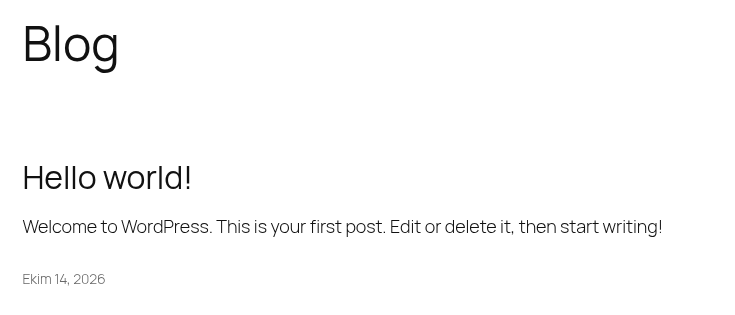
1. adım: Beklenen yazı ve sayfaların açıldığını doğrulayın
- Beklenen yazı ve sayfaların açıldığını doğrulayın
Bu örnekte ana sayfada Hello world! yazısı yeniden görünüyor. Kendi sitenizde ana sayfayı, bir yazıyı ve bir sayfayı açıp doğru içeriklerin geldiğini kontrol edin.
Bu görsel site içeriğini gösterir; HTTP yanıt başlıkları görünmez. Son adresi ve 200 yanıtını ayrıca doğrulayın; yalnızca hata metninin kaybolmasıyla yetinmeyin.
WordPress yönetimindeki Başlangıç ekranını yeniden açın.
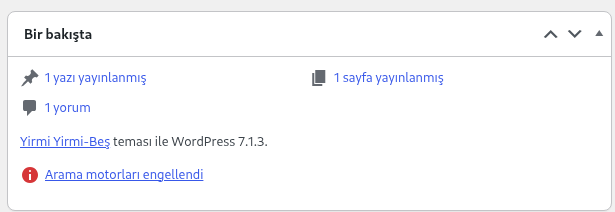
1. adım: Panelde içerik özetinin yüklendiğini görün
- Panelde içerik özetinin yüklendiğini görün
Bir bakışta kutusunda 1 yazı yayımlanmış ve 1 sayfa yayımlanmış görünüyor. Kendi sitenizde de içerik listesini kontrol edin; yönetim panelinin açılmasını ve ziyaretçi erişimini ayrı ayrı doğrulayın.
Arama motorları engellendi ibaresi bu demo kurulumunun mevcut tercihidir; veritabanı hatasını çözmek için önerilen bir ayar değildir. Bu ekran yönetim erişimini, önceki görsel ise ziyaretçi erişimini kontrol eder.
Son kontrolde ana sayfa, mevcut Sample Page ve tarihli Hello world! yazısı beklenen içerikle HTTP 200 döndü. WordPress yönetimi, yazı listesi ve sayfa listesi de HTTP 200 yanıtıyla açıldı; mevcut içerikler listelerde görüldü. wp-config.php dosyasının ilk indirilen kopyayla birebir aynı olduğu ve mevcut 0644 izninin korunduğu doğrulandı.
Yönetim görselindeki “Arama motorları engellendi” uyarısı bu deneme sitesinin mevcut görünürlük ayarıdır; hata giderme sırasında değiştirilmedi.
Önbellek kullanıyorsanız ilgili sayfanın önbelleğini temizledikten sonra tekrar deneyin. Tarayıcının özel penceresi sunucu veya CDN önbelleğini temizlemez. Ürün, sipariş veya üyelik işlemi olan sitelerde işletmenize uygun mevcut kontrolleri de tamamlayın; örnek rehberin açılması bütün uygulama işlemlerini doğrulamaz.
Değişiklik yeni bir hataya yol açarsa
wp-config.phpdüzenlemesi ardından yeni bir PHP/500hatası başladıysa indirdiğiniz yedeği aynı konuma geri yükleyin. Dosya adınınwp-config.phpkaldığını ve önceki izinlerin korunduğunu kontrol edin.- Veritabanı kullanıcısının gerçek parolasını değiştirdiyseniz yalnız eski dosyayı geri koymak yeterli olmayabilir. Kullanıcının güncel parolası ve bu hesabı kullanan uygulamaların ayarları birlikte eşleşmelidir.
- Yetki değiştirdiyseniz not aldığınız önceki durumu, doğru kullanıcı ve doğru veritabanı üzerinde değerlendirin. Başka uygulamanın erişimini kaldırmayın.
- Her geri dönüşten sonra aynı site ve yönetim adresini yeniden açın. Bu aşamada veritabanı silmeyin veya mevcut verinin üzerine rastgele yedek yüklemeyin.
Destek talebine hangi bilgileri ekleyin?
DCHost müşteri portalında destek talebi açarken etkilenen hizmeti, tam site adresini, hata saatini ve saat dilimini belirtin. Şunları da ekleyin:
- Ana sayfa, iç sayfa ve WordPress yönetiminden hangileri etkileniyor?
- Hata mesajının tam metni ve sorun başlamadan önce yapılan son işlem nedir?
DB_NAMEve kullanıcı ilişkisi kontrol edildi mi; sonuç ne oldu?- Hangi ayar değiştirildi, hangi yedek alındı ve geri dönüş denendi mi?
- Varsa aynı saate ait hata kaydının, hesaba özel bilgiler gizlenmiş ilgili satırı.
Parolayı, tam wp-config.php içeriğini, güvenlik anahtarlarını veya veritabanı yedeğini mesaja eklemeyin.
Sık sorulan sorular
WordPress veritabanı bağlantı hatası için yeniden kurulum gerekir mi?
Genellikle önce mevcut bağlantı bilgileri, veritabanı kullanıcısı ve sunucu erişimi incelenir. Yeni kurulum mevcut içeriklerinizi geri getirmez. Eski sitenin yerine kurulum ekranı görünüyorsa doğru veritabanı ve tablo grubunu doğrulamadan ilerlemeyin.
cPanel parolamı değiştirdim; DB_PASSWORD de değişmeli mi?
DB_PASSWORD, DB_USER ile belirtilen veritabanı hesabının parolasıdır. cPanel giriş parolasıyla otomatik olarak aynı olduğunu varsaymayın. Uygulamanın hangi kullanıcıyla bağlandığını ve bu hesabın parolasının gerçekten değişip değişmediğini kontrol etmeden değeri değiştirmeyin.
phpMyAdmin açılıyor ama WordPress neden bağlantı hatası veriyor?
cPanel'in phpMyAdmin'e sağladığı erişim ile WordPress'in yapılandırmasındaki kullanıcı, parola ve veritabanı seçimi aynı deneme değildir. phpMyAdmin açılmasına rağmen uygulama parolası yanlış veya kullanıcı–veritabanı ilişkisi eksik olabilir.
Site taşıdıktan sonra bu hata neden çıkar?
Yeni hostingde veritabanı adı veya kullanıcı öneki farklı olabilir; eski parola ya da DB_HOST kalmış olabilir. Veritabanı aktarımının tamamlandığını, yeni tam adları ve kullanıcı yetkilerini birlikte kontrol edin.
İlgili rehberler
- WordPress site taşıma
- cPanel veritabanı, phpMyAdmin ve cron işlemleri
- cPanel Dosya Yöneticisi ve yedek işlemleri
- Yedeğin kullanılabilir olduğunu doğrulama
- cPanel 500 Internal Server Error
- WordPress 404 hatası
Resmî kaynaklar
Kaynaklar 15 Ekim 2026 tarihinde kontrol edildi. Menü adları cPanel ve WordPress sürümüyle arayüz diline göre değişebilir.