CentOS Stream 10 grafik arayüzle ISO kurulumu: VPS ve VDS rehberi
CentOS Stream 10'u grafik arayüzle kurarken Anaconda'nın ayar ekranlarında ağ bağlantısını, diski, yazılımları ve yönetici hesabını seçersiniz. Bu rehber, DCHost müşteri portalından Boot ISO'sunu yükleyip konsolda fareyle ilerleyerek masaüstü ortamı içermeyen bir sunucu hazırlamak içindir.
Seçenek numaralarıyla ilerleyen arayüzü tercih ediyorsanız CentOS Stream metin tabanlı ISO kurulumu rehberini kullanın. Metin rehberindeki inst.text parametresini bu grafik kurulum akışına eklemeyin.
Bu rehber, CentOS Stream 10 x86_64 Boot ISO ile 16 Ekim 2026 tarihinde gerçek bir demo sunucuda tamamlanan grafik kurulumu gösterir. Diskten açılış, normal kullanıcıyla konsol ve SSH erişimi ve sudo yetkisi doğrulanmıştır. Ekranlar İngilizcedir; kişisel bilgiler, ağ değerleri ve parolalar gizlenmiştir.
Başlamadan önce
Kurulumda diski yeniden bölümlemek mevcut işletim sistemini ve dosyaları silebilir. Doğru sunucuyu seçin ve korunacak verileri sunucunun dışında yedekleyin. Sunucu yedekleme planını tamamlamadan diskteki eski bölümleri silmeyin.
Sürüm ve işlemci uyumu
Bu rehber CentOS Stream 10 içindir. Desteği biten CentOS Linux 7/8 ile aynı sürüm serisi değildir. x86_64 imajı x86-64-v3 işlemci özellikleri gerektirir; kuracağınız yazılımın Stream 10 desteğini de kontrol edin. Güncel mimari ve destek bilgileri CentOS indirme sayfasında bulunur.
Grafik arayüz ile masaüstü paketi farklıdır
Anaconda grafik arayüzünü kullanmak, Server with GUI paketlerini seçmek zorunda olduğunuz anlamına gelmez. Software Selection → Minimal Install, masaüstü ortamı olmadan temel bir sunucu kurulumu hazırlar. Grafik sihirbaz sadece kurulum ayarlarını seçmenizi kolaylaştırır.
Boot ISO ve kaynak gereksinimleri
Boot ISO, kurulum programını başlatan daha küçük imajdır. Seçilen yazılım paketleri ağdaki CentOS depolarından indirilir; sunucunun IP, ağ geçidi ve DNS ayarları kurulum sırasında çalışmalıdır. ISO'nun portala yüklenmesi, paketlerin de sunucuda hazır olduğu anlamına gelmez.
Anaconda ailesinin RHEL 10 resmî kaynak tablosu, x86_64 HTTP/HTTPS ağ kurulumu için 3 GiB RAM alt sınırı verir. Bu, kurulum planlaması içindir; web sitenizin, veritabanınızın veya kontrol panelinizin kaynak ihtiyacını ayrıca hesaplayın. Bellek denetimini kapatarak bu sınırı aşmaya çalışmayın.
Bu rehberdeki örnek sunucu 3 vCPU, 4 GB RAM ve 60 GiB disk ile hazırlanmıştır. Bunlar kurulumun anlatıldığı sunucunun kaynaklarıdır; çalıştıracağınız uygulamalar için ayrıca kapasite planlayın. Portal disk paketini 60 GB olarak gösterebilir; sanal diskte doğrulanan kapasite 60 GiB'dir.
1. CentOS Stream Boot ISO'sunu yükleyin
- Sunucu hizmetinizde Templates & ISO → ISO Management → Upload ISO bölümünü açın.
- Label alanına CentOS Stream sürümünü ve Boot ISO olduğunu belirten bir ad yazın.
- File URL yöntemini seçin ve Upload from URL alanına resmî ISO'nun doğrudan bağlantısını girin.
- Upload ile aktarımı başlatın; listede Ready durumunu bekleyin.
Bu rehber için seçilen dosya CentOS-Stream-10-20261013.0-x86_64-boot.iso dosyasıdır. Kullanılacak tam bağlantı:
https://mirror.stream.centos.org/10-stream/BaseOS/x86_64/iso/CentOS-Stream-10-20261013.0-x86_64-boot.iso
Aynı dosyanın SHA-256 doğrulama kaydını kontrol edin. Farklı bir derleme kullanıyorsanız resmî ISO dizininden o dosyayı ve onun doğrulama kaydını birlikte alın. Bu Boot ISO 949.528.576 bayt boyutundadır.
Upload ISO formunda açıklayıcı bir etiket girin, File URL yöntemini seçin ve resmî CentOS aynasındaki doğrudan Boot ISO bağlantısını yapıştırın. Bu gerçek örnekte CentOS Stream 10 x86_64 Boot GUI etiketi kullanılır.
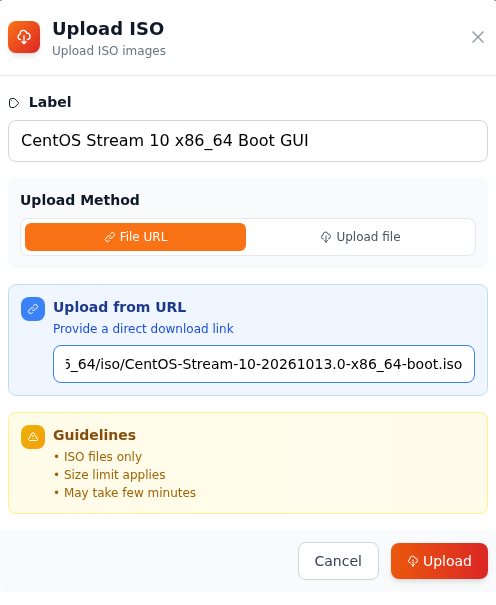
1. adım: ISO’yu tanıyacağınız bir etiket yazın
- ISO’yu tanıyacağınız bir etiket yazın
Label alanına sürüm ve mimariyi belirten bir ad girin. Örnekte CentOS Stream 10 x86_64 Boot GUI yazılır.
- File URL yöntemini seçin
Upload Method bölümünde File URL seçili olsun. Panel ISO’yu verdiğiniz doğrudan bağlantıdan indirir.
- Doğrudan Boot ISO bağlantısını yapıştırın
Upload from URL alanında resmî bağlantının hedeflediğiniz x86_64 Boot ISO dosyasına ait olduğunu kontrol edin. Bu kayıtta dosya adı CentOS-Stream-10-20261013.0-x86_64-boot.iso ile biter.
- Upload ile indirmeyi başlatın
Etiketi ve bağlantıyı kontrol ettikten sonra Upload düğmesine basın. Sonraki listede indirme durumunu izleyin.
URL alanı yatay kaydırıldığı için görüntüde bağlantının dosya adı bölümü görünür. Tam Boot ISO bağlantısını resmî kaynaktan kopyalayın.
Görselde Upload from URL alanı yatay kaydırıldığı için bağlantının dosya adı bölümü görünür. Yukarıdaki tam URL'yi kullanın; yalnız dosya adını yapıştırmayın. Label alanındaki CentOS Stream 10 x86_64 Boot GUI gibi bir ad, bu dosyayı listede tanımanızı sağlar.
Pending veya Importing aktarımın sürdüğünü gösterir. Aynı dosyayı yeniden göndermek yerine listeden durumunu takip edin. Ready yalnız kurulum medyasının kullanıma hazır olduğunu belirtir; CentOS'un sunucu diskine kurulduğu anlamına gelmez. Formun ayrıntıları ISO yükleme rehberinde bulunur.
İndirme tamamlandığında CentOS Stream 10 x86_64 Boot GUI kartında Ready görünür ve Boot from ISO düğmesi kullanılabilir.

1. adım: Boot ISO dosyasını seçtiğinizi doğrulayın
- Boot ISO dosyasını seçtiğinizi doğrulayın
Karttaki etiketi ve dosya adını kontrol edin. Bu örnekte dosya adı CentOS-Stream-10-20261013.0-x86_64-boot.iso ile biter.
- Ready durumunu doğrulayın
İndirme tamamlanınca Ready görünür. Bu durum görünmeden ISO’dan başlatma adımına geçmeyin.
- Boot from ISO düğmesine basın
Doğru ISO kartındaki Boot from ISO düğmesini seçin. Panel bir başlatma onayı açar.
Ready, kurulum medyasının başlatılmaya hazır olduğunu gösterir. Sunucu diskindeki kurulum adımları, ISO’dan başlatıp konsolu açtıktan sonra gelir.
2. Grafik kurulum programını açın
- Ready durumundaki doğru Boot ISO'nun Boot from ISO düğmesine basın.
- Boot from ISO? penceresindeki dosyayı kontrol edip Boot Now ile onaylayın. İşlem sunucuyu yeniden başlatır.
- Console / VNC Console Access ekranını açın.
Boot from ISO? penceresi, sanal makinenin seçili ISO’dan başlatılacağını açıklar. Doğru Boot ISO kartından geldiğinizi kontrol edip hazır olduğunuzda onaylayın.
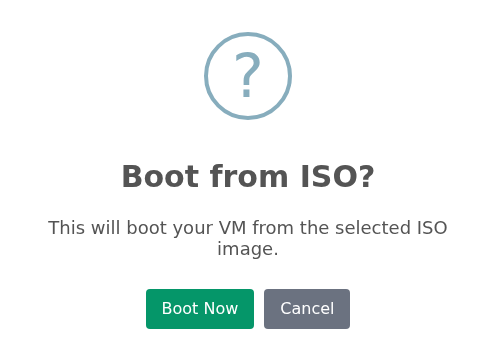
1. adım: Seçili ISO’dan başlatma açıklamasını okuyun
- Seçili ISO’dan başlatma açıklamasını okuyun
Pencere, sanal makinenin seçili ISO imajından açılacağını belirtir. Sunucunuzu yeniden başlatmaya hazır olduğunuzu kontrol edin.
- Boot Now ile onaylayın
Başlatmayı onaylamak için Boot Now seçin. Cancel, işlemi onaylamadan pencereyi kapatır.
Bu görsel başlatma onayını gösterir. Boot Now sonrasında konsolu açarak kurulum medyasının açılışını izleyin.
GRUB menüsünde Test this media & install CentOS Stream 10 satırını seçip Enter tuşuna basın. Bu seçenek medya kontrolünü de başlatır. Kontrolün ve grafik kurulum programının açılmasının tamamlanmasını bekleyin.
ISO’dan başlatmanın ardından konsolda GRUB menüsü açılır. Bu gerçek kayıtta Test this media & install CentOS Stream 10 satırı seçilidir.
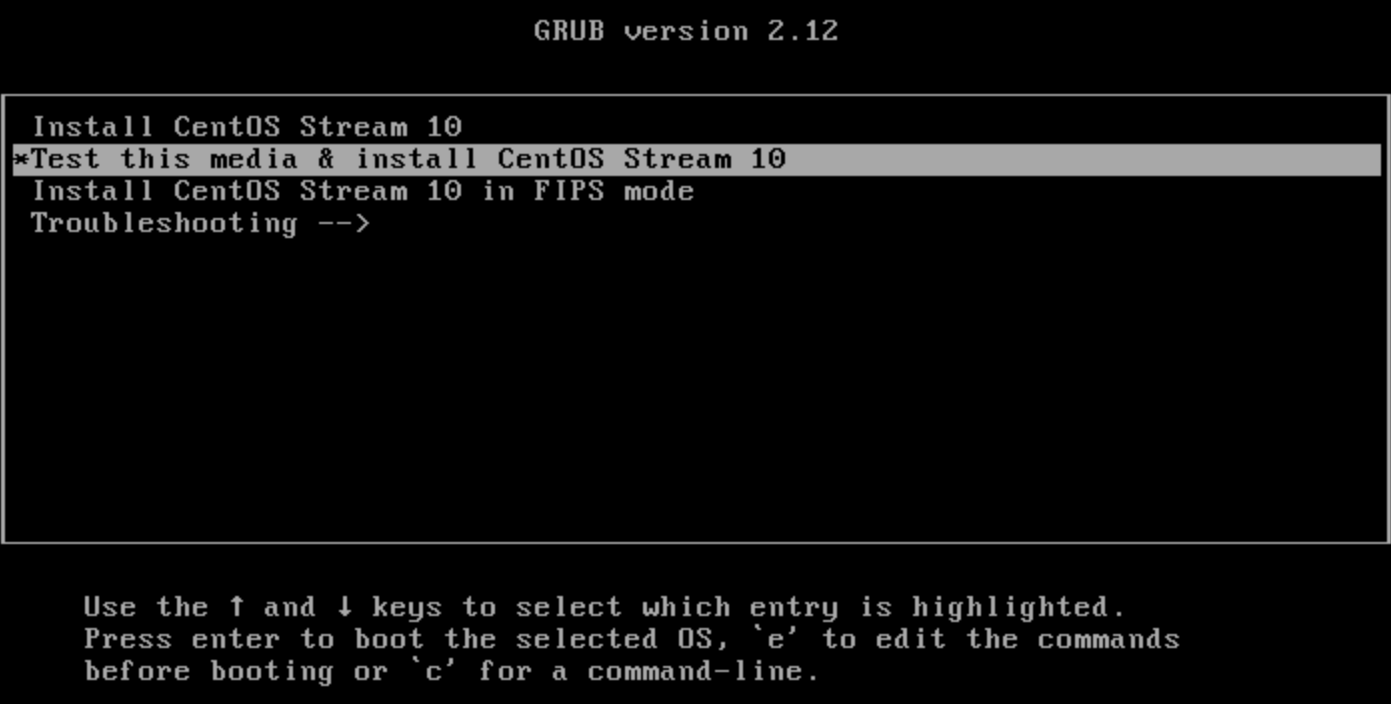
1. adım: Seçili satırda Enter’a basın
- Seçili satırda Enter’a basın
Test this media & install CentOS Stream 10 seçiliyken Enter’a basın. Medya denetiminin tamamlanmasını ve grafik yükleyicinin açılmasını bekleyin.
Bu seçenek önce kurulum medyasını denetler, ardından yükleyiciyi başlatır. Bu gösterimde açılış parametreleri değiştirilmeden Enter ile devam edilmiştir.
Bu akış için açılış satırını düzenlemeniz gerekmez; varsayılan seçenek kullanılır. inst.text eklemeyin: bu parametre metin tabanlı kurulumu açar. Grafik arayüz, ek başlatma parametresi veya bellek denetimini kapatma işlemi olmadan açılmıştır.
3. Kurulum dilini seçin ve özet ekranını açın
Karşılama ekranında rehberdeki İngilizce arayüzü izlemek için English ve sağdaki English (United States) seçimini kullanın. Continue ile kurulum özetine geçin. Başka bir dil seçebilirsiniz; o durumda alan adları bu rehberin görsellerinden farklı görünür.
CentOS Stream 10 karşılama ekranı, kurulum sırasında kullanılacak dili sorar. Bu gerçek ekranda solda English, sağda English (United States) seçilidir.
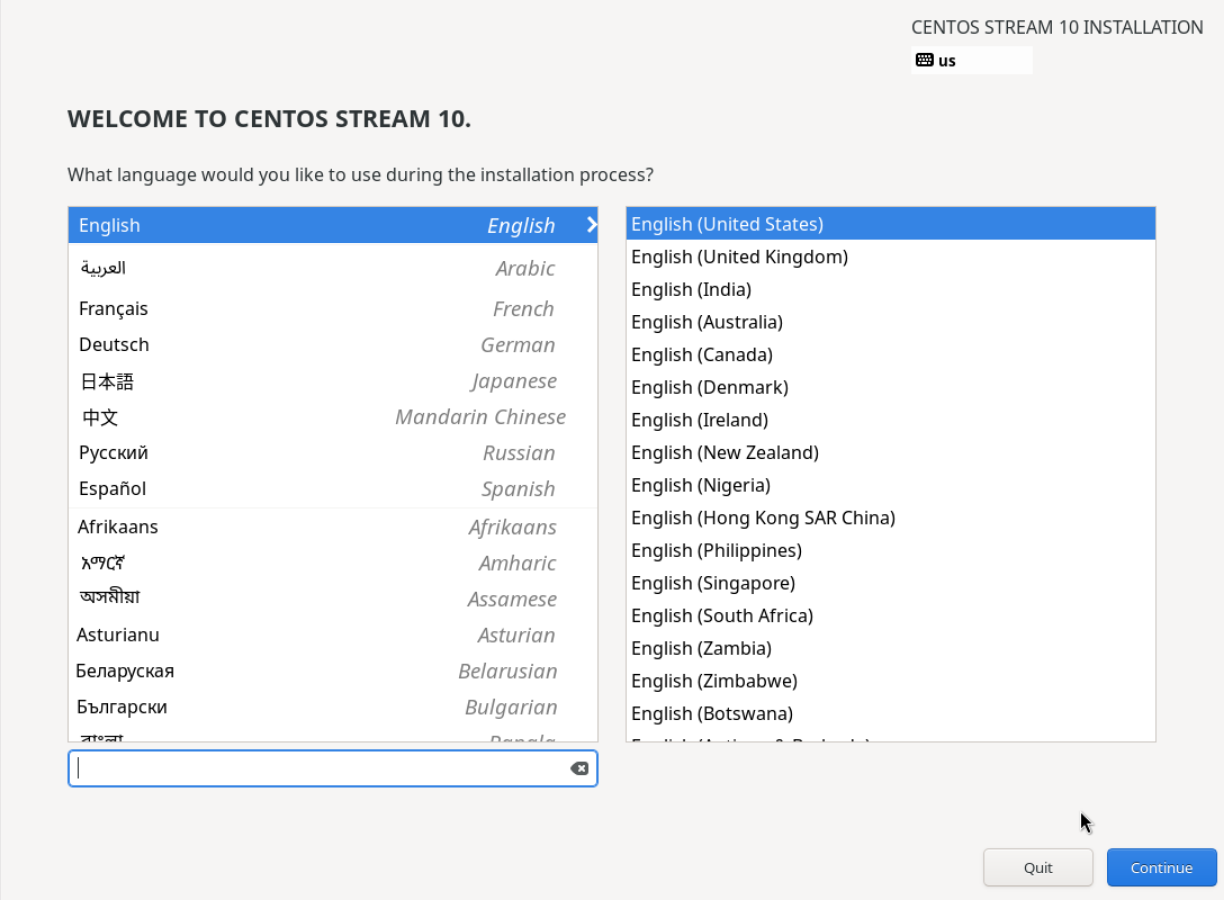
1. adım: English seçimini kontrol edin
- English seçimini kontrol edin
Sol listedeki English satırı kurulum dilini belirler. Bu gösterimde seçili English ile devam edilir.
- Dil varyantını kontrol edin
Sağ listede English (United States) seçilidir. Kendi tercihinize uygun varyantı seçebilirsiniz.
- Continue ile özete geçin
Seçiminizi onaylamak için Continue düğmesine basın. Sonraki ekran, kurulum ayarlarını bir arada gösterir.
Dil tercihinizi kontrol edip Continue ile kurulum özetine geçin. Klavye düzeni ve saat dilimi, sonraki özet ekranında ayrı ayarlanır.
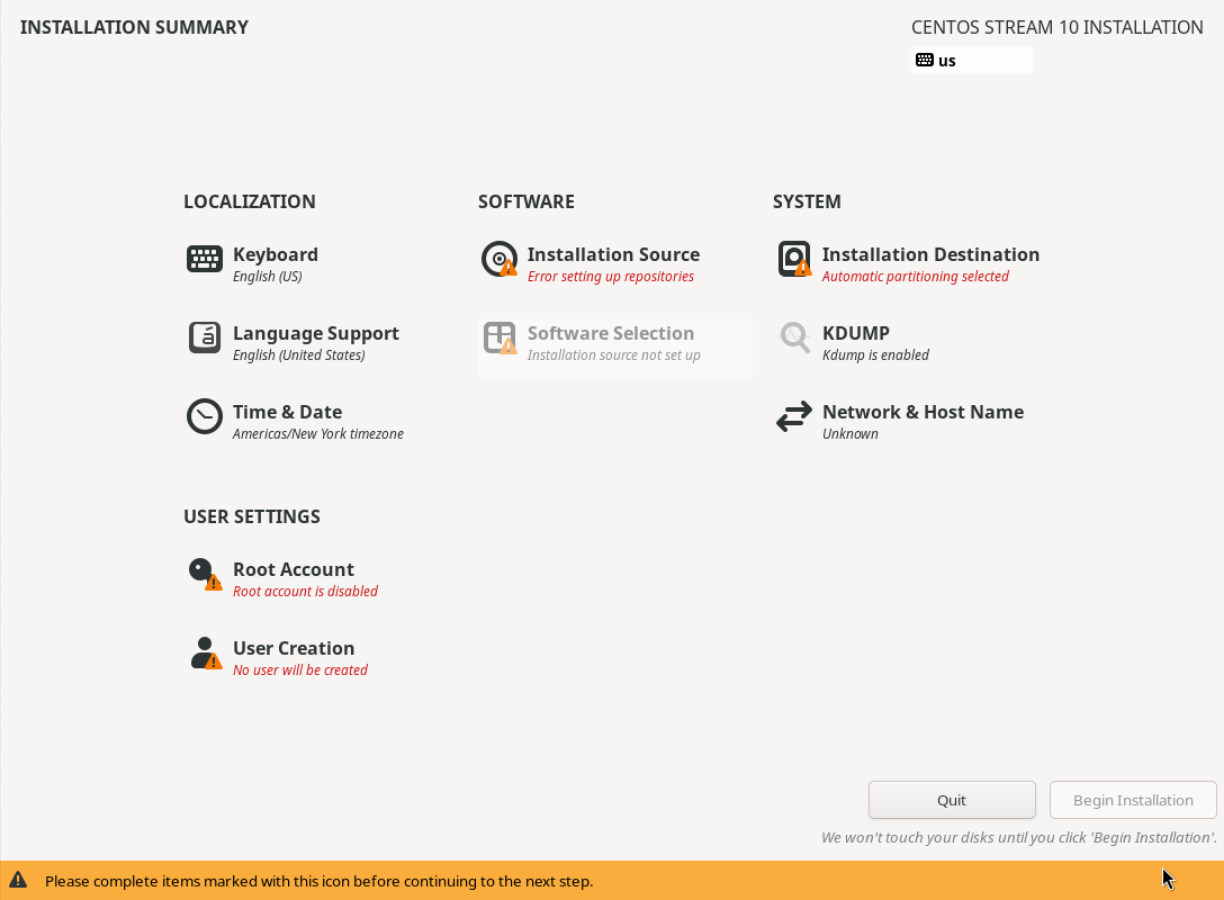
Installation Summary, kurulum ayarlarını tek ekranda toplar. Ağ, kurulum kaynağı, disk ve kullanıcı hesabını burada açıp düzenleyebilirsiniz. Eksik seçimler uyarı işaretiyle gösterilir; gerekli ayarlar tamamlanmadan Begin Installation düğmesi kullanılamaz.
Başlangıçta ağ yapılandırılmamışsa Installation Source kartında Error setting up repositories görülebilir. Önce aşağıdaki ağ adımını tamamlayın, ardından paket kaynağını kontrol edin. Root hesabının kapalı olması ve henüz kullanıcı oluşturulmamış görünmesi, yönetici hesabını birazdan hazırlamanız gerektiğini gösterir.
Installation Summary; dil, yazılım, disk, ağ ve kullanıcı ayarlarını bir araya getirir. Bu ilk ekranda bazı alanlar henüz ayarlanmamış ve Begin Installation düğmesi devre dışıdır.
1. adım: Önce Network & Host Name bölümünü açın
- Önce Network & Host Name bölümünü açın
Bu gösterimde ağ henüz Unknown görünür. Ağ ayarlarını hazırlamak için Network & Host Name kartını açın.
- Kurulum kaynağının henüz hazır olmadığını görün
Installation Source altındaki Error setting up repositories, kaynak hazırlığının tamamlanmadığını gösterir. Ağ ayarlarından sonra kaynak adresini yapılandırın.
- Kurulum öncesi eksikleri tamamlayın
Sarı alt bant, tamamlanması gereken alanların simgesini gösterir. Gerekli ayarları ve yönetici erişimini hazırladıktan sonra Begin Installation kullanılabilir hale gelir.
Bu aşamada kurulum başlamamıştır. Ağ ve kurulum kaynağı sonraki adımlarda hazırlanır; kaynak uyarısını bu başlangıç durumuyla birlikte değerlendirin.
4. Ağı, sunucu adını ve saat dilimini ayarlayın
Portalın ağ bilgilerinden atanmış IP adresini, ağ önekini/ağ maskesini, ağ geçidini ve DNS adreslerini alın. Başka bir sunucunun değerlerini kullanmayın.
- Özet ekranından Network & Host Name bölümünü açın.
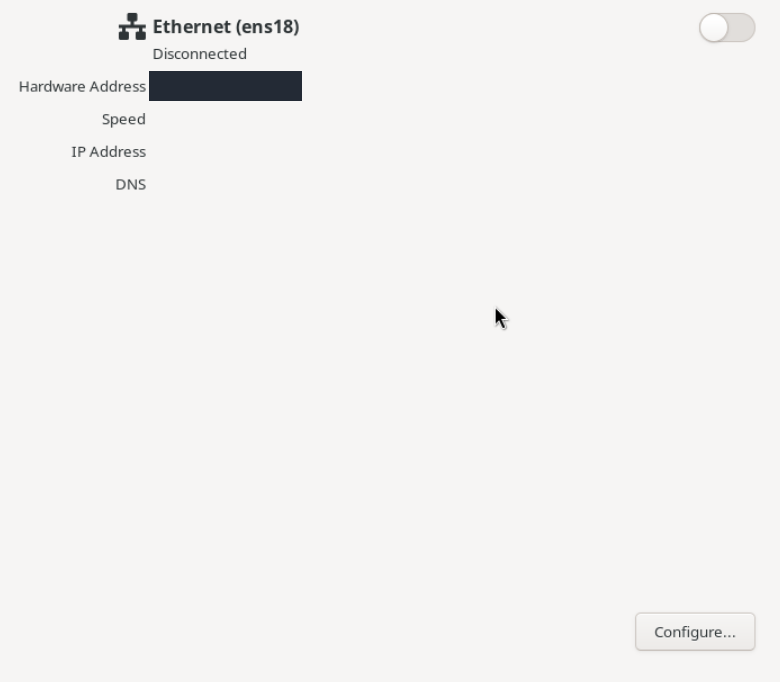
- Soldaki Ethernet (ens18) ağ kartını seçin. Başlangıçta Disconnected görünüyorsa bağlantı henüz hazırlanmamıştır.
- Configure düğmesine basın ve IPv4 Settings sekmesini açın.
- Method alanında Manual seçin; Add ile bir IPv4 satırı ekleyin.
Network & Host Name bölümünde Ethernet (ens18) bağlantısı başlangıçta Disconnected görünür. Bağlantının ayrıntılarını Configure ile düzenleyin.
1. adım: Configure düğmesine basın
- Configure düğmesine basın
Seçili Ethernet bağlantısının IPv4 ve otomatik bağlanma ayarlarını açmak için Configure seçin.
Arayüz adı sunucunuza göre değişebilir. Kontrol panelinizde bu hizmet için tanımlı ağ bilgilerini kullanın.
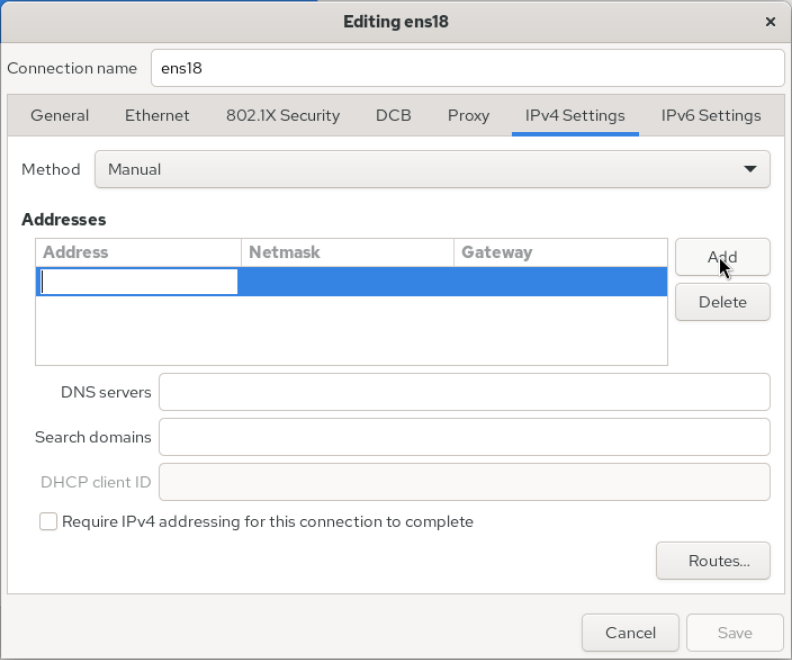
IPv4 Settings sekmesinde Method listesinden Manual seçin ve Add ile bir satır ekleyin. Gerçek görüntü, eklenmiş boş satırın Address hücresinde imleci gösterir.
1. adım: Method alanında Manual seçin
- Method alanında Manual seçin
IPv4 Settings sekmesindeki Method listesini açın ve Manual seçin.
- Add ile adres satırı ekleyin
Add düğmesi Address, Netmask ve Gateway bilgilerini yazacağınız yeni satırı oluşturur.
Bu ekranda henüz IP adresi girilmemiştir. Sonraki adımda kendi sunucunuza ait adres, ağ maskesi ve ağ geçidini yazın.
| Alan | Yazılacak bilgi |
|---|---|
| Address | Sunucunuza atanmış IPv4 adresi. |
| Netmask | Bu adrese ait ağ maskesi. |
| Gateway | Hizmetinizin ağ geçidi. |
| DNS servers | DNS sunucularının adresleri; birden fazla adresi virgülle ayırın. |
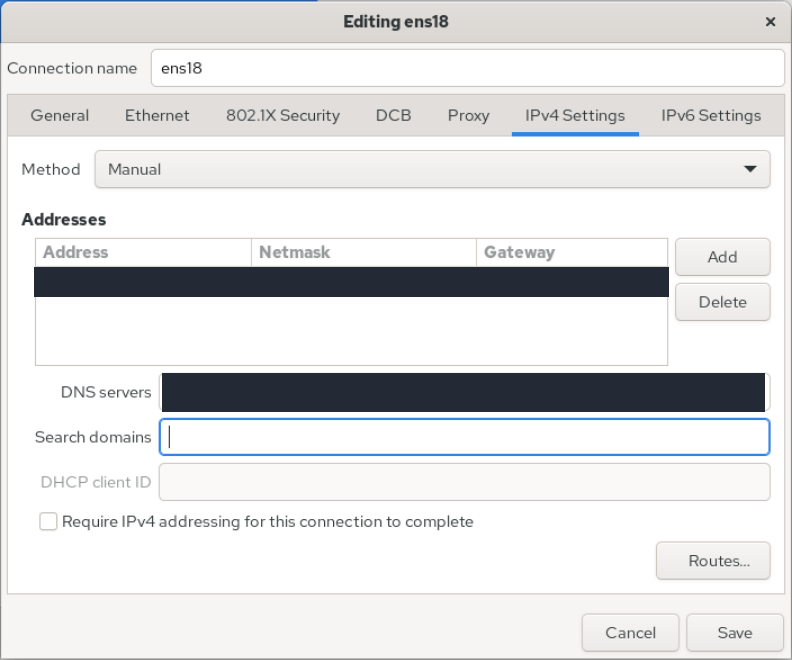
Address, Netmask ve Gateway aynı satırdadır; DNS servers alttaki ayrı alandır. DNS adreslerini ağ geçidi sütununa yazmayın. Görsellerde özel ağ değerleri gizlendiği için kendi sunucunuzun bilgilerini kullanın.
Açılan satırdaki Address, Netmask ve Gateway hücrelerini doldurun; ardından DNS servers alanını tamamlayın. Bu gerçek kayıtta girilen ağ değerleri gizlenmiştir.
1. adım: Address alanına IPv4 adresini yazın
- Address alanına IPv4 adresini yazın
Address hücresine sunucunuza atanmış IPv4 adresini girin.
- Netmask alanını tamamlayın
Netmask hücresine hizmetiniz için belirtilen ağ maskesini yazın.
- Gateway alanına ağ geçidini yazın
Gateway hücresinde hizmetinize ait varsayılan ağ geçidini kullanın.
- DNS servers alanını tamamlayın
DNS servers alanına kullanacağınız DNS sunucularını yazın. Ardından otomatik bağlanma seçeneğini kontrol etmek için General sekmesine geçin.
Kendi hizmetinize atanmış değerleri kullanın. Alan başlıkları görünür bırakılmıştır; görseldeki maskeler örnek bir ağ yapılandırması değildir.
Gerçek ekran kaydı: IPv4 ve DNS alanlarını doldurma
Gerçek CentOS Stream grafik kurulum kaydı: Address, Netmask, Gateway ve DNS servers alanları dolduruluyor. Kayıt Save tıklanmadan biter; ağ değerleri gizlenmiştir.
Kaydın yazılı anlatımı
Kayıt, ens18 bağlantısının IPv4 Settings sekmesinde, Method alanı Manual olarak seçiliyken başlar. Address, Netmask ve Gateway değerleri adres satırına girilir; düzenleme sırasında sütun genişlikleri değişir. Ardından DNS servers alanı doldurulur ve odak boş Search domains alanına geçer. Gerçek ağ değerleri tüm kayıt boyunca gizlenmiştir. Kayıt bağlantı düzenleyicisi açıkken, Save düğmesine basılmadan sona erer. Ayarların kaydedilmesi, bağlantının etkinleştirilmesi veya ağ erişiminin doğrulanması bu kayıtta gösterilmez.
Bağlantıyı kaydedin ve açın
- General sekmesinde Connect automatically with priority seçiminin açık olduğunu kontrol edin. Böylece bağlantı yeniden açılışta otomatik hazırlanır.
- Save ile bağlantı ayarlarını kaydedin.
- Network & Host Name ekranına dönün ve ağ anahtarını On konumuna getirin.
- Host Name alanına sunucunuzu tanıyacağınız adı yazıp Apply düğmesine basın.
- Bağlantı durumu Connected olduğunda Done ile özete dönün.
General sekmesinde Connect automatically with priority seçeneği işaretlidir. Bu ayar, bağlantının sistem açıldığında otomatik kullanılmasını sağlar.
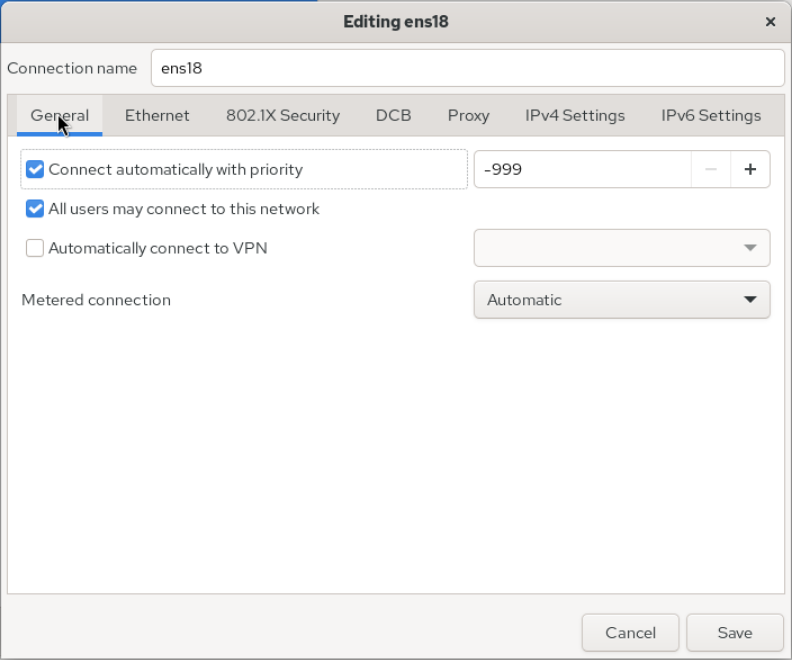
1. adım: Otomatik bağlanmanın işaretli olduğunu doğrulayın
- Otomatik bağlanmanın işaretli olduğunu doğrulayın
Connect automatically with priority seçeneğinin işaretli olduğunu kontrol edin.
- Save ile bağlantıyı kaydedin
Ağ ayarlarını kaydetmek ve ana ağ ekranına dönmek için Save seçin.
Save sonrasında ana ağ ekranındaki anahtarı açıp bağlantı durumunu kontrol edin.
Kaydetmenin ardından ağ anahtarını açın. Bu gerçek son ekranda Ethernet (ens18) Connected durumundadır ve Host Name değeri Apply ile uygulanmıştır.
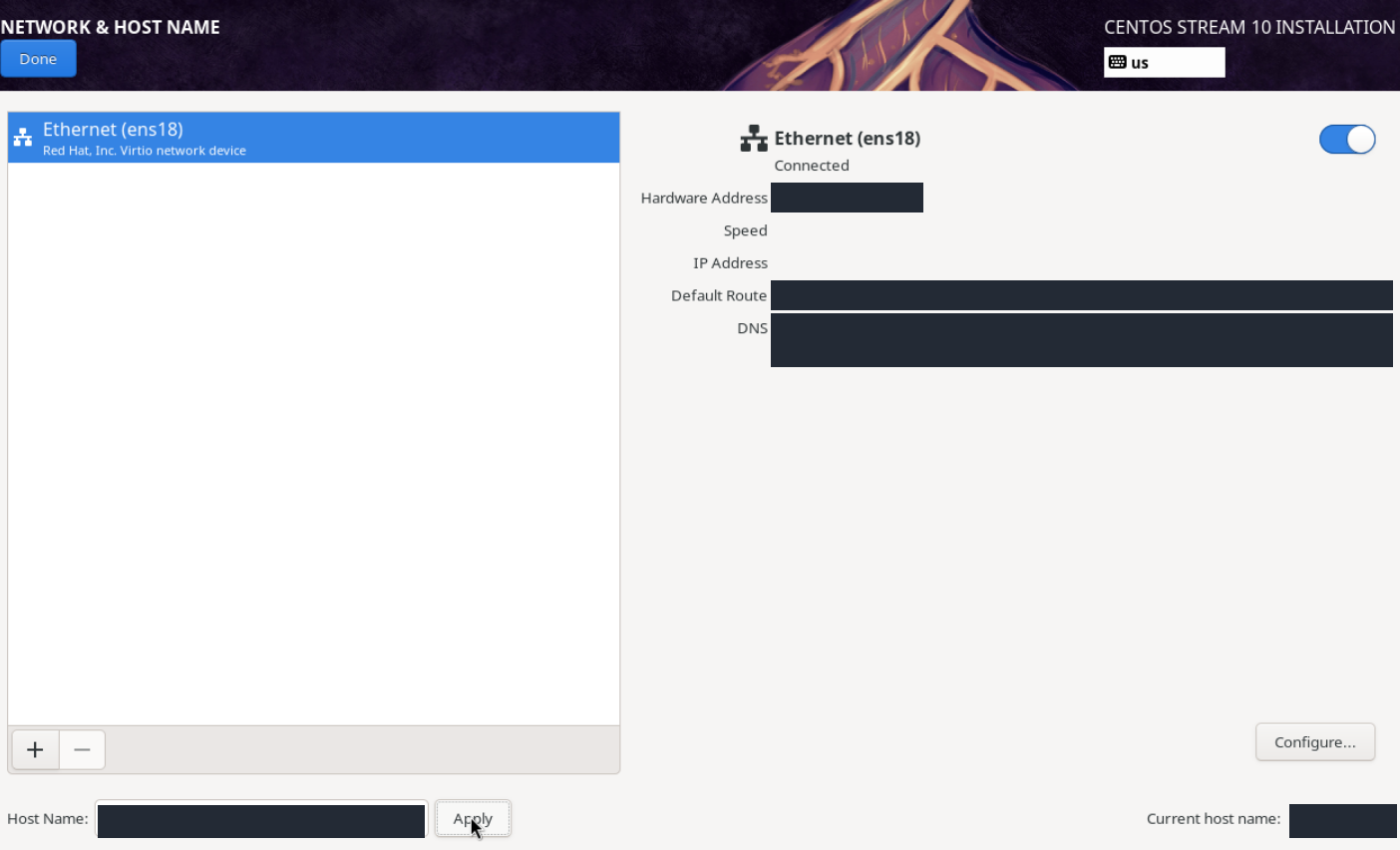
1. adım: Ağ anahtarını açın
- Ağ anahtarını açın
Sağ üstteki anahtar açık konumda olmalıdır. Bu görüntüde anahtar mavi ve açık durumdadır.
- Connected durumunu kontrol edin
Ethernet bağlantısının altında Connected yazdığını doğrulayın.
- Host Name değerini Apply ile uygulayın
Host Name alanına sunucu adınızı girip Apply seçin. Uygulanan ad, sağdaki Current host name alanında görünür.
- Done ile kurulum özetine dönün
Bağlantıyı ve sunucu adını kontrol ettikten sonra Done seçin.
Bu görüntüde IP Address satırı boş görünür. MAC, Default Route, DNS ve her iki sunucu adı değeri gizlenmiştir.
Connected, ağ bağlantısının açıldığını gösterir. Sunucu adı yazmak bir DNS kaydı oluşturmaz; bu addan erişmek istiyorsanız DNS kaydını ayrıca hazırlayın.
Saat dilimini seçin
Özet ekranından Time & Date bölümüne girin. Region → Europe, ardından City → Istanbul seçin. Saatin ağdan eşitlenmesi için Automatic date and time seçimini açık bırakın ve Done ile dönün. Özet kartında Europe/Istanbul göründüğünü kontrol edin.
Time & Date bölümünde Region Europe, City Istanbul olarak seçilmiştir. Automatic date & time seçeneği açık bırakılmıştır.
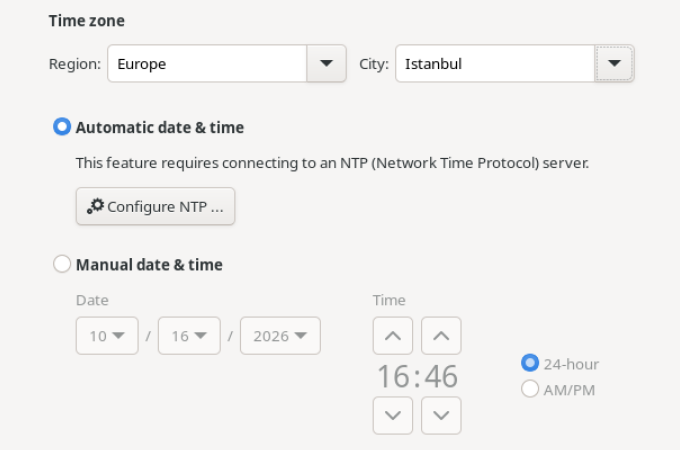
1. adım: Region alanında Europe seçin
- Region alanında Europe seçin
Saat diliminin bölgesini Europe olarak seçin.
- City alanında Istanbul seçin
City listesinden Istanbul seçerek Europe/Istanbul saat dilimini ayarlayın.
- Otomatik tarih ve saati açık bırakın
Automatic date & time seçili olsun. NTP ayarlarını gerekiyorsa Configure NTP ile düzenleyebilirsiniz.
Automatic date & time, saat ayarı için NTP kullanır. Tercihlerinizi kontrol edip Done ile özete dönün; zaman eşitlemesini kurulumdan sonra ayrıca doğrulayın.
5. Ağ kurulum kaynağını ve Minimal Install seçimini kontrol edin
Ağ bağlantısını kaydedip özete dönünce kurulum programı paket kaynağını otomatik hazırlar. Installation Source kartında Closest mirror görünene kadar bekleyin. Bu akışta elle bir BaseOS adresi girmeniz gerekmez; otomatik seçilen ağ kaynağı kullanılır.
Software Selection kartında Source changed - please verify mesajı varsa yazılım seçimini yeniden açarak kontrol edin. Paket kaynağının hazırlanması, Minimal Install seçiminin henüz tamamlandığı anlamına gelmez.
Installation Source ekranını açıp On the network → Closest mirror seçimini kontrol edin. Bu yöntemde URL alanı boş kalır; elle bir depo adresi yazmayın. Done ile özete dönün.
Installation Source ekranında On the network seçili ve kaynak yöntemi Closest mirror olarak ayarlanmıştır. Bu gerçek kurulumda URL alanı boş bırakılmıştır.

1. adım: On the network ve Closest mirror seçimini kontrol edin
- On the network ve Closest mirror seçimini kontrol edin
Ağ kaynağını ve Closest mirror seçimini doğrulayın. Bu örnekte URL alanına değer yazılmaz.
Bu akışta ayrıca bir depo URL’si girilmedi. Kaynağı onaylamak için Done ile özete dönün ve yükleyicinin depo bilgilerini hazırlamasını bekleyin.
Minimal Install seçin
Software Selection bölümünü açın. Base Environment listesinde Minimal Install seçin; Server with GUI seçimini bırakmayın. Sağdaki ek yazılım kutularını bu temel kurulum için işaretsiz tutun, ardından Done ile dönün.
Software Selection ekranında Base Environment için Minimal Install seçilmiştir. Sağdaki ek yazılım seçenekleri bu gösterimde işaretlenmemiştir.
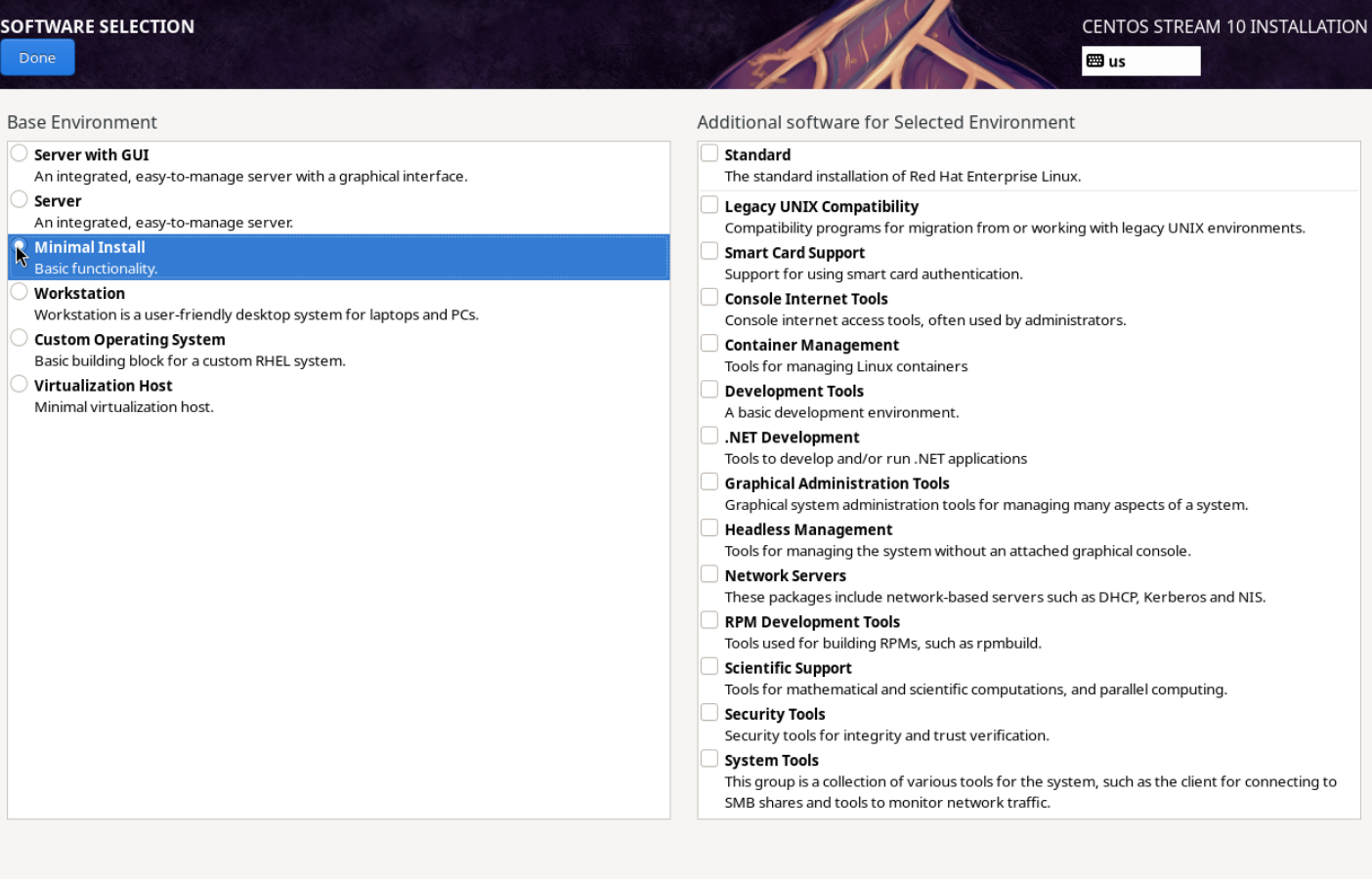
1. adım: Minimal Install satırını seçin
- Minimal Install satırını seçin
Base Environment listesindeki Minimal Install satırını seçin ve seçili olduğunu kontrol edin.
- Done ile yazılım seçimini onaylayın
Seçimi kaydedip kurulum özetine dönmek için Done seçin.
Minimal Install, masaüstü ortamı kurmadan temel sistemi yükler. Bu seçim grafik kurulum sihirbazı içinden yapılır.
Gerçek ekran kaydı: Minimal Install seçimi
Gerçek CentOS Stream grafik kurulum kaydı: Server with GUI seçimi Minimal Install olarak değiştiriliyor. Kayıt, Done tıklanmadan biter.
Kaydın yazılı anlatımı
Kayıt, Software Selection ekranında Server with GUI temel ortamı seçiliyken başlar. İmleç Minimal Install seçeneğine gider ve bu temel ortam seçilir. Sağdaki Additional software for Selected Environment listesi yeni seçime göre yenilenir; görünen ek yazılım kutuları işaretsiz kalır. Kayıt, Minimal Install seçili ve Software Selection ekranı açıkken, Done düğmesine basılmadan sona erer.
Özet kartında Minimal Install yazdığını kontrol edin. Böylece grafik kurulum sihirbazını kullanırken sunucuya masaüstü ortamı yüklemeden ilerlersiniz.
6. Kurulum diskini seçin
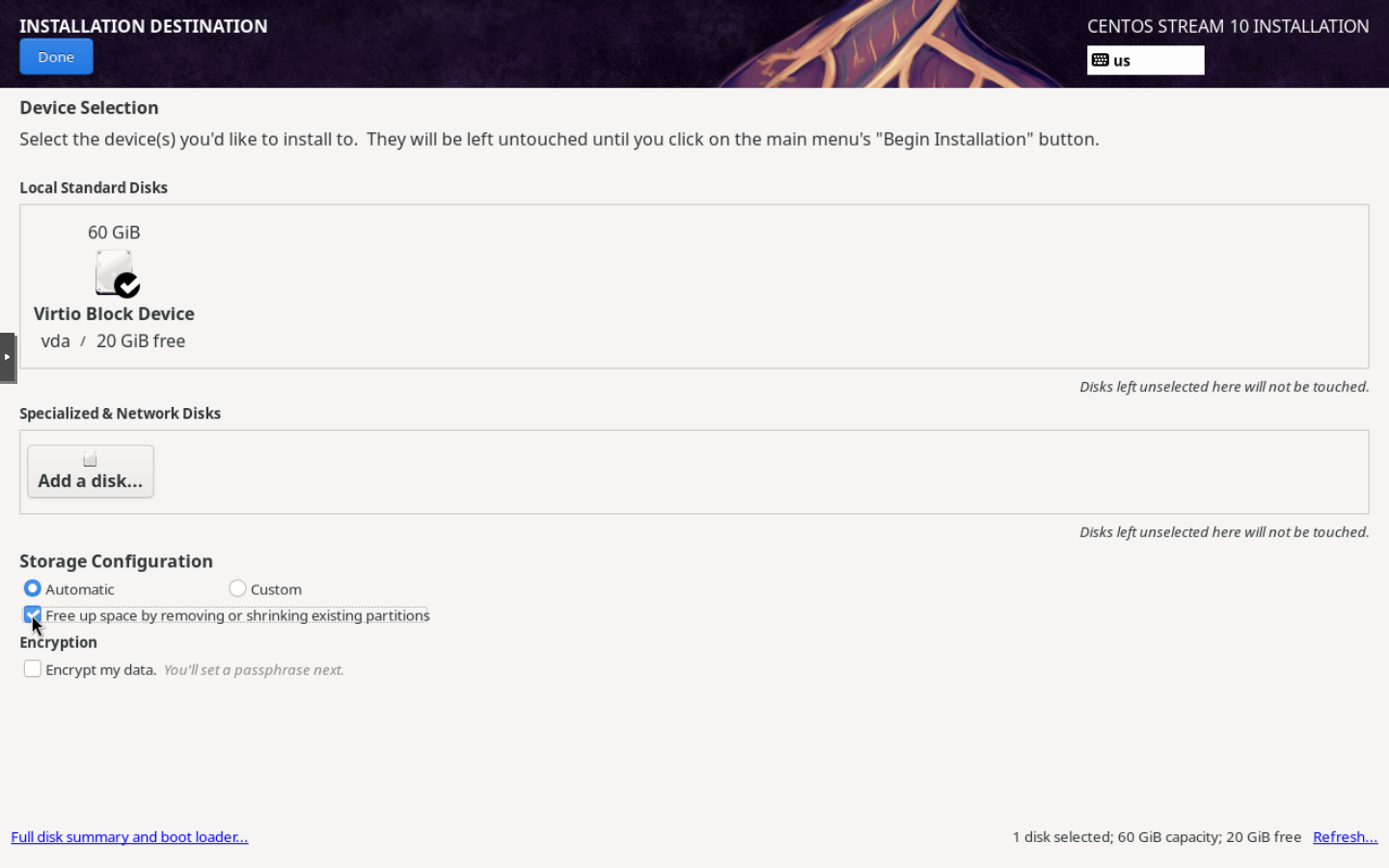
Installation Destination bölümünü açın. Bu örnekte tek sistem diski Virtio Block Device — 60 GiB — vda olarak görünür. Diski seçili tutun ve Storage Configuration → Automatic seçimini kullanın. Diskinizin adı veya boyutu farklıysa kendi hizmetinizle karşılaştırın.
Bu örnekte 60 GiB kapasiteli vda diski seçili ve 20 GiB boş alan gösteriliyor. Automatic ile Free up space seçenekleri işaretli.
1. adım: Kurulum diskini doğrulayın
- Kurulum diskini doğrulayın
Seçim işaretini, disk adını ve kapasiteyi kontrol edin. Bu kayıtta hedef, 60 GiB kapasiteli vda sanal diskidir.
- Automatic ve alan açmayı seçin
Automatic seçili kalsın. Mevcut bölümler için alan açma planını görmek üzere Free up space seçeneğini işaretleyin.
- Done ile planı açın
Done seçerek Reclaim Disk Space penceresine geçin. Bu geçiş, Begin Installation adımından önceki depolama planlamasıdır.
Bu seçimler depolama planını hazırlar. Ekrandaki açıklamaya göre diskler, ana menüde Begin Installation seçilene kadar değiştirilmez.
Eski bölümler için alan açın
Diskte önceki Debian kurulumunun bölümleri bulunduğundan listede yaklaşık 20 GiB boş alan görünür. Bu rehber tüm diske temiz kurulum yapar. Önce verilerinizi sunucu dışında yedeklediğinizden ve yalnız kurulum diskini seçtiğinizden emin olun.
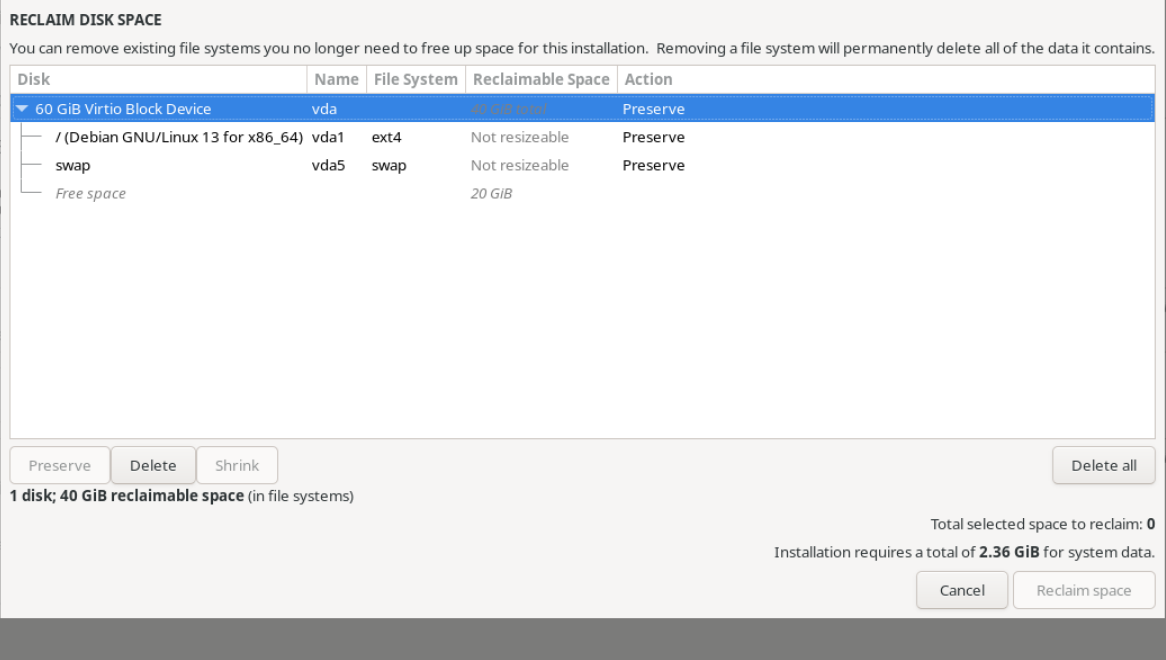
Free up space by removing or shrinking existing partitions seçeneğini işaretleyip Done düğmesine basın. Açılan Reclaim Disk Space ekranında kaldırılacak eski bölümleri kontrol edin. Görseldeki eski Debian sistemi vda1 ext4 kök bölümünü ve vda5 swap bölümünü kullanır; mevcut bölümler toplamda yaklaşık 40 GiB yer kaplar.
Reclaim Disk Space penceresi mevcut Debian 13 bölümlerini Preserve durumunda gösterir. Bu diskte 40 GiB geri kazanılabilir alan ve ayrıca 20 GiB boş alan bulunur.
1. adım: Mevcut bölümleri tanıyın
- Mevcut bölümleri tanıyın
vda1 ext4 üzerinde Debian 13, vda5 üzerinde swap görünüyor. Başlangıçta Action sütunundaki Preserve seçimleri bu bölümleri korur.
- Delete all ile silmeyi planlayın
Bu diskteki mevcut bölümlerin tamamını kaldırmayı planlıyorsanız Delete all seçin. Sonraki görünümde Action değerleri Delete olur.
Delete all mevcut bölümlerin tamamını silme planına alır. Penceredeki veri silme uyarısını dikkate alın; gerçek disk değişiklikleri daha sonraki Begin Installation adımındadır.
Eski bölümleri kaldırılacak olarak işaretleyin
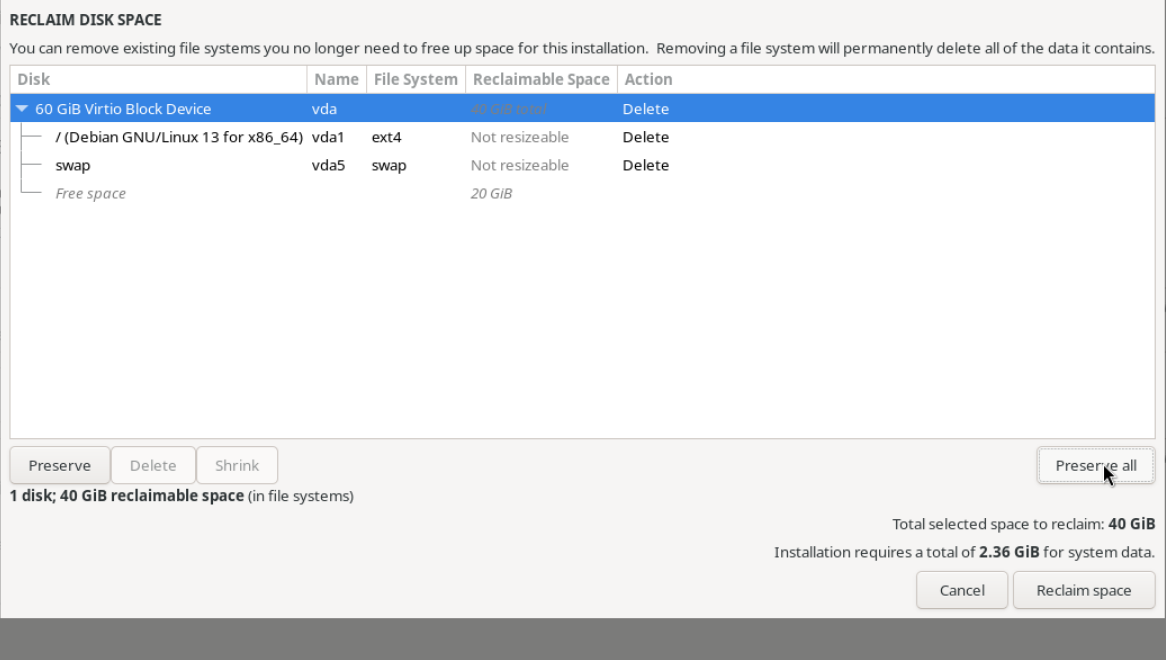
Tüm diske temiz kurulum için Delete all düğmesine basın. Tek kurulum diski olan vda ve altındaki eski Debian bölümlerinin Action sütununda Delete yazdığını kontrol edin. Bu örnekte kaldırılmak üzere seçilen eski alan toplam 40 GiB'dir.
Disk ve bölüm satırlarında Delete planlanmış; geri kazanılmak üzere 40 GiB seçilmiş. Preserve all ve Reclaim space düğmeleri kullanılabilir.
1. adım: Delete planını doğrulayın
- Delete planını doğrulayın
Hedef disk ve eski bölüm satırlarında Delete yazdığını kontrol edin. Bu örnekte seçili geri kazanılacak alan 40 GiB olur.
- Reclaim space ile planı kabul edin
Planı kabul edip kurulum özetine dönmek için Reclaim space seçin. Diske yazma, daha sonraki Begin Installation adımındadır.
Bu görünüm bir silme planıdır. Reclaim space planı kabul eder; gerçek disk değişiklikleri ana ekrandaki sonraki Begin Installation adımında başlar.
Gerçek ekran kaydı: bölümleri silinmek üzere işaretleme
Gerçek CentOS Stream kaydında Delete all ile mevcut bölümler silinmek üzere işaretlenir. Kayıt Reclaim space tıklanmadan biter; diske yazma gösterilmez.
Kaydın yazılı anlatımı
Reclaim Disk Space penceresi, 60 GiB kapasiteli vda sanal diskini ve mevcut Debian GNU/Linux 13 bölümlerini gösterir: vda1 ext4 ve vda5 swap. Başlangıçta Action sütununda Preserve görünür; 40 GiB geri kazanılabilir alan ve ayrıca 20 GiB boş alan listelenir. Delete all tıklanınca disk ve bölüm satırları Delete olarak işaretlenir. Seçilen geri kazanılacak alan 40 GiB olur, düğmenin metni Preserve all olarak değişir ve Reclaim space etkinleşir. Bunlar silme planındaki seçimlerdir. Kayıt, Reclaim space tıklanmadan ve pencere kapanmadan sona erer. Gerçek bölüm silme, biçimlendirme veya diske yazma bu kayıtta gösterilmez; Begin Installation daha sonraki ayrı bir adımdır.
Liste doğruysa Reclaim space ile özete dönün. Automatic partitioning uyarısı temizlenmiş olmalıdır. Bu ekran bölüm silme planını hazırlar; Anaconda'nın belirttiği üzere disk değişiklikleri sonraki Begin Installation onayında uygulanır. O düğmeye basmadan önce aşağıdaki son kontrolü tamamlayın.
7. Yönetici hesabını oluşturun
Root hesabı
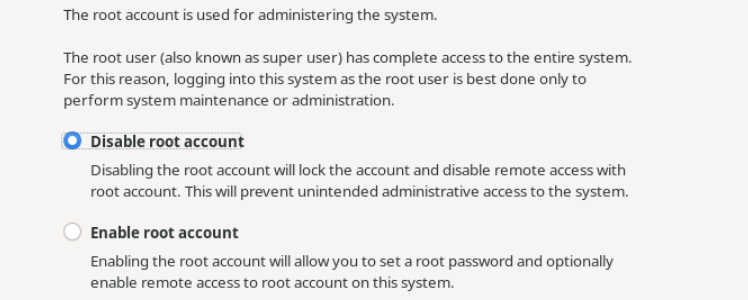
Root Account bölümünü açın. Bu rehberde normal kullanıcı ve sudo ile yönetim için Disable root account seçimi korunur. Seçimi kontrol edip Done ile dönün.
Root Account ekranında Disable root account seçilidir ve bu gösterimde korunmuştur. Yönetim için ayrı bir kullanıcıya wheel grubu yetkisi verilir.
1. adım: Disable root account seçimini koruyun
- Disable root account seçimini koruyun
Disable root account seçili kalsın. Done ile özete dönüp User Creation bölümüne geçin.
Sonraki User Creation adımında yönetici yetkili kullanıcı oluşturun. Bu ekranda root parolası tanımlanmaz.
Normal kullanıcı ve yönetici yetkisi
User Creation ekranını açın. Full Name alanına görünen adı, User Name alanına sunucuya girişte kullanacağınız kullanıcı adını yazın. Bu kullanıcı adı ile ağ adımında verdiğiniz sunucu adı farklı bilgilerdir.
Add administrative privileges to this user account seçiminin açık olduğunu kontrol edin. Bu seçenek kullanıcıyı wheel grubuna ekleyerek sudo ile yönetim için hazırlar. Require a password seçimini de açık tutun; güçlü parolayı parola ve doğrulama alanına aynı şekilde yazıp Done düğmesine basın.
Full name ve User name alanlarını doldurun. Yönetici yetkisi ve parola gereksinimi bu gerçek formda zaten işaretlidir; parola iki alana girilmiştir.
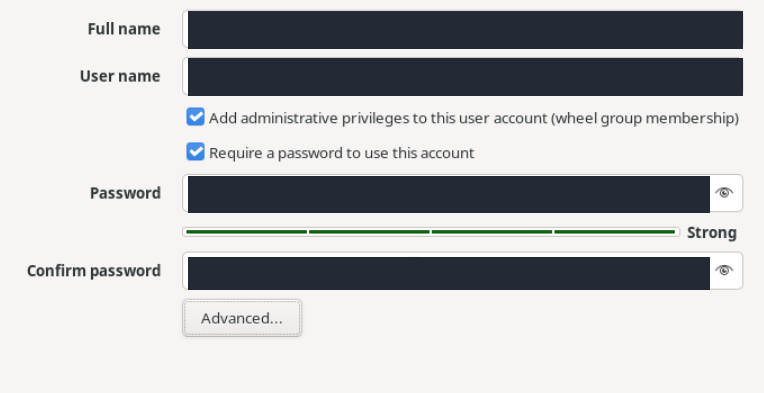
1. adım: Full name ve User name alanlarını doldurun
- Full name ve User name alanlarını doldurun
Kendi adınızı ve oturum açarken kullanacağınız kullanıcı adını girin.
- Yönetici yetkisini kontrol edin
Add administrative privileges to this user account (wheel group membership) seçeneği işaretli olsun.
- Parola gereksinimini koruyun
Require a password to use this account seçeneği işaretli kalsın.
- Parolayı doğrulayıp gücünü kontrol edin
Password ve Confirm password alanlarına aynı güçlü parolayı girin. Bu kayıtta Strong göstergesi görünür.
Adlar ve parola karakterleri kalıcı olarak gizlenmiştir. Yönetici yetkisini ve iki parola alanının eşleştiğini kontrol edip Done ile özete dönün.
Bu hesap CentOS sunucusuna aittir; DCHost müşteri portalı hesabınızı değiştirmez. Giriş bilgilerinizi güvenle saklayın. Özet kartında Administrator will be created mesajını kontrol edin.
8. Son ayarları kontrol edip kurulumu başlatın
Begin Installation düğmesine basmadan önce Installation Summary ekranını son kez kontrol edin:
| Ayar | Bu rehberde izlenen seçim |
|---|---|
| Installation Source | Closest mirror. |
| Software Selection | Minimal Install. |
| Time & Date | Europe/Istanbul. |
| Network & Host Name | ens18 bağlantısı açık; Connected. |
| Installation Destination | Doğru vda diski seçili; Automatic partitioning uyarısı temizlenmiş. |
| Root Account | Disable root account. |
| User Creation | Administrator will be created. |
Son Installation Summary ekranında Closest mirror, Minimal Install, Europe/Istanbul, bağlı ağ ve yönetici kullanıcı hazırlığı görünür. Begin Installation artık etkindir.
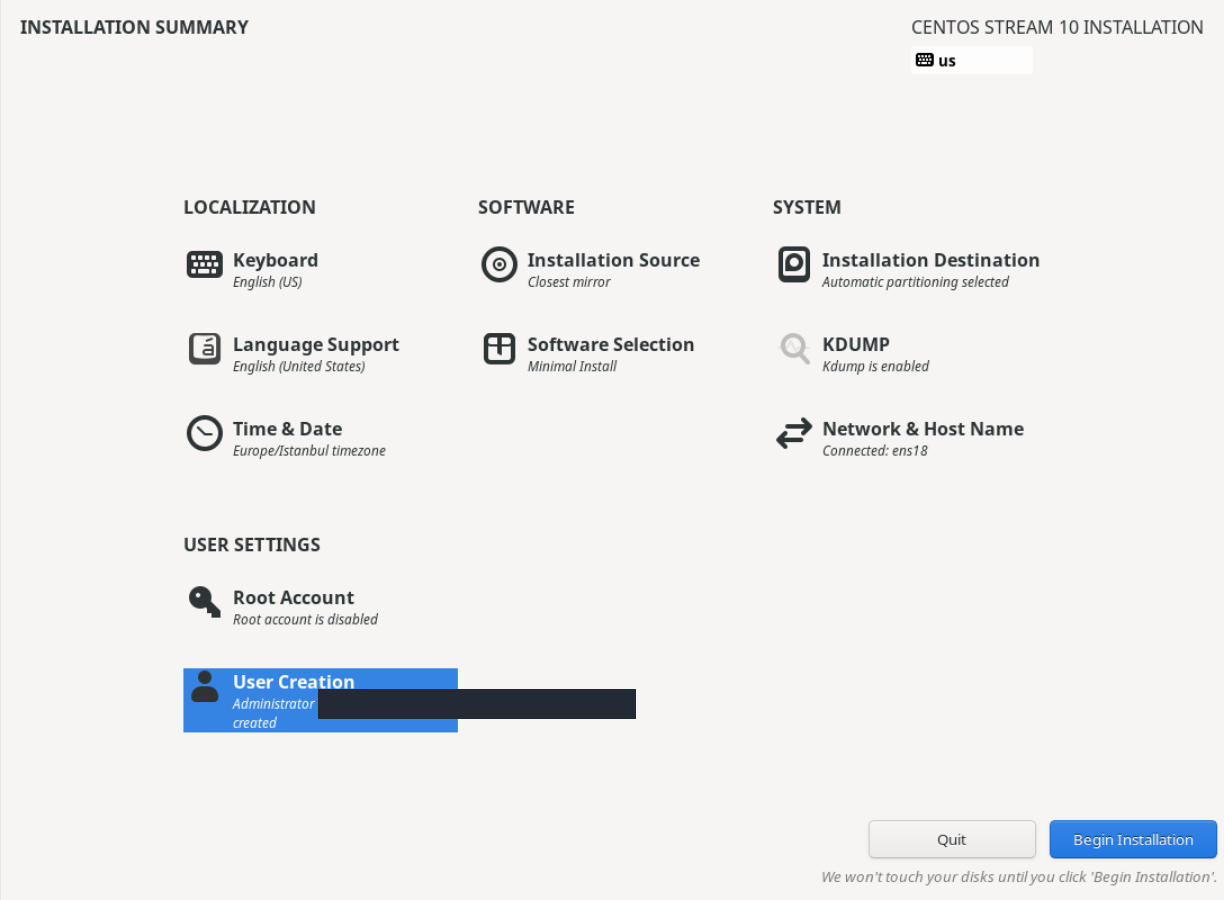
1. adım: Kaynak ve yazılım seçimini doğrulayın
- Kaynak ve yazılım seçimini doğrulayın
Installation Source altında Closest mirror, Software Selection altında Minimal Install göründüğünü kontrol edin.
- Yönetici kullanıcının hazır olduğunu kontrol edin
User Creation altında Administrator durumunu doğrulayın. Bu görüntüde kullanıcı adı gizlenmiştir.
- Begin Installation ile diske kurulumu başlatın
Son kontrollerden sonra Begin Installation seçin. Alt açıklama, bu düğmeye basılana kadar disklere dokunulmayacağını belirtir.
Önceki disk bölümleri silme planına alınmıştır. Begin Installation, bekleyen disk değişikliklerini uygulayan kurulumu başlatır; tıklamadan önce hedef diski, yedeklerinizi ve ayarları son kez doğrulayın.
Begin Installation, planlanan disk değişikliklerini ve paket kurulumunu başlatır. Yedeğinizi ve hedef diski doğruladıktan sonra düğmeye bir kez basın. İlerleme ekranında kurulumun tamamlanmasını bekleyin; bu sırada ISO'yu ayırmayın veya sunucuyu yeniden başlatmayın.
Tamamlanma ekranını bekleyin
Complete! başlığı ve kurulumun başarıyla tamamlandığını bildiren mesaj göründüğünde Reboot System düğmesi kullanılabilir. Bu noktada düğmeye bir kez basarak yeniden başlatın.
Yükleyici Complete! durumunu, dolu ilerleme çubuğunu ve CentOS Stream kurulumunun tamamlandığını belirten mesajı gösterir. Reboot System düğmesi etkindir.
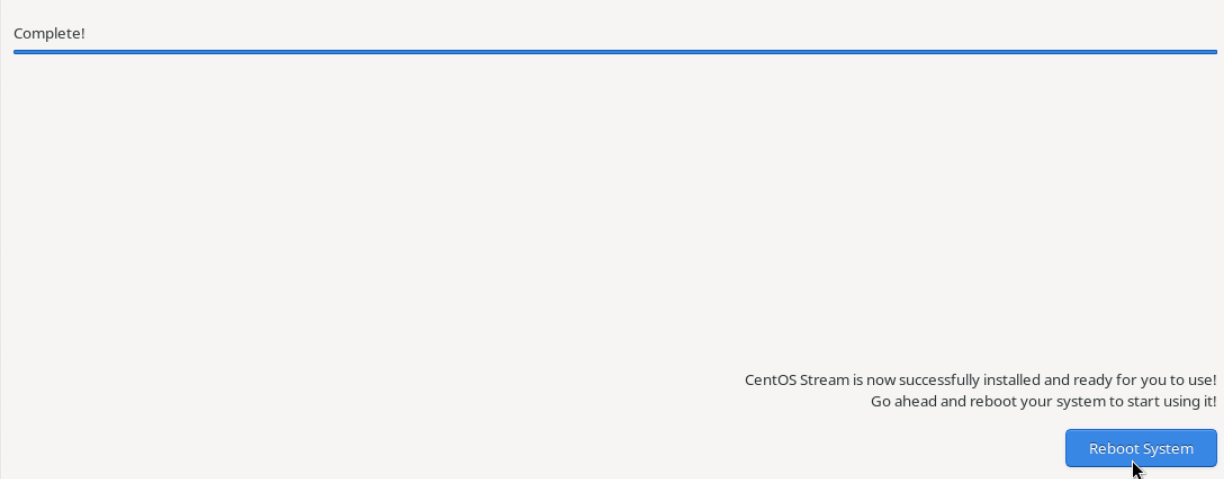
1. adım: Complete! durumunu kontrol edin
- Complete! durumunu kontrol edin
Kurulumun tamamlandığını belirten Complete! yazısını ve başarı mesajını bekleyin.
- Reboot System ile yeniden başlatın
Reboot System seçin. Sonraki adımda paneldeki ISO Image işlemiyle kurulum ISO’sunu ayırın.
Bu ekran yükleyicinin tamamlandığını gösterir. Yeniden başlatmadan sonra ISO’yu panelden ayırın ve kurulu sistemin diskten açıldığını ayrıca doğrulayın.
9. ISO'yu ayırın ve kurulu sisteme giriş yapın
Kurulum medyasını ayırın
Reboot System ile yeniden başlatmaya geçtikten sonra aynı sunucunun müşteri portalı sayfasını açın. Templates & ISO → ISO Image işlemini seçin.
ISO Management menüsü açıkken ISO Image öğesini seçin. Bu işlem sunucuyu yeniden başlatmak için bir onay penceresi açar.
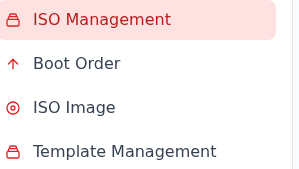
1. adım: ISO Image öğesini seçin
- ISO Image öğesini seçin
ISO Image seçin; sunucunun yeniden başlatılacağını belirten onayı okuyup kabul edin.
Onay metni sunucunun yeniden başlatılacağını söyler. Bu gerçek akışta onay kabul edildi ve panel ISO Image detached bildirimini gösterdi. Sonraki adımda kurulu sistemin diskten açıldığını ve erişimi doğrulayın.
İşlemin açtığı onayda sunucunun yeniden başlatılacağını okuyun. Kurulum tamamlandıysa onaylayın; ISO Image detached bildirimini kontrol edin. Yukarıdaki görsel, ISO'yu ayırmak için kullanılacak menü öğesini gösterir.
Console / VNC Console Access ekranını yeniden açın. Kurulu sistemin diskten başladığını gösteren CentOS giriş ekranını bekleyin. Yeniden kurulum menüsü gelirse disk bölümlemeye tekrar başlamadan başlatma sırasını kontrol edin. ISO ayırma menüsünün ayrıntıları ortak rehberde bulunur.
Kurulumda oluşturduğunuz hesapla giriş yapın
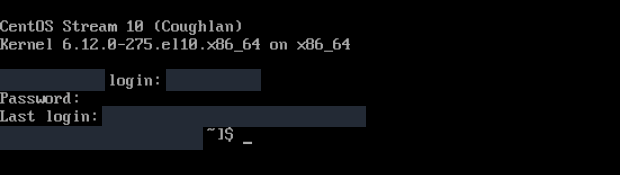
Konsolda CentOS Stream 10 (Coughlan) giriş ekranı açılır. ISO kurulumunun User Creation adımında belirlediğiniz kullanıcı adı ve parolayı kullanın. Bu hesabın bilgileri eski şablon kurulumunda verilen root girişinden ayrıdır. Parola yazarken ekranda karakter görünmemesi normaldir.
Gerçek konsol kaydı CentOS Stream 10 başlığını, login ve Password satırlarını, ardından oturum açıldıktan sonraki komut istemini gösterir. Kullanıcı, sunucu adı ve önceki giriş ayrıntıları gizlenmiştir.
1. adım: Kullanıcı adınız ve parolanızla giriş yapın
- Kullanıcı adınız ve parolanızla giriş yapın
login satırına kurulumda oluşturduğunuz kullanıcı adını, Password istemine parolanızı yazın. Parola karakterlerinin görünmemesi normaldir.
- Komut isteminin açıldığını kontrol edin
Girişten sonra kullanıcı komut istemi görünür. Bu görüntüde kimlik kısmı gizlenmiş, istemin sonu ve imleç korunmuştur.
Bu görüntü gerçek bir konsol oturum açma kaydıdır. Parola yazarken karakter görünmez. Başarılı girişten sonra sonraki adımda sistem ve hizmet kontrollerini çalıştırın.
Kendi bilgisayarınızdaki terminalden bağlanmak için iki alanı kendi bilgilerinizle değiştirin:
ssh KULLANICI_ADI@SUNUCU_IP
İlk bağlantıda sunucunun anahtar parmak izini doğrulayın. İşletim sistemi yeniden kurulduğunda SSH anahtarı değişebilir; eski kayda ilişkin bir uyarı alırsanız SSH bağlantı ve anahtar hataları rehberini izleyin. Yönetim işlemlerinde normal hesabınızla sudo kullanın.
Kurulum sonrası kontroller
Sürümü, kök dosya sistemini, erişim servislerini ve saati kontrol edin:
cat /etc/centos-release
uname -r
findmnt -no SOURCE,FSTYPE /
systemctl is-active sshd qemu-guest-agent chronyd
timedatectl status
getenforce
systemctl --failed
sshd, SSH erişimini; qemu-guest-agent, sanallaştırma katmanıyla yönetim iletişimini; chronyd, saat eşitlemesini sağlar. Kurulumdan sonra bu servislerin etkin olduğunu kontrol edin. Tüm sistem güncellemelerini uygulamak ayrı bir bakım adımıdır; Linux güncelleme rehberiyle devam edin.
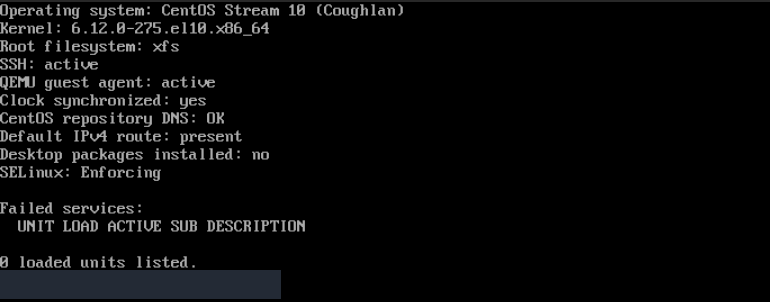
Gerçek konsol çıktısı CentOS Stream 10 sistemini, xfs kök dosya sistemini ve kurulum sonrası hizmet, ağ ve güvenlik kontrollerini gösterir. Komut istemindeki kimlik bilgileri gizlenmiştir.
1. adım: Sistem ve dosya sistemini okuyun
- Sistem ve dosya sistemini okuyun
Operating system satırı CentOS Stream 10 (Coughlan), Kernel satırı 6.12.0-275.el10.x86_64 ve Root filesystem satırı xfs gösterir. Bunları kurulum tercihlerinizle karşılaştırın.
- Hizmetleri ve saati kontrol edin
SSH ve QEMU guest agent bu kontrolde active döndü. Clock synchronized: yes, saat eşitlemesinin etkin olduğunu gösterir.
- DNS ve rotayı doğrulayın
CentOS repository DNS: OK, depo adının çözüldüğünü; Default IPv4 route: present ise varsayılan IPv4 rotasının bulunduğunu gösterir.
- SELinux ve hataları inceleyin
Desktop packages installed: no ve SELinux: Enforcing görünür. Failed services altında 0 loaded units listed, bu kontrolde başarısız birim listelenmediğini gösterir.
Sonuçlar bu sunucuda kontrol anında alınmıştır. Kendi sunucunuzda rehberdeki kontrolleri çalıştırarak sistem, hizmet ve ağ sonuçlarını doğrulayın.
| Kontrol | Bu gerçek kurulumda doğrulanan sonuç |
|---|---|
| İşletim sistemi | CentOS Stream 10, Coughlan. |
| Çekirdek | 6.12.0-275.el10.x86_64; sonraki güncellemelerle değişebilir. |
| Kök dosya sistemi | LVM üzerinde XFS; sistem diskten açıldı. |
| Erişim | Kurulumda oluşturulan normal kullanıcıyla konsol ve SSH girişi; sudo yetkisi doğrulandı. |
| Ağ | Varsayılan IPv4 rotası mevcut; paket deposu için DNS çözümlemesi başarılı. |
| Servisler | SSH, QEMU konuk aracısı ve chrony kurulu ve etkin. |
| Saat | Europe/Istanbul; sistem saati eşitlenmiş. |
| Güvenlik ve birimler | SELinux Enforcing; başarısız birim sayısı 0. |
| Masaüstü | GNOME ve GDM kurulu değil. |
Kendi sunucunuzun sonuçlarını kontrol edin; disk adı ve çekirdek sürümü farklı olabilir. Konsolda metin tabanlı giriş ekranı görmeniz, Minimal Install ile masaüstüsüz sunucu hazırladığınız için beklenen sonuçtur.
Kullanılmayan Boot ISO'yu silin
Kurulum ISO'sunu ayırıp diskten açılışı doğruladıktan sonra ISO kütüphanesindeki ilgili Boot dosyasını silebilirsiniz. Delete, kurulum medyasının dosyasını kaldırır; sunucu diskinde çalışan CentOS'u silmez.
ISO Management bölümünde doğru Boot ISO dosyasının Delete işlemini seçin. Delete ISO? penceresini okuyup Yes, Delete ile onaylayın. Ardından sildiğiniz Boot dosyasının artık listede bulunmadığını kontrol edin; başka ISO kayıtları varsa liste tamamen boşalmayabilir.
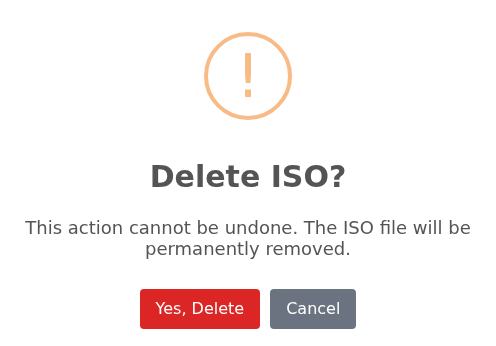
Diskten açılışı ve sunucuya erişimi doğruladıktan sonra, ISO Management bölümünde bu kurulumda kullanılan Boot ISO’nun silme işlemini açın. Gerçek onay penceresi Delete ISO? başlığını gösterir.
1. adım: Kalıcı silme uyarısını okuyun
- Kalıcı silme uyarısını okuyun
Uyarı, ISO dosyasının kalıcı olarak kaldırılacağını ve işlemin geri alınamayacağını belirtir.
- Yes, Delete ile seçili ISO’yu kaldırın
Doğru ISO’yu seçtiğinizden eminseniz Yes, Delete seçin. Vazgeçmek için Cancel kullanın.
Pencere ISO adını göstermez; önce doğru Boot ISO kartını seçtiğinizi doğrulayın. Bu akışta kullanılan Boot ISO kaldırıldı; listedeki diğer ISO kayıtları korundu.
Yeni bir ISO yüklemek için ISO yönetimi ve temizliği adımlarıyla devam edin.
Sık sorulan sorular
Grafik kurulum yerine metin menüsü açılırsa neyi kontrol etmeliyim?
Açılış satırına inst.text eklenmişse metin arayüzü istenir. Ayrıca seçilen ISO, kullanılabilir bellek ve grafik ekran gereksinimlerini kontrol edin. Bellek kontrolünü kapatmak yerine uygun kaynakları sağlayın veya metin tabanlı rehberi izleyin. Disk yazma işlemi başladıysa yalnız arayüzü değiştirmek için yeniden başlatmayın.
Minimal Install seçince SSH erişimi hazır olur mu?
Kurulumdan sonra systemctl is-active sshd ile servisi, kendi bilgisayarınızdan SSH bağlantısıyla da erişimi kontrol edin. Bu rehberin son kontrol tablosunda hem servis hem normal kullanıcıyla bağlantı doğrulanmıştır. Farklı bir sunucuda paket seçimi, ağ veya güvenlik duvarı ayarları erişimi etkileyebilir; sorun varsa SSH bağlantı rehberini izleyin.
Grafik kurdum; neden açılışta masaüstü gelmedi?
Minimal Install seçildiğinde masaüstü ortamı kurulmaz. Konsolda kullanıcı adı isteyen giriş ekranı beklenen sonuçtur; yönetimi SSH üzerinden sürdürebilirsiniz. Grafik kurulum programı ile masaüstü paketleri farklı tercihlerdir.
Sonraki adım
SSH anahtarıyla bağlantı ve sunucu yedekleme planı rehberleriyle devam edin. Kontrol paneli kuracaksanız panel üreticisinin CentOS Stream 10 desteğini doğrulayın.