ISO ile Ubuntu Server 24.04 LTS kurulumu: metin tabanlı arayüz
Ubuntu Server'ı ISO ile kurarken disk düzenini, kullanıcı hesabını ve SSH erişimini kurulum ekranlarından seçersiniz. DCHost müşteri portalı ISO'yu sunucuya ulaştırır; işletim sisteminin kurulum programını Console üzerinden kullanırsınız.
Bu rehber Ubuntu Server 24.04 LTS serisini ele alır. Seçilen kurulum medyası 24.04.5 LTS, amd64 dosyasıdır. Sunucu kurulumu için Server imajını kullanın; masaüstü arayüzü uzaktan sunucu yönetimi için zorunlu değildir.
Bu rehber, 16 Ekim 2026 tarihinde gerçek bir demo sunucuda tamamlanan kurulumu gösterir. Ubuntu Server 24.04.5 LTS amd64 ISO'su kullanıldı; kurulu sistemin diskten açılışı, konsol ve SSH girişi doğrulandı. Ekranlarda kişisel bilgiler ve sunucuya ait özel değerler gizlenmiştir.
Ubuntu Server'da neden metin tabanlı ekranlar var?
Ubuntu Server'ın resmî kurulum programı Subiquity, klavyeyle kullanılan metin ve menü tabanlı bir arayüz sunar. Bu rehber o arayüzü anlatır; ekrana komut yazarak bütün kurulumu elle yapmanız gerekmez. Tab, yön tuşları ve Enter ile alanlar arasında ilerlersiniz.
Canonical'ın Subiquity belgesi Server arayüzünü metin tabanlı olarak tanımlar. Ubuntu Desktop'ın grafik kurulum programı farklı bir kurulum akışıdır; bu Server rehberinin ikinci arayüz seçeneği değildir. Grafik kurulumla masaüstü içermeyen bir sunucu hazırlamak için Debian ve CentOS Stream rehberlerini kullanabilirsiniz; dağıtımı uygulamalarınızın desteğine göre seçin.
Başlamadan önce
Yeni sistemi seçilen diske kurmak, o diskteki dosyaları silebilir. Doğru VPS veya VDS hizmetini açın ve verilerinizi sunucunun dışında yedekleyin. Sunucu yedekleme rehberindeki hazırlığı tamamlayın.
| Gereken | Nasıl hazırlarsınız? |
|---|---|
| Uygun mimari | 64 bit x86 sanal sunucu için amd64 imajı seçin. |
| Yeterli RAM ve disk | Kurulum programına, güncellemelere ve çalıştıracağınız uygulamalara alan ayırın. |
| Ağ bilgileri | Sunucunun IP adresini, ağ öneki/ağ maskesini, ağ geçidini ve DNS bilgilerini kaydedin. |
| Portal konsolu | SSH henüz yokken kurulum programını açabilmek için konsola erişebildiğinizi kontrol edin. |
| Kullanılacak hesap | Kurulumda bir kullanıcı oluşturacaksınız; sunucu adı ile kullanıcı adını ayrı belirleyin. |
Ağ bilgilerini portalda bulma adımında atanmış IPv4 adresinin, ağ önekinin ve Gateway alanının yeri gösterilir.
Canonical'ın 24.04 amd64 sistem gereksinimleri ISO kurulumu için 1,5 GB RAM alt sınırı, 3 GB ve üzeri önerisi verir. Bunlar uygulama kapasitesi önerisi değildir. Web sitesi, veritabanı veya kontrol paneli için gereken kaynakları ayrıca planlayın.
LTS sürümü ve ISO dosyası
Ubuntu 24.04 indirme dizininden live-server-amd64.iso dosyasını seçin. İncelenen dosyanın adı ubuntu-24.04.5-live-server-amd64.iso şeklindedir. Dosyanın checksum bilgisi aynı sürüme ait olmalıdır; Ubuntu ISO doğrulama adımlarını kullanabilirsiniz.
24.04, bir LTS serisidir. Uygulamanızın desteğini ve Ubuntu destek takvimini kontrol ederek sürüm seçin. Daha yüksek sürüm numarası, her kontrol paneli veya uygulama için otomatik olarak daha uygun olduğu anlamına gelmez.
1. Ubuntu ISO'sunu portala yükleyin
ISO yönetimi rehberindeki adımlarla Templates & ISO → ISO Management → Upload ISO bölümünü açın. Label alanında Ubuntu sürümünü belirten bir ad kullanın. File URL yönteminde doğrudan resmî ISO bağlantısını girin.
Gerçek Upload ISO formunda Ubuntu Server 24.04.5 LTS amd64 etiketi ve File URL yöntemi kullanılır.
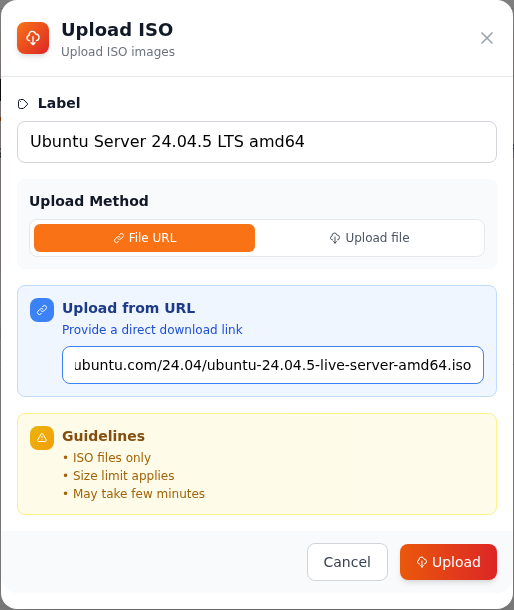
1. adım: ISO dosyasına anlaşılır bir etiket verin
- ISO dosyasına anlaşılır bir etiket verin
Label alanına dağıtımı, sürümü ve mimariyi yazın. Bu gösterimde Ubuntu Server 24.04.5 LTS amd64 kullanılır.
- Resmî ISO indirme adresini File URL alanına yapıştırın
File URL seçiliyken Ubuntu Server ISO dosyasının doğrudan indirme adresini girin. Görselde giriş alanı yatay kaydığı için adresin yalnız son kısmı görünür.
- Upload ile aktarımı başlatın
Bilgileri kontrol edip Upload düğmesine tıklayın. Aktarım tamamlanıp ISO durumu Ready olmadan ISO’dan başlatma adımına geçmeyin.
Bu ekran, gösterimde kullanılan Ubuntu Server 24.04.5 LTS ISO'su için doldurulan formu gösterir. URL kutusunda bağlantının yalnız son kısmı görünür; adresin tamamını resmî indirme kaynağından alın. Dosya adında doğru Ubuntu Server sürümünün ve amd64 mimarisinin bulunduğunu kontrol edin.
Yükleme tamamlandığında Ubuntu kaydı Ready durumuna geldi. Bu durum ISO'nun başlatılmaya hazır olduğunu gösterir; işletim sisteminin kurulduğu anlamına gelmez. Doğru dosyanın Boot from ISO düğmesiyle başlatma onayına geçin.
Ubuntu Server 24.04.5 LTS amd64 kaydı Ready durumundadır ve Boot from ISO düğmesi kullanılabilir.
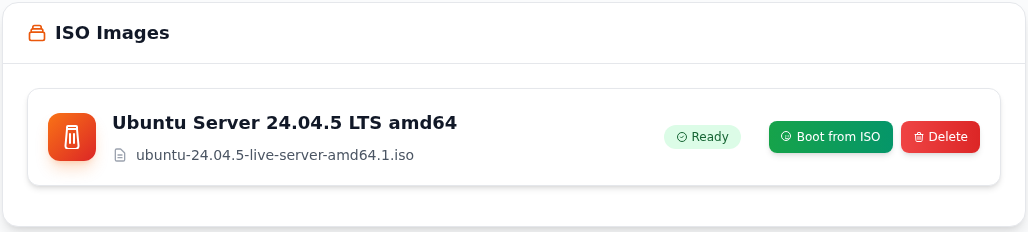
1. adım: Doğru ISO kaydında Ready etiketini kontrol edin
- Doğru ISO kaydında Ready etiketini kontrol edin
ISO etiketinin Ubuntu Server kaydına ait olduğunu ve durumunun Ready olduğunu doğrulayın. Bu etiket aktarımın tamamlandığını gösterir.
- Boot from ISO ile kurulum medyasını başlatın
Yedeğinizi ve doğru sunucuda olduğunuzu kontrol edin; ardından Boot from ISO düğmesine tıklayın. Sonraki onay ekranını okuyarak ilerleyin.
Boot from ISO? penceresinde doğru Ubuntu dosyasını kontrol edip Boot Now ile onaylayın. Bu işlem sunucuyu yeniden başlatır.
Boot from ISO? penceresi, sunucunun seçtiğiniz ISO dosyasından başlatılacağını belirtir.
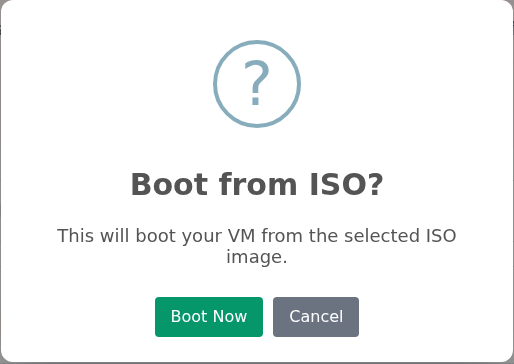
1. adım: Hazırsanız Boot Now düğmesine tıklayın
- Hazırsanız Boot Now düğmesine tıklayın
Doğru sunucuyu ve ISO dosyasını seçtiğinizi kontrol edin. Hazırsanız Boot Now ile onaylayın; işlemi iptal etmek için Cancel kullanılır.
Portal VM Task in Progress gösterirken işlemin tamamlanmasını bekleyin. Console / VNC Console Access, işletim sistemi kurulumunu sürdüreceğiniz ekranı açar. Bu aşamada Ubuntu henüz sunucu diskine kurulmuş değildir.
Gerçek portalda VM Task in Progress bildirimi ve Console kartı aynı bölümde görünür.
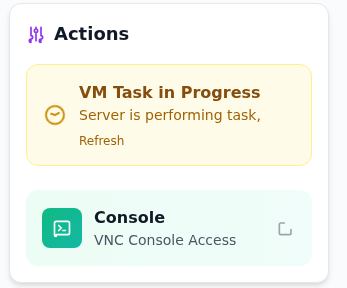
1. adım: Başlatma görevinin tamamlanmasını bekleyin
- Başlatma görevinin tamamlanmasını bekleyin
VM Task in Progress, sunucuda bir işlem yürütüldüğünü gösterir. Görev sürerken yeni bir başlatma isteği göndermeyin.
- Kurulum ekranına Console kartından geçin
Başlatma işleminin ardından Console / VNC Console Access kartını kullanarak sunucunun ekranını açın. Sonraki görselde Ubuntu başlangıç menüsü yer alır.
2. Kurulum programını açın; dili ve klavyeyi seçin
Konsolda GNU GRUB 2.12 menüsü açılır. Try or Install Ubuntu Server satırını seçip Enter tuşuna basın. Konsol ekranına önce bir kez tıklayarak klavyeyi bu pencereye yönlendirin.
Gerçek GNU GRUB 2.12 menüsünde ilk seçenek Try or Install Ubuntu Server olarak görünür.
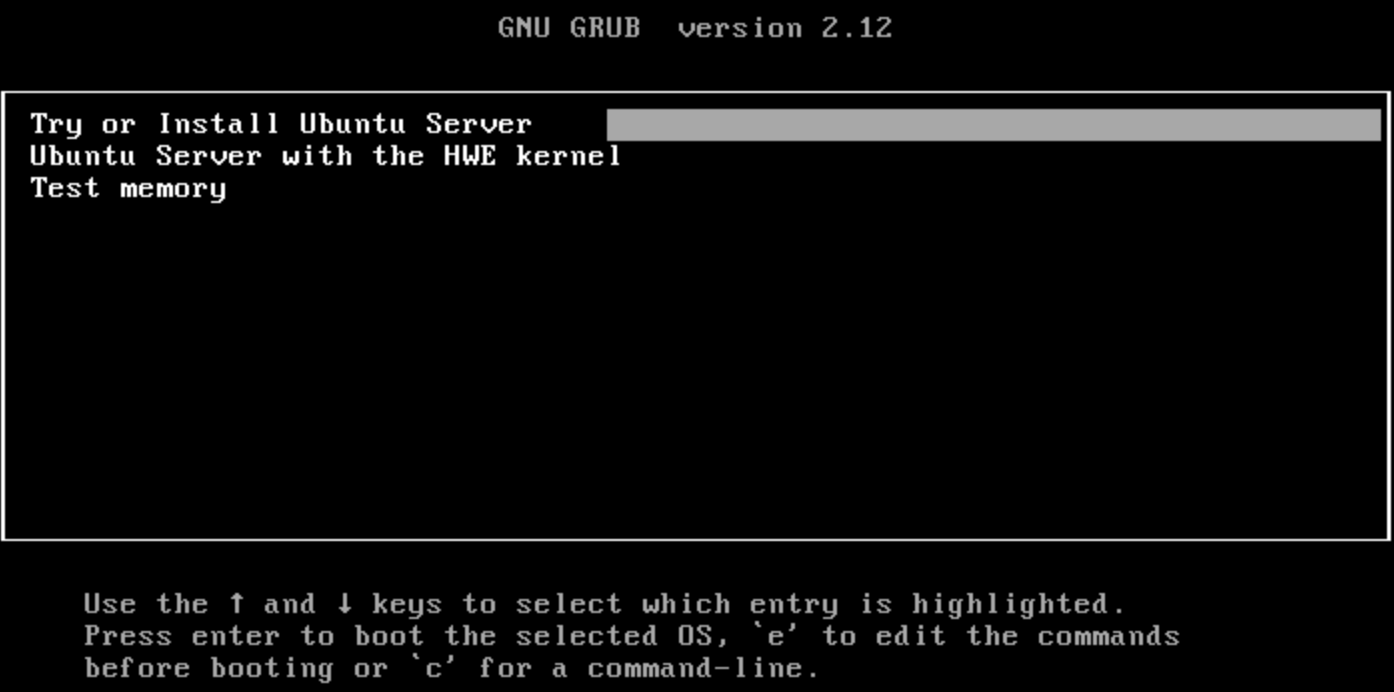
1. adım: Try or Install Ubuntu Server seçiliyken Enter tuşuna basın
- Try or Install Ubuntu Server seçiliyken Enter tuşuna basın
Ok tuşlarıyla ilk seçeneği seçin ve Enter tuşuna basın. Bu gösterimde HWE kernel seçeneği kullanılmadı. Ubuntu kurulum ortamının açılmasını bekleyin.
Kurulum dili ve klavye
Bu gerçek kurulumda English seçeneği kullanılır. Rehberdeki menü adları ekranda görülen İngilizce adlarla verilir.
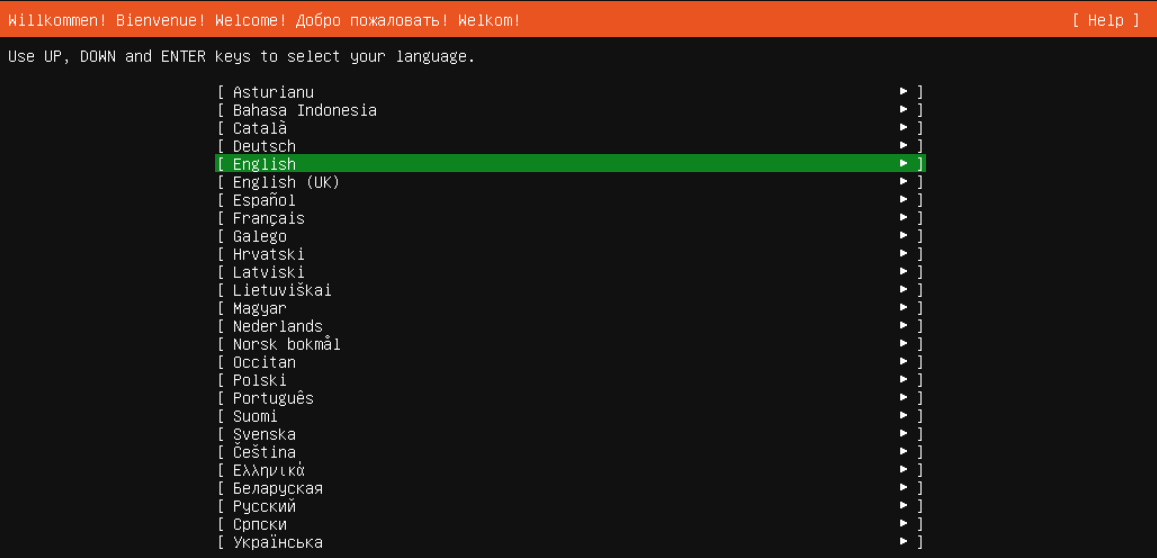
1. adım: English seçeneğini Enter ile onaylayın
- English seçeneğini Enter ile onaylayın
Yukarı ve aşağı ok tuşlarıyla English satırına gelin, ardından Enter tuşuna basın. Bir sonraki ekran klavye yapılandırmasıdır.
- Karşılama ekranında English seçin. Bu rehberin ekranları İngilizcedir; Türkçe seçerseniz alan adları farklı görünür.
- Keyboard configuration ekranında klavye düzenini kontrol edin. Gösterimde hem düzen hem varyant English (US) olarak bırakıldı.
- Done ile devam edin.
Kendi klavyenize uygun düzeni seçebilirsiniz. Dil seçimi ile klavye düzeni farklı ayarlardır; parola yazarken noktalama işaretlerinin doğru çıktığından emin olun.
Keyboard configuration ekranında Layout ve Variant alanları bulunur. Bu gösterimde her iki alan English (US) olarak bırakıldı.
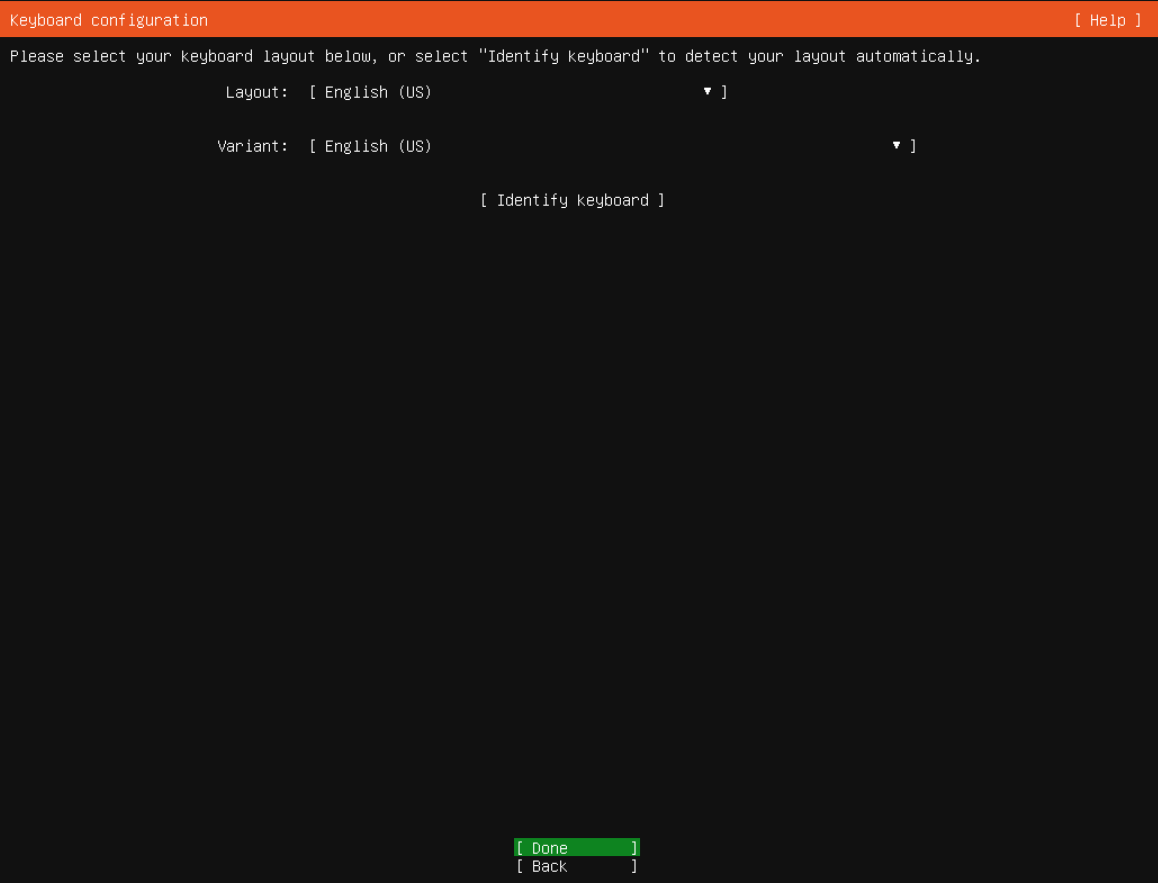
1. adım: Layout ve Variant değerlerini kontrol edin
- Layout ve Variant değerlerini kontrol edin
Parolaları ve komutları doğru yazabilmek için kullandığınız klavyeyle eşleşen düzeni seçin. Görselde Layout ve Variant alanlarının ikisi de English (US) gösterir.
- Done ile devam edin
Klavye ayarını kontrol ettikten sonra Tab veya ok tuşlarıyla Done üzerine gelin ve Enter tuşuna basın.
Ubuntu Server kurulum türü
Kurulum türü ekranında Ubuntu Server seçili bırakıldı. Ubuntu Server (minimized) kullanılmadı; ek üçüncü taraf sürücülerinin aranması seçeneği de işaretlenmedi. Done ile ağ ayarlarına geçildi.
Bu seçim masaüstü arayüzü kurmak anlamına gelmez. Normal Ubuntu Server, sunucuyu konsol ve SSH üzerinden yönetmek için kullanılan temel sistemi hazırlar.
Bu gösterimde standart Ubuntu Server seçili bırakıldı. Ubuntu Server (minimized) ve üçüncü taraf sürücü arama seçeneği kullanılmadı.
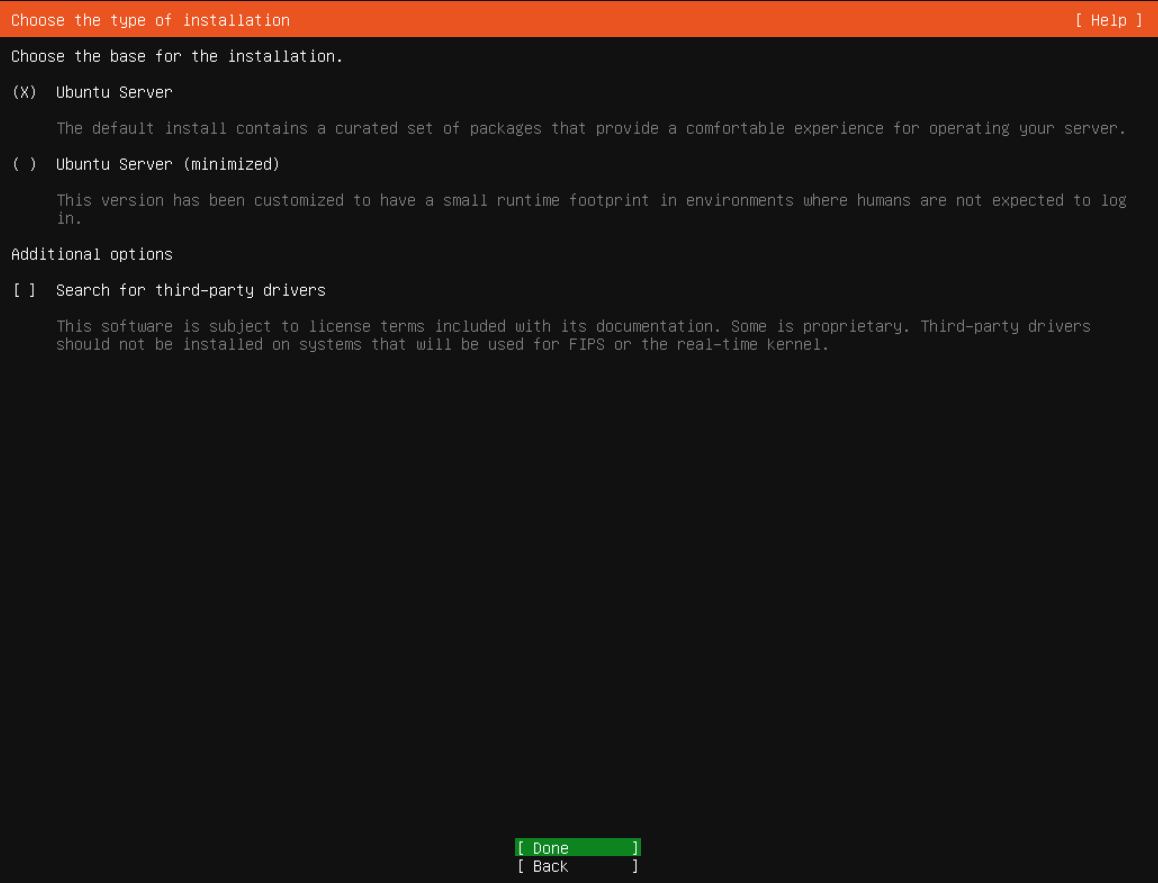
1. adım: Ubuntu Server seçimini kontrol edin
- Ubuntu Server seçimini kontrol edin
Ubuntu Server satırında seçili işaretini kontrol edin. Bu rehberde standart sunucu kurulumu izlenir.
- Üçüncü taraf sürücü tercihini kontrol edin
Search for third-party drivers kutusu bu gösterimde boş bırakılmıştır. Varsayılan seçimlerle devam edilir.
- Done ile ağ ayarlarına geçin
Seçimleri kontrol ettikten sonra Done üzerine gelin ve Enter tuşuna basın.
Konsol tuşlara tepki vermiyorsa önce ekranın içine tıklayarak klavye odağını verin.
3. Ağ bağlantısını ve paket kaynağını ayarlayın
Kurulum programı ens18 ağ kartını buldu, ancak otomatik yapılandırma tamamlanmadı. Bu nedenle atanmış IPv4 bilgileri elle girildi. Kendi hizmetinizde otomatik yapılandırma başarılıysa adresleri yine portal bilgilerinizle karşılaştırın.
Bu gerçek kurulumda ens18 arayüzünde disabled ve autoconfiguration failed görünür. Ağ ayarları sonraki adımlarda elle girildi.
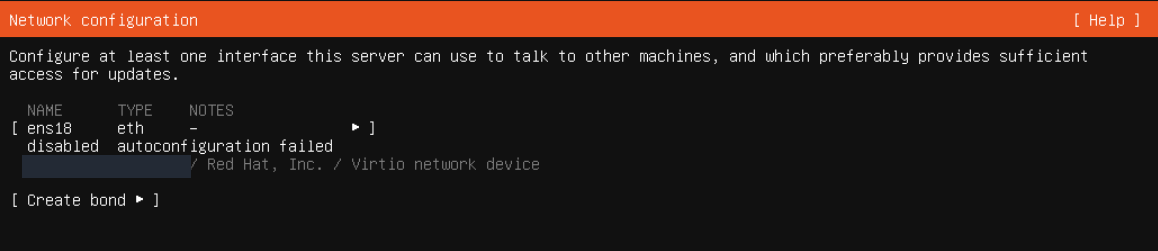
1. adım: ens18 arayüzünün menüsünü açın
- ens18 arayüzünün menüsünü açın
Atanmış ağ bilgilerinizi hazırlayın. ens18 satırına gelip Enter tuşuna basarak arayüz menüsünü açın. Ağ yapılandırmasını tamamlamak için bu gösterimde Continue without network kullanılmadı.
- Network connections ekranında ens18 satırının menüsünü açın.
- Edit IPv4 seçin.
- IPv4 Method alanını Manual yapın.
- Aşağıdaki alanları sunucunuza atanmış bilgilerle doldurun.
- Save ile kaydedin. Gösterimde ağ özetinde statik adres göründü.
ens18 menüsü Info, Edit IPv4, Edit IPv6 ve Add a VLAN tag seçeneklerini gösterir.
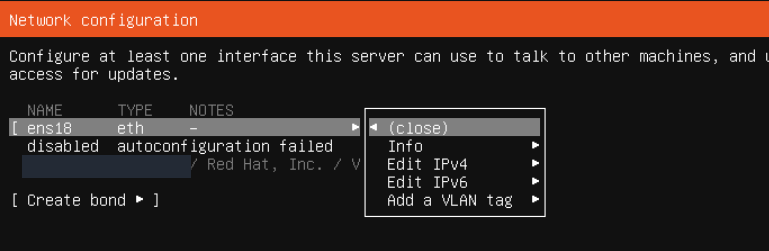
1. adım: Edit IPv4 seçeneğini seçin
- Edit IPv4 seçeneğini seçin
Ok tuşlarıyla Edit IPv4 üzerine gelin ve Enter tuşuna basın.
Edit ens18 IPv4 configuration penceresinde IPv4 Method başlangıçta Disabled gösterir.
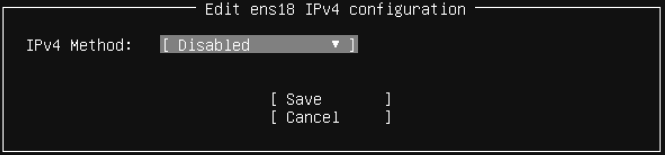
1. adım: IPv4 Method listesini açın
- IPv4 Method listesini açın
IPv4 Method alanına gelip Enter tuşuna basın. Açılan listeden elle yapılandırma yöntemini seçersiniz.
IPv4 Method listesinde Automatic (DHCP), Manual ve Disabled seçenekleri görünür.
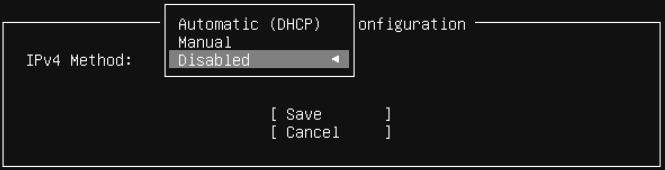
1. adım: Manual satırını Enter ile seçin
- Manual satırını Enter ile seçin
Ok tuşlarıyla Manual üzerine gelin ve Enter tuşuna basın. Sonraki formda atanan alt ağ, IP adresi, ağ geçidi ve DNS bilgilerini girersiniz.
| Alan | Girilecek bilgi |
|---|---|
| Subnet | Atanmış ağın CIDR gösterimi: ağ adresi/önek uzunluğu. Sunucunun tek başına IP adresi değildir. |
| Address | Sunucuya atanmış IPv4 adresi; bu alana /önek eklemeyin. |
| Gateway | Hizmetinize ait IPv4 ağ geçidi. |
| Name servers | DNS sunucularının adresleri. Birden fazla adresi virgülle ayırın. |
| Search domains | Kısa adların çözümlenmesinde kullanılan arama alanları. Bu gösterimde boş bırakıldı. |
Subnet, Address, Gateway ve Name servers alanları gerçek hizmet bilgileriyle doldurulmuştur. Bu dört özel değer kalıcı olarak gizlenmiştir; Search domains boş bırakılmıştır.
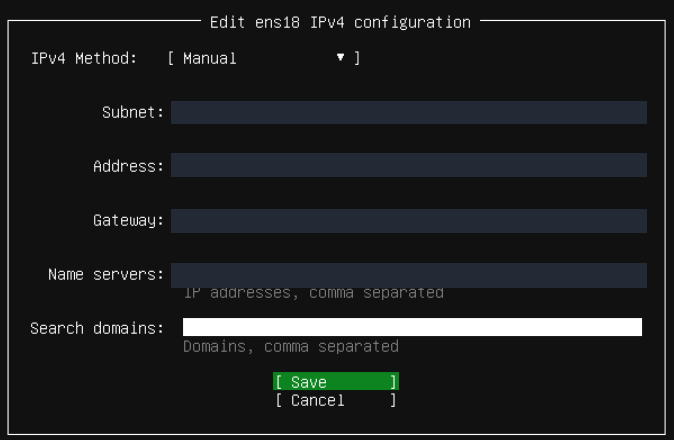
1. adım: Subnet alanına ağ adresini CIDR biçiminde girin
- Subnet alanına ağ adresini CIDR biçiminde girin
Hizmetin IP Configuration bilgilerine uygun ağ adresi ve önek uzunluğunu kullanın. Subnet, sunucuya atanan tekil IPv4 adresiyle aynı alan değildir.
- Address ve Gateway değerlerini girin
Address alanına sunucuya atanan IPv4 adresini, Gateway alanına hizmetin ağ geçidini yazın. Bu ekranda her iki alan da doldurulmuştur.
- Name servers alanını doldurun
DNS adreslerini virgülle ayırarak girin. Bu örnekte özel arama alanı kullanılmadığı için Search domains boş bırakılmıştır.
- Save ile ayarları kaydedin
Dört ağ alanını hizmet bilgilerinizle karşılaştırın; ardından seçili Save düğmesinde Enter tuşuna basın.
Ayarlar kaydedildikten sonra ens18 altında static ve atanan adres görünür. IP ve MAC değerleri gizlenmiştir.
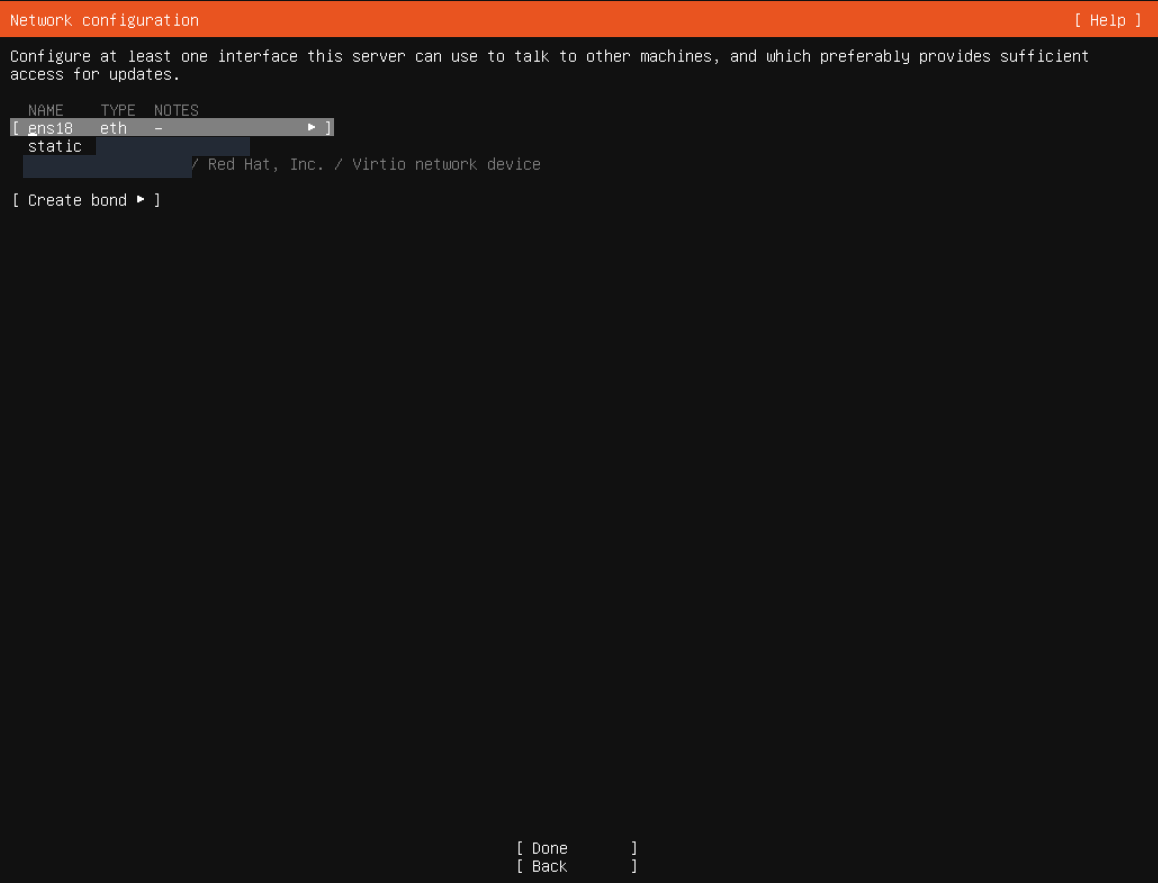
1. adım: ens18 altında static satırını kontrol edin
- ens18 altında static satırını kontrol edin
static satırı elle girilen adresin arayüze uygulandığını gösterir. İnternet ve paket kaynağı erişimi sonraki ayna testinde ayrıca kontrol edilir.
- Done ile devam edin
Kaydedilen ağ ayarlarını kontrol ettikten sonra Done üzerine gelin ve Enter tuşuna basın.
Formu yalnız kontrol için yeniden açarsanız: Bu kurulumda Edit IPv4 yeniden açıldığında Gateway ve Name servers alanları boş göründü. Kaydedilmiş Netplan ayarları, varsayılan rota ve DNS kontrol edildiğinde doğruydu. Sadece bakmak için açtıysanız Cancel ile çıkın; değişiklik yapacaksanız bütün ağ alanlarını doğru değerlerle doldurup Save kullanın.
Elle ağ yapılandırmasında ağın CIDR gösterimi ile sunucuya ait IP adresi ayrı alanlarda istenebilir. Ağ önekini, maskeyi ve ağ geçidini hizmet bilgilerinizden alın; başka bir sunucunun /24 değerini kopyalamayın.
Statik ağ bilgileri hazır göründükten sonra Done ile devam edildi. Proxy ekranındaki adres boş bırakılıp Done seçildi. Proxy, bağlantının bir aracı sunucudan geçmesi içindir; ağınız böyle bir yapı gerektiriyorsa size verilen adresi kullanın.
Bu gösterimde internete erişmek için proxy kullanılmadı. Proxy address alanı boş bırakılarak devam edildi.
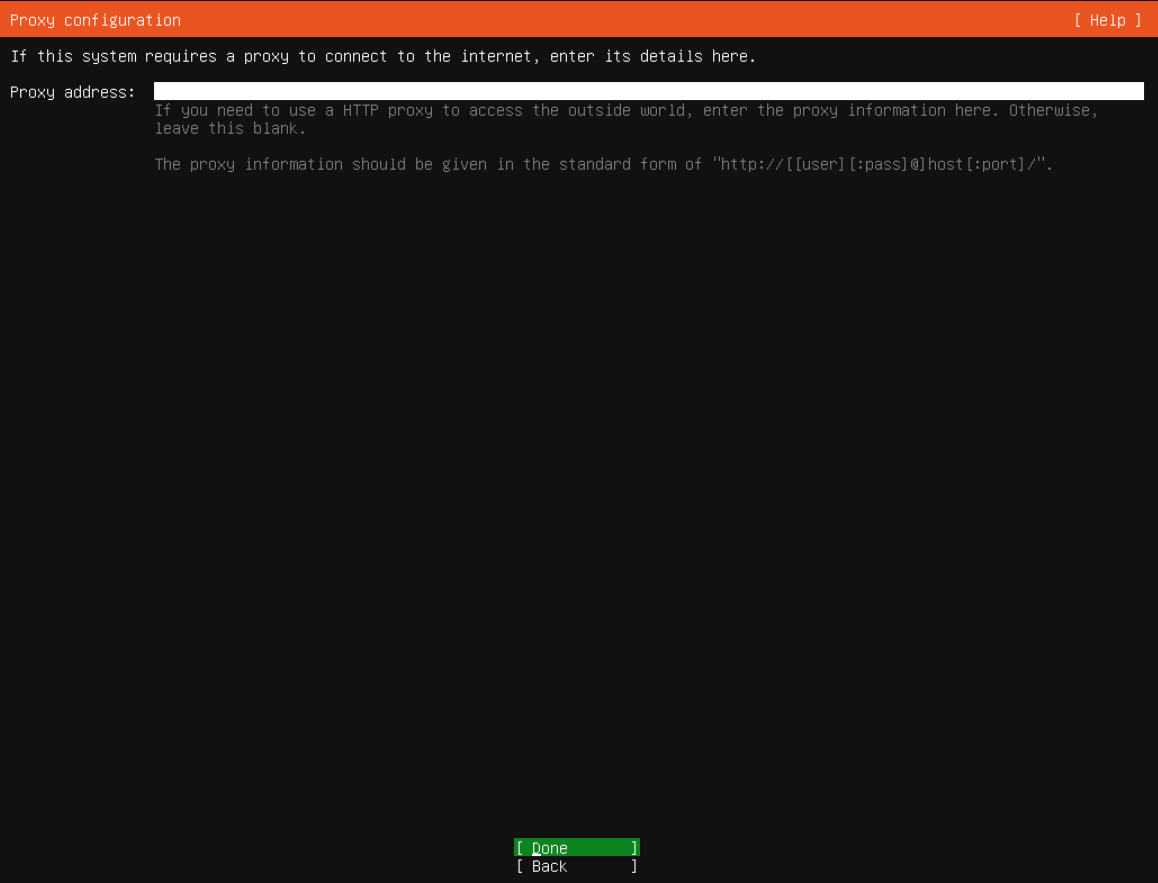
1. adım: Proxy address alanını ihtiyacınıza göre kontrol edin
- Proxy address alanını ihtiyacınıza göre kontrol edin
Ağınız özel bir proxy gerektirmiyorsa bu alanı boş bırakın. Proxy gereken bir ortamda yöneticinizin verdiği adresi kullanın.
- Done ile paket kaynağına geçin
Bu örnekte boş alanı koruyup Done seçildi. Enter tuşuyla devam edin.
Ubuntu paket aynasını kontrol edin
Kurulumun önerdiği http://archive.ubuntu.com/ubuntu/ adresi korundu. Paket aynası Ubuntu yazılımlarının alınacağı kaynaktır; ISO indirme bağlantısı değildir. Kurulum programı bu kaynağı test eder.
Test sonunda This mirror location passed tests. mesajı göründü. Paket kaynağının bu kurulum ortamından erişilebilir olduğu böylece doğrulandı. Ağ özetinde statik IP görülmesi ile paket deposu testinin geçmesi farklı kontrollerdir; ikisini de inceleyin.
Varsayılan http://archive.ubuntu.com/ubuntu/ adresi kullanıldı ve gerçek ekranda This mirror location passed tests. sonucu alındı.
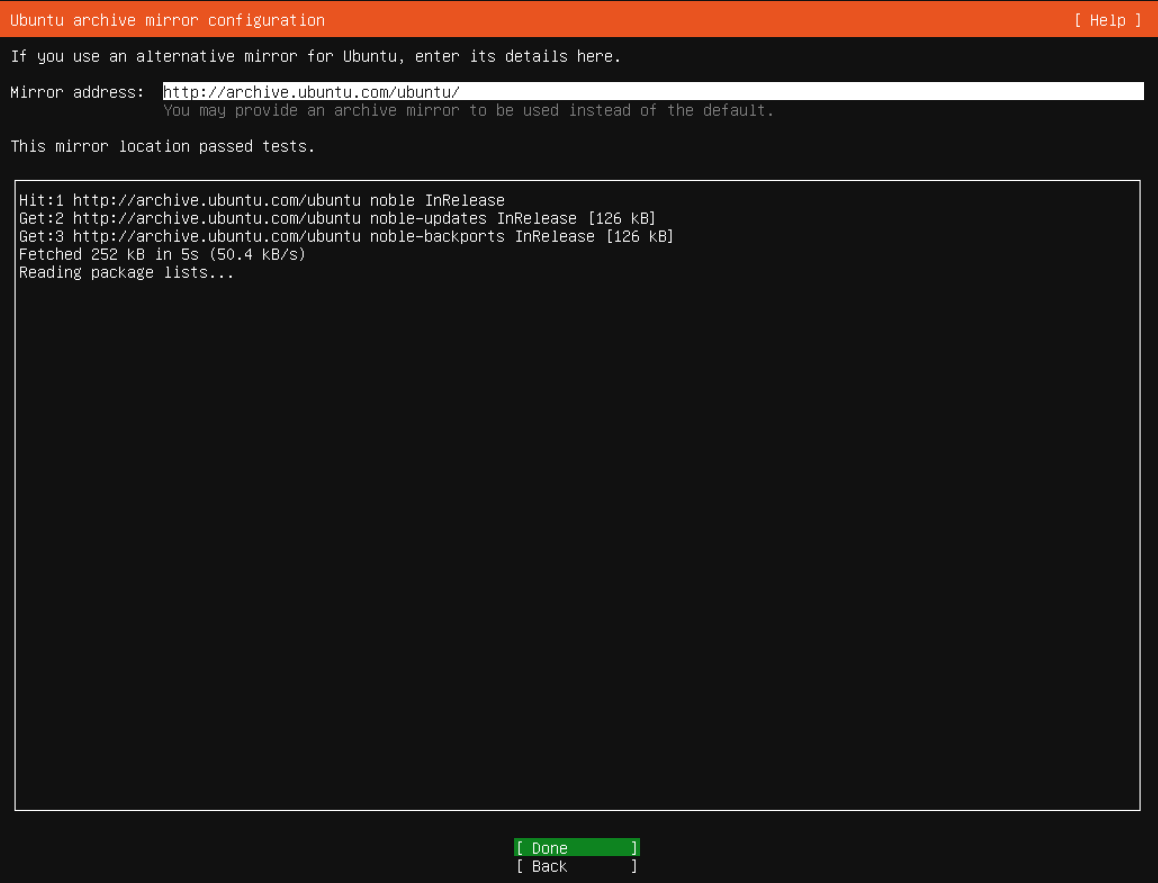
1. adım: This mirror location passed tests. sonucunu bekleyin
- This mirror location passed tests. sonucunu bekleyin
Paket kaynağı erişim testinin başarıyla tamamlandığını kontrol edin. Görselde noble, noble-updates ve noble-backports kayıtları alınmıştır.
- Done ile disk yapılandırmasına geçin
Test başarılı olduktan sonra Done üzerine gelin ve Enter tuşuna basın.
4. Diski ve bölüm düzenini seçin
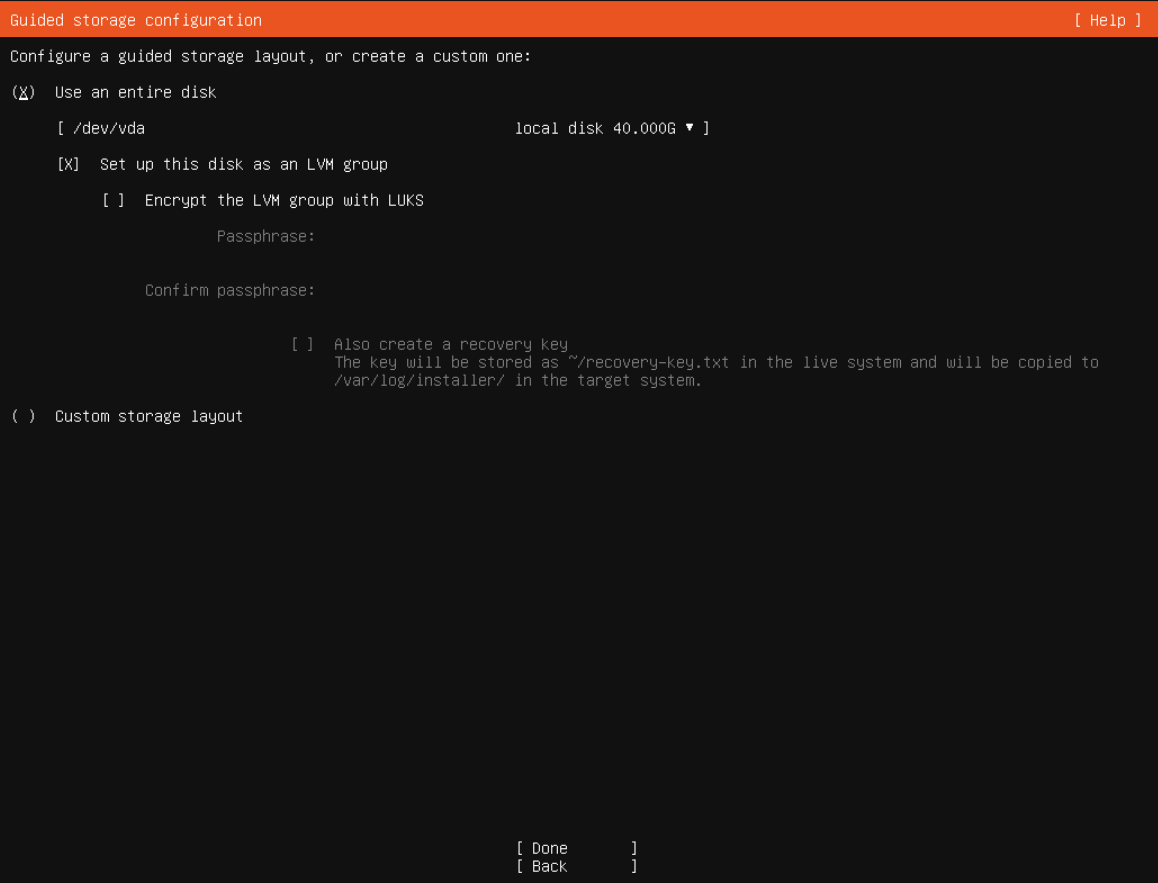
Guided storage configuration ekranında şu seçimler kullanıldı:
- Use an entire disk seçili bırakıldı.
- Hedef olarak
/dev/vda — 40.000Gdiski kontrol edildi. - Set up this disk as an LVM group işaretli bırakıldı.
- Encrypt the LVM group with LUKS işaretlenmedi.
- Done ile önerilen bölüm düzeni açıldı.
Bu gösterimde Use an entire disk ve Set up this disk as an LVM group seçilidir. Hedef /dev/vda, ekranda 40.000G boyutunda görünür.
1. adım: Doğru hedef diski kontrol edin
- Doğru hedef diski kontrol edin
Use an entire disk mevcut disk düzenini değiştirebilir. Devam etmeden önce /dev/vda satırını, disk boyutunu ve yedeklerinizi kontrol edin.
- LVM seçimini kontrol edin
Set up this disk as an LVM group işaretlidir. Encrypt the LVM group with LUKS bu gösterimde işaretlenmemiştir.
- Done ile önerilen bölüm düzenini açın
Seçimleri kontrol ettikten sonra Done ve Enter ile bölüm özetine geçin. Diske yazma onayı sonraki aşamada ayrıca gösterilir.
Tüm diski kullanmak, bu diskteki önceki işletim sistemi ve bölümleri yeni kuruluma ayırır. Saklanacak veriniz varsa son onaydan önce sunucu dışındaki yedeğinizi kontrol edin. Bu gösterimde disk şifreleme seçilmedi; şifreli kurulum farklı bir açılış ve anahtar yönetimi gerektirir.
LVM bölüm özetini okuyun
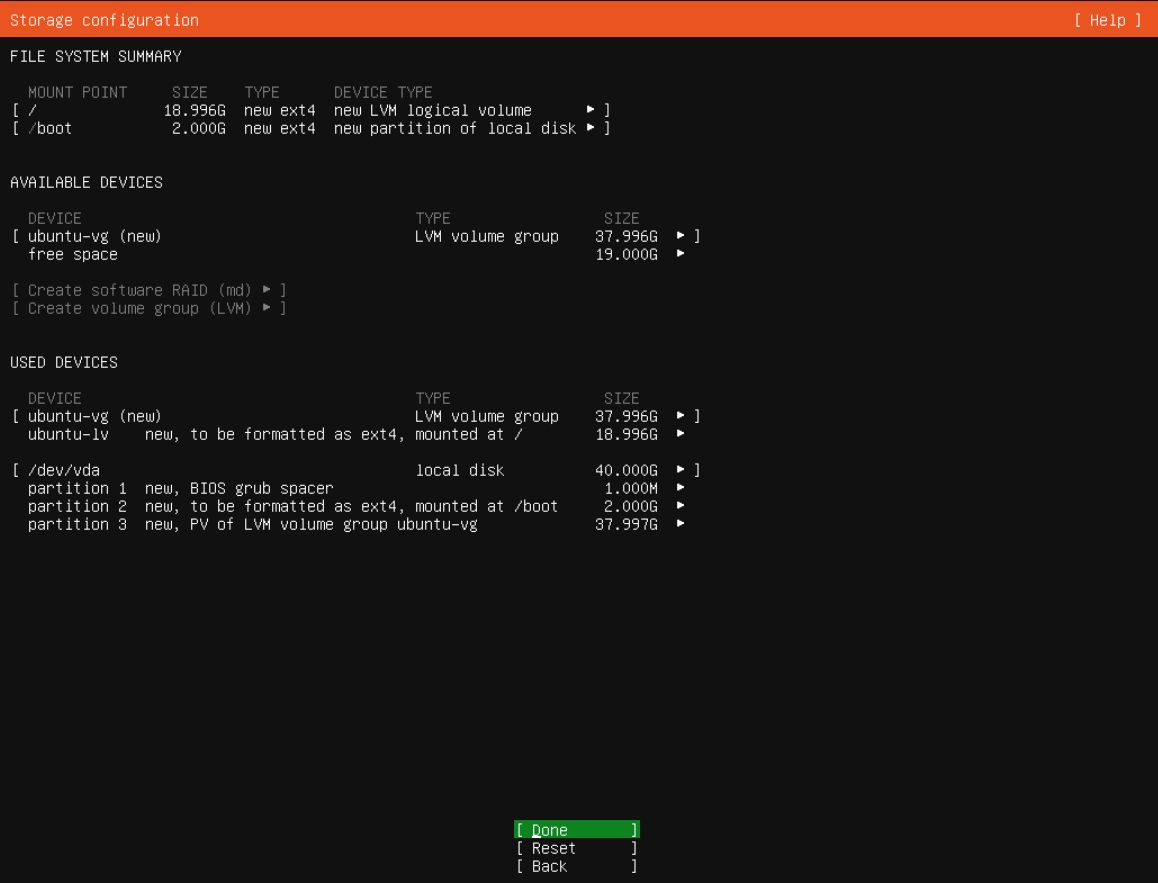
Bu kurulumun önerdiği düzen şu şekildedir. Bunlar örnek sunucunun 40 GiB diskine ait değerlerdir; başka kapasitedeki bir diskte aynı boyutlar oluşmayabilir.
| Alan | Özette görünen boyut | Kullanım |
|---|---|---|
/ | 18.996G | Yeni LVM mantıksal birimi üzerinde ext4 kök dosya sistemi. |
/boot | 2.000G | Önyükleme dosyaları için ayrı ext4 bölümü. |
| BIOS GRUB alanı | 1 MiB | Bu BIOS kurulumunun önyükleyici alanı. |
ubuntu-vg içindeki boş alan | 19.000G | Henüz bir mantıksal birime ayrılmamış LVM alanı. |
40 GiB diskin tamamı / bölümüne ayrılmadı. Varsayılan düzende kök dosya sistemine yaklaşık 19 GiB ayrılırken LVM grubunda yaklaşık 19 GiB boş alan kaldı. Bu alan kaybolmuş değildir; dosya sistemine henüz eklenmediği için df -h / çıktısında kök bölümünün kullanılabilir alanı olarak görünmez.
Gerçek bölüm özetinde kök dosya sistemi için 18.996G ext4, /boot için 2.000G ext4 ve ubuntu-vg içinde 19.000G boş alan görünür.
1. adım: Kök ve /boot dosya sistemlerini kontrol edin
- Kök ve /boot dosya sistemlerini kontrol edin
FILE SYSTEM SUMMARY altında / ve /boot bağlama noktalarını, ext4 türünü ve ayrılan boyutları inceleyin. Bunlar bu örneğin önerilen değerleridir.
- LVM grubundaki boş alanı görün
ubuntu-vg toplam 37.996G, free space ise 19.000G olarak görünür. Tüm disk seçilmiş olsa da kök birime grubun tamamı ayrılmamıştır.
- Hedef disk ve kullanılacak bölümleri kontrol edin
USED DEVICES altında /dev/vda 40.000G; BIOS grub spacer, /boot ve LVM fiziksel birimi listelenir. Yanlış disk ya da düzen varsa onaylamadan önce geri dönün.
- Done ile son onayı açın
Bölüm düzenini doğruladıktan sonra seçili Done düğmesinde Enter tuşuna basın. Bir sonraki ekran veri kaybı uyarısını gösterir.
Son disk yazma onayı
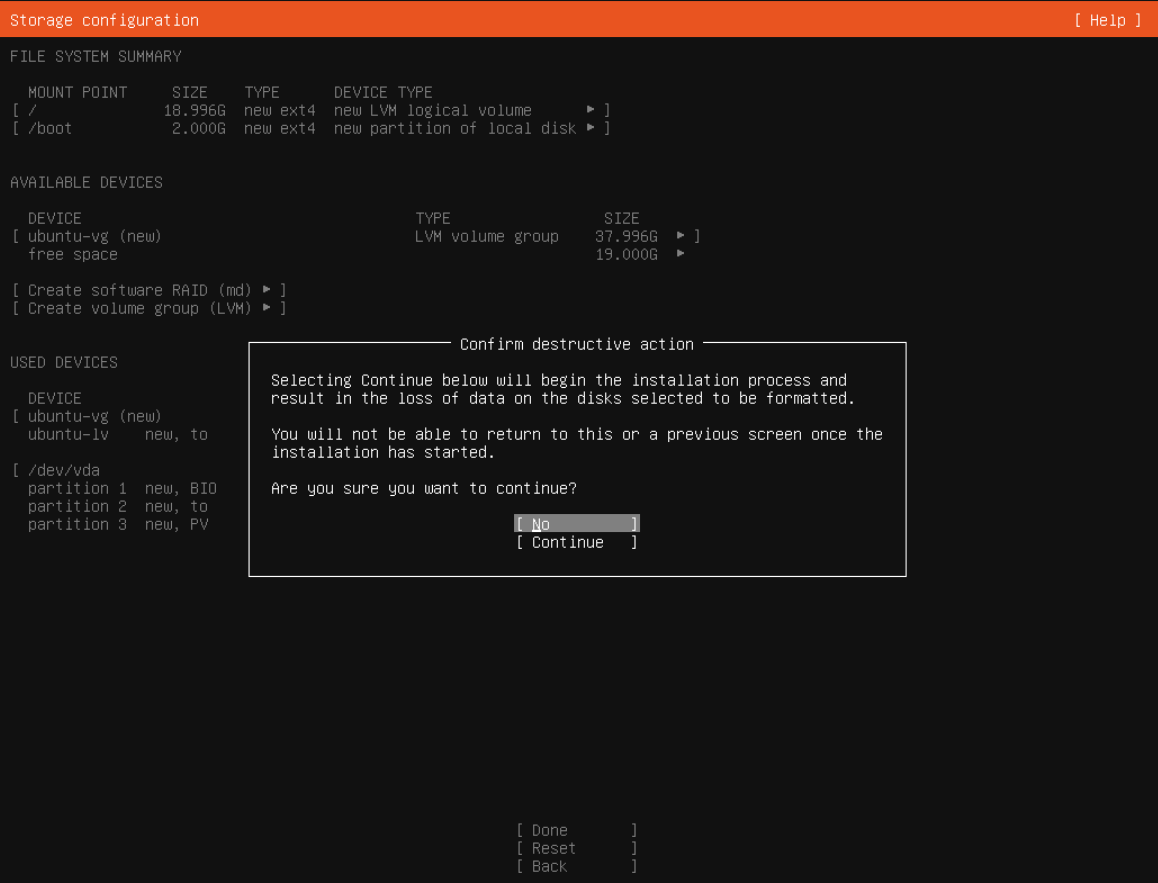
Bölüm özeti doğruysa Done seçin. Açılan uyarı, devam edildiğinde seçilen disklerdeki verilerin kaybolacağını belirtir; başlangıçta No seçilidir. Doğru diski ve yedeğinizi son kez kontrol ettikten sonra Continue ile onaylayın. Gösterimde bu onaydan sonra profil ekranı açıldı ve kuruluma devam edildi.
Confirm destructive action penceresi, Continue seçiminin kurulumu başlatacağını ve biçimlendirilecek disklerdeki verilerin kaybolacağını açıkça bildirir.
1. adım: Silinecek diski ve yedekleri son kez doğrulayın
- Silinecek diski ve yedekleri son kez doğrulayın
Uyarıya göre kurulum başladıktan sonra bu ekrana ya da önceki ekranlara dönülemez. Hedef disk ve yedekler doğrulanmadıysa No ile geri dönün.
- Hazırsanız Continue seçeneğini onaylayın
Bu gerçek ekranda başlangıç seçimi No’dur. Hazır olduğunuzda aşağı ok ile Continue üzerine gelin ve Enter tuşuna basın.
Gerçek ekran kaydı: son disk onayı
Gerçek konsol kaydı: son veri kaybı uyarısı, No yerine Continue seçimi, Enter ile onay ve boş profil ekranına geçiş. Kayıt, kurulum tamamlanmadan sona erer.
Kaydın yazılı anlatımı
Kayıt, diske yazma onayındaki veri kaybı uyarısıyla başlar. İlk seçili No yerine Continue seçilir ve Enter ile onaylanır. Ardından henüz doldurulmamış Profile configuration ekranı açılır. Kayıt burada sona erer; kullanıcı bilgilerinin girilmesi ve Ubuntu kurulumunun tamamlanması sonraki adımlardadır.
İlk açılışta lsblk -f ve df -h / ile kurulu düzeni tekrar kontrol edin. LVM grubunun boş alanını görmek için sudo vgs kullanabilirsiniz; dosya sistemi boyutu ile boş LVM alanı farklı bilgilerdir.
5. Yönetici hesabını oluşturun
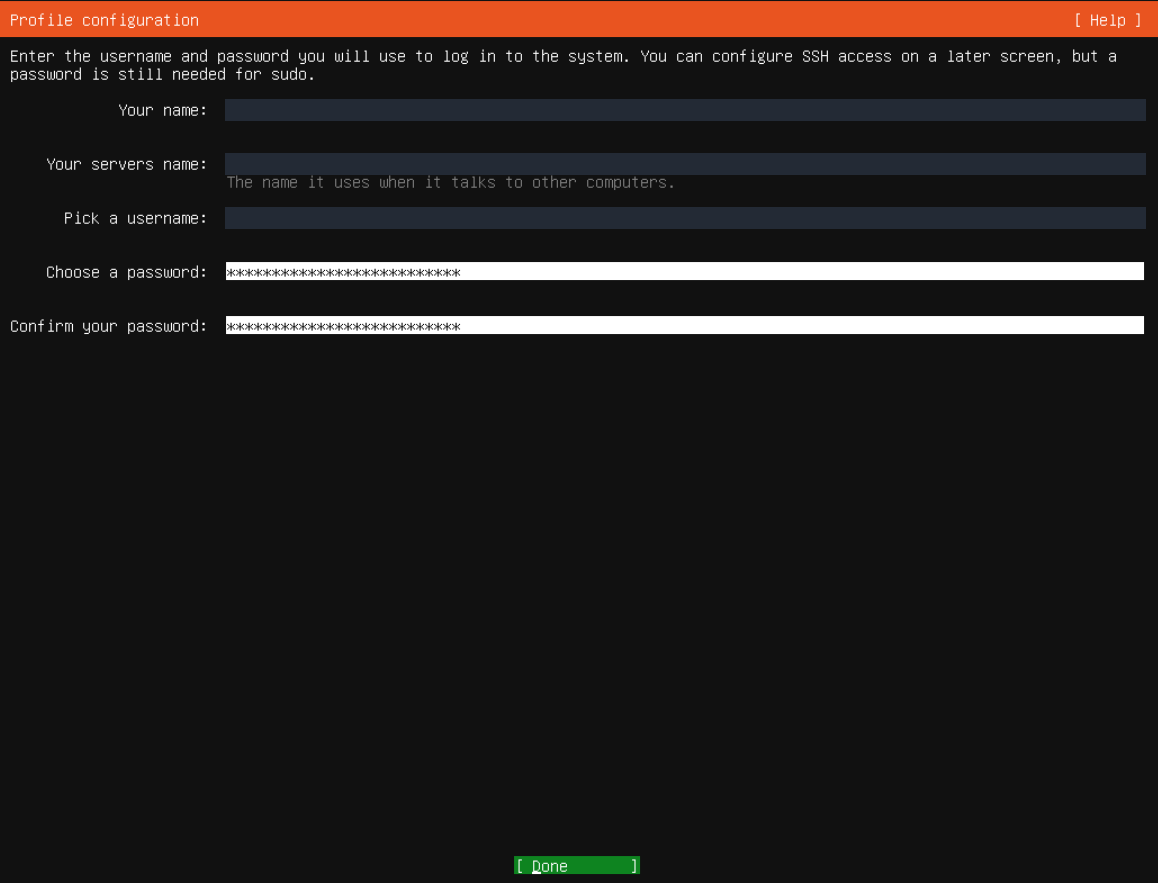
Profil ekranında görünen ad, sunucu adı ve kullanıcı adı dolduruldu; kullanıcı parolası iki kez girilerek form tamamlandı. Oluşturduğunuz Linux kullanıcı adını not edin: konsol ve SSH girişinde bu hesabı kullanacaksınız.
Your name, Your servers name ve Pick a username alanları doldurulmuştur; kişisel ve sunucu bilgileri gizlenmiştir. İki parola alanı kurucunun kendi yıldızlarıyla görünür.
1. adım: Adınızı ve sunucu adını girin
- Adınızı ve sunucu adını girin
Your name alanını ve Your servers name alanındaki makine adını doldurun. Sunucu adı ağda bu makineyi tanımlamak için kullanılır.
- Pick a username alanında oturum hesabını belirleyin
İlk oturum açmada kullanacağınız kullanıcı adını yazın ve güvenli şekilde kaydedin. Bu alan, görünür adınızdan ve sunucu adından ayrıdır.
- Parolayı iki alanda aynı şekilde girin
Choose a password ve Confirm your password alanlarını doldurun. Kurucu, daha sonra SSH anahtarı kullanılsa bile sudo için parola gerektiğini bu ekranda belirtir.
- Done ile hesap bilgilerini kaydedin
Alanları kontrol ettikten sonra seçili Done düğmesinde Enter tuşuna basın.
Profil ekranında istenen bilgiler aynı şey değildir:
| Bilgi | Kullanım amacı |
|---|---|
| Görünen ad | Hesap sahibini tanımlayan açıklama. SSH'ta yazacağınız kullanıcı adı olmak zorunda değildir. |
| Sunucu adı | Makinenin hostname bilgisi. Bu adı yazmak tek başına DNS kaydı açmaz. |
| Kullanıcı adı | Konsol veya SSH ile oturum açarken yazacağınız hesap adı. |
| Parola | Bu kullanıcı hesabının parolası. Müşteri portalı parolasıyla aynı olmak zorunda değildir. |
Ubuntu'nun ilk kullanıcı hesabı yönetim işlemlerini sudo ile yapabilir. Varsayılan akışta ayrı bir root parolasıyla giriş beklemeyin. Parolayı kendi klavye düzeninizle yazın; ekran görüntülerindeki gizli alanlar örnek parola değildir.
Ubuntu Pro seçimi
Upgrade to Ubuntu Pro ekranında bu kurulum için Skip for now seçilip Continue ile devam edildi. Ubuntu Pro'yu etkinleştirmek bu kurulumun zorunlu adımı değildir; gösterimde bağlantı kurulmadan sonraki ekrana geçildi. Hizmetin kapsamını Ubuntu Pro sayfasından inceleyebilirsiniz.
Bu gösterimde Upgrade to Ubuntu Pro ekranındaki Skip for now seçimi korunmuştur. Ubuntu Pro kurulumu bu akışa dahil değildir.
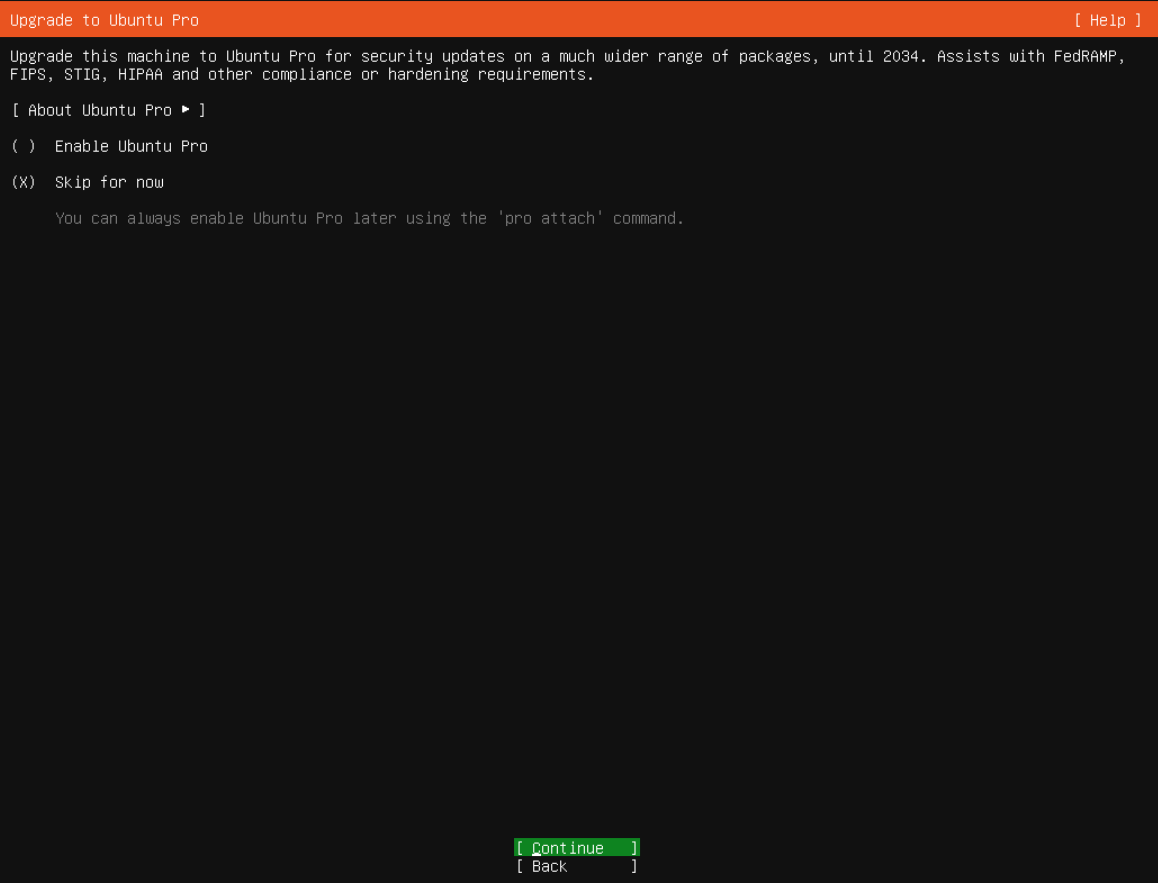
1. adım: Skip for now seçimini koruyun
- Skip for now seçimini koruyun
Bu örnekte Ubuntu Pro etkinleştirilmez. Ekran, Ubuntu Pro’nun daha sonra etkinleştirilebileceğini belirtir.
- Continue ile SSH ayarlarına geçin
Seçili Continue düğmesinde Enter tuşuna basın.
6. OpenSSH seçimini yapın ve kurulumu tamamlayın
SSH sunucusunu etkinleştirin
- Install OpenSSH server seçeneği başlangıçta boştu; kurulum için işaretlendi.
- Allow password authentication işaretli bırakıldı; bu kurulumda SSH anahtarı içe aktarılmadı.
- Done ile devam edildi.
Bu seçimler, kurulumda oluşturulan kullanıcıyla parola kullanarak SSH bağlantısı hazırlamak içindir. Anahtar eklenmediği için parola seçeneği bu ekranda işaretli ve değiştirilemez görünür; bu görünümü “parola ile giriş kapalı” olarak yorumlamayın.
Gerçek son seçimde Install OpenSSH server ve Allow password authentication over SSH işaretlidir. No authorized key görünür; SSH anahtarı aktarılmamıştır.
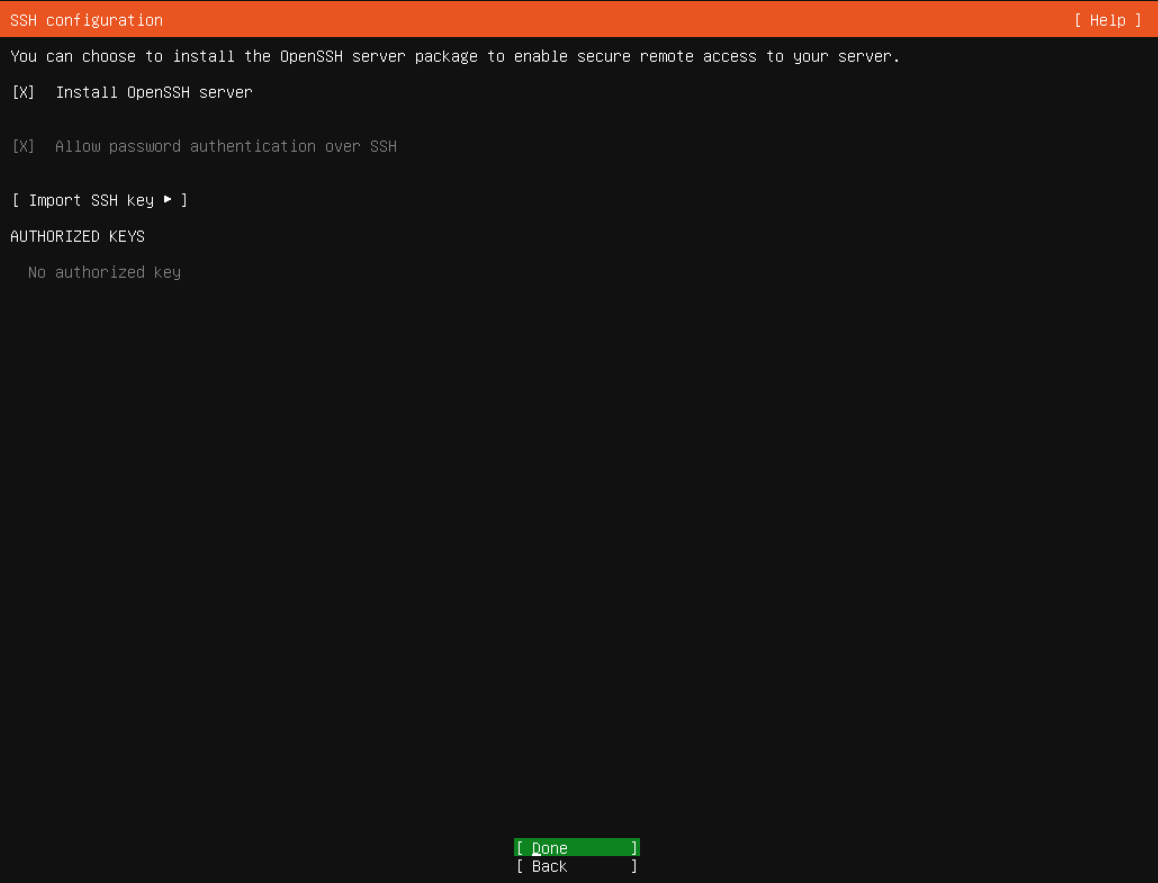
1. adım: Install OpenSSH server kutusunu işaretleyin
- Install OpenSSH server kutusunu işaretleyin
Uzaktan SSH erişimi için OpenSSH sunucusu paketini seçin. Bu ekranda kutu işaretlenmiştir.
- Kimlik doğrulama seçimini inceleyin
Bu örnekte parola ile SSH erişimi açık tutulmuş ve anahtar aktarılmamıştır. Kendi erişim politikanıza uygun seçimi yapın; ilk oturumda profil adımında oluşturduğunuz hesabı kullanın.
- Done ile ek paketlere geçin
Seçili Done düğmesinde Enter tuşuna basın. Sonraki ekranda Featured server snaps listesi açılır.
Ek sunucu uygulamalarını seçin
Sonraki Snap uygulamaları listesinde bu temel kurulum için 16 seçeneğin tamamı boş bırakıldı. Done ile devam edildi ve kurulum ilerleme ekranı açıldı. İhtiyacınız olan ek uygulamaları işletim sistemi kurulduktan sonra ayrıca hazırlayabilirsiniz.
Featured server snaps listesindeki tüm kutular bu gösterimde boş bırakılmıştır. Ek uygulamalar temel kurulumdan sonra ihtiyaca göre kurulabilir.
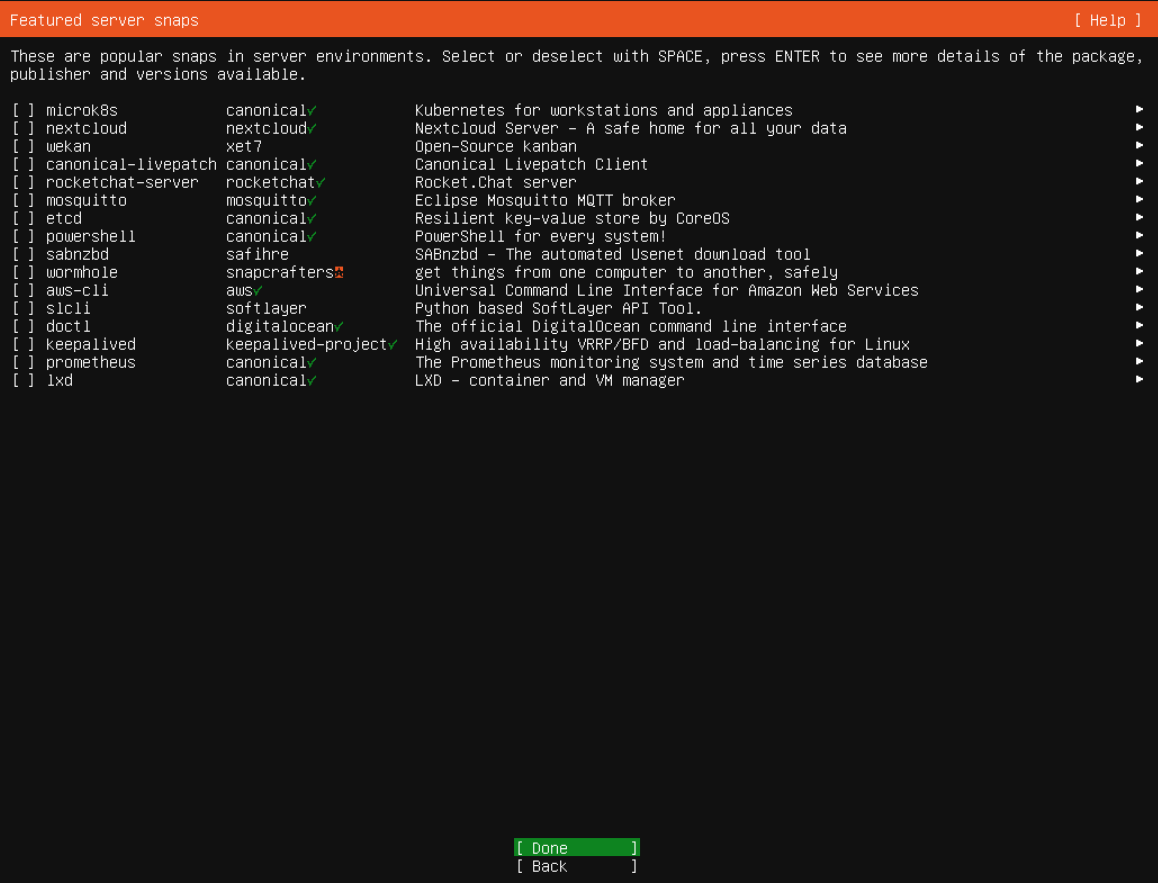
1. adım: İsteğe bağlı paket seçimini kontrol edin
- İsteğe bağlı paket seçimini kontrol edin
Listede seçili paket yoktur. Bir paketi özellikle kurmak istiyorsanız ekranın belirttiği gibi Space ile seçimi değiştirebilirsiniz.
- Done ile kurulumu izleme ekranına geçin
Bu örnekte listeyi boş bırakarak seçili Done düğmesinde Enter tuşuna basıldı.
Kurulumun bitmesini bekleyin
İşletim sistemi ve güvenlik güncellemeleri kurulurken sunucuyu yeniden başlatmayın veya ISO'yu ayırmayın. Gösterimde işlemler tamamlandıktan sonra Installation complete! durumu göründü ve Reboot Now seçeneği açıldı.
Kurucunun turuncu başlığında Installation complete! görünür ve Reboot Now düğmesi kullanılabilir durumdadır. Diskten ilk açılış ve oturum kontrolü sonraki adımlardır.
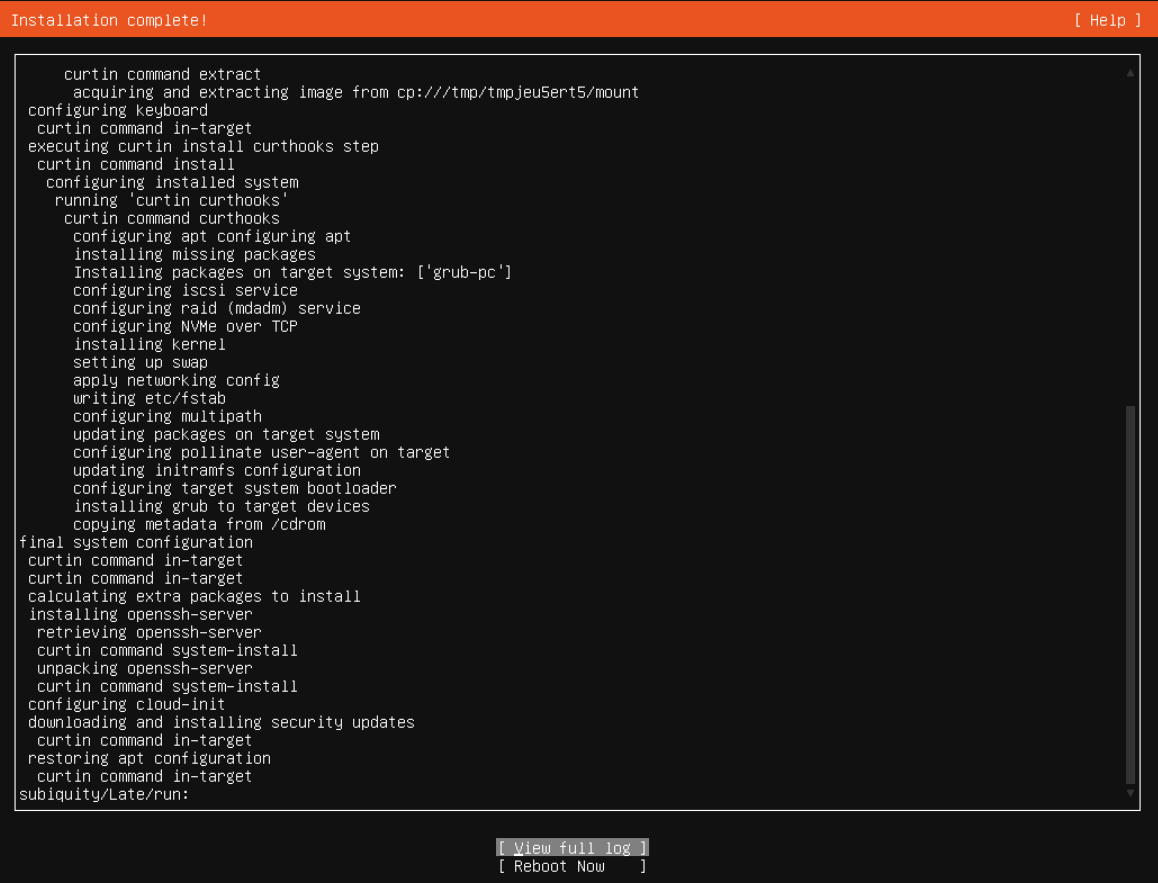
1. adım: Installation complete! başlığını kontrol edin
- Installation complete! başlığını kontrol edin
Kurulum işlemleri ve güvenlik güncellemesi aşaması sona erdikten sonra bu tamamlanma başlığını doğrulayın.
- Reboot Now ile yeniden başlatın
Reboot Now üzerine gelin ve Enter tuşuna basın. Kurulum ortamını çıkarmanız istenirse sonraki ISO ayırma adımını uygulayın.
OpenSSH seçilmeden de işletim sistemi kurulabilir, ancak SSH erişimini daha sonra konsoldan hazırlamanız gerekir. Bu rehberde uzaktan giriş için kurulum sırasında etkinleştirildi. Anahtarla erişim hazırlamak isterseniz SSH anahtarları rehberine geçebilirsiniz.
7. ISO'dan çıkın ve kurulu sisteme giriş yapın
Tamamlanma ekranında Reboot Now seçildi. Sonraki aşamada Please remove the installation medium, then press ENTER isteği görüldü. Bu aşama, kurulum bitince sanal kurulum medyasının çıkarılması içindir.
Reboot Now sonrasında Please remove the installation medium, then press ENTER: istemi görünür. Aynı gerçek ekranda cdrom.mount için iki unmount uyarısı da yer alır.

1. adım: Kurulum ISO’sunu ayırın
- Kurulum ISO’sunu ayırın
Kurulum ortamının sanal CD-ROM’dan ayrılması gerekir. Sonraki portal adımında ISO Image işlemini uygulayın ve portalın yeniden başlatma sonucunu kontrol edin.
- İlgili sunucunun müşteri portalındaki sayfasına dönün.
- Templates & ISO → ISO Image seçin.
- İşlemin sunucuyu yeniden başlatacağını söyleyen onayı okuyup kabul edin.
- ISO'nun ayrılma sonucunu ve ardından konsoldaki açılışı kontrol edin.
Ayrıntılı portal ekranları ISO'yu sunucudan ayırma adımında gösterilir. Bu işlem yeniden başlattığı için yalnız kurulumun tamamlandığı aşamada kullanılmalıdır.
Portal bu işlemden sonra ISO Image detached sonucunu verdi. Sunucu yeniden başladı ve kurulu Ubuntu Server 24.04.5 LTS diskten açıldı.
Kurulumda oluşturduğunuz kullanıcıyla giriş yapın
- Konsoldaki login: satırına Linux kullanıcı adınızı yazın.
- Password: istendiğinde o kullanıcının parolasını girin. Parola karakterlerinin yazarken görünmemesi normaldir.
- Komut satırının açıldığını kontrol edin.
Bu gösterimde konsoldan giriş ve ardından ayrı bir SSH bağlantısı başarılı oldu. SSH sunucu anahtarı konsoldan doğrulanan anahtarla karşılaştırıldı; aynı Linux kullanıcısının sudo yetkisi de doğrulandı.
Gerçek konsol oturumunda Ubuntu 24.04.5 LTS, çalışan 6.8.0-147-generic çekirdeği ve $ ile biten kullanıcı komut istemi görünür. Hesap, sunucu ve IP bilgileri gizlenmiştir.
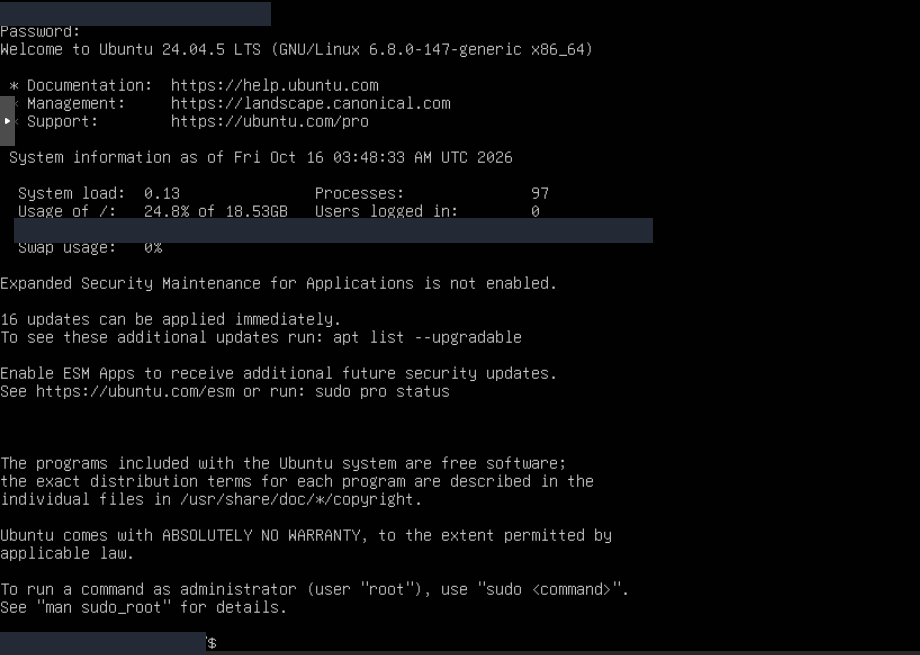
1. adım: Karşılama satırında kurulu sürümü kontrol edin
- Karşılama satırında kurulu sürümü kontrol edin
Kurulum sırasında oluşturduğunuz kullanıcı adı ve parola ile giriş yapın. Welcome to Ubuntu satırında bu gerçek oturumun sürümü ve çekirdeği görünür.
- Kullanıcı komut istemini doğrulayın
$ işaretiyle biten komut istemi başarılı kullanıcı oturumunu gösterir. Yönetici işlemleri için bu kullanıcıyla sudo kullanın. Ekrandaki güncelleme sayısı bu ilk oturumun anlık durumudur.
Yeniden açılışta kurulum ekranına dönerseniz diski tekrar bölümlemeyin. Önce kurulumun tamamlandığını ve önyükleme kaynağını kontrol edin. Ortak ISO rehberindeki ilk açılış kontrolünü izleyin.
Girişten sonra kurulu sürümü, adresi, rotayı ve SSH hizmetini kontrol edin:
cat /etc/os-release
ip -br address
ip route
systemctl is-active ssh
active, SSH hizmetinin çalıştığını gösterir. Dışarıdan bağlantı için IP, port ve erişim kuralları da doğru olmalıdır. SSH bağlantı hataları ve ağ/DNS kontrolü başarısız bağlantının nedenini ayırır.
Kurulumdan sonra güncellemeleri kontrol edin
sudo apt update
sudo apt upgrade
apt update paket listelerini yeniler. apt upgrade kurulu paketler için önerilen değişiklikleri gösterir ve onay ister. Yeniden başlatma ve son kontroller için Linux güncelleme rehberini kullanın.
Yeniden kurulumdan sonra SSH anahtarı değişebilir. Daha önce kullandığınız IP için anahtar uyarısı görürseniz konsoldan yeni anahtarı doğrulayın. Uyarıyı körlemesine kaldırmak yerine ilk SSH bağlantısı adımlarını izleyin.
Sunucu yardımcı hizmetlerini hazırlayın
Bu gösterimde qemu-guest-agent ilk açılıştan sonra kuruldu; systemd-timesyncd zaten güncel sürümdeydi. QEMU Guest Agent, sanal sunucu ile sanallaştırma yönetimi arasında iletişim sağlar. systemd-timesyncd ise sistem saatini eşitler.
sudo apt-get install qemu-guest-agent systemd-timesyncd
sudo systemctl start qemu-guest-agent
sudo systemctl enable --now systemd-timesyncd
Paket kurulumunun özetini okuyup onaylayın. Hizmet durumlarını kontrol etmek için:
systemctl is-active ssh qemu-guest-agent systemd-timesyncd
timedatectl status
Bu kurulumda doğrulanan sonuçlar
Gerçek kurulu Ubuntu 24.04.5 LTS sisteminde çekirdek 6.8.0-147-generic, üç etkin servis, eşitlenmiş saat, disk düzeni ve başarısız servis listesi kontrol edildi.
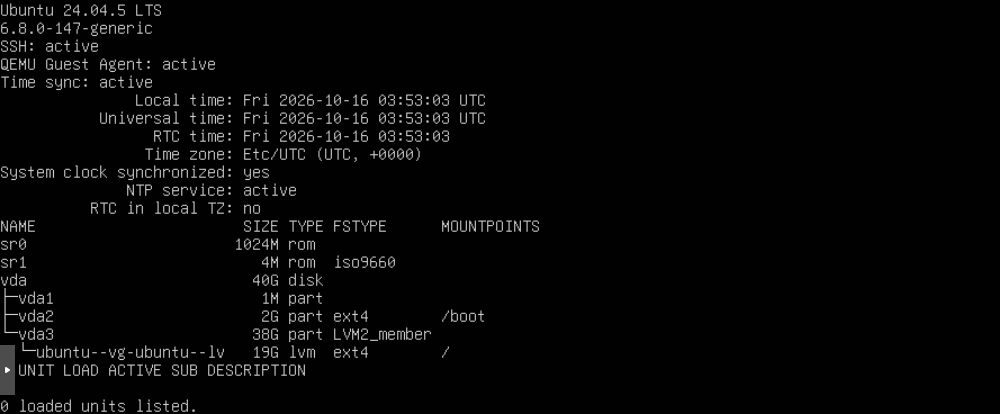
1. adım: SSH, konuk ajanı ve saat servisini kontrol edin
- SSH, konuk ajanı ve saat servisini kontrol edin
SSH, QEMU Guest Agent ve Time sync satırlarının üçü de active döndürür. Bunlar bu gerçek kontrolde sırasıyla ssh, qemu-guest-agent ve systemd-timesyncd servislerinin sonucudur.
- Saatin eşitlendiğini doğrulayın
System clock synchronized: yes ve NTP service: active değerlerini kontrol edin. Bu gösterimde sistemin saat dilimi Etc/UTC olarak kalmıştır.
- Kök ve /boot dosya sistemlerini doğrulayın
lsblk çıktısında vda 40G, /boot için 2G ext4 ve / için 19G ext4 LVM birimi görünür. Bu değerler kurulu sistemin gerçek disk düzenidir.
- Başarısız servis bulunmadığını kontrol edin
0 loaded units listed. sonucu, bu kontrolde başarısız servis listelenmediğini gösterir. Kendi çıktınız farklıysa ilgili servisi inceleyin.
| Kontrol | Sonuç |
|---|---|
| Kurulu sistem | Ubuntu 24.04.5 LTS (Noble Numbat). |
| Çekirdek | 6.8.0-147-generic. |
| Disk ve kök dosya sistemi | 40 GiB vda üzerinde LVM; yaklaşık 19 GiB ext4 /, ayrı 2 GiB ext4 /boot. |
| LVM grubundaki boş alan | Yaklaşık 19 GiB; kök dosya sistemine henüz ayrılmamış alan. |
| Ağ ayarları | Kurulu sistemde atanmış adres, varsayılan rota ve DNS doğru; elle girilen yapılandırma korundu. |
| SSH ve yönetici yetkisi | Konsol ve ayrı SSH girişi başarılı; sudo doğrulandı. |
| Hizmetler | ssh, qemu-guest-agent ve systemd-timesyncd etkin. |
| Saat | Etc/UTC; sistem saati eşitlenmiş, NTP etkin. |
| Paket listesi | apt-get update başarıyla tamamlandı. |
| Bekleyen yükseltmeler | Yardımcı paket kurulumunun çıktısında 20 not upgraded görüldü. |
| Başarısız systemd birimleri | 0. |
Bunlar bu demo kurulumda alınan sonuçlardır. Yardımcı paketleri kurmak bütün paketleri yükseltmez; burada 20 paketin yükseltilmediği görülüyordu. Kendi sunucunuzdaki güncelleme listesini inceleyip uygun bakım zamanında yükseltin. Daha sonraki paketler, çekirdek sürümü ve yükseltme sayısı farklı olabilir.
8. Kurulum ISO'sunu listeden kaldırın
Kurulu Ubuntu'nun diskten açıldığı, konsol ve SSH girişinin çalıştığı, ağ ayarlarının korunduğu doğrulandıktan sonra kullanılmayan ISO dosyası temizlendi:
- Templates & ISO → ISO Management bölümünü açın.
- Ubuntu kurulum dosyasının kartındaki Delete seçeneğine basın.
- Delete ISO? penceresinde dosya adını kontrol edip Yes, Delete ile onaylayın.
- Listenin yenilendiğini kontrol edin.
Gösterimde sonuç No ISO Images oldu; demo hizmette yeniden 3 uploads remaining göründü. Kurulu Ubuntu sistemi sunucu diskinde kalır. ISO'yu sunucudan ayırma ve saklanan dosyayı silme işlemleri farklıdır; ortak ISO silme rehberinde bu son kontrolün ekranlarını bulabilirsiniz.
Sık sorulan sorular
Ubuntu Server ile Ubuntu Desktop ISO'su aynı mı?
Farklı kurulum imajlarıdır. Bu rehber sanal sunucu için Ubuntu Server imajını kullanır. SSH üzerinden yönetilen bir sunucuda masaüstü arayüzü zorunlu değildir; indirdiğiniz dosyanın adında live-server-amd64.iso bulunduğunu kontrol edin.
Install OpenSSH server seçeneği neden gerekli?
Başka bir bilgisayardan SSH ile bağlanabilmek için sunucuda SSH hizmeti gerekir. Bu seçeneği açmadan da işletim sistemi kurulabilir, ancak uzaktan erişimi daha sonra konsoldan hazırlamanız gerekir. İzin verilen parola veya anahtar yöntemini de OpenSSH adımında kontrol edin.
SSH girişinde müşteri portalı hesabımı mı kullanacağım?
Kurulumun profil ekranında oluşturduğunuz Linux kullanıcısını kullanırsınız. Müşteri portalındaki e-posta hesabınız, sunucuda otomatik olarak aynı adlı bir kullanıcı oluşturmaz. Kullanıcı adı, hostname ve görünen adın farkı hesap oluşturma bölümünde açıklanır.
Sunucu diskimin tamamı neden / bölümünde görünmüyor?
LVM kurulumunda diskin bir kısmı mantıksal birime ayrılmadan boş bırakılabilir. Bu rehberin 40 GiB disk için gösterdiği özette kök dosya sistemine yaklaşık 19 GiB ayrılır; ubuntu-vg içinde yaklaşık 19 GiB boş alan kalır. Bu, diskin küçüldüğü anlamına gelmez. Bölüm düzenini, df -h / ile dosya sistemini ve sudo vgs ile LVM grubunun boş alanını ayrı kontrol edin.