ISO ile CentOS Stream 10 kurulumu: metin tabanlı yöntem
CentOS'u sanal sunucuya ISO ile kurmadan önce dağıtımın sürümünü ve uygulamalarınızın desteğini kontrol edin. Bu rehber için seçilen sistem CentOS Stream 10'dur. CentOS Stream, RHEL geliştirme sürecinde yer alan ve düzenli güncellenen dağıtımdır; desteği biten CentOS Linux 7 ve 8 ile aynı sürüm serisi değildir.
ISO kurulumunda dil, ağ, disk düzeni ve yönetici hesabını kendiniz belirlersiniz. DCHost müşteri portalından dosyayı hazırlayıp kurulum programını konsolda açarsınız. Hazır işletim sistemi şablonundan kurulum için sunucu yönetimi rehberine bakın.
Bu rehber, 16 Ekim 2026 tarihinde gerçek bir demo sunucuda tamamlanan CentOS Stream 10 kurulumunu gösterir. ISO yükleme, konsoldaki kurulum, diskten açılış ve SSH bağlantısı kontrol edilmiştir. Ekranlarda hesap, sunucu ve ağ bilgileri gizlenmiştir.
Grafik arayüz mü, metin tabanlı kurulum mu?
Bu sayfa, Anaconda'yı inst.text parametresiyle açan metin tabanlı kurulumu anlatır. Seçenek numaralarını yazarak ilerlersiniz. Fareyle kullanılan ekranlar için CentOS Stream grafik arayüzle ISO kurulumu rehberini izleyin.
Grafik kurulum programı ile Server with GUI paket seçimi farklıdır. Grafik sihirbazdan Minimal Install seçerek de masaüstü içermeyen bir sunucu hazırlayabilirsiniz. Metin modunda özel disk bölümleme gibi bazı seçenekler sınırlıdır; ihtiyaç duyduğunuz ayarı sunan yöntemi seçin.
Başlamadan önce
Kurulumda diski yeniden bölümlemek mevcut işletim sistemini ve dosyaları silebilir. Doğru hizmeti açın, korunacak verileri sunucunun dışında yedekleyin ve yedekleme planını tamamlayın. Sunucunun IP adresi, ağ öneki/ağ maskesi, ağ geçidi ve DNS bilgilerini kaydedin.
Ağ bilgilerini portalda bulma adımı, atanmış IPv4 adresini, ağ önekini ve Gateway alanını gösterir.
Sürüm ve işlemci uyumu
CentOS Stream 10'un 64 bit x86 kurulumu x86-64-v3 işlemci özelliklerini gerektirir. Yalnızca sunucunun x86_64 mimarisinde olması bu özelliklerin tamamının sanal makineye sunulduğunu kanıtlamaz. Kuruluma başlamadan hizmetin CPU uyumluluğunu kontrol edin; ISO'nun indirilebilmesi, kurulum programının açılacağını göstermez.
CentOS'un resmî indirme sayfası Stream 10 için destek sonunu RHEL 10 tam destek dönemine bağlı olarak 31 Mayıs 2030 şeklinde listeler. Bir kontrol panelinin yalnız “CentOS destekli” demesi yeterli değildir; Stream 10 desteğini ayrıca doğrulayın. Eski CentOS Linux imajlarını yeni ve desteklenen sunucu kurulumunun yerine kullanmayın.
Boot ISO ile DVD ISO arasındaki fark
| İmaj | Ne için kullanılır? |
|---|---|
| boot.iso | Kurulum programını başlatan daha küçük imajdır. Seçilen paketleri alabilmek için çalışan ağ ve kurulum kaynağı gerekir. |
| dvd1.iso | Daha fazla paketi kurulum medyasında bulundurur; dosya boyutu daha büyüktür. Sonraki güncellemeler yine ağ erişimi gerektirebilir. |
Bu gösterimde kullanılan dosya CentOS-Stream-10-20261013.0-x86_64-boot.iso dosyasıdır. Resmî ISO dizininden kullanacağınız güncel dosyayı ve ona ait checksum bilgisini birlikte seçin. Bir tarihe ait checksum başka bir derlemeyi doğrulamaz.
1. ISO'yu portala yükleyin
Ortak ISO rehberindeki adımlarla Templates & ISO → ISO Management → Upload ISO bölümünü açın. Label alanına sürümü belirten bir ad yazın. File URL alanına CentOS'un resmî ISO dosyasının doğrudan bağlantısını girin.
Bu gösterimde CentOS Stream 10 x86_64 boot ISO dosyası, File URL yöntemiyle yüklendi.
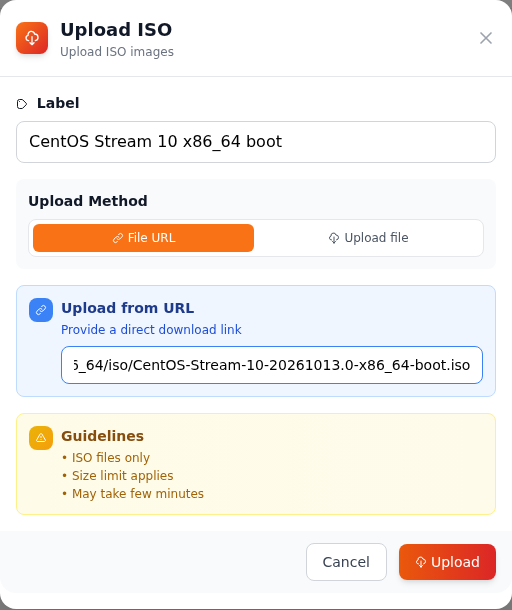
1. adım: Label alanına sürümü belirten bir ad yazın
- Label alanına sürümü belirten bir ad yazın
Örnekte CentOS Stream 10 x86_64 boot adı kullanıldı. Dosyayı daha sonra listede tanıyabilmek için sürümü ve mimariyi belirtin.
- File URL ile doğrudan ISO bağlantısını girin
Resmî CentOS ISO dosyasının doğrudan indirme bağlantısını girin. Bu örnekte dosya adı CentOS-Stream-10-20261013.0-x86_64-boot.iso ile biter.
- Upload ile yükleme isteğini gönderin
Bilgileri kontrol edip Upload seçin. Sonraki aşamada dosyanın ISO listesinde Ready durumuna gelmesini bekleyin.
Bu ekran CentOS ISO dosyası için doldurulan yükleme formunu gösterir. Kurulum için seçtiğiniz dosyanın adını, Stream sürümünü ve x86_64 mimarisini kontrol edin. Dosyanın Ready durumuna gelmesini bekleyin.
Gösterimde bu dosya portala yüklendi ve Ready durumuna geldi. Doğru dosyada Boot from ISO → Boot Now seçilerek kurulum medyasından başlatıldı.
CentOS Stream 10 ISO dosyası listede Ready durumuna geldi. Dosyanın adı, sürümü ve mimarisi kartta görünür.
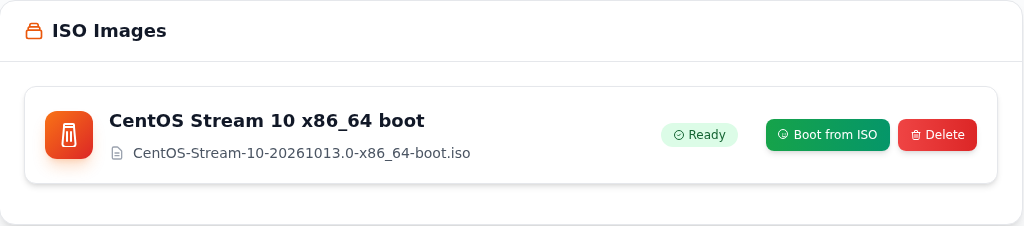
1. adım: Ready durumunu doğrulayın
- Ready durumunu doğrulayın
Doğru CentOS ISO dosyasının Ready olduğunu kontrol edin. Bu aşama dosyanın hazır olduğunu gösterir; işletim sistemi kurulumu sonraki konsol adımlarında yapılır.
- Boot from ISO ile başlatma onayına geçin
Boot from ISO düğmesine basıp açılan pencerede Boot Now ile onaylayın. Ardından Console üzerinden kurulum ekranını izleyin.
2. Kurulum programını konsoldan açın
Gösterimde ISO, GNU GRUB 2.12 menüsüyle BIOS modunda açıldı. Seçili satır Test this media & install CentOS Stream 10 idi. Bu seçenek korunarak metin tabanlı kurulum için açılış satırına inst.text eklendi:
Gerçek GRUB menüsünde Test this media & install CentOS Stream 10 satırı seçili. Gösterim, bu satırı düzenleyerek metin tabanlı kurulum başlatır.
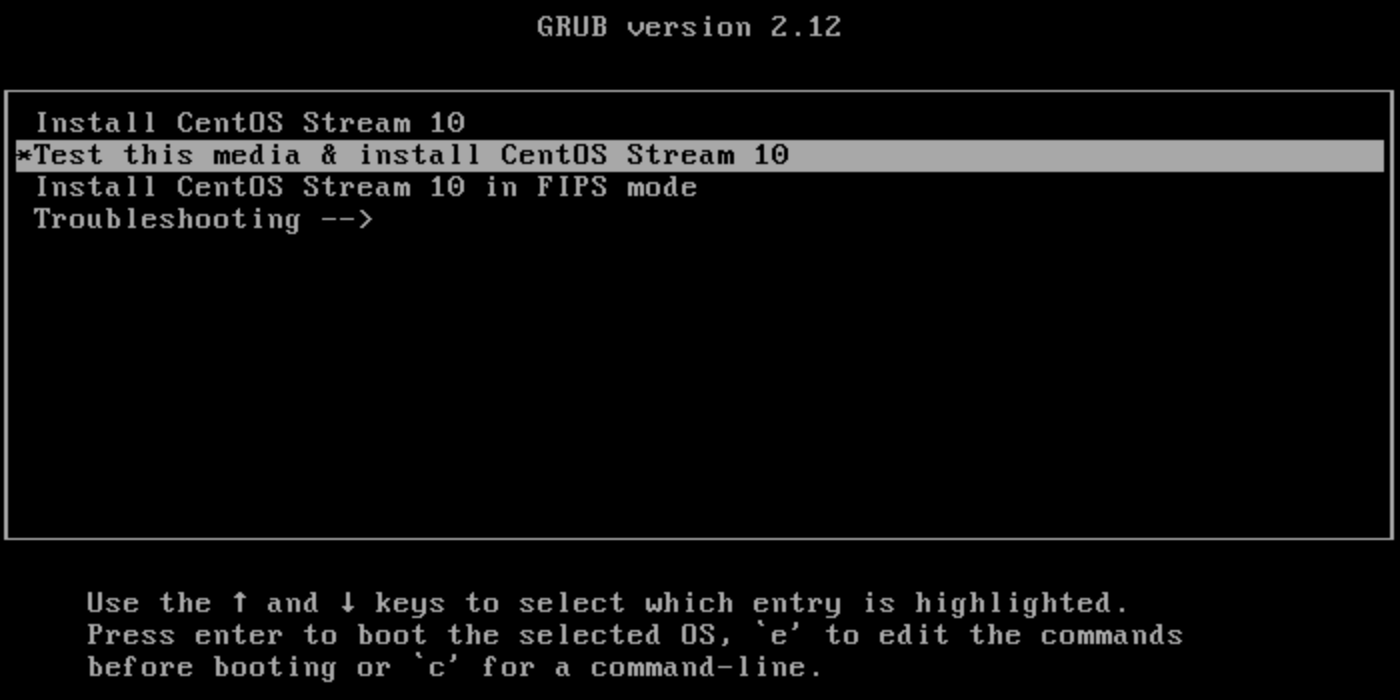
1. adım: Test this media & install satırını seçin
- Test this media & install satırını seçin
Ok tuşlarıyla Test this media & install CentOS Stream 10 satırına gelin. Bu seçimin medya kontrolü parametresi sonraki düzenlemede korunur.
- e tuşuyla açılış parametrelerini düzenleyin
Seçili satırda e tuşuna basın. GRUB, başlamadan önce düzenleme yapılabilen komut ekranını açar.
- Konsol ekranının içine tıklayın.
- Test this media & install CentOS Stream 10 satırı seçiliyken
etuşuna basın. - Düzenleme ekranında
linuxile başlayan satırı bulun ve imleci bu satırın sonuna götürün. - Mevcut metnin sonuna bir boşluk ve
inst.textekleyin. Satırdaki diğer parametreleri, özellikle medya kontrolünü isteyenrd.live.checkdeğerini koruyun. - Değişiklikle başlatmak için
Ctrl+xtuşlarına basın.
Ekleyeceğiniz ifade:
inst.text
Doğru son ekran, linux satırında mevcut rd.live.check ve quiet parametrelerinin ardından inst.text bulunduğunu gösterir.
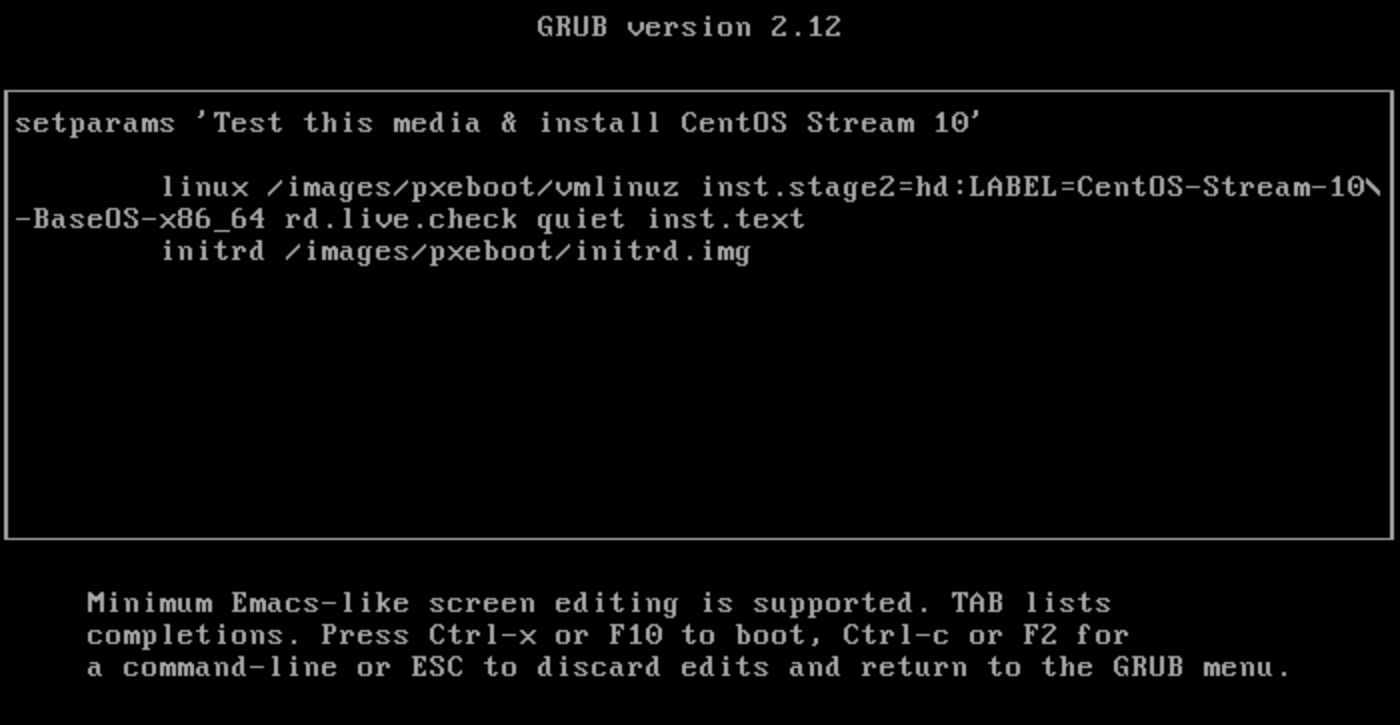
1. adım: Mevcut parametreleri koruyarak inst.text ekleyin
- Mevcut parametreleri koruyarak inst.text ekleyin
linux ile başlayan satırın sonuna gidin; bir boşluk bırakıp inst.text yazın. Satır ekranda alta taşabilir. Mevcut ISO kaynağı ve rd.live.check parametresini koruyun.
- Kontrolden sonra Ctrl+x ile başlatın
inst.text doğru linux satırına eklendiyse Ctrl+x ile başlatın. Ekranın altı F10 seçeneğini de gösterir; bu gösterimde Ctrl+x kullanıldı.
Bu açılış parametresi kurulum programından metin tabanlı arayüzü ister. Disk biçimlendirme veya kurulu sisteme yazma onayı değildir; bu seçimler kurulum programında daha sonra yapılır.
Gerçek ekran kaydı: metin tabanlı kurulumu başlatma
Gerçek konsol kaydı: GRUB düzenleyicisini açma, linux satırına inst.text ekleme ve Ctrl+x ile açılış komutlarını başlatma. Kurulum sonraki ekranlarda sürer.
Kaydın yazılı anlatımı
Kayıt, GRUB menüsünde Test this media & install CentOS Stream 10 seçiliyken başlar. e ile düzenleyici açılır; linux satırının sonuna mevcut parametreler korunarak inst.text eklenir. Ctrl + x ile başlatıldığında Booting a command list mesajı görülür. Video bu açılış aşamasında biter; Anaconda seçimleri ve disk kurulumu sonraki adımlardadır.
Anaconda'da Use text mode seçin
Açılan Anaconda ekranı, metin modunun bazı seçenekleri sınırladığını ve özel disk bölümleme sunmadığını belirtir. Bu ekran iki yol sunar:
| Seçenek | Ne yapar? |
|---|---|
| 1 | Grafik kurulum için uzaktan masaüstü bağlantısı kullanır. |
| 2 — Use text mode | Konsoldaki metin tabanlı kuruluma devam eder. |
Bu rehberde 2 yazılıp Enter tuşuna basıldı. Özel bir bölüm düzeni tasarlamanız gerekiyorsa metin modunun bu sınırlamasını dikkate alın.
Anaconda, metin modunda özel disk bölümlemesinin sunulmadığını açıklar. Bu rehberdeki sade sunucu kurulumu için Use text mode seçildi.
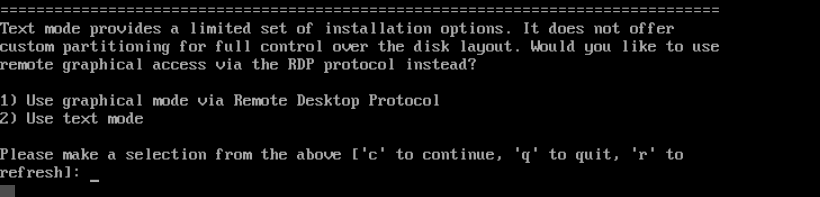
1. adım: 2 yazıp Enter tuşuna basın
- 2 yazıp Enter tuşuna basın
Use text mode satırı bu ekranda 2 numaradır. Konsola 2 yazıp Enter tuşuna basın; kurulum ana menüsünün açılmasını bekleyin.
Konsol ekranına bir kez tıklayarak klavye odağını verin. Kurulum programının gösterdiği tuşları veya seçenek numaralarını kullanın. Bir menüden çıkmak, ayarın tamamlandığı anlamına gelmeyebilir; ilgili seçeneğin durum bilgisini de kontrol edin.
3. Ağı ve kurulum kaynağını hazırlayın
Metin tabanlı kurulumun Installation menüsünde her ayarın bir numarası vardır. Bu ISO'da Network configuration numarası 7'dir. Seçeneğin numarasını yazıp Enter tuşuna basarak alt menüyü açın. Ekranda c, bulunduğunuz menüden devam etmek; r, durum bilgisini yenilemek için kullanılır. Kurulumu başlatan b seçeneğini, gerekli ayarları tamamlamadan kullanmayın.
Ana menü dil, saat, kurulum kaynağı, disk, ağ ve kullanıcı ayarlarını birlikte gösterir. Ünlem işaretli alanları kurulum başlamadan önce tamamlayın.
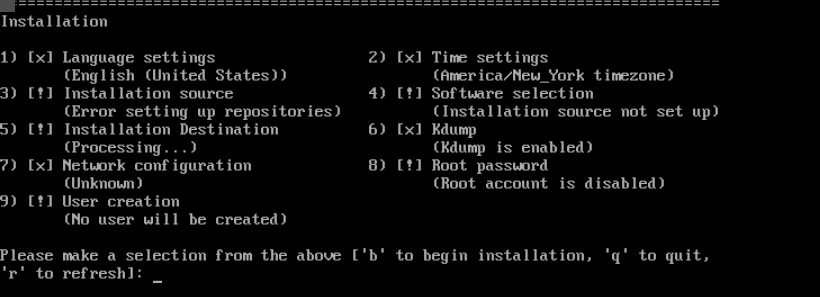
1. adım: Önce ağ ayarlarını açın
- Önce ağ ayarlarını açın
Bu gösterimde ağ henüz bağlı değil. Network configuration için 7 yazıp Enter tuşuna basın; ardından bu sunucuya verilen ağ bilgilerini girin.
Sunucu adını ve ağ kartını seçin
Network configuration ekranı ens18 ağ kartının henüz bağlı olmadığını gösterir. Sunucu adı ile ağ kartı ayrı seçeneklerden düzenlenir.
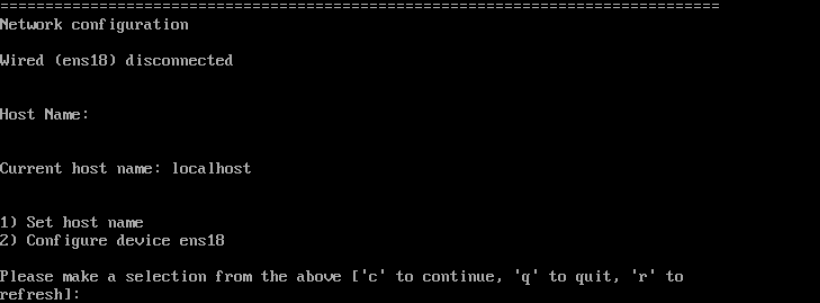
1. adım: 1 ile sunucu adını belirleyin
- 1 ile sunucu adını belirleyin
Set host name için 1 yazıp Enter tuşuna basın. Gelen satırda kullanacağınız kısa sunucu adını girin.
- 2 ile ağ kartını düzenleyin
Sunucu adını girdikten sonra bu menüye dönersiniz. Configure device ens18 için 2 yazıp Enter tuşuna basın.
- Ana menüde 7 — Network configuration seçin.
- 1 — Set host name ile sunucu adını belirleyin.
- Ağ menüsüne döndüğünüzde 2 — Configure device ens18 seçin.
Bu kurulumda ağ kartı ens18 olarak görünür ve ilk açılan ağ ekranında disconnected durumundadır. Kendi sunucunuzda farklı bir aygıt adı görebilirsiniz.
Sunucu adı yazmak DNS kaydı açmaz. Alan adından erişim istiyorsanız DNS yönetiminde ilgili kaydı ayrıca oluşturun.
Host Name girişi, Set host name seçeneğinden sonra ekranın alt satırında açılır.

1. adım: Boşluk içermeyen kısa bir ad kullanın
- Boşluk içermeyen kısa bir ad kullanın
Host Name satırına boşluk içermeyen bir ad yazıp Enter tuşuna basın. Bu ad, kurduğunuz sunucuyu tanımanızı sağlar.
Device configuration alanları
IPv4 adresi, ağ maskesi, ağ geçidi ve DNS bilgileri burada ayrı numaralarla düzenlenir. Varsayılan değerleri hizmetinizin ağ bilgileriyle karşılaştırın.
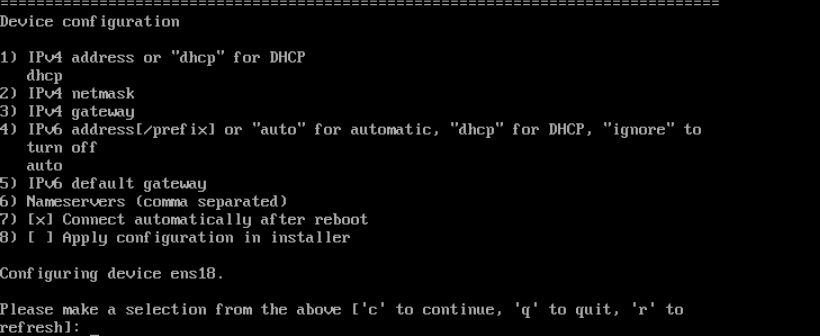
1. adım: 1, 2 ve 3 ile IPv4 bilgilerini girin
- 1, 2 ve 3 ile IPv4 bilgilerini girin
1: IP adresi, 2: ağ maskesi, 3: ağ geçidi. Her seçeneği numarasını yazıp Enter tuşuna basarak açın; değeri girdikten sonra tekrar Enter tuşuna basın.
- DNS için 6 numaralı seçeneği kullanın
Nameservers alanı DNS sunucularını ister. Birden fazla DNS adresini bu kurulum ekranında virgülle ayırın.
| Alan | Ne için kullanılır? |
|---|---|
| IPv4 address or “dhcp” for DHCP | Atanmış IPv4 adresi veya otomatik adres alma tercihi. |
| IPv4 netmask | Sunucunun IPv4 ağ maskesi. |
| IPv4 gateway | Bu hizmete ait ağ geçidi. |
| Nameservers (comma separated) | DNS sunucularının adresleri; birden fazla adresi virgülle ayırın. |
| Connect automatically after reboot | Kurulu sistem yeniden açıldığında bağlantının otomatik hazırlanması. |
| Apply configuration in installer | Ağ ayarının kurulum ortamında da uygulanması. Boot ISO'nun paket kaynağına erişmesi için kurulum sırasında bağlantı gerekir. |
Ekranda IPv6 adresi ve ağ geçidi alanları da bulunur. Kullanılacak adres türlerini hizmetinize verilen bilgilerle eşleştirin; başka bir sunucunun IP veya ağ geçidini kopyalamayın.
Atanmış IPv4 bilgilerini girin ve bağlantıyı uygulayın
Alanı açmak için karşısındaki numarayı yazın; değeri girdikten sonra Enter ile onaylayın. Gösterimde şu sıra izlendi:
- 1 numaralı alana sunucuya atanmış IPv4 adresi yazıldı.
- 2 numaralı alana ağ maskesinin noktalı gösterimi girildi.
- 3 numaralı alana atanmış ağ geçidi yazıldı.
- Bu örnek yalnız IPv4 kullandığı için 4 numaralı IPv6 alanında ignore seçildi; IPv6 ağ geçidi boş kaldı. IPv6 kullanacaksanız bu tercihi kopyalamayın, size verilen IPv6 bilgilerini yapılandırın.
- 6 numaralı alanda DNS adresleri virgülle ayrılarak girildi.
- 7 — Connect automatically after reboot işaretli bırakıldı.
- 8 — Apply configuration in installer işaretlendi.
cile devam edildi; ağ menüsünderile durum yenilendi.
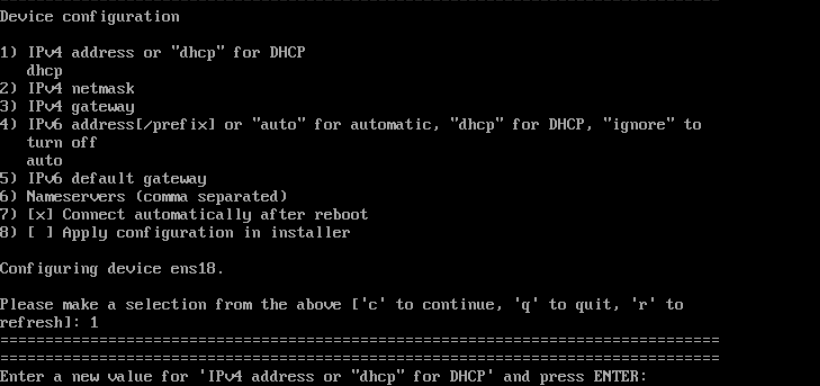
1 numaralı seçeneğin açtığı satır, sunucuya ait IPv4 adresini ister.
1. adım: Hizmetinize atanmış IP adresini yazın
- Hizmetinize atanmış IP adresini yazın
DCHost müşteri portalında bu hizmete verilen IP adresini yazıp Enter tuşuna basın. Statik IP ile kurulum yapıyorsanız dhcp değerini kullanmayın.
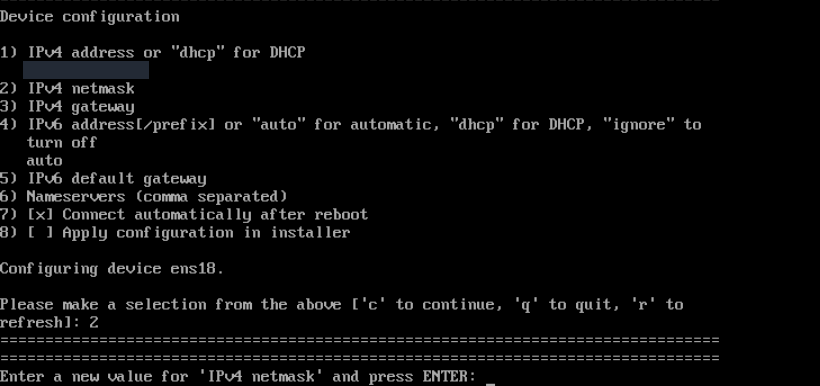
2 numaralı seçenek, hizmetinize ait ağ maskesini ister. Önceki IP girişi gizlenmiştir.
1. adım: Verilen ağ maskesini kullanın
- Verilen ağ maskesini kullanın
IPv4 netmask satırına hizmetinize verilen ağ maskesini yazıp Enter tuşuna basın. Ekran görüntüsündeki başka bir sunucunun değerini kopyalamayın.
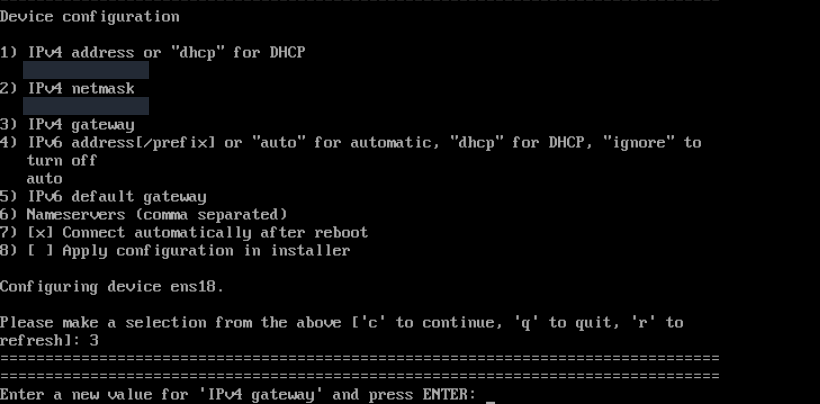
3 numaralı seçenek, sunucunun dış ağlara ulaşırken kullanacağı ağ geçidini ister.
1. adım: Hizmetin ağ geçidi adresini yazın
- Hizmetin ağ geçidi adresini yazın
IPv4 gateway satırına bu hizmet için verilen ağ geçidini girip Enter tuşuna basın. IP adresi ile ağ geçidi farklı alanlardır.
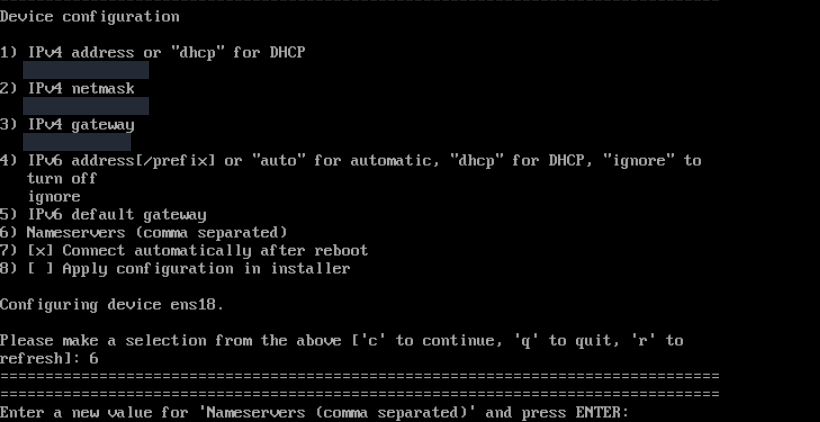
6 numaralı Nameservers seçeneği, alan adlarını çözümleyecek DNS sunucularını ister.
1. adım: Birden fazla adresi virgülle ayırın
- Birden fazla adresi virgülle ayırın
Kullanacağınız DNS sunucularının IP adreslerini virgülle ayırarak yazıp Enter tuşuna basın. Bu örnekte IPv6 kullanılmadığı için 4 numaralı alanda ignore seçilmiştir.
IPv4, ağ maskesi, ağ geçidi ve DNS alanları dolduruldu. Gerçek ağ değerleri gizlenmiştir; kendi hizmet bilgilerinizle karşılaştırın.
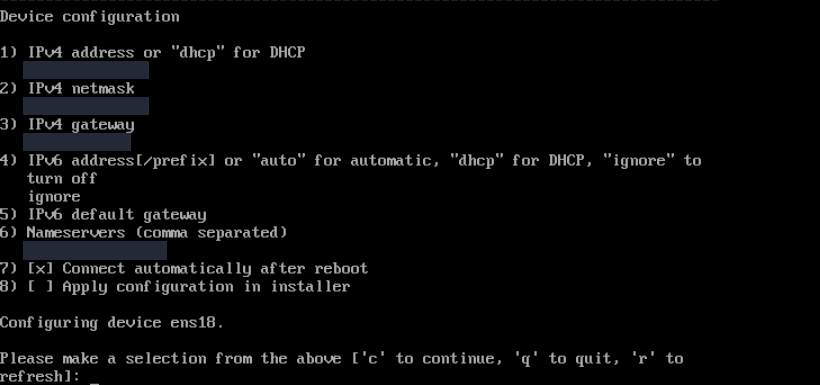
1. adım: IPv6 tercihini hizmetinize göre belirleyin
- IPv6 tercihini hizmetinize göre belirleyin
Bu IPv4 örneğinde 4 numaralı seçenek ignore olarak ayarlandı ve IPv6 ağ geçidi boş bırakıldı. IPv6 kullanacaksanız size verilen IPv6 adresini, öneki ve ağ geçidini girin.
- Yeniden başlatma sonrası bağlantıyı açık bırakın
Connect automatically after reboot satırında [x] bulunur. Kurulumun da ağı hemen kullanabilmesi için sıradaki adımda Apply configuration in installer seçeneğini işaretleyin.
8 numaralı seçenek açıldıktan sonra hem otomatik bağlantı hem kurulum sırasında uygulama satırlarında [x] görünür.
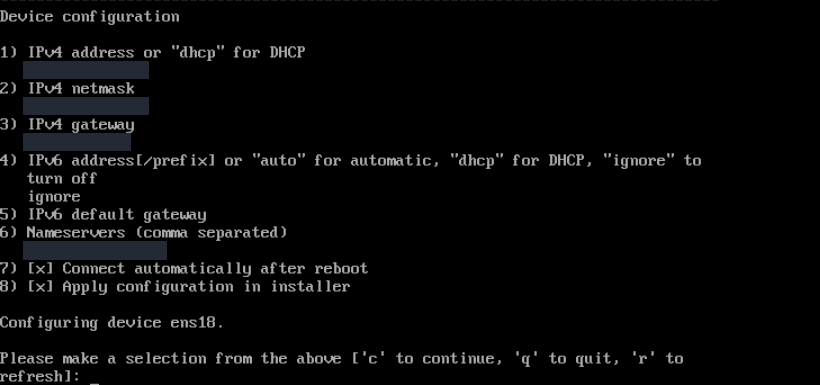
1. adım: İki bağlantı seçeneğinin de işaretli olduğunu kontrol edin
- İki bağlantı seçeneğinin de işaretli olduğunu kontrol edin
7 numaralı Connect automatically after reboot ve 8 numaralı Apply configuration in installer satırlarında [x] olmalıdır. Bir seçeneği değiştirmek için numarasını yazıp Enter tuşuna basın.
- c ile ağ menüsüne dönün
Ayarları kontrol ettikten sonra c yazıp Enter tuşuna basın. Ağ menüsünde bağlantı durumunun güncellenmesini bekleyin.
Sonuçta Wired (ens18) connected göründü. Yalnız alanları doldurmakla yetinmeyin; bağlantı durumunun da değiştiğini kontrol edin. Ağ açıldıktan sonra kurulum paketlerinin kaynağını hazırlayabilirsiniz.
r ile yenilenen son ağ ekranında Wired (ens18) connected görünür. Bu görüntü yalnız güncel sonuç bölümünü gösterir.
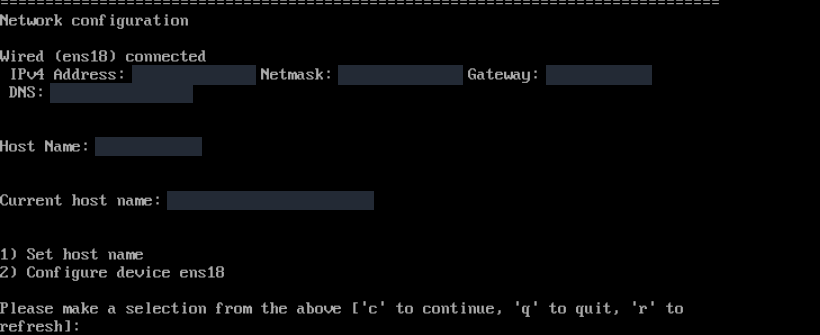
1. adım: connected durumunu ve ağ alanlarını kontrol edin
- connected durumunu ve ağ alanlarını kontrol edin
Wired (ens18) connected satırını kontrol edin. Altındaki IPv4, Netmask, Gateway ve DNS alanlarını hizmet bilgilerinize göre doğrulayın. Değerler bu görselde gizlenmiştir.
Saat dilimini seçin
Ana menüde Time settings için 2 seçildikten sonra bu ekran açılır. Mevcut saat dilimi burada görüntülenir.
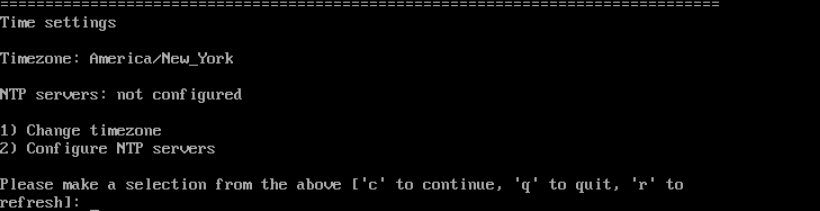
1. adım: 1 ile Change timezone seçin
- 1 ile Change timezone seçin
Saat dilimini değiştirmek için 1 yazıp Enter tuşuna basın. Sonraki ekranda bölgeyi seçersiniz.
- Ana menüde 2 — Time settings seçin.
- 1 — Change timezone seçeneğini açın.
- Bölge olarak Europe yazıp
Entertuşuna basın. - Şehir olarak Istanbul yazıp
Enterile onaylayın.
Bu kurulumda Europe ve Istanbul seçimlerinin ardından özet ekranı saat dilimini Asia/Istanbul olarak gösterdi. Bu, gösterimde görülen İstanbul saat dilimi adıdır; kendi sunucunuzda kullanacağınız bölgeyi seçip sonucu kontrol edin.
Bu kurulumda Istanbul, Europe bölgesinin şehir listesinde seçildi. Bölgeyi adıyla da girebilirsiniz.
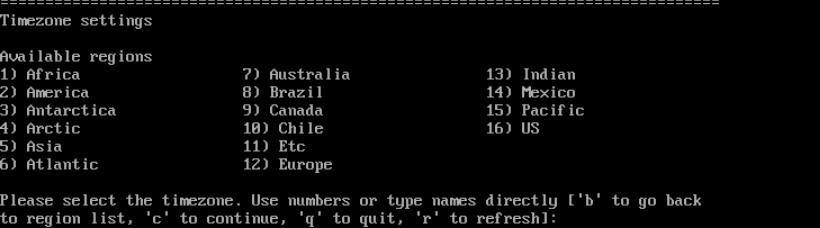
1. adım: Europe yazıp Enter tuşuna basın
- Europe yazıp Enter tuşuna basın
Alt satıra Europe yazıp Enter tuşuna basın. Kurulum programı bu bölgedeki saat dilimlerini listeler.
Europe bölgesinin listesinde Istanbul bulunur. Bu gösterimde şehir adı doğrudan yazılarak seçildi.
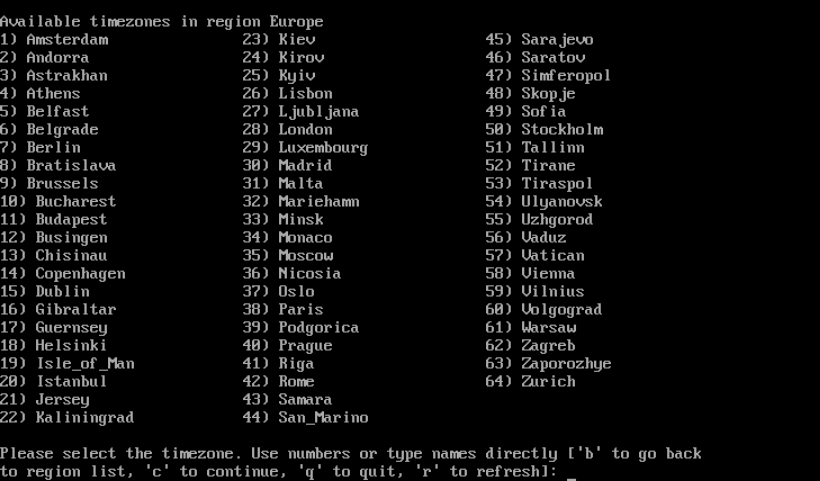
1. adım: Istanbul yazıp Enter tuşuna basın
- Istanbul yazıp Enter tuşuna basın
Alt satıra Istanbul yazın ve Enter tuşuna basın. Ana menüye dönünce Time settings altındaki değeri kontrol edin.
Gerçek kurulum özeti Time settings altında Asia/Istanbul timezone gösterir.
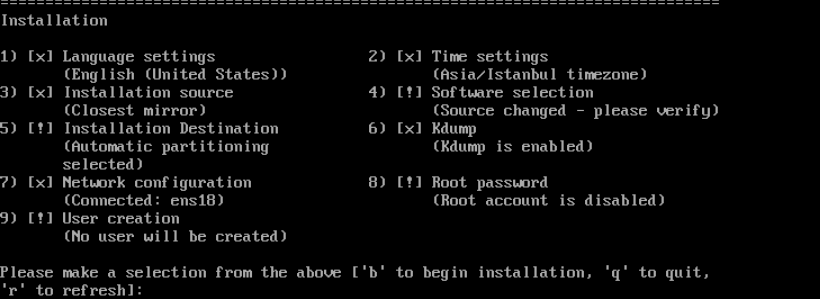
1. adım: Asia/Istanbul değerini kontrol edin
- Asia/Istanbul değerini kontrol edin
Istanbul seçiminin ardından bu ekranda Asia/Istanbul timezone görünür. Rehberde bu görüntüde doğrulanan değer esas alınmıştır.
Kurulum paketlerinin kaynağı
Boot ISO kullanırken kurulum paketlerinin alınacağı kaynağa erişim gerekir.
Ağ bağlantısı açıldıktan sonra kurulum kaynağı otomatik olarak Closest mirror durumuna geldi. Ayarı kontrol etmek için şu menü yolu izlendi:
- Ana menüde 3 — Installation source açıldı.
- 3 — Network seçildi.
- 1 — Closest mirror seçeneği kullanıldı.
Bu akış, paketleri uygun ağ aynasından almak için Closest mirror seçeneğini kullanır; elle bir depo URL'si girilmedi. Ana menüde Installation source satırının tamamlanmış durumda ve Closest mirror olarak göründüğü kontrol edildi.
Installation source, işletim sistemi paketlerinin alınacağı kaynağı belirler. Bu boot ISO gösteriminde ağ kaynağı kullanıldı.
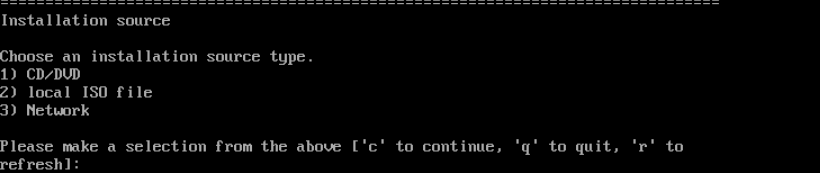
1. adım: Network için 3 yazın
- Network için 3 yazın
Ana menüde 3 ile Installation source açılır. Bu alt menüde Network için tekrar 3 yazıp Enter tuşuna basın.
Network alt menüsü, otomatik ayna seçimini ve elle adres girilebilen yöntemleri ayrı seçeneklerle sunar.
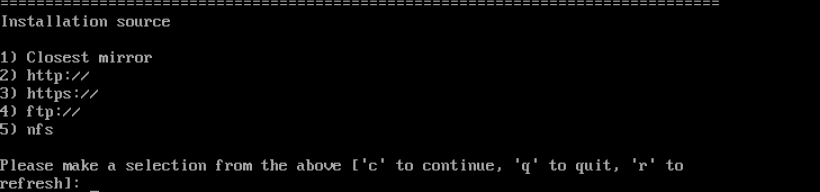
1. adım: 1 ile Closest mirror kullanın
- 1 ile Closest mirror kullanın
Closest mirror için 1 yazıp Enter tuşuna basın. Bu gösterimde elle depo URL adresi girilmedi.
Paket kaynağının hazırlanması sürerken aşağıdaki gibi bir işlem ekranı görülebilir. Kaynağın hazırlanmasını bekleyip yazılım seçimine geçin.
Closest mirror seçiminin ardından ana menüde Setting up installation source ve Processing durumları görünür.
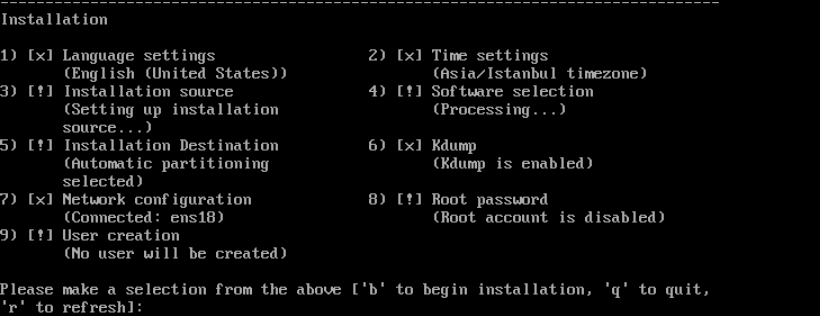
1. adım: Hazırlık sürerken durumu izleyin
- Hazırlık sürerken durumu izleyin
Bu ekran hazırlığın sürdüğünü gösterir. Paket kaynağı hazırlanırken diğer ayarları düzenleyebilirsiniz; kurulumu başlatmadan önce kaynak ve yazılım seçimlerini yeniden kontrol edin.
ISO'nun indirme adresi ile paket kaynağının adresi aynı şey değildir. Kurulum programı bir kurulum kaynağı istiyorsa seçilen Stream sürümüne ve mimariye uygun depo kullanılmalıdır. Ağ sorunu varsa DNS ve bağlantı rehberi üzerinden adres, rota ve ad çözümlemeyi ayrı inceleyin.
4. Minimal Install yazılım grubunu seçin
- Ana menüde 4 — Software selection seçin.
- Yazılım grupları içinde 3 — Minimal Install seçin.
cile devam edin.- Ek yazılım gruplarının gösterildiği ekranda bu kurulum için tüm seçenekler boş bırakıldı; tekrar
cile devam edildi.
Minimal Install, temel bir sunucu kurulumu için seçildi. Masaüstü ortamı eklenmedi. İhtiyacınız olan web sunucusu, veritabanı veya diğer uygulamaları işletim sistemi kurulduktan sonra ayrıca hazırlayabilirsiniz.
Yazılım menüsünde Minimal Install seçildi; Server with GUI seçimi kapandı. Bu kurulum masaüstü arayüzü kurmadan devam eder.
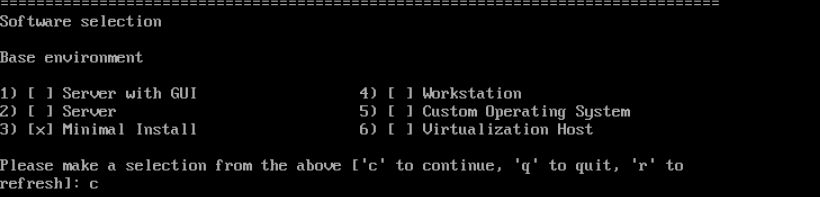
1. adım: 3 ile Minimal Install seçin
- 3 ile Minimal Install seçin
Ana menüden 4 ile Software selection açılır. Base environment ekranında 3 yazıp Enter tuşuna basın. Minimal Install yanında [x] gördükten sonra c ile devam edin.
Minimal Install sonrasında ek yazılım grupları listelenir. Bu gösterimde ek grupların hiçbiri seçilmedi.
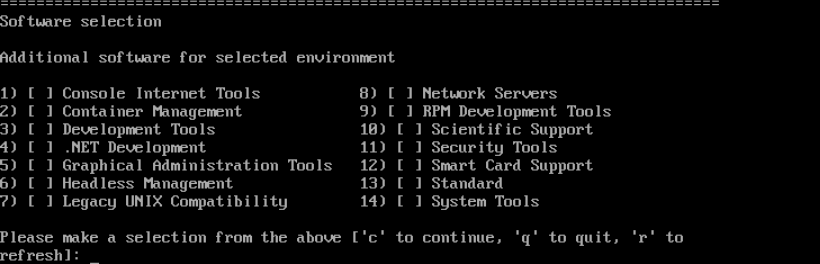
1. adım: Sade kurulum için ek grupları boş bırakın
- Sade kurulum için ek grupları boş bırakın
Listede tüm kutular boşken c yazıp Enter tuşuna basın. İhtiyaç duyacağınız paketleri kurulumdan sonra ayrıca ekleyebilirsiniz.
Bu son özet, Installation source ve Software selection alanlarının hazır olduğunu gösterir.

1. adım: İki alanda da [x] ve doğru seçimi kontrol edin
- İki alanda da [x] ve doğru seçimi kontrol edin
Installation source altında Closest mirror, Software selection altında Minimal Install görünmelidir. Bu kare, daha önceki Processing durumundan sonraki sonucu gösterir.
5. Yönetici hesabını oluşturun
Ana menüde 9 — User creation bölümünü açın. Bu kurulumda ayrı bir kullanıcı hesabı oluşturuldu; Administrator seçeneğiyle yönetim yetkisi verildi.
| Menü alanı | Yapılan seçim |
|---|---|
| 1 — Create user | Kullanıcı oluşturma açıldı. |
| 2 — Full name | Hesabın görünen adı girildi. |
| 3 — Username | Konsol ve SSH girişinde kullanılacak hesap adı belirlendi. |
| 4 — Use password | İşaretli bırakıldı. |
| 5 — Password | Kullanıcının parolası girildi ve sonraki istemde tekrarlandı. |
| 6 — Administrator | İşaretli bırakıldı; grup bilgisi wheel olarak göründü. |
Her metin alanını numarasıyla açın, değeri yazıp Enter tuşuna basın. Parola ve doğrulama istemine aynı güçlü parolayı girin. Ekranlarda gizlenen bilgiler örnek parola değildir; kendi hesap bilgilerinizi kullanın.
Kullanıcı adı ile hostname farklı bilgilerdir. Konsol veya SSH bağlantısında oluşturduğunuz kullanıcının adını yazarsınız. Yönetim işlemleri için seçilen Administrator yetkisi sudo kullanımı içindir; müşteri portalındaki hesabınızdan ayrıdır.
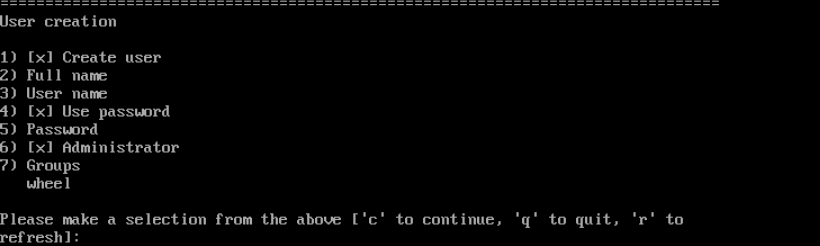
User creation menüsünde Create user işaretlendiğinde ad, kullanıcı adı ve parola alanları açılır.
1. adım: Create user işaretli olsun
- Create user işaretli olsun
Ana menüden 9 ile User creation açın. Create user boşsa 1 yazıp Enter tuşuna basın; [x] olduğunda kullanıcı alanları görüntülenir.
- Parola ve yönetici seçeneklerini kontrol edin
Bu gösterimde Use password ve Administrator işaretli, Groups değeri wheel olarak görünüyor. Yönetici işlemleri için oluşturacağınız kullanıcıyı bu ayarlarla kontrol edin.
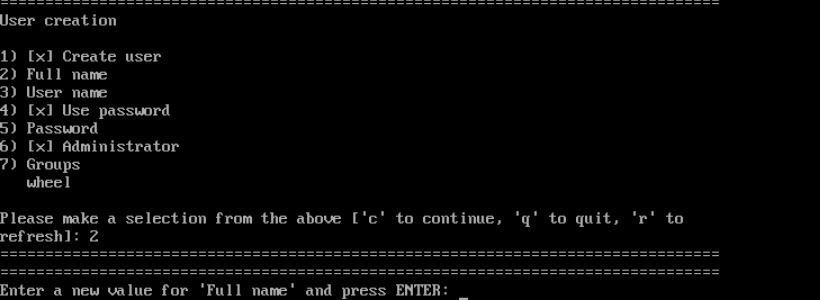
Full name, bu kullanıcıyı tanımak için kullanılan görünen addır. Sunucuya girişte kullanılan kullanıcı adı ayrı sorulur.
1. adım: Full name için 2 numarayı açın
- Full name için 2 numarayı açın
2 yazıp Enter tuşuna basın. Full name satırına görünen adı girin ve Enter ile kaydedin.
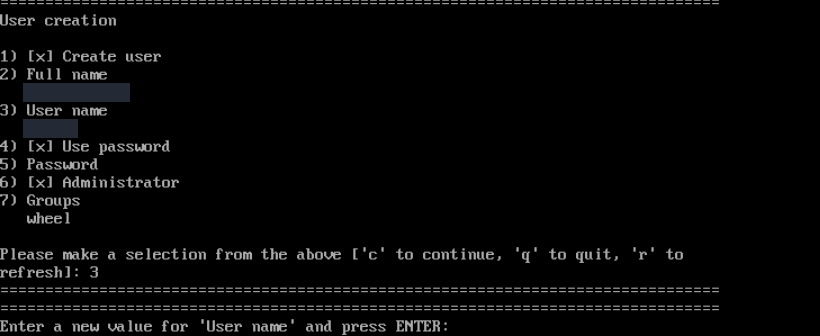
User name alanı konsolda ve SSH bağlantısında kullanacağınız hesabın adıdır. Örnekteki kullanıcı bilgileri gizlenmiştir.
1. adım: 3 ile User name değerini düzenleyin
- 3 ile User name değerini düzenleyin
3 yazıp Enter tuşuna basın. Boşluk içermeyen kullanıcı adınızı girin; önerilen adı da kontrol edip Enter ile kaydedin.
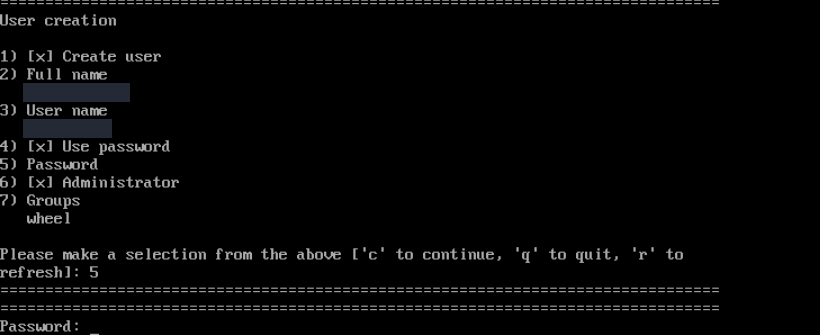
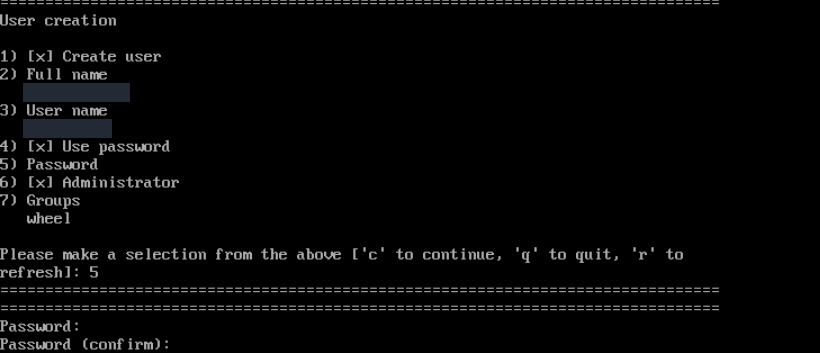
5 numaralı Password seçeneği parolayı konsolun alt satırında ister. Yazdığınız parola ekranda gösterilmez.
1. adım: Parolayı yazıp Enter tuşuna basın
- Parolayı yazıp Enter tuşuna basın
Bu sunucu için güçlü ve benzersiz bir parola girip Enter tuşuna basın. Karakterler görünmese de klavyeden yaptığınız giriş alınır.
Password (confirm) satırı, ilk girdiğiniz parolayı doğrulamanızı ister.
1. adım: Password (confirm) alanında parolayı tekrarlayın
- Password (confirm) alanında parolayı tekrarlayın
Bir önceki adımda belirlediğiniz parolayı tekrar yazıp Enter tuşuna basın. Sonrasında kullanıcı menüsündeki Password set durumunu kontrol edin.
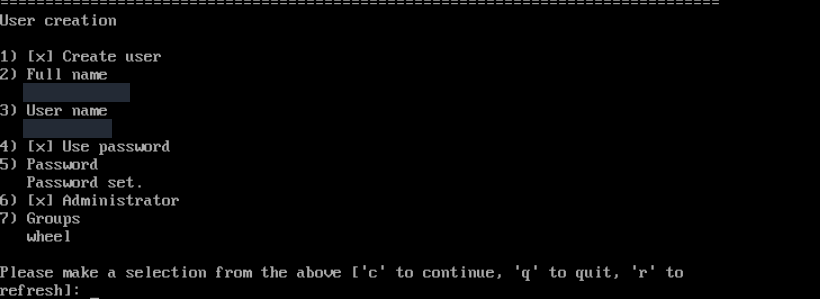
Son kullanıcı menüsünde Password set görünür; Use password ve Administrator işaretli, Groups değeri wheel olarak kalır.
1. adım: Password set ve yönetici durumunu doğrulayın
- Password set ve yönetici durumunu doğrulayın
Password set durumunu, Administrator kutusunu ve wheel grubunu kontrol edin. Bilgiler doğruysa c yazıp Enter tuşuna basarak ana menüye dönün.
6. Kurulum yapılacak diski seçin
Ana menüde 5 — Installation Destination seçin. Bu gösterimde tek hedef, 40 GiB büyüklüğündeki vda diskidir. Önceki Debian kurulumu bu diskte bulunduğu için, alanı yeni kuruluma ayırmak mevcut sistemi kaldıracaktır.
- Disk listesinde 1 numaralı vda diski seçildi.
cile bölümleme seçeneklerine geçildi.- Use All Space seçili bırakılıp
cile onaylandı. - Bölümleme şemasında LVM seçili bırakıldı ve
cile devam edildi. - Depolama ayarlarının kontrol edilmesi tamamlandı; ana menü otomatik bölümlemeyi hazır gösterdi.
Use All Space, seçilen diskteki alanı yeni kuruluma ayırır. Saklanacak bir bölümünüz varsa bu seçimi kopyalamayın. LVM ise disk alanını mantıksal birimler üzerinden yönetir; burada kullanılan otomatik düzen, bütün sanal disk kapasitesinin tek bir / dosya sistemi olacağını tek başına göstermez. Kurulan düzeni ilk açılışta ayrıca kontrol edin.
Demo sunucuda tek disk, 40 GiB kapasiteli vda olarak listelenir. Kendi sunucunuzun disk adı ve kapasitesi farklı olabilir.

1. adım: Seçili diskin doğru olduğunu doğrulayın
- Seçili diskin doğru olduğunu doğrulayın
DISK satırındaki [x] işaretini ve alttaki seçili disk sayısını kontrol edin. Bu diskteki veriler kurulum sırasında silinebileceğinden doğru diski seçtiğinizden emin olun; ardından c ile ilerleyin.
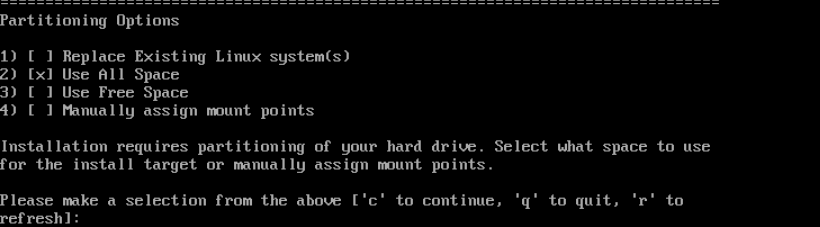
Bu temiz demo kurulumunda Use All Space seçilidir. Bu tercih diskin tamamını yeni kurulum için kullanır.
1. adım: Use All Space seçimini yalnız temiz kurulumda kullanın
- Use All Space seçimini yalnız temiz kurulumda kullanın
Use All Space, seçilen diskteki mevcut bölümleri ve verileri silerek yeni kurulum için alan açar. Yedeğinizi ve hedef diski kontrol edin; bu gösterimde seçili 2 numaralı seçenek korundu ve c ile devam edildi.
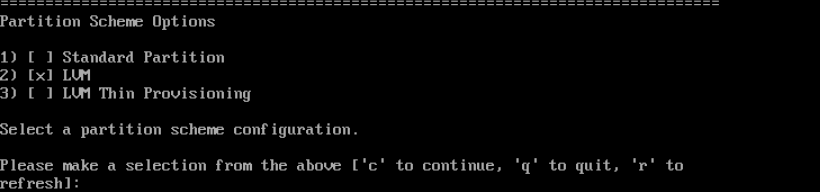
Partition Scheme Options ekranında LVM seçili durumdadır. Bu gösterimde varsayılan LVM düzeni korundu.
1. adım: LVM yanında [x] olduğunu kontrol edin
- LVM yanında [x] olduğunu kontrol edin
2 numaralı LVM seçeneği işaretliyken c yazıp Enter tuşuna basın. Kurulum programı depolama yapılandırmasını kaydedip kontrol ettikten sonra ana menüye döner.
Son kurulum özetini kontrol edin
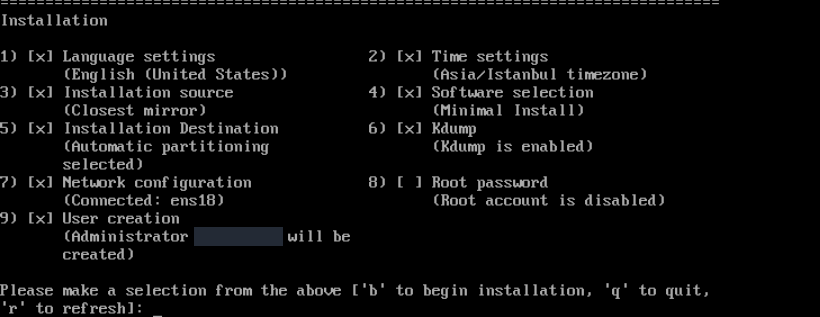
Kurulum başlamadan önce ana ekranda Closest mirror, Minimal Install, otomatik bölümleme, ağ bağlantısı ve yönetici kullanıcı hazır olarak göründü. Root password için root hesabının devre dışı olduğu bilgisi korundu; bu örnekte yönetici işlemleri için ayrı kullanıcı oluşturuldu.
Kdump varsayılan olarak açık bırakıldı. Kdump, çekirdek çökmelerinde tanılama verisi toplamak için kullanılan bir özelliktir; bu kurulumda kapatılmadı.
Son özet Closest mirror, Minimal Install, otomatik bölümleme, bağlı ağ ve yönetici kullanıcısı ayarlarını birlikte gösterir.
1. adım: Kaynak, yazılım, disk ve ağ ayarlarını doğrulayın
- Kaynak, yazılım, disk ve ağ ayarlarını doğrulayın
Installation source, Software selection, Installation Destination ve Network configuration alanlarının hazır olduğunu kontrol edin. Bu gösterimde Minimal Install ve otomatik bölümleme kullanılır.
- Yönetici kullanıcısını ve root durumunu kontrol edin
User creation alanında yönetici kullanıcısının oluşturulacağı yazmalıdır. Bu gösterimde Root account is disabled bilinçli bir tercihtir; yönetim için oluşturulan kullanıcı kullanılır.
- Hazırsanız b ve Enter ile kurulumu başlatın
Disk seçimini ve yedeğinizi son kez kontrol edin. b yazıp Enter tuşuna basmak kurulumu ve diske yazmayı başlatır; Use All Space seçili diskteki mevcut verileri siler.
Son onaydan önce hedef diski yeniden okuyun. Yanlış diski seçmek veya mevcut bölümleri silmeyi onaylamak veri kaybına yol açabilir. Diskin kapasitesini ve aygıt adını kendi hizmetinizle karşılaştırın.
7. Kurulumu tamamlayın ve diskten açın
Doğru diski ve kurulum özetini kontrol ettikten sonra ana menüde b yazıp Enter tuşuna basın. Bu adım kurulumu başlatır ve seçilen disk düzenini uygular; yedeğiniz ve seçimleriniz hazır olmalıdır. Kurulum ilerlemesini sonraki ekrandan izleyin.
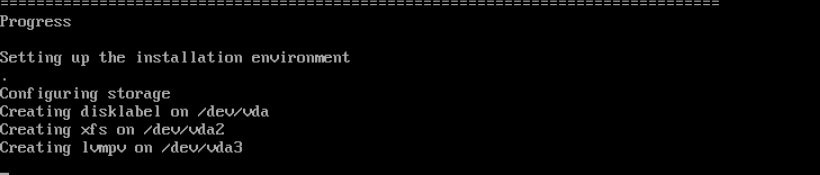
Gerçek ilerleme ekranında bölüm tablosu, XFS dosya sistemi ve LVM fiziksel birimi oluşturma adımları görünür.
1. adım: Kurulum sürerken sunucuyu kapatmayın
- Kurulum sürerken sunucuyu kapatmayın
Configuring storage ve Creating satırları diske yazmanın başladığını gösterir. Kurulum tamamlanana kadar bekleyin; bu ekran henüz işletim sisteminin hazır olduğu anlamına gelmez.
Gösterimde onayın ardından kurulum programı disk etiketini, dosya sistemlerini ve LVM alanını hazırlamaya başladı. Bu ekran diske yazma aşamasıdır; işletim sistemi kurulumunun tamamlandığını göstermez.
Gerçek ekran kaydı: kurulumu başlatma ve diske yazma
Gerçek konsol kaydı: b ve Enter ile kurulumu başlatma, depolama hazırlığı, bölüm tablosu, XFS ve LVM fiziksel birimi oluşturma. Kayıt sona erdiğinde kurulum devam eder.
Kaydın yazılı anlatımı
Kayıt, ayarları tamamlanmış ana kurulum özetiyle başlar. b ve Enter ile onay verilir. Kurulum programı ortamı ve depolamayı hazırlar; disk etiketi, XFS dosya sistemi ve LVM fiziksel birimi oluşturma adımları görülür. Kayıt bu hazırlık sırasında biter; CentOS kurulumunun tamamlandığı veya kurulu sistemin açıldığı ekranı içermez.
Kurulumun tamamlanmasını bekleyin
Paketlerin kurulması ve son yapılandırma işlemlerinin bitmesini bekleyin. Süre, sunucunun kaynaklarına ve kurulacak paketlere göre değişir. İşlem sürerken ISO'yu ayırmayın veya sunucuyu yeniden başlatmayın.
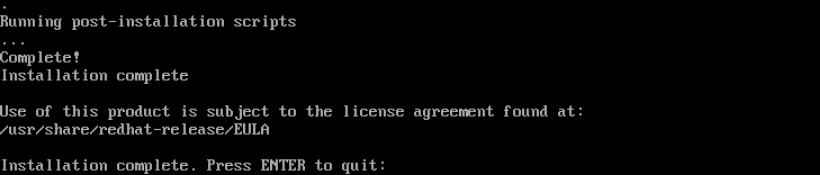
Bu kurulum sonunda Complete!, Installation complete ve Press ENTER to quit ifadeleri görüldü. Tamamlanma ekranından çıkmak için Enter tuşuna basıldı.
Gerçek kurulum ekranında Complete! ve Installation complete satırları görünür. En alttaki istem kurulum programından çıkmanızı ister.
1. adım: Installation complete satırını kontrol edin
- Installation complete satırını kontrol edin
Kurulumun tamamlandığını belirten bu mesajı görmeden sunucuyu yeniden başlatmayın. Bu ekran kurulum işleminin bittiğini gösterir; diskten ilk açılış sonraki adımdır.
- Kurulum programından çıkmak için Enter tuşuna basın
Installation complete. Press ENTER to quit isteminde Enter tuşuna basın. Ardından rehberdeki açılış sırası ve kurulum medyası adımlarını izleyin.
ISO'yu ayırın ve kurulu diskten başlatın
Kurulumdan çıkıldıktan sonra sunucu hâlâ bağlı ISO'nun menüsüne döndü. Yeni bir kurulum başlatmadan müşteri portalında Templates & ISO → ISO Image seçildi. This will reboot your server. Do you wish to continue ? onayı kabul edildi; portal ISO Image detached sonucunu gösterdi.
Bu işlem sunucuyu yeniden başlatır. Yalnız kurulum tamamlandıktan sonra kullanın. ISO'yu ayırma adımında portal işleminin ayrıntılarını bulabilirsiniz.
ISO bağlıyken Templates & ISO bölümündeki ISO Image bağlantısı, medyayı ayırmak için yeniden başlatma onayı açar.
1. adım: Sol menüden ISO Image seçin
- Sol menüden ISO Image seçin
Kurulumun tamamlandığını doğruladıktan sonra ISO Image bağlantısına tıklayın. Bu gösterimde ayrı bir Detach düğmesi yoktur; tarayıcı sunucunun yeniden başlatılacağını belirten onayı açar. Onayı okuyup işlemi kabul edin.
İşlemden sonra gerçek portal ISO Image detached bildirimini ve Resetting durumunu gösterir.
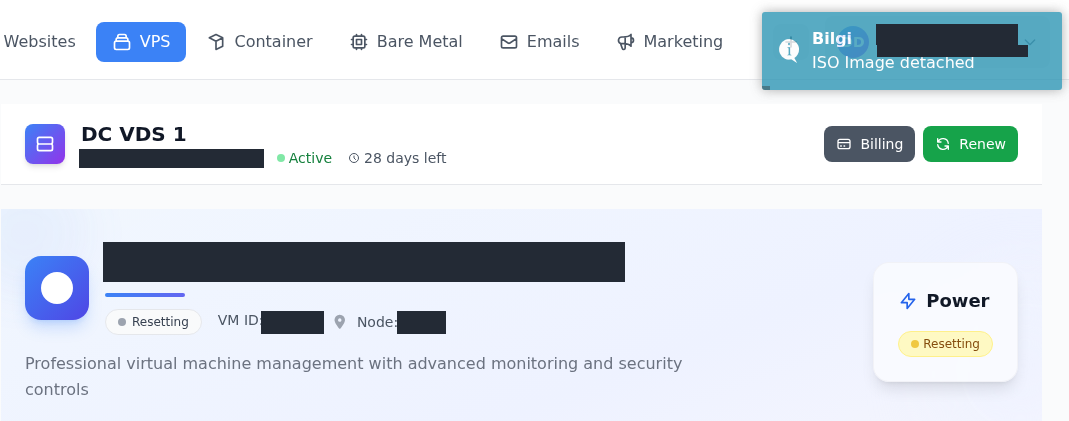
1. adım: ISO Image detached bildirimini kontrol edin
- ISO Image detached bildirimini kontrol edin
Bu bildirim kurulum medyasının ayrıldığını belirtir. ISO dosyasını kitaplıktan silmek ayrı bir işlemdir. Bildirimde arkadan görünen hesap bilgileri gizlenmiştir.
- Resetting durumunda işlemin bitmesini bekleyin
Ayırma işlemi sunucuyu yeniden başlatır. Resetting sürerken tekrar işlem başlatmayın; ardından konsolda kurulu diskin açılışını kontrol edin. Bu ekran tek başına başarılı giriş kanıtı değildir.
ISO ayrıldıktan sonra kurulu CentOS Stream 10 diskten açıldı. Konsoldaki login: satırına kurulumda oluşturduğunuz kullanıcı adını, Password: satırına o kullanıcının parolasını girin. Parolayı yazarken karakterlerin görünmemesi normaldir. Komut satırının açıldığını kontrol edin.
Gerçek konsolda CentOS Stream 10 açılışı ve kullanıcı girişi sonrasında komut istemi görünür. Kullanıcı ve sunucu adları gizlenmiştir.

1. adım: Komut isteminin açıldığını doğrulayın
- Komut isteminin açıldığını doğrulayın
login isteminde kurulum sırasında oluşturduğunuz kullanıcı adını, Password isteminde o kullanıcıya ait parolayı girin. Parola yazılırken ekranda karakter görünmez. Görseldeki $ ile biten komut istemi başarılı oturumu gösterir.
Bu gösterimde konsol girişi ve ardından ayrı bir SSH bağlantısı başarılı oldu. SSH sunucu anahtarı konsoldan doğrulanan anahtarla karşılaştırıldı; aynı kullanıcıyla sudo yetkisi de kontrol edildi.
ISO ile kurulumdan sonra portalın eski işletim sistemi bilgisi güncel olmayabilir. Bu gösterimde hizmet kartı önceki Ubuntu 24.04 bilgisini göstermeye devam etti. Kurulu sistemi aşağıdaki komutla kontrol edin; girişte kurulum sırasında oluşturduğunuz Linux kullanıcı adını ve parolasını kullanın.
Sunucu yeniden başladığında kurulum programının açılması, diski tekrar biçimlendirmeniz gerektiği anlamına gelmez. Önce kurulumun tamamlandığını, bağlı medyayı ve önyükleme kaynağını kontrol edin. ISO yönetimi rehberindeki ilk açılış adımını izleyin.
Kurulu sistemde sürümü, adresleri, rotayı ve SSH hizmetini kontrol edin:
cat /etc/os-release
ip -br address
ip route
systemctl is-active sshd
active, SSH hizmetinin çalıştığını gösterir; dışarıdan bağlantıyı tek başına doğrulamaz. İlk SSH bağlantısı ve SSH hata çözümleri üzerinden IP, port, kullanıcı ve sunucu anahtarını kontrol edin.
Paketleri güncelleyin
sudo dnf upgrade --refresh
Komut paket bilgilerini yenileyip kullanılabilir güncellemeleri listeler. İşlem özetini okuyun, uygunsa onaylayın. Çekirdek güncellemesinin kullanılabilmesi için yeniden başlatma gerekebilir; Linux güncelleme rehberinde son kontrolleri bulabilirsiniz.
Bu kurulumda doğrulanan sonuçlar
Gerçek CentOS Stream 10 konsolunda servisler, kök dosya sistemi, SELinux ve başarısız servis listesi kontrol edildi.
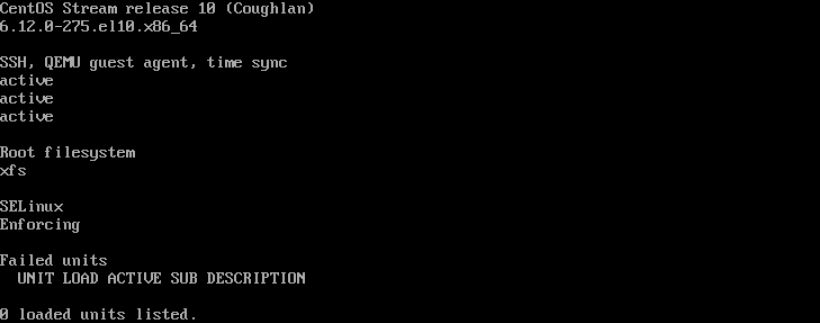
1. adım: Üç servisin active döndürdüğünü kontrol edin
- Üç servisin active döndürdüğünü kontrol edin
SSH, QEMU guest agent ve saat senkronizasyonu başlığının altındaki üç active satırı sırasıyla SSH, QEMU Guest Agent ve chronyd servislerine aittir.
- Dosya sistemini ve SELinux durumunu kontrol edin
Bu kurulumda Root filesystem altında xfs, SELinux altında Enforcing görünür. Bu sonuçlar gösterimdeki kurulu sistemin gerçek durumudur.
- Başarısız servis listesini inceleyin
Failed units bölümündeki 0 loaded units listed. sonucu, bu kontrolde başarısız servis listelenmediğini gösterir. Kendi sunucunuzda farklı bir sonuç varsa ilgili servisi inceleyin.
Kurulu sistemde konsol girişi, ayrı SSH oturumu, yönetici yetkisi ve paket depolarına erişim birlikte kontrol edildi. Kontrollerin sonucu şöyledir:
| Kontrol | Sonuç |
|---|---|
| Kurulu sistem | CentOS Stream 10 (Coughlan). |
| Çekirdek | 6.12.0-275.el10.x86_64. |
| İşlemci uyumu | Çalışan sistemde x86-64-v3 desteği doğrulandı. |
| Kök dosya sistemi | LVM üzerinde XFS, yaklaşık 36 GiB. |
| Diğer disk alanları | Yaklaşık 2 GiB /boot, 2 GiB swap ve 1 MiB BIOS boot bölümü. |
| SSH ve yönetici yetkisi | sshd etkin; ayrı SSH girişi ve sudo doğrulandı. |
| Güncelleme | dnf upgrade --refresh tamamlandı; kontrolde Nothing to do sonucu alındı. |
| Sunucu yardımcı hizmeti | qemu-guest-agent kurulu ve etkin. |
| Saat eşitlemesi | chronyd etkin; chronyc tracking sonucunda Leap status: Normal. |
| SELinux | Enforcing. |
| Başarısız systemd birimleri | 0. |
40 GiB sunucu diski ile / bölümünün boyutu aynı olmak zorunda değildir. Bu otomatik LVM düzeninde /boot, swap ve BIOS boot için ayrı alanlar ayrıldı. Kendi sunucunuzda lsblk -f ve df -h / ile bölüm düzenini ve kök dosya sistemini kontrol edebilirsiniz; df kullanılabilir alanı da gösterir.
Bu sonuçlar gösterimin yapıldığı kuruluma aittir. Paket güncellemeleri çekirdek sürümünü ve güncelleme sayısını değiştirebilir.
8. Kullanılmayan kurulum ISO'sunu silin
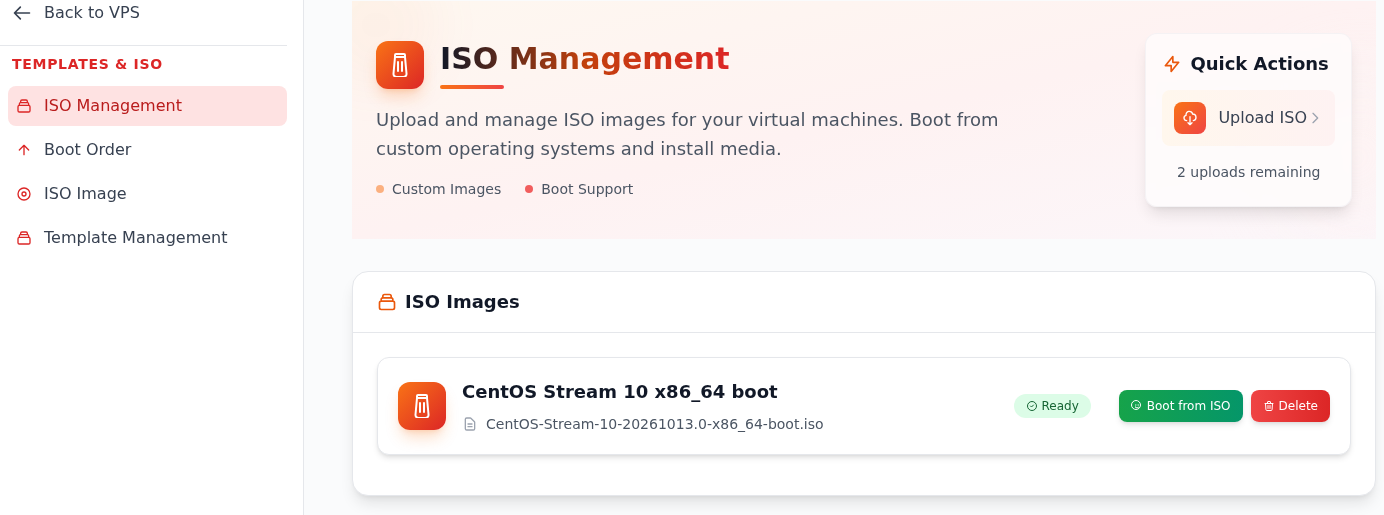
Diskten açılış ve SSH bağlantısı doğrulandıktan sonra Templates & ISO → ISO Management bölümüne dönüldü. CentOS ISO kartındaki Delete seçeneği, açılan Delete ISO? penceresinde Yes, Delete ile onaylandı. Sonuçta No ISO Images göründü ve demo hizmetin yükleme hakkı yeniden 3 oldu.
Bu işlem kurulu CentOS sistemini silmez; kullanılmayan kurulum dosyasını kaldırır. ISO silme adımında onay ekranının ve dosya listesinin nasıl kontrol edileceği gösterilir. Sonraki bir işletim sistemi için yeni ISO yüklemek de kurulu sistemi kendiliğinden değiştirmez; diske yeniden kurulum yapmadan yedek ve hedef disk kontrolünü tekrar yapın.
Sık sorulan sorular
CentOS Linux ile CentOS Stream aynı mı?
Aynı sürüm serisi değildir. Bu rehber CentOS Stream 10 içindir. CentOS Linux 7 ve 8'in destek dönemi sona ermiştir. Uygulamanız veya kontrol paneliniz için genel “CentOS uyumlu” ifadesiyle yetinmeyin; desteklenen Stream sürümünü ayrıca kontrol edin.
Boot ISO kullanırken neden ağ ayarı yapıyorum?
Boot ISO, kurulum programını başlatır; bu rehberde paket kaynağı olarak ağdaki Closest mirror kullanılır. Dosyanın portala yüklenmiş olması sanal sunucunun ağını hazırlamaz. Atanmış IP, maske, ağ geçidi ve DNS bilgileriyle bağlantıyı kurulum ortamında da uygulamanız gerekir.
Minimal Install seçince masaüstü kurulur mu?
Bu örnekte temel sistem için Minimal Install seçildi, ek yazılım grupları boş bırakıldı ve masaüstü ortamı eklenmedi. Web sunucusu veya veritabanı gibi uygulamaları daha sonra ihtiyacınıza göre kurabilirsiniz.
Her x86_64 VPS'e CentOS Stream 10 kurulabilir mi?
Yalnız x86_64 bilgisinden bu sonuca varılamaz. CentOS Stream 10, x86-64-v3 işlemci özelliklerini gerektirir; sanal makineye sunulan CPU özellikleri de bunu karşılamalıdır. Bu rehberdeki demo sunucuda kurulum ve diskten açılış tamamlandı. Kendi hizmetinizde sürüm ve işlemci uyumunu kurulumdan önce kontrol edin.