ISO ile Debian 13 kurulumu: metin tabanlı yöntem
Debian'ı VPS veya VDS sunucunuza ISO ile kurarak temel sistemi, kullanıcı hesabını ve uzaktan erişimi kendi ihtiyaçlarınıza göre hazırlayabilirsiniz. Bu rehberde DCHost müşteri portalından kurulum programını açma, ekrandaki seçimleri yapma ve ilk girişten sonra sistemi kontrol etme adımlarını izleyebilirsiniz.
Gösterimde Debian 13.7.0 amd64 netinst dosyası ve klavyeyle kullanılan Install seçeneği kullanılır. netinst, küçük bir kurulum medyasıdır; seçilen ek paketler ağdan alınabilir. Ekranlar gerçek demo sunucusundan alınmıştır. Parolalar ve özel hizmet bilgileri gizlenmiştir.
Grafik arayüz mü, metin tabanlı kurulum mu?
Bu sayfa, Debian açılış menüsündeki Install seçeneğiyle kullanılan metin tabanlı kurulumu anlatır. Seçimleri klavyeyle yaparsınız. Fareyle tıklayarak ilerlemek istiyorsanız Debian grafik arayüzle ISO kurulumu rehberini açın; aynı ISO'nun Graphical install seçeneği kullanılır.
Her iki yöntemle de masaüstü ortamı olmadan sunucu kurabilirsiniz. Grafik kurulum programını açmak, GNOME veya başka bir masaüstünün kurulacağı anlamına gelmez; bunu daha sonra Software selection ekranındaki paket seçimi belirler.
Başlamadan önce
Kurulum ekranında seçilen diski bölümlemek ve değişiklikleri yazmak, mevcut işletim sistemini ve dosyaları silebilir. Doğru hizmeti açın, saklanacak verileri sunucunun dışında yedekleyin ve yedekleme planınızı kontrol edin.
IP adresi, ağ öneki veya ağ maskesi, ağ geçidi ve DNS bilgileri elinizin altında olsun. Kurulum programı otomatik ağ ayarı yapamazsa bu değerleri elle girmeniz gerekir. Kurulum sırasında SSH yerine portal konsolunu kullanırsınız.
Ağ bilgilerini portalda bulma adımı, atanmış IPv4 adresini, ağ önekini ve Gateway alanını gösterir.
| Seçim | Bu rehberde kullanılan |
|---|---|
| İşletim sistemi | Debian 13 serisi; kurulum medyası 13.7.0. |
| Mimari | amd64: 64 bit x86 sunucu. ARM imajı değildir. |
| Kurulum dosyası | debian-13.7.0-amd64-netinst.iso. |
| Kurulum programı | BIOS menüsündeki Install, metin tabanlı arayüz. |
| Arayüz dili | English; düğme ve alan adları görsellerle aynı yazılmıştır. |
Masaüstü ortamı sunucu yönetimi için zorunlu değildir. Debian'ın kaynak gereksinimlerindeki masaüstü olmayan kurulum değerleri, metin tabanlı kurulum ve takas alanı gibi koşullara dayanır. Uygulamalarınızın RAM ve disk ihtiyacını ayrıca hesaplayın.
1. Debian ISO'sunu yükleyin ve Ready durumunu bekleyin
- Sunucunuzda Templates & ISO → ISO Management → Upload ISO yolunu açın.
- Label alanına anlaşılır bir ad yazın; gösterimde
Debian 13.7 amd64 netinstkullanıldı. - File URL seçeneğinde Debian'ın resmî ISO bağlantısını girin ve Upload seçin.
- Dosyanın Ready durumuna gelmesini bekleyin.
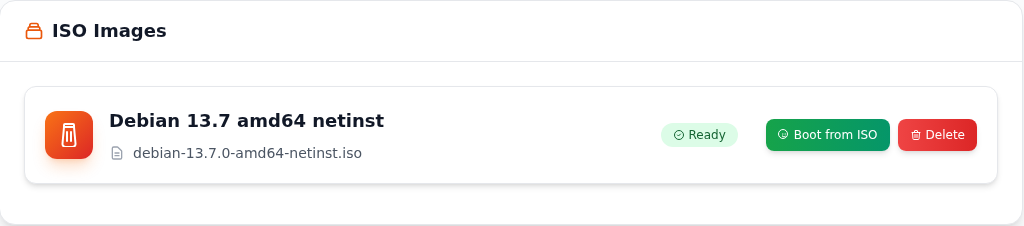
Dosya indirilince örnek kaydın durumu Ready oldu ve Boot from ISO düğmesi kullanılabilir hâle geldi.
1. adım: Ready durumunu doğrulayın
- Ready durumunu doğrulayın
Doğru Debian dosyasının yanında Ready göründüğünü kontrol edin. Pending durumundaki bir dosyayla bu aşamaya geçmeyin.
- Boot from ISO ile başlatma adımına geçin
Yedek ve kurulum hazırlığınızı tamamladıktan sonra Boot from ISO düğmesini seçin. Portal ayrıca onay ister.
ISO’nun hazır olması, Debian’ın sunucu diskine kurulduğu anlamına gelmez. Kurulum, ISO’dan başlattıktan sonra konsolda devam eder.
Formun alanlarını ilk kez kullanıyorsanız ISO yükleme rehberini izleyin. Dosyayı resmî Debian indirme dizininden seçin. Bu dizindeki güncel dosya zamanla değişebilir; ISO'nun sürümünü ve doğrulama bilgilerini birlikte kontrol edin. Başka bir sürümün checksum değerini kullanmayın.
2. ISO'dan açılan menüde Install seçin
Ready durumundaki dosyada Boot from ISO → Boot Now seçin. Sunucu ISO ile yeniden başlar. Ortak rehberdeki konsol adımını izleyerek Console / VNC Console Access ekranını açın.
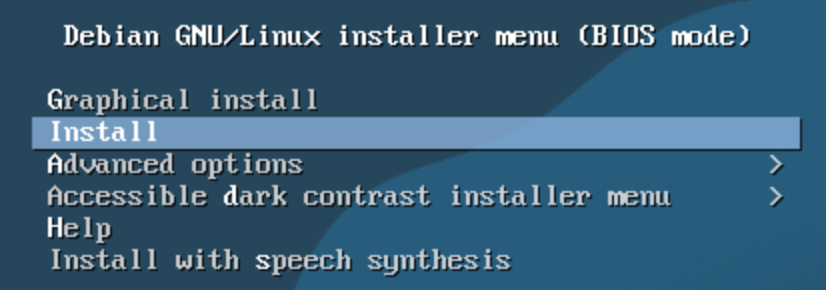
ISO’dan açılan konsolda Debian GNU/Linux installer menu görünür. Bu rehberde klavyeyle kullanılan Install seçeneğiyle ilerliyoruz.
1. adım: Install satırını Enter ile başlatın
- Install satırını Enter ile başlatın
Yukarı ve aşağı ok tuşlarıyla Install satırına gelin. Satır seçiliyken Enter tuşuna basın; kurulum programı açılınca dil seçimi ekranı gelir.
Önce konsolun içine bir kez tıklayarak klavye odağını verin. Menü otomatik bir seçime geçebileceğinden Install satırını seçip beklemeden onaylayın.
- Klavyeyi konsola yönlendirmek için ekranın içine bir kez tıklayın.
- Debian GNU/Linux installer menu (BIOS mode) içinde Install satırını seçin.
- Geri sayım dolmadan
Entertuşuna basın.
Install, burada kullanılan metin tabanlı kurulum programını açar; masaüstü ortamı kurulduğu anlamına gelmez. Sunucunuz UEFI ile açılıyorsa başlangıç menüsünün görünümü farklı olabilir.
Kurulum boyunca ok tuşlarıyla satır seçersiniz. Tab, alanlar ve düğmeler arasında ilerletir; boşluk tuşu seçim kutularını işaretler; Enter seçili işlemi onaylar. Ekranın altındaki tuş açıklamalarını izleyin.
3. Dil, konum, yerel ayar ve klavyeyi belirleyin
Kurulum dili
Select a language ekranında bu örnek için English seçildi. İsterseniz Türkçe kullanabilirsiniz; bu durumda ekrandaki alan adları görsellerdekinden farklı görünür. Dil seçimi kurulum programını ve sistemin varsayılan dilini etkiler.
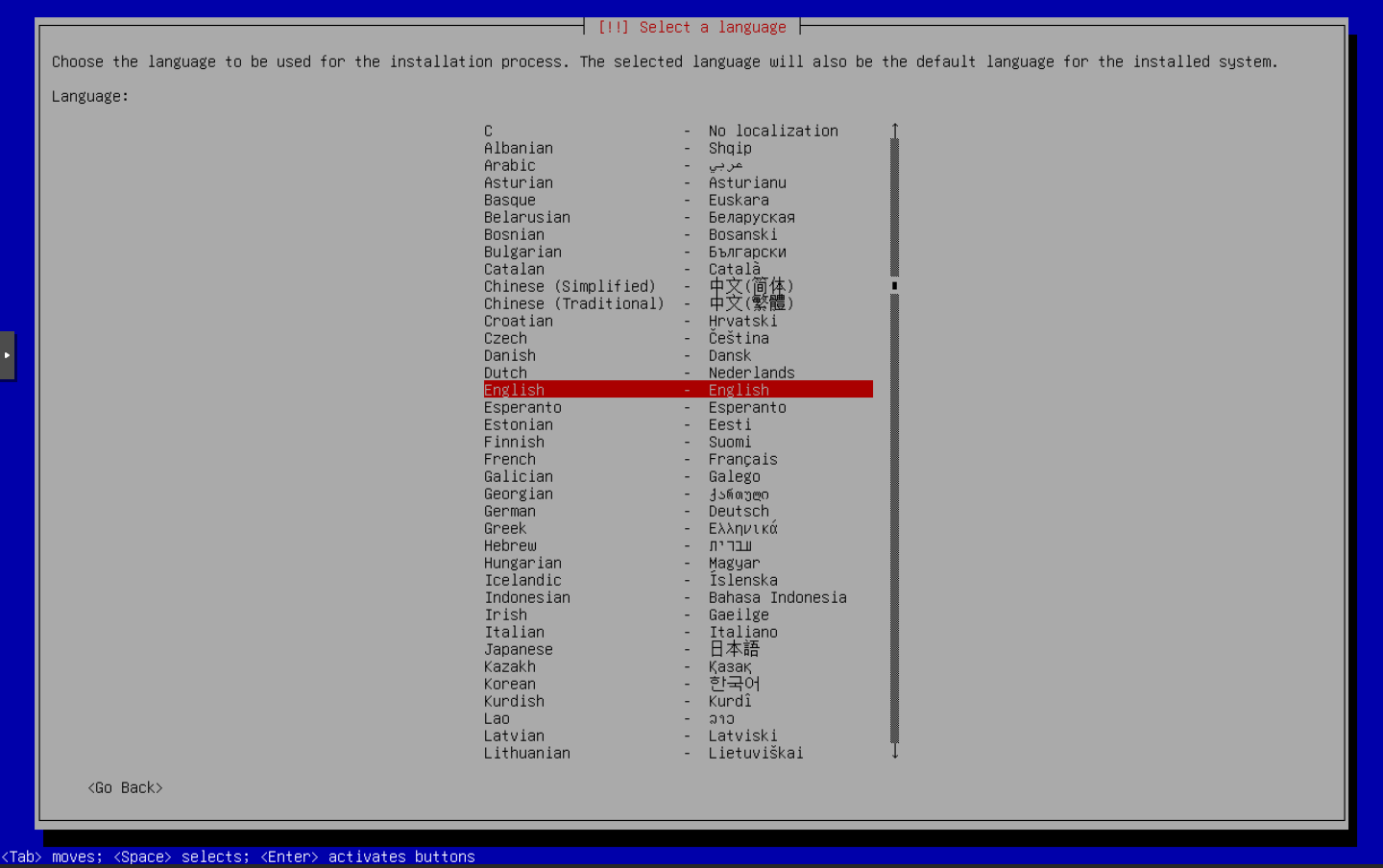
Select a language ekranında dil seçilir. Rehberdeki ekran adlarıyla aynı şekilde ilerlemek için bu örnekte English kullanıyoruz.
1. adım: English satırını seçip Enter’a basın
- English satırını seçip Enter’a basın
Ok tuşlarıyla istediğiniz dile gelin. Örnekte kırmızı seçili satır English; Enter ile bu seçimi onaylayın.
- Alt satırdaki tuş açıklamalarını kullanın
Kurucu alt satırda Tab, Space ve Enter tuşlarının görevlerini gösterir. Alanlar ve düğmeler arasında Tab ile ilerleyip seçiminizi Enter ile onaylayabilirsiniz.
İsterseniz listeden Turkish — Türkçe seçebilirsiniz. Seçtiğiniz dil kurulum metinlerini ve kurulu sistemin varsayılan dilini etkiler; konum ve klavye düzeni sonraki adımlarda ayrıca seçilir.
Türkiye konumu
English seçildikten sonra Select your location önce kısa bir ülke listesi açar. Bu Debian sürümünde Türkiye'ye şu sırayla ulaşılır:
- Kısa listede other seçin.
- Continent or region ekranında Asia seçin.
- Ülke listesinden Türkiye seçip
Enterile onaylayın.
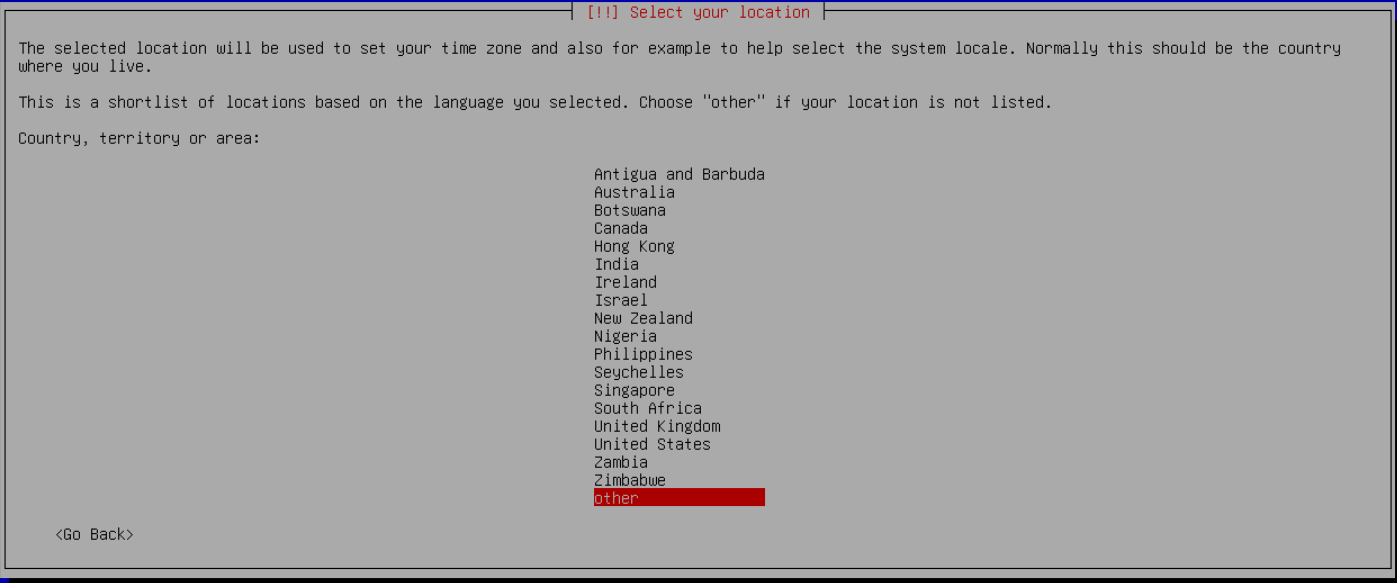
Dil olarak English seçildiğinde önce o dille ilişkili kısa bir ülke listesi açılır. Türkiye’ye ulaşmak için other üzerinden tam listeye geçiyoruz.
1. adım: other ile kıta ve ülke listesine geçin
- other ile kıta ve ülke listesine geçin
Ok tuşlarıyla listenin sonundaki other satırını seçin ve Enter’a basın. Sonraki ekranda kıta veya bölge seçilir.
Kurucu seçtiğiniz konumu saat dilimini belirlerken ve yerel ayar önerileri sunarken kullanır.
Bu Debian kurulum ekranında Türkiye, Asia listesinde yer alır. other seçiminin ardından Asia üzerinden ülke listesine geçiyoruz.
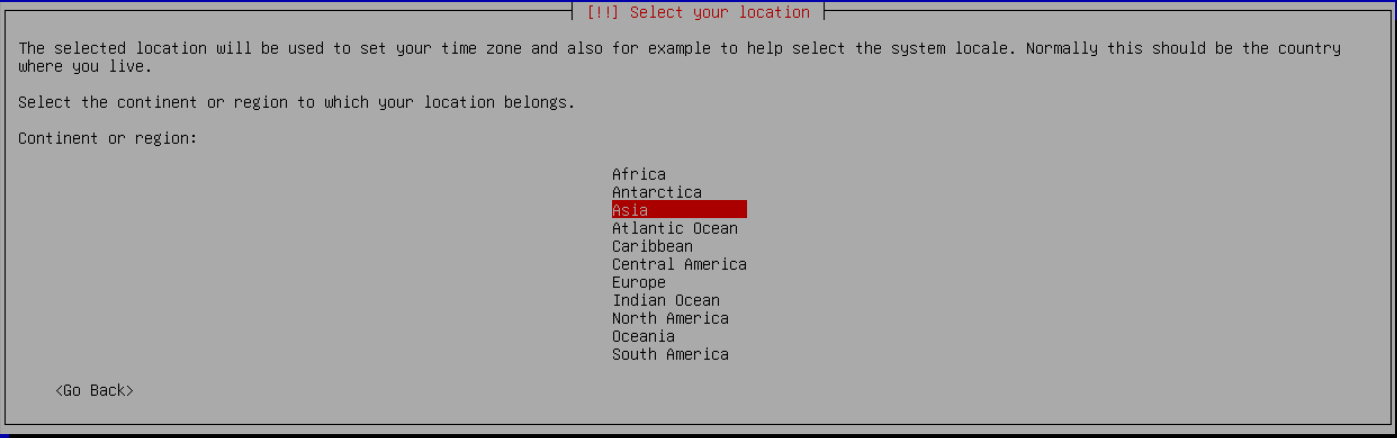
1. adım: Asia seçimini Enter ile onaylayın
- Asia seçimini Enter ile onaylayın
Ok tuşlarıyla Asia satırına gelin. Kırmızı seçili satırın Asia olduğunu kontrol edip Enter’a basın.
Kıta veya bölge seçimi ülke listesini açar. Türkiye seçimini bir sonraki ekranda ayrıca yapacaksınız.
Asia ülkeleri arasında Türkiye satırına ilerleyin. Bu karede Türkiye seçimi gerçek konsolda yapılmış durumdadır.
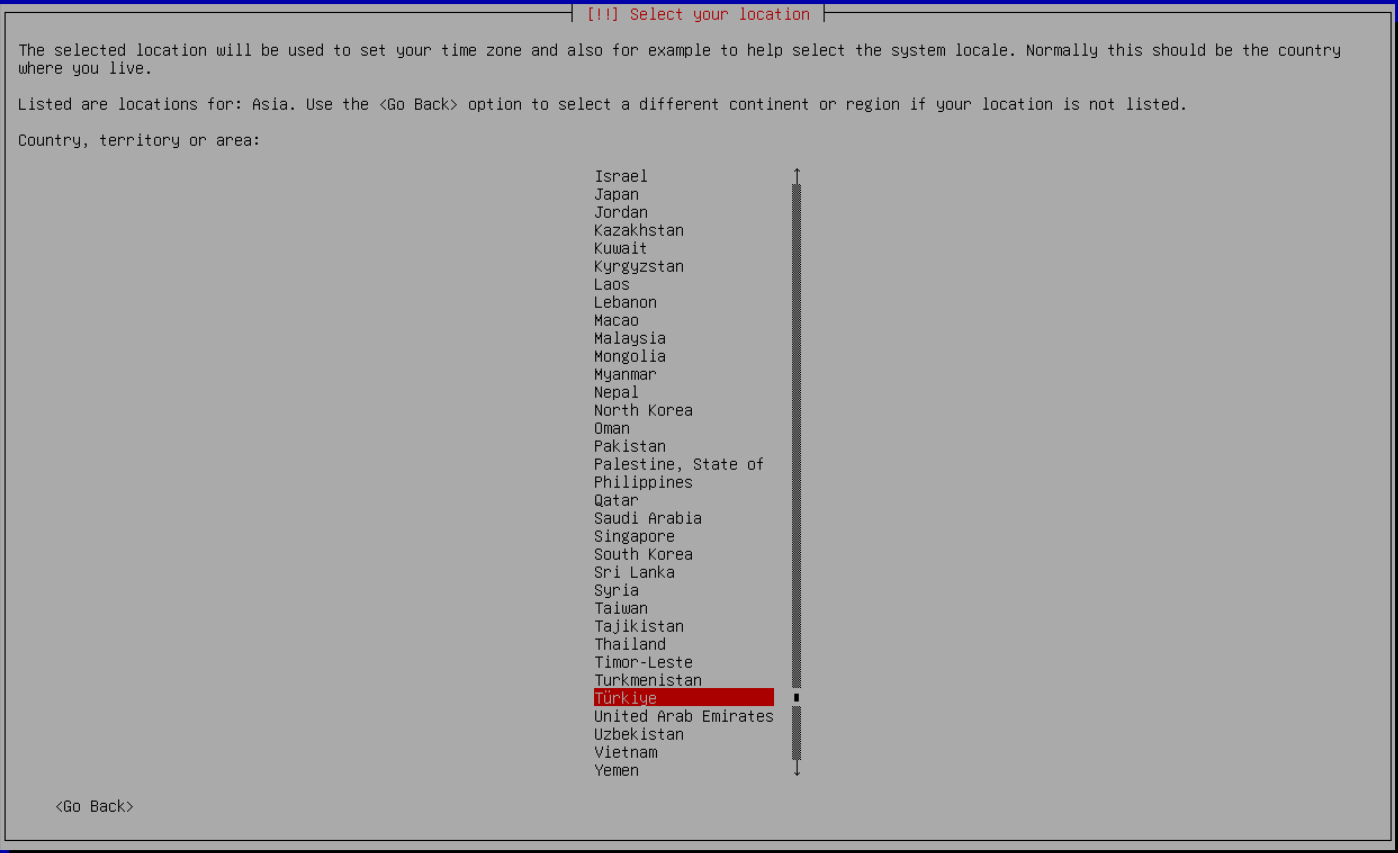
1. adım: Türkiye satırını onaylayın
- Türkiye satırını onaylayın
Ok tuşlarıyla Türkiye satırına gelin ve Enter’a basın. Listenin alt bölümüne inerken seçili satırın doğru ülkeyi gösterdiğini kontrol edin.
Kurucu seçtiğiniz konumu saat dilimini belirlerken ve yerel ayar önerileri sunarken kullanır.
Kurulum programı, seçtiğiniz konumu saat dilimi ve yerel ayar önerilerinde kullanır. Çalışacağınız bölgeye uygun ülkeyi seçin.
Yerel ayar: en_US.UTF-8
English dili ile Türkiye konumu seçildiğinde Configure locales ekranı açılır. Örnekte United States — en_US.UTF-8 kullanıldı.
English dili ile Türkiye konumu birlikte seçildiğinde Configure locales ekranı açılır. Örnekte United States — en_US.UTF-8 seçeneğini kullanıyoruz.
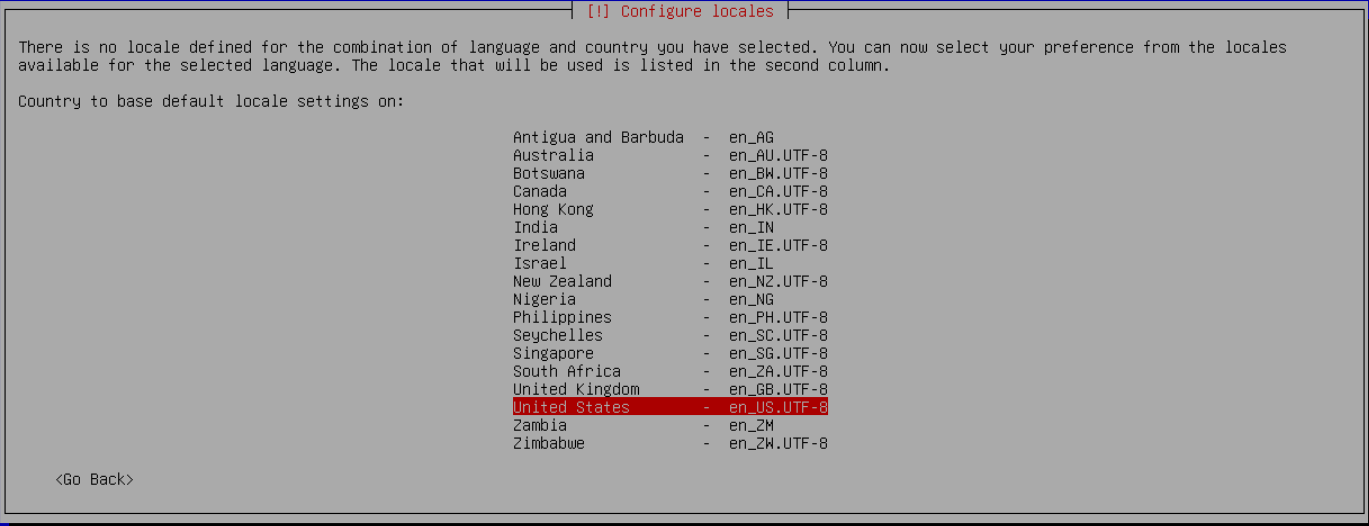
1. adım: en_US.UTF-8 satırını Enter ile onaylayın
- en_US.UTF-8 satırını Enter ile onaylayın
İkinci sütundaki locale kodunu kontrol edin. Bu örneği izliyorsanız United States satırında en_US.UTF-8 seçili olduğundan emin olup Enter’a basın.
Yerel ayar, programların dil ve tarih/sayı gösterimi gibi tercihlerini etkiler. Saat dilimi ve klavye düzeni ayrı ayarlardır.
Bu seçim, programların dil ve tarih/sayı gösterimi gibi yerel tercihlerini belirler. Türkiye konumu korunur; klavye düzeni sonraki ekranda ayrıca seçilir.
Klavye düzeni
Configure the keyboard ekranında gösterim için American English seçildi. Kendi fiziksel klavyenize uygun düzeni kullanın; özellikle parola içindeki noktalama işaretlerinin yeri değişebilir.
Configure the keyboard ekranında bu örnek için American English seçiliyor. Kendi klavyenize uygun düzeni kullanın.
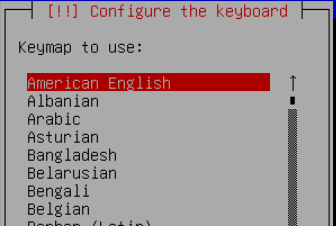
1. adım: Seçili düzeni Enter ile onaylayın
- Seçili düzeni Enter ile onaylayın
American English düzenini kullanıyorsanız bu satır seçiliyken Enter’a basın. Başka bir klavye kullanıyorsanız önce ok tuşlarıyla uygun seçeneğe gidin.
Klavye düzeni, özellikle noktalama işaretlerinin yerini etkiler. Parola yazmadan önce doğru düzeni seçtiğinizden emin olun.
Gerçek ekran kaydı: dil seçiminden konum listesine
Kurulum ekranındaki seçimlere yakın plan gerçek kayıt: English onayı, other seçimi ve kıta listesinin açılması. Kayıtta henüz ülke seçilmiyor.
Kaydın yazılı anlatımı
Kayıtta English seçimi onaylanır. Açılan kısa ülke listesinden other seçilir ve kıta/bölge listesine geçilir. Video burada biter; Asia, Türkiye, yerel ayar ve klavye seçimi yukarıdaki ayrı ekranlarda gösterilmiştir.
4. Ağı ve sunucu adını ayarlayın
Kurulum programı bu örnekte ens18 ağ arayüzünü algıladı. Otomatik yapılandırma tamamlanmadığı için Network autoconfiguration failed ekranından elle ayara geçildi. Kendi sunucunuzda ağ otomatik hazırlanırsa bu hata ekranını görmeyebilirsiniz.
Örnek kurulumda DHCP ile otomatik ayar tamamlanmadı ve Network autoconfiguration failed mesajı görüldü. Sonraki ekranda hizmete ait ağ bilgilerini elle gireceğiz.

1. adım: Continue ile yöntem seçimine geçin
- Continue ile yöntem seçimine geçin
Continue seçiliyken Enter’a basın. Kurulum programı, ağı yeniden deneme veya elle yapılandırma seçeneklerini açar.
Kendi kurulumunuzda ağ otomatik yapılandırılırsa bu ekran görülmeyebilir. Bu bölüm, mesajı gören kullanıcılar için elle yapılandırma yolunu gösterir.
Continue ile devam edin. Network configuration method ekranında Configure network manually seçin.
Statik ağ bilgilerini kullanacağımız örnekte Network configuration method altında Configure network manually seçiliyor.
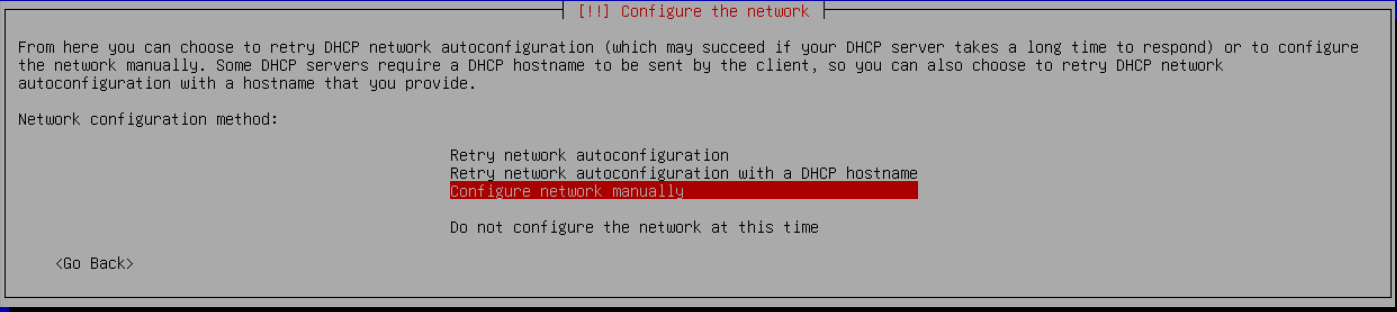
1. adım: Elle yapılandırma seçimini onaylayın
- Elle yapılandırma seçimini onaylayın
Ok tuşlarıyla Configure network manually satırını seçip Enter’a basın. İlk olarak IP address alanı açılır.
Sonraki alanlarda bu sunucuya atanmış IP adresi, ağ maskesi, ağ geçidi ve DNS bilgilerini kullanın. Diğer bir hizmetin değerlerini kopyalamayın.
Sonraki alanlar ayrı ekranlarda açılır. Her alanı hizmetinize ait bilgilerle doldurup Continue ile ilerleyin:
| Alan | Girilecek bilgi |
|---|---|
| IP address | Bu sunucuya atanmış IPv4 adresi. |
| Netmask | Hizmetinize ait IPv4 ağ maskesi. Kurulum programı bu alanda maskeyi ister; ağ önekiyle aynı yazım biçimi değildir. |
| Gateway | Sunucu için tanımlanan ağ geçidi. IP adresinin son hanesinden tahmin etmeyin. |
| Name server addresses | DNS sunucularının adresleri. Birden fazla adresi boşlukla ayırın. |
IP address alanında bu sanal sunucuya atanmış adres kullanılır. Örnekteki gerçek IP değeri gizlenmiştir.
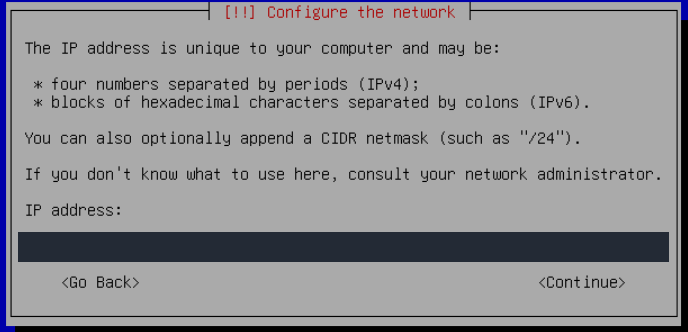
1. adım: Hizmetinizin IP adresini yazın
- Hizmetinizin IP adresini yazın
DCHost müşteri portalında bu hizmete atanmış IP adresini girin. Tab ile Continue düğmesine geçip Enter ile ilerleyin.
Bu gösterimde portalın ağ/önek alanında /24 bulunduğu için Netmask ekranına 255.255.255.0 yazıldı. Portal ağ önekini gösterir; Debian bu ekranda onun noktalı maske karşılığını ister. Kendi sunucunuzun öneki farklıysa bu maskeyi kopyalamayın; doğru karşılığından emin değilseniz DCHost destek ekibinden teyit alın.
Netmask alanı, IP adresinin hangi ağda bulunduğunu belirleyen ağ maskesini ister. Hizmetinize verilen değeri kullanın.

1. adım: Verilen ağ maskesini girin
- Verilen ağ maskesini girin
Netmask alanını hizmetinize ait ağ bilgileriyle doldurun. Kurulum programının önerdiği değeri de kontrol ederek Continue ile ilerleyin.
Gateway, sunucunun kendi ağı dışındaki adreslere ulaşırken kullanacağı ağ geçididir.

1. adım: Hizmetin ağ geçidi adresini kullanın
- Hizmetin ağ geçidi adresini kullanın
Gateway alanına bu hizmet için verilen ağ geçidini yazın. IP adresinizi ağ geçidi yerine tekrar girmeyin; kendi ağ bilgilerinizi kontrol edip Continue ile ilerleyin.
Name server addresses alanı, alan adlarını IP adreslerine çevirecek DNS sunucularını ister.

1. adım: DNS adreslerini boşlukla ayırın
- DNS adreslerini boşlukla ayırın
DNS sunucularının IP adreslerini girin. Birden fazla adres kullanıyorsanız aralarında boşluk bırakın; ekrandaki yönerge en fazla üç adres kabul edildiğini belirtir.
Görsellerdeki gerçek ağ değerleri gizlenmiştir. Kendi sunucunuzun bilgilerini kullanın; alanı doldurduktan sonra Tab ile Continue düğmesine geçip Enter ile ilerleyebilirsiniz.
Hostname ekranında sunucunuzu tanıyacağınız bir ad belirleyin. Gösterimde Domain name alanı boş bırakıldı. Bir hostname veya alan adı yazmak DNS kaydı oluşturmaz; alan adından bağlantı için DNS kaydını ayrıca düzenleyin.
Hostname alanı, bu sistemi tanımak için kullanacağınız kısa sunucu adını ister. Örnekteki ad gizlenmiştir.

1. adım: Kısa ve ayırt edilebilir bir ad yazın
- Kısa ve ayırt edilebilir bir ad yazın
Hostname alanına boşluk içermeyen bir sunucu adı girin ve Continue ile ilerleyin. Alan adı bilgisi bir sonraki ekranda ayrıca sorulur.
Bu örnekte Domain name alanı boş bırakıldı. Sunucunuza ait bir alan adı kullanacaksanız kendi yapılandırmanıza göre girin.

1. adım: Gerekli değilse boş bırakın
- Gerekli değilse boş bırakın
Sunucunuz için bir alan adı planlamadıysanız Domain name alanını boş bırakıp Continue ile ilerleyebilirsiniz. Buraya IP adresi yazılmaz.
5. Kullanıcı hesabını oluşturun
Root parolası
Bu gösterimde Root password alanı ve parolanın tekrar istendiği alan boş bırakıldı. Her iki ekranda da boş alanla devam edildi.
Kurulum programının açıklamasına göre bu seçim root hesabının parolasını kilitler ve ilk kullanıcıyı sudo grubuna ekler. Böylece yönetim işlemlerini kendi hesabınızdan sudo ile yaparsınız. Root için parola belirlemek farklı bir kurulum tercihidir; burada gösterilen akış boş bırakılan iki alanla ilerler.
Bu kurulumda Root password boş bırakıldı. Böylece root parolası kilitlenir ve ilk kullanıcıya sudo yetkisi verilir.
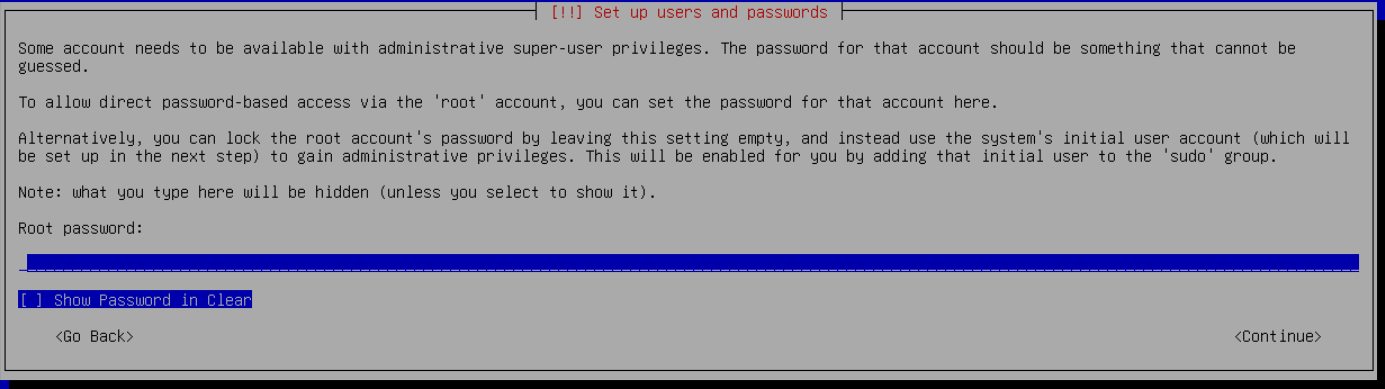
1. adım: Root password alanını boş bırakın
- Root password alanını boş bırakın
Bu rehberdeki yöntemi izliyorsanız parola girmeden Continue ile ilerleyin. Bir sonraki adımlarda kendi kullanıcı hesabınızı ve güçlü parolasını oluşturacaksınız.
Önceki adımda root parolası girilmediği için tekrar alanı da boş bırakıldı.
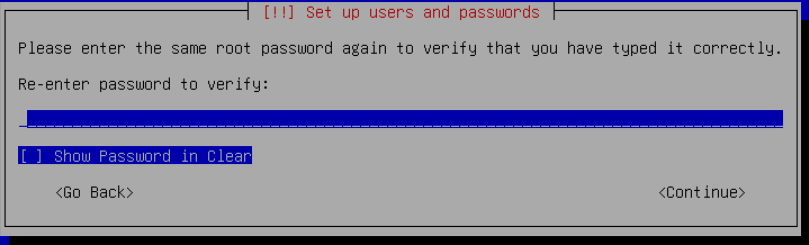
1. adım: Tekrar alanını da boş bırakın
- Tekrar alanını da boş bırakın
Root password alanını boş bıraktıysanız Re-enter password to verify alanına da bir değer girmeyin. Continue ile kullanıcı oluşturma adımına geçin.
İlk kullanıcı
Kurulum programı önce Full name for the new user, ardından kullanıcı adı alanını açar. Tam ad, hesabın açıklamasıdır; kullanıcı adı, konsol ve SSH girişinde yazacağınız kısa hesap adıdır. Müşteri portalındaki e-posta hesabından ayrıdır.
- Tam adınızı yazıp devam edin.
- Kullanıcı adını belirleyin ve not edin.
- Kullanıcı parolasını girin.
- Doğrulama ekranında aynı parolayı tekrar yazın.
Gösterimde parola alanlarındaki Show Password in Clear seçeneği işaretlenmedi. Parolayı görünür hâle getirmeniz gerekmez.
Full name for the new user, hesabın görünen adını belirler. Girişte kullanılacak kullanıcı adı sonraki ekranda sorulur.

1. adım: Görünen adı girin
- Görünen adı girin
Kullanıcıyı tanımlayan adı yazıp Continue ile ilerleyin. Örnekteki kişi bilgisi görselde kalıcı olarak gizlenmiştir.
Username for your account alanındaki ad, konsol ve SSH oturumlarında kullanılır.

1. adım: Küçük harfle başlayan bir ad seçin
- Küçük harfle başlayan bir ad seçin
Boşluk kullanmadan, küçük harfle başlayan bir kullanıcı adı girin. Kurulum programı, devamında rakam ve küçük harflere izin verdiğini belirtir. Bu adı kurulum sonrasında giriş için saklayın.
Oluşturduğunuz kullanıcı için güçlü ve benzersiz bir parola girin. Görselde parola alanı ayrıca gizlenmiştir.
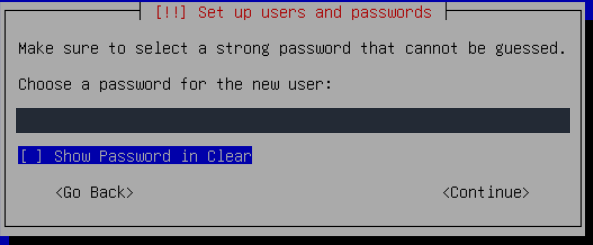
1. adım: Parolayı girip güvenli biçimde saklayın
- Parolayı girip güvenli biçimde saklayın
Choose a password for the new user alanını doldurun. Show Password in Clear seçeneğini işaretlemeyin; Continue ile tekrar ekranına geçin.
Re-enter password to verify alanına bir önceki adımda belirlediğiniz parolayı yazın.
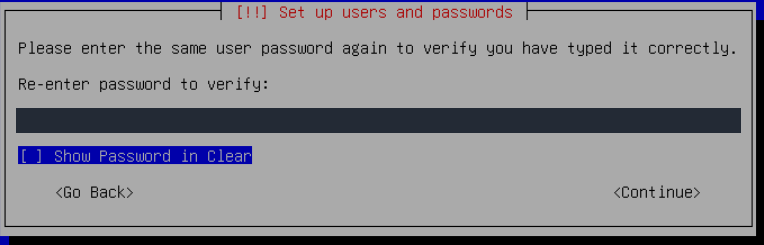
1. adım: Aynı parolayı doğrulayın
- Aynı parolayı doğrulayın
Parolayı tekrar girin ve Show Password in Clear seçeneğini kapalı tutun. Continue ile kurulumun sonraki adımına geçin.
Kendinize ait güçlü bir parola kullanın. Görsellerdeki gizlenmiş alanlar kopyalanacak bir örnek parola içermez. Parolayı ve tekrarını girerken seçtiğiniz klavye düzenini dikkate alın.
6. Diski seçin ve bölümleme işlemini onaylayın
Bu gösterimde Guided - use entire disk seçildi. Kurulum programı diski otomatik bölümlemeye hazırladı; LVM kullanılmadı.
Bu örnekte Guided - use entire disk kullanıldı. Bu yöntem, seçilecek diskteki mevcut verileri silen temiz kurulum içindir.
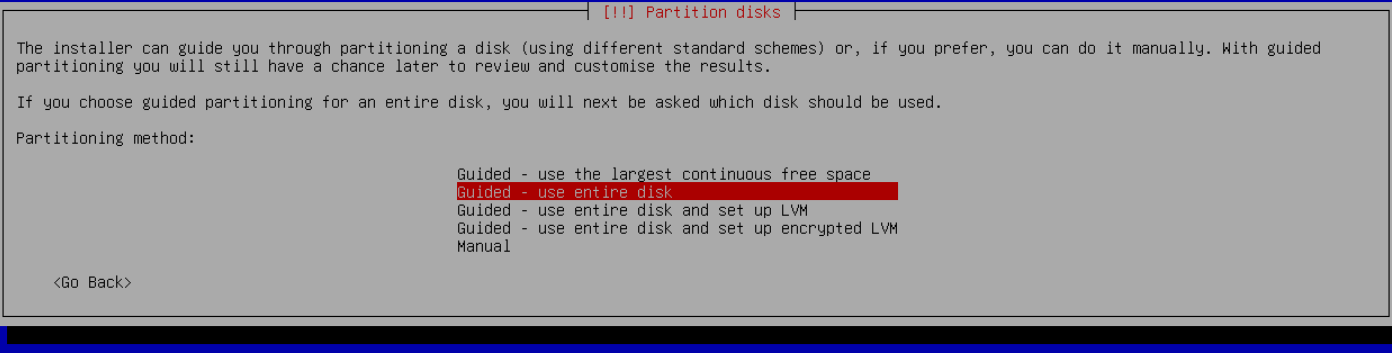
1. adım: Guided - use entire disk seçeneğini seçin
- Guided - use entire disk seçeneğini seçin
Kurulum için ayırdığınız ve yedeğini kontrol ettiğiniz diski kullanacaksanız bu seçeneği seçip Enter ile ilerleyin. Hedef disk bir sonraki ekranda ayrıca seçilir.
- Kılavuzlu, tüm diski kullanan bölümleme yöntemini seçin.
- Hedef diski kapasitesi ve aygıt adıyla kontrol edin.
- All files in one partition (recommended for new users) seçeneğini seçin.
- Oluşturulacak bölümleri özet ekranda okuyun.
- Hazırsanız Finish partitioning and write changes to disk ile son onaya geçin.
Örnekteki tek disk kurulum ekranında Virtual disk 1 (vda) - 42.9 GB Virtio Block Device olarak görünür. Portal aynı sanal diski virtio0 / 40 GB etiketiyle gösterir. Kurulum ekranındaki yaklaşık 42,9 GB, 40 GiB kapasiteye karşılık gelir. Hem aygıt adı hem de kapasitenin yazım biçimi farklı görünebilir; bunlar bu örnekte aynı diski gösterir. Kendi hizmetinizde seçtiğiniz diski ayrıca doğrulayın.
Örnek sunucuda tek Virtio disk vda olarak listelenir. Kendi sunucunuzdaki disk adı ve kapasitesini kontrol edin.

1. adım: Doğru disk ve kapasiteyi seçin
- Doğru disk ve kapasiteyi seçin
Bu örnekte Virtual disk 1 (vda) - 42.9 GB Virtio Block Device seçildi. Listede birden fazla disk varsa kurulum için ayırdığınız diski belirlemeden devam etmeyin.
Bu temel sunucu kurulumunda dosyalar için tek kök bölüm düzeni seçildi. Kurulum programı ayrıca swap alanı oluşturabilir.
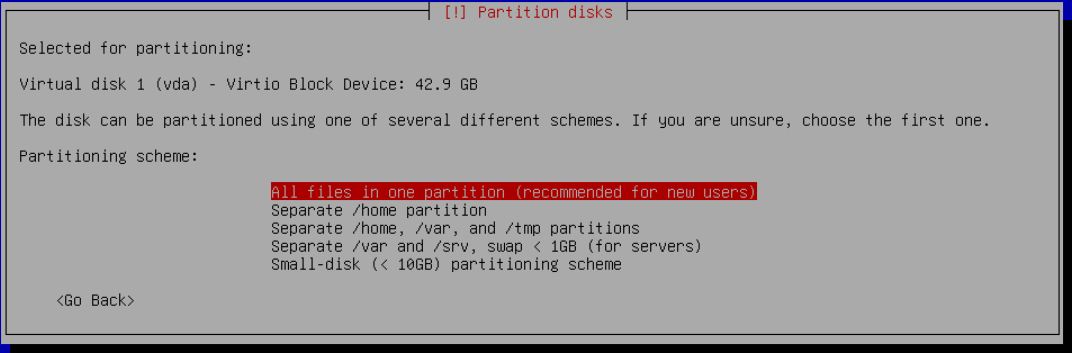
1. adım: All files in one partition seçeneğini seçin
- All files in one partition seçeneğini seçin
All files in one partition (recommended for new users) seçeneğini işaretleyin. Enter ile ilerlediğinizde disk düzeninin özeti açılır; son onaydan önce bölümleri kontrol edebilirsiniz.
Hazırlanan bölüm düzeni:
Özet ekranı, biçimlendirilecek bölümleri ve bağlama noktalarını gösterir. Örnekte ext4 kök bölüm ve swap alanı oluştu.
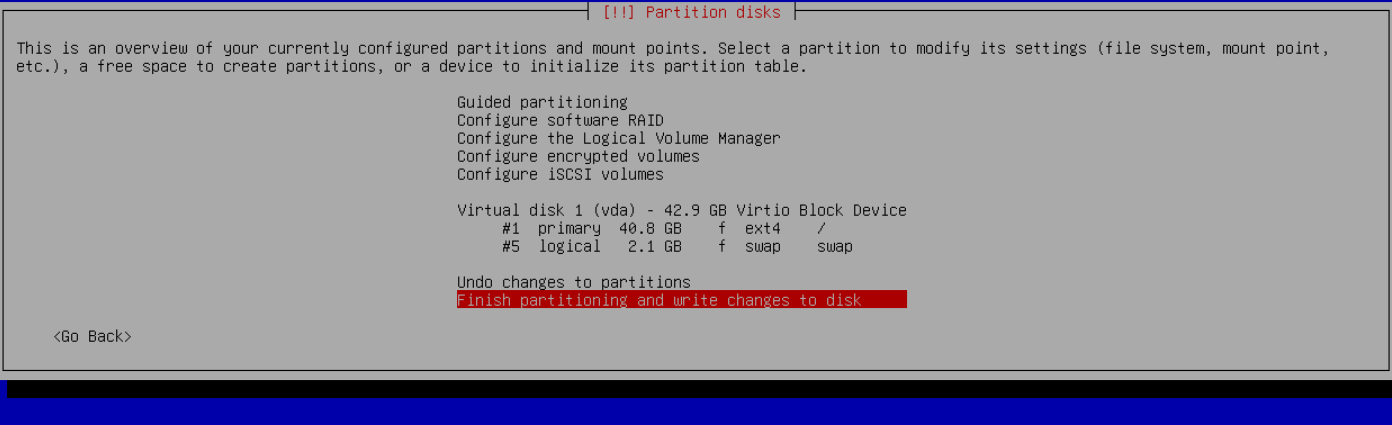
1. adım: Kök bölüm ve swap alanını kontrol edin
- Kök bölüm ve swap alanını kontrol edin
Örnekte vda üzerinde 40.8 GB ext4 / ve 2.1 GB swap listeleniyor. Kendi sunucunuzda kapasite ve bölüm düzeni farklı olabilir; hedef diski ve / bağlama noktasını doğrulayın.
- Özeti onay ekranına taşıyın
Düzen doğruysa Finish partitioning and write changes to disk seçeneğini seçin. Sonraki ekran, diske yazma işlemi için ayrıca Yes onayı ister.
| Bölüm | Boyut | Kullanım |
|---|---|---|
vda, bölüm #1 | 40,8 GB | ext4, bağlama noktası /; işletim sistemi ve dosyalar. |
vda, bölüm #5 | 2,1 GB | swap; sistemin gerektiğinde bellek için kullanabildiği disk alanı. |
Bunlar demo diskinin değerleridir; başka büyüklükteki bir diskte aynı sayıları beklemeyin.
Write the changes to disks?, son disk yazma onayıdır; seçili bölümleri biçimlendirir. Ekran başlangıçta No seçili açılır. Gösterimdeki liste vda üzerindeki #1 ext4 ve #5 swap bölümlerini içerir. Doğru diski ve yedeğinizi kontrol ettikten sonra Yes seçip onaylayın.
Write the changes to disks? ekranı son onaydır. Yes, listelenen değişiklikleri diske yazar ve biçimlendirilen bölümlerdeki verileri siler.
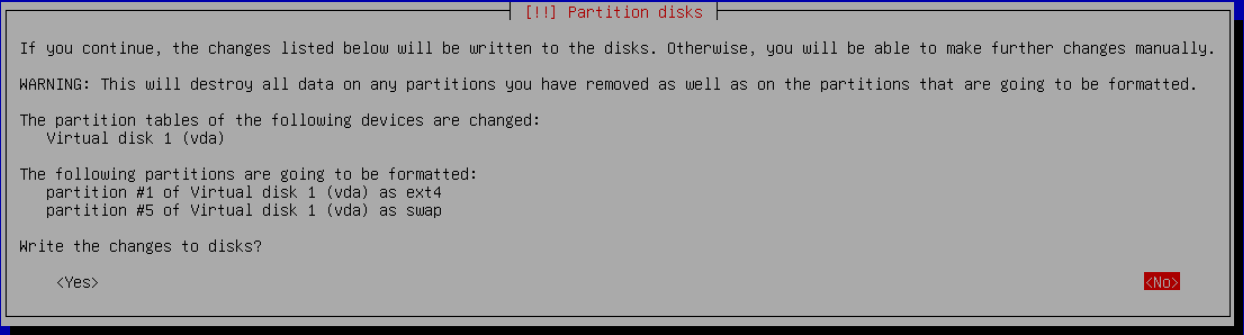
1. adım: Biçimlendirilecek diski ve bölümleri okuyun
- Biçimlendirilecek diski ve bölümleri okuyun
Bu örnekte yalnız vda diskinin #1 ext4 ve #5 swap bölümleri listelenir. Farklı bir disk veya korumanız gereken veri görüyorsanız No ile geri dönün.
- Hazırsanız Yes ile biçimlendirmeyi başlatın
Kurulum diski doğruysa ve gerekli yedekleriniz hazırsa Tab ile Yes üzerine geçip Enter tuşuna basın. Ardından biçimlendirme ve sistem dosyalarının kurulması başlar.
Onayın ardından kurulum programı biçimlendirme işlemine geçti. İlerleme ekranı bu adımın sürdüğünü gösterir; işletim sistemi kurulumu sonraki aşamalarda devam eder.
Gerçek ekran kaydı: disk onayı ve biçimlendirme
Gerçek konsol kaydı: disk onayı, Yes seçimi ve ext4 biçimlendirmesinin başlangıcı.
Kaydın yazılı anlatımı
Kayıt, diske yazılacak değişikliklerin son kontrolüyle başlar. Yes seçilip onaylandıktan sonra / bölümü için ext4 dosya sistemi oluşturulmaya başlanır. Video, biçimlendirme ekranında %33 ilerleme gösterilirken biter; temel sistem ve yazılım kurulumu sonraki adımlarda sürer.
7. Paket kaynağını ve SSH sunucusunu seçin
Kurulum medyasından paket okunurken uyarı çıkarsa
Bu kurulumda apt configuration problem uyarısı görüldü. Mesaj, ek paketler için APT medyası yapılandırmasının başarısız olduğunu bildirir.

1. adım: Uyarının hangi işlemle ilgili olduğunu kontrol edin
- Uyarının hangi işlemle ilgili olduğunu kontrol edin
Mesajı okuyun. Bu örnekte hata metni medyadan ek paket kurulumuyla ilgilidir; hata için ayrıca doğrulanmış bir neden belirtilmemiştir.
- Örnekte Continue ile ağdaki paket kaynağına geçildi
Gösterimde Continue seçildikten sonra Türkiye, deb.debian.org ve boş proxy alanıyla ağdaki paket deposu yapılandırıldı. Sonraki ekranlarda bu seçimleri izleyin.
Bu kurulumda ayna seçimi öncesinde apt configuration problem başlıklı uyarı görüldü: An attempt to configure apt to install additional packages from the media failed. Mesaj, ek paketlerin kurulum medyasından hazırlanamadığını söylüyordu.
Continue seçildikten sonra aşağıdaki ağ aynası adımlarına geçildi. deb.debian.org kaynağı seçildi; SSH ve standart araçların kurulumu sürdü ve kurulum programı daha sonra Installation complete ekranına ulaştı.
Aynı mesajı görürseniz hata metnini kaydedin. Ağ aynasına da ulaşılamıyorsa kurulumu tamamlanmış saymayın; IP adresini, ağ geçidini ve DNS ayarlarını kontrol edin. Kurulu sistemin paket kaynaklarını ve SSH erişimini ilk açılış adımında ayrıca kontrol edeceksiniz.
İlk açılıştan sonra paket listesi de başarıyla yenilendi; bu son kontrol aşağıdaki doğrulama bölümünde yer alır.
Debian paket deposu
Netinst kurulumunda seçilen yazılımlar ağdaki paket deposundan alınabilir. Bu gösterimde paket yöneticisinin ayna seçimi şu şekilde yapıldı:
- Debian archive mirror country için Türkiye seçildi.
- Ayna sunucusu olarak deb.debian.org seçildi.
- HTTP proxy alanı boş bırakıldı.
Proxy kullanan bir ağınız varsa size verilen proxy ayarını girin. Bu örnekte doğrudan bağlantı için alan boş bırakılır.
Debian archive mirror country ekranı, paketlerin indirileceği kaynak listesini belirler. Örnekte Türkiye seçildi.
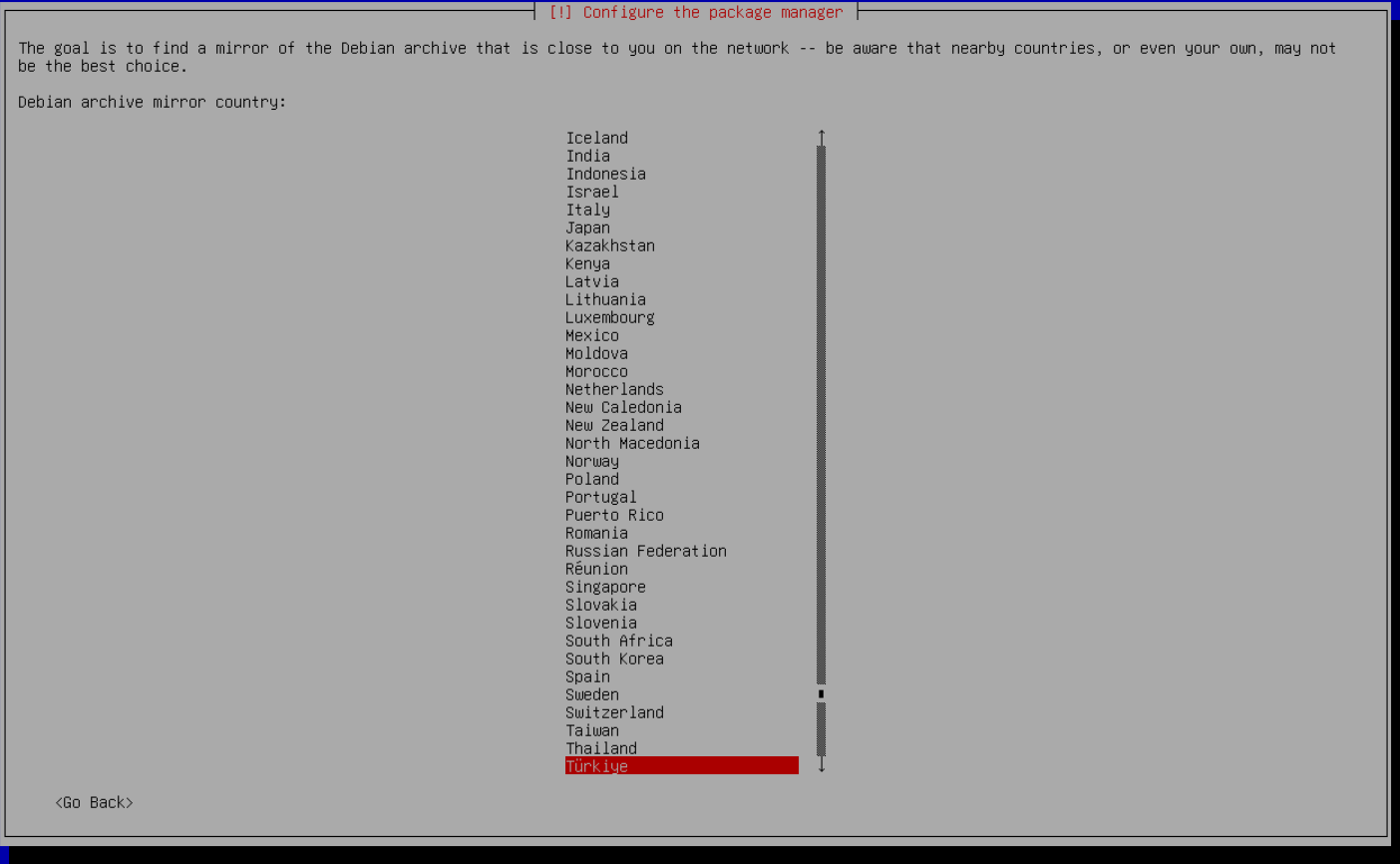
1. adım: Listede Türkiye seçeneğini onaylayın
- Listede Türkiye seçeneğini onaylayın
Ok tuşlarıyla Türkiye satırına gidip Enter tuşuna basın. Sonraki ekranda kullanılacak paket sunucusunu seçersiniz.
Örnekte Debian archive mirror alanında deb.debian.org kullanıldı. Kurulum programı da bu adresi genel kullanım için önerir.
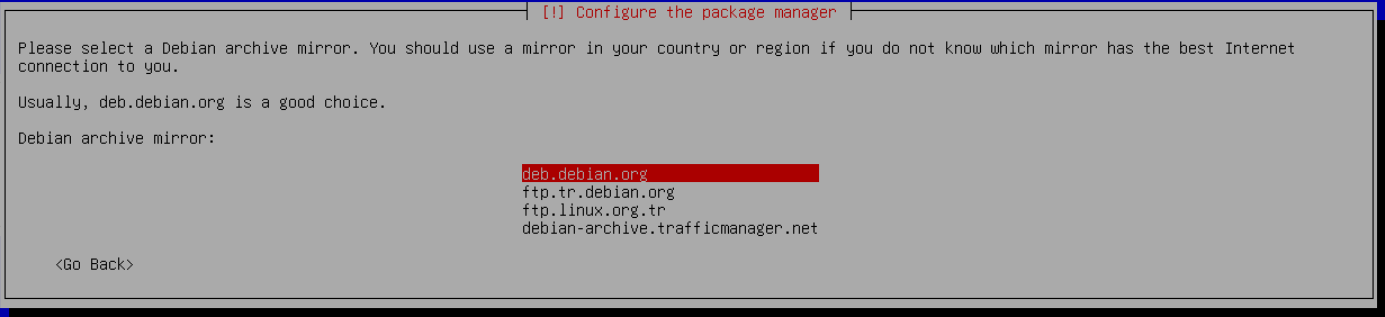
1. adım: deb.debian.org satırını seçin
- deb.debian.org satırını seçin
deb.debian.org seçimini Enter ile onaylayın. Paket listesinin indirilebilmesi için kurulumdaki ağ ve DNS ayarlarınızın çalışması gerekir.
HTTP proxy information alanı yalnız ağınızda bir HTTP proxy gerekiyorsa doldurulur. Bu kurulumda boş bırakıldı.
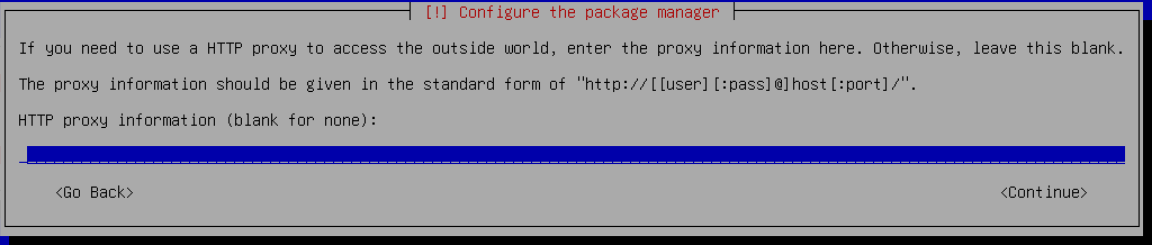
1. adım: Gerekmiyorsa doğrudan Continue ile ilerleyin
- Gerekmiyorsa doğrudan Continue ile ilerleyin
Proxy gerekmeyen bağlantıda alanı boş bırakın; Tab ile Continue düğmesine geçip Enter tuşuna basın. Bir proxy kullanıyorsanız kendi ağ yöneticinizin verdiği adresi girin.
Depoya ulaşılamıyorsa IP, rota ve DNS ayarlarını birlikte kontrol edin. DNS ve internet bağlantısı rehberi hata mesajlarını ayırmanıza yardımcı olur.
Kurulacak yazılımlar
Participate in the package usage survey?, kullanılan paketlere ilişkin istatistiklerin dağıtım geliştiricilerine gönderilip gönderilmeyeceğini sorar. Gösterimde No seçildi. Bu isteğe bağlı anketin ardından Software selection ekranı açıldı.
popularity-contest, kullanılan paketlerle ilgili istatistik paylaşımını sorar. Bu örnekte ankete katılmamak için No seçildi.
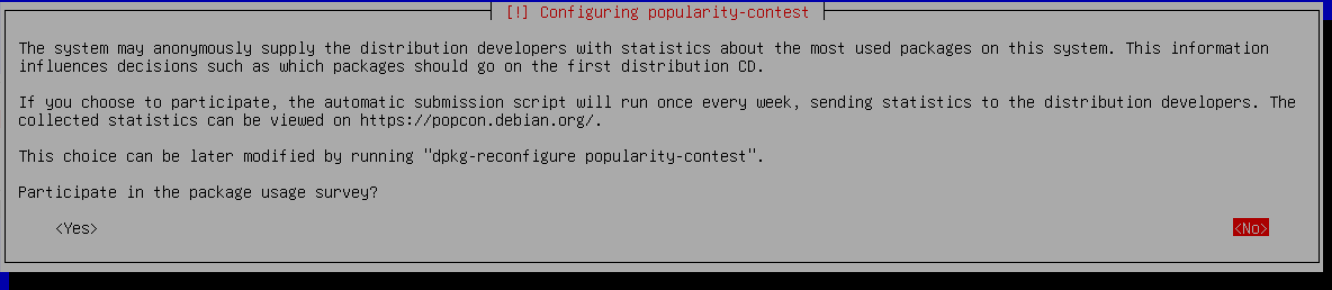
1. adım: Tercihinizi Enter ile onaylayın
- Tercihinizi Enter ile onaylayın
Bu rehberde ankete katılmamak için No seçildi. Ekrandaki açıklamayı okuyup kendi tercihinizi onaylayın; ardından kurulacak yazılımları seçme adımı açılır.
Bu temel sunucu kurulumunda yalnız iki seçenek işaretlendi:
| Seçenek | Gösterimdeki durum | Ne sağlar? |
|---|---|---|
| SSH server | İşaretli | Başka bir bilgisayardan SSH ile terminal bağlantısı için sunucu yazılımı. |
| standard system utilities | İşaretli | Günlük sistem yönetiminde kullanılan standart araçlar. |
| Debian desktop environment, GNOME ve diğer seçenekler | İşaretsiz | Bu kurulumda ek masaüstü veya diğer yazılım grupları seçilmedi. |
Ok tuşlarıyla satıra gidin, boşluk tuşuyla kutunun işaretini değiştirin. Devam etmeden önce işaretli kutuları tekrar okuyun. Seçimler hazır olduğunda Tab ile Continue düğmesine geçip Enter tuşuna basın; paket kurulumu başlar.
Bu örnekte yalnız SSH server ve standard system utilities işaretlendi. Ok tuşlarıyla satır değiştirin; boşluk tuşuyla kutuları açıp kapatın.
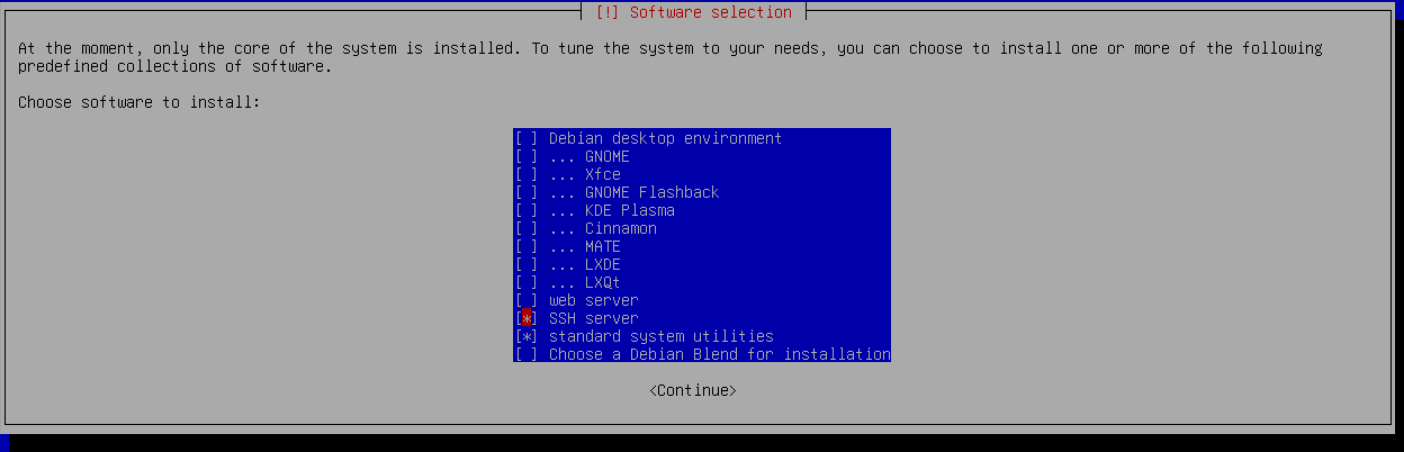
1. adım: Masaüstü tercihini kontrol edin
- Masaüstü tercihini kontrol edin
Bu temel sunucu kurulumunda Debian desktop environment ve masaüstü seçenekleri boş bırakıldı. Grafik masaüstüne ihtiyaç duymuyorsanız bu kutuları kapalı tutun.
- SSH ve standart araçları işaretleyin
SSH server uzaktan SSH bağlantısı için, standard system utilities ise temel sistem araçları için seçildi. İki satırda da [*] bulunduğunu kontrol edin.
- Seçilen paketlerin kurulmasını başlatın
Kutuları kontrol ettikten sonra Tab ile Continue düğmesine geçip Enter tuşuna basın. Paketler indirilip kurulurken konsoldaki ilerlemeyi bekleyin.
Gerçek ekran kaydı: SSH ve standart araçların kurulumu
Gerçek konsol kaydı: SSH ve standart araçların seçimini onaylama, paketleri indirme ve kurulum ilerlemesi.
Kaydın yazılı anlatımı
Kayıt başladığında yalnız SSH server ve standard system utilities işaretlidir. Continue ile ilerlenir; kurulum programı paketleri indirir, açar ve yapılandırır. Kayıt, yazılım kurulumu %84 ilerlemedeyken biter. Önyükleyici ve yeniden başlatma adımları sonraki bölümde anlatılır.
8. Kurulumu bitirin ve diskten başlatın
GRUB önyükleyicisini kurun
GRUB, kurulu işletim sistemini diskten başlatan yazılımdır. Paket kurulumundan sonra bu BIOS kurulumunda Install the GRUB boot loader to your primary drive? sorusu açıldı. Seçili gelen Yes, Enter ile onaylandı.
GRUB, sunucunun kurulan işletim sistemini diskten başlatmasını sağlar. Bu tek işletim sistemli örnekte ana diske kurulum için Yes seçildi.

1. adım: Tek işletim sistemi kurulumunda Yes seçin
- Tek işletim sistemi kurulumunda Yes seçin
Install the GRUB boot loader to your primary drive? sorusunu okuyun. Bu rehberdeki temiz, tek işletim sistemli kurulumu izliyorsanız Yes ile ilerleyin; sonraki ekran hedef diski sorar.
Sonraki cihaz seçiminde /dev/vda seçildi. Bu, kurulumun yapıldığı sanal diskin tamamıdır. Kendi sunucunuzda listelenen disk adını önceki bölümleme adımıyla karşılaştırın; önyükleyiciyi doğru diske kurduğunuzu kontrol edin.
Device for boot loader installation ekranında bu örneğin kurulum diski /dev/vda seçildi.

1. adım: Hedef disk satırını seçip onaylayın
- Hedef disk satırını seçip onaylayın
Kurulum yaptığınız diski listeden seçin. Örnekte /dev/vda kullanıldı; seçiminizi kontrol edip Enter tuşuna basın. GRUB kurulurken ve son ayarlar yapılırken bekleyin.
Kurulu sistemin açılışını kontrol edin
Kurulumun sonunda Installation complete ekranı açıldı. Continue, sunucuyu yeniden başlatma adımına geçirir. Kurulum dosyalarının diske yazılması tamamlandıktan sonra, yeni sistemin o diskten açıldığını ayrıca kontrol edin.
Installation complete, kurulum programının tamamlandığını gösterir. Şimdi kurulum medyasından çıkışı ve kurulu diskten açılışı kontrol edersiniz.

1. adım: Installation complete mesajını okuyun
- Installation complete mesajını okuyun
Kurulum programı, yeniden kurulum ekranına dönmemek için kurulum medyasını çıkarmanızı hatırlatır. Kurulum sonrası ISO adımını rehberde izleyin.
- Yeniden başlatmayı Continue ile başlatın
Continue sunucuyu yeniden başlatır. Bu gösterimde ISO menüsü yeniden açıldığı için sonraki adımda önyükleme kaynağı kontrol edildi. Disk bölümleme adımını tekrar başlatmayın.
Gösterimde Continue sonrasında Debian ISO menüsü yeniden açıldı. Böyle bir durumda bölümlemeyi yeniden başlatmayın. Kurulum tamamlanmış olsa da sunucu tekrar bağlı kurulum medyasından açılabilir; önyükleme kaynağını kontrol edin. Bu örnekte Templates & ISO → Boot Order üzerinden kurulu disk virtio0 ilk sıraya alındı; diğer iki sıra None seçilip Save ile kaydedildi. Menü yeniden açılarak seçimlerin korunduğu doğrulandı. Ortak rehberdeki başlatma sırası adımını izleyin.
9. İlk girişi ve SSH erişimini kontrol edin
Kurulu disk ilk sıraya alınıp sunucu yeniden başlatıldıktan sonra Debian giriş ekranı açıldı. Bu adımda müşteri portalındaki hesabınızı değil, Debian kurulumu sırasında oluşturduğunuz kullanıcıyı kullanın.
Boot Order kaydedilip sunucu yeniden başlatıldıktan sonra Debian GNU/Linux 13 giriş ekranı açıldı. Sunucu adı gizlenmiştir.

1. adım: login satırında kurulumdaki kullanıcı adınızı girin
- login satırında kurulumdaki kullanıcı adınızı girin
login satırı, kurulu sistemin kullanıcı girişi beklediğini gösterir. Debian kurulumu sırasında oluşturduğunuz kullanıcı adıyla devam edin.
- login: satırına kullanıcı adınızı yazıp
Entertuşuna basın. - Password: istendiğinde o kullanıcının parolasını yazıp
Entertuşuna basın. Yazarken parola karakterlerinin görünmemesi normaldir. - Komut satırı açıldığında aşağıdaki kontrolleri yapın.
Gerçek konsolda kullanıcı adı ve parola ile giriş tamamlandı. Kullanıcı ve sunucu adları gizlenmiştir; parola giriş sırasında ekrana yazılmaz.
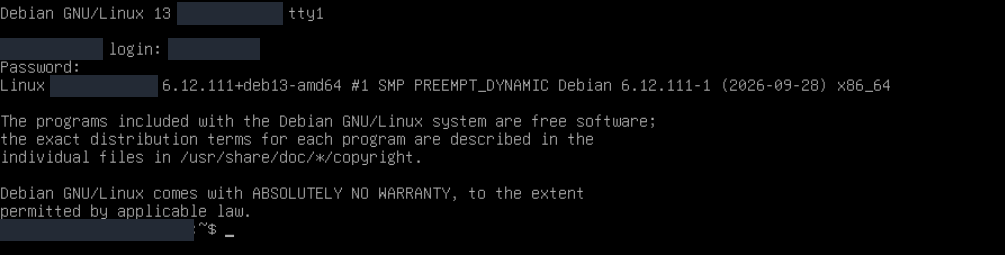
1. adım: Kullanıcı adından sonra parolanızı girin
- Kullanıcı adından sonra parolanızı girin
Kullanıcı adınızı girip Enter tuşuna basın. Password sorusunda bu hesabın parolasını yazın; karakterlerin görünmemesi normaldir. Enter ile giriş yapın.
- Komut isteminin açıldığını kontrol edin
Karşılama metninin ardından komut istemi açılmıştır. Artık işletim sistemi, SSH hizmeti ve ağ kontrollerini bu oturumda yapabilirsiniz.
Bu kurulumda konsoldan giriş, ardından ayrı bir SSH bağlantısı başarılı oldu. SSH sunucu anahtarı önce konsoldaki anahtarla karşılaştırıldı; yönetici işlemleri için sudo yetkisi de doğrulandı.
Kurulan sistemde kullanıcı hesabınızla oturum açtıktan sonra aşağıdaki bilgiler kontrol edilir:
cat /etc/os-release
ip -br address
ip route
systemctl is-active ssh
/etc/os-release kurulu işletim sistemini, ip komutları adres ve rota bilgilerini gösterir. Son komutun active dönmesi SSH hizmetinin çalıştığını söyler; başka bir bilgisayardan bağlantının başarılı olduğunu tek başına kanıtlamaz.
Yönetici yetkili kullanıcıyla paket listesini yenileyip sunulan güncellemeleri inceleyin:
sudo apt update
sudo apt upgrade
apt update paket listesini yeniler; kurulu yazılımları tek başına yükseltmez. apt upgrade sunulan işlemleri onaylamanızı ister. Sonraki adımlar için Linux güncelleme rehberine geçin.
Yeniden kurulum, SSH sunucu anahtarını değiştirebilir. Eski IP kaydı için uyarı görürseniz yeni anahtarı konsoldan doğrulayın; yalnız bağlantıyı açmak için uyarıyı görmezden gelmeyin. İlk SSH bağlantısı ve SSH hata çözümleri bu aşamayı açıklar.
Bu kurulumda doğrulanan sonuçlar
Bu gerçek çıktı /etc/os-release, uname -r, hizmet durumu ve kök dosya sistemi kontrollerini gösterir. Ağdan SSH bağlantısı ayrıca doğrulanır.
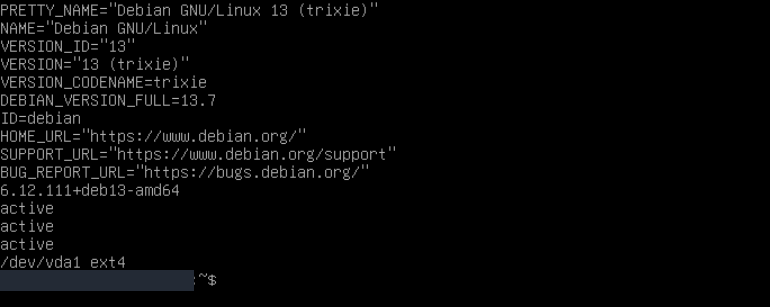
1. adım: Debian 13 ve trixie sürüm bilgisini okuyun
- Debian 13 ve trixie sürüm bilgisini okuyun
/etc/os-release çıktısında Debian GNU/Linux 13 (trixie) ve DEBIAN_VERSION_FULL=13.7 görülür. Bu bilgi, diskte çalışan kurulu sistemi tanımlar.
- Çekirdeği ve üç hizmetin durumunu kontrol edin
uname -r çıktısı 6.12.111+deb13-amd64. Ardındaki active satırları sırayla SSH, QEMU guest agent ve systemd-timesyncd hizmetlerine aittir; komut aynı sırayla çalıştırıldı.
- Kök dosya sisteminin diskte olduğunu doğrulayın
findmnt -no SOURCE,FSTYPE / çıktısı /dev/vda1 ext4 gösterir. Bu, kök dosya sisteminin kurulum yapılan disk bölümünden bağlı olduğunu doğrular.
| Kontrol | Sonuç |
|---|---|
| Kurulu sistem | Debian GNU/Linux 13 (trixie), 13.7. |
| Çekirdek | 6.12.111+deb13-amd64; ağdan kurulum sırasında alınan güncel çekirdek. |
| Kök dosya sistemi | /dev/vda1, ext4. |
| SSH | Hizmet active; sunucuya ayrı bir SSH oturumu açıldı. |
| Yönetici yetkisi | Kurulum kullanıcısıyla sudo doğrulandı. |
| Paket deposu | apt-get update başarıyla tamamlandı; kontrolde bekleyen yükseltme yoktu. |
| Saat | Europe/Istanbul, saat eşitlemesi açık ve eşitlenmiş. |
| Sunucu yardımcı hizmetleri | qemu-guest-agent ve systemd-timesyncd etkin. |
| Başarısız systemd birimleri | 0. |
Bunlar gösterimin yapıldığı kurulumun sonuçlarıdır. Daha sonra kurulacak paketler ve güncellemeler çekirdek sürümünü veya güncelleme sayısını değiştirebilir. Kendi sunucunuzda aynı kontrolleri yeniden yapın.
10. Kullanmadığınız Debian ISO'sunu temizleyin
Kurulu Debian'ın diskten açıldığı ve SSH bağlantısının çalıştığı doğrulandıktan sonra portalda Templates & ISO → ISO Management açıldı. Debian ISO kartında Delete, ardından Delete ISO? penceresinde Yes, Delete seçildi. Liste No ISO Images durumuna döndü; demo hizmetin yükleme hakkı yeniden 3 oldu.
Bu işlem kurulum dosyasını ISO saklama alanından kaldırır. Kurulu sistemin bulunduğu disk ayrı bir alandır. ISO silme bölümündeki görseller, dosya adının ve sonucun nasıl kontrol edileceğini gösterir. Sıradaki işletim sistemine geçecekseniz yeni ISO'yu yükleyebilirsiniz; yeniden kurulumda aynı diske yazmayı onaylamak mevcut Debian sistemini kaldırabilir.
Sık sorulan sorular
Debian netinst kurulumu için internet gerekir mi?
Bu rehberde SSH sunucusu ve standart araçlar ağdaki Debian deposundan kuruldu. netinst dosyasının portala yüklenmesi, sanal sunucunun depo erişimini sağlamaz. Kurulum programındaki IP, rota ve DNS ayarlarının da doğru olması gerekir.
VPS'e masaüstü ortamı kurmak zorunda mıyım?
Hayır. SSH ile yönetilen temel bir Debian sunucusunda masaüstü zorunlu değildir. Bu örnekte SSH server ve standard system utilities seçildi; Debian desktop environment ve GNOME işaretlenmedi.
Root parolasını boş bırakmak sunucuyu parolasız mı bırakır?
Hayır. Buradaki seçim root hesabının parolasını kilitler. Sonraki ekranlarda oluşturduğunuz kullanıcı için ayrı bir parola belirlersiniz; yönetim işlemlerinde bu hesabın sudo yetkisini kullanırsınız. İki root alanını boş bırakmak ile yeni kullanıcının parolasını boş bırakmak farklı işlemlerdir.
Kurulum bittiği hâlde neden Debian kurulum menüsü açılıyor?
Sunucu hâlâ CD-ROM'u ilk başlatma aygıtı olarak kullanıyor olabilir. Bu gösterimde kurulum tamamlandıktan sonra ISO menüsü yeniden açıldı. Portalda Boot Order üzerinden kurulu virtio0 diski ilk sıraya alınıp ayar kaydedildi; yeniden başlatmadan sonra Debian diskten açıldı. Başlatma sırası adımını izleyin; diski yeniden bölümlemeyin.