Debian 13 grafik arayüzle ISO kurulumu: VPS ve VDS rehberi
Debian'ı grafik arayüzle kurarken dil, ağ, kullanıcı ve disk ayarlarını fareyle seçebilirsiniz. DCHost müşteri portalında ISO'yu yükledikten sonra Console ekranını açar, Debian'ın Graphical install seçeneğiyle ilerlersiniz. Bu rehber, masaüstü ortamı içermeyen ve SSH ile yönetilebilen bir sunucu hazırlamak içindir.
Klavyeyle kullanılan Install yöntemini tercih ediyorsanız Debian metin tabanlı ISO kurulumu rehberine geçin. İki rehber aynı işlemi farklı arayüzlerle anlatır; kendi kurulumunuzda tek birini izleyin.
Gösterimde Debian 13.7 amd64 netinst ISO'su kullanıldı; kurulum 16 Ekim 2026 tarihinde gerçek demo sunucusunda tamamlandı. Ekranlar İngilizcedir; düğme adları görsellerle aynı yazılmıştır. Kurulu sistemin diskten açılışı, konsol ve SSH girişi doğrulandı. Parolalar ve özel hizmet bilgileri gizlenmiştir.
Başlamadan önce
Kurulum için disk bölümlerini silmek veya biçimlendirmek mevcut işletim sistemini ve dosyaları silebilir. Doğru sunucuyu açın, saklanacak verileri sunucu dışında yedekleyin ve yedekleme planınızı tamamlayın.
| Hazırlık | Ne için gerekli? |
|---|---|
Debian amd64 ISO'su | 64 bit x86 sanal sunucu için uygun kurulum imajı. |
| IP, ağ maskesi/öneki, ağ geçidi ve DNS | Otomatik ağ ayarı yoksa bağlantıyı elle hazırlamak için. |
| Portal konsolu | Henüz SSH çalışmıyorken kurulum ekranlarına ulaşmak için. |
| Yeterli RAM ve disk | Kurulum programı, temel sistem ve sonradan kurulacak uygulamalar için. |
Ağ bilgilerini portalda bulma adımında atanmış adresi ve Gateway alanını bulabilirsiniz. Her sunucunun kendi değerlerini kullanın.
Debian'ın grafik kurulum belgesi bu arayüzün metin kurulumdan daha fazla bellek kullandığını belirtir. Grafik sihirbaz için verilen bellek alt sınırı uygulamalarınızın kapasitesi değildir; web siteniz ve veritabanınız için ayrıca kaynak ayırın.
Grafik sihirbaz sunucuya masaüstü kurar mı?
Hayır. Graphical install, ayarları seçtiğiniz kurulum arayüzüdür. GNOME gibi bir masaüstünün kurulup kurulmayacağı daha sonraki Software selection ekranında belirlenir. Bu rehberde sunucu kullanımı için masaüstü seçenekleri kaldırılacak; SSH erişimi hazırlanacaktır.
1. Debian ISO'sunu portala yükleyin
- Hizmetinizde Templates & ISO → ISO Management → Upload ISO yolunu açın.
- Label alanına dosyanın sürümünü tanıtan bir ad yazın.
- File URL yönteminde Debian'ın resmî ISO dosyasının doğrudan indirme bağlantısını girin.
- Upload seçin ve listede Ready durumunu bekleyin.
Dosyayı resmî Debian ISO dizininden seçin; sürüm ve doğrulama dosyası birbiriyle eşleşmelidir. Portal formunun tamamı ISO yükleme rehberinde anlatılır.
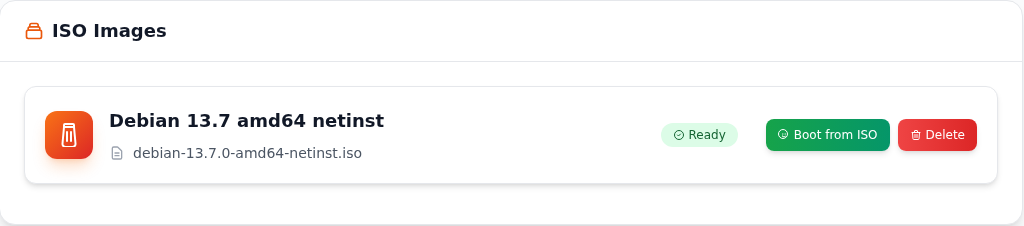
Bu grafik kurulum için yüklenen gerçek Debian 13.7 amd64 netinst ISO’su, indirme tamamlandığında Ready durumuna geldi. Boot from ISO düğmesi buradan kullanılabilir.
1. adım: ISO adını ve mimarisini doğrulayın
- ISO adını ve mimarisini doğrulayın
Etiketin ve dosya adının amaçladığınız Debian sürümüne ve amd64 mimarisine ait olduğunu kontrol edin. Güncel dosya adı, resmî sürüme göre değişebilir.
- Ready durumunu kontrol edin
İndirme bitmeden ilerlemeyin. Ready, bu ISO’nun başlatmak için hazır olduğunu belirtir.
- Boot from ISO ile devam edin
Yedeklerinizi ve kurulum hazırlığınızı tamamlayınca Boot from ISO seçin ve portalın başlatma onayını izleyin. Sunucu yeniden başlatılabilir.
Ready yalnız ISO dosyasının kullanıma hazır olduğunu gösterir. Sunucu diskine kurulum henüz yapılmış değildir; grafik sihirbaz, ISO’dan başlatıp konsoldaki Graphical install satırını seçince açılır.
2. Konsolda Graphical install seçin
Ready durumundaki dosyada Boot from ISO → Boot Now seçin. İşlem sunucuyu yeniden başlatır. Ardından Console / VNC Console Access ekranını açın.
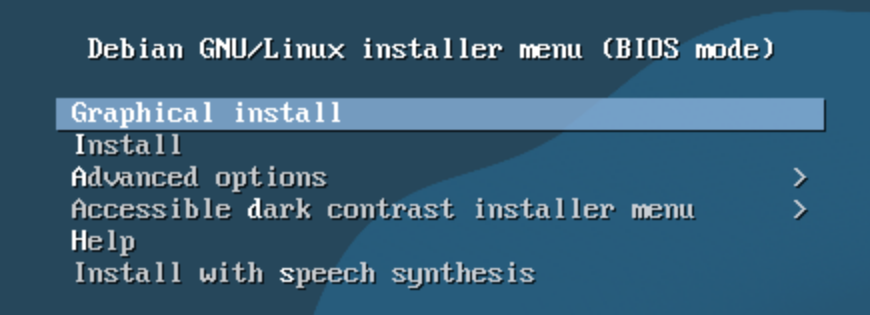
Açılış menüsünde Graphical install satırını seçip Enter tuşuna basın. Install, metin tabanlı alternatiftir; bu sayfadaki fareyle kullanılan ekranları açmak için grafik seçeneği kullanılır.
Debian ISO’sunun başlangıç menüsünde grafik ve metin tabanlı kurulum ayrı satırlarda bulunur. Bu rehber için ilk satırı kullanın.
1. adım: Graphical install seçin
- Graphical install seçin
Ok tuşlarıyla Graphical install satırını seçip Enter tuşuna basın. Altındaki Install satırı, ayrı rehberde anlatılan metin tabanlı kurulum içindir.
Graphical install, grafik kurulum sihirbazını açar. Sunucuya masaüstü kurulup kurulmayacağını daha sonra yazılım seçimi ekranında belirlersiniz.
Görseldeki açılış menüsü BIOS mode içindir. Graphical install, fareyle kullanılan GTK kurulum ekranını açar. UEFI kullanan sunucularda başlangıç menüsünün görünümü farklı olabilir.
Grafik ekran açıldıktan sonra bir seçeneği fareyle tıklayabilir, Continue ile sonraki adıma geçebilirsiniz. Klavye kullanmayı tercih ederseniz Tab, yön tuşları ve Enter ile de ilerleyebilirsiniz.
3. Dili, konumu ve klavyeyi seçin
Kurulum dili
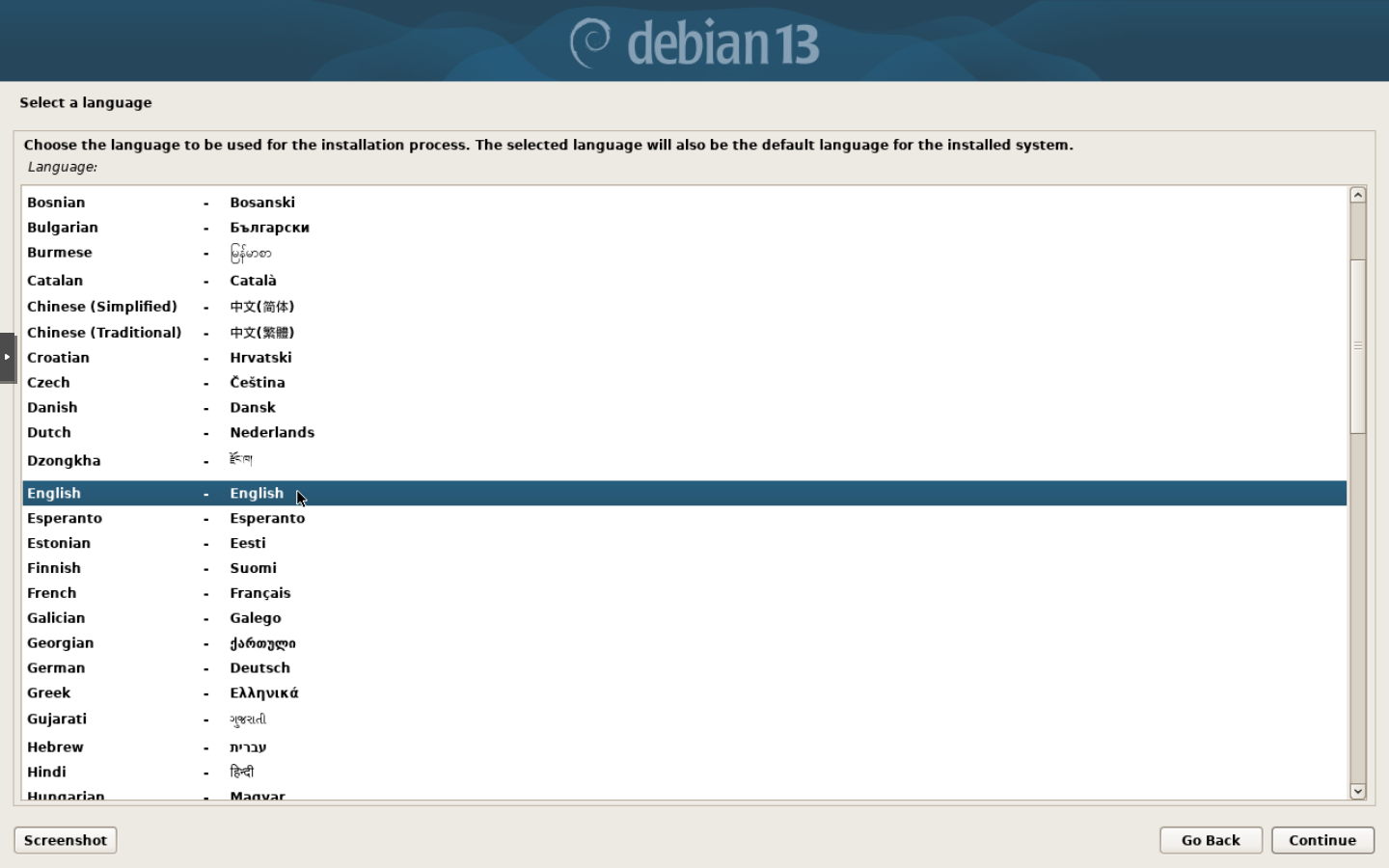
Select a language ekranında rehberdeki İngilizce arayüzü kullanmak için English seçin ve sağ alttaki Continue düğmesiyle ilerleyin. Türkçe kullanmak isterseniz dil listesinden seçebilirsiniz; bu durumda düğme ve alan adları bu rehberin İngilizce ekranlarından farklı görünür.
Select a language ekranında kurulum dilini seçin. Bu örnekte English kullanıldığı için düğme ve alan adları İngilizcedir.
1. adım: English satırını seçin
- English satırını seçin
Görsellerdeki alan adlarıyla ilerlemek için English seçin. Seçili satır koyu renkle vurgulanır.
- Continue ile devam edin
Sağ alttaki Continue düğmesine tıklayın. Sonraki ekranda konum seçimi açılır; dil seçmek ülkeyi otomatik olarak Türkiye yapmaz.
Türkçe seçebilirsiniz; bu durumda ekrandaki alan adları bu rehberin görsellerinden farklı olur. Dil seçimi, kurulacak sistemin varsayılan dilini de etkiler.
Konum
English seçildikten sonra ülke listesi kısaltılmış olarak açılır. Konum, sonraki yerel ayar ve saat dilimi önerilerini etkiler.
Türkiye konumunu seçmek için şu sırayla ilerleyin:
- İlk ülke listesinden other seçin ve Continue düğmesine basın.
- Continent or region listesinde Asia seçip devam edin.
- Ülke listesinden Türkiye seçin; görünmüyorsa listeyi aşağı kaydırın. Seçili satırı kontrol edip Continue düğmesine basın.
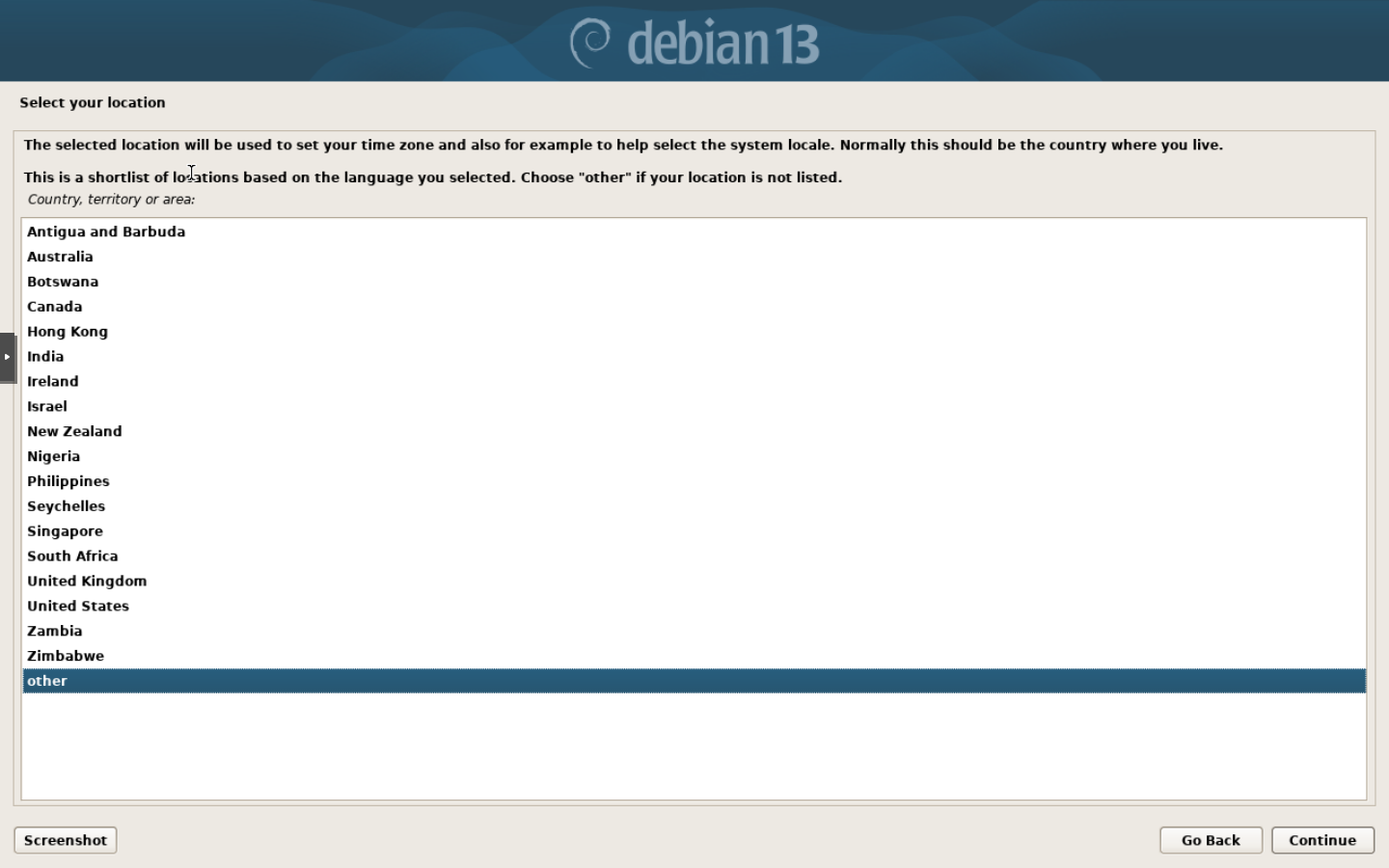
English seçildikten sonra konum ekranı önce kısa bir ülke listesi gösterir. Türkiye’ye ulaşmak için listenin sonundaki other seçeneğini kullanın.
1. adım: other seçin ve devam edin
- other seçin ve devam edin
Listenin en altındaki other satırını seçip Continue düğmesine tıklayın. Kıta veya bölge listesi açılır.
Bu ekran yalnızca konum seçiminin başlangıcıdır. Kıta ve ülke sonraki ekranlarda ayrı ayrı seçilir.
Bu Debian sürümünde Türkiye, Asia bölgesinin ülke listesinde yer alır. Kıta seçimini onayladıktan sonra Türkiye’yi seçebilirsiniz.
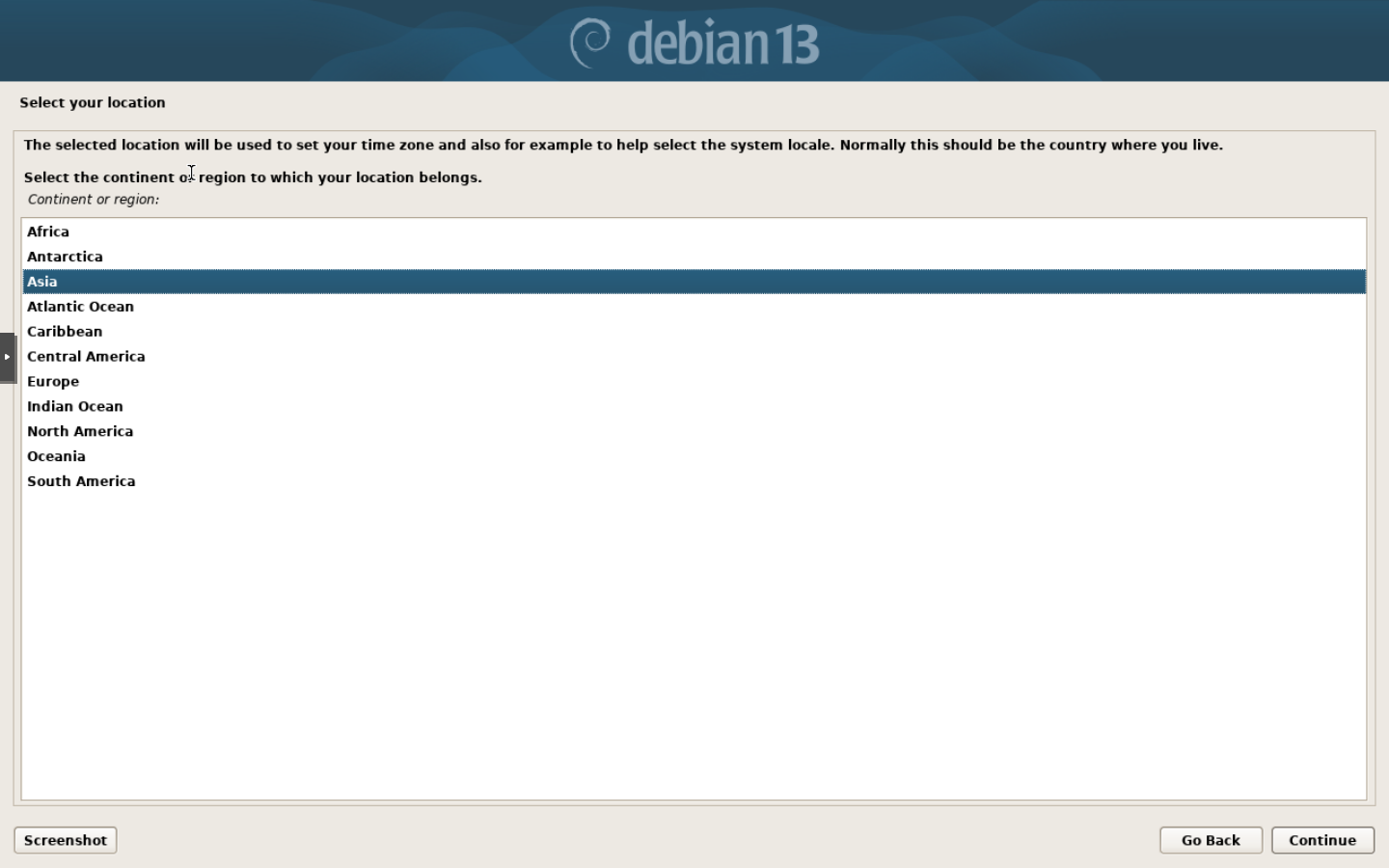
1. adım: Asia seçimini onaylayın
- Asia seçimini onaylayın
Continent or region listesinden Asia seçin ve Continue ile ilerleyin. Sonraki ekran Asya’daki ülkeleri listeler.
Kıta seçimi, konum ayarının bir parçasıdır; sunucunuzun fiziksel veri merkezi konumunu değiştirmez.
Asia bölgesindeki ülke listesini Türkiye satırına kadar kaydırın. Bu seçim, sistemin saat dilimi ve yerel ayar önerilerini etkiler.
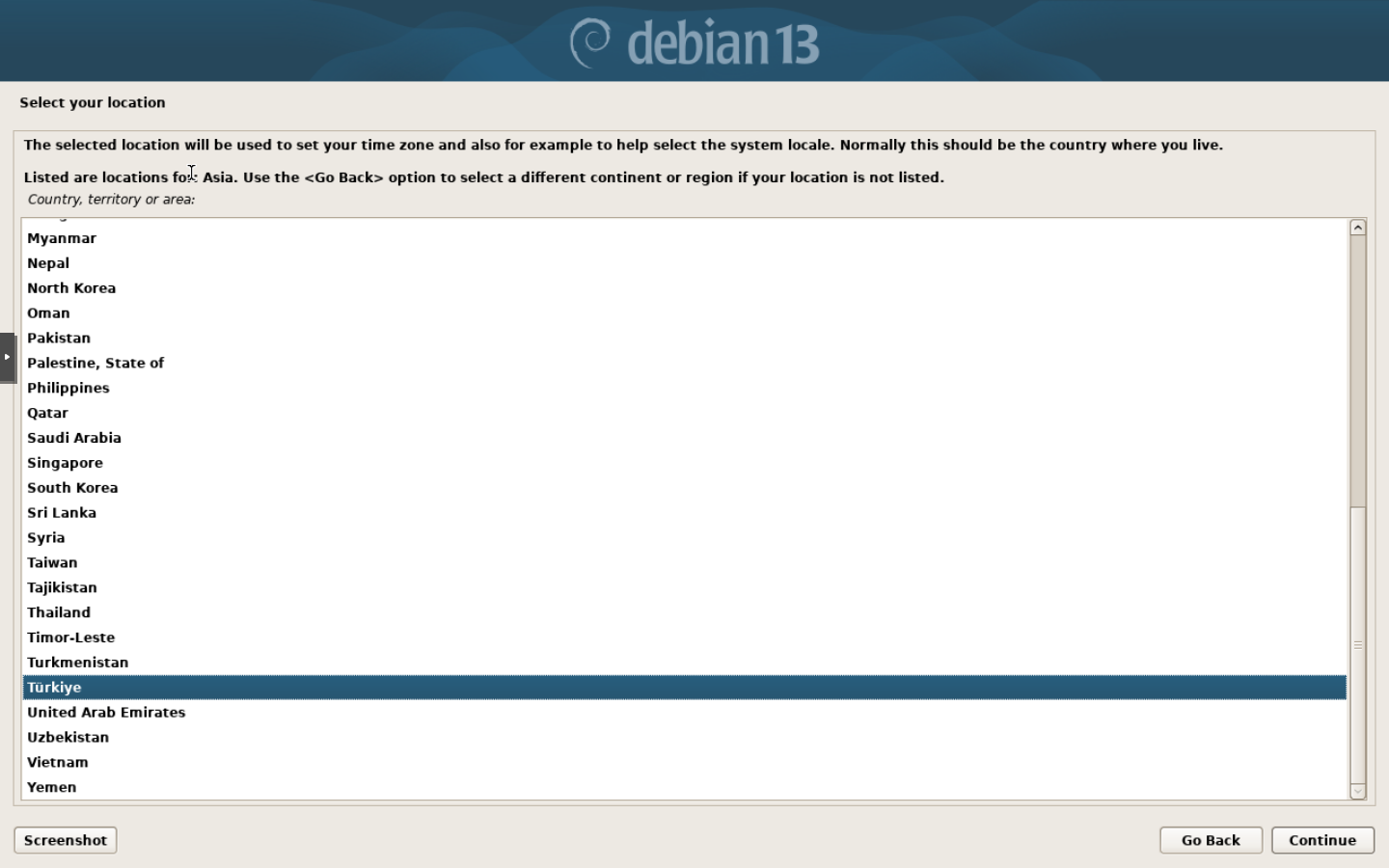
1. adım: Türkiye seçimini onaylayın
- Türkiye seçimini onaylayın
Türkiye satırını seçip Continue ile ilerleyin. Seçiminiz koyu renkli vurguyla görünmelidir.
English arayüz dili ile Türkiye konumu birlikte kullanılabilir. Bir sonraki locale ekranı bu iki tercihten ayrı bir ayardır.
Yerel ayar: en_US.UTF-8
English dili ile Türkiye konumu birlikte seçildiğinde Configure locales ekranı açılır. İngilizce yerel ayar için United States — en_US.UTF-8 seçin.
Bu ekrandaki United States satırı, sunucunun konumunu ABD olarak değiştirmez; İngilizce sistem mesajları ve tarih/sayı biçimleri için yerel ayarı belirler. Bir önceki Türkiye seçimi korunur. Klavye düzeni sonraki ekranda ayrıca seçilir.
English dili ve Türkiye konumu için kurulum programı ayrıca bir locale seçmenizi ister. Örnekte United States — en_US.UTF-8 kullanılır.
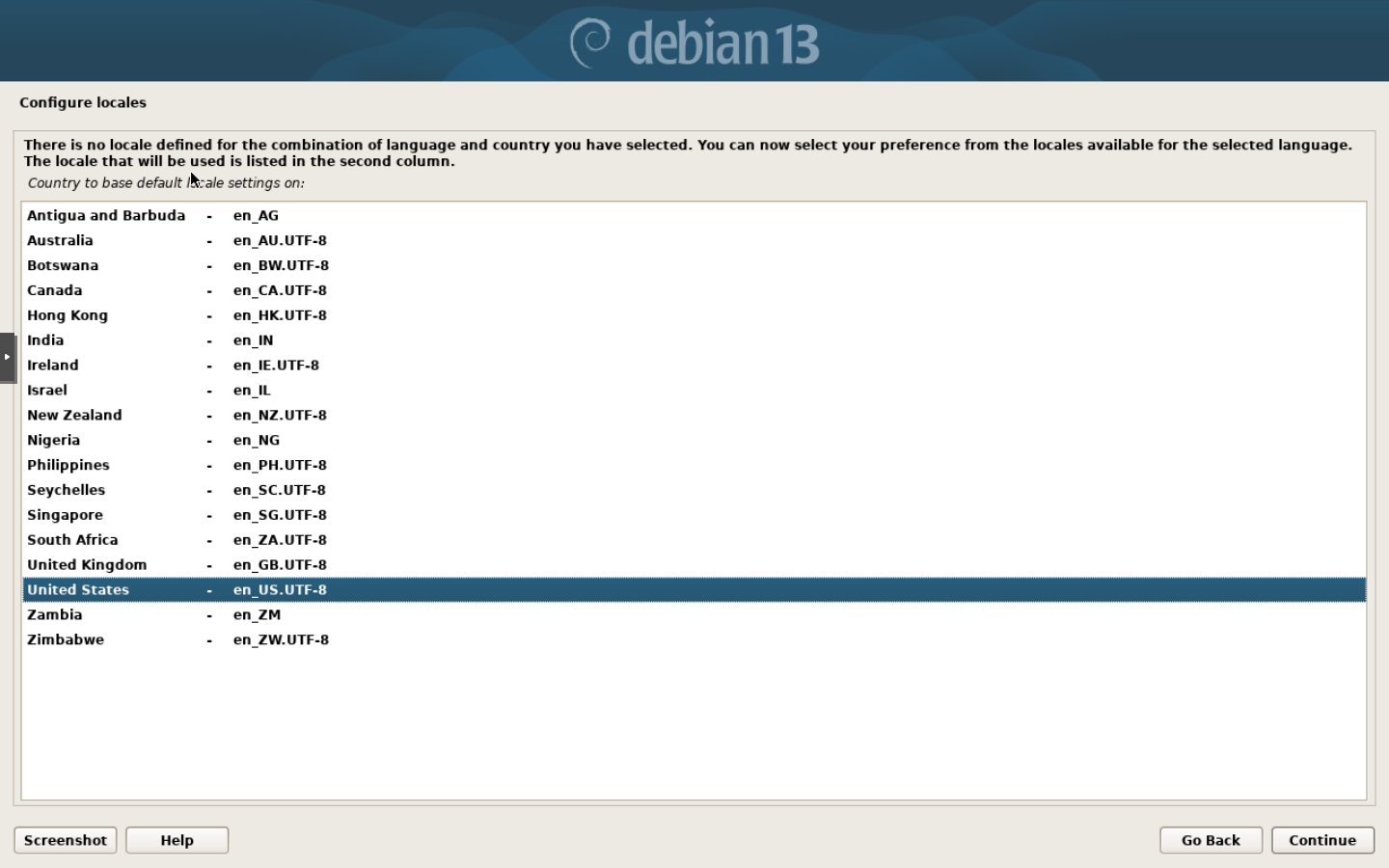
1. adım: en_US.UTF-8 satırını kontrol edin
- en_US.UTF-8 satırını kontrol edin
United States satırının ikinci sütununda en_US.UTF-8 yazdığını kontrol edin ve Continue ile ilerleyin.
Buradaki United States, tarih ve sayı biçimleri gibi yerel tercihlerin temelidir; önceki Türkiye konumunu veya sunucunuzun fiziksel konumunu ABD olarak değiştirmez.
Klavye düzeni
Configure the keyboard ekranında fiziksel klavyenize uygun düzeni seçin. Görselde American English kullanılır; özellikle parola yazarken noktalama işaretlerinin yerini kontrol edin. Seçiminizi kontrol edip Continue ile ilerleyin.
Configure the keyboard ekranı, tuşların hangi karakterleri yazacağını belirler. Gösterimde American English kullanılır.
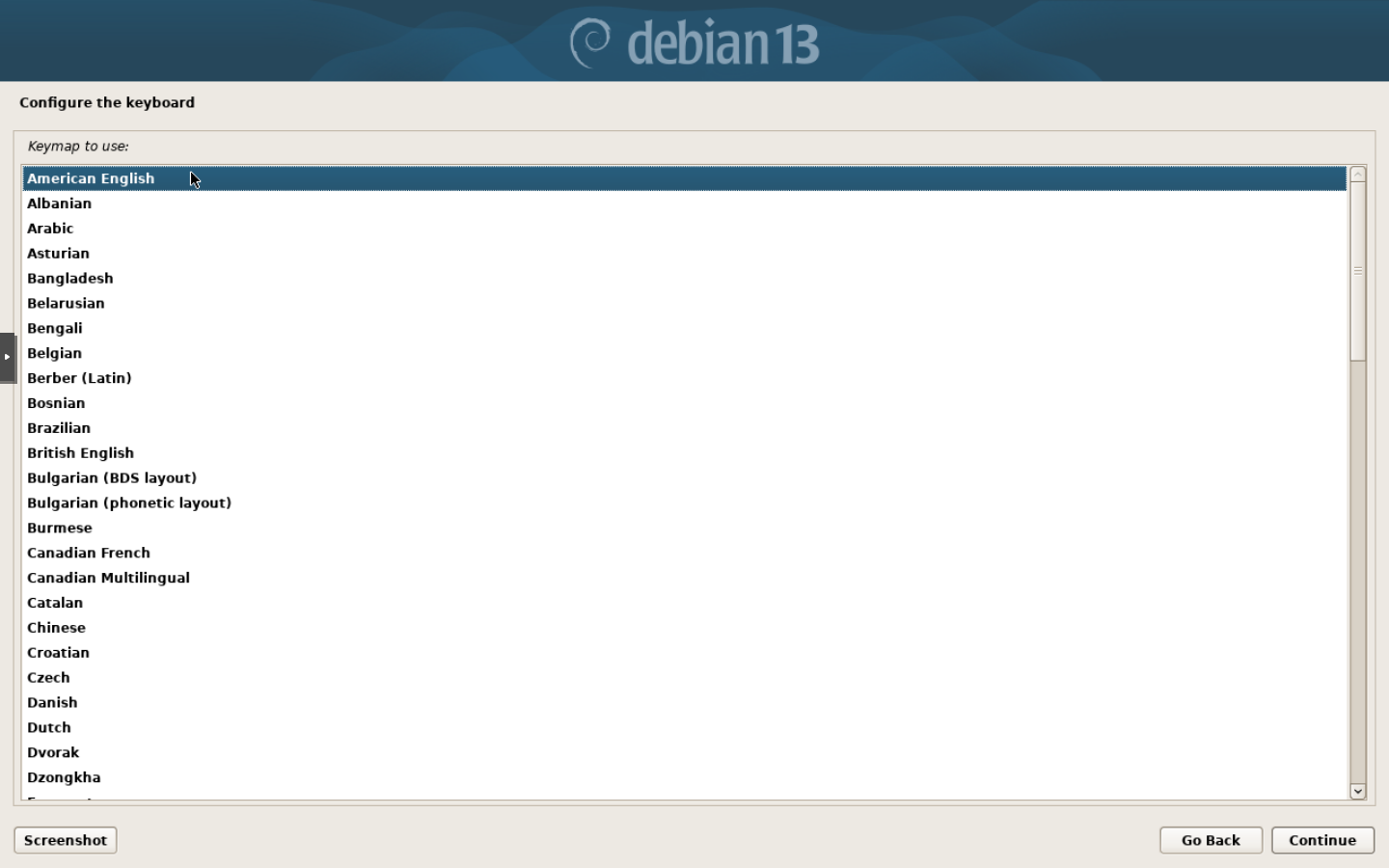
1. adım: Klavye düzenini onaylayın
- Klavye düzenini onaylayın
Uygun düzeni seçin ve Continue düğmesine tıklayın. Örnekte seçili American English düzeniyle ilerlenir.
Kendi klavyenize uygun düzeni kullanın. Özellikle parola yazarken noktalama işaretlerinin ve Türkçe karakterlerin yerini kontrol edin.
Gerçek ekran kaydı: dil seçimi
Gerçek grafik kurulum kaydı: English seçimi, Continue düğmesi ve konum listesinin açılması. Bu kısa kayıtta ülke henüz seçilmiyor.
Kaydın yazılı anlatımı
Kayıtta English satırına tıklanır ve Continue düğmesiyle konum listesi açılır. Video burada biter; other, Asia ve Türkiye seçimleri bu kayıtta yapılmaz. Bu adımlar yukarıdaki ayrı görsellerde gösterilir.
4. Ağ bağlantısını hazırlayın
Network autoconfiguration failed ekranı açılırsa ağ bilgilerini elle girerek devam edin. Ağınız otomatik hazırlanmışsa doğrudan sunucu adı adımına geçebilirsiniz.
- Uyarı ekranında Continue düğmesine basın.
- Network configuration method ekranında Configure network manually seçin.
- Sonraki alanları hizmetinize atanmış ağ bilgileriyle doldurun.
Gösterimde kurulum programı otomatik ağ ayarını tamamlayamadı. Network autoconfiguration failed uyarısından sonra elle yapılandırmaya geçildi.

1. adım: Uyarıyı okuyup devam edin
- Uyarıyı okuyup devam edin
Network autoconfiguration failed mesajını gördüğünüzde ekranın sağ altındaki Continue düğmesiyle ilerleyin. Sonraki ekranda elle yapılandırmayı seçebilirsiniz.
Ağınız otomatik yapılandırıldıysa bu uyarıyı görmeyebilirsiniz. Kendi hizmetinizin ağ bilgilerini esas alın.
Ağ yapılandırma yöntemleri arasından elle ayarı seçin. Sonraki adımlarda IP adresi, ağ maskesi, ağ geçidi ve DNS alanları açılır.

1. adım: Elle yapılandırmayı onaylayın
- Elle yapılandırmayı onaylayın
Configure network manually satırını seçin ve Continue ile ilerleyin. Ağ ayarını atlayan Do not configure the network at this time seçeneğini bu kurulumda kullanmıyoruz.
DCHost müşteri portalında hizmetinize atanmış değerleri kullanın. Rehberdeki gizlenmiş örnek değerleri kopyalamayın.
| Kurulumdaki alan | Girilecek bilgi |
|---|---|
| IP address | Bu sunucuya atanmış IPv4 adresi. |
| Netmask | IPv4 ağ maskesi. Portal ağ öneki gösteriyorsa bunun maske karşılığını kullanın. |
| Gateway | Hizmetinize ait ağ geçidi. IP adresinden tahmin etmeyin. |
| Name server addresses | DNS sunucularının IP adresleri. Birden fazla adresi boşlukla ayırın. |
Her değeri yazdıktan sonra Continue ile sonraki alana geçin. İki DNS adresi kullanıyorsanız aralarına boşluk koyun; virgül kullanmayın. Görsellerdeki gerçek adresler gizlidir; kendi hizmetinizin bilgilerini girin.
IP address alanına bu hizmet için verilen IPv4 adresini yazın. Bu örnekte ağ maskesi sonraki ekranda ayrıca girilir.

1. adım: IP address alanını doldurun
- IP address alanını doldurun
Sunucunuza atanmış IPv4 adresini yazın ve Continue ile ilerleyin. İnternette bulduğunuz veya başka bir sunucuya ait adresi kullanmayın.
Görseldeki koyu alan gizlilik maskesidir. Kendi hizmetinizin IP adresini DCHost müşteri portalından alın.
Netmask, IP adresinin hangi ağda bulunduğunu belirleyen değerdir. Bu alan IPv4 adresinden ve ağ geçidinden ayrıdır.

1. adım: Netmask değerini kontrol edin
- Netmask değerini kontrol edin
Hizmetinize verilen ağ maskesini noktalı biçimde yazın veya önerilen doğru değeri koruyun. Continue ile ilerleyin.
Kurulum programının önerdiği değeri hizmetinizin ağ bilgileriyle karşılaştırın. Ağ maskesini tahmin ederek değiştirmeyin.
Gateway alanı, sunucunun kendi ağı dışındaki adreslere ulaşırken kullanacağı yönlendiriciyi belirtir.

1. adım: Gateway alanını doldurun
- Gateway alanını doldurun
Hizmetinize atanmış ağ geçidi adresini yazın ve Continue ile ilerleyin.
Ağ geçidi sunucunuzun kendi IP adresiyle aynı alan değildir. Portalda hizmetiniz için gösterilen Gateway değerini kullanın.
Name server addresses alanına kullanacağınız DNS sunucularının IP adreslerini girin. DNS, paket depoları gibi alan adlarının çözülmesini sağlar.

1. adım: DNS adreslerini boşlukla ayırın
- DNS adreslerini boşlukla ayırın
Kullanacağınız DNS sunucularının adreslerini yazın. Birden fazla adres varsa aralarına boşluk koyup Continue ile ilerleyin.
Bu örnekte iki DNS adresi aralarında boşluk bırakılarak girildi. Birden fazla adresi virgülle ayırmayın.
Sunucu adı ve alan adı
Hostname alanında sunucuyu tanıyacağınız bir ad belirleyin. Planlı bir alan adı yapılandırmanız yoksa Domain name alanını görseldeki gibi boş bırakın; varsa kurumunuzun ayarlarını kullanın.
Hostname, bu sunucuyu komut satırında ve ağ içinde tanımak için kullanılan addır.

1. adım: Hostname alanını doldurun
- Hostname alanını doldurun
Sunucu için kullanacağınız adı girin ve Continue ile ilerleyin. Görselde demo hesabına ait gerçek ad gizlenmiştir.
Bir sonraki Domain name alanı ayrı bir ayardır. Hostname belirlemek tek başına alan adı kaydı veya DNS kaydı oluşturmaz.
Bu örnekte sunucu için bir ağ alan adı tanımlanmadığından Domain name boş bırakılır.

1. adım: Bu örnekte alanı boş bırakın
- Bu örnekte alanı boş bırakın
Ağ alan adı kullanmıyorsanız Domain name alanını boş bırakıp Continue ile ilerleyin.
Bu alan bir alan adı satın alma ekranı değildir. Kurumunuzun tanımlı bir ağ alanı varsa kendi ağ planınıza göre kullanın.
IP adresi, ağ maskesi ve ağ geçidi aynı bilgi değildir. Portalda ağ öneki gösteriliyorsa kurulum ekranının maske mi önek mi istediğini kontrol edin. Sunucu adını yazmak DNS kaydı oluşturmaz; alan adından erişmek için DNS kaydını ayrıca düzenleyin.
5. Yönetici hesabını oluşturun
Root parolası
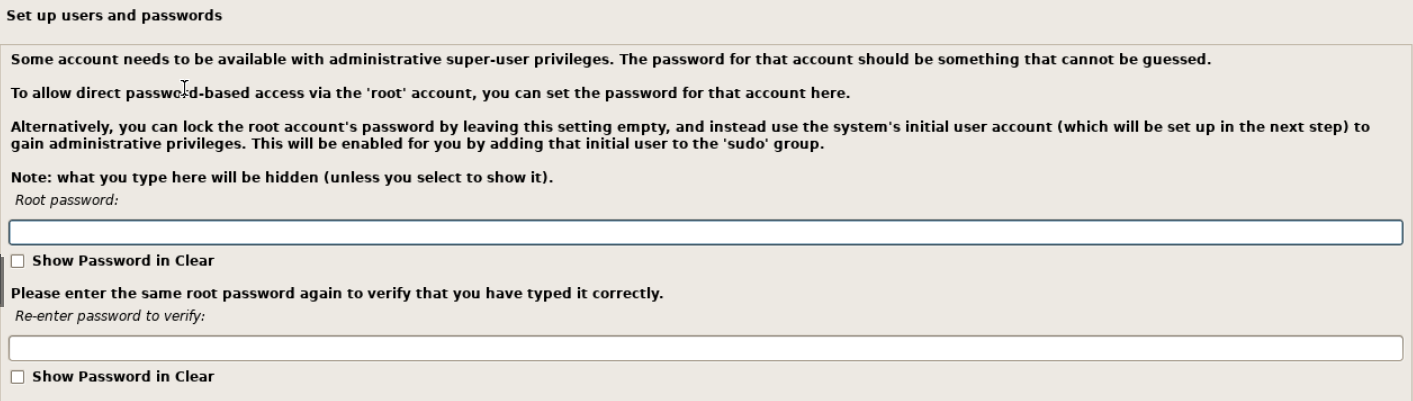
Bu rehberdeki normal kullanıcı ve sudo yöntemini izlemek için Root password ekranında hem parola hem tekrar alanını boş bırakıp Continue düğmesine basın. Debian bu yöntemde root hesabının parolasını kilitler; ilk kullanıcıya sudo üzerinden yönetim yetkisi verir. Böylece günlük girişte kendi hesabınızı, yönetim işlemlerinde gerektiğinde sudo kullanırsınız.
Bu rehberde root parolası tanımlamak yerine normal kullanıcı oluşturup yönetim komutlarını sudo ile çalıştırıyoruz. İki root parola alanı da boş bırakılır.
1. adım: Root password alanını boş bırakın
- Root password alanını boş bırakın
Bu rehberdeki sudo yöntemini kullanıyorsanız ilk root parola alanına bir değer yazmayın.
- Doğrulama alanını da boş bırakın
Re-enter password to verify alanını boş bırakıp Continue ile ilerleyin. Sonraki ekran normal kullanıcı hesabını oluşturmaya başlar.
Root hesabı silinmez; root parolasıyla doğrudan giriş kilitlenir. Sonraki adımda oluşturacağınız ilk kullanıcı, kurulum programının açıkladığı üzere sudo yetkisi için kullanılır.
Normal kullanıcı
Sonraki ekranda kullanıcı için bir ad, ardından Username for your account alanında giriş yaparken kullanacağınız kullanıcı adı girilir. Kullanıcı adı ile sunucu adı ayrı bilgilerdir. SSH bağlantısında da bu kullanıcı adını kullanacaksınız.
Full name for the new user alanı hesabın görünen adıdır. Sunucuya girişte kullanacağınız kısa kullanıcı adı bir sonraki ekranda belirlenir.

1. adım: Görünen adı girin
- Görünen adı girin
Yeni hesabın görünen adını yazıp Continue ile ilerleyin. Bu alanı sonraki ekrandaki kullanıcı adıyla karıştırmayın.
Bu hesap, kurduğunuz Debian sunucusuna aittir. DCHost müşteri portalındaki hesabınızı veya giriş bilgilerinizi değiştirmez.
Username for your account, konsolda ve SSH bağlantısında yazacağınız kullanıcı adıdır.

1. adım: Kısa kullanıcı adını kontrol edin
- Kısa kullanıcı adını kontrol edin
Kurulum ekranının istediği biçimde küçük harfle başlayan bir kullanıcı adı girin; Continue ile parola adımına geçin.
Kurulum programının önerdiği adı kullanabilir veya değiştirebilirsiniz. Sonraki girişler için bu kullanıcı adını ve belirleyeceğiniz parolayı güvenle saklayın.
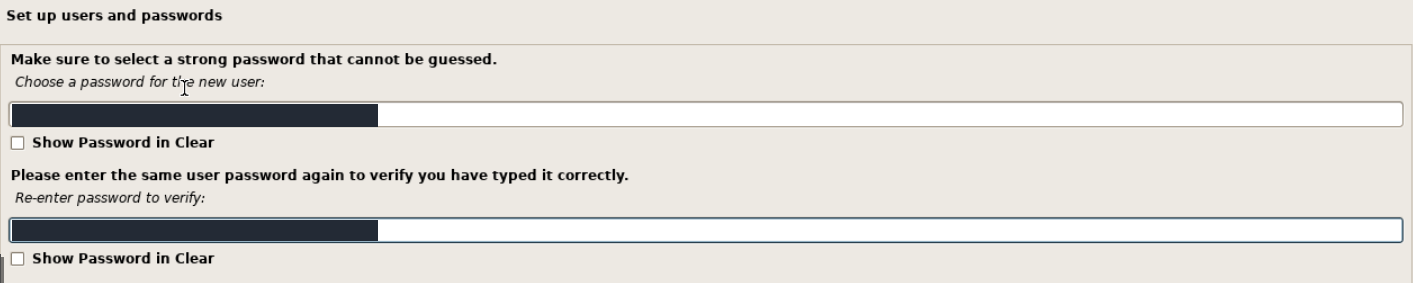
Choose a password for the new user alanına güçlü bir parola, Re-enter password to verify alanına aynı parolayı yazın. Parolayı ekranda açık göstermemek için iki Show Password in Clear kutusunu da işaretsiz bırakın. Parolayı güvenli bir yerde saklayın ve Continue ile devam edin.
Aynı güçlü parolayı iki alana da yazın. Görselde parola karakterleri ve uzunluğu ek bir gizlilik maskesiyle kapatılmıştır.
1. adım: Yeni kullanıcı parolasını yazın
- Yeni kullanıcı parolasını yazın
Choose a password for the new user alanına güçlü ve size özel bir parola girin. Show Password in Clear kutusunu işaretlemeniz gerekmez.
- Aynı parolayı doğrulayın
Re-enter password to verify alanına aynı parolayı tekrar yazıp Continue ile ilerleyin.
Bu, Debian kullanıcı hesabınızın parolasıdır. Parola yöneticinizde güvenle saklayın; müşteri portalı parolanızla aynı olmak zorunda değildir.
Bu bilgiler Debian sunucusundaki kullanıcı hesabına aittir; DCHost müşteri portalı hesabınızı değiştirmez.
Kurulumdan sonra konsol ve SSH bağlantısında bu kullanıcıyla giriş yapın; yönetim işlemlerinde sudo kullanın.
6. Kurulum diskini ve bölüm düzenini seçin
Tüm diske temiz kurulum
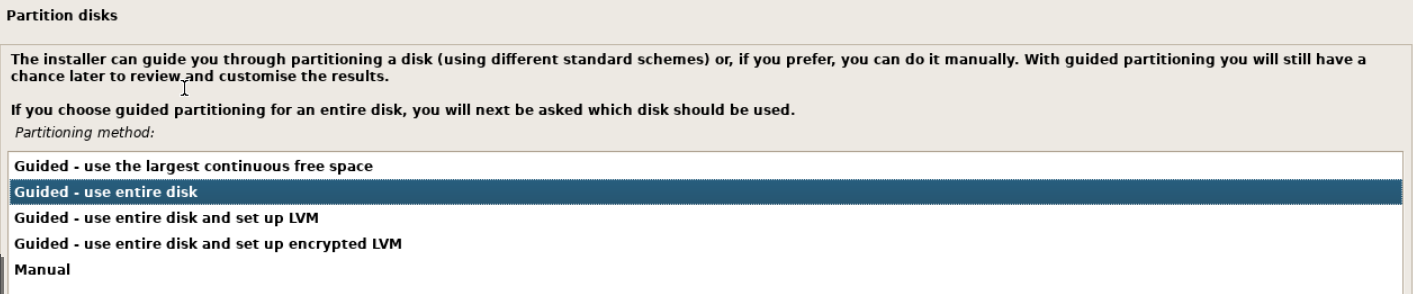
Partitioning method ekranında Guided - use entire disk seçin. Bu yöntem, seçtiğiniz diskin mevcut düzeninin yerine yeni kurulum düzenini hazırlamak içindir; dosyaları koruyarak geçiş yöntemi değildir.
Bu gösterimde Guided - use entire disk kullanılır. Seçilecek disk, mevcut işletim sisteminin yerine yeni Debian kurulumu için hazırlanır.
1. adım: Guided - use entire disk seçin
- Guided - use entire disk seçin
Bu rehberdeki temiz kurulum için Guided - use entire disk satırını seçip Continue ile ilerleyin. Hangi diskin kullanılacağı sonraki ekranda sorulur.
Bu yöntem mevcut verileri koruma yöntemi değildir. Doğru hizmette olduğunuzu ve dışarıda alınmış yedeğiniz bulunduğunu doğrulayın; sonraki disk ve varsa eski LVM onaylarını dikkatle okuyun.
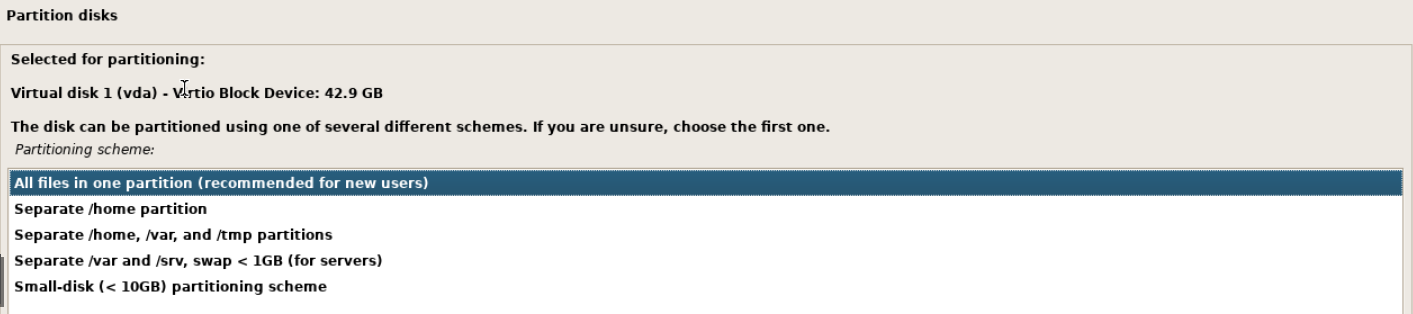
Bir sonraki ekranda kurulum yapılacak sistem diskini seçin. Görseldeki Virtual disk 1 (vda) — 42.9 GB Virtio Block Device, 40 GiB kapasiteli disktir; 42,9 GB aynı kapasiteyi farklı birimle gösterir. Birden fazla diskiniz varsa adını ve boyutunu karşılaştırın; yalnız kurulum yapacağınız diski seçin.
Gösterimde Virtual disk 1 (vda) — 42.9 GB Virtio Block Device seçilir. Bu disk, demo sunucunun 40 GiB sistem diskidir.

1. adım: vda ve disk boyutunu kontrol edin
- vda ve disk boyutunu kontrol edin
Seçili disk satırındaki cihaz adını ve kapasiteyi okuyun. Doğru disk olduğundan emin olduğunuzda Continue ile ilerleyin.
42.9 GB ve 40 GiB, farklı birimlerle aynı kapasiteyi ifade eder. Birden fazla diskiniz varsa cihaz adını ve boyutunu kendi hizmetinizle karşılaştırın.
Partitioning scheme ekranında All files in one partition (recommended for new users) seçin. Bu, /home, /var ve /tmp için ayrı veri bölümleri açmak yerine dosyaları kök bölümde tutan düzeni seçer. Diskte yalnız tek fiziksel bölüm olacağı anlamına gelmez; takas gibi ek bölümleri sonraki özette görebilirsiniz.
Bu örnek, All files in one partition (recommended for new users) düzeniyle devam eder. /home, /var ve /tmp için ayrı veri bölümleri oluşturulmaz.
1. adım: All files in one partition seçin
- All files in one partition seçin
İlk satırdaki All files in one partition seçeneğini onaylayıp Continue ile ilerleyin. Varsa eski LVM verisini kaldırma onayı bundan sonra açılabilir.
Bu satır disk üzerinde yalnızca tek bölüm bulunacağı anlamına gelmez. Kurulum programının hazırladığı kök, takas ve varsa diğer bölümleri sonraki özet ekranında kontrol edin.
Eski LVM verisini kaldırma uyarısı
Diskte önceki sistemden kalan LVM birimleri varsa Remove existing logical volume data? sorusu açılabilir. Ekran, kaldırılacak birimleri listeler ve bu birimlerdeki verilerin kalıcı olarak silineceğini belirtir.
Yedeklerinizi ve doğru disk seçimini kontrol ettikten sonra, eski sistemi kaldırarak temiz kurulum yapmak için Yes → Continue ile ilerleyin. Diskte korunacak dosya varsa bu onayı vermeyin. Yeni veya LVM içermeyen diskte bu soruyu görmeyebilirsiniz.
Bu demo diskte önceki kurulumdan LVM birimleri bulundu. Kurulum programı bunları kaldırırken içlerindeki verilerin kalıcı olarak silineceğini ayrıca bildirir.
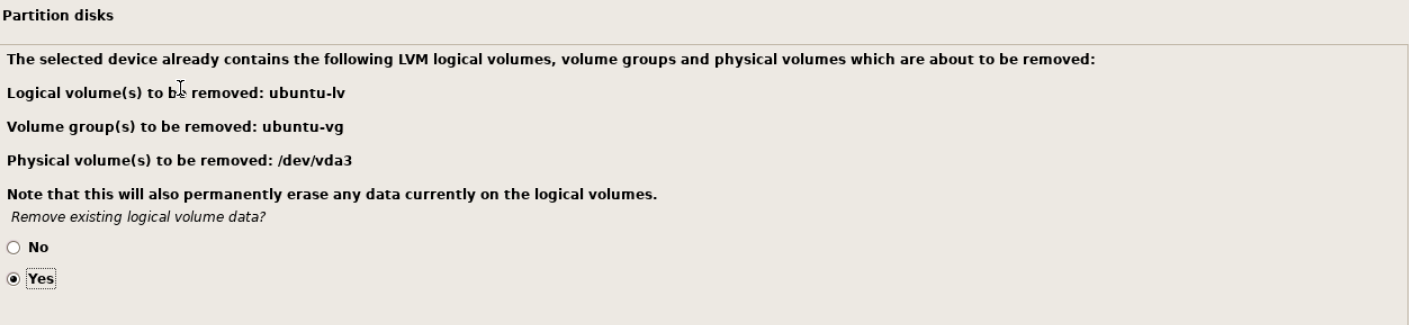
1. adım: Kaldırma işlemini yalnız bilinçli olarak onaylayın
- Kaldırma işlemini yalnız bilinçli olarak onaylayın
Yedeğinizi ve doğru diski doğruladıktan sonra temiz kurulum için Yes seçip Continue ile ilerleyin. Diskte eski LVM yoksa bu ekran açılmayabilir.
Bu onay, son biçimlendirme onayından ayrı bir veri kaybı adımıdır. Mevcut verileri korumak istiyorsanız Yes ile devam etmeyin; No seçip disk düzenini yeniden değerlendirin.
Gerçek ekran kaydı: eski LVM verisini kaldırma
Gerçek grafik kurulum kaydı: mevcut LVM verilerini silme uyarısı, Yes ve Continue ile onay, ardından bölüm özeti. Kayıt, yeni bölüm tablosunu diske yazma onayından önce biter.
Kaydın yazılı anlatımı
Kayıt, eski LVM birimlerini ve kalıcı veri kaybı uyarısını gösterir. Yes seçilir, Continue ile onaylanır ve bölümleme işleminin ardından yeni bölüm özeti açılır. Video, Finish partitioning and write changes to disk satırı seçili durumdayken biter; sonraki son disk yazma onayı bu kayıtta verilmez.
Bölüm özetini kontrol edin
Hazırlanan düzende 40,8 GB ext4 kök bölüm (/) ve 2,1 GB swap görünür. Swap, bellek yönetiminde kullanılan takas alanıdır; normal dosyalarınız için ayrı bir veri bölümü değildir. Bu kurulum yeni LVM düzeni kullanmaz.
Gösterimde vda üzerinde 40.8 GB ext4 kök bölümü (/) ve 2.1 GB takas alanı hazırlanmıştır. f işareti, ilgili bölümün biçimlendirileceğini gösterir.
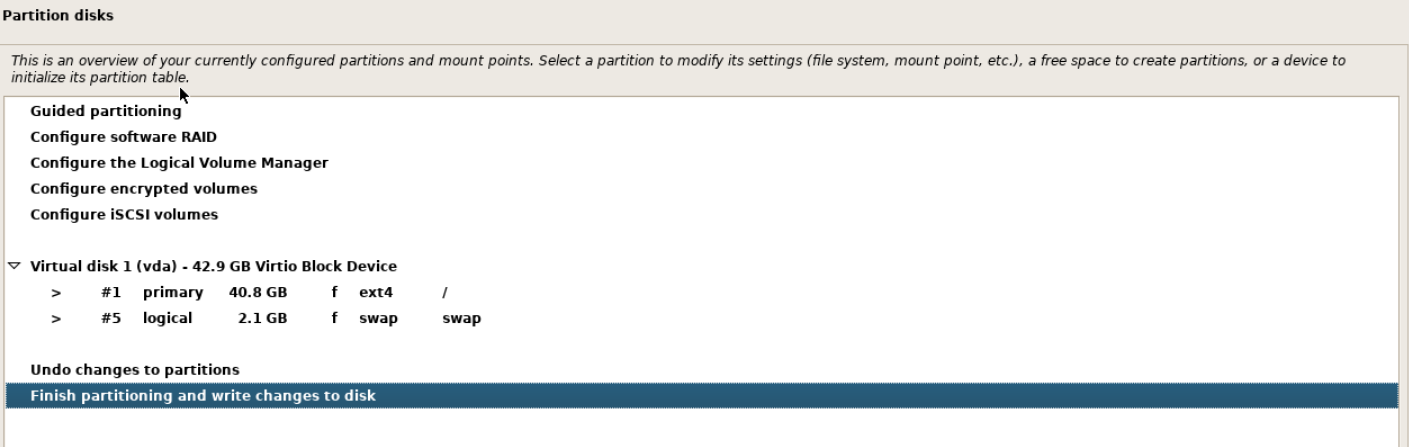
1. adım: Dosya sistemlerini ve bağlama noktalarını okuyun
- Dosya sistemlerini ve bağlama noktalarını okuyun
Kök bölümünde ext4 ve /, takas bölümünde swap yazdığını kontrol edin. Görseldeki f işaretleri bu bölümlerin biçimlendirileceğini belirtir.
- Finish partitioning satırıyla devam edin
Düzen doğruysa Finish partitioning and write changes to disk satırını seçip Continue ile ilerleyin. Bir sonraki ekranda diske yazma onayı istenir.
Boyutlar diskinize göre değişebilir. Son satırla devam etmek ayrı yazma onayını açar; eski LVM kaldırma onayı varsa daha önce verilmiştir.
Disk değişikliklerini uygulayın
Özette Finish partitioning and write changes to disk satırını seçip Continue ile ilerleyin. Write the changes to disks? ekranında değiştirilecek disk ve biçimlendirilecek bölümler tekrar listelenir.
Görselde vda üzerindeki 1 numaralı bölüm ext4, 5 numaralı bölüm swap olarak biçimlendirilmek üzere listelenir. Kendi disk ve bölüm listenizi kontrol ettikten sonra Yes → Continue ile onaylayın. Bu işlem disk değişikliklerini uygular ve biçimlendirmeyi başlatır; listelenen eski veriler korunmaz.
Write the changes to disks? ekranı değiştirilecek diski ve biçimlendirilecek bölümleri listeler. Örnekte vda üzerindeki 1 numaralı bölüm ext4, 5 numaralı bölüm swap olarak biçimlendirilir.
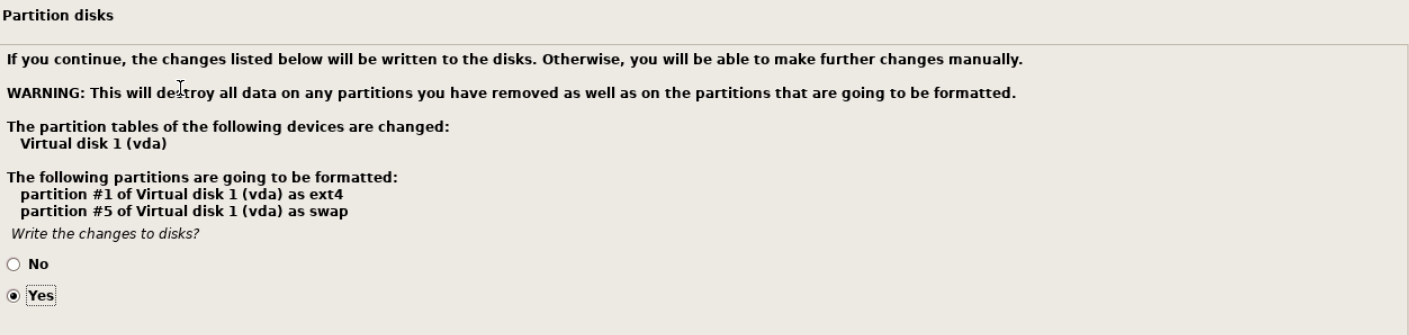
1. adım: Listeyi kontrol edip Yes seçin
- Listeyi kontrol edip Yes seçin
Doğru disk ve bölümler listeleniyorsa, yedeğinizin hazır olduğunu doğrulayıp Yes seçin. Continue düğmesi yazma ve biçimlendirme işlemini başlatır.
Yes seçip Continue ile ilerlemek listelenen disk değişikliklerini uygular ve biçimlendirme başlar. Silinen veya biçimlendirilen bölümlerdeki veriler kaybolur.
Gerçek ekran kaydı: biçimlendirmeyi başlatma
Gerçek grafik kurulum kaydı: son uyarıda Yes seçilir, Continue ile disk değişiklikleri uygulanır, biçimlendirme ve temel sistem kurulumu başlar.
Kaydın yazılı anlatımı
Kayıt, son disk yazma sorusunda No seçiliyken başlar. Yes seçilir ve Continue düğmesine basılır. Ardından swap ve ext4 biçimlendirmesi ilerler; Install the base system aşaması başlar. Video, tüm paketler kurulmadan ve ilk açılıştan önce biter.
7. Paket kaynağını ve yazılımları seçin
Paket kaynağı uyarısı görünürse
apt configuration problem uyarısı, APT'nin kurulum medyasından ek paketleri almak için yapılandırılamadığını bildirir. Bu ekranı görürseniz Continue ile ağ aynası seçimine geçin. Uyarının nedeni yalnız bu ekrandan anlaşılmaz.
Bu çalıştırmada apt configuration problem uyarısı, ek paketleri kurulum medyasından yüklemek için APT yapılandırma girişiminin başarısız olduğunu bildirdi.
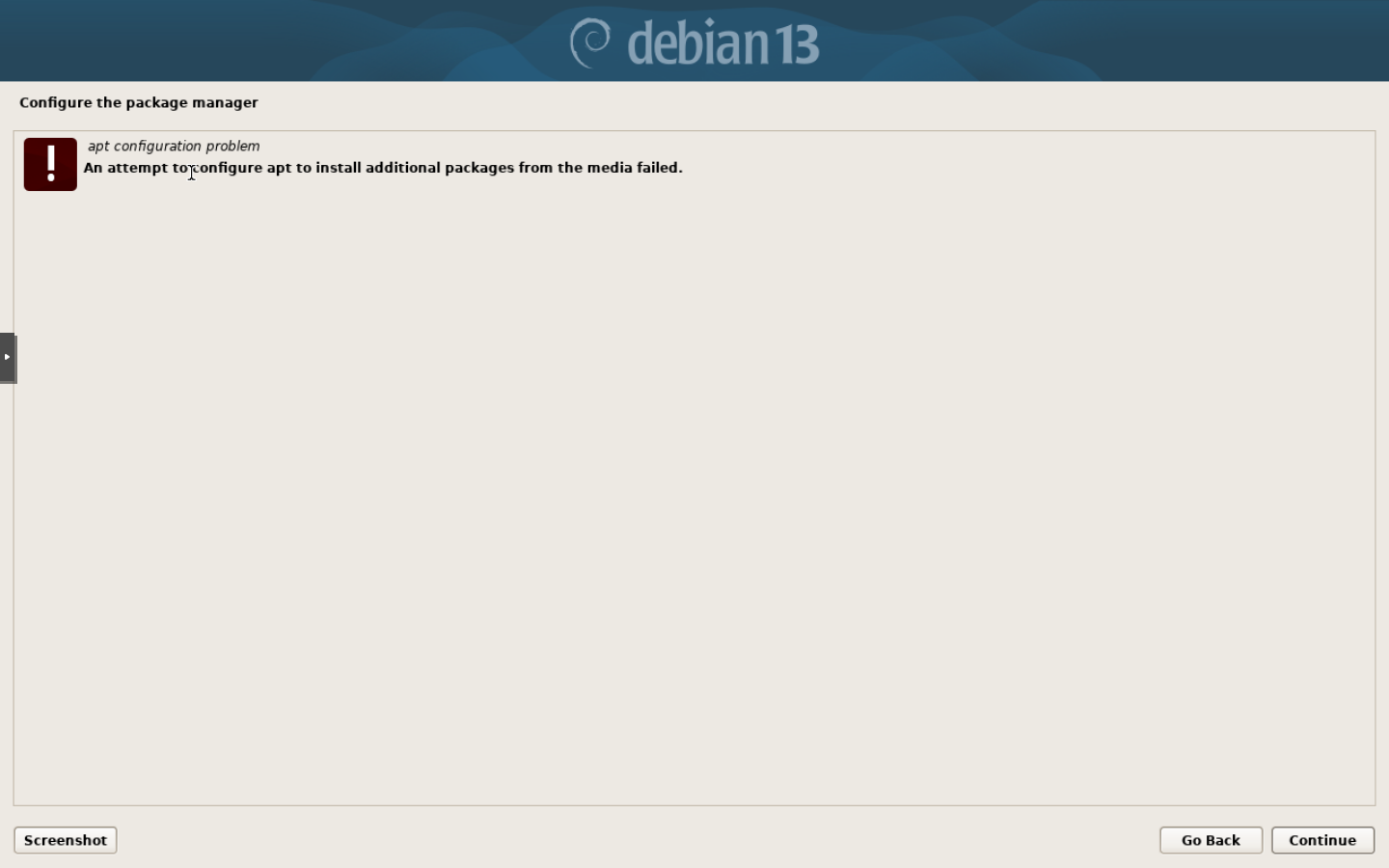
1. adım: Continue ile sonraki adımı kontrol edin
- Continue ile sonraki adımı kontrol edin
Bu gösterimde Continue düğmesinden sonra Debian arşiv aynası için ülke listesi açıldı. Sizde hata tekrarlanırsa ağ bağlantısını ve kurulum kaynağını inceleyin.
Uyarının nedeni bu ekrandan doğrulanamaz. Gerçek gösterimde Continue, ağ aynası seçimine ilerletti; bu, kurulumun tamamlandığı anlamına gelmez.
Ağdan paket indirmek için ayna seçin
- Debian archive mirror country ekranında Türkiye seçin.
- Debian archive mirror listesinden deb.debian.org seçin.
- Proxy kullanmıyorsanız HTTP proxy information alanını boş bırakın. Continue ile ilerleyip paket dizinlerinin alınmasını bekleyin.
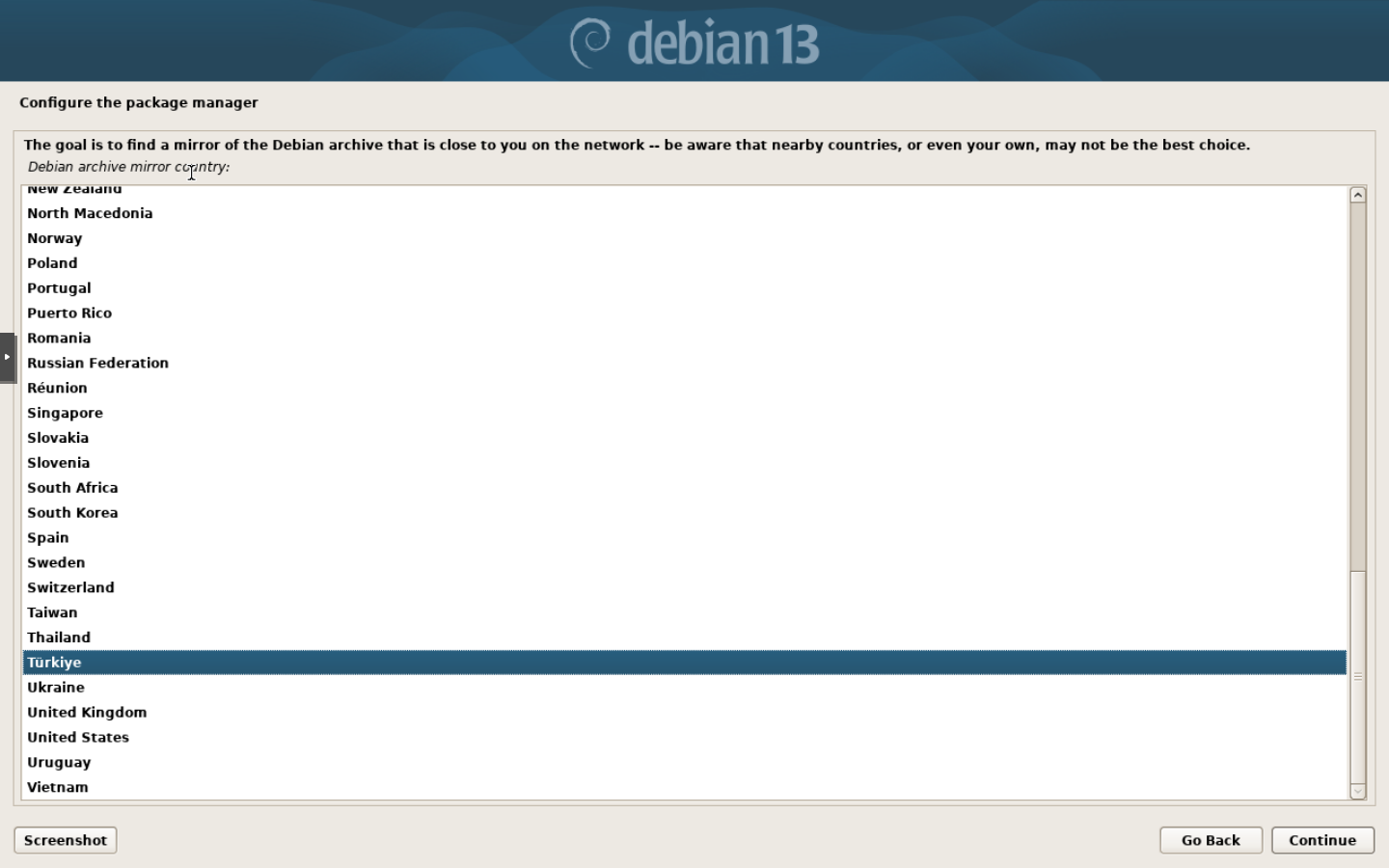
Bu ülke seçimi, daha önceki sistem konumundan ayrı olarak paket aynasını belirler. Proxy kullanmıyorsanız ilgili alana IP adresinizi veya ağ geçidinizi yazmayın. Ağınız proxy gerektiriyorsa yöneticinizin verdiği bilgiyi kullanın.
Bu ekran sistem konumundan ayrı olarak paket indirme aynasının ülkesini sorar. Örnekte Türkiye seçili durumdadır.
1. adım: Türkiye seçimini onaylayın
- Türkiye seçimini onaylayın
Debian archive mirror country listesinde Türkiye seçip Continue ile ilerleyin. Bu seçim, sonraki ayna listesini açar.
En yakın ülke her zaman en hızlı ağ yolu değildir. Sonraki ekranda örnekte önerilen deb.debian.org hizmeti seçilir.
Kurulum programı deb.debian.org seçeneğini genellikle iyi bir tercih olarak önerir. Gerçek gösterimde bu satır seçilidir.

1. adım: deb.debian.org ile ilerleyin
- deb.debian.org ile ilerleyin
Debian archive mirror listesinin ilk satırındaki deb.debian.org seçeneğini onaylayıp Continue düğmesine tıklayın.
Kurulum sırasında bu adrese erişmek için ağ ve DNS ayarlarının çalışması gerekir. Bir sonraki ekranda varsa HTTP proxy bilgisi sorulur.
Örnek bağlantı HTTP proxy kullanmadığı için HTTP proxy information alanı boş bırakılır. Bu alana sunucunun IP adresini veya ağ geçidini yazmayın.

1. adım: Boş alanla Continue seçin
- Boş alanla Continue seçin
HTTP proxy information (blank for none) alanını proxy kullanmıyorsanız boş bırakıp Continue ile ilerleyin.
Ağınız bir proxy gerektiriyorsa yöneticinizin verdiği adresi kullanın. Örnekte boş alanla devam edildikten sonra ağ deposundan paket dizinleri alınmaya başlandı.
Paket kullanım anketi
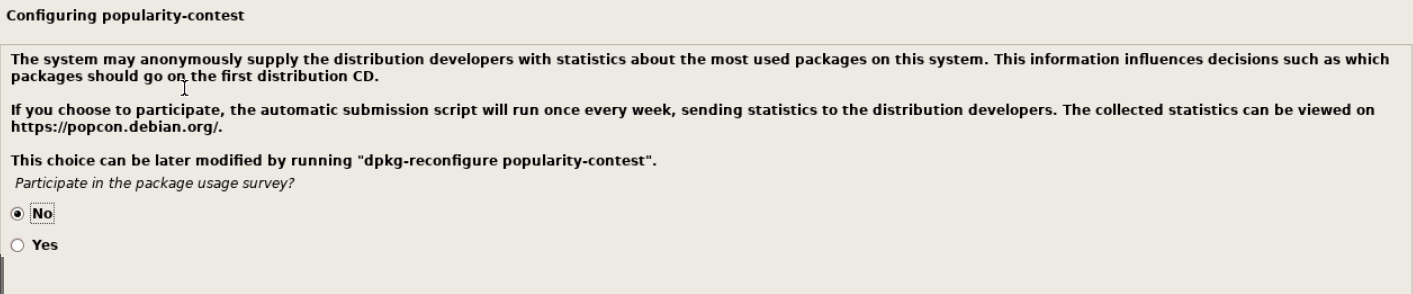
Paket kullanım istatistiklerini göndermek istemiyorsanız Participate in the package usage survey? sorusunda No seçin. Bu, paket kullanım istatistiklerinin gönderilmesine ilişkin tercihtir; bir sonraki ekrandaki yazılım seçimiyle aynı işlem değildir.
popularity-contest, kullanılan paketlerle ilgili istatistiklerin Debian geliştiricilerine gönderilmesini sorar. Bu sunucu örneğinde No seçilir.
1. adım: No ile devam edin
- No ile devam edin
Bu örneği izlemek için No seçip Continue düğmesine tıklayın. Ardından kurulacak yazılım grupları listelenir.
Bu tercih, yazılım paketlerini seçtiğiniz bir sonraki ekrandan ayrıdır. İsterseniz popularity-contest tercihini kurulumdan sonra değiştirebilirsiniz.
Masaüstü seçeneklerini kaldırın, SSH'ı seçin
Software selection ekranında masaüstü seçenekleri hazır işaretli gelebilir. Masaüstü içermeyen bir sunucu için seçimleri şöyle düzenleyin:
| Seçenek | Yapılacak seçim | Sonuç |
|---|---|---|
| Debian desktop environment | İşaretini kaldırın. | Masaüstü ortamı görevi seçilmez. |
| GNOME ve diğer masaüstleri | İşaretsiz bırakın. | Grafik masaüstü paketleri bu görevlerden yüklenmez. |
| SSH server | İşaretleyin. | Uzaktan SSH erişimi için gerekli sunucu yazılımı kurulur. |
| standard system utilities | İşaretli bırakın. | Temel sistem araçları kurulur. |
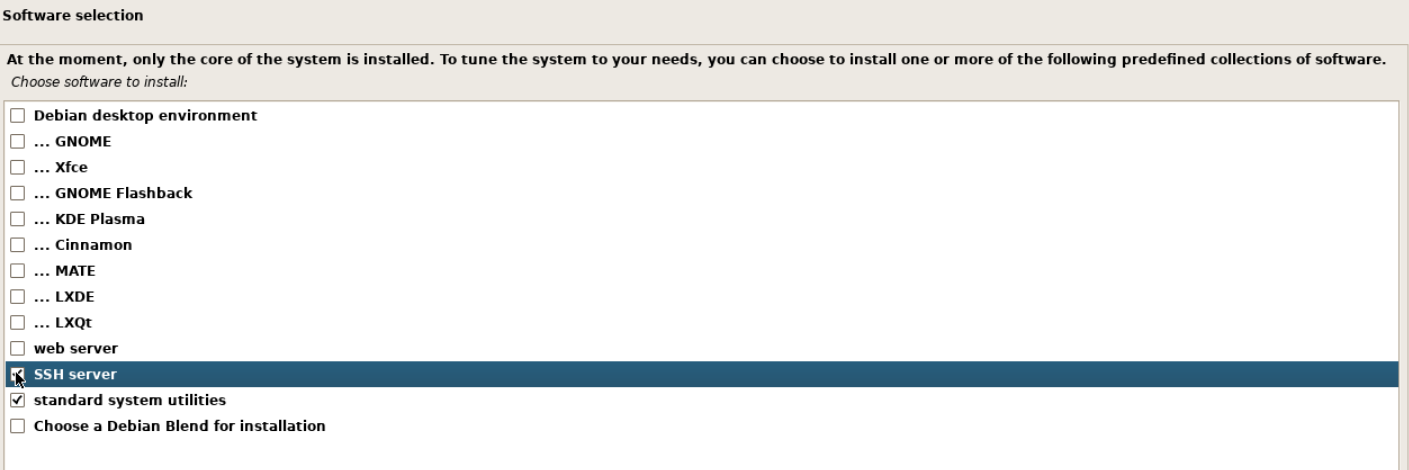
Son ekranda yalnız SSH server ve standard system utilities seçeneklerinin işaretli olduğunu kontrol edin. Continue düğmesiyle ilerledikten sonra seçilen paketlerin kurulmasını bekleyin.
Bu örnek, grafik kurulum sihirbazıyla masaüstü içermeyen bir sunucu kurar. Son seçimde yalnız SSH server ve standard system utilities işaretlidir.
1. adım: Masaüstü ve GNOME işaretlerini kaldırın
- Masaüstü ve GNOME işaretlerini kaldırın
Debian desktop environment ve altındaki GNOME kutularını ayrı ayrı kontrol edip işaretlerini kaldırın. Diğer masaüstü ortamlarını da seçmeyin.
- SSH server ve sistem araçlarını seçili tutun
SSH server kutusunu işaretleyin ve standard system utilities seçimini koruyun. Son listeyi kontrol ettikten sonra Continue, seçili paketlerin kurulumunu başlatır.
Graphical install seçmek, kurulan sistemde bir masaüstü bulunmasını gerektirmez. Bu son seçimde masaüstü ortamları, web server ve Debian Blend seçenekleri işaretli değildir.
Gerçek ekran kaydı: masaüstüsüz sunucu yazılımlarını seçme
Gerçek grafik kurulum kaydı: Debian desktop environment ve GNOME işaretleri kaldırılıyor; SSH server seçiliyor ve standard system utilities seçili kalıyor. Kayıt Continue düğmesine basılmadan biter.
Kaydın yazılı anlatımı
Kayıtta Debian desktop environment ve GNOME işaretleri kaldırılır. SSH server işaretlenir, standard system utilities seçili kalır. Video seçimlerin kontrol edildiği yerde biter; Continue düğmesine basılması ve paket kurulumu bu klibin dışında gerçekleşmiştir.
Masaüstü ortamı seçeneklerini açık bırakmak, grafik kurulum arayüzünü korumak için gerekli değildir. Kurulum bittiğinde sunucuyu konsol veya SSH üzerinden yönetebilirsiniz.
8. Önyükleyiciyi kurun ve kurulumu tamamlayın
GRUB'u sistem diskine kurun
Install the GRUB boot loader to your primary drive? sorusunda Yes seçin. Bu adım, kurduğunuz Debian'ın diskten açılabilmesi için önyükleyiciyi hazırlar. Aynı diskte korunacak başka işletim sistemi varsa ekrandaki uyarıyı ayrıca değerlendirin.
Kurulum programı, yeni sistemin açılabilmesi için GRUB önyükleyicisini birincil sürücüye kurmayı sorar. Bu temiz kurulum örneğinde Yes seçilir.

1. adım: Yes seçip ilerleyin
- Yes seçip ilerleyin
Bu temiz kurulum için Yes seçip Continue ile ilerleyin. Bir sonraki ekranda önyükleyicinin kurulacağı cihazı ayrıca seçeceksiniz.
Ekrandaki uyarı, algılanmamış başka bir işletim sistemi varsa onun açılışının etkilenebileceğini belirtir. Bu rehber seçili demo diskin temiz kurulumunu izler.
Device for boot loader installation ekranında /dev/vda satırını açıkça seçin ve Continue düğmesine basın. İlk satırdaki Enter device manually yerine Debian'ın kurulduğu diski seçtiğinizi kontrol edin.
/dev/vda bütün disktir; /dev/vda1 gibi bir bölüm yolu değildir. Sizin disk adınız farklıysa daha önce bölümleme için seçtiğiniz sistem diskiyle eşleştirin.
Device for boot loader installation listesinde disk satırını açıkça seçin. Bu gösterimde /dev/vda, Debian’ın kurulduğu sistem diskidir.

1. adım: /dev/vda satırını seçip devam edin
- /dev/vda satırını seçip devam edin
Enter device manually satırının altındaki /dev/vda satırını seçin. Vurgunun doğru disk üzerinde olduğunu kontrol ettikten sonra Continue ile GRUB kurulumunu başlatın.
/dev/vda bütün disk aygıtıdır; /dev/vda1 gibi bir bölüm yolu değildir. Disk adı sizin hizmetinizde farklı olabilir; önceki bölümleme hedefiyle eşleştirin.
Kurulumun tamamlandığını görün
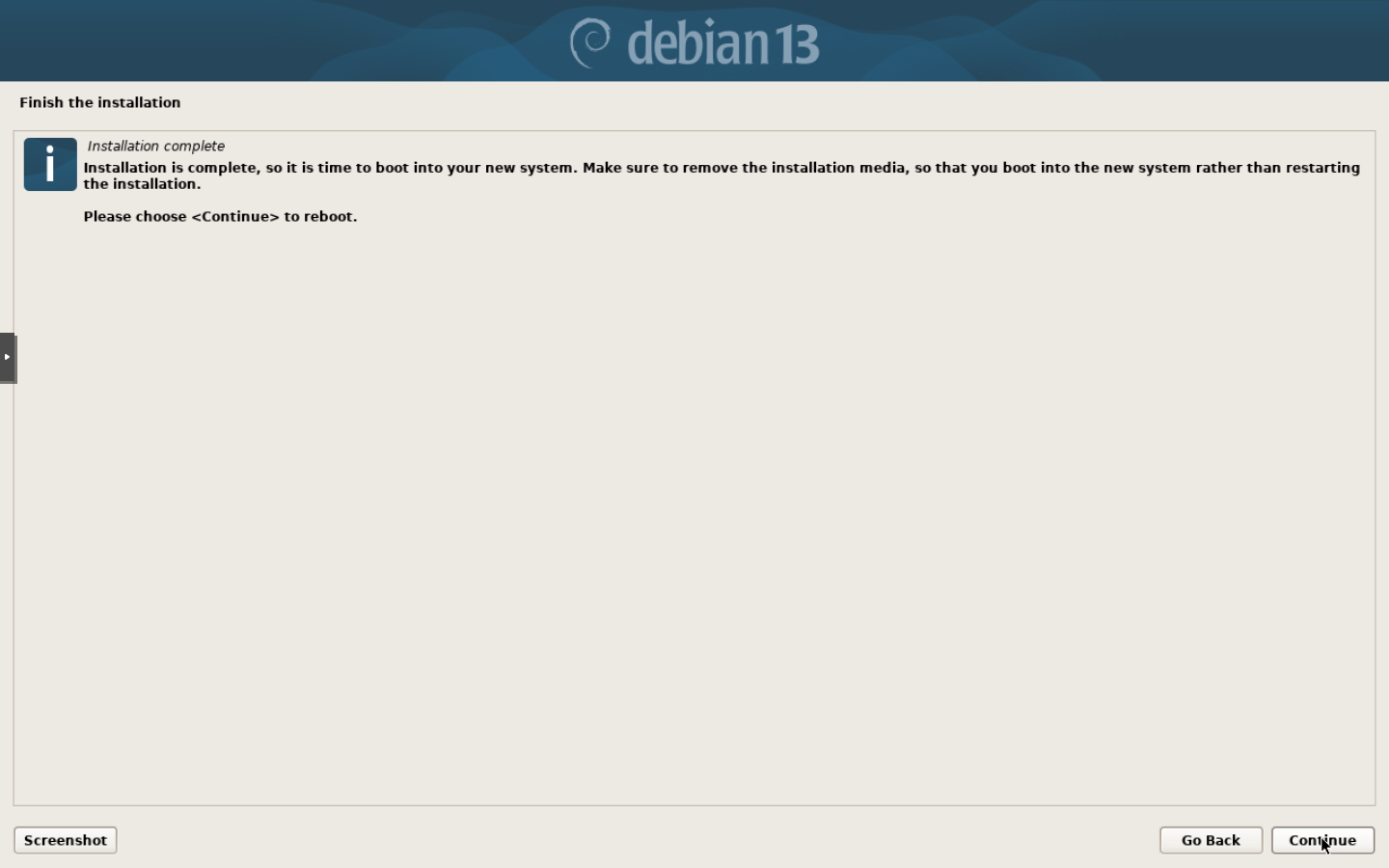
Installation complete ekranı, kurulum programının işlemlerini tamamladığını bildirir. Bu aşamaya gelmeden kurulum medyasını ayırmayın veya portal üzerinden yeniden başlatmayın.
Finish the installation ekranındaki Installation complete mesajı, grafik sihirbazın tamamlandığını bildirir. Ekran, yeni sistemi başlatmak için Continue seçmenizi ister.
1. adım: Continue ile yeniden başlatın
- Continue ile yeniden başlatın
Installation complete mesajını gördükten sonra sağ alttaki Continue düğmesine tıklayın. Konsol bağlantısı yeniden başlatma sırasında kısa süreli kesilebilir.
Sunucunun yeniden ISO kurulumuna dönmemesi için portalda takılı ISO’yu kontrol edip ayırın. Yeniden başlatmanın ardından diskten açılışı ve SSH erişimini ayrıca doğrulayın.
Ekrandaki Continue düğmesi yeniden başlatmaya ilerler. Kurulu sistemin açılması için ISO medyası ve başlatma sırasını da kontrol etmeniz gerekir; tamamlanma ekranı tek başına diskten ilk açılışın doğrulandığı anlamına gelmez.
Kurulum ISO'sunu ayırın
Continue ile yeniden başlatmaya geçin. Ardından müşteri portalına dönüp kurulum ISO'sunu ayırın:
- Aynı hizmette Templates & ISO → ISO Image yolunu açın.
- Sunucunun yeniden başlayacağını belirten onayı okuyun. Kurulum tamamlandıysa onaylayın.
- Portalda ISO Image detached bildirimini kontrol edin.
- Console / VNC Console Access ekranını yeniden açın ve kurulu Debian'ın diskten başlamasını bekleyin.
Panelde ISO bağlantısını kaldırma işleminin ardından ISO Image detached bildirimi görünür. Bu kısa bildirim, kurulum medyasının sanal sürücüden ayrıldığını gösterir.

1. adım: ISO Image detached mesajını okuyun
- ISO Image detached mesajını okuyun
Bu mesajı gördükten sonra yeni konsol oturumunda sunucunun kurulu sistemden açıldığını kontrol edin.
Diskteki sistemin açıldığını konsol ve SSH denetimleriyle ayrıca doğrulayın. Bu görüntü paneldeki bağlantı kaldırma sonucunu gösterir.
ISO Image, kurulum medyasını ayırma işlemidir ve yeniden başlatır. ISO kütüphanesindeki Delete ile aynı işlem değildir. Menülerin ayrıntısı ISO ayırma rehberinde bulunur. Sunucu yeniden kurulum menüsüne dönerse diski tekrar bölümlemeyin; başlatma sırasını kontrol edin.
9. İlk girişte sistemi kontrol edin
Konsoldan ve SSH ile giriş yapın
Diskten açılışta masaüstü yerine kullanıcı adı isteyen giriş ekranı görünür. Bu beklenen sonuçtur: kurulumda masaüstü görevleri seçilmedi. Oluşturduğunuz normal kullanıcı ve parolayla giriş yapın. Parola yazarken ekranda karakter görünmemesi normaldir.
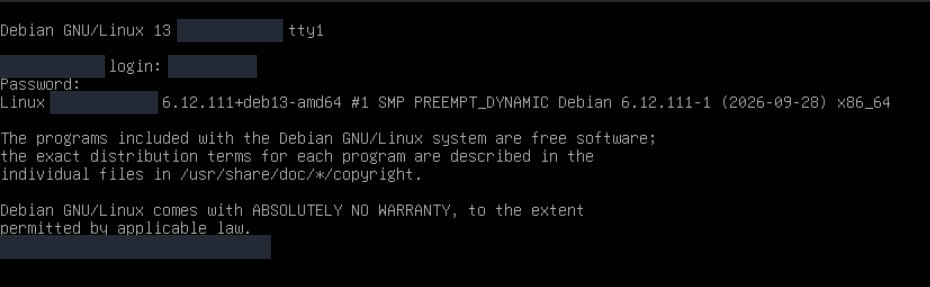
Bu gerçek yeniden açılan konsolda Debian GNU/Linux 13 başlığı ve login istemi görünür. Makine adı kalıcı olarak maskelenmiştir.

1. adım: Debian 13 başlığını ve login istemini bulun
- Debian 13 başlığını ve login istemini bulun
Üst satırdaki Debian GNU/Linux 13 bilgisini ve alttaki login istemini kontrol edin. Bu aşamada normal kullanıcı adınızla oturum açabilirsiniz.
Kurulum menüsü yerine bu giriş istemini gördüğünüzde, kurulumda oluşturduğunuz kullanıcıyla devam edin. Gerekirse portalın Console bağlantısını yeniden açın.
Gerçek konsol girişinden sonra Linux çekirdek bilgisi ve Debian karşılama metni görünür. Görselde kullanıcı adı, makine adı ve komut istemindeki kimlik bilgileri kalıcı olarak maskelidir.
1. adım: Kullanıcı adınızı ve parolanızı girin
- Kullanıcı adınızı ve parolanızı girin
login istemine Debian kurulumu sırasında oluşturduğunuz kullanıcı adını girin; Password isteminde bu kullanıcının parolasını yazın. Başarılı girişten sonra karşılama metni ve komut istemi görünür.
Parolayı yazarken konsolda karakter görünmemesi normaldir. Aynı kullanıcıyla SSH erişimini ve gerektiğinde sudo yetkisini de doğrulayın.
Kendi bilgisayarınızdaki terminalden SSH ile bağlanmak için aşağıdaki iki alanı kendi bilgilerinizle değiştirin:
ssh KULLANICI_ADI@SUNUCU_IP
İlk bağlantıda sunucunun anahtar parmak izini doğrulayın. Yeniden kurulum nedeniyle eski SSH kaydıyla uyuşmazlık varsa uyarıyı rastgele geçmeyin; SSH bağlantı ve anahtar hataları rehberini izleyin.
Yetkiyi kontrol edin:
sudo -v
Sorulduğunda normal kullanıcı parolanızı girin. Başarılı işlem ek bir çıktı vermeyebilir. Yönetici erişimi ve sudo yetkisi son kontrol tablosunda ayrıca doğrulanmıştır.
Konuk aracısı ve saat eşitlemesi
İlk girişten sonra paket dizinini yenileyin; qemu-guest-agent ve systemd-timesyncd paketlerini kurun. Konuk aracısı sunucuyla sanallaştırma katmanı arasındaki yönetim iletişimini, zaman servisi ise saat eşitlemesini sağlar.
sudo apt-get update
sudo apt-get install qemu-guest-agent systemd-timesyncd
sudo systemctl start qemu-guest-agent
sudo systemctl enable --now systemd-timesyncd
Bu komutlar paket dizinini yeniler ve konuk aracısı ile saat eşitlemesi için gereken iki paketi kurar. Tüm sistem güncellemelerini uygulamak ayrı bir bakım adımıdır; Linux güncelleme rehberiyle devam edin.
Son kontroller
Aşağıdaki komutlar sürüm, disk, erişim ve saat durumunu gösterir:
cat /etc/os-release
uname -r
findmnt /
systemctl is-active ssh qemu-guest-agent systemd-timesyncd
timedatectl status
systemctl --failed
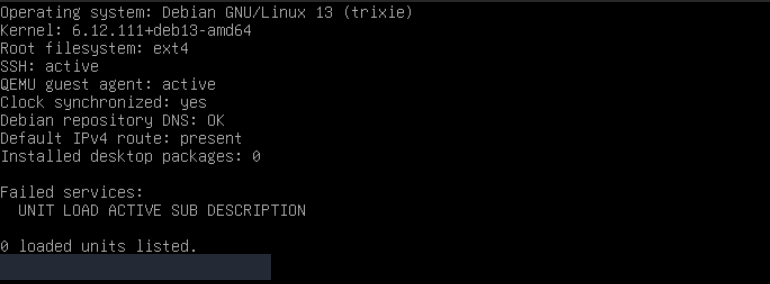
Bu gerçek konsol çıktısı Debian 13 sistemini, ext4 kök dosya sistemini ve kurulum sonrası hizmet/ağ kontrollerini gösterir. Komut istemindeki kimlik bilgileri kalıcı olarak maskelidir.
1. adım: Sistem sürümünü ve kök dosya sistemini okuyun
- Sistem sürümünü ve kök dosya sistemini okuyun
Çıktıda Debian GNU/Linux 13 (trixie), kurulu çekirdek sürümü ve Root filesystem: ext4 görünür. Bu değerleri planladığınız kurulumla karşılaştırın.
- Hizmetleri ve saat eşitlemesini kontrol edin
Bu çalıştırmada SSH ve QEMU guest agent active, Clock synchronized ise yes döndü. Kendi sunucunuzda bu sonuçları doğrulayın.
- DNS çözümlemesini ve rotayı kontrol edin
Debian repository DNS: OK ve Default IPv4 route: present sonuçları, bu kontrolün depo adını çözebildiğini ve varsayılan rota bulduğunu gösterir.
- Masaüstü ve başarısız birim sayılarını inceleyin
Bu kontrolün masaüstü paket sayısı 0; Failed services listesinin altında 0 loaded units listed görülür. Böylece bu çalıştırmada başarısız birim listelenmemiştir.
Bunlar bu sunucuda kontrol anında alınan sonuçlardır. Kendi sunucunuzda rehberdeki kontrolleri çalıştırın; bir kontrol başarısızsa ilgili hizmeti veya ağ ayarını inceleyin.
| Kontrol | Bu gerçek kurulumda doğrulanan sonuç |
|---|---|
| İşletim sistemi | Debian 13, trixie. |
| Çekirdek | 6.12.111+deb13-amd64; sonradan yapılan güncellemelerle değişebilir. |
| Kök dosya sistemi | /dev/vda1, ext4; sistem diskten açıldı. |
| Erişim | Normal kullanıcıyla konsol ve SSH girişi, ardından sudo kontrolü başarılı. |
| Ağ | Varsayılan IPv4 rotası mevcut; deb.debian.org DNS çözümlemesi başarılı. |
| Servisler ve saat | SSH ve konuk aracısı etkin; saat eşitlenmiş, saat dilimi Europe/Istanbul, başarısız birim sayısı 0. |
| Masaüstü | task-desktop, task-gnome-desktop ve gdm3 kurulu değil. |
Bu tablo demo kurulumun kontrol sonucudur. Kendi sunucunuzda disk adı, çekirdek ve saat dilimi farklı olabilir; görünen değerleri ihtiyaçlarınıza göre değerlendirin.
Kullanılmayan ISO'yu kütüphaneden silin
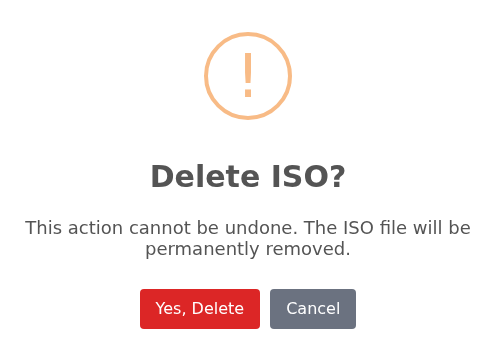
Diskten açılışı doğruladıktan sonra ISO Management bölümünde Debian dosyasının Delete işlemini kullanın. Delete ISO? penceresinde doğru dosyayı sildiğinizden emin olun ve Yes, Delete ile onaylayın. Vazgeçerseniz Cancel ile çıkabilirsiniz.
ISO ayrıldıktan ve diskteki kurulumun açıldığı doğrulandıktan sonra, kitaplıktaki kurulum ISO’su için Delete seçeneği bu onayı açar.
1. adım: Yes, Delete ile kitaplıktan kaldırın
- Yes, Delete ile kitaplıktan kaldırın
Seçili ISO dosyasını kalıcı olarak kaldırmak için Yes, Delete seçin. Cancel düğmesi silmeden geri döner.
Bu işlem ISO dosyasını kitaplıktan kalıcı olarak kaldırır. Silmek istemiyorsanız Cancel ile kapatın.
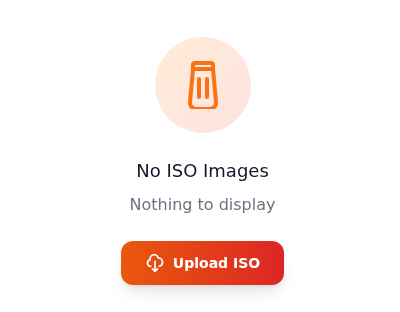
Silme işleminden sonra dosyanın listeden kaldırıldığını kontrol edin. Son dosyayı sildiyseniz görseldeki No ISO Images ve Nothing to display mesajlarını görürsünüz. Başka ISO dosyalarınız varsa liste tamamen boşalmayabilir. Kalan yükleme hakkını kendi hizmetinizden kontrol edin.
Bu gösterimde silme işleminden sonra ISO kitaplığı boş kaldı. No ISO Images ve Nothing to display mesajları görünür.
1. adım: Boş kitaplık durumunu doğrulayın
- Boş kitaplık durumunu doğrulayın
No ISO Images ve Nothing to display mesajları bu gösterimde kitaplıkta ISO dosyası kalmadığını gösterir.
Kitaplığınızda başka ISO dosyaları varsa liste boşalmayabilir. Sildiğiniz ISO’nun artık listede yer almadığını kontrol edin.
ISO dosyasını silmek kurulu Debian'ı kaldırmaz; işletim sistemi sunucu diskindedir. Bir sonraki işletim sisteminin ISO'sunu yüklemek için ISO değiştirme adımlarını izleyin.
Sık sorulan sorular
Graphical install yerine Install seçtim; kurulum yanlış mı olur?
İki seçenek aynı temel Debian kurulum sürecinin farklı arayüzleridir. Install, klavyeyle kullanılan metin ekranlarını açar. O yöntemle devam etmek istiyorsanız metin tabanlı rehberi izleyin. Kurulum diske yazmaya başladıktan sonra yalnız arayüz değiştirmek için sunucuyu yeniden başlatmayın.
Grafik sihirbazdan sonra neden masaüstü yerine giriş satırı görüyorum?
Masaüstü paketi seçmediyseniz bu beklenen sonuçtur. Grafik kurulum programı kurulum medyasındaydı; kurulu sunucu konsolda kullanıcı adı ister ve SSH ile yönetilebilir. Masaüstü ihtiyacı, bu rehberdeki sunucu kurulumundan ayrı değerlendirilmelidir.
Sunucu yeniden kurulum menüsüne dönerse ne yapmalıyım?
Disk bölümleme işlemini tekrar başlatmayın. Önce kurulumun tamamlandığını doğrulayın; ardından ISO'yu ayırma ve başlatma sırası adımlarını kontrol edin.
Sonraki adım
Sunucunuz hazır olduğunda SSH anahtarıyla bağlantı ve yedekleme planı rehberleriyle devam edin.