Ubuntu/Linux sunucuyu Proxmox Backup Client ile yedekleme ve geri yükleme
Mevcut Proxmox Backup Server'a, Proxmox VE dışında çalışan bir Ubuntu sunucudan doğrudan yedek gönderebilirsiniz. Ubuntu'ya kurulan proxmox-backup-client dosyaları okur ve PBS datastore'una yükler. Kaynak sunucu fiziksel olabilir; farklı bir sanallaştırma platformunda da çalışabilir.
Bu rehberde bir dizini şifreli yedekleyecek, dosyayı farklı bir dizine geri yükleyip içeriğini ve Linux izinlerini karşılaştıracak, ardından systemd ile günlük çalıştıracağız. Ayrıca küçük bir test blok aygıtını .img biçiminde geri getirecek; kök dosya sistemi ile ayrı boot dosyalarının yedeğini alıp başka dizinlere açacağız.
Uygulama ortamı: Ubuntu 24.04.5 LTS, x86-64, Linux 6.8.0-147-generic; resmi statik istemci paketi 4.2.8-1 (version: 4.2.8); mevcut PBS 4.2.8-1. Dizin ve sistem dosyası geri yüklemeleri, blok imajının birebir dönüşü ve otomatik timer tetiklemesi doğrulandı.
Bu uygulamada PVE üzerinde açılan ayrı bir Ubuntu sanal makinesini kullandık; yedekleri Ubuntu içindeki bağımsız istemciyle PBS'ye gönderdik. Aynı istemci, uyumlu fiziksel Linux sunucularında ve başka sanallaştırma platformlarındaki Linux makinelerinde de kullanılabilir.
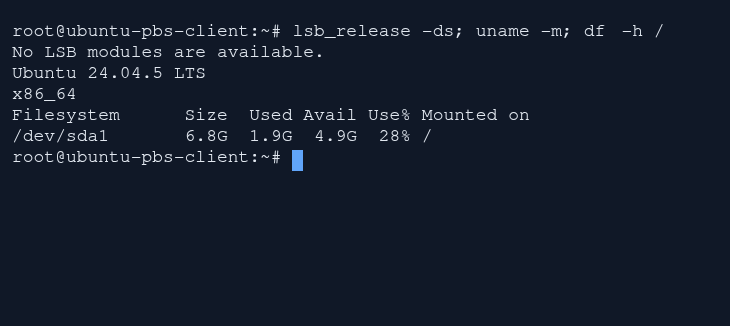
1. adım: Sürüm ve mimari
- Sürüm ve mimari
Bu test istemcisi Ubuntu 24.04.5 LTS ve x86_64 mimarisini kullanıyor.
- Boş alanı görün
df çıktısındaki Avail sütununu okuyun; yedek kaynakları ve geri yükleme hedefi için ayrıca yer planlayın.
Bu ekran yalnızca istemci ön koşullarını gösterir; henüz yedek alınmadı.
Hangi veri, hangi yedek türü?
| İhtiyaç | Kullanılan yöntem | Kapsam |
|---|---|---|
/etc, web dosyaları, kullanıcı veya uygulama dizinleri | data.pxar:/kaynak/dizin | Dosyalar ve desteklenen Linux dosya metaverileri |
| İşletim sistemi dosyaları | root.pxar:/ ve gerekli diğer dosya sistemleri | Bölümleme ve önyükleyici ayrıca planlanır |
| Blok aygıtının içeriği | disk.img:/dev/AYGIT | Okunan aygıtın ham baytları; tutarlı kaynak gerekir |
| Çalışan veritabanı | Önce veritabanına uygun yedek, sonra PBS | Canlı veri dizinini kopyalamak tek başına yeterli değildir |
Proxmox'un normal istemci paketleri Debian içindir. Resmi statik istemci modern x86-64 Linux sistemleri için sunulur; bu rehber Ubuntu 24.04 örneğini kullanır. Güncel Debian deposunu Ubuntu'ya eklemiyoruz. Bu paket için Windows, macOS veya ARM üzerinde yerel istemci desteği varsaymayın.
1. PBS'de bu sunucuya sınırlı erişim verin
PBS kurulmuş, datastore hazır ve Ubuntu'dan PBS'nin HTTPS portu olan 8007 erişilebilir olmalı. PBS kurulumu gerekiyorsa önce Proxmox Backup Server kurulum rehberini tamamlayın.
PBS yönetim arayüzünde:
- Kullanacağınız datastore altında
ubuntu-clientnamespace'ini oluşturun. - Configuration → Access Control → User Management bölümünde
ubuntu-backup@pbskullanıcısını ekleyin. - API Tokens bölümünde bu kullanıcı için
ubuntu24tokenını oluşturun. Gösterilen token sırrını güvenli biçimde kaydedin; daha sonra aynı değer tekrar gösterilmez. - Permissions bölümünde
/datastore/DATASTORE/ubuntu-clientyoluna hemubuntu-backup@pbskullanıcısı hemubuntu-backup@pbs!ubuntu24tokenı içinDatastoreBackuprolünü verin.DATASTOREyerine mevcut datastore adınızı yazın.
Tokenın etkili yetkileri, kendi izinleriyle kullanıcısının izinlerinin kesişimidir. Bu yüzden iki izin kaydı gerekir. DatastoreBackup kendi yedeklerini oluşturup geri yükleyebilir; kaynak sunucuya yönetici veya yedek silme yetkisi vermemiz gerekmez. Namespace, veriyi datastore içinde gruplar; ayrı bir fiziksel disk veya kota oluşturmaz.
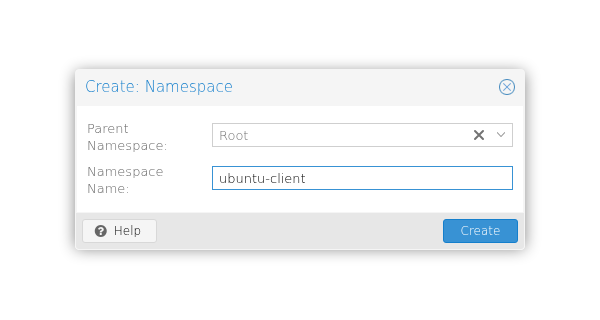
1. adım: Parent namespace
- Parent namespace
Datastore kökü olan Root seçilidir. Bu örnek, Ubuntu yedeklerini ayrı bir namespace altında toplar.
- Namespace adı
Namespace Name değeri ubuntu-client. Sonraki kullanıcı ve token izinlerini bu tam namespace yoluna verin.
Create düğmesi henüz gönderilmedi; bu ekran seçilen parent ve adı gösterir.
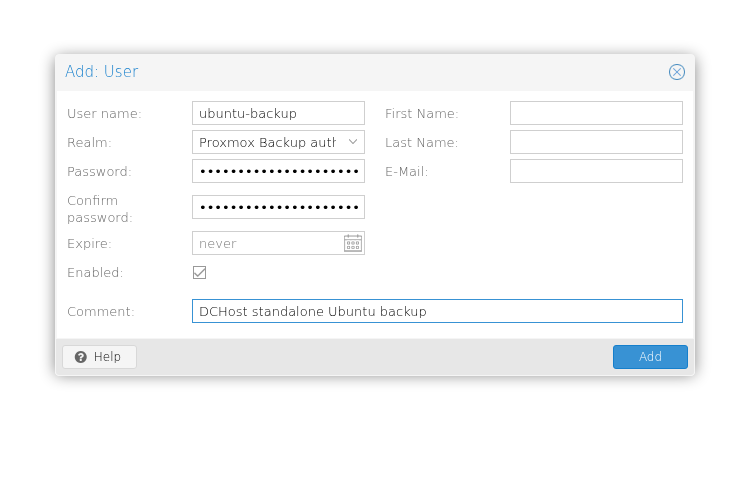
1. adım: Ayrı PBS kullanıcısı
- Ayrı PBS kullanıcısı
User name alanına ubuntu-backup yazın ve Proxmox Backup auth alanını seçin; kimlik ubuntu-backup@pbs olur.
- Kullanıcıyı etkin bırakın
Enabled işaretini koruyun. Parola alanındaki değerleri yayımlamayın; istemci daha sonra ayrı API token kullanır.
Formdaki Add düğmesi henüz gönderilmedi; kaydedilmiş izinler sonraki ekranlarda gösterilir.
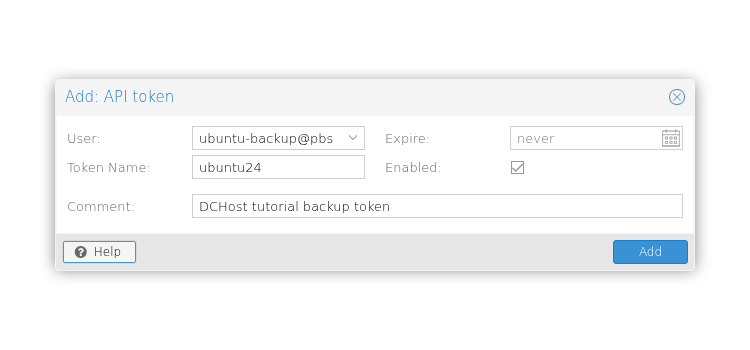
1. adım: Kullanıcı ve token adı
- Kullanıcı ve token adı
User alanında ubuntu-backup@pbs, Token Name alanında ubuntu24 seçilidir; API kimliği ubuntu-backup@pbs!ubuntu24 olur.
Bu hazırlık ekranında token sırrı yoktur. Oluşturma sonrasında gösterilen sırrı özel dosyaya kaydedin.
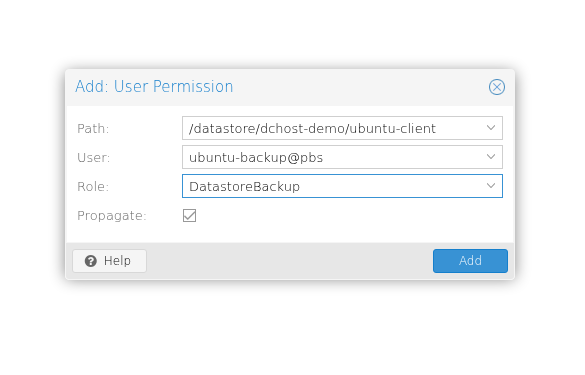
1. adım: Tam namespace yolu
- Tam namespace yolu
Path /datastore/dchost-demo/ubuntu-client olarak seçildi; datastore köküne daha geniş yetki vermeyin.
- DatastoreBackup rolü
Rol DatastoreBackup. Aynı namespace için API token iznini de ayrıca ekleyin.
Add henüz gönderilmedi. Kullanıcı ve token izinleri ayrı ayrı kaydedilir.
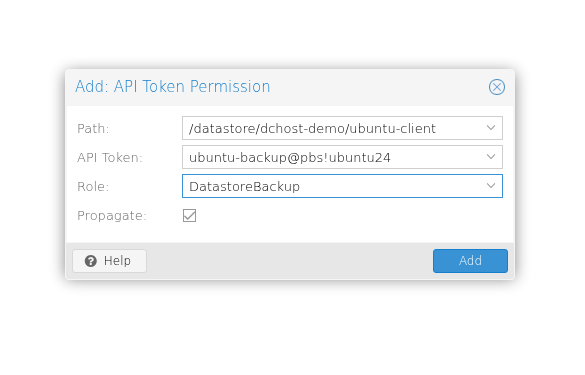
1. adım: Tam namespace yolu
- Tam namespace yolu
Path /datastore/dchost-demo/ubuntu-client olarak seçildi; datastore köküne daha geniş yetki vermeyin.
- DatastoreBackup rolü
Rol DatastoreBackup. Token yetkisi, bağlı kullanıcının etkili yetkileriyle de sınırlanır.
Add henüz gönderilmedi. Kullanıcı ve token izinleri ayrı ayrı kaydedilir.
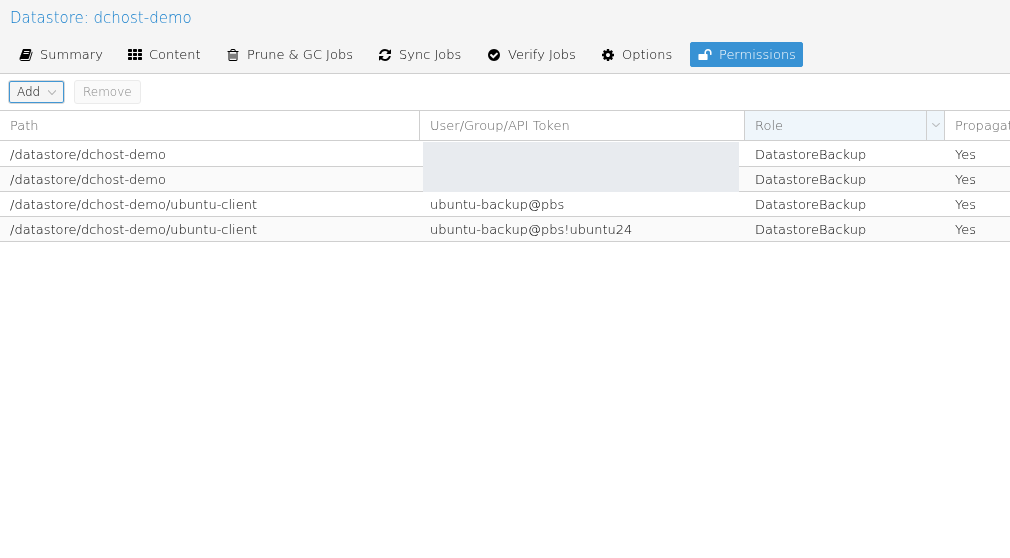
1. adım: Aynı tam namespace yolu
- Aynı tam namespace yolu
Son iki satır /datastore/dchost-demo/ubuntu-client yoluna aittir; böylece bu istemcinin yetkisi seçilen namespace ile sınırlıdır.
- Kullanıcı ve token için ayrı satırlar
ubuntu-backup@pbs ve ubuntu-backup@pbs!ubuntu24 kimliklerinin ikisinde de DatastoreBackup rolü kayıtlıdır.
Önceden var olan başka yedek kimlikleri gizlendi; onların izinleri değiştirilmedi.
PBS sertifikasının parmak izini güvenilir PBS yönetim oturumundan alın. Kendi imzalı sertifikayla bağlanırken aşağıdaki ayarda bunu kullanacağız. Geçerli ve istemcinin güvendiği bir CA sertifikası varsa PBS_FINGERPRINT satırını kullanmanız gerekmez.
2. Ubuntu'ya resmi statik istemciyi yerleştirin
Önce mimariyi kontrol edin:
uname -m
cat /etc/os-release
Bu örnekte x86_64 beklenir. Gereken araçları Ubuntu'nun kendi depolarından kurun:
sudo apt update
sudo apt install --no-install-recommends ca-certificates curl gpgv python3 acl
Rehberin indirip inceleyebileceğiniz yardımcı betiği, resmi 4.2.8-1 statik istemci paketini indirir; Proxmox anahtarının özetini, depo imzasını ve paket özetlerini doğrular; ardından paketi bir çalışma dizinine açar. APT deposu eklemez, Debian paketi kurmaz ve indirilen programı çalıştırmaz.
curl --fail --show-error --location \
  --output fetch-pbs-client.py 'https://docs.dchost.com/downloads/pbc-fetch-client.py' &&
python3 fetch-pbs-client.py &&
sudo install -o root -g root -m 0755 \
  pbs-client-4.2.8-1/extracted/usr/bin/proxmox-backup-client \
  /usr/local/bin/proxmox-backup-client &&
/usr/local/bin/proxmox-backup-client version
İmza veya özet kontrolü başarısızsa devam etmeyin. Betik rehberde doğrulanan sürüme sabitlenmiştir. Bu şekilde kopyalanan istemci APT ile otomatik güncellenmez; yeni sürüme geçerken resmi paketi yeniden doğrulayıp yedekleme ve geri yüklemeyi tekrar deneyin. Statik istemci özel libc/NSS ad çözümleme modüllerini kullanmaz; PBS adresinin bu istemciyle çözüldüğünü bağlantı testiyle doğrulayın.
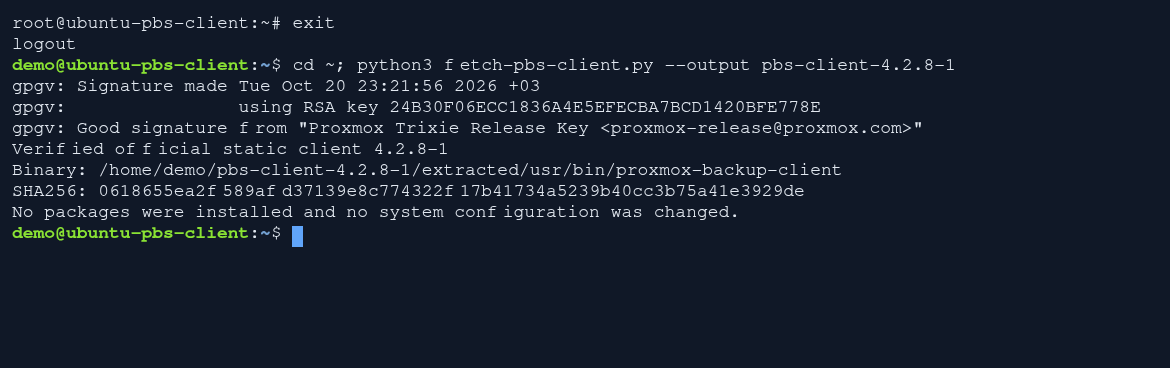
1. adım: Doğrulama tamamlandı
- Doğrulama tamamlandı
Verified official static client satırı doğrulanan dosyayı belirtir. İmzalı depo metaverisinden başlayan hash zincirini doğrulamadan binary çalıştırmayın.
Bu kayıt önceden hazırlanmış doğrulama yardımcısını çalıştırır; bu aşamada paket kurulmadı. Görünen yayın anahtarı ve hash, açık doğrulama bilgisidir.
1. adım: Çalışan istemci
- Çalışan istemci
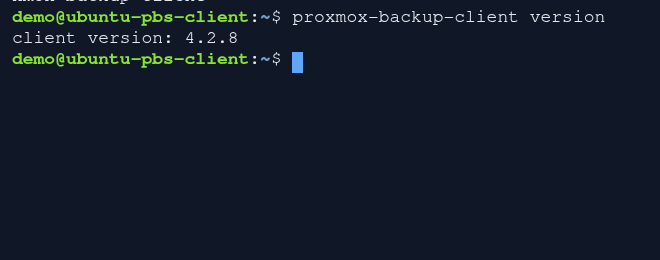
client version: 4.2.8 çıktısı, kurulan istemcinin bu Ubuntu oturumunda çalıştığını gösterir.
Önceki gerçek kurulumun ardından sürüm komutu çalıştırıldı; bu kontrol henüz PBS bağlantısını ya da yedeklemeyi kanıtlamaz.
Gerçek Ubuntu SSH oturumunda önceden yüklenen fetch-pbs-client.py yardımcısı, resmî depo metaverisinin imzasını ve statik istemciye uzanan özet zincirini doğrular. Çıkartılan dosya sudo install ile kurulur ve 4.2.8 sürümü görüntülenir. Yardımcının hazırlanması bu kayıtta yer almaz.
İstemci kurulum kaydının metni
00:00 — Hazır doğrulama yardımcısı çalıştırılır.
00:03 — Resmî statik istemci doğrulanıp çıkartılır.
00:07 — Kurulan istemci 4.2.8 sürümünü bildirir.
Kayıt, gerçek Ubuntu SSH oturumunda daha önce yüklenmiş fetch-pbs-client.py yardımcısının çağrılmasını gösterir. Yardımcının hazırlanması kayıtta yer almaz. Resmî depo metaverisinin imzası ve özet zinciri denetlendikten sonra doğrulanmış statik istemci çıkartılır; henüz kurulum yapılmadığını belirten satır bu ilk aşamaya aittir. Ardından aşağıdaki gerçek sudo install komutu çalışır ve sürüm sorgusu client version: 4.2.8 sonucunu verir. Bu kayıt yedekleme ya da geri yükleme sonucu göstermez.
cd ~; python3 fetch-pbs-client.py --output pbs-client-4.2.8-1
sudo install -m 0755 pbs-client-4.2.8-1/extracted/usr/bin/proxmox-backup-client /usr/local/bin/proxmox-backup-client
proxmox-backup-client version
3. Bağlantı ve şifreleme bilgilerini hazırlayın
Bundan sonraki Ubuntu komutlarını root kabuğunda çalıştırın. Bu, dosya sahipliği ve izinlerinin geri yükleme sırasında korunmasını sağlar:
sudo -i
umask 077
install -d -m 0700 /etc/proxmox-backup
/etc/proxmox-backup/client.env dosyasını düzenleyin. Sunucu, datastore ve parmak izini kendi değerlerinizle değiştirin; bu dosyaya token sırrını yazmayın:
PBS_REPOSITORY='ubuntu-backup@pbs!ubuntu24@pbs.example.com:DATASTORE'
PBS_FINGERPRINT='PBS_SERTIFIKASININ_DOGRULANMIS_SHA256_PARMAK_IZI'
Token sırrını ekranda göstermeden ayrı dosyaya alın:
systemd-ask-password 'PBS token secret:' > /etc/proxmox-backup/pbs-api-token
chmod 0600 /etc/proxmox-backup/client.env /etc/proxmox-backup/pbs-api-token
set -a
. /etc/proxmox-backup/client.env
set +a
export PBS_PASSWORD_FILE=/etc/proxmox-backup/pbs-api-token
Şifreleme anahtarını oluşturun. İlk komutun istediği yeni anahtar parolasını ikinci komutta aynı şekilde girin:
proxmox-backup-client key create /etc/proxmox-backup/encryption-key.json
systemd-ask-password 'Backup key passphrase:' > /etc/proxmox-backup/pbs-key-password
chmod 0600 /etc/proxmox-backup/encryption-key.json /etc/proxmox-backup/pbs-key-password
export PBS_ENCRYPTION_PASSWORD_FILE=/etc/proxmox-backup/pbs-key-password
PBS erişim tokenı, yedek şifreleme anahtarı ve anahtarın parolası farklı bilgilerdir. Anahtarın ve parolasının erişilebilir bir kurtarma kopyasını kaynak sunucudan ayrı güvenli bir yerde saklayın. Tek kopya, o anahtarın açtığı şifreli yedeğin içinde kalırsa sunucu kaybında yedeği açamazsınız. Token veya parola girişlerini ekran kaydına almayın.
1. adım: Dizin 700, dosyalar 600
- Dizin 700, dosyalar 600
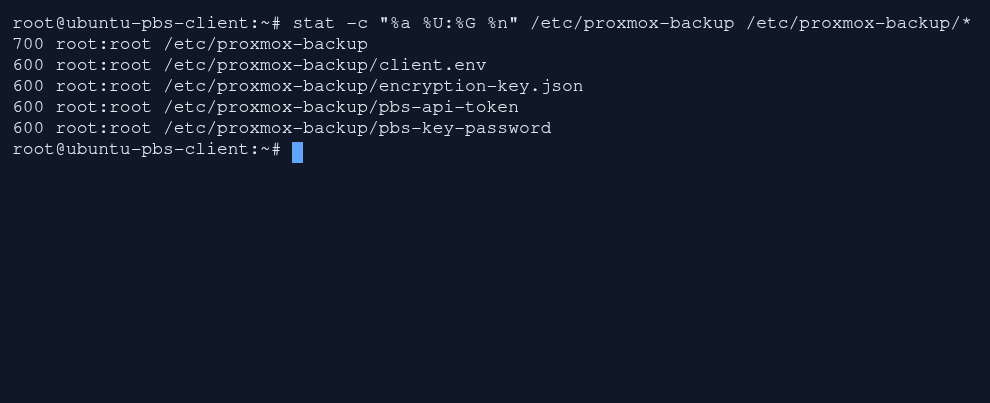
/etc/proxmox-backup dizini 700; içindeki ortam, token, şifreli anahtar ve anahtar parolası dosyaları 600 ve root:root olarak görülüyor.
stat yalnızca dosya adlarını, izinleri ve sahipliği gösterir; token, parola ve anahtar içeriği açılmadı.
4. Dizin yedeği alın ve farklı yere geri yükleyin
Bu örnek /srv/pbs-demo dizinini kullanır. Test dosyasını oluşturun; bu örnekte UID 1000 için ek bir okuma ACL'si de tanımlıyoruz. Gerçek kullanımda yedeklenecek dizini ve ACL kullanıcısını kendi ortamınıza göre seçin:
set -euo pipefail
install -d -m 0750 /srv/pbs-demo
printf 'PBS file restore test\n' > /srv/pbs-demo/restore-check.txt
chmod 0640 /srv/pbs-demo/restore-check.txt
setfacl -m u:1000:r-- /srv/pbs-demo/restore-check.txt
proxmox-backup-client backup data.pxar:/srv/pbs-demo \
  --backup-type host --backup-id ubuntu24-lab --ns ubuntu-client \
  --keyfile /etc/proxmox-backup/encryption-key.json
proxmox-backup-client snapshot list --ns ubuntu-client
PBS'de ilgili datastore'un Content görünümünde ubuntu-client namespace'ini seçin. host/ubuntu24-lab grubunu, tamamlanan görevi ve şifreli data.pxar arşivini kontrol edin. Aynı grup için sonraki yedeklerde aynı kimliği, namespace'i ve kaynak arşiv planını kullanın.
1. adım: Komut tamamlandı
- Komut tamamlandı
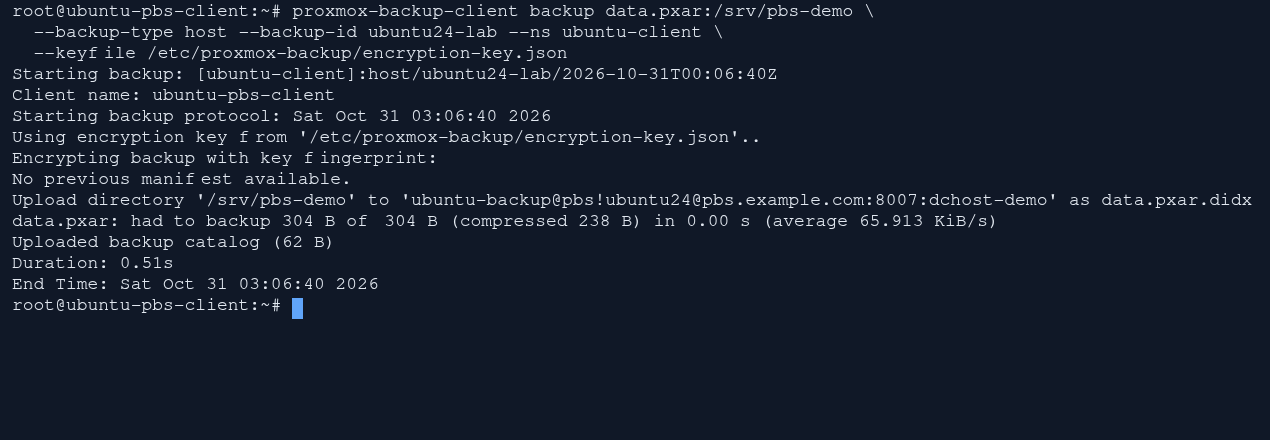
Katalog yüklendi, Duration ve End Time satırları yazıldı ve kabuk istemi geri geldi. Bir sonraki adımda gerçek snapshot ve arşivi kontrol edin.
Şifreleme anahtarının parmak izi kalıcı olarak gizlendi. Bu küçük test dizini için süre, üretim performansı ölçütü değildir.
Dosya yedekleme videosu aynı test verisiyle yapılan gerçek bir tekrar çalışmasını gösterir. Bu çalışmada yeni arşiv verisi 0 B, yeniden kullanılan veri 304 B olarak raporlandı; bu değerler toplam ağ trafiği ölçümü değildir.
1. adım: Snapshot ve arşiv
- Snapshot ve arşiv
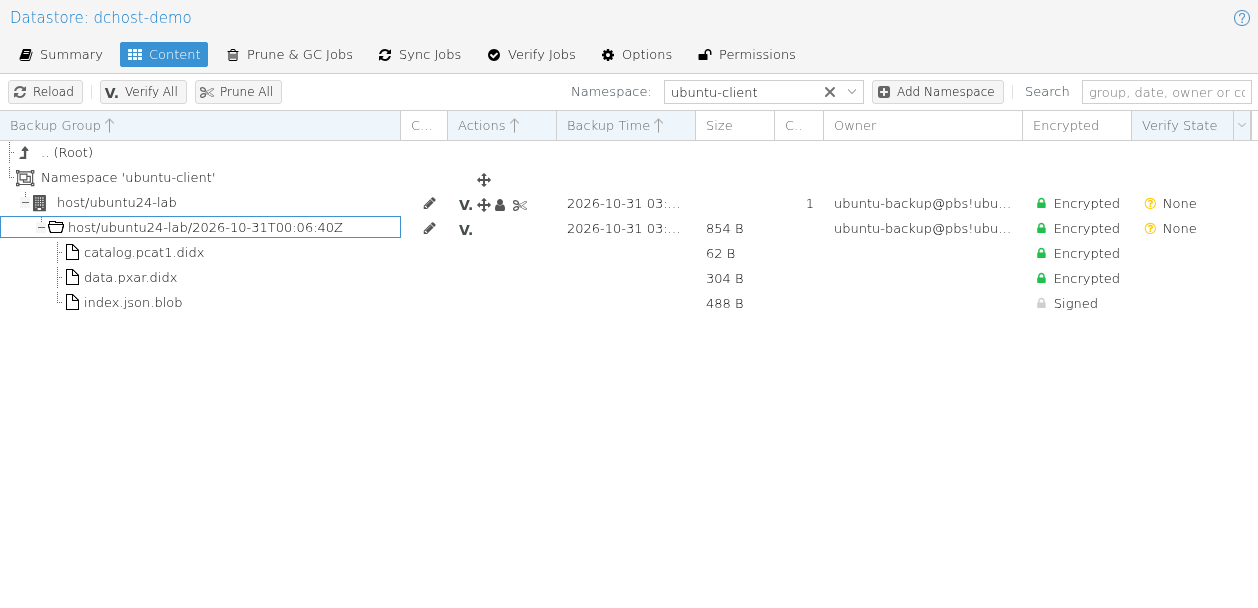
Açılan snapshot içinde data.pxar.didx bulunuyor. İstemci geri yükleme komutu arşiv adı olarak data.pxar kullanır.
- Encrypted ve Signed ayrımı
Veri/katalog arşivleri Encrypted, index.json.blob ise Signed olarak görünüyor. Şifreleme anahtarını ayrı ve güvenli yerde saklayın.
Verify State henüz None. Şifreli olarak saklanması tek başına doğrulama veya geri yükleme testinin geçtiğini göstermez.
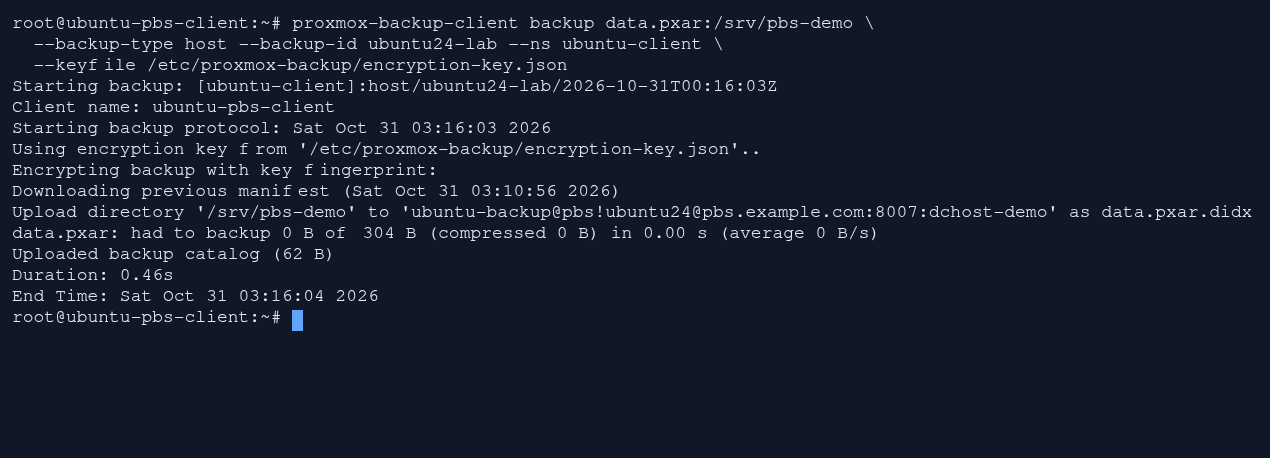
1. adım: 0 B yeni veri, tamamlanan komut
- 0 B yeni veri, tamamlanan komut
data.pxar satırı 304 B içeriğin 0 B bölümünün yeniden gönderildiğini gösterir. Katalog, süre ve bitiş satırlarından sonra kabuk istemi geri döner.
Bu ilk yedek değildir. Değişmeyen küçük test diziniyle tekrarlanan gerçek çalıştırma, önceki veriyi yeniden kullanır. Şifreleme parmak izi gizlendi.
Gerçek Ubuntu SSH oturumunda aynı örnek klasör yeniden şifreli data.pxar arşivi olarak yedeklenir. Önceki bildirime başvurulur; değişmeyen 304 B yeniden kullanılır ve yeni dosya verisi 0 B olarak raporlanır. Bu, ilk yedek değildir ve geri yükleme göstermez.
Tekrarlanan klasör yedeği kaydının metni
00:00 — Aynı klasör yeniden yedeklenir.
00:02 — 304 B yeniden kullanılır; yeni veri: 0 B.
Kayıt, temizlenmiş gerçek Ubuntu SSH terminalinde başlar. Aşağıdaki komut /srv/pbs-demo örnek klasörünü data.pxar olarak, ubuntu-client ad alanına şifreli biçimde yeniden yedekler. Kayıt gerçek hızındadır: küçük örnek üzerindeki gerçek yedek yaklaşık 0,46 saniyede tamamlanır ve sonuç yaklaşık beş saniye görünür kalır. Downloading previous manifest satırı önceki yedeğe başvurulduğunu gösterir. data.pxar: had to backup 0 B of 304 B sonucu değişmeyen 304 B dosya verisinin yeniden kullanıldığını belirtir. Ayrıca Uploaded backup catalog (62 B), süre, bitiş zamanı ve geri dönen kabuk istemi görünür; 0 B, tüm ağ trafiğinin sıfır olduğu anlamına gelmez. Bu kayıt ilk yedeği ya da geri yüklemeyi kanıtlamaz. Anahtar parmak izi gizlenmiştir; anahtar dosyasının içeriği gösterilmez.
proxmox-backup-client backup data.pxar:/srv/pbs-demo \
  --backup-type host --backup-id ubuntu24-lab --ns ubuntu-client \
  --keyfile /etc/proxmox-backup/encryption-key.json
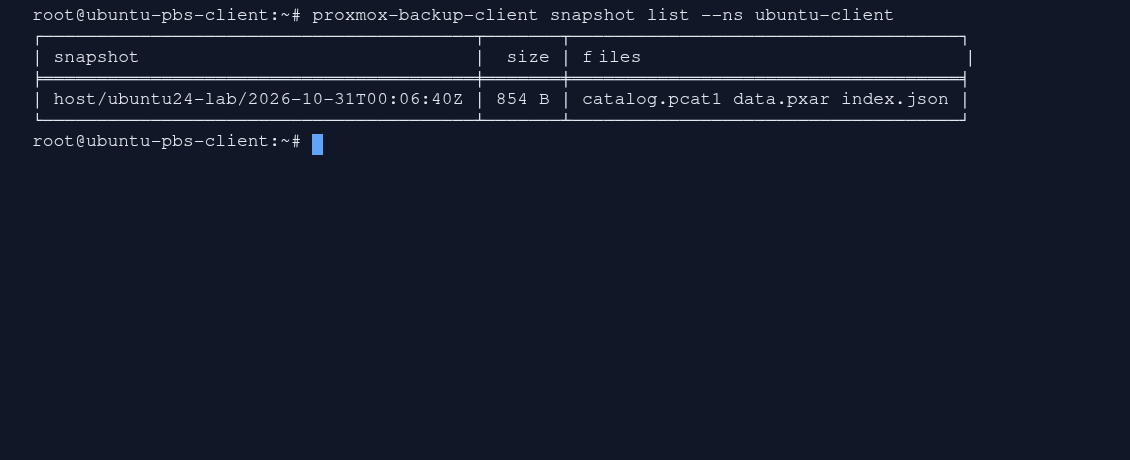
1. adım: data.pxar arşivi
- data.pxar arşivi
files sütununda catalog.pcat1, data.pxar ve index.json görünüyor. Geri yüklemede arşiv adı data.pxar olarak kullanılır.
- Tam snapshot kimliği
host/ubuntu24-lab ile başlayan tam snapshot kimliğini kullanın; namespace seçimini komutta koruyun.
Liste bir yedeğin varlığını gösterir; geri yükleme testi sonraki adımdadır.
Listeden gerçek snapshot yolunu kopyalayın. Aşağıdaki örneğin tarihini kendi çıktınızla değiştirin. Hedef, kaynak dizinden farklı ve henüz kullanılmayan bir dizin olsun:
SNAPSHOT='host/ubuntu24-lab/2026-10-31T00:06:40Z'
proxmox-backup-client restore "$SNAPSHOT" data.pxar /srv/pbs-restore-check \
  --ns ubuntu-client --keyfile /etc/proxmox-backup/encryption-key.json
cmp /srv/pbs-demo/restore-check.txt /srv/pbs-restore-check/restore-check.txt
stat -c '%u:%g %a %n' \
  /srv/pbs-demo/restore-check.txt /srv/pbs-restore-check/restore-check.txt
cmp başarılıysa çıktı vermez. Sayısal kullanıcı/grup ve dosya modu iki dosyada aynı olmalı. ACL kullanıyorsanız Ubuntu'nun acl paketiyle getfacl -cp DOSYA çıktısını da kaynak ve hedefte karşılaştırın. Uygulamada kaynak ve geri yüklenen dosyanın SHA-256 özetleri aynıydı; UID:GID 0:0, mod 0640 ve UID 1000 için r-- ACL kaydı korundu.
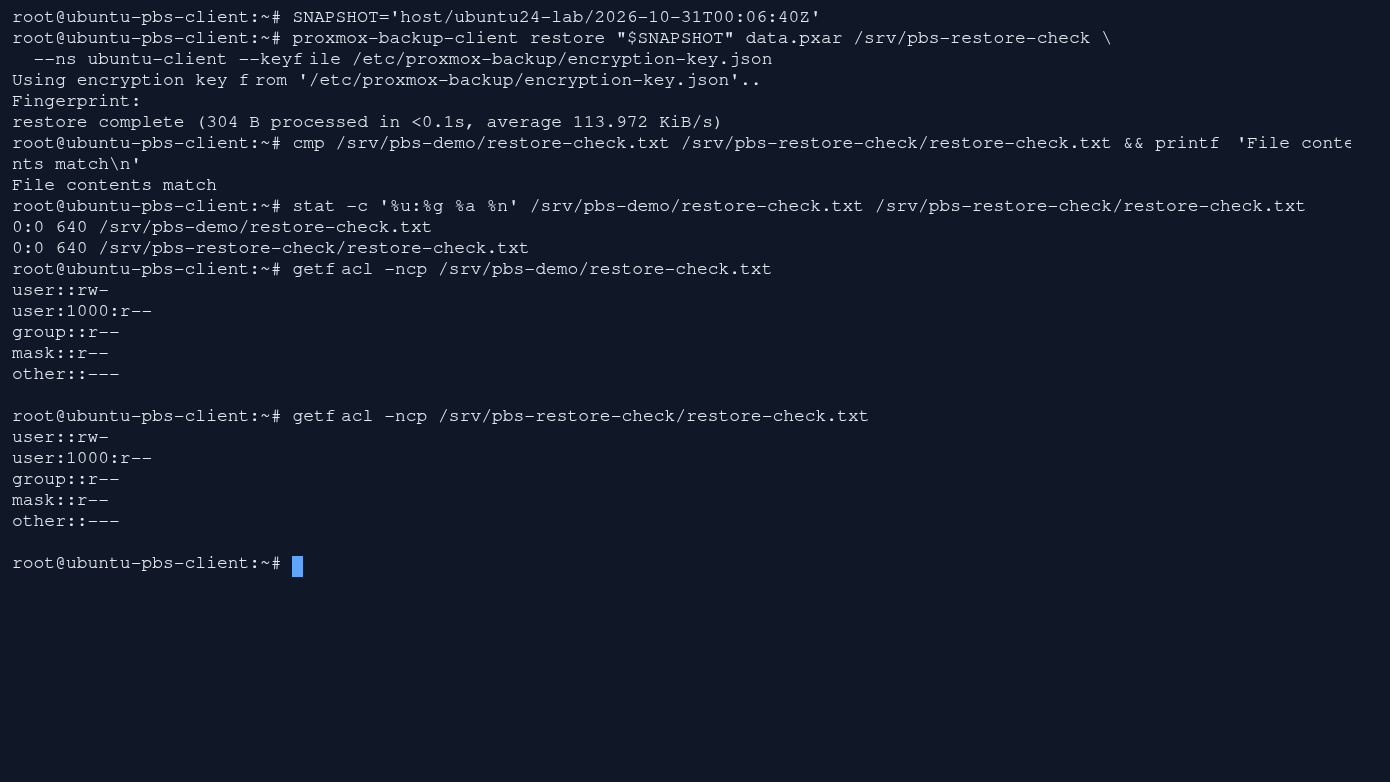
1. adım: İçerik ve metaveri eşleşti
- İçerik ve metaveri eşleşti
cmp sonrasında File contents match yazıldı. İki dosya 0:0 / 640 olarak listelendi; iki ACL çıktısında user:1000:r-- dahil aynı girdiler var.
Bu test dosya içeriği ve gösterilen metaveriyi doğrular; önyükleme, tam makine veya çalışan veritabanı kurtarmasını kanıtlamaz. Şifreleme parmak izi gizlendi.
Gerçek Ubuntu SSH oturumunda data.pxar arşivi ayrı bir dizine geri yüklenir. Dosya içeriği, sayısal sahiplik, 640 kipi ve POSIX ACL çıktıları karşılaştırılır. Son ACL sonucu kaydın sonunda kısa süre görünür; duraklatın veya yazılı anlatımı okuyun.
Dosya geri yükleme kaydının metni
00:00 — Arşiv ayrı dizine geri yüklenir.
00:02 — Dosya ve izinleri karşılaştırın.
Kayıt ilk yaklaşık 0,15 saniyede önceki başarılı yedekleme ve anlık görüntü listesini gösterir; ardından terminal temizlenir. Seçilen data.pxar arşivi kaynak /srv/pbs-demo dizininden farklı olan /srv/pbs-restore-check dizinine geri yüklenir. İstemci restore complete sonucunu bildirir. cmp başarılı olur ve File contents match satırı görünür. Her iki dosyanın sayısal sahibi/grubu 0:0, kipi 640 olarak listelenir. getfacl -ncp çıktıları her iki dosyada aynı ACL girdilerini gösterir: user::rw-, user:1000:r--, group::r--, mask::r--, other::---. Geri yüklenen dosyanın son ACL çıktısı yalnızca son yaklaşık 0,2 saniyede görünür; kaydı duraklatabilirsiniz. Şifreleme anahtarının parmak izi kalıcı olarak maskelenmiştir. Bu, örnek dosyanın içeriği ve gösterilen izin bilgileri için geri yükleme kanıtıdır; uygulama, veritabanı veya önyüklenebilir sistem kurtarma testi değildir.
SNAPSHOT='host/ubuntu24-lab/2026-10-31T00:06:40Z'
proxmox-backup-client restore "$SNAPSHOT" data.pxar /srv/pbs-restore-check \
  --ns ubuntu-client --keyfile /etc/proxmox-backup/encryption-key.json
cmp /srv/pbs-demo/restore-check.txt /srv/pbs-restore-check/restore-check.txt && printf 'File contents match\n'
stat -c '%u:%g %a %n' /srv/pbs-demo/restore-check.txt /srv/pbs-restore-check/restore-check.txt
getfacl -ncp /srv/pbs-demo/restore-check.txt
getfacl -ncp /srv/pbs-restore-check/restore-check.txt
5. Günlük yedeği systemd ile çalıştırın
Zamanlama Ubuntu üzerinde yapılır. /etc/systemd/system/pbs-client-backup.service dosyasını oluşturun:
[Unit]
Description=Back up Ubuntu files to Proxmox Backup Server
Wants=network-online.target
After=network-online.target

[Service]
Type=oneshot
User=root
EnvironmentFile=/etc/proxmox-backup/client.env
LoadCredential=pbs-api-token:/etc/proxmox-backup/pbs-api-token
LoadCredential=pbs-key-password:/etc/proxmox-backup/pbs-key-password
Environment=PBS_PASSWORD_FILE=%d/pbs-api-token
Environment=PBS_ENCRYPTION_PASSWORD_FILE=%d/pbs-key-password
ExecStart=/usr/local/bin/proxmox-backup-client backup data.pxar:/srv/pbs-demo --backup-type host --backup-id ubuntu24-lab --ns ubuntu-client --keyfile /etc/proxmox-backup/encryption-key.json
/etc/systemd/system/pbs-client-backup.timer:
[Unit]
Description=Daily Proxmox Backup Client backup

[Timer]
OnCalendar=*-*-* 02:30:00
RandomizedDelaySec=15m
Persistent=true
Unit=pbs-client-backup.service

[Install]
WantedBy=timers.target
Servisi önce elle çalıştırıp sonucu doğrulayın, sonra timerı etkinleştirin:
systemd-analyze verify /etc/systemd/system/pbs-client-backup.service /etc/systemd/system/pbs-client-backup.timer
systemctl daemon-reload
systemctl start pbs-client-backup.service
systemctl show pbs-client-backup.service --property=Result --property=ExecMainStatus
journalctl -u pbs-client-backup.service --no-pager -n 30
systemctl enable --now pbs-client-backup.timer
timedatectl
systemctl list-timers --all pbs-client-backup.timer
Başarılı ilk çalışma Result=success ve ExecMainStatus=0 üretmelidir; PBS'de yeni snapshot da görünmelidir. oneshot görevin bitince inactive (dead) olması normaldir. Timer, sunucunun yerel saatine göre 02:30 civarında, 15 dakikaya kadar rastgele gecikme ve systemd zamanlama toleransıyla çalışır; gerçek sonraki zamanı NEXT sütunundan okuyun. Aynı servis hâlâ çalışıyorsa timer onu ikinci kez başlatmaz. Kaçırılan takvim çalışması Persistent=true sayesinde tekrar etkinleşmede yakalanabilir; başarısız yedek için otomatik uyarı veya yeniden deneme bu örnekte kurulmaz.
Uygulamada gerçek otomatik tetikleme, geçici OnActiveSec=35s test ayarıyla 31 Ekim 2026 saat 03:10:14'te (Europe/Istanbul) tamamlandı. Sonucu success, çıkış kodu 0 idi. Bu geçici ayar kaldırıldı; yukarıdaki günlük 02:30 ve 15 dakikalık rastgele gecikme ayarı etkin bırakıldı.
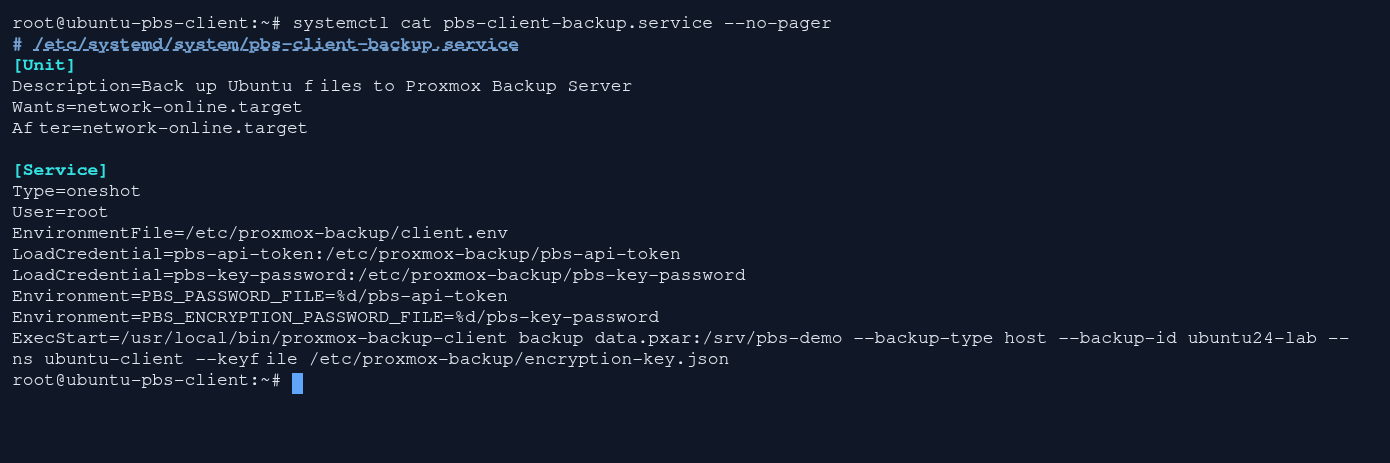
1. adım: Kimlik bilgilerini dosyalardan yükleyin
- Kimlik bilgilerini dosyalardan yükleyin
İki LoadCredential satırı API tokenini ve anahtar parolasını systemd kimlik bilgilerine bağlar. Type=oneshot ve ExecStart satırları aynı gerçek servis tanımındadır.
Bu servis /srv/pbs-demo dosyalarını yedekler. LoadCredential satırları dosya yollarını gösterir; gizli değerler görüntülenmez.
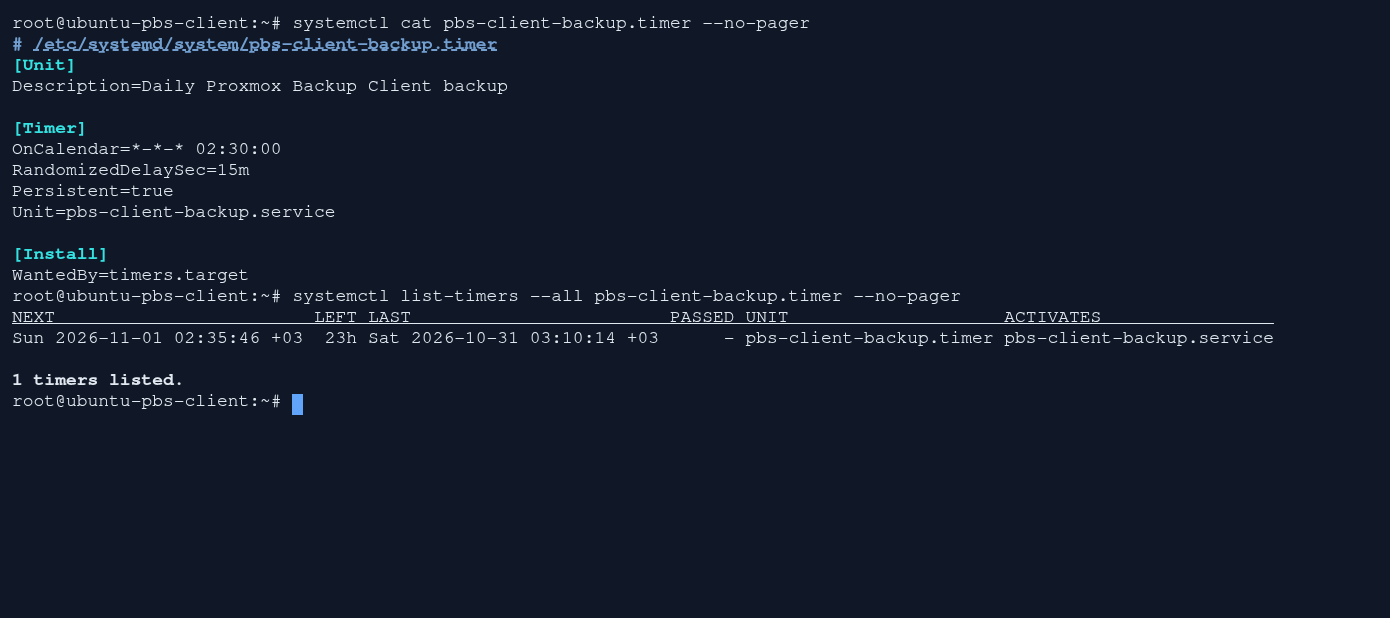
1. adım: 02:30 ve en fazla 15 dakika gecikme
- 02:30 ve en fazla 15 dakika gecikme
OnCalendar günlük 02:30 olarak kayıtlıdır. RandomizedDelaySec=15m ve Persistent=true satırları aynı tanımda görünür.
- Bir sonraki gerçek tetikleme zamanı
list-timers çıktısındaki NEXT, 1 Kasım 2026 02:35:46 +03 değerini gösterir; bu değer günlük takvimin ve rastgele gecikmenin hesapladığı sıradaki çalışmadır.
Görünen LAST zamanı daha önceki kısa test zamanlayıcısından gelir. Son günlük takvimin ilk gece çalışması henüz gözlenmedi.
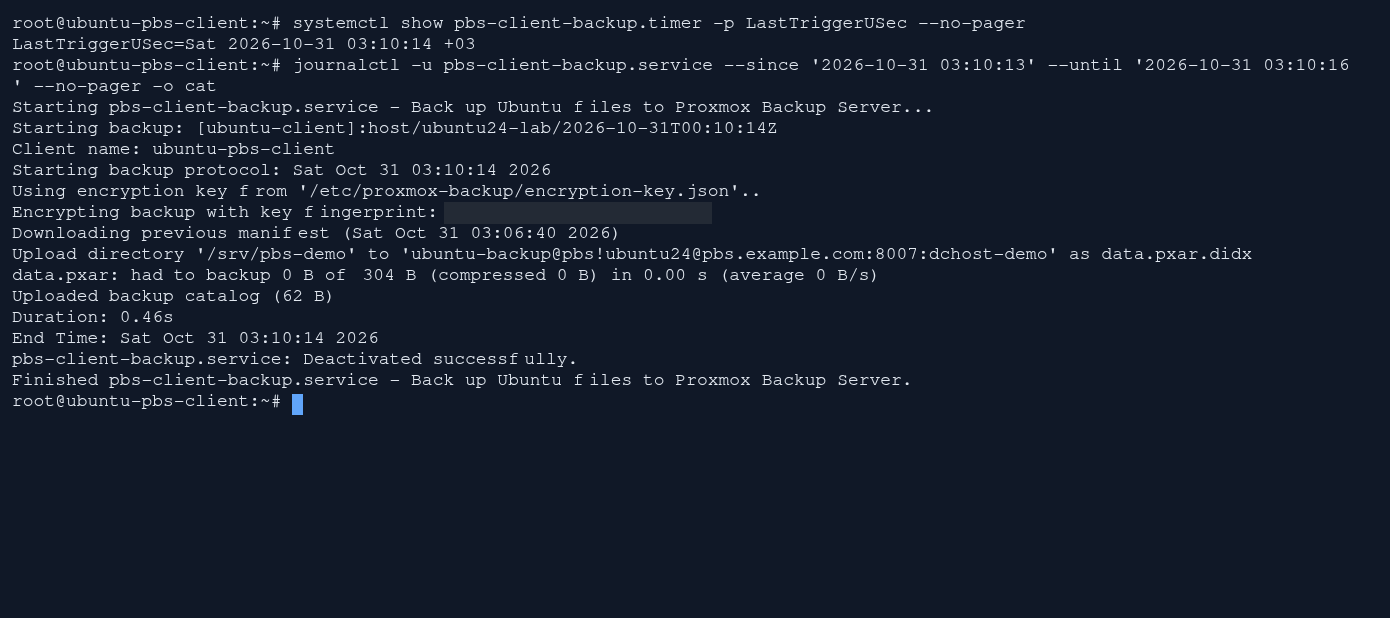
1. adım: Servis tamamlandı
- Servis tamamlandı
journal çıktısı servisin başarıyla devre dışı kaldığını ve Finished satırını gösterir. LastTriggerUSec, 31 Ekim 03:10:14 +03 tetiklemesini kaydeder.
Bu sonuç geçici 35 saniyelik test zamanlayıcısına aittir. Ardından günlük 02:30 takvimi geri yüklendi; bu ekran ilk gece çalışmasını kanıtlamaz.
6. Blok aygıtını .img olarak yedekleyin
Bu bölüm yalnızca yeni oluşturacağımız 64 MiB test imajını kullanır. mkfs komutuna üretim diskini veya kök diski vermeyin. Komutları aynı root Bash oturumunda çalıştırın. set -euo pipefail, başarısız bir bağlama işleminden sonra dosya yazılmasını engeller. Test dosyasını ve loop aygıtını hazırlayın:
set -euo pipefail
PBS_IMAGE_WORK=$(mktemp -d /var/tmp/pbs-image-demo.XXXXXX)
truncate -s 64M "${PBS_IMAGE_WORK:?}/source.img"
mkfs.ext4 -F "${PBS_IMAGE_WORK:?}/source.img"
PBS_DEMO_LOOP=$(losetup --find --show "${PBS_IMAGE_WORK:?}/source.img")
install -d "${PBS_IMAGE_WORK:?}/source-mount"
mount "${PBS_DEMO_LOOP:?}" "${PBS_IMAGE_WORK:?}/source-mount"
printf 'PBS block image test\n' > "${PBS_IMAGE_WORK:?}/source-mount/image-check.txt"
umount "${PBS_IMAGE_WORK:?}/source-mount"
if findmnt -rn -S "$PBS_DEMO_LOOP"; then
  printf 'ERROR: test device is still mounted.\n' >&2
  exit 1
fi
Son kontrol, aygıt hâlâ bağlıysa işlemi durdurur. İmajın tutarlı kalması için yedek sırasında bu aygıtı tekrar yazmaya açmayın. .img işlemi bir snapshot oluşturmaz veya uygulamaları durdurmaz.
sha256sum "$PBS_DEMO_LOOP"
proxmox-backup-client backup demo.img:"$PBS_DEMO_LOOP" \
  --backup-type host --backup-id ubuntu24-lab-image --ns ubuntu-client \
  --keyfile /etc/proxmox-backup/encryption-key.json
proxmox-backup-client snapshot list --ns ubuntu-client
Dosya zamanlamasından ayrı ubuntu24-lab-image grubu kullanıyoruz. İlgili snapshot yolunu seçip imajı yeni bir normal dosyaya geri yükleyin:
IMAGE_SNAPSHOT='host/ubuntu24-lab-image/2026-10-31T00:12:04Z'
proxmox-backup-client restore "$IMAGE_SNAPSHOT" demo.img "${PBS_IMAGE_WORK:?}/restored.img" \
  --ns ubuntu-client --keyfile /etc/proxmox-backup/encryption-key.json
sha256sum "$PBS_DEMO_LOOP" "${PBS_IMAGE_WORK:?}/restored.img"
cmp "$PBS_DEMO_LOOP" "${PBS_IMAGE_WORK:?}/restored.img"
İki SHA256 değeri aynı olmalı. Uygulamada 64 MiB kaynak aygıt ile geri yüklenen imajın SHA-256 değerleri eşleşti; cmp bütün baytların aynı olduğunu doğruladı. İçindeki dosyayı da kontrol etmek için geri gelen ext4 imajını salt okunur, günlük tekrar oynatımı kapalı bağlayın:
install -d "${PBS_IMAGE_WORK:?}/restore-mount"
mount -o loop,ro,noload "${PBS_IMAGE_WORK:?}/restored.img" "${PBS_IMAGE_WORK:?}/restore-mount"
cat "${PBS_IMAGE_WORK:?}/restore-mount/image-check.txt"
umount "${PBS_IMAGE_WORK:?}/restore-mount"
losetup -d "$PBS_DEMO_LOOP"
Bu test, seçilen blok aygıtının baytlarının geri geldiğini gösterir. Bir işletim sisteminin açıldığını veya canlı veritabanının kurtarıldığını kanıtlamaz. Tek bir bölümün veya LVM mantıksal biriminin imajı, diskin diğer bölümlerini ve tüm disk yerleşimini kapsamaz.
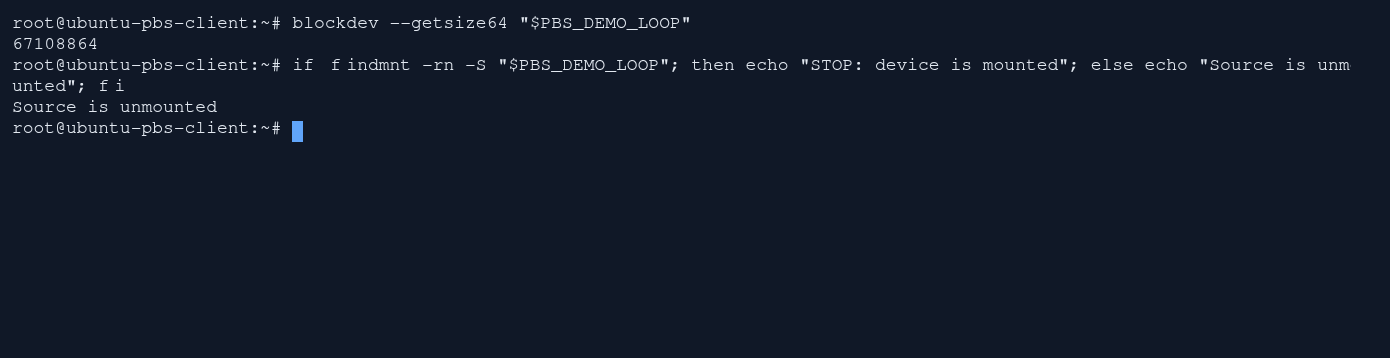
1. adım: Kaynak bağlı değil
- Kaynak bağlı değil
Görünen kontrol Source is unmounted sonucunu verir. Üstteki 67108864 bayt değeri 64 MiB boyutunu doğrular.
Bu örnek 64 MiB boyutunda bir loop aygıtı kullanır. İşletim sistemi diski veya açılış kurtarma testi değildir.
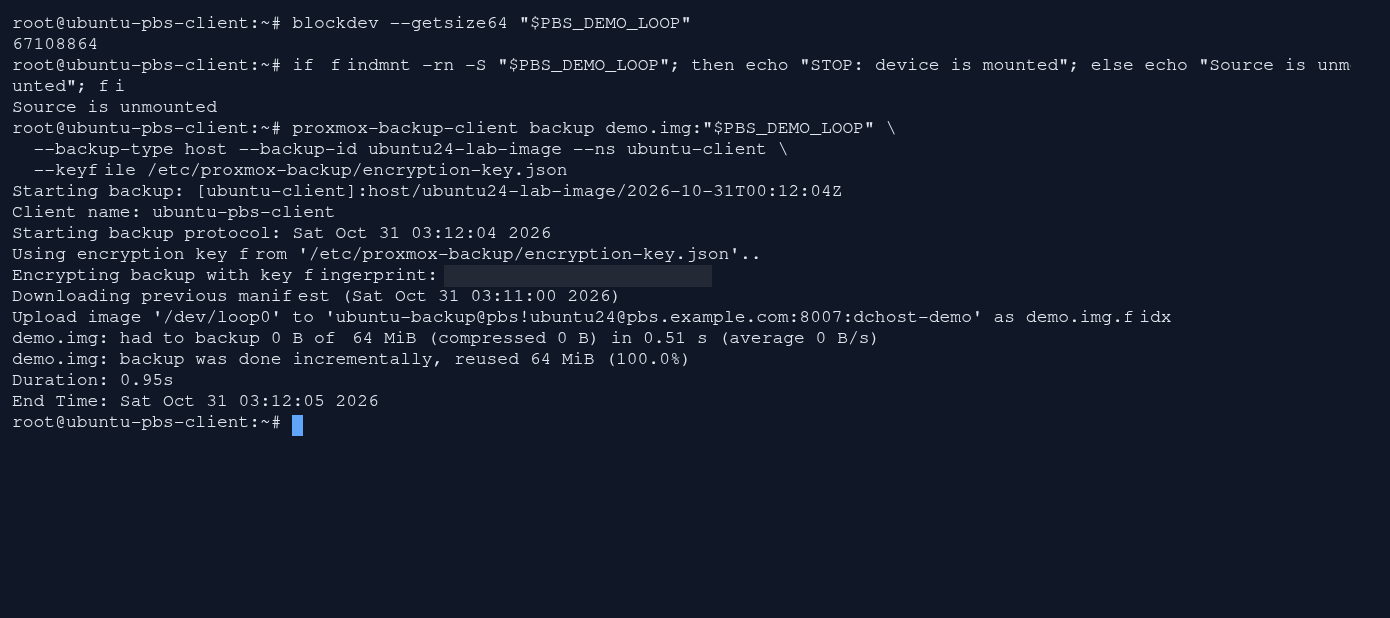
1. adım: 64 MiB yeniden kullanıldı
- 64 MiB yeniden kullanıldı
demo.img satırı reused 64 MiB (100.0%) sonucunu gösterir. Çıktı ayrıca 0 B aktarımı ve 0.95 saniyelik tamamlanma süresini kaydeder.
Bu ilk imaj yedeği değildir. Gerçek tekrar çalıştırması, değişmeyen 64 MiB içeriğin yeniden kullanıldığını gösterir.
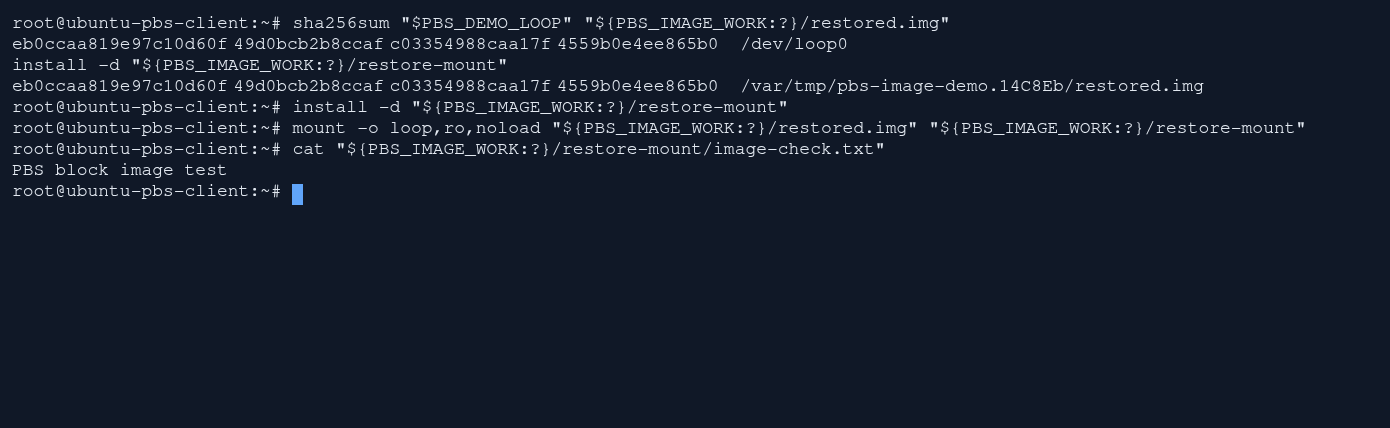
1. adım: İmaj içindeki test dosyası okundu
- İmaj içindeki test dosyası okundu
cat komutu geri yüklenen imajdan PBS block image test metnini okur. Önceki mount komutunda loop,ro,noload seçenekleri görünür.
İmaj salt okunur bağlandı. Bu dosya okuma ve bayt karşılaştırması, bir işletim sistemi açılış testi değildir.
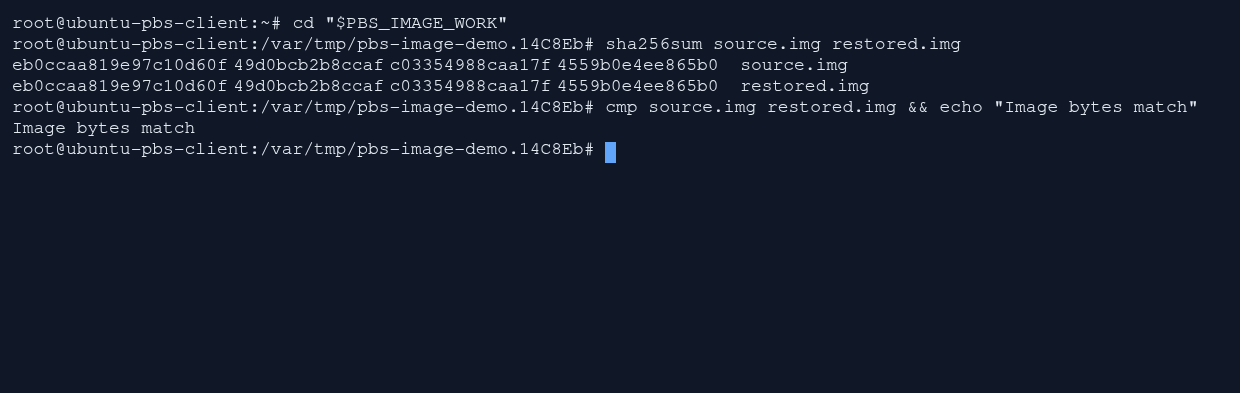
1. adım: İmaj baytları eşleşti
- İmaj baytları eşleşti
cmp komutundan sonraki Image bytes match satırı bayt eşitliğini doğrular. Üstte source.img ve restored.img için aynı SHA-256 değeri görünür.
Bu bağımsız kontrol iki normal imaj dosyasını karşılaştırır. Eşitlik 64 MiB örneğinin baytları içindir.
Gerçek Ubuntu SSH oturumunda bağlı olmayan 64 MiB test blok aygıtının imaj yedeği tekrarlanır; demo.img ayrı bir dosyaya geri yüklenir. Kaynak ile geri yüklenen imajın SHA-256 değerleri eşleşir ve salt okunur bağlanan imajdaki test dosyası okunur. Bu test işletim sistemi açılışını veya tüm makine kurtarmayı göstermez.
Test imajını yedekleme ve geri yükleme kaydının metni
00:00 — 64 MiB test imajı; kaynak bağlı değil.
00:04 — 64 MiB yeniden kullanılır; yeni imaj verisi: 0 B.
00:09 — İmaj ayrı bir dosyaya geri yüklenir.
00:12 — SHA-256 değerleri karşılaştırılır.
00:15 — Salt okunur bağlama; test dosyası okunur.
Kayıt gerçek hızında kesintisiz ilerler. İlk yaklaşık 0,135 saniyede önceki başarılı hazırlık ve ilk imaj yedeği çıktısı görünür; ardından terminalde gerçek clear komutu çalışır. blockdev --getsize64 sonucu 67108864 bayttır (64 MiB); findmnt kontrolü Source is unmounted sonucunu verir. Bu kayıt içindeki yedek ilk yedek değildir: istemci önceki bildirimi indirir, 64 MiB verinin tamamını yeniden kullanır ve 0 B yeni imaj verisi raporlar. Yedek süresi 0,95 saniyedir. restore complete satırı ayrı restored.img dosyasına 64 MiB geri yüklemeyi doğrular.
İkinci gerçek clear işleminden sonra kaynak loop aygıtı ile geri yüklenen dosyanın SHA-256 değerleri aynı görünür. Geri yüklenen imaj loop,ro,noload ile salt okunur bağlanır; image-check.txt içeriği PBS block image test olarak okunur. Son olarak bağ kaldırılır ve kaynak loop aygıtı ayrılır. cmp bu klipte çalıştırılmaz; ayrı temiz sağlama toplamı ekranında gösterilir. Anahtar parmak izleri opak maskelerle gizlenmiştir; anahtar dosyasının içeriği gösterilmez. Komutlar bu hazırlanmış, bağlı olmayan test aygıtına aittir; çalışan kök diskin tutarlı imajı, önyükleme veya tüm makine kurtarma kanıtı değildir.
blockdev --getsize64 "$PBS_DEMO_LOOP"
if findmnt -rn -S "$PBS_DEMO_LOOP"; then
  echo "STOP: device is mounted"
else
  echo "Source is unmounted"
fi
proxmox-backup-client backup demo.img:"$PBS_DEMO_LOOP" \
  --backup-type host --backup-id ubuntu24-lab-image --ns ubuntu-client \
  --keyfile /etc/proxmox-backup/encryption-key.json
IMAGE_SNAPSHOT='host/ubuntu24-lab-image/2026-10-31T00:12:04Z'
proxmox-backup-client restore "$IMAGE_SNAPSHOT" demo.img "${PBS_IMAGE_WORK:?}/restored.img" \
  --ns ubuntu-client --keyfile /etc/proxmox-backup/encryption-key.json
sha256sum "$PBS_DEMO_LOOP" "${PBS_IMAGE_WORK:?}/restored.img"
install -d "${PBS_IMAGE_WORK:?}/restore-mount"
mount -o loop,ro,noload "${PBS_IMAGE_WORK:?}/restored.img" "${PBS_IMAGE_WORK:?}/restore-mount"
cat "${PBS_IMAGE_WORK:?}/restore-mount/image-check.txt"
umount "${PBS_IMAGE_WORK:?}/restore-mount" && losetup -d "$PBS_DEMO_LOOP"
7. İşletim sistemi dosyalarını yedekleyip ayrı dizine geri getirin
Bu örnekte kök dosya sisteminin seçilen dosyalarını root.pxar olarak yedekliyoruz. Ayrı bağlı /boot ve /boot/efi varsa onları da kendi arşivlerine ekliyoruz. Geri yükleme, /var/tmp altında yeni bir dizine yapılır; çalışan işletim sistemi yerinde kalır. Canlı kök dosya sistemindeki dosyalar okuma sırasında değişebilir; bu işlem uygulamalar için ortak bir anlık görüntü oluşturmaz.
Önce disk yerleşimini ve geri yükleme için boş alanı kontrol edin:
findmnt -R /
lsblk -f
df -h /var/tmp
root.pxar:/ diğer aygıtlardaki bağlama noktalarını varsayılan olarak atlar. /home, /var veya uygulama verileriniz ayrı dosya sistemindeyse onları da ayrıca planlayın. Geri açılan dosyalar Ubuntu üzerinde alan kaplar; PBS'nin sıkıştırması veya tekilleştirmesi bu alan ihtiyacını ortadan kaldırmaz.
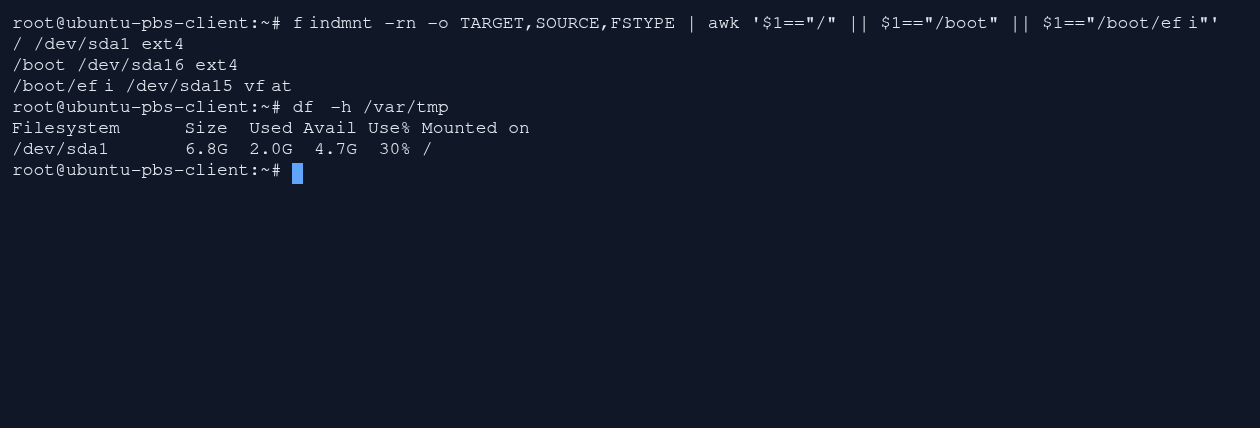
1. adım: Geri yükleme için kullanılabilir alan
- Geri yükleme için kullanılabilir alan
df çıktısı /var/tmp için 4.7G kullanılabilir alan gösterir. Üstteki findmnt sonucu kök, /boot ve /boot/efi dosya sistemlerini ayrı ayrı listeler.
Ayrı bağlama noktaları, kök dizinin tek arşivinin tüm bu dosyaları otomatik içerdiği varsayımını önler. Bu kapasite yalnızca gösterilen laboratuvara aittir.
Aşağıdaki dışlamalar bu uygulama ortamına aittir. Geçici dosyalar, önbellekler, günlükler, takas dosyaları ve geri yükleme alanı arşiv dışındadır. /etc/proxmox-backup ile istemcinin root kullanıcısına ait yapılandırma/önbellek dizinleri de dışlanır; tokenı ve şifreleme anahtarını buradan geri getirmeyi beklemeyin. Onların ayrı kurtarma kopyası gerekir. Önceki dosya geri yükleme hedefi /srv/pbs-restore-check ve bu labdaki istemci indirme dizini /home/demo/pbs-client-4.2.8-1 de dışlanır; kendi ortamınızda gerçek yolları kullanın.
--exclude=/etc/proxmox-backup, root.pxar:/ içinde bu dizini ve altını dışlar; sonuna /** eklemek gerekmez. Başındaki /, deseni arşivin köküne sabitler. Var olan .pxarexclude dosyaları seçimi değiştirebildiği için önce kuralları inceleyin:
find / -xdev -name .pxarexclude -print
Bu rehberin temiz Ubuntu örneğinde ek kural beklenmez. Çıktı varsa kendi dışlamalarınızla çakışıp çakışmadığını kontrol etmeden devam etmeyin. Komutları aynı root Bash oturumunda çalıştırın; hata durumunda sonraki adımların yürümemesi için set -euo pipefail kullanıyoruz:
set -euo pipefail
PBS_SYSTEM_ARCHIVES=(root.pxar:/)
if mountpoint -q /boot; then
  PBS_SYSTEM_ARCHIVES+=(boot.pxar:/boot)
fi
if mountpoint -q /boot/efi; then
  PBS_SYSTEM_ARCHIVES+=(efi.pxar:/boot/efi)
fi
proxmox-backup-client backup "${PBS_SYSTEM_ARCHIVES[@]}" \
  --backup-type host --backup-id ubuntu24-lab-system --ns ubuntu-client \
  --keyfile /etc/proxmox-backup/encryption-key.json \
  --exclude=/proc --exclude=/sys --exclude=/dev --exclude=/run \
  --exclude=/tmp --exclude=/var/tmp --exclude=/mnt --exclude=/media \
  --exclude=/swap.img --exclude=/swapfile --exclude=/lost+found \
  --exclude=/etc/proxmox-backup --exclude=/root/.config/proxmox-backup \
  --exclude=/root/.cache --exclude=/var/cache/apt/archives --exclude=/var/log \
  --exclude=/srv/pbs-restore-check --exclude=/home/demo/pbs-client-4.2.8-1
proxmox-backup-client snapshot list --ns ubuntu-client
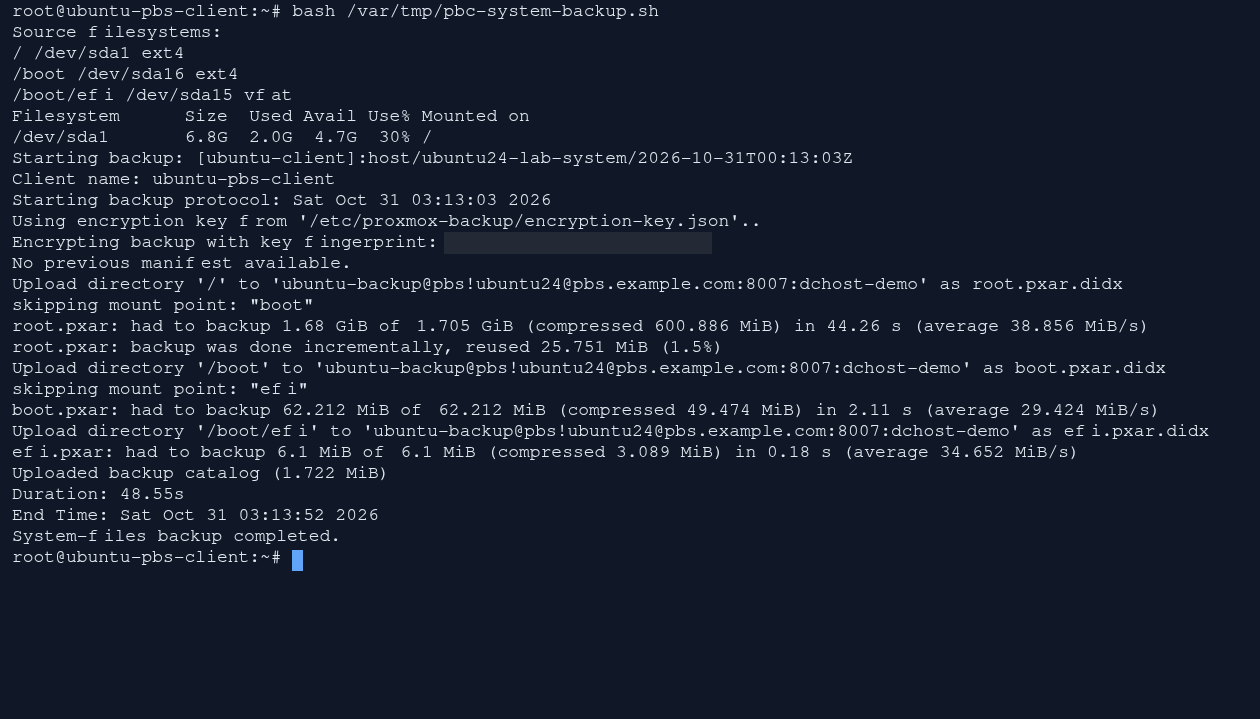
1. adım: Üç arşiv işlemi tamamlandı
- Üç arşiv işlemi tamamlandı
root.pxar, boot.pxar ve efi.pxar işlemlerinin ardından System-files backup completed satırı görünür. Aynı sonuçta Duration: 48.55s yazılıdır.
Bu üç dosya arşividir. Çalışan uygulamaların tutarlılığını, tüm makine görüntüsünü veya açılabilir kurtarmayı kanıtlamaz.
Gerçek Ubuntu oturumunda hazır betik /, /boot ve /boot/efi dosyalarını ayrı root.pxar, boot.pxar ve efi.pxar arşivlerine yedekler. İlk seçili sistem dosyası yedeği 48,55 saniyede tamamlanır ve üç şifreli arşiv listelenir. Kayıt gerçek hızdadır; uygulama tutarlılığı ya da tam makine kurtarma kanıtı değildir.
Sistem dosyası yedekleme kaydının metni
00:00 — Ayrı dosya sistemleri ve boş alan incelenir.
00:04 — Hazır betik üç arşivi yedekler.
00:10 — Kök dosyaları aktarılır. Kayıt gerçek hızdadır.
00:49 — Boot ve EFI dosyaları ayrı arşivlere aktarılır.
00:53 — Sistem dosyası yedeği 48,55 sn içinde tamamlandı.
00:57 — Üç şifreli arşiv listelenir.
Kayıt başında önceki blok imajı denemesinin terminal çıktısı kısa süre görünür; ardından gerçek clear komutu çalışır. findmnt çıktısı / ve /boot için ext4, /boot/efi için vfat gösterir. /var/tmp alanı kontrol edildikten sonra daha önce hazırlanmış bash /var/tmp/pbc-system-backup.sh betiği çağrılır; betiğin yazılması bu kayıtta yoktur. / içeriği root.pxar, ayrı /boot içeriği boot.pxar, ayrı /boot/efi içeriği efi.pxar olarak yedeklenir. Kök arşivi, ayrı boot bağlama noktasını atlar; boot arşivi de ayrı EFI bağlama noktasını atlar. Bu ilk seçili sistem yedeğinde önceki manifest bulunmaz, fakat kök verisinin %1,5 kadarı mevcut parçalardan yeniden kullanılır. Çıktı 48,55 saniye ve tamamlanma mesajını gösterir. Ardından proxmox-backup-client snapshot files "$SYSTEM_SNAPSHOT" --ns ubuntu-client üç arşivi encrypt kipinde listeler. Şifreleme anahtarının parmak izi kalıcı opak maskeyle gizlenmiştir. Bu, sistem dosyası yedeğidir; çalışan uygulamaların belirli bir ana ait tutarlılığını veya tüm makinenin açılarak kurtarılmasını doğrulamaz.
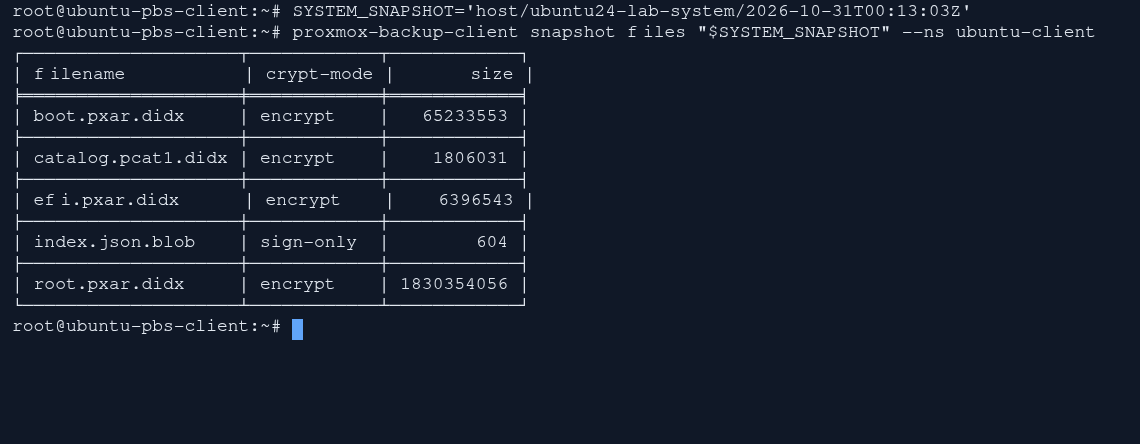
Bu görev, dizin timerından ayrı ubuntu24-lab-system grubuna yazılır. Tamamlanan snapshot yolunu listeden alın; hangi arşivlerin oluştuğunu kontrol edin:
PBS_SYSTEM_SNAPSHOT='host/ubuntu24-lab-system/2026-10-31T00:13:03Z'
proxmox-backup-client snapshot files "$PBS_SYSTEM_SNAPSHOT" --ns ubuntu-client
PBS_SYSTEM_RESTORE=$(mktemp -d /var/tmp/pbs-system-restore.XXXXXX)
proxmox-backup-client restore "$PBS_SYSTEM_SNAPSHOT" root.pxar \
  "${PBS_SYSTEM_RESTORE:?}/root" \
  --ns ubuntu-client --keyfile /etc/proxmox-backup/encryption-key.json
1. adım: Üç veri arşivi şifreli
- Üç veri arşivi şifreli
boot.pxar.didx, efi.pxar.didx ve root.pxar.didx satırlarında encrypt görünür. index.json.blob için ayrı sign-only durumu gösterilir.
Liste arşivlerin varlığını ve şifreleme türünü gösterir. Geri yükleme kanıtı bir sonraki ayrı işlemde elde edilir.
Snapshot listesinde boot.pxar veya efi.pxar varsa yalnızca bulunan arşivlerin aşağıdaki geri yükleme komutlarını çalıştırın. Bunlar da ayrı test dizinlerine açılır:
proxmox-backup-client restore "$PBS_SYSTEM_SNAPSHOT" boot.pxar \
  "${PBS_SYSTEM_RESTORE:?}/boot" \
  --ns ubuntu-client --keyfile /etc/proxmox-backup/encryption-key.json
proxmox-backup-client restore "$PBS_SYSTEM_SNAPSHOT" efi.pxar \
  "${PBS_SYSTEM_RESTORE:?}/efi" \
  --ns ubuntu-client --keyfile /etc/proxmox-backup/encryption-key.json
Sistem dosyalarını ve daha önce oluşturduğumuz test dosyasını karşılaştırın. Kaynak dosyalar yedekten sonra değiştiyse, karşılaştırmayı yedek öncesi kaydettiğiniz özetlerle yapın:
cmp /usr/lib/os-release "${PBS_SYSTEM_RESTORE:?}/root/usr/lib/os-release"
cmp /etc/fstab "${PBS_SYSTEM_RESTORE:?}/root/etc/fstab"
cmp /srv/pbs-demo/restore-check.txt \
  "${PBS_SYSTEM_RESTORE:?}/root/srv/pbs-demo/restore-check.txt"
stat -c '%u:%g %a %n' /srv/pbs-demo/restore-check.txt \
  "${PBS_SYSTEM_RESTORE:?}/root/srv/pbs-demo/restore-check.txt"
getfacl -ncp /srv/pbs-demo/restore-check.txt > "${PBS_SYSTEM_RESTORE:?}/source.acl"
getfacl -ncp "${PBS_SYSTEM_RESTORE:?}/root/srv/pbs-demo/restore-check.txt" \
  > "${PBS_SYSTEM_RESTORE:?}/restored.acl"
cmp "${PBS_SYSTEM_RESTORE:?}/source.acl" "${PBS_SYSTEM_RESTORE:?}/restored.acl"
for PBS_EXCLUDED_PATH in etc/proxmox-backup root/.config/proxmox-backup root/.cache var/tmp srv/pbs-restore-check home/demo/pbs-client-4.2.8-1; do
  test ! -e "${PBS_SYSTEM_RESTORE:?}/root/$PBS_EXCLUDED_PATH"
  test ! -L "${PBS_SYSTEM_RESTORE:?}/root/$PBS_EXCLUDED_PATH"
done
printf 'System files match; PBS credentials and staging paths are absent.\n'
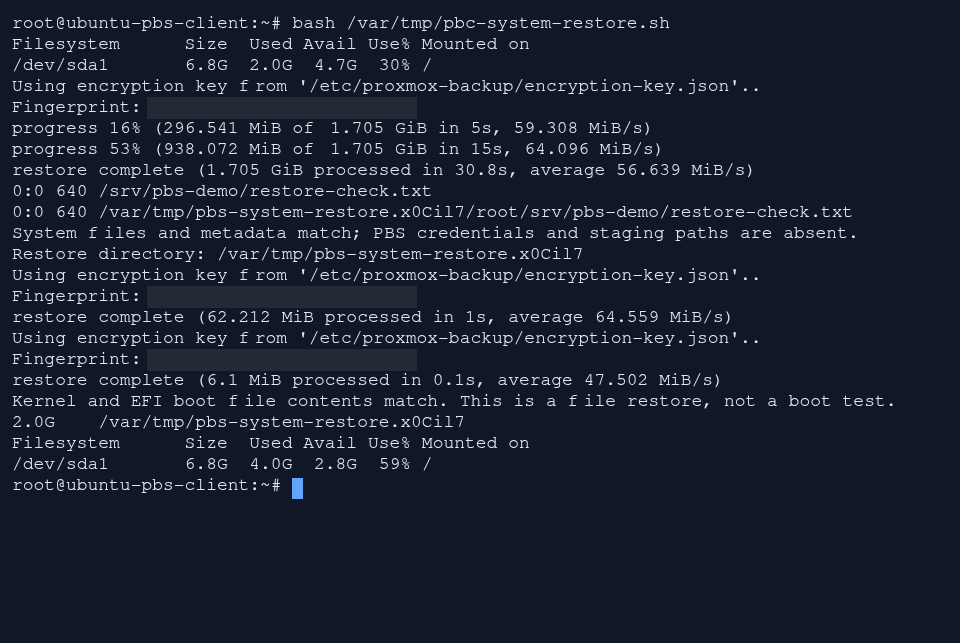
Uygulamada / için ext4 /dev/sda1, /boot için ext4 /dev/sda16 ve /boot/efi için vfat /dev/sda15 kullanılıyordu. root.pxar, boot.pxar ve efi.pxar yeni dizinlere açıldı; toplam yaklaşık 2 GiB yer kapladı. Sistem/test dosyaları, sahiplik, mod ve ACL eşleşti; vmlinuz çekirdek dosyası ile BOOTX64.EFI de bayt düzeyinde karşılaştırıldı. Kimlik bilgisi, geçici alan, önceki geri yükleme ve istemci indirme dizinlerinin dışarıda kaldığı doğrulandı. Çalışan kök dosya sisteminin üzerine geri yükleme yapılmadı.
1. adım: Çekirdek ve EFI dosyaları eşleşti
- Çekirdek ve EFI dosyaları eşleşti
Son kontrol çekirdek ve EFI önyükleme dosyalarının içeriğinin eşleştiğini bildirir. Üstte sistem dosyaları ve metadata eşleşmesi ile kimlik bilgisi ve geçici çalışma yollarının dışlandığı görülür.
Yeni bir dizine dosya geri yüklemesi yapıldı. Disk bölümleme, önyükleyici kurulumu ve makine açılışı test edilmedi.
Gerçek Ubuntu oturumunda hazır betik root, boot ve EFI arşivlerini /var/tmp altında yeni bir dizine geri yükler. Dosya içeriği, sahiplik/kip, dışlama ve çekirdek/EFI dosyası karşılaştırmaları başarıyla sonuçlanır. Kayıt gerçek hızdadır; bölümleme, önyükleyici kurulumu ya da açılış testi göstermez.
Sistem dosyası geri yükleme kaydının metni
00:00 — Hazır geri yükleme betiği çalıştırılır.
00:06 — Kök dosyaları geri alınır. Kayıt gerçek hızdadır.
00:32 — Kök dosyası ve izin kontrolleri başarılı.
00:34 — Boot ve EFI dosyaları da geri yüklendi.
00:35 — Dosya karşılaştırması başarılı; açılış testi yok.
Önceki sistem yedeğinin arşiv listesi başlangıçta kısa süre görünür; ardından gerçek clear komutu çalışır. Daha önce hazırlanmış bash /var/tmp/pbc-system-restore.sh betiği çağrılır; betiğin yazılması kayıtta yoktur. Betik yeni /var/tmp/pbs-system-restore.x0Cil7 dizininin altına kök, boot ve EFI arşivlerini ayrı hedeflere geri yükler. Kök dosyaları 30,8 saniyede tamamlanır. Denetim dosyasının kaynak ve hedefte sahipliği 0:0, kipi 640 olarak görüntülenir; dosya/metadata eşitliği ve PBS kimlik bilgilerinin/geçici hazırlık yollarının bulunmadığı doğrulanır. Boot ve EFI geri yüklemeleri de tamamlanır; çekirdek ve EFI dosyalarının içerik karşılaştırmaları geçer. Çıktı yaklaşık 2,0G geri yüklenen veri ve kalan alanı gösterir. Şifreleme anahtarının parmak izleri kalıcı opak maskelerle gizlenmiştir. Burada kanıtlanan, ayrı dizine sistem dosyası geri yüklemesidir. Disk bölümleri yeniden oluşturulmaz, önyükleyici kurulmaz ve geri yüklenen işletim sistemiyle açılış denenmez.
Bu geri yüklemenin sınırı
Burada test edilen işlem, seçilen işletim sistemi dosyalarını ve gerekli ayrı boot arşivlerini farklı dizinlere geri açmaktır. Yeni bir diskte bölümleme/LVM/şifreleme düzeni, UUID ve /etc/fstab uyumu, initramfs, GRUB/UEFI ve ağ ayarları ayrıca gerekebilir. Tam makine kurtarmasını ancak yeni hedefte bu düzeni kurup makinenin açıldığını ve uygulamaların çalıştığını doğruladığınızda tamamlamış olursunuz.
Veritabanları, saklama süresi ve düzenli kontroller
Proxmox Backup Client dosyaları okurken veritabanını otomatik durdurmaz veya tutarlı bir anlık görüntü oluşturmaz. PostgreSQL/MySQL/MariaDB'nin canlı veri dizinini doğrudan kopyalamak, PBS görevi başarılı olsa bile kullanılabilir bir veritabanı yedeği sağlamayabilir. Önce motorun desteklediği mantıksal veya fiziksel yedekleme veya koordineli snapshot yöntemiyle tutarlı çıktı üretin; tamamlanan çıktıyı PBS'ye gönderin; ayrı bir veritabanında geri yükleyin. Üretimde WAL/binlog ve belirli bir zamana kurtarma gereksinimlerini ayrıca planlayın.
PBS tarafında bu namespace'i kapsayan saklama, prune, garbage collection ve doğrulama işlerini yönetin. Örneğin keep-daily günlere göre seçim yapar; aynı gün alınan bütün yedekleri saklama sözü vermez. Geri yüklemeden önce güncel snapshot listesini kontrol edin; saklama politikasıyla kaldırılmış eski bir tarih yerine mevcut yedeği seçin. Kaynak tokenına bunun için ek silme yetkisi vermeyin. Periyodik geri yükleme denemesinde dosya içeriğini, sahipliği/izinleri, anahtar erişimini ve uygulama çalışmasını kontrol edin. 403 hatasında kullanıcı ve tokenın namespace izinlerini, snapshot bulunamadığında namespace ve tam yolu, sahiplik hatasında grubun ilk oluşturulduğu kimliği kontrol edin.
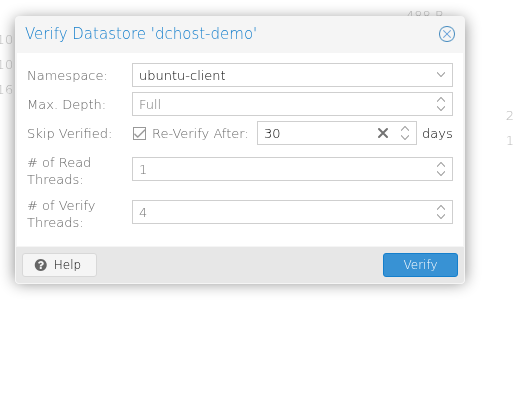
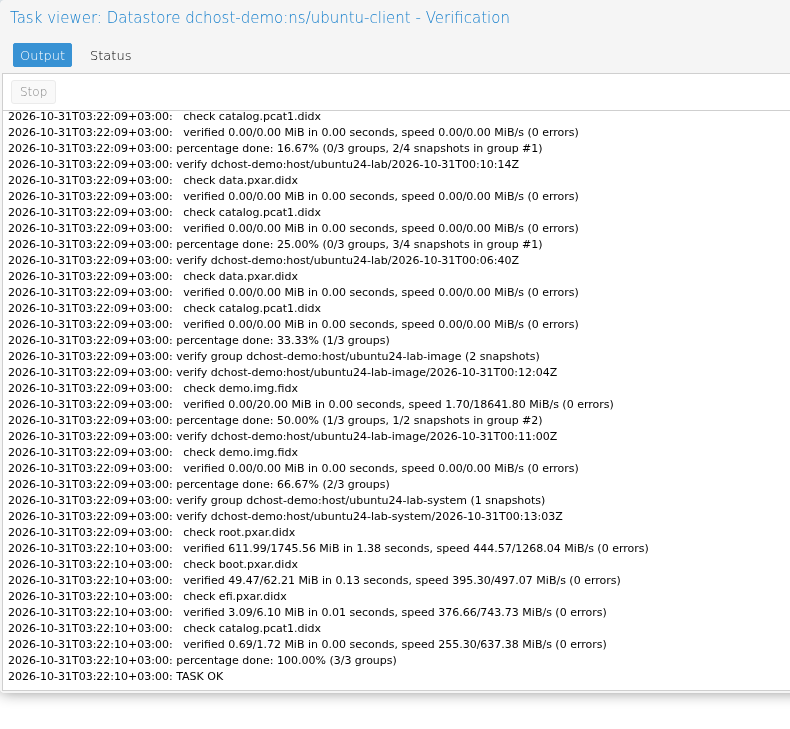
PBS yönetim arayüzünde ilgili datastore'un Content sekmesinden ubuntu-client namespace'ini seçip Verify All ile bu alanı doğrulayabilirsiniz. Uygulamadaki görev üç yedek grubunda toplam yedi snapshotı kontrol etti ve hata olmadan TASK OK ile tamamlandı. Son görünümde üç grup da şifreli ve All OK durumundaydı. PBS'nin bu denetimi, depolanan yedek verisinin bütünlüğünü kontrol eder; şifre çözme anahtarının kullanılabildiğini ve dosyaların geri geldiğini ise yukarıdaki gerçek geri yükleme denemeleriyle ayrıca doğruladık.
1. adım: ubuntu-client ad alanı seçili
- ubuntu-client ad alanı seçili
Verify penceresi ubuntu-client ad alanına sınırlandırılmıştır. Bu görünüm doğrulama başlamadan önceki seçimi gösterir.
- Doğrulamayı başlatın
Verify düğmesi saklanan yedeklerin sunucu tarafındaki bütünlük kontrolünü başlatır. Tamamlanma sonucunu ayrı görev çıktısında kontrol edin.
Bu hazır iletişim kutusu tamamlanma kanıtı değildir. Sunucu doğrulaması, düz metin dosyalarını geri yükleme testinin yerini almaz.
1. adım: 3/3 grup ve TASK OK
- 3/3 grup ve TASK OK
Son satırlar 100.00% (3/3 groups) ve TASK OK gösterir. Görünen son root, boot ve efi arşiv kontrollerinde 0 errors yazılıdır.
Bu sunucu tarafındaki saklanan yedek bütünlüğü kontrolüdür. Düz metin geri yüklemeleri ve dosya karşılaştırmaları ayrı işlemlerde test edildi.
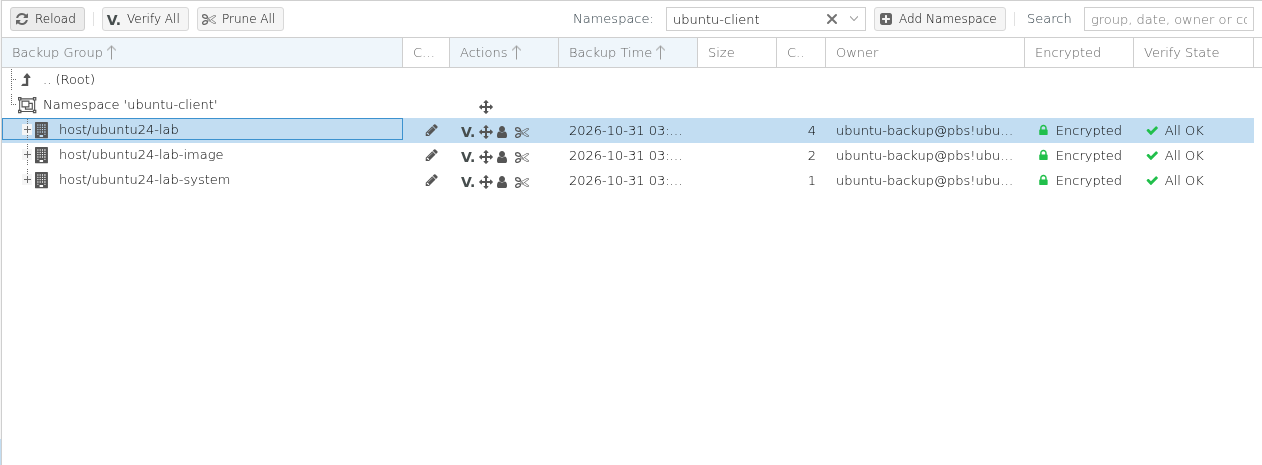
1. adım: Üç grupta All OK
- Üç grupta All OK
Dosya, görüntü ve sistem dosyası grupları Encrypted ve All OK gösterir. Grup sayıları 4, 2 ve 1 olmak üzere toplam yedi snapshot vardır.
All OK saklanan yedeklerin sunucu tarafındaki doğrulama durumudur. Dosya ve görüntü geri yüklemeleri ayrıca test edildi.