Sunucuya Proxmox VE 9.2 kurulumu: görselli ve videolu rehber
Proxmox VE, tek bir sunucuda sanal makineler ve Linux konteynerleri oluşturup yönetmenizi sağlar. Bu rehberde ISO'nun Install Proxmox VE (Graphical) seçeneğiyle kurulum yapılır; ardından web panelindeki güncellemeler, özel ağ ayarları, ilk Debian sanal makinesinin oluşturulması ve yedekten geri yükleme adım adım gösterilir.
Ana kurulum ve yönetim adımları fareyle kullanılan arayüzleri izler. Debian konuğun son kontrollerinde konsola birkaç kısa komut girilir. Grafik kurulum sihirbazını kullanmak, Proxmox sunucusuna veya Debian konuğa bir masaüstü ortamı kurmayı gerektirmez.
Proxmox sunucuda nasıl çalışır?
Proxmox VE, fiziksel sunucuya doğrudan kurulabilen bir bare-metal sanallaştırma platformudur. ISO, işletim sistemini ve sanallaştırma bileşenlerini birlikte kurar; mevcut işletim sistemi içinde sıradan bir uygulama kurma işlemi değildir. Kurulum için seçilen disk biçimlendirilir. Resmî kurulum belgesi desteklenen kurulum yollarını açıklar.
Bu rehberin ekranları ve videoları, DCHost üzerinde test için ayrılmış bir VDS'de hazırlandı. Proxmox'un başka bir sanallaştırma katmanı içinde çalıştığı bu düzene iç içe sanallaştırma denir. Grafik kurulum ve yönetim adımlarını burada izleyebilirsiniz. Fiziksel sunucunuzda BIOS/UEFI, RAID ve USB ya da uzaktan medya hazırlığı için üreticinizin donanım yönergelerini ayrıca uygulayın; bu donanım işlemleri VDS çekimlerinin kapsamı dışındadır.
Arayüz dili İngilizcedir. Ekranlardaki gizlenmiş ağ ve hesap alanlarına kendi sunucunuzun bilgilerini yazın.
Başlamadan önce
Proxmox'u yüklemek için seçtiğiniz diskteki mevcut işletim sistemi ve dosyalar silinecektir. Doğru sunucuyu ve diski açın; saklanacak verileri bu sunucunun dışında yedekleyin. Canlı hizmet veren bir sunucuda önce yedekleme planını ve geçiş zamanını hazırlayın.
| Hazırlık | Ne için gerekli? |
|---|---|
| x86-64 işlemci ve KVM desteği | Intel VT-x veya AMD-V ile sanal makineleri çalıştırmak için. VDS'de bu özelliklerin dış sanallaştırma katmanından aktarılması gerekir. |
| Sunucu yönetim IP'si, önek/maske, gateway ve DNS | Proxmox web paneline ve paket depolarına ulaşmak için. |
| ISO başlatma ve konsol erişimi | Henüz web paneli kurulmamışken sihirbazı kullanmak için. |
| Yeterli RAM ve disk | Proxmox'un kendisi, konuk işletim sistemi, ISO dosyaları ve yedekler için. |
| Sunucudan bağımsız yedek | Kurulumda silinecek verileri korumak için. |
Gösterim için seçilen DC VDS4 planında 4 vCPU, 6 GB RAM ve portalda 70 GB olarak listelenen disk bulunur. Proxmox kurulum ekranı hedef diski vda — 70.00 GiB olarak gösterdi. Plan değerleri ve bu ekran ölçümü üretim sunucuları için kapasite önerisi veya Proxmox'un asgari gereksinimi değildir. İlk Debian konuğa 2 vCPU, 1.536 MiB RAM ve 16 GiB sanal disk ayrıldı. Geri yükleme kontrolünde aynı anda yalnız bir kopya çalıştırılır.
Kapasite planlarken Proxmox'un resmî gereksinimlerine göre ana sistemin belleğine çalıştıracağınız konukların belleğini de ekleyin. VDS üzerinde deneme yapacaksanız hizmetinizin iç içe KVM desteğini önceden kontrol edin.
Kurulum öncesi kontrolde VDS içinde vmx bayrağı ve /dev/kvm aygıtı bulundu. Proxmox kurulduktan sonra ilk sanal makinenin Monitor ekranında kvm support: enabled yanıtı da alındı. Böylece bu laboratuvarda içteki VM'nin KVM hızlandırmasıyla çalıştığı doğrulandı; ilk Debian kurulumu bölümünde ilgili ekranı görebilirsiniz.
1. Güncel Proxmox ISO'sunu hazırlayın
30 Ekim 2026 tarihinde resmî kaynakta yayımlanan güncel x86-64 kurulum imajı Proxmox VE 9.2-1'dir. Proxmox ayrı bir LTS kurulum imajı yayımlamaz; bu rehberde güncel kararlı sürüm seçilmiştir. Proxmox güncellenen bir sürüm modeli kullanır; resmî destek tablosu en yeni kararlı sürümü önerir. ISO kurulumundan sonra güncel paketleri de yükleyeceğiz.
| Dosya bilgisi | Değer |
|---|---|
| ISO dosyası | proxmox-ve_9.2-1.iso |
| Yayımlanma tarihi | 21 Mayıs 2026 |
| Resmî sayfadaki boyut | 1,71 GB |
| Dosya boyutu | 1.706.178.560 bayt |
Doğrudan indirme bağlantısı:
https://enterprise.proxmox.com/iso/proxmox-ve_9.2-1.iso
Resmî ISO sayfası ve aynı dosyanın SHA256 kaydı aşağıdaki değeri verir:
4e88fe416df9b527624a175f24c9aa07c714d3332afb1ee3dbf3879573ef2c6c
İndirdiğiniz dosyanın SHA256 sonucunu bu değerle karşılaştırın. Başka bir ISO sürümü seçerseniz onun kendi doğrulama değerini kullanın. arm64 yazan ayrı ISO, bu x86-64 laboratuvar için uygun dosya değildir.
DCHost VDS'de:
- Doğru hizmetin Templates & ISO → ISO Management → Upload ISO bölümünü açın.
- Label alanına
Proxmox VE 9.2-1 amd64gibi tanınabilir bir ad yazın. - File URL yöntemiyle tam ISO bağlantısını girin.
- Upload düğmesini kullanın ve dosyanın Ready olmasını bekleyin.
Ready, ISO'nun başlatmaya hazır olduğunu belirtir; Proxmox henüz sistem diskine kurulmamıştır. Portal adımlarının ayrıntısı ISO yönetimi rehberindedir.
Laboratuvarda ISO dosyası tamamen indirildi ve hesaplanan SHA256 değeri resmî değerle eşleşti.
Upload ISO penceresinde bir etiket belirleyin ve resmî ISO dosyasının doğrudan bağlantısını kullanın.
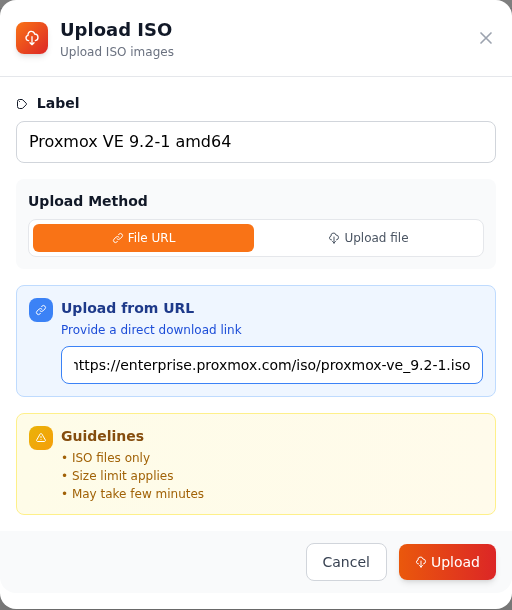
1. adım: Anlaşılır bir etiket yazın
- Anlaşılır bir etiket yazın
Label alanına sürümü ayırt edebileceğiniz bir ad girin. Bu örnekte Proxmox VE 9.2-1 amd64 etiketi kullanılmıştır.
- Resmî ISO bağlantısını girin
File URL yöntemini seçili tutun. Upload from URL alanına indirme sayfasını değil, .iso dosyasının doğrudan bağlantısını yapıştırın.
- Aktarımı başlatın
Etiketi ve bağlantıyı kontrol ettikten sonra Upload düğmesine basın.
Görmeniz gereken: Pencere kapanır ve ISO listesinde aktarım durumu görünür.
Label yalnızca portalda görünen addır. İndireceğiniz sürümün bağlantısını Proxmox indirme sayfasından alın.
Aktarım sürerken Importing durumunu izleyin; bu aşamada kurulum medyası henüz hazır değildir.
İstek gönderildikten sonra ISO listesine yeni bir kayıt eklenir. Bu ekran aktarım devam ederken alınmıştır.
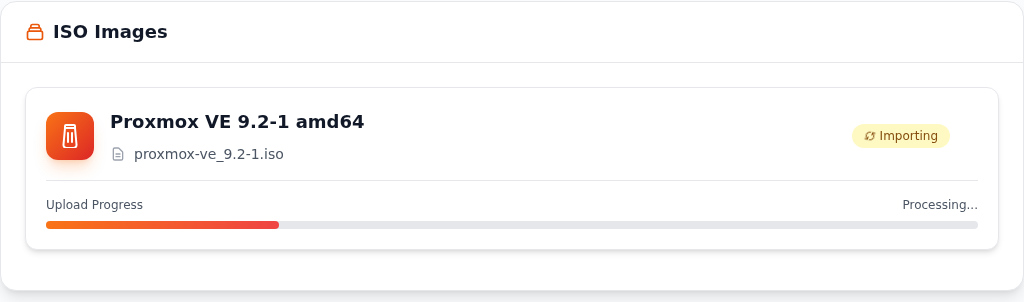
1. adım: Importing durumunu kontrol edin
- Importing durumunu kontrol edin
Importing etiketi ile Upload Progress alanı aktarımın sürdüğünü gösterir. Hazır durumu görünene kadar bekleyin.
Importing tamamlandığı anlamına gelmez. ISO hazır olana kadar bağlama ve ISO’dan başlatma adımına geçmeyin.
Video: ISO aktarımını başlatma
DCHost portalındaki gerçek kayıt, etiket ve bağlantı girişinden Importing durumuna kadar ilerler.
ISO bağlantısını girme ve aktarımı başlatma
00:00 — Label alanına bir ad girin. File URL ile resmî ISO bağlantısını ekleyin.
00:08 — Upload düğmesine basın.
00:11 — Importing: Aktarım sürüyor. Bu kayıt tamamlanmayı göstermez.
Aktarım tamamlandıktan sonra ISO kartında Ready durumunu kontrol edin.
Aktarım tamamlandığında ISO kaydının yanında Ready durumu ve Boot from ISO düğmesi görünür.
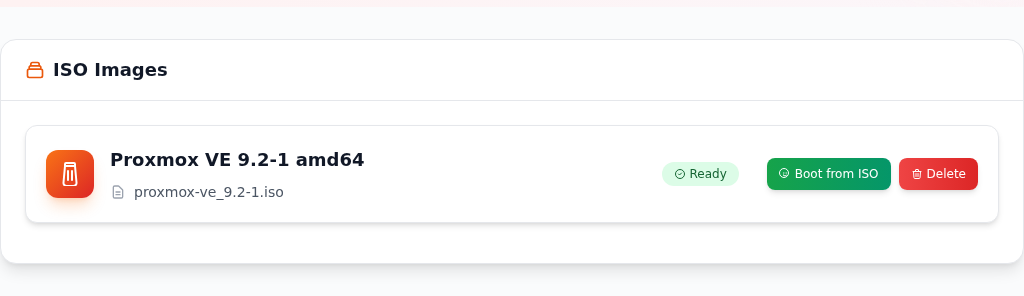
1. adım: Ready durumunu doğrulayın
- Ready durumunu doğrulayın
Devam etmeden önce doğru ISO etiketini ve Ready durumunu kontrol edin.
- Boot from ISO düğmesine basın
İçe aktardığınız ISO satırındaki Boot from ISO düğmesiyle başlatma onayını açın.
Bu düğme bir sonraki onay penceresini açar. Kurulumun disk işlemleri daha sonra yapılır.
2. Grafik kurulum sihirbazını açın
- Ready ISO kartında dosya adını kontrol edin; doğru kartın Boot from ISO işlemini seçin.
- Açılan penceredeki yeniden başlatma uyarısını okuyup Boot Now düğmesini kullanın. Bu onay penceresinde ISO adı gösterilmez; dosya kontrolünü önceki Ready kartında yapın.
- Console / VNC Console Access ekranını açın.
- Proxmox açılış menüsünde Install Proxmox VE (Graphical) seçip
Entertuşuna basın.
Terminal UI ayrı bir kurulum arayüzüdür. Bu rehberdeki grafik ekranları açmak için Graphical seçilir. Menünün BIOS ve UEFI görünümü farklı olabilir; fiziksel sunucunuzdaki firmware ayarlarını bu VDS görüntüsünden çıkarmayın.
Güncel Proxmox için Secure Boot'u her durumda kapatmak gerektiğini varsaymayın. Resmî kurulum belgesindeki eski sürüm uyarısı, 8.1 öncesi kurulum medyaları içindir. Grafik ekran açılmıyorsa bu sayfanın sorun giderme bölümünü kullanın.
Laboratuvarın açılış menüsü Proxmox VE 9.2 / ISO release 1 bilgisini gösterdi. Grafik sihirbaz ve lisans ekranı açıldı.
Boot from ISO? penceresi, seçili ISO görüntüsünün kullanılacağını bildirir.
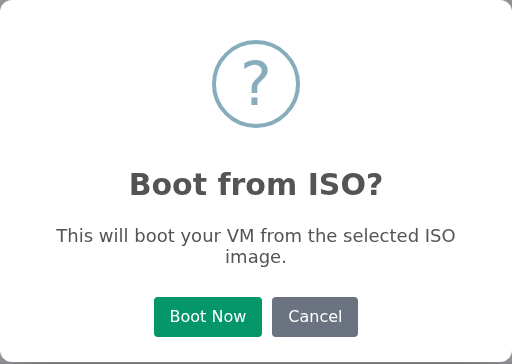
1. adım: Boot Now ile devam edin
- Boot Now ile devam edin
Doğru test sunucusunda olduğunuzu kontrol edip Boot Now düğmesine basın.
Onaydan sonra konsolu açarak Proxmox önyükleme menüsünü izleyin.
Bu gerçek konsol ekranında Proxmox VE 9.2 ISO release 1 önyükleme menüsü görünür.
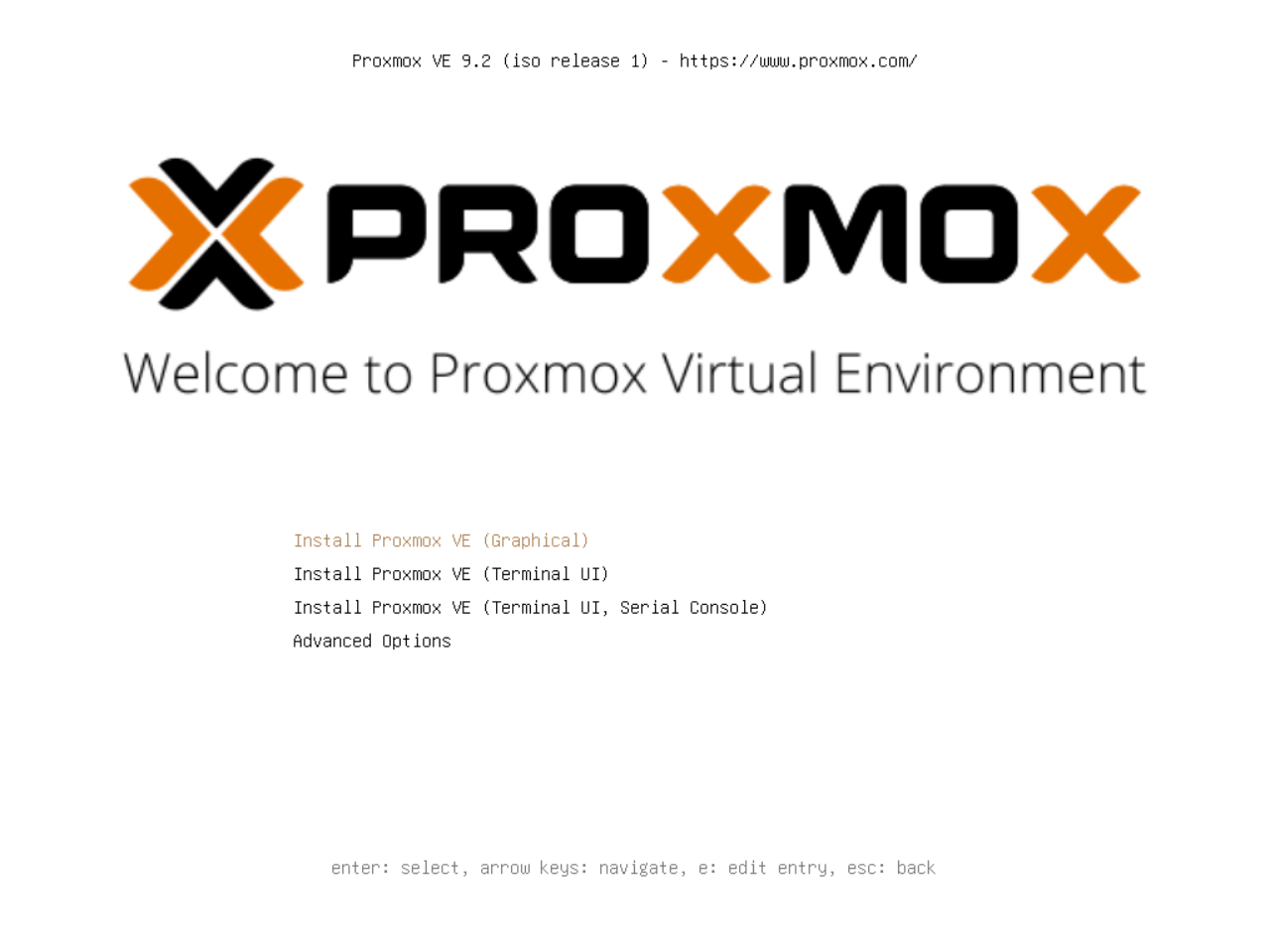
1. adım: Install Proxmox VE (Graphical) seçeneğini seçin
- Install Proxmox VE (Graphical) seçeneğini seçin
Ok tuşlarıyla Install Proxmox VE (Graphical) seçeneğini vurgulayın ve Enter tuşuna basın.
Ekran bir VDS test ortamında kaydedilmiştir; fiziksel sunucunun firmware veya disk denetleyicisi ayarlarını göstermez.
3. Hedef diski ve dosya sistemini seçin
Grafik sihirbazın End User License Agreement (EULA) ekranında lisans metnini okuyun; kabul ediyorsanız I agree ile ilerleyin.
Grafik kurulum ilk olarak End User License Agreement (EULA) ekranını açar.
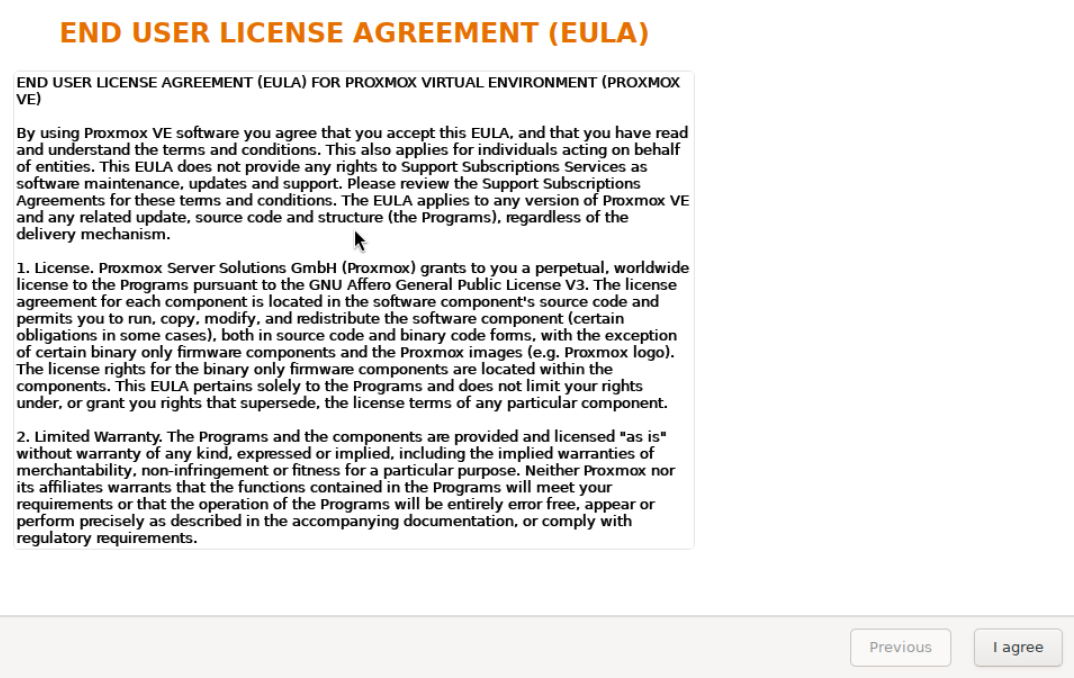
1. adım: I agree ile ilerleyin
- I agree ile ilerleyin
Lisans metnini inceleyin; kabul ediyorsanız I agree düğmesine basın.
Koşulları kabul ediyorsanız devam edin. Bir sonraki adımda kurulum hedefi seçilir.
Target Harddisk ekranında Proxmox'un kurulacağı diski seçin. Bu laboratuvarda vda — 70.00 GiB seçildi. Birden fazla diskiniz varsa adını ve kapasitesini karşılaştırın; yalnız işletim sistemi için ayırdığınız diski seçin.
Target Harddisk listesi, Proxmox’un kurulacağı diski belirler. Bu laboratuvarda /dev/vda (70.00GiB) görünür.
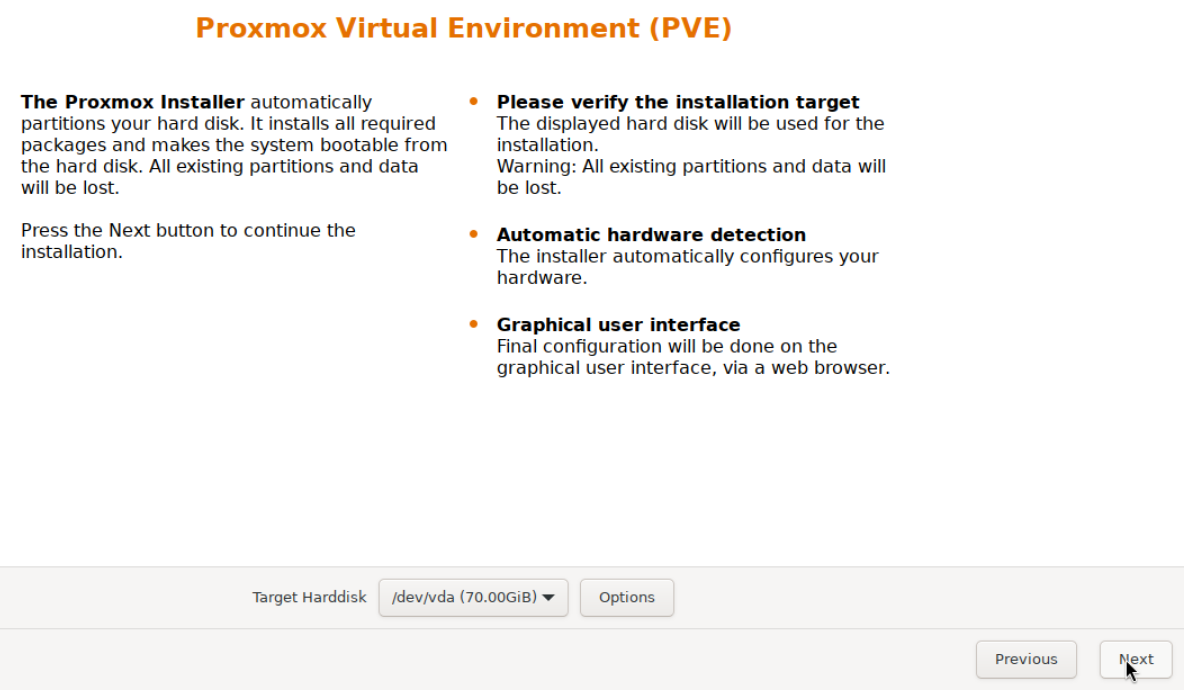
1. adım: Doğru diski seçin
- Doğru diski seçin
Target Harddisk alanında kurulum için ayırdığınız diski seçin ve kapasitesini kontrol edin.
- Gerekirse Options alanını inceleyin
Options, dosya sistemi ve alan dağılımı ayarlarını açar. Sonraki görüntü bu laboratuvardaki varsayılanları gösterir.
- Disk seçimini onaylayıp ilerleyin
Options penceresini kapattıktan ve hedef diski doğruladıktan sonra Next düğmesine basın.
Kurulum, seçilen diskteki mevcut bölümleri ve verileri kaldırır. Buradaki disk adı ve kapasite örnektir; kendi hedefinizi doğrulayın.
Options düğmesinden dosya sistemini görebilirsiniz. Bu tek sanal diskli örnekte ext4 seçimi korundu; gelişmiş disk seçenekleri varsayılan değerlerinde bırakıldı. Varsayılan ext4 düzeni, ana sistem ile sanal makine diskleri için LVM tabanlı alan hazırlar. ZFS, Ceph veya fiziksel RAID bu örneğin parçası değildir. Özellikle ZFS'yi donanım RAID'i üzerine kurma seçeneğini bu basit düzenle karıştırmayın. Resmî disk ve dosya sistemi açıklaması.
Disk seçimini ve seçenekleri kontrol edip Next ile ilerleyin. Sonraki özet ekranındaki Install işlemi seçilen diske yazacak ve mevcut verileri kaldıracaktır.
Harddisk options penceresinde Filesystem ext4 olarak seçilidir. Bu kayıt özel bir alan dağılımı girilmeden alınmıştır.
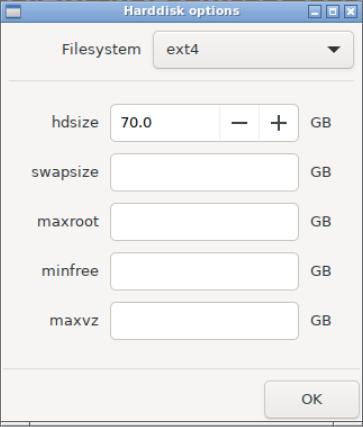
1. adım: Filesystem değerini kontrol edin
- Filesystem değerini kontrol edin
Örnekte ext4 seçilidir. Farklı bir dosya sistemi veya disk düzeni kullanacaksanız gereksinimlerini önceden planlayın.
- OK ile disk seçimine dönün
Bu örnekte gelişmiş alanlar değiştirilmeden OK düğmesiyle pencere kapatılır.
Bu rehber bu laboratuvarın ext4 varsayılanlarıyla ilerler. Boş gelişmiş alanları sıfır olarak yorumlamayın; kendi depolama planınıza göre değerlendirin.
4. Konumu, klavyeyi ve yönetici hesabını ayarlayın
Konum ekranında bu laboratuvarda Country → Türkiye, Time zone → Europe/Istanbul, Keyboard Layout → U.S. English seçildi. Country alanında Türkiye adını kullanın; bu kurulum ekranında Turkey yazarak arama yapmak eşleşme getirmedi. Kendi konum ve klavyeniz farklıysa size uygun seçimleri yapın. Klavye düzeni, özellikle parola içindeki noktalama işaretlerini etkiler.
Bu laboratuvarda Country Türkiye, Time zone Europe/Istanbul ve Keyboard Layout U.S. English olarak seçilmiştir.
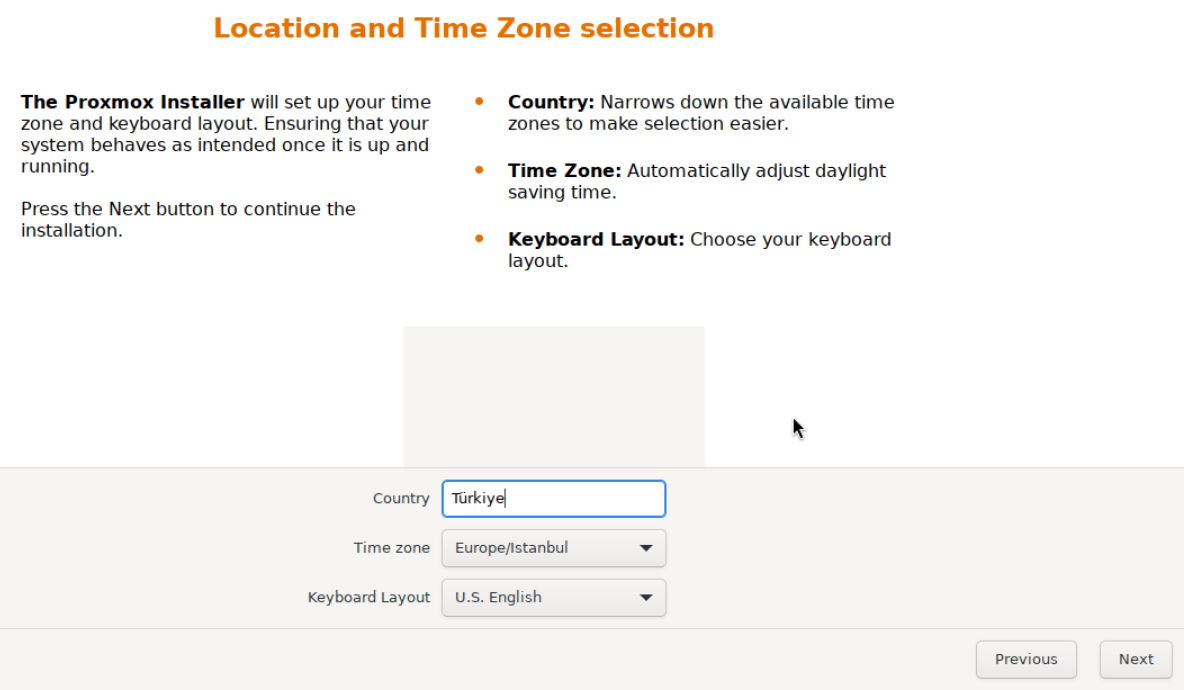
1. adım: Ülkeyi ve saat dilimini seçin
- Ülkeyi ve saat dilimini seçin
Country ve Time zone değerlerini kendi konumunuza göre ayarlayın. Türkiye için örnekte Europe/Istanbul kullanılır.
- Klavye düzenini kontrol edin
Keyboard Layout alanında kullanacağınız düzeni seçin. Görüntüdeki U.S. English bu testin seçimidir.
- Next ile ilerleyin
Üç seçimi de kontrol ettikten sonra Next düğmesine basın.
Klavye düzeni ülke seçiminden ayrı bir ayardır. Konsolda kullanacağınız düzeni seçin; parola girişinde bu düzen geçerli olur.
Sonraki ekranda:
- Password / Confirm alanlarına güçlü ve bu sunucuya özel bir root parolası girin.
- Email alanına sistem bildirimlerini alacak yönetici adresini yazın.
- Bilgileri kontrol edip Next ile ilerleyin.
Bu root hesabı Proxmox sunucusunun yönetici hesabıdır. DCHost müşteri portalı hesabınızı veya ileride oluşturacağınız Debian kullanıcısını değiştirmez. Parolayı ekran görüntülerinde veya video kayıtlarında açık bırakmayın.
Bu adımda root parolası, parola doğrulaması ve bildirimler için e-posta adresi istenir.
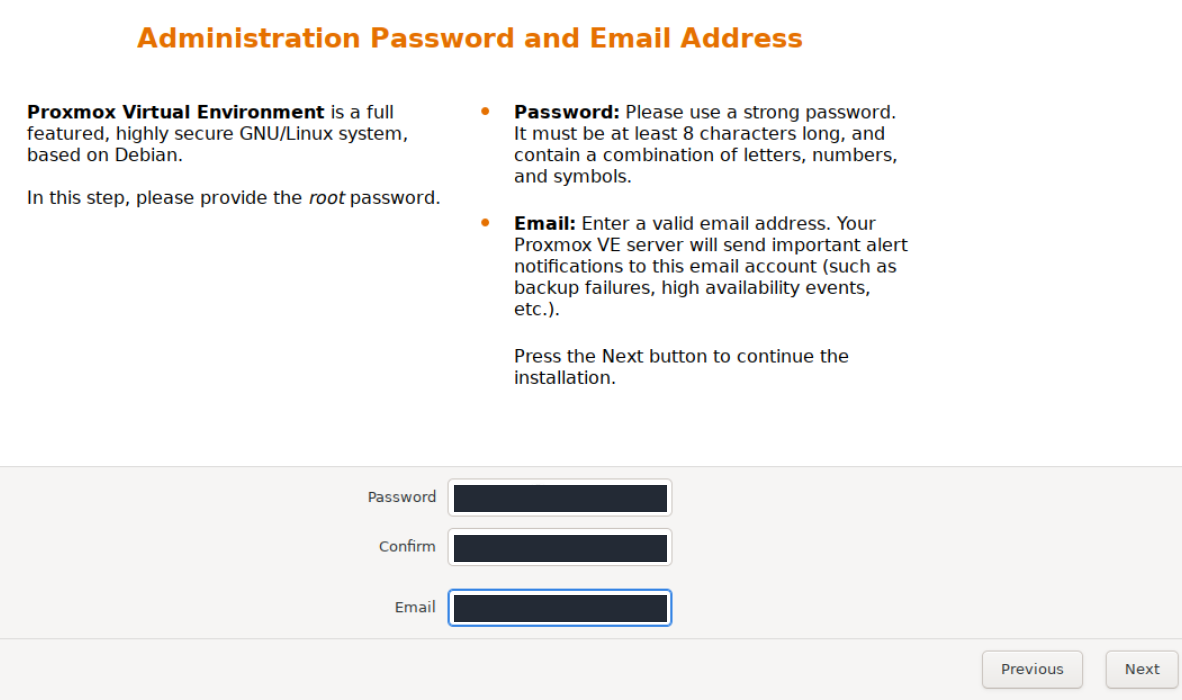
1. adım: Parolayı iki alana girin
- Parolayı iki alana girin
Güçlü ve benzersiz bir root parolası belirleyin. Password ve Confirm alanlarına aynı parolayı girin.
- Bildirim e-postasını belirtin
Email alanına izlediğiniz, geçerli bir e-posta adresi girin. Kurulum ekranı bu adresin uyarı bildirimleri için kullanılacağını belirtir.
- Next ile ilerleyin
Parola doğrulamasını ve e-posta adresini kontrol edip Next düğmesine basın.
Kurulumda seçtiğiniz klavye düzenini kullanın; aynı root parolası ilk web arayüzü girişinde de gerekir.
Bildirim adresini girmek e-posta teslimatının çalıştığını kanıtlamaz; bu kurulumda bildirim gönderimi ayrıca test edilmedi.
5. Proxmox yönetim ağını yapılandırın
Bu ekrana VDS hizmetine atanmış yönetim ağı bilgilerini girin. Biraz sonra Debian için oluşturacağımız özel ağ adresleri burada kullanılmaz. Portalda ağ bilgilerini bulma adımından atanmış IP, gateway ve ağ önekini alın.
| Kurulum alanı | Girilecek bilgi |
|---|---|
| Management Interface | Sağlayıcı ağına bağlı doğru arayüz. Laboratuvarda nic0 (virtio_net) seçildi. |
| Hostname (FQDN) | pve1.example.com biçiminde planladığınız tam sunucu adı; örnek alan adını kopyalamayın. |
| IP Address (CIDR) ve yanındaki önek kutusu | Yönetim IP'sini adres kutusuna, ağ önekini ayrı kutuya girin. /24 olduğunu tahmin etmeyin. |
| Gateway | Hizmetinizin gerçek ağ geçidi. |
| DNS Server | Ulaşılabilir DNS çözümleyicisinin IP adresi. |
Bu kurulumda Pin network interface names seçeneği işaretli bırakıldı. IP adresi ve ağ öneki ayrı kutulardadır; ikisini tek alana yapıştırmayın.
FQDN yazmak kendiliğinden bir DNS kaydı oluşturmaz. Paneli alan adıyla açmak istiyorsanız ilgili DNS kaydını ayrıca planlayın. Yönetim IP'si ile gateway aynı alan değildir; DNS adresini bu alanlardan birine yazmayın.
IP, ağ öneki ve gateway yanlışsa kurulum tamamlanabilir ancak web paneline erişemeyebilirsiniz. Next seçmeden önce tüm değerleri hizmet bilgileriyle karşılaştırın.
Management Network Configuration ekranında yönetim arayüzü, FQDN, IP/CIDR, ağ geçidi ve DNS alanları görünür.
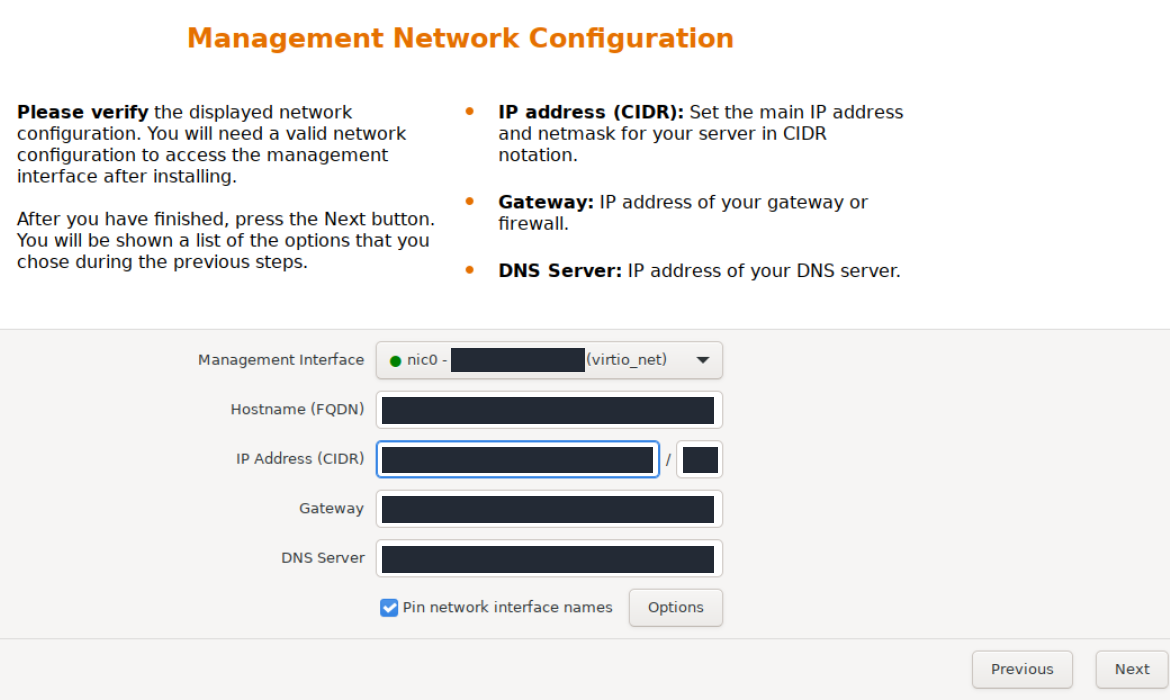
1. adım: Yönetim arayüzünü doğrulayın
- Yönetim arayüzünü doğrulayın
Management Interface listesinden yönetim ağına bağlı arayüzü doğrulayın. Bu örnekte nic0 seçilidir.
- Sunucu FQDN bilgisini girin
Hostname (FQDN) alanını sunucunuz için planladığınız tam alan adıyla doldurun.
- IP, ağ geçidi ve DNS alanlarını kontrol edin
IP Address (CIDR), önek uzunluğu, Gateway ve DNS Server alanlarını tahsis edilen ağ bilgileriyle eşleştirin.
- Next ile özete geçin
Ağ ayarlarını denetledikten sonra Next düğmesiyle kurulum özetini açın.
Kendi sunucunuza tahsis edilen ağ bilgilerini kullanın. Bu örnekte Pin network interface names seçili bırakılmıştır.
6. Özeti kontrol edin, kurulumu tamamlayın ve ISO'yu ayırın
Özet ekranında hedef disk, dosya sistemi, saat dilimi, sunucu adı ve yönetim ağı bilgilerini yeniden okuyun. Düzeltilmesi gereken bir alan varsa Previous ile geri dönün. Yeniden başlatmayı elle yönetmek için Automatically reboot after successful installation işaretini kaldırın. Doğru diskteki verilerin silinmesini kabul ettiğinizde Install düğmesini kullanın.
Laboratuvarda özet incelendi, otomatik yeniden başlatma kapatıldı ve Install düğmesine basıldı.
Summary tablosu, kurulum başlamadan önce seçilen disk, yerel ayarlar ve yönetim ağı bilgilerini bir araya getirir.
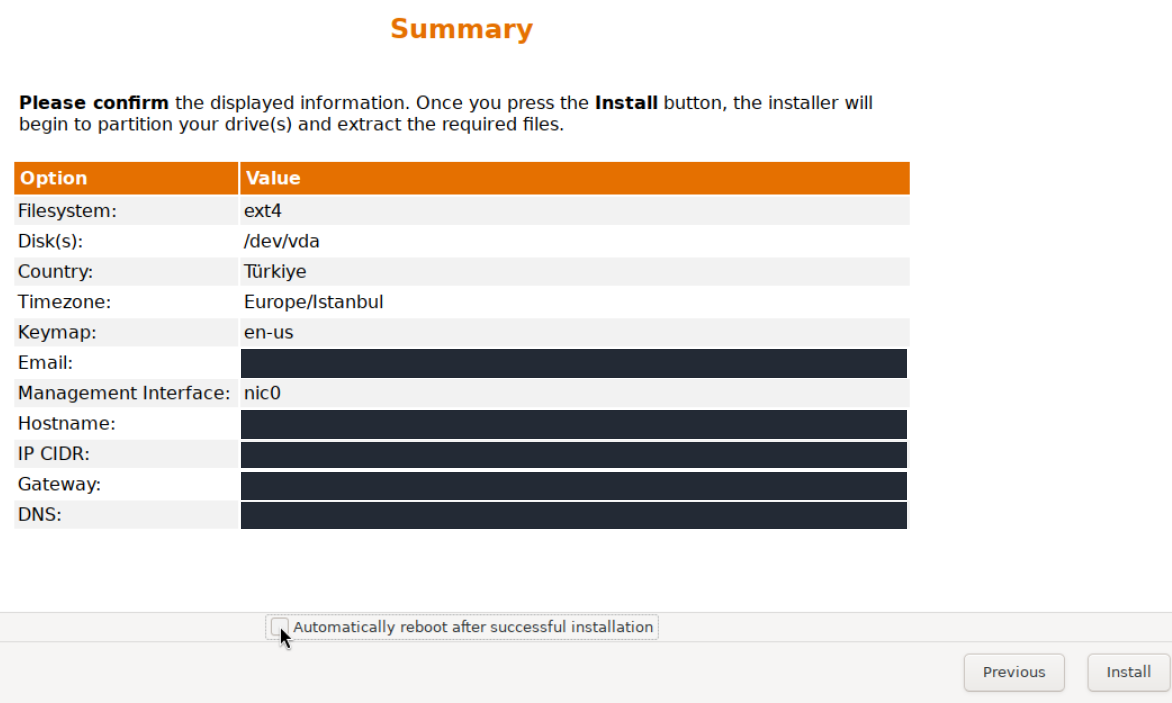
1. adım: Tablodaki seçimleri gözden geçirin
- Tablodaki seçimleri gözden geçirin
Dosya sistemi, Disk(s), yerel ayarlar, e-posta ve yönetim ağı satırlarını son kez denetleyin.
- Otomatik yeniden başlatmayı kapalı tutun
Bu akışta Automatically reboot after successful installation kutusu boş bırakılmıştır; böylece yeniden başlatma daha sonra elle yapılabilir.
- Hazır olduğunuzda Install düğmesine basın
Hedef diski ve tüm ayarları doğruladıktan sonra Install düğmesine basın.
Install düğmesi seçili diskte bölümleme ve kurulum dosyalarını yazma işlemlerini başlatır. Bu görüntü kurulum başlamadan önce kaydedilmiştir.
Video: kurulumu başlatma
İç içe VDS test ortamındaki gerçek kayıt; Summary ekranını, otomatik yeniden başlatmanın kapatılmasını, Install tıklamasını ve %5 ilerlemeye kadar kurulum başlangıcını gösterir.
Özetten kurulum başlangıcına
00:00 — Summary ekranında otomatik yeniden başlatma seçeneği kapatılır.
00:05 — Install düğmesine basılır. Kurulum başlar.
00:07 — İlerleme çubuğu, disk hazırlığını gösterir.
00:21 — İlerleme %5’e ulaşır. Kurulum sürüyor.
Başarı ekranını bekleyin ve medyayı ayırın
Kurulum disk düzenini oluşturur ve paketleri kopyalar. Tamamlanmadan sunucuyu kapatmayın veya ISO'yu ayırmayın. Bu akışta otomatik yeniden başlatma kapalı bırakıldı ve Installation successful! ekranı beklendi. Laboratuvarda başarılı tamamlanma mesajı görüldü.
Installation successful! mesajı kurulumun tamamlandığını gösterir. Yönetim arayüzünün adresi aynı ekranda belirtilir.
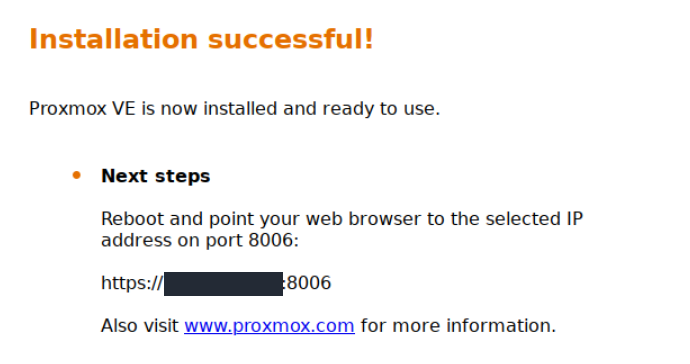
1. adım: Başarı mesajını kontrol edin
- Başarı mesajını kontrol edin
Installation successful! mesajını gördüğünüzü doğrulayın; yalnızca ilerleme çubuğuna bakarak tamamlandığını varsaymayın.
- HTTPS ve 8006 portunu not edin
Diskten başlatma sonrasında kendi yönetim IP adresinizi HTTPS ve 8006 portuyla açacaksınız.
Bu akışta otomatik yeniden başlatma kapalıdır. Sonraki adımda portalda ISO’yu ayırmak test sunucusunu yeniden başlatır.
Kurulu sistemin diskten başlaması için DCHost portalında aynı hizmetin Templates & ISO → ISO Image öğesini açın. Tarayıcının yerel onay penceresindeki yeniden başlatma uyarısını okuyup onaylayın. Bu portal akışında ISO ayırma, sunucuyu yeniden başlatır; yalnız dosyayı kütüphaneden silmekle aynı işlem değildir.
Kurulum tamamlandıktan sonra DCHost portalındaki Templates & ISO menüsüne dönün.
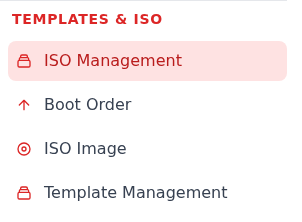
1. adım: ISO Image öğesini açın
- ISO Image öğesini açın
ISO Image öğesine basın. Açılan yeniden başlatma onayını okuyup ayırma işlemini onaylayın.
Bu portal akışında ISO ayırma işlemi yeniden başlatmayı da tetikler. Konsoldan sistem diskinin açılışını izleyin.
Laboratuvarda ISO ayrıldıktan sonra Proxmox sistem diskinden açıldı. Konsolda karşılama metni, HTTPS yönetim adresi ve login: istemi görüldü.
Bu gerçek konsol kaydında, kurulu Proxmox sisteminin karşılama metni, HTTPS yönetim adresi ve konsol giriş istemi görünür.
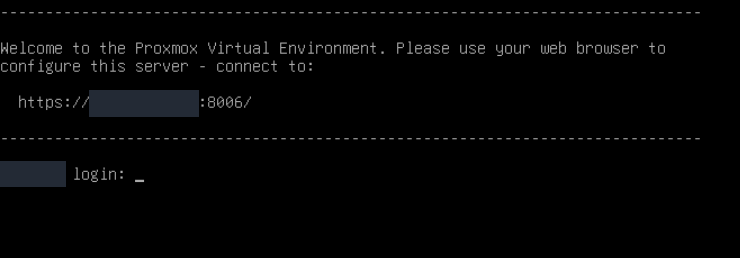
1. adım: HTTPS adresini tarayıcıda açın
- HTTPS adresini tarayıcıda açın
Kendi konsolunuzdaki yönetim adresini kullanın; https:// şemasını ve :8006 portunu koruyun.
- Konsol giriş istemini tanıyın
login: istemi, sistemin konsolda kimlik doğrulaması beklediğini gösterir. Web arayüzünü açmak için üstteki HTTPS adresini kullanın.
Tarayıcı sertifika uyarısı verirse önce sunucu adresini ve sertifika parmak izini güvenilir, bağımsız bir yönetim kanalından doğrulayın. Kimliği doğrulamadan ilerlemeyin.
Menü ayrıntıları ISO ayırma ve başlatma sırası bölümlerindedir.
Sunucu tekrar ISO kurulum menüsüne dönerse disk bölümleme işlemini yeniden başlatmayın. Önce medyanın ayrıldığını ve sistem diskinin boot sırasını kontrol edin.
7. Proxmox web paneline giriş yapın
Kendi tarayıcınızda kurulumda verdiğiniz yönetim adresini açın:
https://SUNUCU_YONETIM_IP:8006
Adresin başında https, sonunda 8006 bulunur. Kurulu Proxmox konsolu da yönetim adresini gösterir. Varsayılan node sertifikası Proxmox kümesinin kendi CA'sı tarafından imzalandığı için tarayıcı uyarı verebilir. Devam etmeden önce sunucu adresini ve sertifika parmak izini güvenilir, bağımsız bir yönetim kanalından doğrulayın. Genel sertifika doğrulamasını kapatmayın. Resmî sertifika yönetimi. Kuruluşunuzun yönetim ağı/VPN erişim yöntemini kullanın.
Giriş ekranında User name → root, kurulum parolası ve Realm → Linux PAM standard authentication seçilir. Dil menüsünden İngilizceyi seçerseniz bu rehberdeki etiketlerle ilerleyebilirsiniz. Resmî kurulum sonrası erişim adımları.
Proxmox VE Login penceresinde kullanıcı adı ve parola alanları boş; Realm olarak Linux PAM standard authentication seçili.
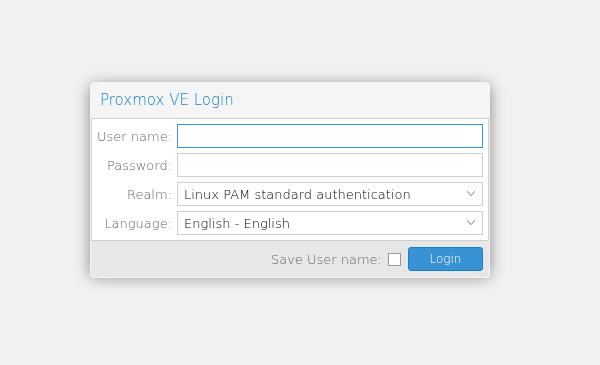
1. adım: Kurulumda belirlediğiniz hesabı kullanın
- Kurulumda belirlediğiniz hesabı kullanın
İlk yönetici girişi için User name alanına root, Password alanına kurulumda belirlediğiniz root parolasını girin.
- Linux PAM alanını doğrulayın
Kurulumda oluşturulan root hesabı için Realm alanında Linux PAM standard authentication seçili olmalıdır. Language arayüz dilini belirler.
- Login düğmesiyle giriş yapın
Kullanıcı adı, parola ve Realm seçimini kontrol ettikten sonra Login düğmesine basın.
Language alanı web arayüzünün dilini seçer; bu ayar konsolun klavye düzenini değiştirmez.
Ekrandaki bölümler
| Bölüm | İşlevi |
|---|---|
| Datacenter | Tüm yapı için depolama, yedekleme ve SDN gibi ayarlar. |
| Sunucu adı / node | Proxmox'un çalıştığı düğüm; CPU, RAM, disk, ağ ve güncelleme durumu. |
| Summary | Seçili düğümün veya sanal makinenin durum özeti. |
| Console | Seçili sistemin konsolu. |
| Tasks | Başlatma, kurulum, yedekleme gibi işlemlerin sonucu. |
Soldan kendi düğümünüzü seçip Summary ekranında sürümü, belleği ve disk kullanımını kontrol edin. No valid subscription bildirimi, kurulumun kullanılamadığı anlamına gelmez; güncelleme depolarını bir sonraki adımda abonelik durumuna göre düzenleyin.
İlk kurulumda doğrulanan değerler
Aşağıdaki değerler paket yükseltmesinden önceki ilk kurulum durumuna aittir; sonraki güncellemeler sürüm ve çekirdeği değiştirebilir.
| Kontrol | Doğrulanan değer |
|---|---|
| Proxmox VE | 9.2.2 |
| Çekirdek | 7.0.2-6-pve |
| CPU | 4 |
| Sistem belleği | 5.923 MiB |
| Sanal disk | 70 GiB |
local toplam boyutu | 27,32 GiB |
local-lvm toplam boyutu | 25,16 GiB |
| Açılış ve giriş | ISO ayrıldı; diskten açılış ve tarayıcıda Linux PAM girişi başarılı. |
Depo boyutları kullanılabilir boş alanla aynı bilgi değildir. İlk konuk ve yedek hazırlanmadan önce o andaki boş alan ayrıca kontrol edilmelidir.
8. Paket depolarını ayarlayın ve güncellemeleri yükleyin
Kurulum ISO'su belli bir tarihte hazırlanır. Kurulumdan sonra paketleri güncelleyerek sonradan yayımlanan düzeltmeleri de yükleyin. ISO'nun 9.2-1 dosya adı ile panelin güncelleme sonrası gösterdiği paket sürümünün farklı olması normaldir.
Enterprise deposu geçerli abonelik gerektirir ve Proxmox tarafından üretim kullanımı için önerilir. Bu aboneliksiz laboratuvarda No-Subscription deposu kullanıldı; resmî belge bu kanalı test ve üretim dışı kullanım için tanımlar. Kendi üretim sunucunuzda abonelik planınıza uygun depoyu seçin. Resmî depo açıklaması.
Laboratuvar için depo seçimi
- Solda Proxmox düğümünü seçin; Updates → Repositories bölümünü açın.
- Etkin pve-enterprise satırını seçip Disable düğmesini kullanın.
- Bu kurulumda ayrıca ceph-squid / enterprise satırı bulunuyordu. Ceph kullanmayan aboneliksiz laboratuvarda bu satır da Disable ile kapatıldı. Çalışan bir Ceph kümenizin deposunu bu örneğe bakarak kapatmayın.
- Add penceresinde No-Subscription seçin, açıklamasını okuyun ve Add ile ekleyin.
Bu iç içe VDS testinde No-Subscription deposu kullanılır.
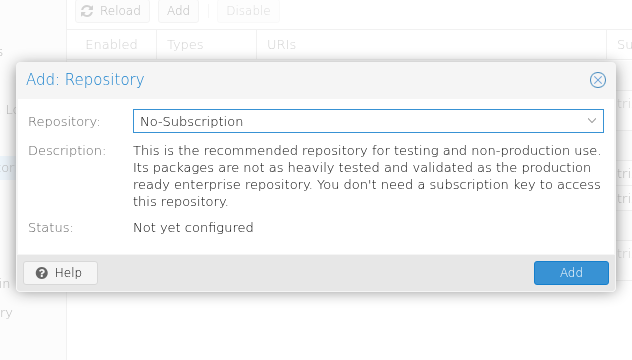
1. adım: No-Subscription yalnızca bu test ortamı içindir
- No-Subscription yalnızca bu test ortamı içindir
Repository alanında No-Subscription seçilidir. Açıklama, bu deponun test ve üretim dışı kullanım için olduğunu belirtir.
- Test deposunu Add ile ekleyin
Bu laboratuvar akışında Add düğmesine basılarak seçilen depo eklenir.
Üretim için varsayılan öneri değildir. Üretim sisteminde uygun abonelikle Enterprise deposunu kullanın.
Video: test deposunu ekleme
Gerçek iç içe VDS testinde No-Subscription seçilir ve Add ile eklenir. Son ekranda üretim uyarısı görünür; paket listesi yenilemesi bu kayıtta yer almaz.
Test deposunu seçme ve ekleme
00:00 — No-Subscription seçilir. Yalnızca bu test ortamı için.
00:03 — Add ile depo eklenir.
00:05 — Üretim uyarısı: Üretim için önerilmez.
Depo listesine döndüğünüzde trixie / pve-no-subscription satırının etkin olduğunu kontrol edin. Debian trixie, trixie-updates ve trixie-security depoları etkin kalmalıdır. Laboratuvarda son durum aşağıdaki gibi doğrulandı:
| Depo | Bu laboratuvardaki durum |
|---|---|
| Proxmox pve-no-subscription, trixie | Etkin. |
| Proxmox pve-enterprise | Devre dışı. |
| ceph-squid / enterprise | Devre dışı; bu örnekte Ceph kullanılmıyor. |
| Debian trixie, trixie-updates, trixie-security | Etkin. |
Debian depoları ve pve-no-subscription etkindir; PVE ve Ceph enterprise satırları devre dışıdır.
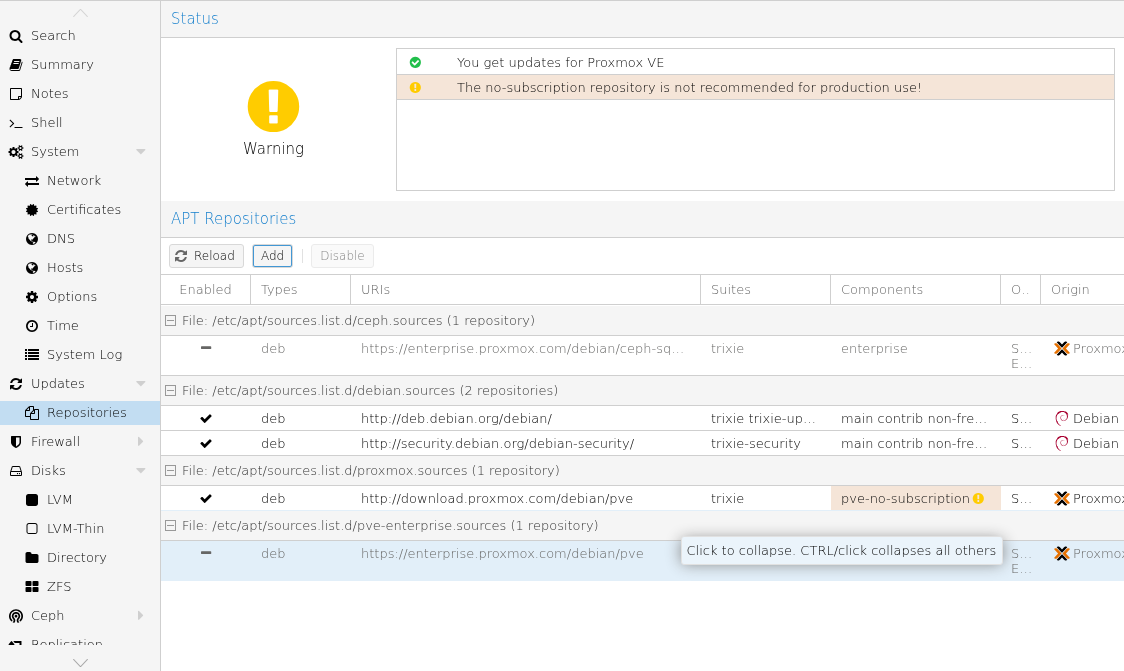
1. adım: Üretim uyarısını okuyun
- Üretim uyarısını okuyun
No-Subscription üretim kullanımı için önerilmez. Bu gerçek ekrandaki Warning durumu laboratuvar deposu seçiminden kaynaklanır.
Bu ekran depo yapılandırmasını gösterir. Paket listelerinin yenilenmesi ayrı bir adımdır.
pve-test bu rehberin güncelleme kanalı değildir. Proxmox 9 için eski Bookworm depo talimatlarını uygulamayın. No-Subscription seçmek abonelik satın almak anlamına gelmez; panelin üretim ve abonelik bildirimleri görünmeye devam edebilir.
Güncelleme, yeniden başlatma ve son kontrol
- Updates → Refresh ile paket listesini yenileyin. Açılan görevde TASK OK sonucunu bekleyin; hata varsa yükseltmeye geçmeden önce giderin.
- Listelenen güncellemeleri inceleyin ve Upgrade düğmesini açın. Proxmox bu işlemi kendi terminal penceresinde yürütür.
- Paket ekleme, yükseltme ve kaldırma özetini okuyun. Bu laboratuvarda 191 paket yükseltmesi, 2 yeni paket ve 0 kaldırılacak paket görüldü. Kendi listeniz farklı olabilir. Uygun bulduğunuzda
YveEnterile onaylayın. - Değişiklik notları bir sayfalayıcıda açılırsa okuyun; bu laboratuvarda
qile not ekranından çıkıldı ve güncelleme devam etti. Kurulum sürerken terminali kapatmayın veya işlemi kesmeyin. - Laboratuvarda işlem Your System is up-to-date mesajıyla tamamlandı ve yeni çekirdek için yeniden başlatma önerildi. Çalışan konuklarınız varsa önce düzenli olarak kapatın; düğümü Reboot → Yes ile yeniden başlatın.
- Düğüm geri geldiğinde panele tekrar girin. Summary ekranında sürümü ve çalışan çekirdeği kontrol edin. Updates → Refresh işlemini yeniden çalıştırın ve güncelleme durumuna bakın.
Yeniden başlatma sonrasında Proxmox VE 9.2.24 ve çalışan 7.0.14-26-pve çekirdeği doğrulandı. Paket denetimi eksik yapılandırılmış paket bildirmedi; Proxmox yönetim servisleri çalışıyordu.
Düğümün Summary sayfasında kaynak kullanımını ve çalışan sürümleri kontrol edin. Bu gerçek kayıt, güncelleme ve yeniden başlatma sonrasındaki durumu gösterir.
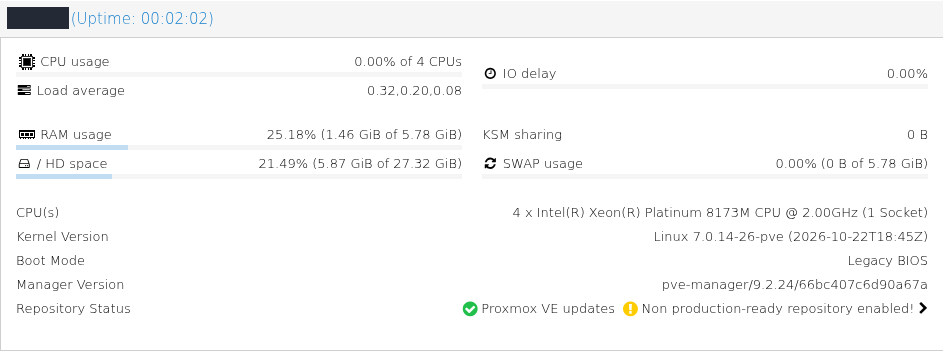
1. adım: Kaynak kullanımını gözden geçirin
- Kaynak kullanımını gözden geçirin
CPU usage, RAM usage ve / HD space satırlarını inceleyin. Kullanım değerleri bu testin o anki ölçümüdür; kendi sunucunuzdaki bellek ve disk boşluğunu değerlendirin.
- Çalışan çekirdek ve yönetici sürümünü doğrulayın
Kernel Version ve Manager Version satırlarını kontrol edin. Bu kayıtta çalışan çekirdek 7.0.14-26-pve, yönetici sürümü 9.2.24 olarak görünür. Bunlar bu kayıt için doğrulanan sürümlerdir.
Repository Status satırındaki sarı uyarı bu testte kullanılan no-subscription deposuyla ilgilidir. Üretim ortamında depo ve abonelik seçiminizi ayrıca değerlendirin. Bu özet, tüm hizmetlerin sağlıklı olduğunu tek başına kanıtlamaz.
Son Refresh görevi TASK OK ile tamamlandı; Updates listesinde No updates available görüldü. Güncelleme penceresinin kapanması yerine bu sonuçları kontrol edin.
Düğümde Updates bölümünü açıp Refresh ile paket listesini yenileyin. Bu güncelleme sonrası kayıtta No updates available. sonucu görünür.
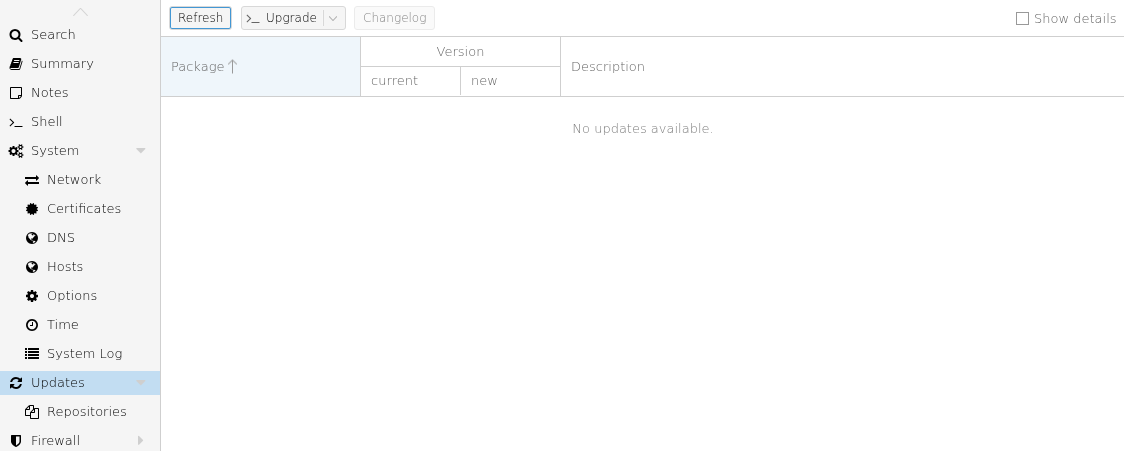
1. adım: Yenilenmiş listenin sonucunu okuyun
- Yenilenmiş listenin sonucunu okuyun
No updates available. iletisini kontrol edin. Paketler listelenirse güncelleme planını inceleyip gerekli güncelleme adımlarını uygulayın; bu örnekte liste boştur.
Bu sonuç, son yenileme sırasında yapılandırılmış depolarda bekleyen paket güncellemesi bulunmadığını gösterir. Daha sonra yeni güncellemeler yayımlanabilir.
9. ISO, sanal disk ve yedek depolarını ayırt edin
Bu ext4 kurulumunda iki ayrı yerel depolama tanımı oluştu. Datacenter → Storage ekranındaki Content sütunu, her depoda hangi tür verilerin tutulabildiğini gösterir:
| Depo | Tür ve doğrulanan içerikler | Bu rehberdeki kullanım |
|---|---|---|
| local | Directory, /var/lib/vz; Backup, Import, ISO image, Container template. | Debian kurulum ISO'su ve dosya biçimindeki yedek arşivi. |
| local-lvm | LVM-Thin; Disk image, Container. | Debian sanal makinesinin diski. |
Datacenter → Storage sayfasındaki ID, Type ve Content sütunlarını karşılaştırın. Bu kayıtta local ile local-lvm farklı içerikler için tanımlıdır.
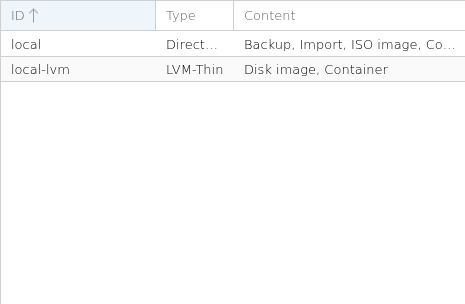
1. adım: ISO dosyaları ve yedekler için local alanını kontrol edin
- ISO dosyaları ve yedekler için local alanını kontrol edin
local satırının Content sütununda Backup ve ISO image görünür. Bu kurulumda ISO dosyalarını ve yedekleri kabul eden alan local olarak tanımlıdır.
- VM diskleri için local-lvm alanını seçin
local-lvm satırında LVM-Thin türü ve Disk image, Container içerikleri görünür. VM oluştururken sanal disk hedefini bu destekle eşleştirin; ISO ve yedek içeriği bu satırda listelenmez.
İçerik türleri bu kurulumun ayarlarını gösterir; diğer kurulumlarda farklı olabilir. Burada Backup desteğinin görünmesi, bir yedeğin alınmış veya geri yüklemenin denenmiş olduğunu göstermez.
local-lvm, ISO yüklemek veya yedek dosyası saklamak için seçilen bir dizin değildir. ISO işlemlerinde ISO image, dosya yedeğinde Backup, VM diski oluştururken Disk image destekleyen bir hedef seçin.
Güncellemelerden sonra, Debian ISO'su ve ilk konuk oluşturulmadan önce local toplam kapasitesi 27,32 GiB, kullanılabilir alanı yaklaşık 20,04 GiB olarak ölçüldü. local-lvm toplam 25,16 GiB kapasiteyle boştu. Bunlar bu laboratuvarın o andaki değerleridir; aynı planı kullansanız bile kurulum seçenekleri ve sonradan eklenen dosyalar kalan alanı değiştirir.
70 GB olarak satılan plan diskinin tamamı hem local hem local-lvm altında ayrı ayrı bulunmaz. Kurulum alanı ana sistem, swap ve konuk disk havuzu arasında böler. Düğümün Summary → / HD space göstergesi de tek başına bütün konuk disk havuzunun doluluğunu anlatmaz; her deponun kendi Summary ekranını kontrol edin.
Thin provisioning, sanal diskin belirtilen kapasitesinin tamamını ilk anda fiziksel olarak tüketmeyebilir. Buna rağmen konuk yazmaları, snapshot'lar ve ek kopyalar gerçek alan kullanır. ISO indirmeden, VM oluşturmadan ve yedek almadan önce ilgili hedefte boş alanı yeniden kontrol edin. Resmî depolama belgesi.
10. İlk sanal makine için özel ağ ve SNAT oluşturun
Bu laboratuvarda Proxmox sunucusunun internete açık bir yönetim IP'si vardır. İçindeki Debian'a aynı genel IP adresini vermeyiz. Debian özel IP kullanır; SNAT, dışarı çıkan bağlantılarını Proxmox sunucusunun ağı üzerinden geçirir. Böylece konuk Debian depolarından paket indirebilir.
Bu ağ için Proxmox'un desteklenen Simple SDN türü kullanılır. Automatic DHCP açılmaz; adres Debian'ın grafik kurulumunda elle girilir. Simple ağ, aynı düğümdeki konuklar içindir. Resmî Simple ve SNAT örneği, hosting ağ modelleri.
Zone ve VNet
- Datacenter → SDN → Zones → Add → Simple yolunu açın.
- ID alanına
labzoneyazın. Nodes alanından doğru laboratuvar düğümünü seçin. Automatic DHCP işaretsiz kalsın. Gösterimde düğüm açıkça seçildi; otomatik DHCP açılmadı. - VNets → Create yolunda Name → labnet, Zone → labzone seçin. Alias alanında
Debian lab networkaçıklaması kullanıldı. Tag boş, VLAN Aware kapalı bırakıldı; bu Simple örneğinde VLAN etiketi gerekmez. - Oluşturduğunuz
labnetsatırını seçin. Subnets bölümünde Create düğmesini kullanın.
Subnet ve gateway
Aşağıdaki özel ağ örneğini yalnız mevcut ağlarınızla çakışmıyorsa kullanın:
| Alan | Laboratuvar örneği |
|---|---|
| Subnet | 10.77.0.0/24 |
| Gateway | 10.77.0.1 |
| SNAT | İşaretli. |
| DHCP Ranges | Boş. |
Subnet'i kaydettikten sonra ana SDN ekranına dönüp Apply seçin. Değişiklikler Apply yapılana kadar bekleyen yapılandırma olarak kalabilir. İşlemin sonucunu kontrol edin. Laboratuvarda Reload network configuration on all nodes ve SRV networking - Reload görevleri OK ile tamamlandı; SDN ekranında labzone durumu available oldu.
10.77.0.1, Proxmox'un bu özel ağdaki gateway adresidir. Bu alanı oluşturmak onu otomatik olarak DNS sunucusu yapmaz. Debian'da DNS için ulaşılabilir gerçek bir çözümleyici kullanacağız.
SNAT dışarıya bağlantı sağlar; Debian'ın SSH veya web hizmetini genel IP üzerinden kendiliğinden yayımlamaz. Bu örnekte Debian'a Proxmox Console ekranından erişilir. Çalışan yönetim bağlantısı vmbr0 üzerinde kalır; özel konuk ağı için yönetim IP'sini başka köprüye taşımayın.
Datacenter → SDN → Zones altında Add → Simple seçeneğini açın. Bu form, test düğümüne ait labzone bölgesini eklemeye hazırdır.
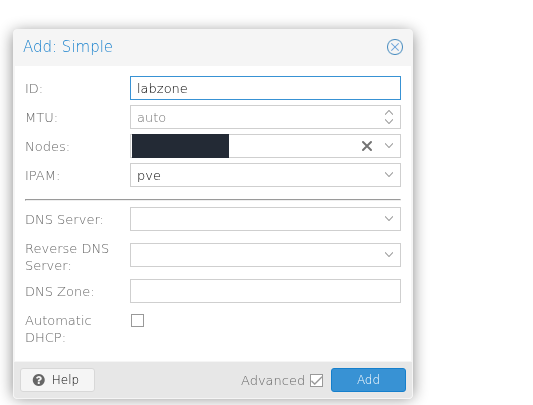
1. adım: Simple zone ayarlarını girin
- Simple zone ayarlarını girin
ID alanına labzone yazın, Nodes alanından test düğümünü seçin ve IPAM değerini pve olarak bırakın.
- DHCP seçimini kontrol edip ekleyin
Bu testte Automatic DHCP kapalıdır. Ayarları kontrol ettikten sonra Add düğmesine basın.
Örnek tek bir test düğümünde çalışır. DNS alanları boş ve MTU auto olarak bırakılmıştır.
SDN → VNets bölümündeki Create formu, labnet ağını daha önce oluşturulan labzone bölgesine bağlar.
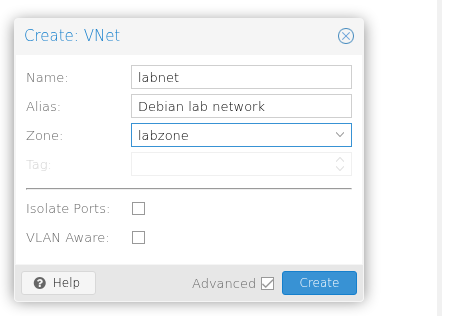
1. adım: VNet adını ve bölgesini seçin
- VNet adını ve bölgesini seçin
Name alanına labnet yazın ve Zone olarak labzone seçin. Alias alanı bu örnekte Debian lab network açıklamasını içerir.
- Create ile VNet oluşturun
Testte Isolate Ports ve VLAN Aware işaretli değildir. Formu kontrol edip Create düğmesine basın.
VNet oluşturulduktan sonra bu ağa ait alt ağı tanımlayın; tüm SDN değişikliklerini son adımda uygulayın.
labnet VNet seçiliyken Subnets bölümünden Create formunu açın. Görüntü, alt ağ ve SNAT ayarları girilmiş durumdadır.
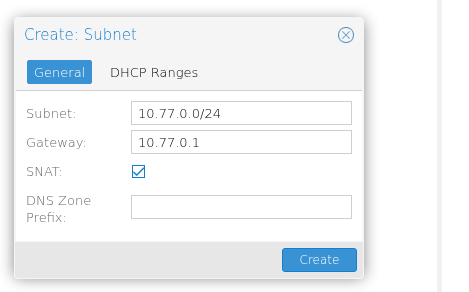
1. adım: Özel alt ağı ve ağ geçidini girin
- Özel alt ağı ve ağ geçidini girin
Subnet için 10.77.0.0/24, Gateway için 10.77.0.1 kullanılmıştır. Bu değerler rehberin özel test ağı örneğidir.
- SNAT seçimini kontrol edip oluşturun
SNAT kutusu işaretlidir. Bu test ayarlarıyla alt ağı eklemek için Create düğmesine basın.
Bu testte Automatic DHCP kapalıdır; konuğun IP ayarları ayrıca yapılandırılır.
Datacenter → SDN sayfasına dönüp Apply ile yapılandırmayı uygulayın. Bu son görünümde labzone kullanılabilir durumdadır.
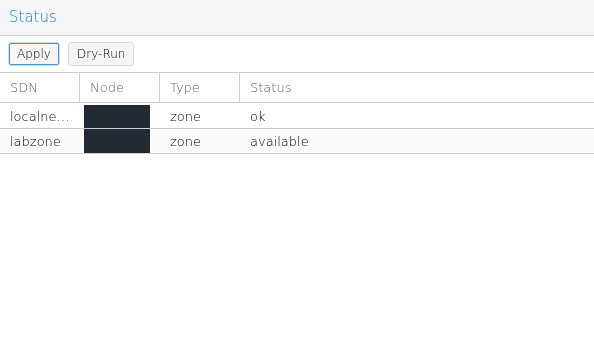
1. adım: labzone durumunu doğrulayın
- labzone durumunu doğrulayın
SDN sayfasında Apply tamamlandıktan sonra labzone satırının Status sütununu kontrol edin. Bu kayıtta available görünür.
Konuk sanal makine oluştururken bu test için hazırlanan labnet ağını seçebilirsiniz.
11. Debian konuk ISO'sunu Proxmox'a indirin
Debian ISO'sunu kurulu Proxmox'un local deposuna indirin. Bu dosya yeni konuğun kurulumu içindir; ilk aşamada DCHost portalına bağladığınız Proxmox kurulum ISO'sundan ayrıdır.
Bu testte Debian 13.7.0 amd64 netinst kullanıldı. Debian bu kararlı sürüm güncellemesini 12 Eylül 2026'da duyurdu.
https://cdimage.debian.org/debian-cd/current/amd64/iso-cd/debian-13.7.0-amd64-netinst.iso
Dosya boyutu 792.723.456 bayt; resmî SHA256SUMS değeri:
a7ef94ac2fb9a7fec454552abd629b7cc9d5155c886165a45649f5ce6167e355
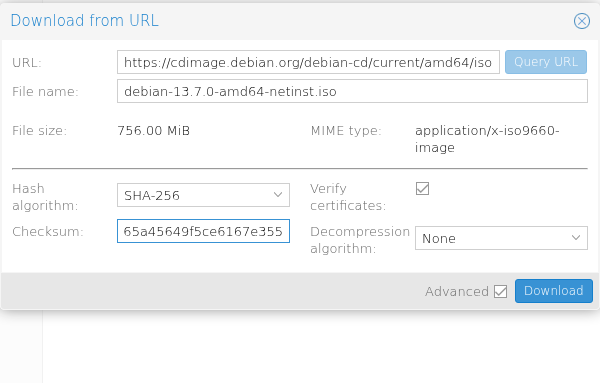
- Düğüm altında local → ISO Images → Download from URL yolunu açın. ISO adresini girip Query URL ile dosya bilgilerini alın.
- Advanced altında Hash algorithm → SHA-256 seçin ve tam değeri Checksum alanına girin. Verify certificates işaretli kalsın.
- Dosya adını kontrol edip Download ile indirmeyi başlatın.
local → ISO Images → Download from URL formunu açın. Resmî Debian ISO adresini girip Query URL ile bilgileri alın; bu örnek debian-13.7.0-amd64-netinst.iso dosyasını gösterir.
1. adım: SHA-256 doğrulamasını hazırlayın
- SHA-256 doğrulamasını hazırlayın
Advanced altında Hash algorithm için SHA-256 seçin ve resmî Debian sağlama değerini Checksum alanına girin. Verify certificates işaretli kalsın; Download ile indirmeyi başlatın.
Checksum alanında yalnızca değerin bir bölümü görünür. Ekrandaki parçayı kopyalamak yerine indirdiğiniz sürümün yayımlanmış tam sağlama değerini kullanın.
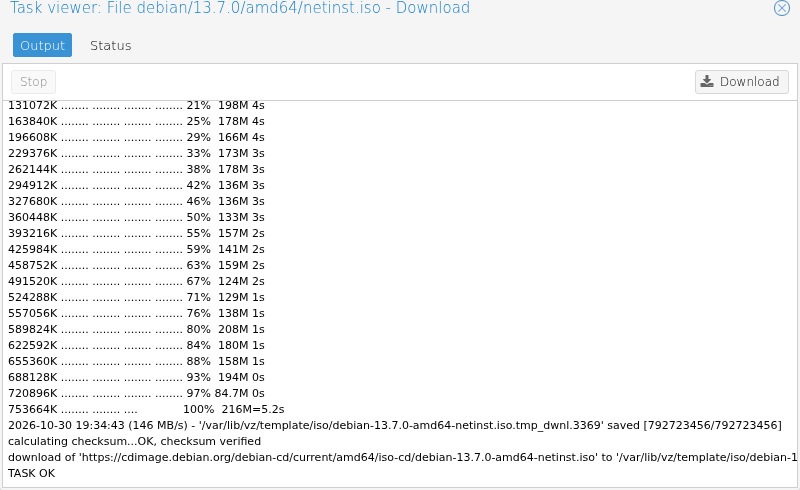
Görevin Output sekmesinde 100%, checksum verified ve TASK OK sonucunu bekleyin. Bu testte indirme ve SHA-256 kontrolü başarıyla tamamlandı.
İndirme görevinin Output sekmesi tamamlanan indirmeyi ve başarılı sağlama kontrolünü gösterir. Sonraki adımda bu ISO dosyasını yeni sanal makineye bağlayabilirsiniz.
1. adım: Sağlama sonucu ve TASK OK satırını okuyun
- Sağlama sonucu ve TASK OK satırını okuyun
Çıktının sonunda 100%, checksum verified ve TASK OK satırlarını kontrol edin. Bu gerçek görev kaydı, ISO indirmesinin ve yapılandırılmış sağlama kontrolünün başarılı olduğunu gösterir.
Bu sonuç ISO dosyasının indirilmesiyle ilgilidir; konuk işletim sisteminin kurulumu sonraki aşamadır.
Debian'ın current dizini yeni sürümlerle değişir. Yukarıdaki dosya bağlantısı artık açılmıyorsa resmî netinst indirme sayfasından güncel amd64 dosyasını bulun ve o dosyanın SHA256 değerini resmî ISO dizinindeki SHA256SUMS kaydıyla birlikte alın. Aynı sürümü kullanmanız gerekiyorsa resmî Debian imaj arşivine bakabilirsiniz. Netinst, ek paketleri indirmek için çalışan ağ bağlantısına ihtiyaç duyar.
12. İlk sanal makineyi oluşturun
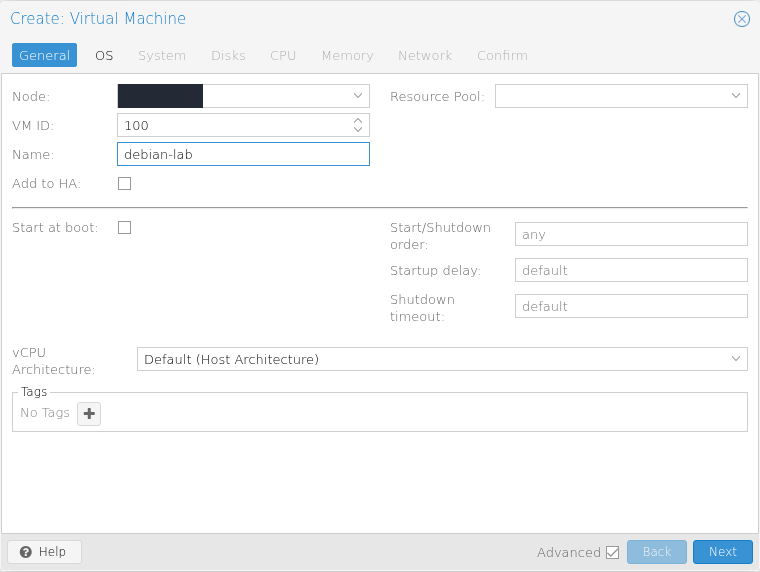
Create VM ile sihirbazı açın. General sekmesinde düğümü seçin; bu testte VM ID → 100, Name → debian-lab kullanıldı ve Start at boot işaretlenmedi. Kendi ortamınızda kullanılmayan bir VM ID seçin.
Create VM ile sihirbazı açın ve General sekmesindeki temel alanları doldurun. Bu rehberde test örneği olarak 100 ve debian-lab kullanılır.
1. adım: VM kimliğini ve adını belirleyin
- VM kimliğini ve adını belirleyin
Node alanında test düğümünü seçin. Bu örnekte VM ID 100 ve Name debian-lab olarak girilmiştir. Start at boot işaretli değildir.
Kendi ortamınızda kullanılmayan bir VM ID ve anlamlı bir ad seçin. Resource Pool boş bırakılmıştır.
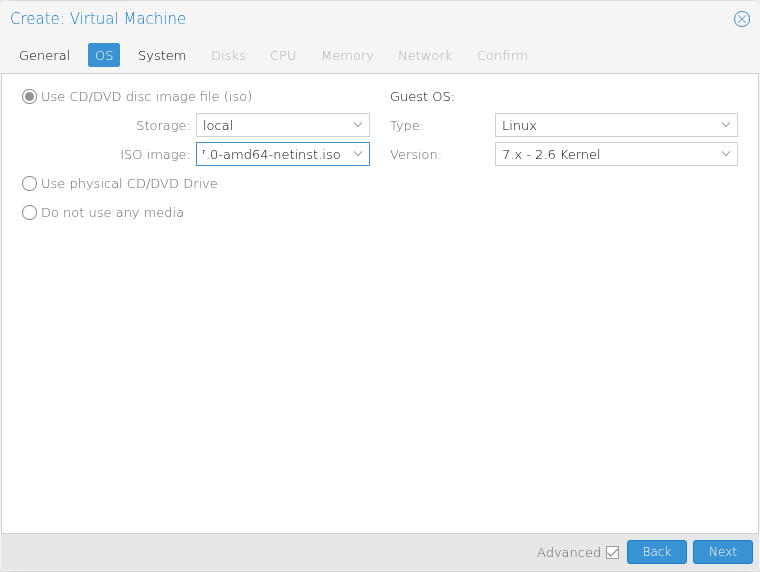
OS sekmesinde Use CD/DVD disc image file (iso) seçeneğiyle local deposundaki debian-13.7.0-amd64-netinst.iso dosyasını bağlayın. Guest OS → Type değeri Linux, Version değeri 7.x - 2.6 Kernel olarak seçildi.
OS sekmesinde indirmesi doğrulanan ISO dosyasını ve konuk işletim sistemi türünü seçin. ISO alanı dar olduğu için dosya adının bir kısmı görünür.
1. adım: local içindeki ISO dosyasını seçin
- local içindeki ISO dosyasını seçin
Use CD/DVD disc image file (iso) seçeneğini kullanın. Storage için local seçip indirdiğiniz Debian ISO dosyasını ISO image alanına bağlayın.
- Konuk işletim sistemi türünü kontrol edin
Guest OS bölümünde Type Linux, Version ise 7.x - 2.6 Kernel olarak görünür. Bu seçimler bu Debian sanal makinesi için kullanılan değerlerdir.
Tam ISO dosya yolu Confirm sekmesindeki ide2 satırında da görünür.
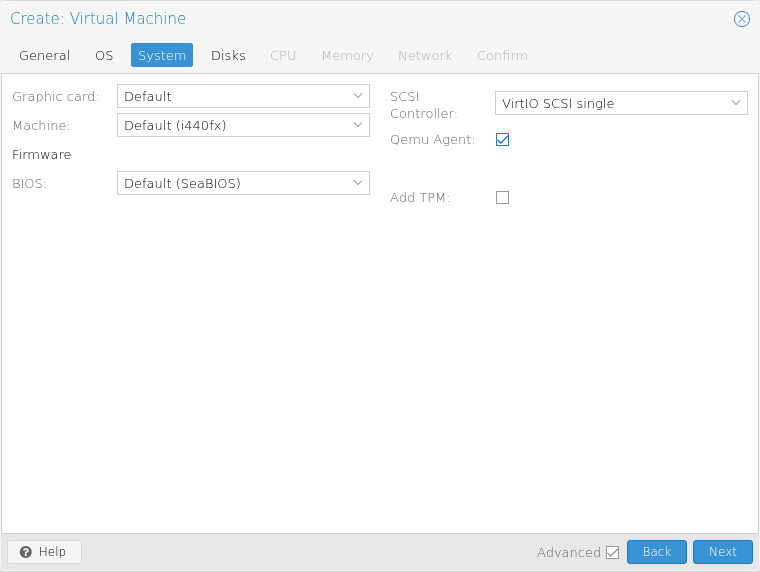
System sekmesinde Machine → Default (i440fx) ve BIOS → Default (SeaBIOS) ayarları korundu. SCSI Controller → VirtIO SCSI single seçildi ve Qemu Agent işaretlendi. Bu kutu, ajan yazılımını Debian içine kurmaz; ajanı kullanmak için paketi ve servisi konuk içinde ayrıca hazırlayın.
System sekmesindeki seçimleri bu testin gerçek ayarlarıyla karşılaştırın. Add TPM kutusu işaretli değildir.
1. adım: Makine ve BIOS seçimlerini kontrol edin
- Makine ve BIOS seçimlerini kontrol edin
Bu testte Machine, Default (i440fx); BIOS, Default (SeaBIOS) olarak bırakılmıştır. Graphic card değeri de Default olarak görünür.
- VirtIO SCSI ve Qemu Agent seçimini yapın
SCSI Controller için VirtIO SCSI single kullanılır ve Qemu Agent kutusu işaretlidir. Bu kutu, konuk içindeki ajan yazılımını ayrıca kurma ve çalıştırma gereksiniminin yerini almaz.
Bu ekran sanal donanım ayarlarını gösterir; fiziksel sunucu BIOS veya donanım doğrulaması değildir.
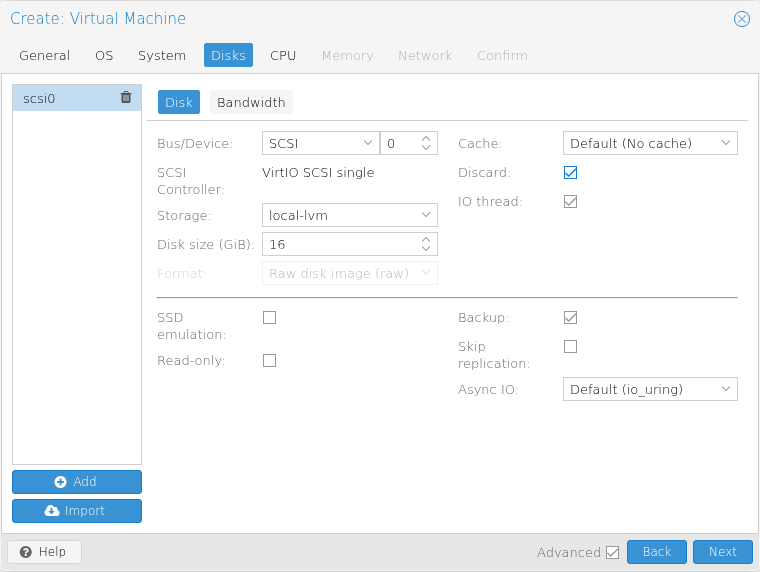
Disks sekmesinde local-lvm üzerinde 16 GiB boyutunda bir SCSI disk oluşturun. Bu testte Discard ve IO thread işaretli, Cache → Default (No cache) olarak bırakıldı. Bu sanal disk mevcut depodan ayrılır; yeni fiziksel kapasite eklemez. Proxmox VM donanım ayarları.
Disks sekmesinde VM diskinin hedefini, boyutunu ve I/O seçeneklerini kontrol edin. ISO dosyası local alanındayken bu VM diski local-lvm alanına ayrılır.
1. adım: local-lvm üzerinde 16 GiB disk ayırın
- local-lvm üzerinde 16 GiB disk ayırın
Storage için local-lvm, Disk size (GiB) için 16 kullanılmıştır. Disk scsi0 olarak SCSI veri yoluna bağlıdır; bu boyutu kendi iş yükünüze göre seçin.
- Discard ve IO thread ayarlarını kontrol edin
Bu kayıtta Discard ve IO thread işaretlidir. Cache değeri Default (No cache) olarak bırakılmıştır.
Backup kutusu işaretli görünür. Bu seçim diskin yedeklemeye dahil edilmesini destekler; bu ekran alınmış bir yedek göstermez.
CPU sekmesinde Sockets → 1, Cores → 2, Type → host kullanıldı. Memory sekmesinde 1536 MiB ayrıldı ve Ballooning Device kapatıldı; son yapılandırmada balloon: 0 görünür. Bunlar bu iç içe VDS testinin kaynak seçimleridir.
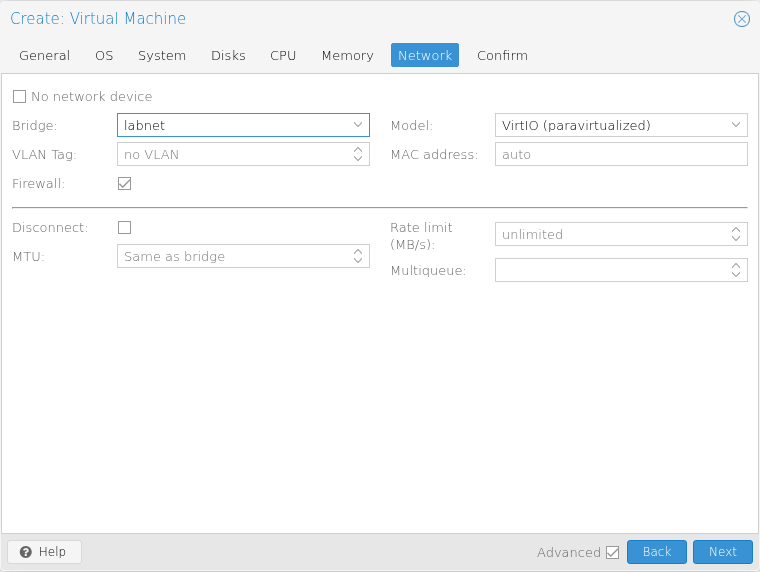
Network sekmesinde Bridge → labnet, Model → VirtIO (paravirtualized) seçin. Bu testte Firewall işaretli, VLAN Tag → no VLAN ve MAC address → auto olarak bırakıldı. Konuğun IP ve DNS ayarları sonraki kurulum aşamasında yapılır.
Network sekmesinde bu test için hazırlanan özel labnet ağını seçin. Bu görüntü, sanal NIC bağlantısını gösterir; konuk IP ayarları ayrıca yapılır.
1. adım: Hazırlanan labnet ağına bağlayın
- Hazırlanan labnet ağına bağlayın
Bridge alanında daha önce oluşturulan labnet seçilidir. Bu testte VLAN Tag no VLAN olarak bırakılmış, Firewall kutusu işaretlenmiştir.
- VirtIO modelini ve otomatik MAC seçimini koruyun
Model VirtIO (paravirtualized), MAC address auto olarak görünür. Bu formda sabit bir MAC adresi girilmemiştir.
No network device ve Disconnect işaretli değildir. Bu testte DHCP kapalı olduğundan konuk ağ yapılandırmasını sonraki aşamada ayrıca tamamlayın.
Confirm sekmesinde ISO, disk, CPU, bellek ve ağ satırlarını tekrar kontrol edin. Start after created işaretli olmasın; bu örnekte ilk başlatma ayrı yapılır. Hazır olduğunuzda Finish ile VM'yi oluşturun ve VM 100 - Create görevinin OK sonucunu bekleyin.
Confirm sekmesi, sihirbazda seçilen ayarları Finish öncesinde listeler. Bu görüntü oluşturulmaya hazır yapılandırmayı gösterir.
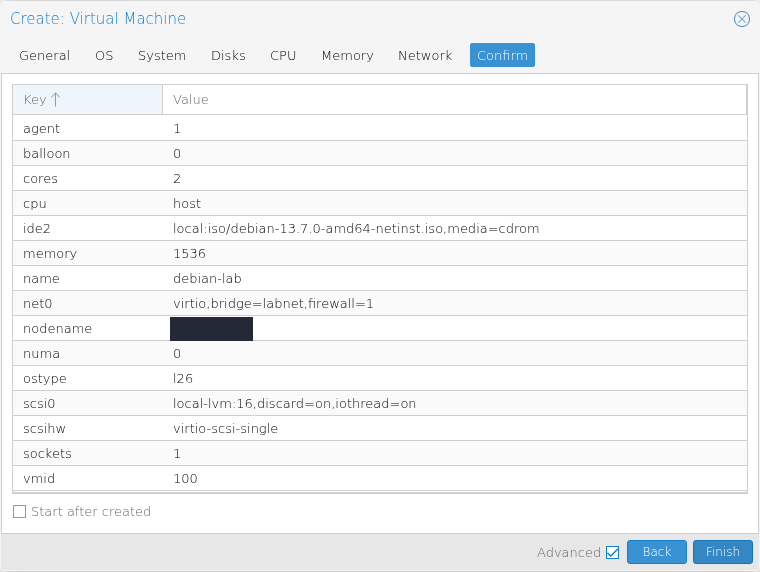
1. adım: CPU, bellek ve ajan özetini karşılaştırın
- CPU, bellek ve ajan özetini karşılaştırın
Confirm satırlarında agent 1, balloon 0, cores 2, cpu host ve memory 1536 değerlerini kontrol edin. Bunlar sihirbazda bu test için seçilen değerlerdir.
- Otomatik ilk başlatma seçimini kontrol edin
Start after created kutusu bu kayıtta işaretli değildir. VM ID 100 seçimini de kontrol edin; sanal makine oluşturulduktan sonra ilk başlatma ayrı yapılacaktır.
- Ayarlar doğruysa Finish ile oluşturun
ISO, disk ve ağ satırlarını da gözden geçirin: ide2 Debian ISO dosyasını, scsi0 local-lvm üzerindeki 16 GiB diski, net0 ise labnet bağlantısını gösterir. Hazır olduğunuzda Finish düğmesine basın.
Bu ekran VM oluşturma veya konuk açılış sonucunu göstermez. Finish sonrasında görev sonucunu ve ilk konsol açılışını ayrıca kontrol edin.
Video: VM'yi oluşturma
Bu iç içe VDS testinde Start after created işaretli değildir. Finish, VM 100’ü oluşturur ve son görev satırı OK gösterir. Kayıt yalnızca oluşturmayı kapsar; VM’nin başlatılması gösterilmez.
Dar bir ekranda görev sonucunu okumak için videoyu tam ekranda açın.
İlk VM’yi oluşturma
00:00 — Finish ile oluşturulur.
00:01 — Sonucu bekleyin.
00:04 — OK
13. Debian'ı grafik sihirbazla kurun
Soldan 100 (debian-lab) sanal makinesini seçin; Start ile başlatıp Console ekranını açın. Debian açılış menüsünde Graphical install seçin ve Enter tuşuna basın. Bu sihirbazla masaüstü kurmadan bir Debian sunucu hazırlayabilirsiniz.
Laboratuvarda English, konum için Other → Asia → Türkiye, yerel ayar için en_US.UTF-8, klavye için American English seçildi. Kendi dil ve klavyenize uygun seçimleri yapabilirsiniz. Bu ekranların ayrıntıları grafik Debian kurulum rehberinde yer alır.
Özel ağ adresini elle girin
Bu ağda DHCP açılmadığı için otomatik adres alınamaz. Ağ yapılandırma yöntemleri ekranında Configure network manually seçin.
SDN bölgesinde Automatic DHCP kapalı olduğu için bu testte Debian kurulumunun manuel ağ seçeneği kullanılır.
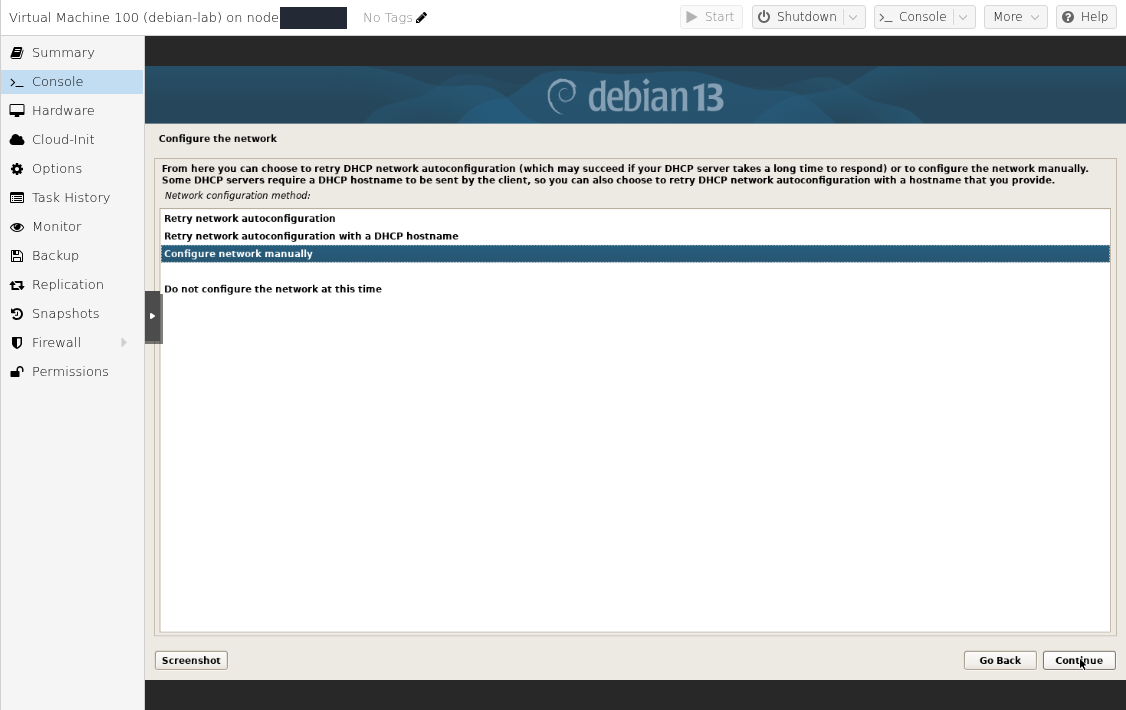
1. adım: Manuel ağ seçeneğini seçin
- Manuel ağ seçeneğini seçin
Configure network manually satırını seçip Continue ile ilerleyin.
Bu görüntü konuk kurulumundaki ağ seçimini gösterir; bağlantı denetimi daha sonra yapılır.
| Debian alanı | Bu laboratuvardaki değer |
|---|---|
| IP address | 10.77.0.10/24 |
| Gateway | 10.77.0.1 |
| Name server addresses | 8.8.8.8 |
| Hostname | debian-lab |
| Domain name | Boş bırakıldı. |
IP adresi 10.77.0.10/24 biçiminde, ağ önekiyle birlikte girildi. Bu nedenle sihirbaz ayrı bir Netmask ekranı açmadı. /24, 255.255.255.0 maskesine karşılık gelir. Sizin sihirbazınız ayrı maske sorarsa kendi ağınıza ait değeri kullanın.
Bu testte labnet ağına bağlı Debian konuğuna 10.77.0.10/24 adresi verilir.
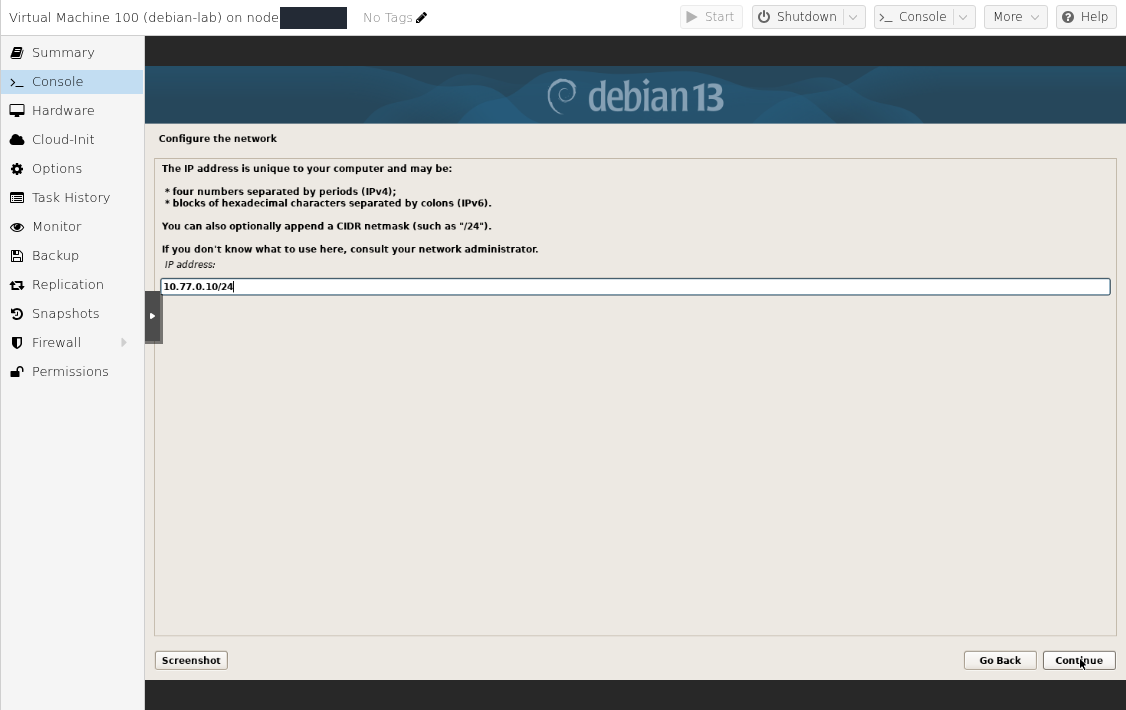
1. adım: Adresi ve /24 önekini birlikte girin
- Adresi ve /24 önekini birlikte girin
IP address alanına 10.77.0.10/24 yazın. Değeri kontrol edip Continue ile ilerleyin.
/24 öneki bu girişin parçasıdır; bu akışta ayrı bir ağ maskesi ekranı açılmamıştır.
Gateway alanına Simple SDN altında oluşturduğunuz özel ağ geçidini girin. Bu örnekte değer 10.77.0.1'dir.
Debian konuğunun ağ geçidi, SDN alt ağında tanımlanan 10.77.0.1 adresidir.
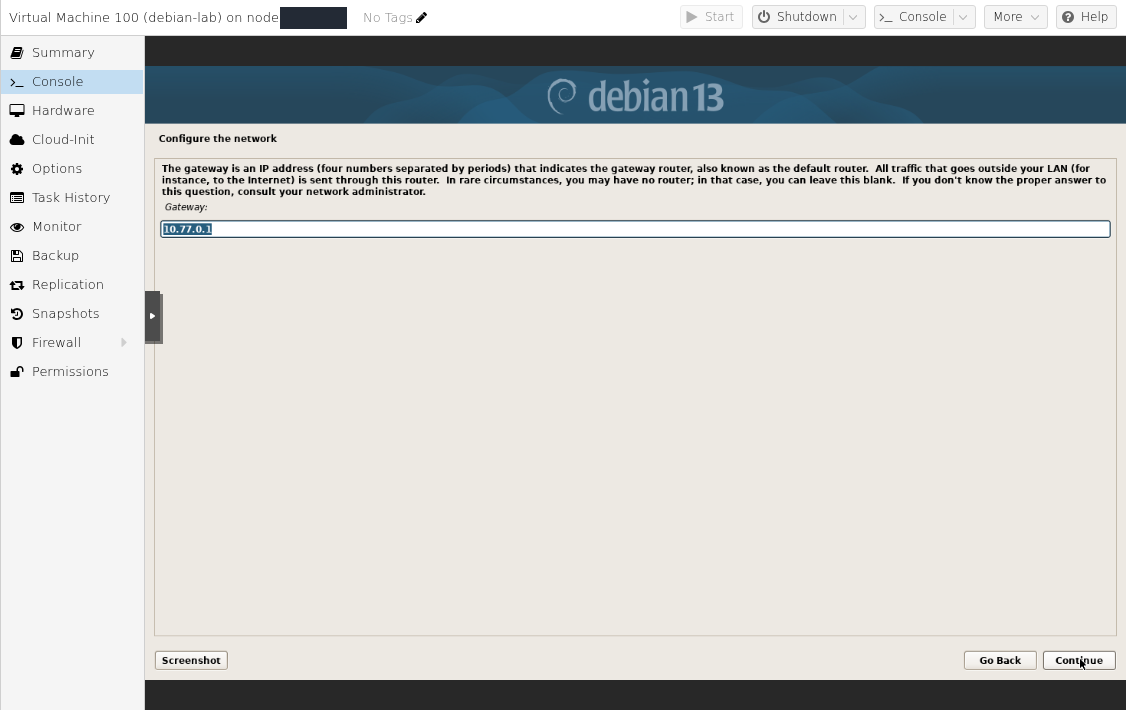
1. adım: Gateway alanını kontrol edin
- Gateway alanını kontrol edin
Gateway değerini 10.77.0.1 olarak girip Continue ile ilerleyin.
Bu değer rehberdeki özel test ağı içindir; başka bir ağda kendi ağ geçidinizi kullanın.
Name server addresses alanına konuktan ulaşılabilen gerçek DNS çözümleyicisini yazın. Laboratuvarda 8.8.8.8 kullanıldı. Gateway adresini, o adreste bir DNS hizmeti yoksa DNS olarak girmeyin.
Bu testte Debian kurulumunun Name server addresses alanına 8.8.8.8 yazılmıştır.
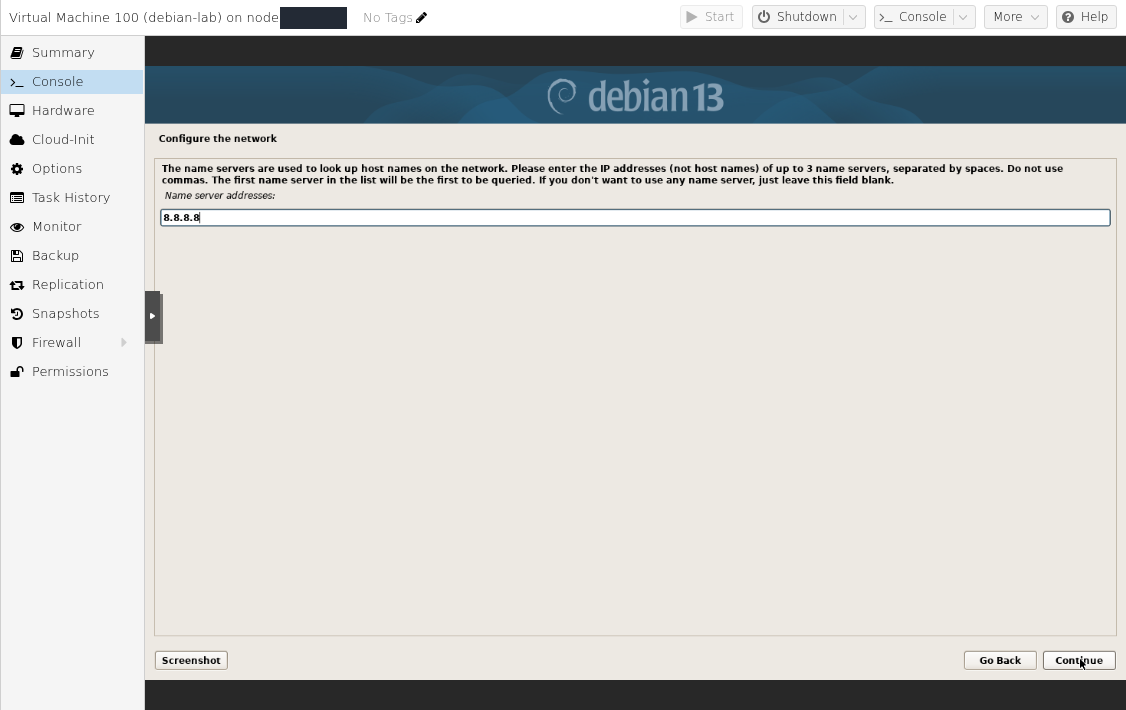
1. adım: DNS adresini kontrol edip ilerleyin
- DNS adresini kontrol edip ilerleyin
Name server addresses alanını doldurup Continue düğmesine basın. Bu örnekte tek DNS adresi 8.8.8.8 kullanılır.
Ağınızın DNS politikasına uygun çözümleyiciyi kullanın. Bu giriş tek başına DNS erişiminin doğrulandığını göstermez.
Bu değerler 10.77.0.0/24 örnek ağı içindir. Farklı bir alt ağ seçtiyseniz adresleri birlikte değiştirin. Proxmox'un internete açık yönetim IP'sini Debian konuğa kopyalamayın.
Video: ağ geçidi ve DNS
İç içe VDS test ortamındaki VM 100 için kayıt, 10.77.0.1 ağ geçidi doldurulmuşken başlar. DNS alanına 8.8.8.8 girilir; ardından Hostname istemi açılır. IP adresinin girilmesi, ayrı bir ağ maskesi ekranı veya bağlantı testi bu kayıtta gösterilmez.
Debian kurulumunda ağ geçidi ve DNS
00:00 — Ağ geçidi: 10.77.0.1
00:01 — DNS: 8.8.8.8 girilir.
00:06 — Hostname istemi açılır.
Küçük ekranda giriş alanlarını okumak için videoyu tam ekranda açın.
Çalışan VM'nin Monitor ekranında info kvm komutu kvm support: enabled yanıtını verdi. Bu, Debian kurulumu çalışırken içteki sanal makinenin KVM hızlandırmasını kullandığını doğrular.
VM 100 → Monitor görünümünde info kvm komutu, çalışan sanal makinenin KVM durumunu gösterir.
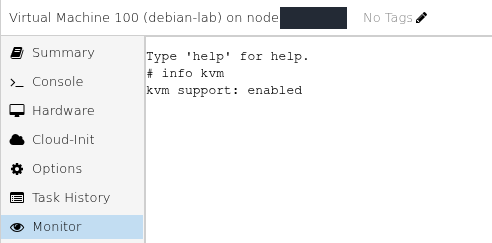
1. adım: info kvm sonucunu okuyun
- info kvm sonucunu okuyun
Monitor alanında info kvm komutunu çalıştırın. Bu kayıtta yanıt kvm support: enabled olarak görünür.
Sonuç, bu çalışan iç içe test sanal makinesinde KVM hızlandırmasının etkin olduğunu gösterir.
Kullanıcı, disk ve paketler
Debian'ın Root password ve tekrar alanlarını boş bırakıp normal bir kullanıcı oluşturun. İlk kullanıcı yönetim işlemlerinde sudo kullanabilir. Güçlü ve bu konuğa özel bir parola belirleyin. Bu seçim Proxmox'un root hesabını etkilemez.
Disk hazırlığında:
- Guided - use entire disk seçin.
- Konuk diski adı ve kapasitesiyle eşleştirin. Bu testte SCSI1 (0,0,0) (sda) — 17.2 GB QEMU HARDDISK görüntülendi. Sihirbazın ondalık 17,2 GB değeri, Proxmox'ta ayrılan 16 GiB disktir.
- All files in one partition seçin. Bölüm özetini kontrol edip Finish partitioning and write changes to disk ile ilerleyin; doğru diskte olduğunuzda yazma onayını verin.
Debian kurulumunda 16 GiB sanal disk, ondalık gösterimle 17.2 GB olarak listelenir.
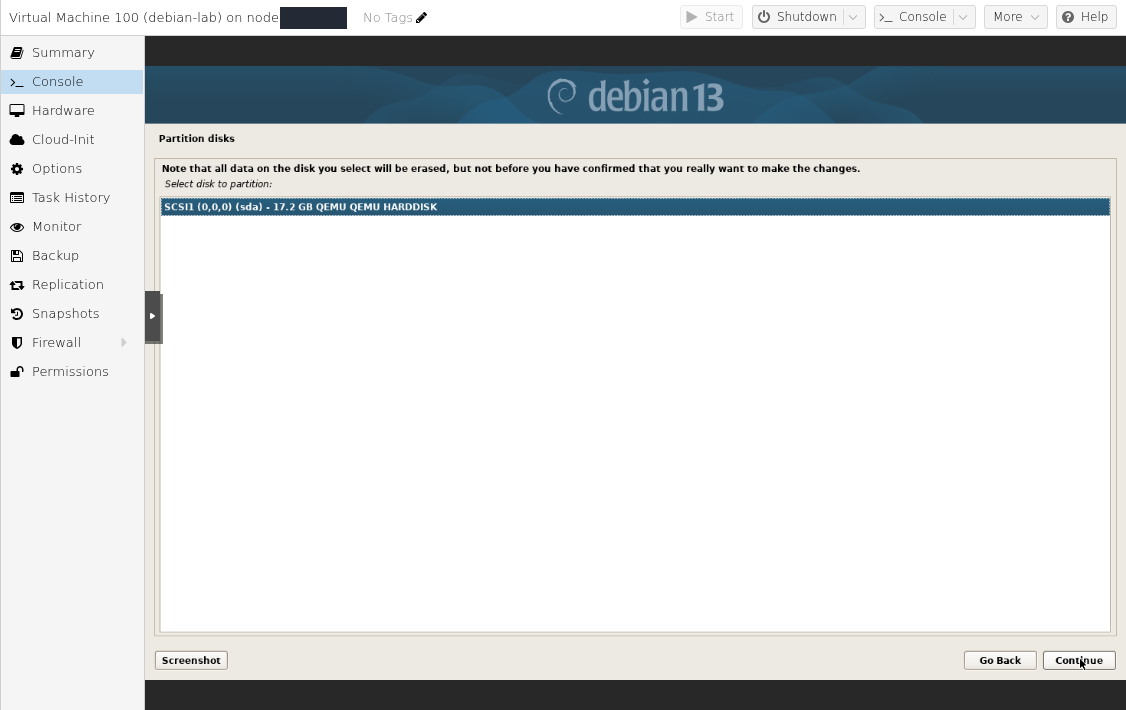
1. adım: sda boyutunu kontrol edin
- sda boyutunu kontrol edin
17.2 GB QEMU HARDDISK satırının 16 GiB konuk diski olduğunu doğrulayın. Doğru diski seçip Continue ile ilerleyin; sonraki yazma onayını dikkatle inceleyin.
Proxmox ana kurulumu 70 GiB diski kullandı. Bu adım, VM 100 için oluşturulan 16 GiB konuk diskine aittir.
Bu onay yeni sanal makinenin diskini biçimlendirir. İşlemden önce üstteki VM adının debian-lab olduğunu kontrol edin.
Ek kurulum medyası taramasında No, ayna ülkesi için Türkiye, sunucu için deb.debian.org seçildi. Proxy gerekmeyen bu ağda HTTP proxy information boş bırakıldı. Temel sistem kurulduktan sonra sihirbaz yazılım yükleme aşamasına geçti.
Paket kullanım istatistikleri sorulduğunda bu laboratuvarda popularity-contest → No seçildi. Software selection ekranında yalnız SSH server ve standard system utilities işaretli bırakıldı; Debian desktop environment, GNOME ve diğer masaüstü görevleri kaldırıldı. Seçimler kontrol edilip Continue ile paket kurulumu başlatıldı.
Bu örnekte SSH server ve standard system utilities seçilidir. Masaüstü ortamlarını kurmuyoruz.
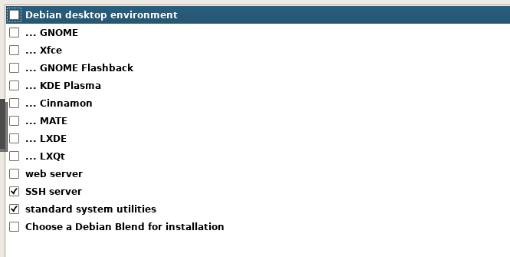
1. adım: Masaüstü seçeneklerini boş bırakın
- Masaüstü seçeneklerini boş bırakın
Debian desktop environment ve altındaki masaüstü seçeneklerini kaldırın. Bu sunucu örneğinde grafik masaüstüne ihtiyaç yok.
- SSH ve temel araçları seçin
SSH server ile standard system utilities işaretli kalsın. SSH kurulması tek başına internetten erişim sağlamaz; özel ağ ve erişim kuralları ayrıca geçerlidir.
Grafik kurulum sihirbazını kullanmak, sunucuya masaüstü kurmanızı gerektirmez. Seçimleri kontrol ettikten sonra Continue ile ilerleyin.
SSH paketini kurmak, özel IP'yi internetten erişilebilir hâle getirmez; bu örnekte konsol kullanılır.
GRUB önyükleyicisini birincil sürücüye kurma sorusunda Yes seçin. Sonraki ekranda bu konuğun /dev/sda diskini seçin; laboratuvarda QEMU sanal diski bu adla listelendi. GRUB, Debian'ı ISO olmadan sistem diskinden başlatır. Ardından Installation complete ekranını bekleyin.
Önyükleyiciyi Debian kurduğunuz sanal diske yükleyin. Bu örnekte hedef /dev/sda olarak görünür.
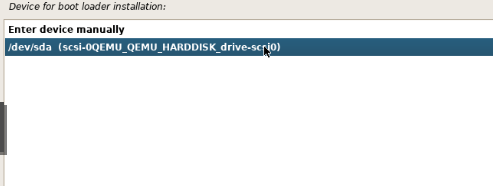
1. adım: Kurulum yaptığınız diski doğrulayın
- Kurulum yaptığınız diski doğrulayın
/dev/sda satırını seçin ve Continue ile ilerleyin. Birden fazla disk varsa, önce Debian kurduğunuz diskin hangisi olduğunu doğrulayın.
Bu ekran Proxmox içindeki Debian konuğuna aittir. Burada seçilen disk, ana Proxmox sunucusunun diski değildir.
Konuk ISO'sunu ayırın ve diskten açın
Debian sihirbazında Installation complete ekranı açıldı. Bu ekran kurulum medyasını ayırmanızı ve Continue ile yeniden başlatmanızı ister.
Installation complete mesajını gördüğünüzde kurulum tamamlanmıştır. Sistem diskinden açılış için önce konuk ISO’sunu ayırın.
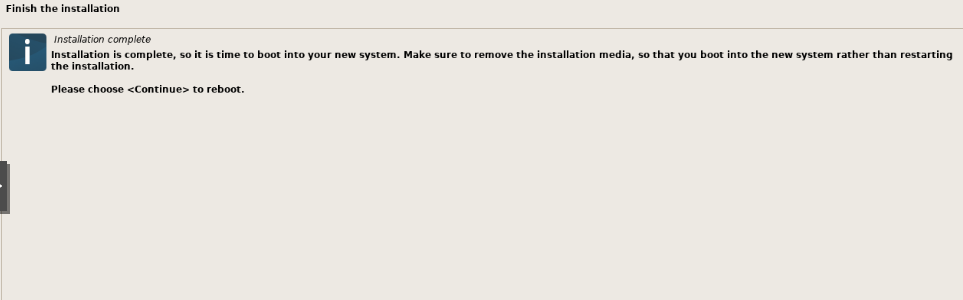
1. adım: Tamamlanma mesajını kontrol edin
- Tamamlanma mesajını kontrol edin
Installation complete mesajını ve yeniden başlatma açıklamasını okuyun. Yalnızca ilerleme çubuğuna bakarak kurulumun bittiğini varsaymayın.
Bu başarı ekranı, henüz diskten açılış veya ağ testi sonucu değildir. ISO ayırma adımının ardından Continue ile yeniden başlatın.
Proxmox'ta aynı VM'nin Hardware → CD/DVD Drive → Edit bölümünü açın. Do not use any media seçeneğini işaretleyip OK ile kaydedin.
Debian VM’sinde Hardware > CD/DVD Drive (ide2) satırını açın. Do not use any media seçeneği kurulum ISO’sunu sanal sürücüden çıkarır.
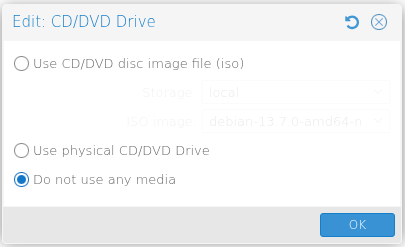
1. adım: Medya kullanma seçeneğini işaretleyin
- Medya kullanma seçeneğini işaretleyin
Do not use any media seçeneğini işaretleyin. Ana Proxmox sunucusunun değil, Debian konuğunun donanım ayarlarını düzenlediğinizi doğrulayın.
- Değişikliği kaydedin
OK ile kaydedin. Hardware listesindeki CD/DVD satırında artık ISO adı yerine none değeri görünmelidir.
Bu işlem ISO dosyasını depodan silmez. Yalnızca Debian sanal makinesinin sanal CD/DVD sürücüsünü boşaltır.
Hardware listesinde CD/DVD satırının none,media=cdrom gösterdiğini kontrol edin. Bu, Debian ISO'sunun sanal sürücüden ayrıldığını belirtir; dosyayı depodan silmez.
Hardware listesindeki CD/DVD Drive (ide2) satırı none,media=cdrom olarak görünür. ISO bağlantısı kaldırılmıştır.
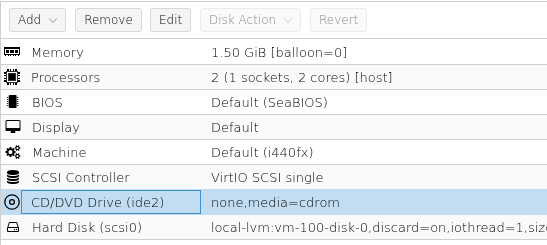
1. adım: none değerini doğrulayın
- none değerini doğrulayın
CD/DVD Drive (ide2) satırında none,media=cdrom değerini görün. Bu kontrol ISO’nun ayrıldığını gösterir; tek başına diskten açılış sonucu değildir.
Debian kurulum konsoluna dönüp Continue ile yeniden başlatın. Sonraki kontrolde sistemin sanal diskten açıldığını doğrulayın.
Console ekranına dönüp kurulumun son ekranındaki Continue ile yeniden başlatın. Yeniden ISO menüsü açılırsa Options → Boot Order altında sistem diskinin açılışa dahil olduğunu kontrol edin. Bu işlem, DCHost portalındaki dış Proxmox kurulum ISO'sunu ayırma işleminden ayrıdır.
Debian Console ekranında oluşturduğunuz normal kullanıcıyla giriş yapın. Laboratuvarda ISO ayrıldıktan sonra diskten açılış, normal kullanıcı girişi ve sudo -v ile yönetici yetkisi doğrulandı. Masaüstü yerine metin giriş ekranı görmek, masaüstü görevleri seçilmeyen bu sunucu için beklenen sonuçtur.
Debian sürümünü ve ağı kontrol edin
Aşağıdaki komutları Debian konuğun konsolunda çalıştırın:
cat /etc/os-release
ip -4 address
ip route
getent hosts deb.debian.org
sudo apt-get update
Bu komutlar sırasıyla Debian sürümünü, adresi, rotayı, DNS çözümlemesini ve paket dizinlerine erişimi kontrol eder. Varsayılan rota 10.77.0.1 üzerinden olmalı. Paket listesinin hatasız yenilendiğini de kontrol edin.
Diskten açılan Debian'da aşağıdaki sonuçlar doğrulandı:
| Kontrol | Bu kurulumdaki sonuç |
|---|---|
| Debian sürümü | 13.7 |
| Çalışan çekirdek | 6.12.113+deb13-amd64 |
| Ağ arayüzü | ens18, UP; 10.77.0.10/24 |
| Varsayılan rota | 10.77.0.1 üzerinden. |
| DNS | deb.debian.org çözümleniyor. |
| Paket erişimi | sudo apt-get update başarıyla tamamlandı. |
| SSH servisi | active; erişim bu rehberde konsol üzerinden yapıldı. |
QEMU Guest Agent durumunu kontrol edin
Sanal makineyi oluştururken seçtiğimiz Qemu Agent, Proxmox ile Debian'ın durum bilgisi paylaşmasını sağlar. Donanım kutusunun yanında konuk içindeki paketin ve servisin de hazır olması gerekir:
sudo apt-get install -y qemu-guest-agent
systemctl is-active qemu-guest-agent
Bu kurulumda paket zaten günceldi; komut yeni paket kurmadı. Servis active olarak doğrulandı. Proxmox'un IP ve işletim sistemi bilgilerini alabilmesi için bu iki tarafın birlikte çalışması gerekir.
Kurulu sistem Debian 13.7 olarak görünür. Özel IP adresi ve varsayılan rota listelenir; SSH ile QEMU Guest Agent servisleri active döner.
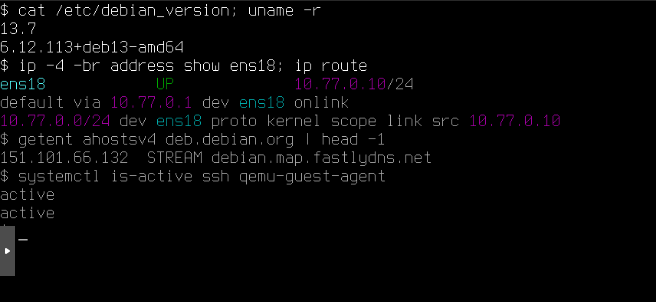
1. adım: Kurulu sürümü doğrulayın
- Kurulu sürümü doğrulayın
cat /etc/debian_version ve uname -r komutları, diskten açılan Debian’ın sürümünü ve çalışan çekirdeğini gösterir.
- İki servisin de active olduğunu görün
systemctl is-active ssh qemu-guest-agent komutu iki ayrı active satırı döndürmelidir. Ağ adresini ve varsayılan rotayı da üstteki çıktıyla kontrol edin.
Bu örneğin özel ağ adresi 10.77.0.10/24, ağ geçidi 10.77.0.1’dir. Kendi ağınızda size ayrılan değerleri kullanın.
Geri yükleme için bir kontrol dosyası hazırlayın
Yedek geri yükleme denemesinde tanımak için ev dizininizde küçük bir dosya oluşturun:
printf '%s\n' 'Proxmox lab restore check' > ~/restore-check.txt
cat ~/restore-check.txt
sha256sum ~/restore-check.txt
Bu dosya yalnız örnek test verisidir. Geri yüklenen sistemde aynı içeriği okumak, verinin yedekten döndüğünü kontrol etmeye yardımcı olur.
Laboratuvarda dosya oluşturuldu, Proxmox lab restore check satırı ve SHA-256 değeri kaydedildi. Bir sonraki adımda bu dosyayı içeren VM'nin yedeğini alacağız.
Yedek almadan önce küçük bir dosya oluşturun. Geri yükleme sonrasında hem dosyanın içeriğini hem SHA-256 özetini karşılaştıracağız.
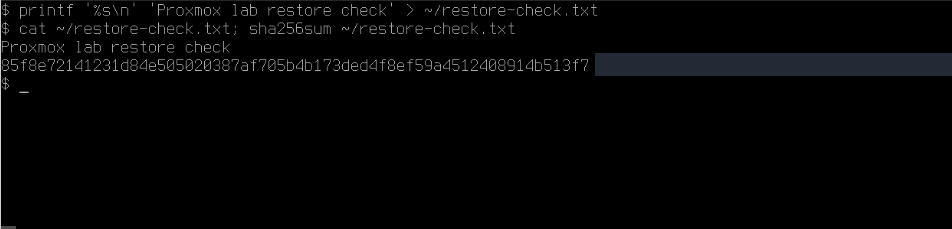
1. adım: Dosyanın içeriğini kaydedin
- Dosyanın içeriğini kaydedin
cat ~/restore-check.txt çıktısında Proxmox lab restore check görünür. sha256sum ile alınan özeti de geri dönüş kontrolü için saklayın.
Bu dosya uygulama yedeğinin yerini tutmaz; geri yüklenen sanal makinede aynı verinin bulunduğunu kontrol etmek için kullanılır.
14. Sanal makinenin yedeğini alın
Yedekleri ayrı bir sunucuda tutmak ve otomatik işleri yönetmek için Proxmox Backup Server kurulumu ve otomatik yedekleme rehberine geçin.
Bu örnekte sanal makine durdurularak yedeklendi. Önce Proxmox'ta VM'yi seçip Shutdown → Yes ile Debian'ı düzenli kapatın ve Stopped durumunu bekleyin. Güç menüsündeki Stop, ani kapatmadır; rutin kapatma için Shutdown kullanın.
debian-labsanal makinesinde Backup → Backup now seçin.- Storage → local seçin. Kendi ortamınızda Backup içerik türüne sahip ve yeterli boş alanı olan hedefi kullanın.
- Mode → Stop, Compression → ZSTD (fast and good) seçin.
- Notes alanına yedeği tanıyacağınız kısa bir açıklama ekleyin. Bu örnekte
Debian lab - restore verificationkullanıldı. Yedeklemeyi başlatın. - Görev penceresinde son sonucu kontrol edin. TASK OK sonrasında arşivin Backup listesinde göründüğünü doğrulayın.
Yedekleme penceresindeki Mode → Stop, bir yedekleme yöntemidir; güç menüsündeki ani kapatma düğmesiyle karıştırmayın. Bu testte VM, yedekleme başlamadan önce Shutdown ile kapatılmıştı ve görev sonunda kapalı kaldı.
Kapatılmış Debian VM’sinde Backup now penceresini açın. Bu örnekte Storage local, Mode Stop ve Compression ZSTD seçilidir.
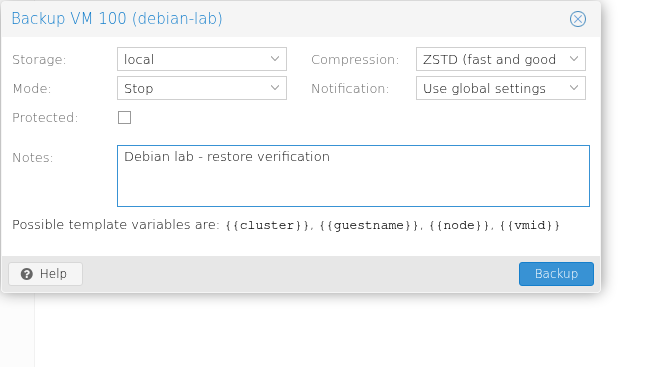
1. adım: Depoyu ve yedekleme modunu seçin
- Depoyu ve yedekleme modunu seçin
Storage için local, Mode için Stop seçilidir. Bu çalışmada sanal makine önce normal Shutdown ile kapatıldı.
- Sıkıştırmayı kontrol edin
Compression alanında ZSTD seçilidir. Notes alanına yedeği sonradan tanımanızı sağlayan kısa bir açıklama yazın.
- Backup ile başlatın
Backup düğmesine basın. Açılan görev penceresinin sonundaki sonucu kontrol edin.
local aynı Proxmox sunucusundadır. Sunucunun tamamını etkileyen bir arızaya karşı ayrıca farklı bir sistemde yedek saklayın.
Video: Sanal makine yedeğini başlatma
Backup düğmesiyle başlatma ve görev ilerlemesi. Tamamlanma sonucu sonraki ekranda gösterilir.
Dar ekranda görev çıktısını okumak için videoyu tam ekranda açın.
Sanal makine yedeğini başlatma
00:00 — local · Stop · ZSTD
00:01 — Backup ile yedekleme başlatılır.
00:06 — Açılan görev penceresinde ilerlemeyi izleyin.
00:14 — İşlem bittiğinde TASK OK sonucunu kontrol edin.
Gerçek görev scsi0 üzerindeki 16 GiB diski yedekledi ve TASK OK ile tamamlandı. Arşiv 1.197.301.200 bayt büyüklüğündeydi: VM'nin Backup listesinde yaklaşık 1,20 GB, local → Backups listesinde 1,12 GiB gösterildi. Bu fark ölçü biriminden kaynaklanır; iki ayrı yedek değildir. Boş bloklar ve sıkıştırma nedeniyle arşiv sanal diskin tanımlı boyutundan küçük olabilir.
Görev günlüğünün sonunda Backup job finished successfully ve TASK OK görünür. Arşiv boyutu da aynı çıktıda listelenir.
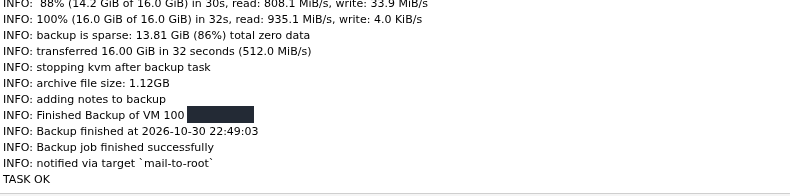
1. adım: TASK OK sonucunu görün
- TASK OK sonucunu görün
Görev çıktısını en alta kadar okuyun. TASK OK, bu yedekleme görevinin başarılı tamamlandığını gösterir.
Yedek dosyasının oluşması ilk kontroldür. Sonraki adımda ayrı bir sanal makineye geri yükleyip dosya içeriğini de doğrulayacağız.
Proxmox'un resmî yedekleme belgesi, VM yedeğinin yapılandırma ve dahil edilen disk verilerini içerdiğini açıklar. Snapshot, tek başına bu yedek arşivinin yerine geçmez. Diskin Hardware ayarlarında yedeklemeye dahil edilmesi kapatılmışsa o diskin verisi yedekte bulunmaz.
Bu laboratuvardaki local yedeği aynı VDS'nin diskindedir. Proxmox sunucusunun diskinin kaybına karşı bağımsız koruma sağlamaz. Gerçek kullanımda ayrı bir Proxmox Backup Server, NFS veya uygun bağımsız yedek hedefi ve saklama planı hazırlayın. Zamanlanmış yedekleme için Datacenter → Backup bölümünü kullanın.
15. Yedeği yeni bir VM kimliğine geri yükleyin
Yedeğin kullanılabilir olduğunu görmek için ayrı ve boş bir VM ID'ye geri yükleme yapın. İlk makineyi silmek veya onun üzerine yazmak bu deneme için gerekli değildir.
Bu işlem için soldaki sunucu ağacından local → Backups bölümünü kullanın. VM'nin kendi Backup bölümündeki Restore, bu arayüzde Overwrite Restore: VM 100 penceresini açar ve mevcut VM'yi hedefler. Yeni kopya oluşturmak için bu pencereyi kapatıp depolama altındaki Backups listesine geçin.
Proxmox sol ağacında local depolama alanını, ardından Backups bölümünü açın. Geri yüklemek istediğiniz arşivi seçin.
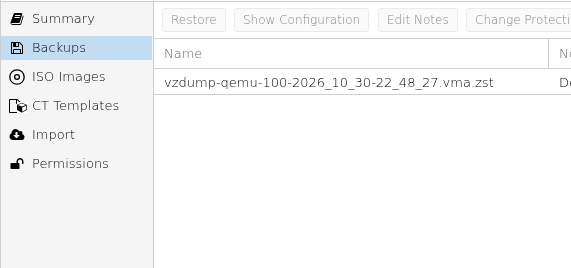
1. adım: Doğru yedek arşivini seçin
- Doğru yedek arşivini seçin
Dosya adındaki VM kimliğini ve tarihi kontrol edin. Bu örnekte VM100 için alınan yedekten yeni bir VM101 oluşturacağız.
Yeni bir VM kimliğine geri yüklemek için depolama alanının Backups listesinden ilerleyin. Mevcut VM’nin üstüne yazan Overwrite seçeneğini kullanmayın.
local → Backups listesinde tamamlanmış arşivi seçip Restore düğmesini açın. Bu denemede şu ayarlar kullanıldı:
| Alan | Seçim ve amacı |
|---|---|
| Storage | local-lvm; geri yüklenen sanal diskin hedefi. |
| VM ID | 101; kullanılmadığı kontrol edilen yeni kimlik. |
| Name | debian-restore-test; kopyayı kolayca ayırt etmek için. |
| Unique | İşaretli; yeni MAC adresleri oluşturulması için. |
| Start after restore | İşaretsiz; başlatmadan önce ayarları kontrol etmek için. |
| CPU, socket ve bellek alanları | Boş bırakıldı; yedekteki kaynak ayarları korundu. |
| Add to HA | İşaretsiz. |
Bu örnekte hedef Storage local-lvm, yeni VM kimliği101’dir. Unique işaretli, Start after restore kapalıdır.
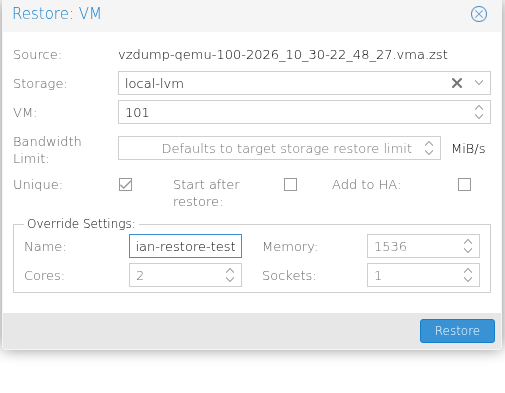
1. adım: Yeni VM kimliğini belirleyin
- Yeni VM kimliğini belirleyin
Mevcut100 kimliğinin yerine kullanılmayan101 kimliğini girin. Storage, geri yüklenen sanal diskin yazılacağı local-lvm alanıdır.
- Otomatik başlatmayı kapalı tutun
Unique işaretli, Start after restore kapalı kalsın. Önce geri yüklenen ayarları ve orijinal VM’nin kapalı olduğunu kontrol edeceğiz.
- Restore ile başlatın
Seçtiğiniz arşivi ve yeni VM kimliğini yeniden kontrol edip Restore düğmesine basın.
Unique yeni donanım kimlikleri üretir; işletim sistemi içindeki statik IP adresini değiştirmez. Aynı IP’yi kullanan iki VM’yi birlikte başlatmayın.
Video: Yedeği yeni VM’ye geri yükleme
Yeni VM 101 için Restore ile başlatma ve görev ilerlemesi. Başarı sonucu sonraki ekrandadır.
Dar ekranda görev çıktısını okumak için videoyu tam ekranda açın.
Yedeği yeni VM’ye geri yükleme
00:00 — Yeni VM 101 · local-lvm
00:01 — Restore ile geri yükleme başlatılır.
00:06 — Görev penceresindeki ilerlemeyi izleyin.
00:18 — Bittiğinde günlüğün en altındaki TASK OK satırını kontrol edin.
Kendi ortamınızda boş bir VM kimliği seçin. Kaynak arşivi, hedef kimliği ve depoyu yeniden kontrol edip Restore ile başlatın. Laboratuvarda görev TASK OK ile tamamlandı ve 101 (debian-restore-test) oluşturuldu.
Görev çıktısının sonunda yüzde 100 ilerleme ve TASK OK görünür. Artık geri yüklenen sanal makinenin ayarlarını kontrol edebilirsiniz.
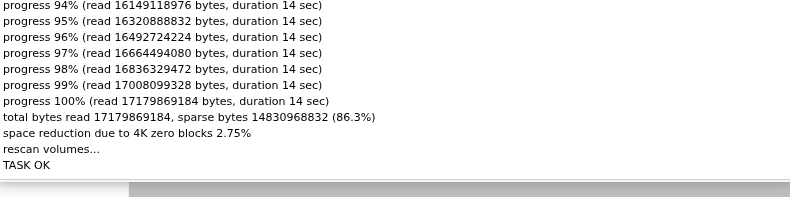
1. adım: Son satırdaki TASK OK sonucunu görün
- Son satırdaki TASK OK sonucunu görün
Görev günlüğünü en alta kaydırın. Yüzde 100 ilerlemenin ardından TASK OK satırını doğrulayın.
TASK OK geri yükleme görevinin tamamlandığını gösterir. Sonraki adımda VM101’i açıp dosya içeriğini doğrulayın.
Kopyayı başlatmadan önce ağı kontrol edin
Geri yüklenen disk Debian'ın içindeki statik 10.77.0.10 adresini de taşır. Unique ile yeni MAC oluşturulması bu IP'yi değiştirmez. Orijinal VM'yi kapalı tutun; iki kopyayı aynı ağda aynı anda başlatmayın. İsterseniz kopyanın ağ aygıtını ayırıp diskten açılış ve dosya kontrolünü konsolda yapabilirsiniz.
Name alanındaki debian-restore-test, Proxmox panelinde görünen VM adıdır. Geri yüklenen Debian'ın kendi sunucu adı debian-lab olarak kaldı; bu beklenen bir durumdur.
Yeni VM'nin Hardware ve Options ayarlarını inceleyin. CD/DVD sürücüsünün boş, sistem diskinin açılışa dahil olduğundan emin olun. Bu testte VM 100 kapalı tutuldu, ardından VM 101 başlatıldı.
Geri dönen dosyayı doğrulayın
Geri yüklenen kopyanın Console ekranından aynı Debian kullanıcısıyla giriş yapın ve kontrol dosyasını okuyun:
cat ~/restore-check.txt
sha256sum < ~/restore-check.txt
cat /etc/os-release
VM 101, ISO bağlı olmadan kendi diskinden açıldı. Kullanıcı girişi başarılıydı; Proxmox lab restore check satırı okundu ve SHA-256 değeri yedek öncesindeki dosyayla eşleşti. Geri yüklenen sistemde Debian 13.7, ağ geçidi ve DNS de doğrulandı. Kontrol boyunca orijinal VM 100 kapalı kaldı.
VM101 açıldıktan sonra kontrol dosyasını okuyun ve SHA-256 özetini alın. İçerik ve özet, yedek öncesindeki değerlerle aynıdır.
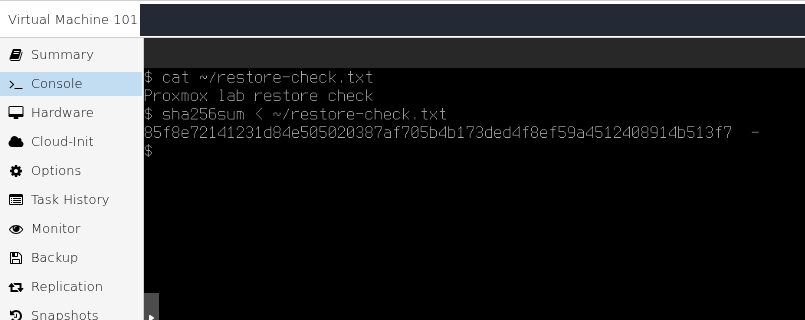
1. adım: Kontrol dosyasının içeriğini doğrulayın
- Kontrol dosyasının içeriğini doğrulayın
cat ~/restore-check.txt çıktısındaki Proxmox lab restore check metnini, yedek öncesindeki dosyayla karşılaştırın. SHA-256 sonucu ana ekran görüntüsünde ve rehberdeki komut adımında ayrıca gösterilir.
Bu kontrolde orijinal VM100 kapalı tutuldu. Statik IP adresi aynı olan iki VM’yi eş zamanlı çalıştırmayın.
Video: Geri yüklenen VM’de dosyayı doğrulama
VM 101’de dosyanın içeriği ve SHA-256 özeti kontrol edilir. Her ikisi de yedek öncesindeki değerlerle aynıdır.
Komutları ve SHA-256 değerini okumak için videoyu tam ekranda açın.
Geri yüklenen VM’de dosyayı doğrulama
00:00 — VM 101: kontrol dosyasını okuyun.
00:02 — Kontrol metni görüntülenir.
00:03 — Dosyanın SHA-256 özeti hesaplanır.
00:05 — Özeti, yedek öncesi değerle karşılaştırın.
Bu yöntem, yalnız geri yükleme görevinin tamamlanmasını değil, işletim sisteminin açılmasını ve örnek verinin kullanılabilmesini de kontrol eder. Resmî geri yükleme belgesi.
Son kontroller
Bu rehberde tamamlanan testin sonuçlarını kendi kurulumunuzla karşılaştırabilirsiniz:
| Kontrol | Bu uygulamada doğrulanan sonuç |
|---|---|
| Ana sistem | Proxmox 9.2.24, çalışan çekirdek 7.0.14-26-pve; kurulum ISO'su ayrılmış ve sistem diskten açılmış. |
| Web erişimi | HTTPS 8006 üzerinden root / Linux PAM girişi başarılı. |
| Güncellemeler | Son Refresh görevi TASK OK; listede No updates available. |
| Depolar | ISO ve yedek arşivi local, sanal makine diskleri local-lvm üzerinde. |
| İç içe sanallaştırma | Çalışan ilk VM'de kvm support: enabled. |
| Debian | 13.7, diskten açılış, normal kullanıcı girişi ve sudo yetkisi doğrulandı. |
| Ağ | 10.77.0.10/24, gateway 10.77.0.1; DNS ve paket deposu erişimi başarılı. |
| Yedek | VM 100'ün Stop / ZSTD yedeği TASK OK ile tamamlandı. |
| Geri yükleme | VM 101 diskten açıldı; kontrol dosyasının içeriği ve SHA-256 değeri aynı. Orijinal VM kapalı tutuldu. |
Sorun giderme
Bu kurulumda Debian'ın paket aynası taraması bir süre ilerlemedi. Konuktan ağ geçidine erişim, DNS çözümlemesi ve resmî Debian dosyasını indirme kontrolleri başarılıydı. Kurulum ekranında Cancel → Retry ile tarama yeniden denendi ve yazılım yükleme aşamasına geçildi. Benzer durumda önce ağ ve ayna erişimini kontrol edin; bekleyen ekranı tek başına kurulumun bozulduğu şeklinde yorumlamayın.
| Belirti | Kontrol edilecek yer |
|---|---|
| Grafik kurulum açılmıyor | ISO mimarisini ve bütünlüğünü, konsolu ve sunucu kaynaklarını kontrol edin. Grafik arayüz açılmıyorsa açılış menüsündeki Terminal UI seçeneğiyle kurulumu sürdürebilirsiniz; ekran düzeni bu rehberdekinden farklı olacaktır. |
| Kurulumda KVM desteği uyarısı veya VM başlatırken donanım sanallaştırma hatası | VDS sağlayıcısının nested KVM özelliklerini aktardığını doğrulayın. VDS içinde bir ayarı değiştirmek, dış sanallaştırma katmanından aktarılmayan desteği açmaz. |
https://IP:8006 açılmıyor | ISO'nun ayrıldığını, konsolda verilen IP'yi, CIDR/gateway'i ve yönetim erişimini kontrol edin. İlgili firewall yolunu inceleyin; tüm güvenlik duvarını rastgele kapatmayın. |
| Güncellemede 401/403 veya enterprise deposu hatası | Abonelik durumuyla depo seçimini eşleştirin. Ayrı Ceph enterprise girdisini de kontrol edin. Debian depolarını topluca silmeyin. |
Oluşturma sihirbazında labnet görünmüyor | SDN değişikliklerinin Apply edildiğini, doğru node'un seçildiğini ve görevin bittiğini kontrol edin. |
| Debian'da otomatik ağ kurulumu başarısız | DHCP'nin kapalı olduğu bu örnekte statik yapılandırmayı seçin. Doğru özel IP, maske ve gateway'i girin. |
| Debian gateway'e ulaşabiliyor ama paket indiremiyor | DNS çözümlemesini, SNAT seçimini, Proxmox sunucusunun internet bağlantısını ve paket aynasını ayrı ayrı kontrol edin. |
| Sunucu veya VM yeniden kurulum menüsüne dönüyor | Doğru katmandaki ISO'yu ayırın ve disk boot sırasını kontrol edin; disk bölümlemeyi tekrar başlatmayın. |
Backup depolarında local-lvm görünmüyor | LVM-thin VM diskleri içindir. Dosya yedeği için Backup içerik türü olan uygun depoyu seçin. |
| Geri yükleme sonrası iki VM'nin ağı karışıyor | Aynı statik IP'nin kopyalanmış olabileceğini kontrol edin. Birini kapatın veya kopyayı izole ederek adresini değiştirin. |