Proxmox Backup Server kurulumu: otomatik yedekleme ve geri yükleme
Proxmox Backup Server (PBS), Proxmox VE üzerindeki sanal makinelerin ve konteynerlerin yedeklerini ayrı bir sistemde toplamanızı sağlar. Bu rehberde PBS kurulumu, yedekleme alanının hazırlanması, Proxmox VE bağlantısı, otomatik yedekleme, eski yedeklerin yönetimi ve yedekten geri dönme adımlarını ele alıyoruz.
Bir yedek dosyasının listede görünmesi tek başına yeterli değildir. Dosyaların doğrulanması, şifreleme anahtarının gerektiğinde bulunabilmesi ve geri yüklenen makinenin çalışması da kontrol edilmelidir. Bu yüzden rehber, yedeği oluşturma aşamasından geri yüklenen makinedeki dosyayı kontrol etmeye kadar ilerler.
Proxmox VE ile Proxmox Backup Server arasındaki fark nedir?
| Bileşen | Görevi |
|---|---|
| Proxmox VE | Sanal makineleri çalıştırır; hangi makinenin ne zaman yedekleneceğini belirler. |
| Proxmox Backup Server | Gönderilen yedekleri saklar; saklama kurallarını, doğrulama ve alan temizliği işlerini yürütür. |
| Datastore | PBS üzerinde yedeklerin tutulduğu depolama alanıdır. |
| Yedekleme işi | Belirlenen makineler için yeni bir yedek oluşturur. |
| Geri yükleme | Seçilen tarihteki yedeği yeniden kullanılabilir bir makineye veya dosyaya dönüştürür. |
Proxmox VE kurulum rehberinde aynı sunucunun yerel alanına yedek almayı gösterdik. Ancak sunucu veya yedeğin bulunduğu disk arızalanırsa, yerel yedeğe de erişemeyebilirsiniz. PBS'yi ayrı bir sunucuda çalıştırmak bu bağımlılığı azaltır.
PBS'yi yedeklediğiniz Proxmox VE sunucusuna paket olarak kurmak ya da onun içinde çalışan bir VM'ye yerleştirmek, o sunucunun tamamen kaybedilmesine karşı bağımsız bir yedek oluşturmaz. Üretim ortamında fiziksel sunucu ve depolama ayrımını planlayın; önemli verilerin başka konumda bir kopyasını da tutun. Ayrı iki VDS satın alınması, bunların farklı fiziksel sunucularda veya farklı veri merkezlerinde bulunduğunu tek başına göstermez.
Bu çalışma için iki ayrı DCHost VDS kullanılır: mevcut Proxmox VE laboratuvarı ve PBS kurulumu için ayrılan yeni sunucu. PBS için seçilen DC VDS4 planında 4 vCPU, 6 GB RAM ve portalda 70 GB olarak listelenen disk bulunur. Bu kapasite küçük bir eğitim ortamı içindir; üretim yedekleme kapasitesi önerisi değildir.
PBS işletim sistemi ve eğitim datastore'u aynı sanal diski paylaşır; bu düzen PBS içinde ayrı veya yedekli bir veri diski sağlamaz.
Başlamadan önce
Bu işlem için çalışan Proxmox VE sisteminizi ve PBS kurulumu için ayırdığınız sunucuyu birbirinden ayırın. ISO ile PBS kurarken seçilen hedef diskteki mevcut veriler silinir. Kurulum yapılacak sunucuda korunması gereken bir dosya varsa önce başka bir yere yedekleyin.
Gerekli hazırlıklar:
- Proxmox VE ve PBS için yönetim erişimi.
- PBS sunucusunun IP adresi, ağ öneki/maske, gateway ve DNS bilgileri.
- Yedeklerin büyüklüğüne, değişim hızına ve saklama süresine uygun disk alanı.
- Proxmox VE'nin PBS'ye TCP 8007 üzerinden ulaşabilmesi.
- Yedekleme için ayrılmış kullanıcı ve API tokenı.
- Şifreleme kullanılacaksa anahtarın sunucular dışında saklanacağı güvenli bir yer.
PBS'nin resmî değerlendirme gereksinimi en az 2 çekirdek, 2 GB RAM ve 8 GB'dan fazla disk alanıdır. Bunlar yalnızca ürünü denemek içindir. Üretim önerisi; en az 4 çekirdek, işletim sistemi ve PBS için 4 GiB RAM, depolama kapasitesinin her TiB'ı için en az 1 GiB ek RAM ve işletim sistemi için 32 GiB veya daha fazla alandır. Yedeklerin kaplayacağı alan buna ayrıca eklenir. Gerçek ihtiyacı toplam VM disk boyutunun yanında günlük değişen veri ve saklama süresi belirler.
Yönetim panellerini herkese açık bırakmak yerine yönetici erişimini güvenlik duvarı, VPN veya uygun bir erişim ağıyla sınırlandırın. Yedek aktarımı için PBS'ye erişmesi gereken Proxmox VE düğümlerini de bu plana dahil edin.
1. PBS ISO dosyasını hazırlayın
Resmî indirme sayfasını açın ve sunucunuzun mimarisine uygun güncel kararlı ISO'yu seçin. 30 Ekim 2026 tarihinde listelenen x86-64 kurulum dosyası Proxmox Backup Server 4.2-1'dir.
| Dosya bilgisi | Değer |
|---|---|
| Dosya adı | proxmox-backup-server_4.2-1.iso |
| Yayımlanma tarihi | 29 Nisan 2026 |
| Resmî sayfada belirtilen boyut | 1,48 GB |
Doğrudan indirme adresi:
https://enterprise.proxmox.com/iso/proxmox-backup-server_4.2-1.iso
2fb299deac3929253712c9c3dfc9237edbe70af83c8848467616b771a1d5453e
İndirdiğiniz dosyanın SHA-256 değerini karşılaştırın. Başka bir sürüm kullanıyorsanız o sürümün kendi doğrulama değerini alın; yalnız dosya adının benzemesi yeterli değildir.
DCHost müşteri portalında PBS için ayırdığınız hizmeti açın. Templates & ISO → ISO Management → Upload ISO bölümünde:
- Label alanına ISO'yu tanıyacağınız bir ad girin.
- File URL yönteminde resmî ISO bağlantısını yazın.
- Upload ile aktarımı başlatın.
- Pending veya indirme durumu sürerken bekleyin; aynı dosya için yeniden istek göndermeyin.
DCHost müşteri portalında Templates & ISO → ISO Management → Upload ISO yolunu açın. File URL yöntemiyle resmî ISO adresini kullanabilirsiniz.
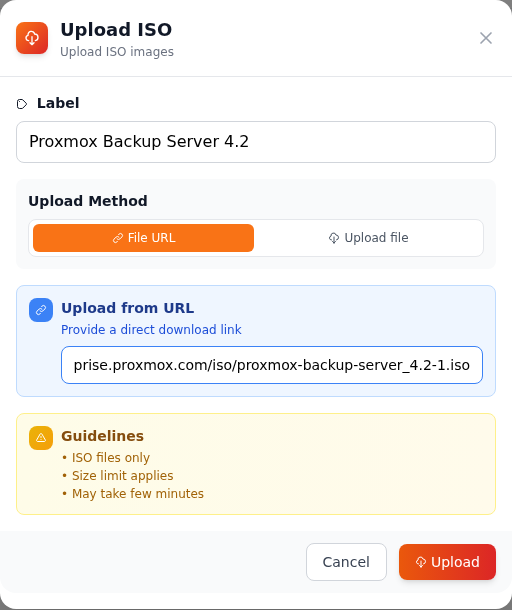
1. adım: ISO dosyasına bir ad verin
- ISO dosyasına bir ad verin
Label alanına listede kolayca tanıyacağınız bir ad yazın. Örnekte Proxmox Backup Server 4.2 kullanılır.
- Resmî ISO adresini yapıştırın
File URL seçiliyken Upload from URL alanına doğrudan ISO bağlantısını girin. Tam bağlantı bu bölümde metin olarak da verilmiştir.
- Upload ile aktarımı başlatın
Bilgileri kontrol edip Upload düğmesine basın. ISO’nun hazır olduğunu sonraki listeden ayrıca doğrulayın.
Bu ekranda dosya adresi hazırlanmıştır; yükleme henüz başlatılmamıştır.
Video: PBS ISO'sunu portala ekleme
ISO adresinin girilmesi ve yükleme isteğinin gönderilmesi. Kayıt Pending durumunda biter.
Küçük ekranda form alanlarını ve durum bilgisini okumak için videoyu tam ekran açın.
PBS ISO dosyasını portala ekleme
00:00 — ISO etiketi ve resmî dosya adresi girilir.
00:04 — Upload ile indirme isteği gönderilir.
00:08 — Pending: ISO henüz hazır değil.
Aktarım tamamlandığında ISO kartında Ready durumunu görün. Bu durum dosyanın portala aktarıldığını gösterir; ISO'nun diske kurulduğu veya SHA-256 değerinin kontrol edildiği anlamına gelmez.
Aktarım tamamlandığında portal ISO kaydını Ready olarak gösterir. Başlatmadan önce dosya adını kontrol edin.
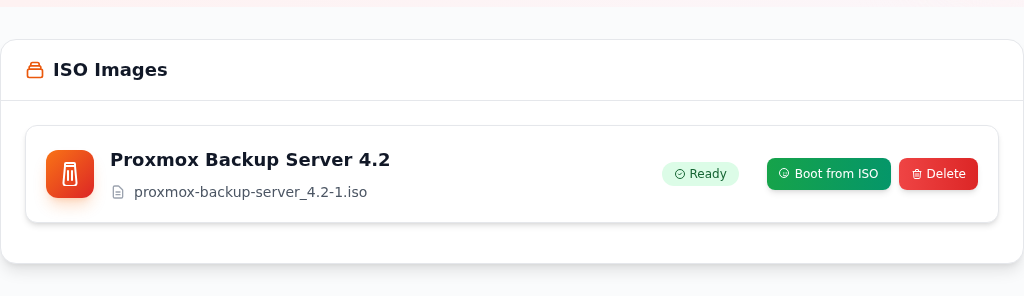
1. adım: Ready durumunu kontrol edin
- Ready durumunu kontrol edin
ISO satırında doğru dosya adının ve Ready durumunun göründüğünü doğrulayın.
- Boot from ISO düğmesine basın
Hazır ISO’nun satırındaki Boot from ISO düğmesiyle başlatma onayını açın.
Ready, portalın dosyayı hazır olarak bildirdiğini gösterir; tek başına SHA-256 doğrulaması değildir.
Hazır dosyanın adını kontrol edin ve Boot from ISO işlemini açın. Yeniden başlatma uyarısını okuyup doğru sunucuda olduğunuzdan emin olduktan sonra Boot Now ile ilerleyin.
Portal, seçilen ISO ile sunucuyu başlatmadan önce onay ister.
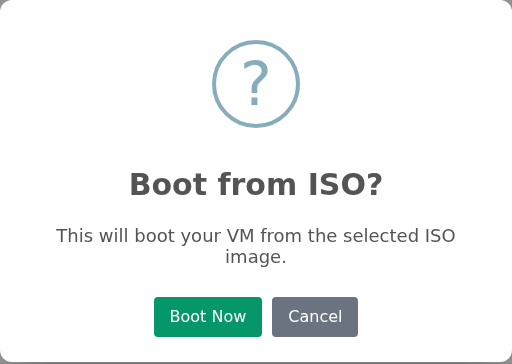
1. adım: Boot Now ile onaylayın
- Boot Now ile onaylayın
PBS için ayırdığınız doğru sunucuda olduğunuzu kontrol edin. Boot Now düğmesi seçili ISO’dan başlatma isteğini gönderir.
Bu görüntü onay öncesini gösterir. Yeniden başlatmanın tamamlandığını ve kurulum menüsünü konsoldan ayrıca kontrol edin.
Ayrıntılı portal adımları ISO yükleme ve yönetimi rehberindedir.
2. Grafik kurulum sihirbazını tamamlayın
PBS için ayrılmış sunucunun konsolunu açın. Açılış menüsünde Install Proxmox Backup Server (Graphical) seçeneğini kullanın. Bu sihirbaz PBS sunucusunu kurar; çalışan Proxmox VE sunucunuzun yönetim ekranı değildir.
Ayrı PBS VDS test ortamında, ISO açılış menüsündeki grafik kurulum seçeneği seçili.
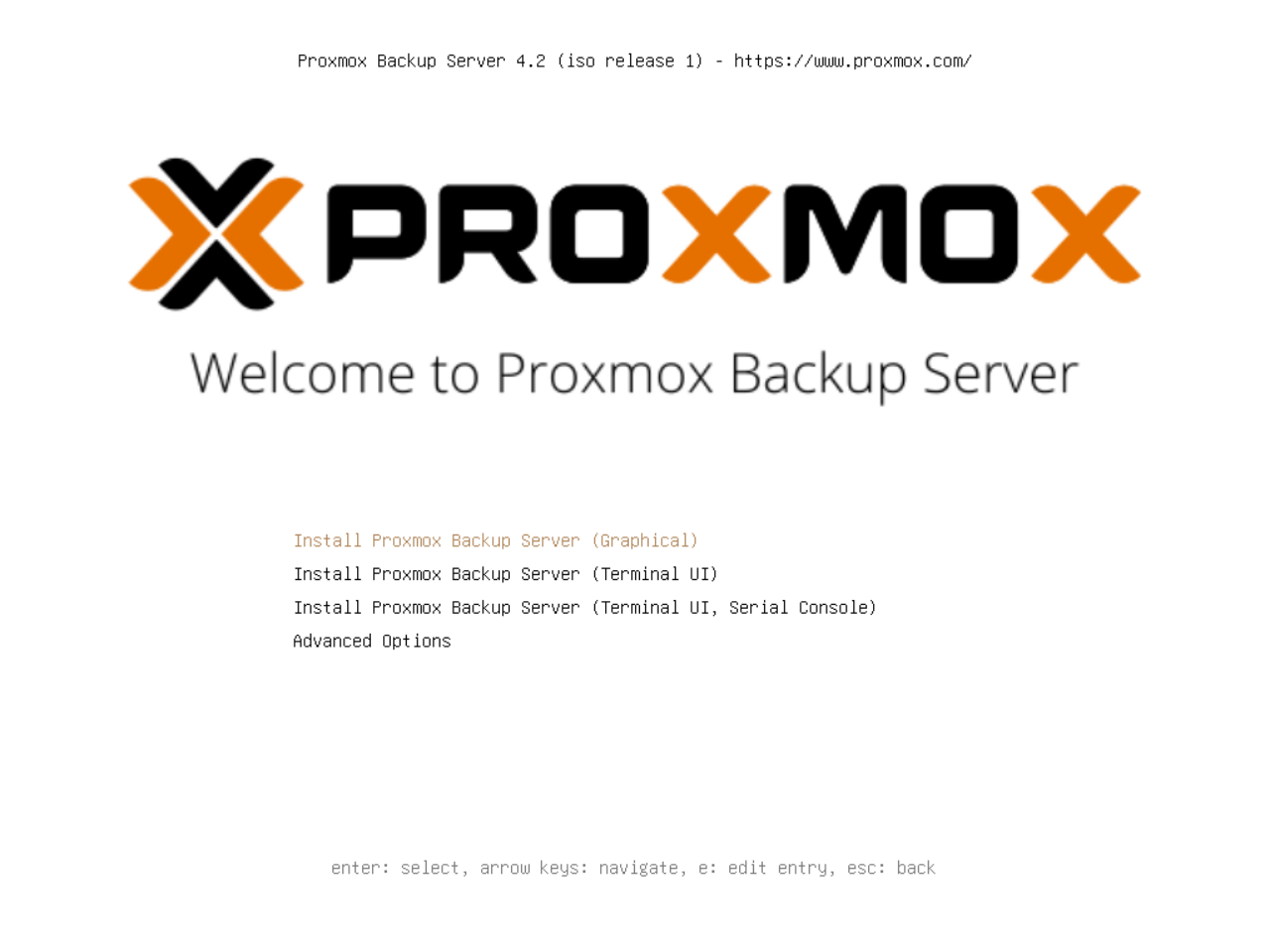
1. adım: Graphical seçeneğini açın
- Graphical seçeneğini açın
Install Proxmox Backup Server (Graphical) satırını seçin ve Enter tuşuna basın.
Lisans ve hedef disk
Lisans metnini okuyun; kabul ediyorsanız I agree ile ilerleyin.
Gerçek grafik kurulum sihirbazının ilk ekranı, Proxmox Backup Server lisans sözleşmesini gösterir.
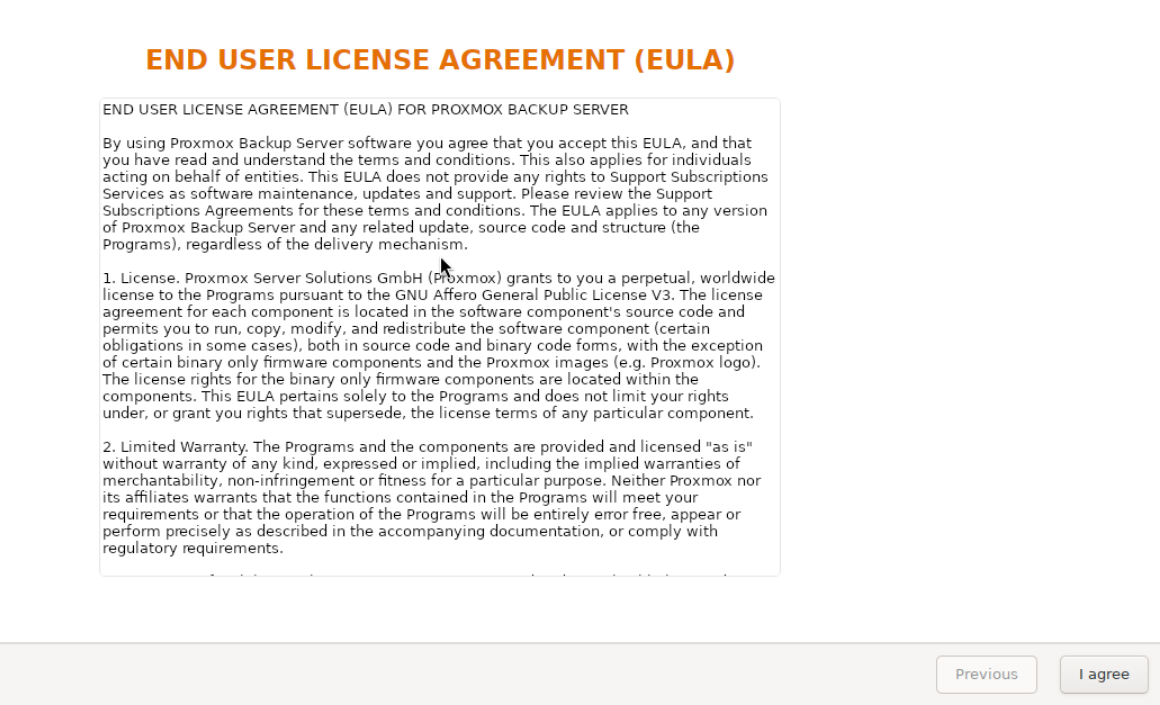
1. adım: Kabul ediyorsanız devam edin
- Kabul ediyorsanız devam edin
Sözleşmeyi okuyun. Koşulları kabul ediyorsanız I agree düğmesiyle disk seçimine geçin.
Target Harddisk alanında kurulum diskini kontrol edin. Bu laboratuvarda /dev/vda — 70.00 GiB seçildi; dosya sistemi ext4 olarak bırakıldı. Diskteki eski sistem kurulum sırasında silinir.
Bu ayrı PBS VDS test ortamında 70 GiB /dev/vda seçili. Kurulum seçilen diskteki mevcut bölüm ve verileri siler.
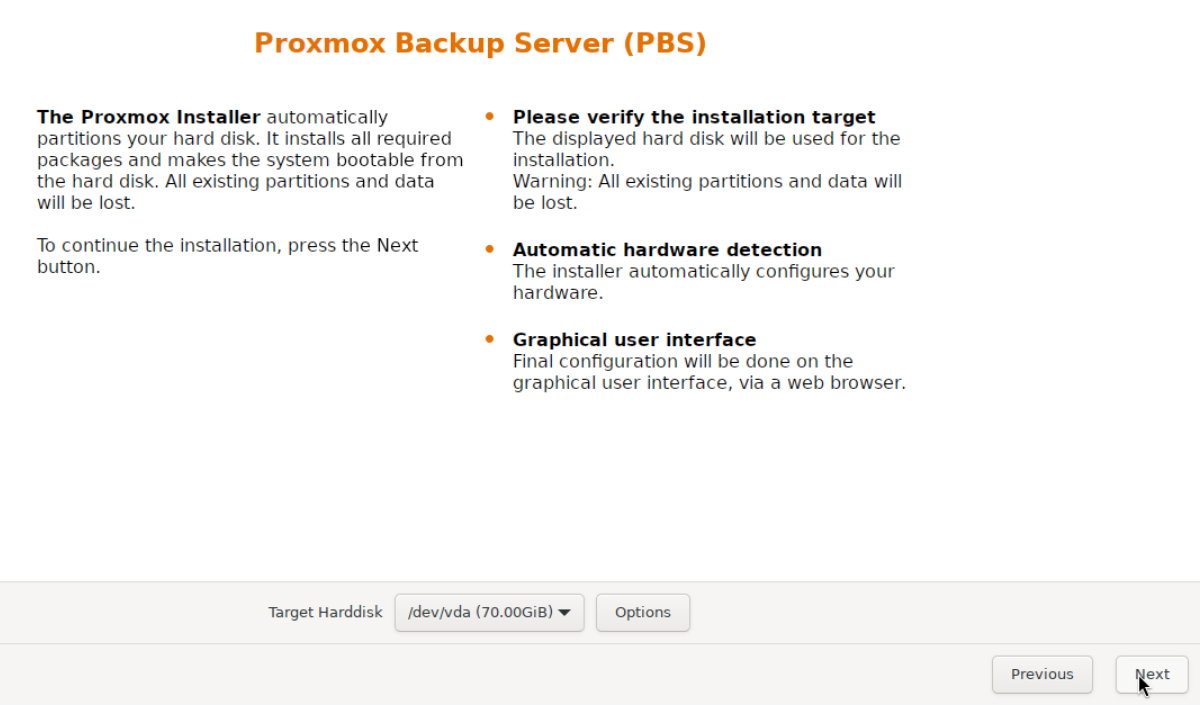
1. adım: Silme uyarısını okuyun
- Silme uyarısını okuyun
Kurulum, seçilen diskteki tüm bölümleri ve verileri siler. Devam etmeden önce doğru diski seçtiğinizi doğrulayın.
- Target Harddisk alanını kontrol edin
Bu kayıtta hedef /dev/vda (70.00 GiB). Kendi PBS sunucunuzda kurulum için ayırdığınız diski seçin.
PBS'nin ext4 kurulumu, pbs adlı LVM grubu içinde root ve swap alanlarını oluşturur. Bu örnekte küçük datastore, kurulumun oluşturduğu kök dosya sistemi üzerinde hazırlanır. PBS disk seçenekleri.
Konum, hesap ve ağ bilgileri
Bu denemede Country → Türkiye, Time zone → Europe/Istanbul, Keyboard Layout → U.S. English seçildi. Kendi konumunuza ve kullandığınız klavyeye uygun değerleri girin; klavye düzeni paroladaki noktalama işaretlerini etkileyebilir.
Gerçek ayar alanlarına odaklanan kırpım: Türkiye, Europe/Istanbul ve U.S. English seçili.
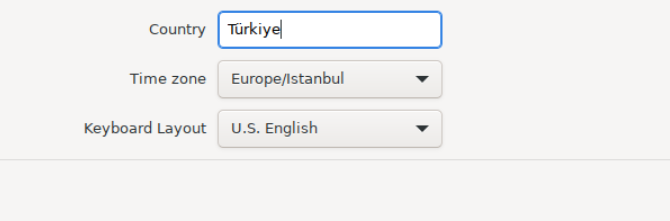
1. adım: Ülke, saat dilimi ve klavyeyi doğrulayın
- Ülke, saat dilimi ve klavyeyi doğrulayın
Bu laboratuvarda Türkiye, Europe/Istanbul ve U.S. English kullanılıyor. Özellikle parola yazmadan önce klavye düzenini kontrol edin.
Password / Confirm alanlarına bu PBS sunucusuna özel güçlü bir root parolası girin. Email alanına yönetici adresini yazın. Kurulumda belirlenen bu parola, portalın ilk işletim sistemi şablonu için gösterdiği paroladan farklı olabilir; PBS girişinde yeni kurulum parolanızı kullanın.
Görüntü parola girişi öncesinde alındı; Password ve Confirm alanları boş. E-posta değeri gizlendi.
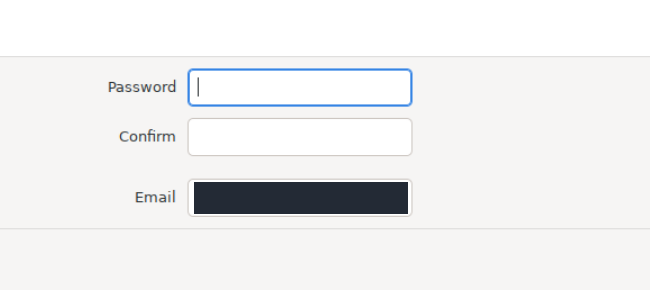
1. adım: Root parolası ve bildirim e-postası
- Root parolası ve bildirim e-postası
Güçlü root parolanızı Password ve Confirm alanlarına girin. PBS bildirimleri için erişebildiğiniz bir e-posta adresi kullanın.
Ağ ekranında sunucunuzun kendisine atanmış bilgileri kullanın. Bu laboratuvarda yönetim arayüzü nic0, örnek sunucu adı pbs-lab.example.com, DNS 1.1.1.1 olarak ayarlandı. IP adresi ve gateway portal bilgileriyle eşleştirildi. Örnekte /24 kullanılması her sunucunun aynı öneki kullanacağı anlamına gelmez.
pbs-lab.example.com, bu laboratuvarın örnek hostname değeridir; bunun için çalışan herkese açık bir DNS kaydı veya güvenilir sertifika oluşturulduğu varsayılmamalıdır. Bu akışta panele sunucunun IP adresiyle erişilir. Ekranlarda gizlenen adres alanlarına kendi hizmetinizin değerlerini yazın.
Ayrı PBS VDS test ortamında nic0 ve pbs-lab.example.com kullanılıyor. IP adresi, ağ geçidi ve MAC kimliği kalıcı olarak gizlendi.
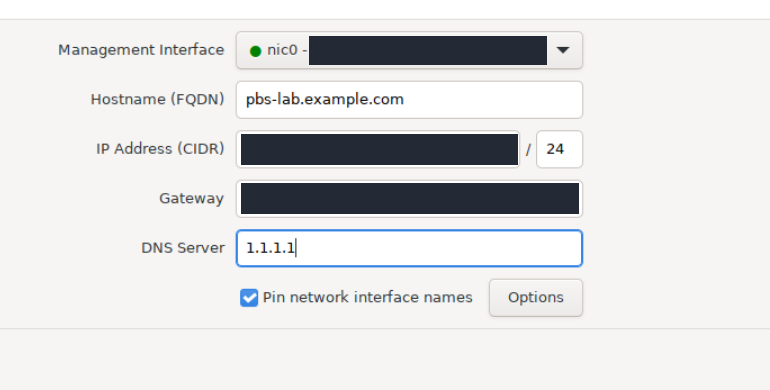
1. adım: Arayüz ve sunucu adı
- Arayüz ve sunucu adı
Bu kayıtta arayüz nic0, Hostname (FQDN) ise pbs-lab.example.com. Kendi sunucunuzun arayüzünü ve tam alan adını kullanın.
- VDS ağ bilgilerini kullanın
IP Address (CIDR) ve Gateway alanlarını size verilen VDS ağ bilgileriyle doldurun. Bu örnekte /24 ve DNS Server 1.1.1.1 kullanılıyor.
Son kontrol ve kurulum
Özette hedef diski, ext4 seçimini, konum ve ağ değerlerini yeniden kontrol edin. Bu kayıtta Automatically reboot after successful installation kutusu, Install düğmesine basılmadan önce kapatıldı. Böylece başarı ekranından sonra portal üzerinden diskten açılış hazırlanır.
Özet ext4, /dev/vda ve laboratuvar ayarlarını gösterir. Otomatik yeniden başlatma, Install düğmesine basılmadan önce kapalıdır. Kurulum henüz tamamlanmış değildir.
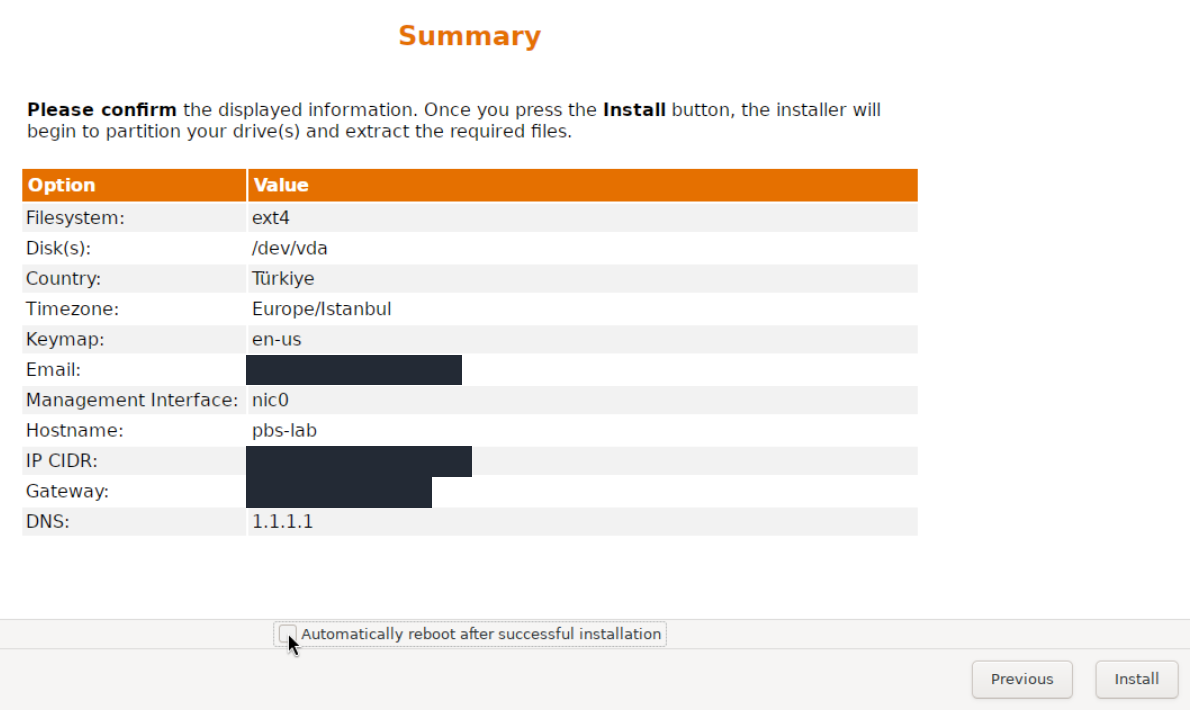
1. adım: Disk ve bölge ayarlarını doğrulayın
- Disk ve bölge ayarlarını doğrulayın
Özette ext4 ve /dev/vda ile Türkiye, Europe/Istanbul ve en-us değerlerini kontrol edin. Yanlış bir ayar varsa Previous ile geri dönün.
- Otomatik yeniden başlatma kapalı
Bu kayıtta Automatically reboot after successful installation kutusu, Install düğmesine basılmadan önce işaretsiz bırakıldı.
- Doğruladıktan sonra kurulumu başlatın
Ayarları ve silinecek diski son kez kontrol ettikten sonra Install ile kurulumu başlatın. Bu ekran kurulumun tamamlandığını göstermez.
Video: PBS kurulumunu başlatma
Gerçek kayıt: özet, otomatik yeniden başlatmanın kapatılması, Install ve ilk ilerleme. Kayıt %2 bölüm oluşturma aşamasında biter; tamamlanmış kurulumu göstermez.
Küçük ekranda form alanlarını ve durum bilgisini okumak için videoyu tam ekran açın.
PBS kurulumunu başlatma — video metni
00:00 — Özet: otomatik yeniden başlatma kapatılır.
00:03 — Install ile kurulum başlatılır.
00:06 — Bölüm oluşturma: %2. Kurulum henüz tamamlanmadı.
Kurulumun bitmesini ve aşağıdaki Installation successful! ekranının görünmesini bekleyin.
Başarı ekranını gördüğünüzde kurulum tamamlanmıştır. Portal üzerinden diskten açılışı hazırlayın.
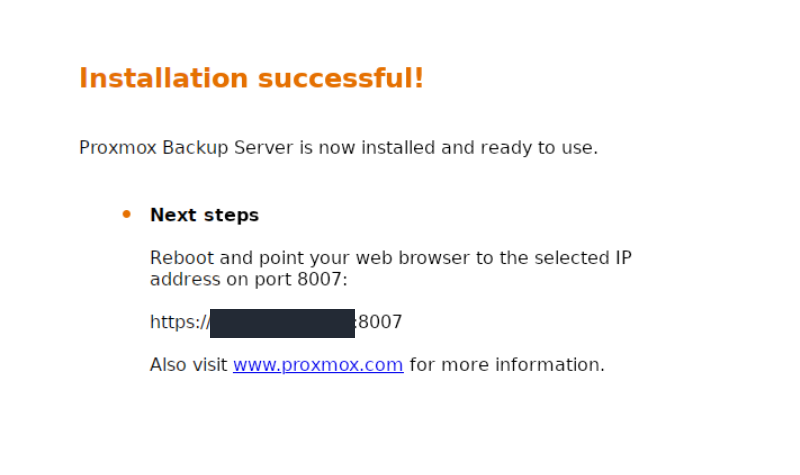
1. adım: Installation successful! mesajını kontrol edin
- Installation successful! mesajını kontrol edin
Bu mesaj kurulumun tamamlandığını doğrular. Yönetim arayüzü HTTPS üzerinden 8007 portunu kullanır.
Bu akışta sunucu, portalın ISO Image kaldırma işlemiyle yeniden başlatılır. Önce açılış sırasını kaydedin.
Kurulumdan sonra diskten açın
Bu portal akışında şu sırayı izleyin:
- Hizmetin Boot Order ayarında Device #1 → Disk "virtio0" seçin. Bu denemede diğer iki aygıt None bırakıldı.
- Save ile açılış sırasını kaydedin.
- Templates & ISO → ISO Image işlemini kullanın. Bu işlem ISO'yu çıkarırken sunucuyu yeniden başlatacağına dair onay ister; uyarıyı kontrol ederek devam edin.
- ISO Image detached bildiriminden sonra yeniden başlamanın tamamlanmasını bekleyin ve konsolu yenileyin.
Boot Order alanında Device #1 için Disk "virtio0", diğer aygıtlar için None seçili. Görüntü Save işleminden önce alındı.
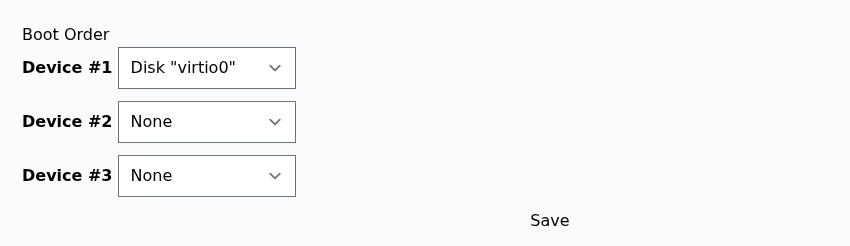
1. adım: Diski ilk sıraya alın
- Diski ilk sıraya alın
Device #1 alanında Disk "virtio0" seçin. Bu laboratuvarda Device #2 ve Device #3, None olarak bırakıldı.
- Save ile kaydedin
Açılış sırasını kontrol ettikten sonra Save seçeneğiyle kaydedin. Bu ekran seçimi gösterir; sonraki konsol görüntüsü kurulu sistemin açıldığını gösterir.
ISO Image detached bildirimi, kurulum ISO’sunun çıkarıldığını gösterir.
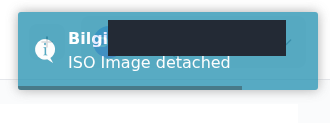
1. adım: ISO Image detached sonucunu görün
- ISO Image detached sonucunu görün
ISO Image işleminin ardından bu bildirim görünür. Sunucu yeniden başlarken bekleyin; ardından konsolu yenileyerek PBS oturum açma istemini kontrol edin.
Portal bu işlemle sunucuyu yeniden başlatır. Yeniden başlatmanın tamamlanmasını bekleyin, ardından konsolu yenileyin.
Konsolda pbs-lab login: istemi ve PBS karşılama mesajı görüldü. Böylece sistemin kurulum medyasından değil, kurulu diskten açıldığı doğrulandı.
ISO kaldırma işleminin otomatik yeniden başlatmasından sonra yenilenen konsolda pbs-lab login: istemi görülüyor.
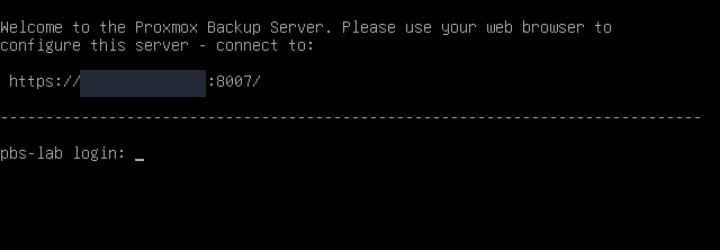
1. adım: pbs-lab login: istemini kontrol edin
- pbs-lab login: istemini kontrol edin
Bu istem, kurulu PBS sisteminin konsolda hazır olduğunu gösterir. Web yönetimi için kendi PBS sunucunuzun HTTPS adresini ve 8007 portunu kullanın.
3. PBS web paneline girin ve güncellemeleri yapın
Tarayıcıda şu biçimde bir adres açın:
https://PBS-SUNUCU-ADRESI:8007
Buradaki adresi kendi PBS IP'nizle veya DNS adınızla değiştirin. 8007 PBS, 8006 Proxmox VE panelidir.
İlk girişte kendi imzalı sertifika kullanılıyorsa tarayıcı uyarı gösterebilir. Adresin doğru sunucuya ait olduğunu ve sertifika parmak izini güvenilir bir kanaldan doğrulayın. Daha sonra PVE bağlantısında da aynı PBS sertifikasını kullanacağız.
Kendinden imzalı sertifika tarayıcı uyarısına yol açabilir. Yönetim arayüzüne geçmeden önce sunucu kimliğini doğrulayın.
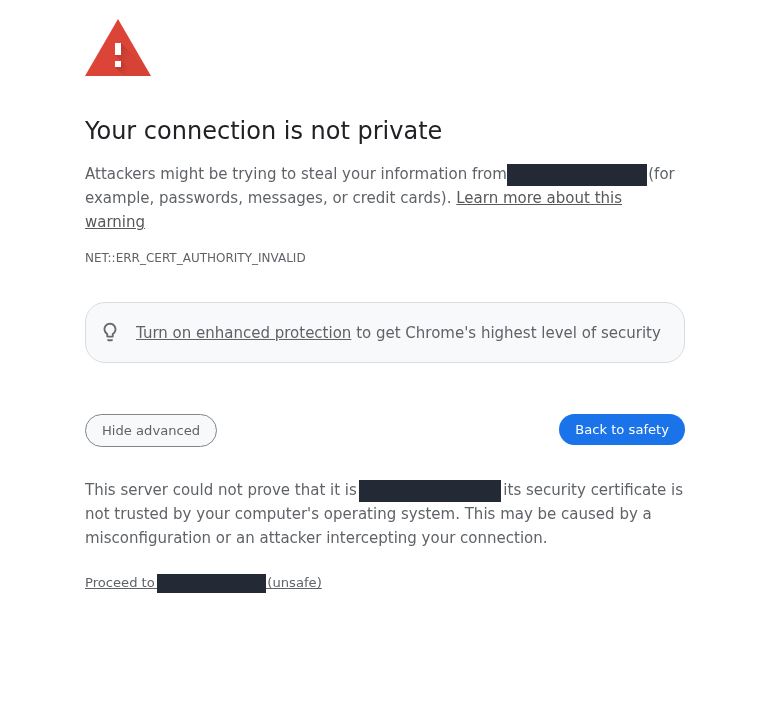
1. adım: Kimliği güvenilir konsoldan kontrol edin
- Kimliği güvenilir konsoldan kontrol edin
Sunucu ve TLS sertifikası kimliğini, kimliği doğrulanmış sunucu konsolundaki bilgilerle karşılaştırın. Bu laboratuvarda SSH/TLS kimlikleri bu yolla doğrulandı.
- Yalnızca doğrulamadan sonra ilerleyin
Bu laboratuvarda Proceed … (unsafe) bağlantısı yalnızca kimlik kontrolünden sonra kullanıldı. Kendi sunucunuz için doğrulamayı tamamlamadan bu bağlantıyı kullanmayın.
Kimliği doğrulayamıyorsanız Back to safety ile geri dönün.
Giriş ekranında User name → root, Realm → Linux PAM standard authentication seçin ve ISO sihirbazında belirlediğiniz parolayı kullanın. Portalın Root Access alanındaki ilk şablon parolası, yeni kurulum parolasıyla aynı olmak zorunda değildir. PBS'nin root hesabı DCHost müşteri portalı hesabınızdan ve Proxmox VE sunucunuzdaki hesaptan ayrıdır.
Kurulumda belirlediğiniz root parolasını ve Linux PAM kimlik doğrulamasını kullanın.
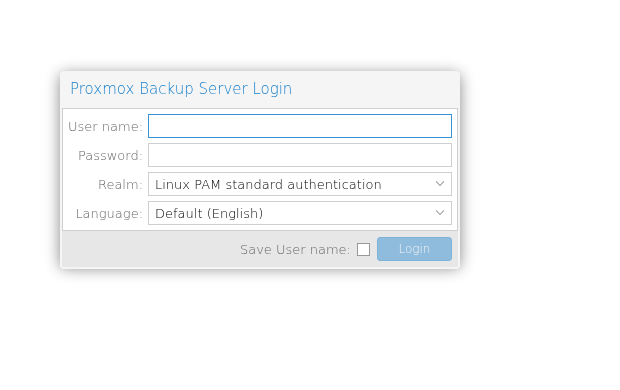
1. adım: root hesabını ve Linux PAM kimlik doğrulamasını kullanın
- root hesabını ve Linux PAM kimlik doğrulamasını kullanın
User name alanına root yazın; Password alanına kurulum sırasında belirlediğiniz parolayı girin. Realm seçimi Linux PAM standard authentication olmalı.
- Login ile oturum açın
Bilgileri girdikten sonra Login seçeneğine basın. Görüntüde User name ve Password alanları henüz boştur.
Paket depolarını kontrol edin. Abonelikli üretim sistemi için Enterprise deposu kullanılır. Aboneliği olmayan test ortamında No-Subscription deposu seçilebilir; bu depo üreticinin üretim için önerdiği Enterprise deposuyla aynı değildir. Test deposunu günlük kullanım için etkinleştirmeyin.
Bu aboneliksiz laboratuvarda Repositories bölümünde:
- Debian depoları etkin bırakıldı.
- Abonelik gerektiren pbs-enterprise satırı devre dışı bırakıldı.
- Add penceresinde No-Subscription seçilerek depo eklendi.
Bu laboratuvarda abonelik olmadığı için No-Subscription seçildi. Bu seçim üretim ortamı için bir öneri değildir.
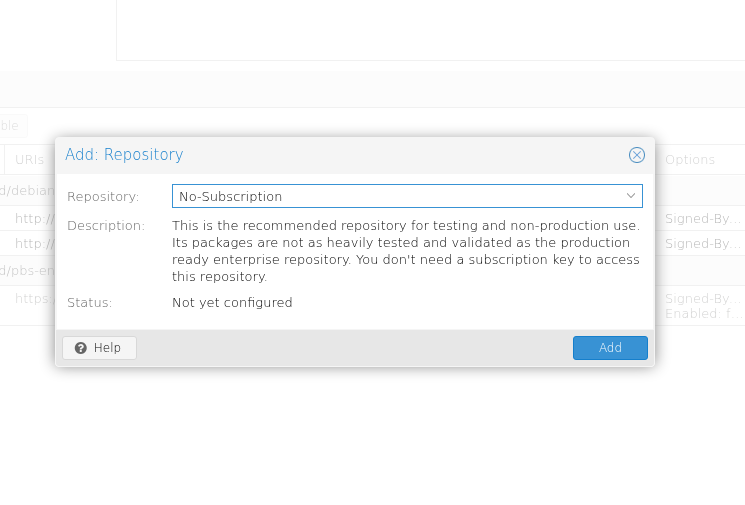
1. adım: No-Subscription seçimini kontrol edin
- No-Subscription seçimini kontrol edin
Repository alanında No-Subscription seçilidir. Açıklama, bu deponun test ve üretim dışı kullanım için olduğunu ve enterprise paketleri kadar yoğun test edilmediğini belirtir.
- Add ile depoyu ekleyin
Seçimi kontrol edip Add ile depoyu ekleyin. Not yet configured, bu görüntünün ekleme işleminden önceki durumu gösterdiğini belirtir.
Son listede pbs-no-subscription etkin, enterprise kapalıdır. Üretim kullanımıyla ilgili uyarının görünmeye devam etmesi bu test deposunun niteliğidir; depo ekleme işleminin başarısız olduğu anlamına gelmez.
Debian depoları korunmuş, enterprise deposu kapatılmış ve no-subscription deposu açılmıştır. Üretim uyarısı görünmeye devam eder.
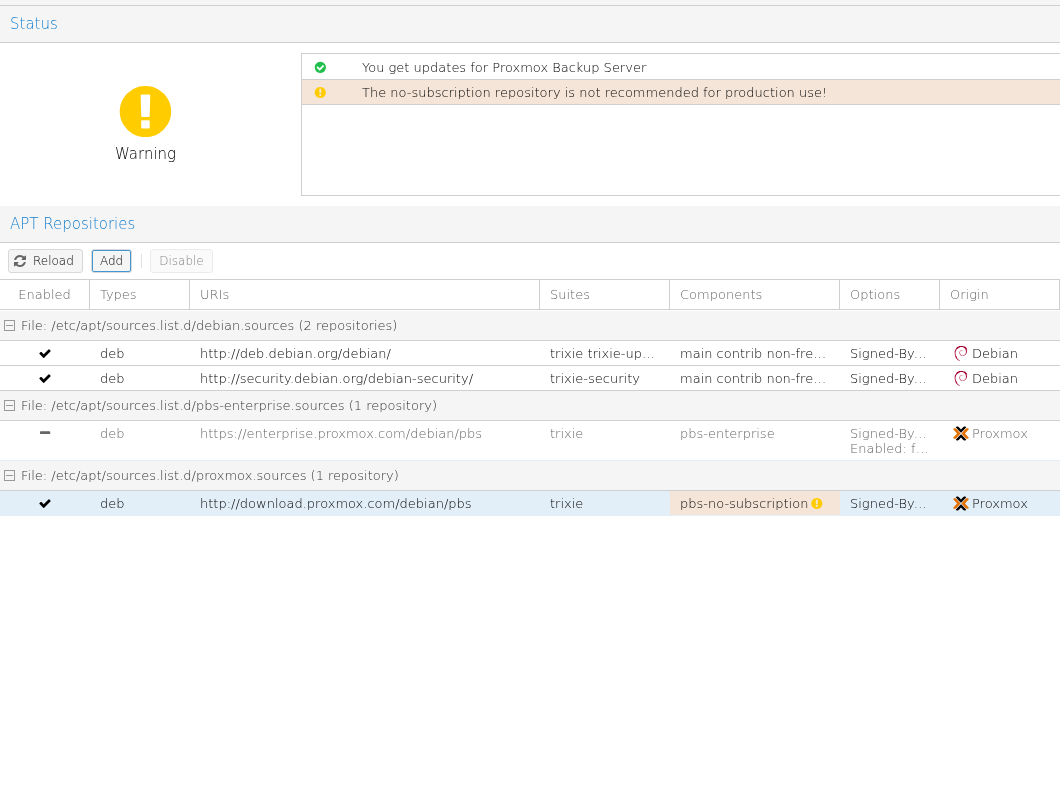
1. adım: Üretim uyarısını okuyun
- Üretim uyarısını okuyun
“The no-subscription repository is not recommended for production use!” uyarısı bu ortamda beklenir. Bu rehberde bu depo laboratuvar için kullanılır. Üretim sunucularında uygun abonelikle enterprise deposunu tercih edin.
- Enabled sütununu kontrol edin
İki Debian satırı işaretli kalmalıdır. Bu aboneliksiz laboratuvarda enterprise satırı kapalıdır; eklenen PBS deposunun son satırı işaretlidir.
- pbs-no-subscription bileşenini doğrulayın
Son satırın Components alanında pbs-no-subscription bulunur. Bu ekran depo yapılandırmasını gösterir; paket yükseltmesinin tamamlandığını göstermez.
Güncelleme için şu sırayı izleyin:
- Administration → Updates → Refresh yoluyla paket listesini yenileyin. Görevin TASK OK ile tamamlanmasını bekleyin.
- Upgrade düğmesini seçin. Açılan terminalde güncellenecek paketleri, indirme boyutunu ve kaldırılacak paket olup olmadığını inceleyin.
- Devam etme sorusu geldiğinde listeyi kontrol edip
yyazın ve Enter tuşuna basın. İşlem bitip komut satırı geri gelene kadar bekleyin. - Yeni çekirdek yüklendiyse Administration → Server Status → Reboot yolunu kullanın ve yeniden başlatmayı onaylayın.
- Sunucu açıldıktan sonra Dashboard bölümünden sürümü ve çekirdeği kontrol edin.
Paket listesi yenilenirken hata alırsanız önce depo ayarlarını düzeltin. Farklı Debian sürümlerinin depolarını bir arada kullanmayın. Resmî paket deposu açıklaması.
Güncellemeler ve yeniden başlatma sonrasında bu laboratuvarda aşağıdaki değerler doğrulandı:
| Kontrol | Doğrulanan değer |
|---|---|
| PBS paketi | 4.2.8-1 |
| Çalışan PBS sürümü | 4.2.8 |
| Çekirdek | 7.0.14-26-pve |
| Saat dilimi | Europe/Istanbul |
| Saat eşitleme | NTP eşitlenmiş |
ISO dosyasındaki 4.2-1, kurulum imajının revizyonudur. Panelde güncellemeden sonra daha yeni 4.2.8 sürümünün görünmesi normaldir. PBS servislerinin çalıştığı ve sistemin yeni çekirdekle açıldığı ayrıca kontrol edildi.
Yükseltme ve yeniden başlatma tamamlandıktan sonra Updates listesi boş görünüyor.
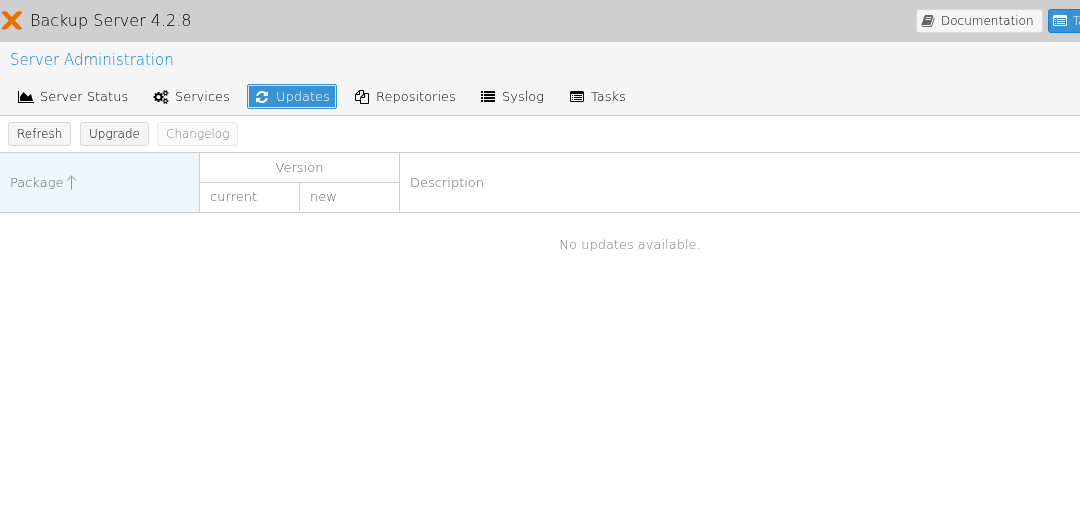
1. adım: No updates available durumunu doğrulayın
- No updates available durumunu doğrulayın
Updates sekmesindeki No updates available iletisi, bu kontrolde sunulan paket güncellemesi olmadığını gösterir.
Yeniden başlatılmış PBS üzerinde çalışan çekirdek ve depo uyarısı görünür.
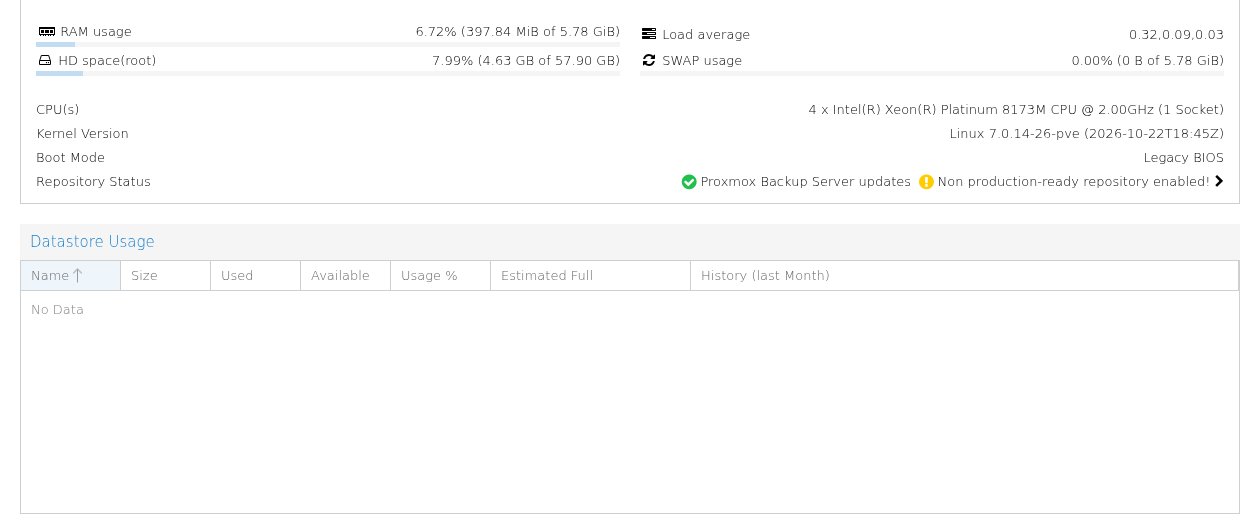
1. adım: Çalışan çekirdeği okuyun
- Çalışan çekirdeği okuyun
Kernel Version satırında Linux 7.0.14-26-pve bulunur. Bu, yeniden başlatmadan sonra çalışan çekirdektir.
- Depo uyarısını değerlendirin
Aboneliksiz laboratuvar deposu için Non production-ready repository enabled uyarısı sürer. Üretimde uygun abonelikle enterprise deposunu kullanın.
4. Yedeklerin tutulacağı datastore'u oluşturun
Datastore, PBS'nin yedek verilerini tuttuğu dizindir. Adını PVE bağlantısında kullanacağız. Bu ad ile dizinin disk üzerindeki yolu farklı bilgilerdir.
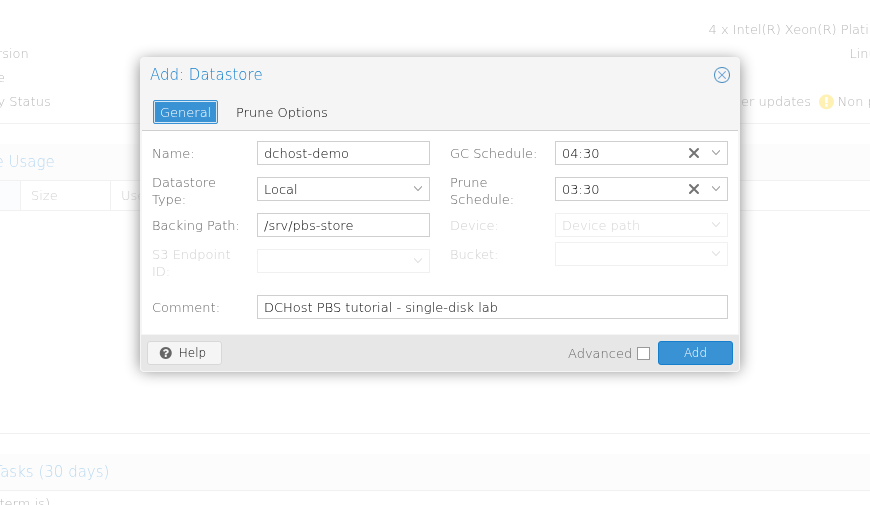
Bu tek diskli laboratuvarda dchost-demo adlı datastore, /srv/pbs-store yolunda oluşturuldu. Yol, PBS'nin mevcut ext4 kök dosya sistemi üzerindedir; işletim sistemi ve yedekler aynı sanal diski paylaşır.
PBS sol menüsünden Add Datastore işlemini açın ve General bölümünü doldurun:
| Alan | Bu laboratuvardaki değer | Anlamı |
|---|---|---|
| Name | dchost-demo | PBS içindeki yedekleme alanının adı. |
| Backing Path | /srv/pbs-store | Yedek verilerinin yazılacağı gerçek dizin. |
| Prune Schedule | 03:30 | Saklama kurallarının uygulanacağı saat. |
| GC Schedule | 04:30 | Kullanılmayan veri parçalarının temizleneceği saat. |
General sekmesinde dchost-demo, /srv/pbs-store, GC 04:30 ve prune 03:30 ayarlanmıştır.
1. adım: Adı ve gerçek dizini kontrol edin
- Adı ve gerçek dizini kontrol edin
Name dchost-demo, Datastore Type Local ve Backing Path /srv/pbs-store olarak girilmiştir. Bu laboratuvar dizini PBS sistem diskiyle kapasiteyi paylaşır.
- Prune ve GC saatlerini ayırın
Prune Schedule 03:30, GC Schedule 04:30 olarak ayarlanmıştır. Prune saklama kurallarına göre snapshot kayıtlarını kaldırır; GC kullanılmayan veri parçalarını daha sonra temizler.
Bu ekran Add düğmesine basılmadan önceki ayarları gösterir.
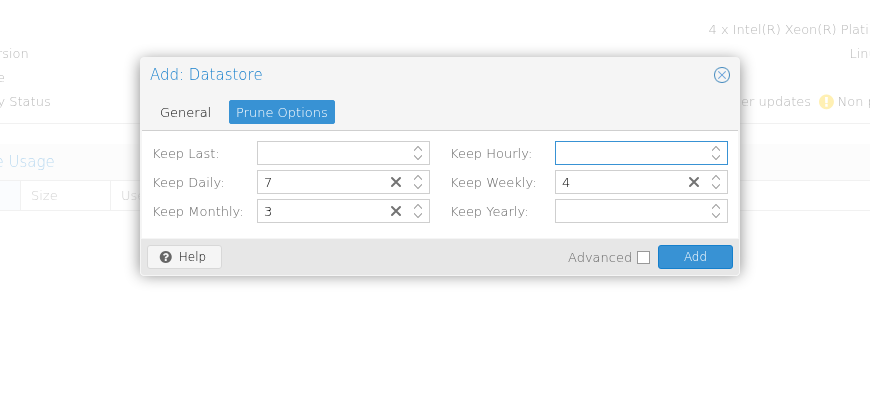
Prune Options bölümünde Keep Daily → 7, Keep Weekly → 4, Keep Monthly → 3 seçildi. Diğer saklama alanlarına ek bir sayı girilmedi. Alanın oluşturulması ve bu ayarların kaydedilmesi aşağıdaki ekranlarda gösterilir.
Prune Options sekmesinde günlük 7, haftalık 4 ve aylık 3 tutulacak şekilde değerler girilmiştir.
1. adım: Keep Daily 7 ve Keep Monthly 3 girin
- Keep Daily 7 ve Keep Monthly 3 girin
Sol sütunda Keep Daily 7 ve Keep Monthly 3 kullanılmıştır. Keep Last boş bırakılmıştır.
- Keep Weekly 4 girin
Sağ sütunda Keep Weekly 4 seçilmiştir. Keep Hourly ve Keep Yearly boştur. Ayarları kontrol edip Add ile datastore oluşturun.
Video: datastore oluşturma
Gerçek PBS kaydı: günlük 7, haftalık 4, aylık 3 saklama ayarı, General kontrolü ve Add. dchost-demo sol menüde görünür; kullanım tablosu henüz yenilenmemiştir. Bu kayıt yedekleme göstermez.
PBS veri deposunu oluşturma — video metni
00:00 — Saklama: günlük 7, haftalık 4, aylık 3.
00:03 — Add ile veri deposu oluşturulur.
00:10 — dchost-demo solda görünür. Kullanım tablosu henüz yenilenmedi.
General sekmesinde dchost-demo adı, Local türü ve /srv/pbs-store yolu gözden geçirilir. Kayıtta GC saati 04:30 ve prune saati 03:30 görünür. Oluşturma görevi Done durumuna geçer. Son karede veri deposu yalnızca sol menüde görünür; kullanım tablosu henüz yenilenmemiştir. Kayıt herhangi bir yedekleme göstermez.
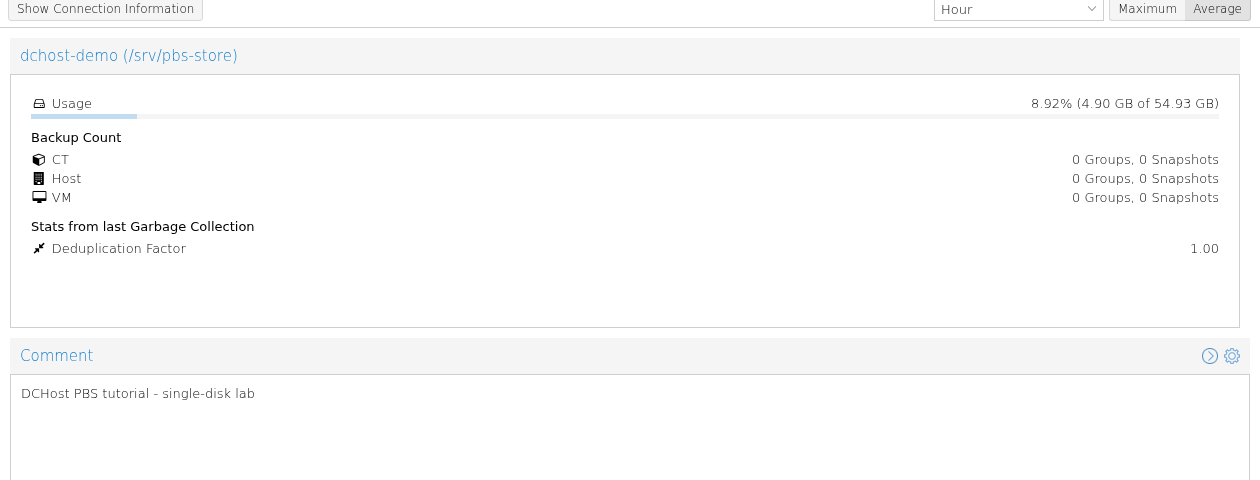
Oluşturma bittikten sonra açılan özet, datastore yolunu ve henüz yedek bulunmadığını gösterir.
dchost-demo artık /srv/pbs-store üzerinde görünür; henüz yedek grubu veya snapshot yoktur.
1. adım: Datastore adını ve yolunu doğrulayın
- Datastore adını ve yolunu doğrulayın
Özet başlığında dchost-demo (/srv/pbs-store) görünür. Kullanım değeri bu tek diskli laboratuvarın paylaşılan dosya sistemi kapasitesini yansıtır.
- İlk yedekten önceki boş durumu görün
CT, Host ve VM satırlarının her biri 0 Groups, 0 Snapshots gösterir. Bu ekran datastore oluşturulduğunu doğrular.
Datastore'u ekledikten sonra Summary ve Content sekmelerini kontrol edin. Henüz yedek alınmadığı için Content listesinin boş olması beklenir. Yedeklemeye başlamadan önce yolun doğru dosya sisteminde bulunduğunu ve kullanılabilir alanı kontrol edin.
Bu örnekteki dizin işletim sistemi diskini de doldurabileceğinden deneme küçük bir VM ile sınırlandı. Üretimde yedekler için ayrılmış uygun depolama kullanın ve alanı izleyin. Ayrı disk bağladıysanız yalnız dizinin varlığına bakmayın; diskin gerçekten o yola bağlı olduğunu doğrulayın.
Saklama ve alan temizliği arasındaki farkı Prune ve GC bölümünde açıklıyoruz. PBS iş saatleri, PBS sunucusundaki Europe/Istanbul saat dilimine göre yorumlanır. Görev aralarını kendi yedekleme sürenize göre düzenleyin; örnekteki bir saatlik aralık her iş yükünde yeterli olmayabilir.
5. Yedekleme kullanıcısını ve API tokenını hazırlayın
Proxmox VE'nin her yedeklemede PBS root parolasını kullanmasına gerek yoktur. Bunun yerine yalnız gerekli datastore üzerinde işlem yapabilen bir hesap ve API tokenı oluşturun.
- PBS'de Configuration → Access Control → User Management → Add bölümünü açın.
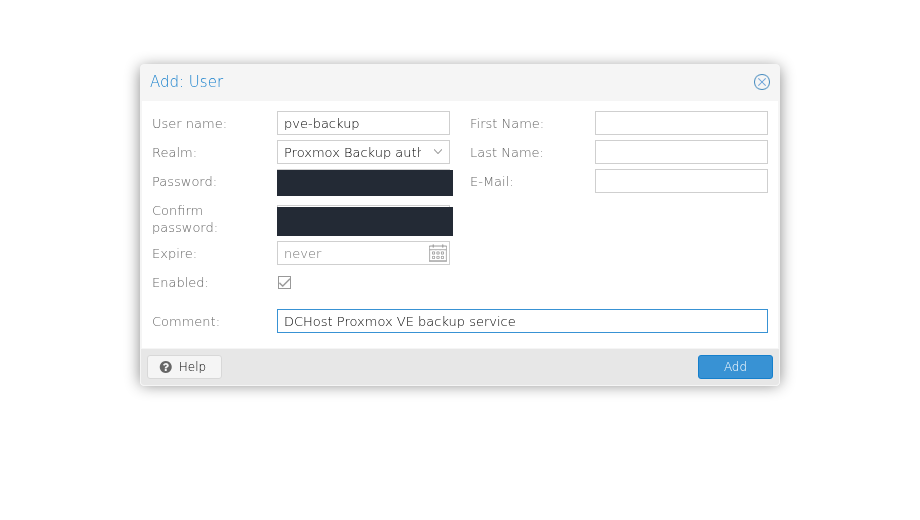
- User name alanına pve-backup yazın; Realm → Proxmox Backup seçin. Böylece tam kullanıcı kimliği pve-backup@pbs olur. Hesabı etkin kaydedin.
- API Token → Add bölümünde bu kullanıcıyı seçip tokena kullanım amacını belirten bir ad verin.
- Token kimliğini ve bir kez gösterilen gizli değerini güvenli biçimde saklayın.
Bu kullanıcı için token kimliği pve-backup@pbs!TOKEN_ADI biçimindedir. TOKEN_ADI yerine oluşturduğunuz tokenın gerçek adını yazın; bu ifade kopyalanacak bir gizli değer değildir. Proxmox VE'de Username alanına tam kimlik, Password alanına tokenın gizli değeri girilir. Kullanıcı parolasını tokenın gizli değeriyle karıştırmayın.
Add: User formu pve-backup kullanıcısı ve Proxmox Backup kimlik doğrulama alanıyla doldurulmuştur.
1. adım: pve-backup kullanıcısını PBS alanında açın
- pve-backup kullanıcısını PBS alanında açın
User name pve-backup, Realm Proxmox Backup olarak seçilmiştir; tam kullanıcı kimliği pve-backup@pbs olur. Hesap için güçlü bir parola belirleyin ve doğrulayın.
- Etkin hesabı Add ile ekleyin
Enabled işaretli bırakılmıştır. Alanları kontrol ettikten sonra Add ile kullanıcıyı oluşturun.
Token oluşturma formunda pve-backup@pbs seçilidir. Token adı gizlilik için maskelenmiştir.
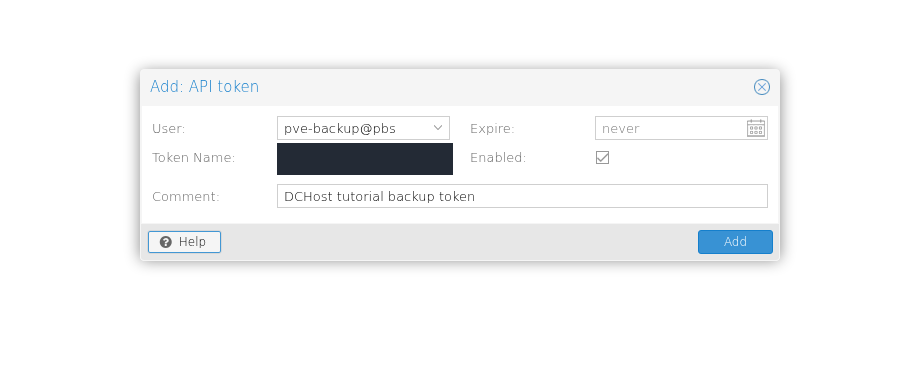
1. adım: Kullanıcıyı seçin ve token adını girin
- Kullanıcıyı seçin ve token adını girin
User alanında pve-backup@pbs seçin, kendi Token Name değerinizi girin ve Enabled işaretini koruyun. Add sonrasında gösterilen tokenın gizli değerini güvenli bir yerde saklayın.
Bu görüntü tokenın gizli değeri üretilmeden önce alınmıştır.
Permissions → Add → User Permission ile kullanıcıyı, ardından Permissions → Add → API Token Permission ile tokenı yetkilendirin. Her ikisine de yalnız ilgili datastore için DatastoreBackup rolü verin. Bu örneğin yetki yolu /datastore/dchost-demo şeklindedir; /srv/pbs-store dosya yolu buraya yazılmaz.
API tokenının kendi yetki kaydı bulunmalıdır. Kullanıcıya rol vermek, tokenın otomatik olarak aynı erişime sahip olacağı anlamına gelmez. Tokenın gerçek yetkisi, kendisine ve bağlı olduğu kullanıcıya verilen yetkilerle sınırlıdır.
DatastoreBackup, sahip olduğu yedek gruplarına yedek yazmaya ve bunlardan geri yüklemeye izin verir. Eski yedekleri silme/prune görevini PBS tarafında yöneteceğimiz için PVE tokenına bu işlem için daha geniş rol vermiyoruz. Resmî API tokenı ve yetki açıklaması.
Bu laboratuvarda kullanıcı ve token için /datastore/dchost-demo → DatastoreBackup kapsamı doğrulandı. Sunucunun tamamına yönetici yetkisi verilmedi.
pve-backup@pbs için DatastoreBackup rolü /datastore/dchost-demo yoluna atanır.
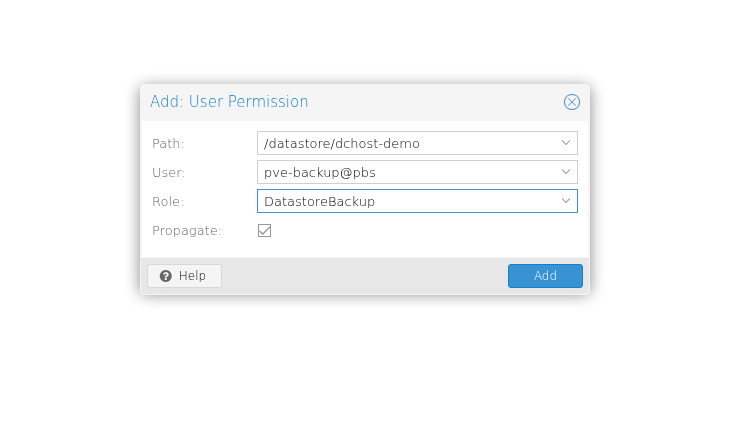
1. adım: Path, User ve Role alanlarını birlikte kontrol edin
- Path, User ve Role alanlarını birlikte kontrol edin
Path /datastore/dchost-demo, User pve-backup@pbs ve Role DatastoreBackup olmalıdır. Propagate işaretlidir. Doğru kapsamı doğruladıktan sonra Add ile kaydedin.
API token için de /datastore/dchost-demo yolunda DatastoreBackup rolü seçilmiştir.
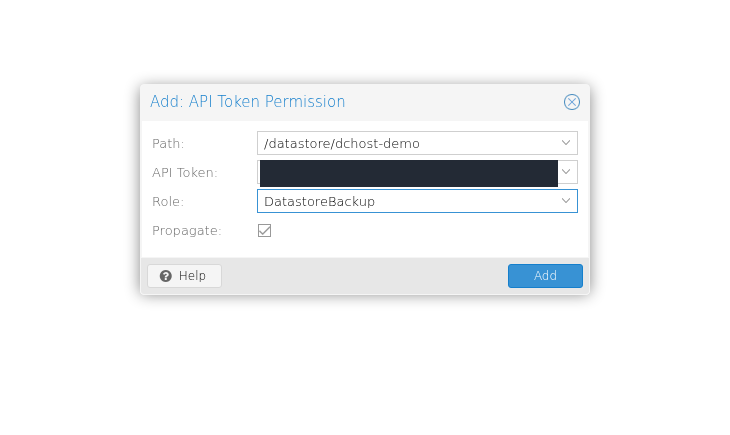
1. adım: Token için de aynı kapsamı kullanın
- Token için de aynı kapsamı kullanın
Path /datastore/dchost-demo ve Role DatastoreBackup olarak ayarlanmıştır. Oluşturduğunuz API token kimliğini seçin, Propagate işaretini koruyun ve Add ile kaydedin.
Permissions tablosunda kullanıcı ve token için aynı datastore yolunda iki satır bulunur.
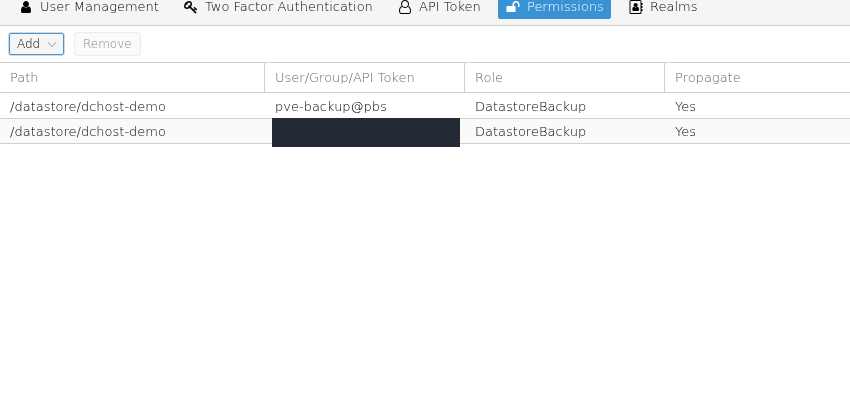
1. adım: İki satırın da datastore yolunda olduğunu doğrulayın
- İki satırın da datastore yolunda olduğunu doğrulayın
Her iki Path değeri /datastore/dchost-demo olmalıdır. İlk satır pve-backup@pbs kullanıcısına, ikinci satır oluşturulan API token’a aittir.
- Rolü ve Propagate değerini kontrol edin
İki satırda da Role DatastoreBackup ve Propagate Yes görünür. Bu izinler seçilen datastore üzerinde yedekleme erişimi sağlar.
6. PBS'yi Proxmox VE'ye bağlayın
Bu kez Proxmox VE paneline geçin. Datacenter → Storage → Add → Proxmox Backup Server yolunu açın.
General bölümünde bağlantıyı tanımlayın:
| Alan | Bu örnekte ne girilir? |
|---|---|
| ID | pbs-dchost: PVE içindeki bağlantı adı. |
| Server | Kendi PBS sunucunuzun erişilebilir IP adresi veya DNS adı. |
| Username | pve-backup@pbs!TOKEN_ADI: kendi tokenınızın tam kimliği. |
| Password | Kullanıcı parolası değil, API tokenının gizli değeri. |
| Datastore | dchost-demo: PBS'de oluşturulan alanın adı. |
| Fingerprint | Güvenilir kaynaktan doğruladığınız PBS TLS sertifikasının SHA-256 parmak izi. |
Parmak izini PBS'nin doğrulanmış panelindeki veya güvenilir konsolundaki değerle karşılaştırın. Bu alanda baytlar : işaretiyle ayrılır. Sertifika daha sonra değişirse, yeni değeri kaydetmeden önce değişikliğin beklenen bir yenileme olduğunu doğrulayın.
General formunda pbs-dchost depolama kimliği ve dchost-demo datastore seçilmiştir.
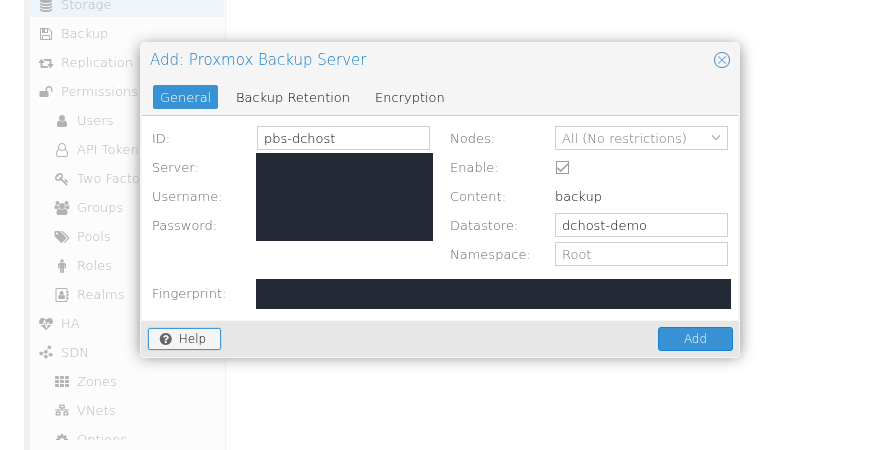
1. adım: Sunucu ve API token bilgilerini girin
- Sunucu ve API token bilgilerini girin
ID pbs-dchost olarak girilmiştir. Server alanına kendi PBS adresinizi, Username alanına tam API token kimliğinizi, Password alanına tokenın gizli değerini girin. Fingerprint için PBS kimliğiyle karşılaştırdığınız TLS parmak izini kullanın.
- Datastore ve Enable seçimini kontrol edin
Datastore dchost-demo, Content backup ve Namespace Root görünür. Enable işaretlidir. Add öncesinde Backup Retention ve Encryption sekmelerini de ayarlayın.
Bu form Add öncesidir; henüz yedekleme sonucu göstermez.
Backup Retention sekmesinde Keep all backups seçildi. Böylece PVE bu bağlantı üzerinden kendi kısa saklama kuralını uygulamaz; eski yedekleri PBS'deki 7 günlük, 4 haftalık, 3 aylık kurallar yönetir. Buradaki Keep all seçimi, PBS'nin prune işini kapatmaz.
PVE saklama ayarı Keep all backups olarak seçilmiştir; saklama kurallarını PBS prune işi uygular.
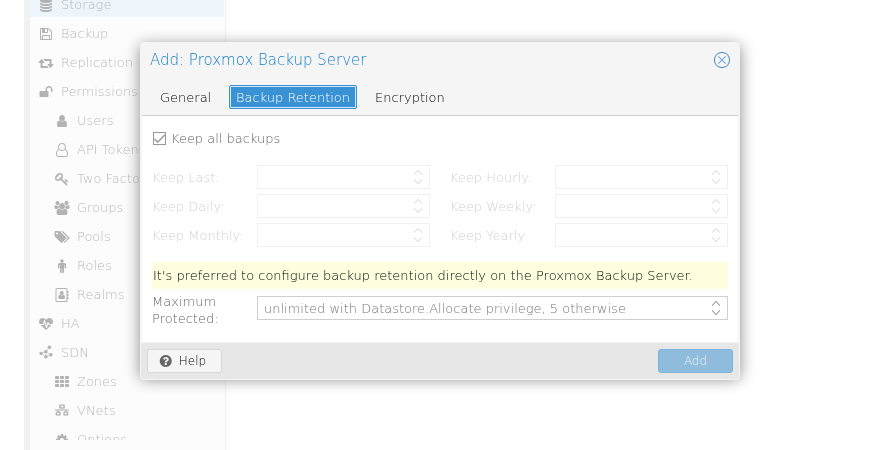
1. adım: Keep all backups işaretini koruyun
- Keep all backups işaretini koruyun
Bu seçimle PVE depolama ayarında ayrı bir saklama sınırı uygulanmaz. PBS üzerindeki prune kuralları geçerliliğini korur; GC kullanılmayan veri parçalarını kendi zamanlamasında temizler.
Şifrelemeyi açın ve anahtarı dışarıda saklayın
TLS, aktarım sırasında bağlantıyı şifreler. Client-side encryption ise yedek verisini PBS'ye ulaşmadan önce şifreler. Bunlar farklı katmanlardır; yedek şifrelemesi varsayılan olarak açık değildir.
Bu laboratuvarda Encryption → Auto-generate a client encryption key ile yeni bir istemci şifreleme anahtarı oluşturulması seçildi. General, Backup Retention ve Encryption ayarları kontrol edildikten sonra Add ile depolama kaydedildi.
Encryption sekmesinde Auto-generate a client encryption key seçilmiştir.
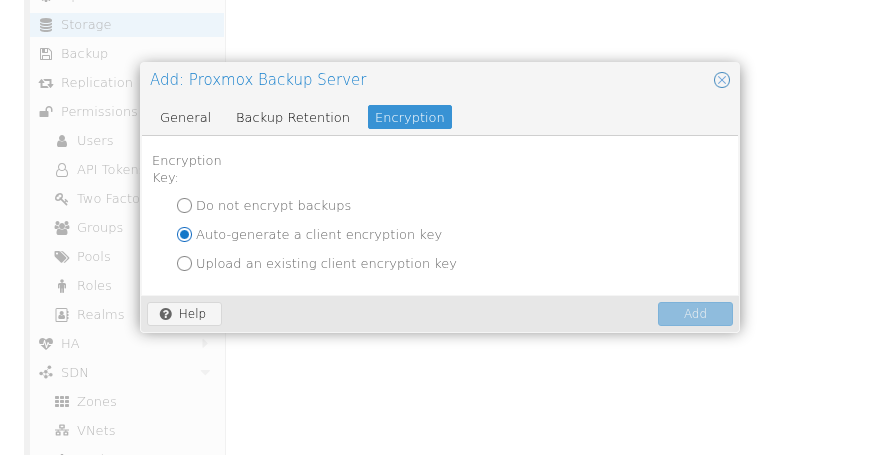
1. adım: Auto-generate seçimini kontrol edin
- Auto-generate seçimini kontrol edin
Yeni anahtar için Auto-generate a client encryption key seçin. Diğer sekmelerdeki ayarları doğrulayıp Add ile depolamayı ekleyin; açılan anahtar kaydetme penceresindeki anahtarı güvenli saklayın.
Bu görüntü Add öncesindeki seçimi gösterir; anahtar sonraki pencerede oluşur.
Kaydetme sonrasında Important: Save your Encryption Key penceresi açılır. Bu pencerede Download ile anahtar dosyasını indirin ve sunucuların dışında güvenli bir yerde saklayın. Bu çalışmada Download işlemiyle oluşturulan anahtarın JSON dosyası indirildi.
Important: Save your Encryption Key penceresi, anahtarı kaydetmenizi ister. Anahtar alanının tamamı gizlenmiştir.
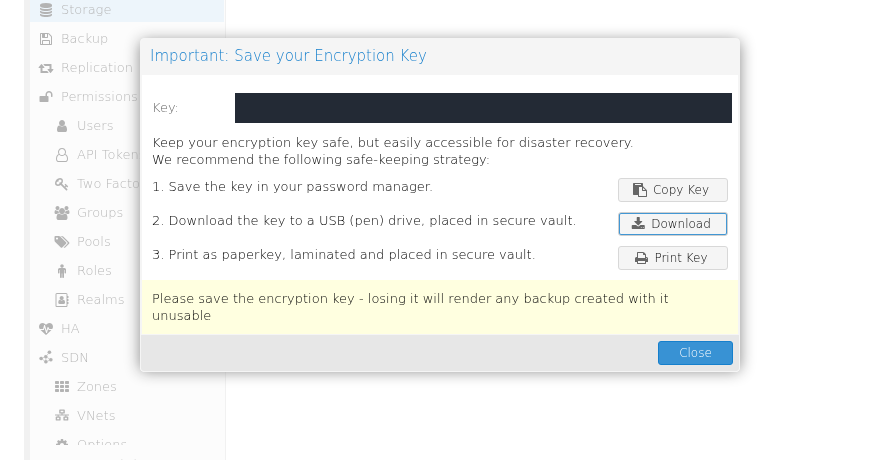
1. adım: Save your Encryption Key uyarısını izleyin
- Save your Encryption Key uyarısını izleyin
Anahtarı parola yöneticinizde ve güvenli bir kurtarma konumunda saklayın. Pencere, anahtar kaybolursa onunla oluşturulan yedeklerin kullanılamayacağını açıkça belirtir.
- Download ile anahtarı dışa aktarın
Download düğmesini kullanıp dosyayı güvenli, geri yükleme sırasında erişebileceğiniz bir konuma alın. Kaydetmeyi tamamladıktan sonra Close ile devam edin.
Anahtarın kurtarma kopyasını PVE ve PBS sunucularından ayrı tutun.
Otomatik işler için PVE'nin kullandığı bu anahtar dosyasında parola koruması bulunmaz. İndirilen dosyayı parola yöneticinizin güvenli dosya alanında veya şifreli bir çevrimdışı kopyada koruyun. Herkese açık bir web dizinine yüklemeyin; anahtar metnini, JSON içeriğini veya QR kodunu paylaşmayın.
API tokenı, yönetici parolası ve şifreleme anahtarı birbirinden farklıdır. Tokenı yenilemek veya root parolasını sıfırlamak, kaybolan yedek şifreleme anahtarını geri getirmez. Anahtarın tek kopyası arızalanan PVE sunucusunda kalırsa, PBS'deki şifreli yedeklere erişemeyebilirsiniz.
Depolama eklendikten sonra pbs-dchost bağlantısının etkin olduğu ve PBS'deki boş yedek listesinin okunabildiği doğrulandı. İlk VM yedeği henüz oluşturulmadığında listenin boş olması beklenir.
PVE Storage listesinde pbs-dchost satırı, Backup içeriği ve Enabled Yes değeri görünür.
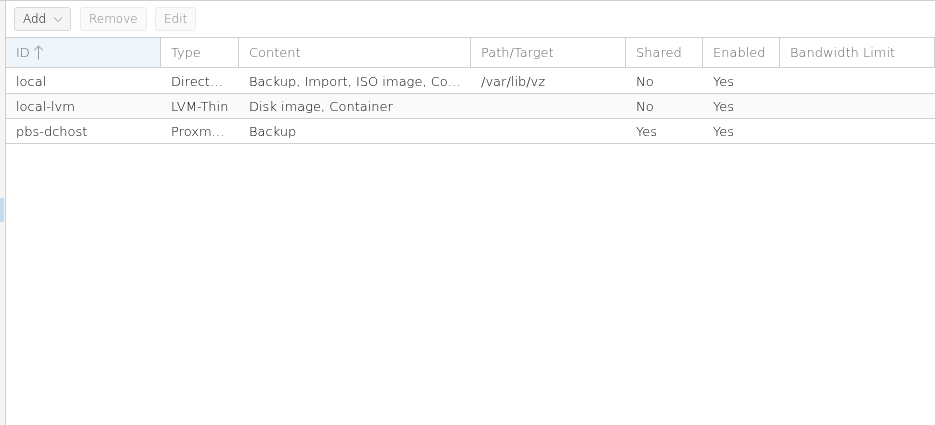
1. adım: pbs-dchost ve Backup satırını bulun
- pbs-dchost ve Backup satırını bulun
ID sütununda pbs-dchost, Content sütununda Backup görünür. Bu satır, PBS depolama tanımının PVE’ye eklendiğini gösterir.
- Enabled Yes durumunu kontrol edin
Yeni satırda Shared ve Enabled değerleri Yes olarak görünür. İlk yedeği çalıştırmadan önce depolamanın erişilebilir olduğunu da kontrol edin.
Depolama tanımı tamamlanmıştır; bu liste henüz başarılı bir yedekleme veya geri yükleme sonucu göstermez.
Şifrelemeyi sonradan açmak eski yedekleri geriye dönük şifrelemez. Farklı anahtarlarla alınmış yedekler arasında aynı veri parçalarının yeniden kullanımından da yararlanılamaz. Anahtarları hangi depolama ve yedeklerle ilişkili olduklarını anlayacağınız şekilde saklayın. Resmî şifreleme ve anahtar saklama açıklaması.
7. İlk sanal makine yedeğini alın
Bu denemede kaynak olarak VM 101 seçildi. Debian konuğun sanal diski 16 GiB'dır. Önce doğru VM adını ve kimliğini, yedeğe dahil edilecek diskleri ve hedef PBS depolamasını kontrol edin. Yedekten hariç tutulan diskler, harici depolama ve uygulamanın ayrı veritabanı varsa bunlar için ayrıca plan yapın.
Geri dönüşte kontrol edeceğiniz test dosyasını hazırlayın
Konuk sistemin konsolunu açın ve ev dizininizde pbs-restore-check.txt adlı küçük bir kontrol dosyası oluşturun.
printf 'DCHost PBS restore verification\n' > ~/pbs-restore-check.txt
sha256sum ~/pbs-restore-check.txt
Bu örnekte dosyanın içeriği DCHost PBS restore verification satırı ve sonundaki satır sonudur. Alınan SHA-256:
33ab253ce02653b93adc34ea8ec8ff4cf5aab70865a2ad50243d35ffe02c818e
Bu değeri kaydedin. Geri yüklenen makinede aynı dosyayı ve aynı değeri arayacağız. Kendi içeriğinizi değiştirirseniz beklenen hash de değişir.
Kaynak VM’de pbs-restore-check.txt oluşturulmuş, içeriği okunmuş ve SHA-256 değeri alınmıştır.
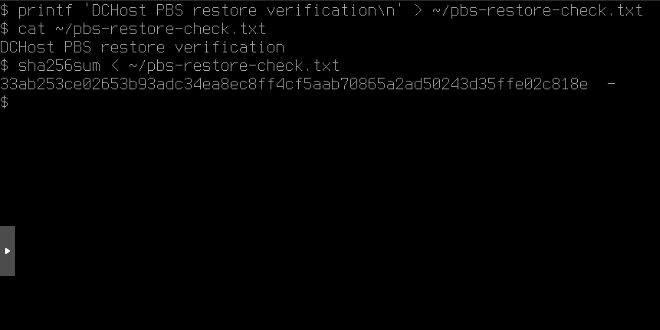
1. adım: İçeriği oluşturun ve okuyun
- İçeriği oluşturun ve okuyun
Dosyanın gerçek yolu /home/demo/pbs-restore-check.txt. cat çıktısı DCHost PBS restore verification satırını gösterir.
- SHA-256 çıktısının başlangıcını okuyun
sha256sum komutu dosyayı standart girdiden okur. Yakın plan çıktının başlangıcını gösterir; tam değer aşağıdadır.
- SHA-256 çıktısının sonunu kontrol edin
İkinci checksum yakın planı, aynı gerçek çıktı satırının sonunu gösterir. Bu değer daha sonra geri yüklenen dosyayla karşılaştırılacaktır.
Kaynak SHA-256: 33ab253ce02653b93adc34ea8ec8ff4cf5aab70865a2ad50243d35ffe02c818e. Bu ekran kaynak dosyayı kanıtlar; henüz geri yükleme yapılmadı.
Snapshot yedeğini başlatın
VM'nin Backup → Backup now penceresini açın:
- Storage → pbs-dchost seçin.
- Bu denemede kullanılan Snapshot modunu kontrol edin.
- Doğru VM'nin seçili olduğunu doğrulayıp yedeklemeyi başlatın.
- Görev günlüğünü açın ve sonucun TASK OK olmasını bekleyin.
Backup formunda hedef pbs-dchost ve mod Snapshot olarak seçilmiştir.
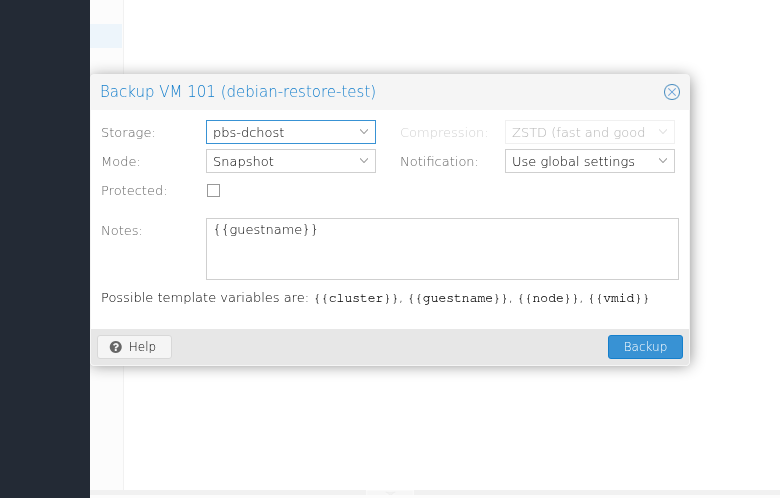
1. adım: Storage ve Mode değerlerini kontrol edin
- Storage ve Mode değerlerini kontrol edin
Storage pbs-dchost, Mode Snapshot olmalıdır. Bu ekran yedekleme başlamadan önceki gerçek ayarları gösterir.
- Backup ile işlemi başlatın
Ayarları kontrol ettikten sonra Backup düğmesine basın. Tamamlanma sonucunu sonraki görev günlüğünden doğrulayın.
Video: ilk şifreli yedeği alın
Gerçek PVE kaydı: VM 101 için pbs-dchost ve Snapshot seçiliyken Backup düğmesiyle elle başlatılan ilk yedekleme. Görev günlüğünde şifreleme, ilerleme ve 26 saniye sonunda TASK OK görünür. Kayıt zamanlanmış tetiklemeyi veya geri yüklemeyi göstermez.
İlk şifreli yedeklemeyi elle başlatma — video metni
00:00 — Backup ile elle başlatılır.
00:04 — Günlük: enabling encryption.
00:10 — Yedekleme ilerliyor.
00:27 — TASK OK · 26 saniyede tamamlandı.
Başlangıçta VM 101 (debian-restore-test) için pbs-dchost depolaması ve Snapshot modu seçilidir. Backup düğmesiyle görev elle başlatılır. Günlükte enabling encryption, konuk aracısının fs-freeze ve fs-thaw komutları, ilerleme yüzdeleri ve Finished Backup of VM 101 (00:00:26) görünür. Sonuç TASK OK olur. Yaklaşık 32 saniyelik gerçek kayıt, zamanlanmış bir tetiklemeyi veya geri yüklenmiş konuğu kanıtlamaz. İnce arayüz metinlerini okumak için tam ekranı veya eşlik eden açıklamalı ekran görüntülerini kullanın.
Görev günlüğü konuk dosya sistemi dondurma/çözme adımlarını, 26 saniyelik süreyi ve TASK OK sonucunu gösterir.
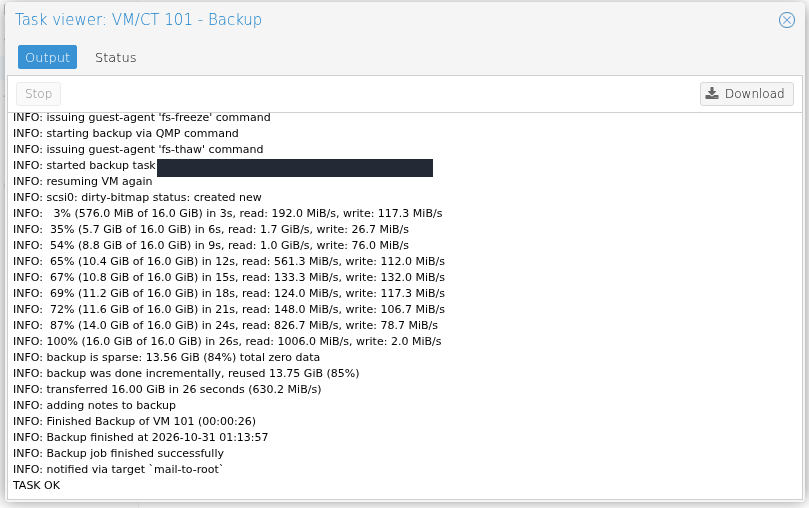
1. adım: fs-freeze ve fs-thaw satırlarını izleyin
- fs-freeze ve fs-thaw satırlarını izleyin
Guest agent dosya sistemini dondurur, QMP ile yedekleme başlar ve ardından dosya sistemi çözülür. Bu satırlar gerçek görev günlüğündendir.
- 26 saniye ve TASK OK sonucunu okuyun
Finished Backup of VM 101 (00:00:26), Backup job finished successfully ve TASK OK görünür. Bu, yedekleme görevinin başarıyla bittiğini doğrular.
Bu görünüm tamamlanma satırlarına kaydırılmıştır. Şifreleme ilk yedek kaydı ve PBS Content ekranıyla desteklenir; geri yükleme henüz sınanmadı.
İlk gerçek yedek görevinde istemci şifrelemesinin etkin olduğu ve QEMU Guest Agent üzerinden dosya sistemi freeze/thaw adımlarının uygulandığı kaydedildi. Sonuç TASK OK oldu. PBS datastore'un Content listesinde vm/101 grubu altında ilk yedek ve Encrypted durumu görüldü.
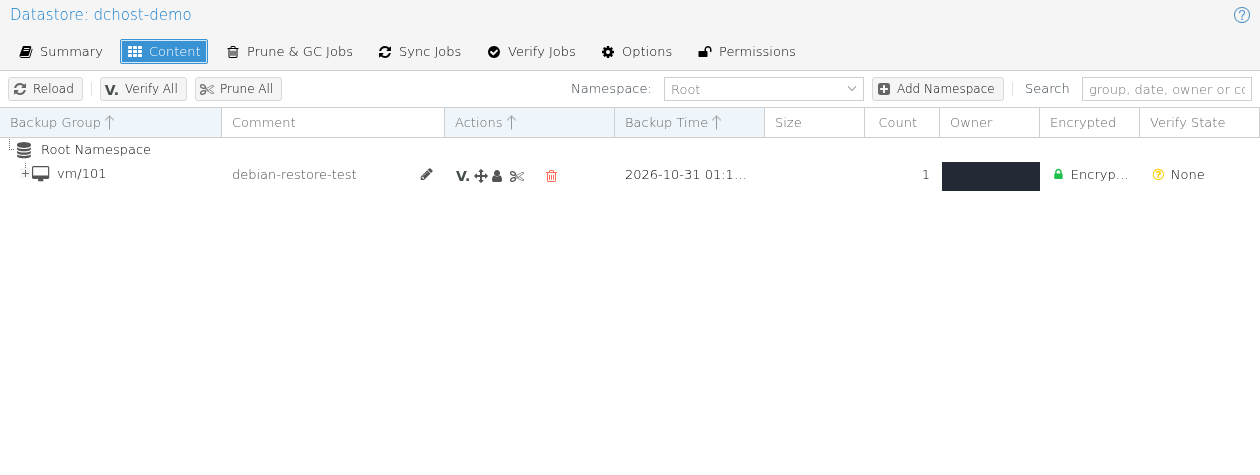
Content listesinde vm/101 grubu, bir snapshot ve şifreleme kilidi bulunur. Verify State bu anda None değerindedir.
1. adım: VM grubunu ve açıklamasını kontrol edin
- VM grubunu ve açıklamasını kontrol edin
Backup Group vm/101 ve Comment debian-restore-test görünür. Bu, kaynak VM’ye ait PBS yedek grubudur.
- Snapshot sayısını ve durumunu okuyun
Count 1 ve yeşil kilit ilk şifreli snapshot’ı gösterir. Verify State None, bu görüntü alındığında henüz doğrulama sonucu olmadığını belirtir.
Bu kayıt bir geri yükleme testi değildir. Sonraki Verify işlemi veri bütünlüğünü denetler; açılan konuk ve dosya karşılaştırması ayrıca sınanmalıdır.
Guest Agent, çalışan makinenin dosya sistemini yedek için tutarlı bir noktaya getirmeye yardımcı olur. Bu işlem her veritabanının veya uygulamanın ayrıca sınanmadan tutarlı olduğu anlamına gelmez; uygulamanızın kendi yedekleme gereksinimlerini de uygulayın.
PBS, sonraki yedeklerde değişmeyen veri parçalarını yeniden kullanabilir. Bu, her seferinde bütün sanal diskin ağdan tekrar gönderilmesini azaltır. Buna rağmen her yedek noktası geri yüklemek için gereken tam duruma referans verir. Kazanılacak alan için sabit bir yüzde beklemeyin; sonuç verinin türüne ve ne kadar değiştiğine bağlıdır.
8. Otomatik yedekleme takvimini oluşturun
Otomatik VM yedekleme işi Proxmox VE'de tanımlanır. PBS'deki Verify veya Prune takvimi yeni VM yedeği üretmez.
- PVE'de Datacenter → Backup → Add bölümünü açın.
- Storage → pbs-dchost seçin.
- Guests to Include listesindeki VM 101 satırının başındaki kutuyu işaretleyin. Selected (1) bilgisini ve seçili VM kimliğini kontrol edin.
- Schedule ve yedekleme modunu ayarlayın. Bu örnekte Snapshot kullanılır.
- Retention sekmesinde Keep all backups seçin; saklama kurallarını PBS tarafında yöneteceğiz.
- Enable işaretini koruyup Create ile kaydedin ve sonraki çalışma zamanını kontrol edin.
Bu bağlantıda Keep all backups ayarı korunur; eski yedekleri PBS'nin saklama işi yönetir. PVE'de daha kısa ikinci bir saklama kuralı eklemek, PBS'de tutmak istediğiniz yedeklerin daha erken kaldırılmasına yol açabilir.
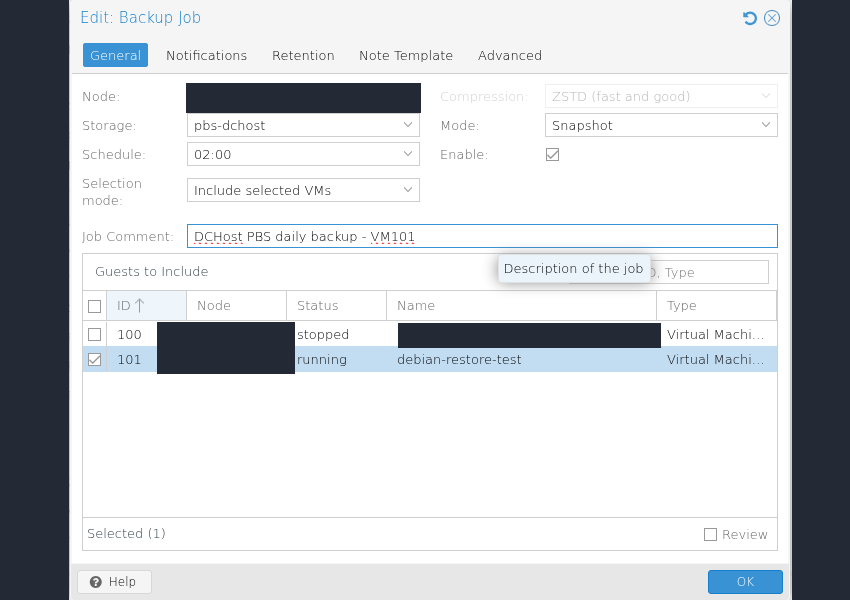
Düzeltilmiş son form pbs-dchost, Snapshot, Schedule 02:00, Enable ve seçili VM 101 değerlerini gösterir.
1. adım: Schedule alanına 02:00 girin
- Schedule alanına 02:00 girin
Hedef pbs-dchost ve mod Snapshot olarak kalır. Schedule 02:00 günlük çalışmayı tanımlar; Enable işaretlidir.
- Yalnızca VM 101’i seçin
Include selected VMs seçeneğinde 101 (debian-restore-test) işaretlidir. Selected (1), yalnızca bir konuğun seçildiğini doğrular.
- OK ile son ayarları kaydedin
Formu OK ile kaydedin ve ardından tabloda 02:00 değerini doğrulayın. Bu form, gerçek 01:19 zamanlayıcı testinden sonra hazırlanmıştır.
Bu adım ayar formudur; kaydedilmiş son satır bir sonraki ekranda gösterilir.
Otomatik çalıştığını doğrulayın
Bu laboratuvarda zamanlayıcı, önce yakın bir saat olan 01:19 ile sınandı. 31 Ekim 2026 saat 01.19'da, Europe/Istanbul saat diliminde görev kendiliğinden başladı ve başarıyla tamamlandı. PBS'de yeni şifreli yedek noktası oluştu; yalnız Run now düğmesine basılarak yapılmış bir test değildir.
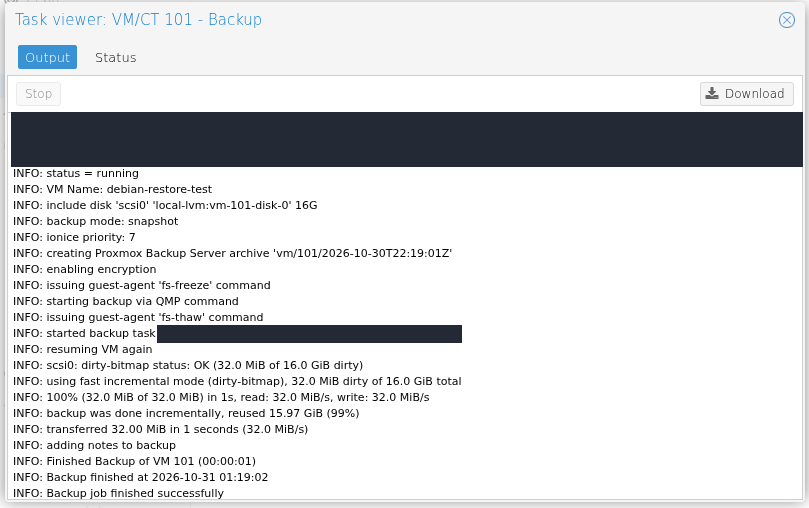
Gerçek otomatik testin günlüğü şifrelemeyi, 32 MiB değişen veriyi ve başarılı tamamlanma satırını gösterir.
1. adım: Şifreleme ve guest-agent satırlarını kontrol edin
- Şifreleme ve guest-agent satırlarını kontrol edin
enabling encryption, fs-freeze ve fs-thaw görünür. Snapshot zamanı 22:19:01Z, Europe/Istanbul saat diliminde 01:19:01’e karşılık gelir.
- Artımlı aktarımın bittiğini doğrulayın
Günlük 32.0 MiB aktarımın tamamlandığını ve Backup job finished successfully satırını gösterir. Bu test görevini PVE zamanlayıcısı başlattı.
Otomatik tetikleme ayrıca zamanlayıcı günlüğü ve snapshot kaydıyla doğrulandı; Run now kullanılmadı. TASK OK bu görüntünün görünür bölümünde değildir. Kalıcı günlük saat 02:00’dır.
Sınamadan sonra aynı işin kalıcı takvimi 02:00 olarak kaydedildi ve yeniden kontrol edildi. Bu ifade, PVE sunucusunun saat dilimine göre her gün saat 02.00 anlamına gelir.
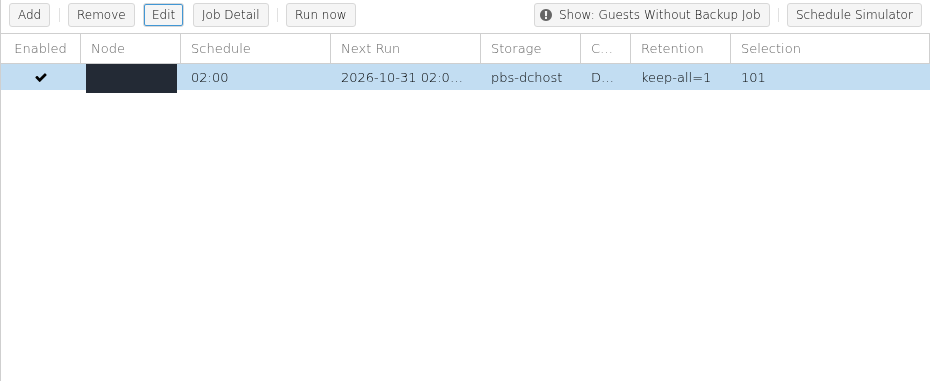
Backup tablosunda etkin iş, 02:00 saati, pbs-dchost ve VM 101 seçimi kaydedilmiştir.
1. adım: 02:00 ve etkin işaretini kontrol edin
- 02:00 ve etkin işaretini kontrol edin
Schedule sütununda 02:00 ve Enabled altında işaret görünür. Kaydedilen kalıcı günlük saat budur.
- Hedefi, seçimi ve PVE saklamasını okuyun
Storage pbs-dchost, Selection 101 ve Retention keep-all=1 görünür. PBS prune politikası ayrı olarak günlük 7, haftalık 4 ve aylık 3 saklar.
PVE ve PBS bu laboratuvarda Europe/Istanbul saat dilimini kullanır. Bazı yedek kimliklerinde sondaki Z harfi UTC zamanını belirtir; örneğin yerel 01.19, önceki günün 22.19 UTC saatine karşılık gelir. Panel saati ile yedek kimliğini karşılaştırırken bu farkı dikkate alın.
Kendi sisteminizde Run now ile önce elle deneme yapabilirsiniz; otomatik tetiklemeyi de doğrulamak için planlanan saati bekleyip yeni görev kaydını ve oluşan yedeği kontrol edin. Yedekleme işini, sonraki prune ve GC görevlerinden önce bitecek biçimde planlayın; örnekteki saatleri iş yükünüzün gerçek süresine göre değiştirin.
9. Eski yedekleri ve disk alanını yönetin
Yedekler sonsuza kadar biriktirilirse disk dolar. Hangi tarihlere dönebilmeniz gerektiğini belirleyip buna uygun saklama kuralı seçin.
Prune: hangi yedekler kalacak?
PBS datastore'un Prune & GC Jobs bölümünde, datastore oluştururken kaydettiğiniz saklama işini kontrol edin. Aynı alan için farkında olmadan ikinci ve daha kısa bir saklama kuralı oluşturmayın. Keep Last, son yedeklerden belirli sayıda örneği tutar; Keep Daily ve Keep Weekly, uygun gün ve haftalardan temsilci yedekleri korur.
Bu laboratuvarda Keep Daily → 7, Keep Weekly → 4, Keep Monthly → 3 ayarlandı; Keep Last için ayrıca sayı girilmedi. Bu değerler her zaman toplam 14 yedek kalacağı anlamına gelmez. Kurallar sırayla değerlendirilir ve ilgili zaman aralıklarından temsilci yedekler tutulur. Yedek alınmamış bir günü takvimde kural yazmakla geri getiremezsiniz.
İsterseniz resmî Prune Simulator aracında farklı takvim ve saklama değerlerinin etkisini önceden inceleyebilirsiniz. Bu araç bir planlama yardımcısıdır. İhtiyacınız olan geçmişi kaybetmemek için saklama süresini sonradan azaltırken dikkatli olun. Resmî prune açıklaması.
Garbage Collection: kullanılmayan alan ne zaman boşalır?
Prune, eski yedek kayıtlarını ve bunların referanslarını kaldırır. Aynı veri parçasını başka yedekler de kullanıyor olabileceği için disk alanı hemen boşalmaz.
Garbage Collection (GC), artık hiçbir yedeğin kullanmadığı veri parçalarını bulup temizler. PBS, devam eden yazma işlemlerini korumak için bir güvenlik süresi uygular. Bu nedenle görev başarılı olsa bile Pending removals görülebilir; bu, belirlenen parçaların sonraki uygun GC çalışmasında temizlenmeyi beklediği anlamına gelebilir.
GC için düzenli bir takvim oluşturun. Yedekleme, doğrulama ve temizlik görevlerini sunucunun disk ve ağ kapasitesine göre planlayın. Dosya sistemindeki PBS veri parçalarını elle silmeyin. Resmî GC açıklaması.
Bu örnekte Prune 03:30 ve GC 04:30 takvimleri kaydedildi. Prune & GC Jobs ekranında doğru datastore, saklama değerleri ve sonraki çalışma saatlerini kontrol edin.
Prune 03:30, GC 04:30 olarak kayıtlıdır. Prune günlük 7, haftalık 4 ve aylık 3 saklar; bu işler henüz çalıştırılmadı.
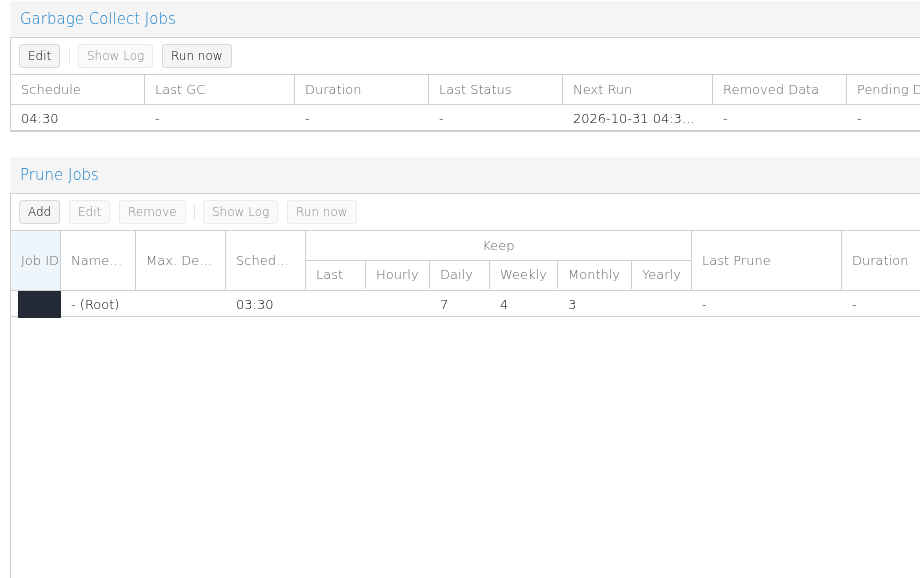
1. adım: GC saatini 04:30 olarak doğrulayın
- GC saatini 04:30 olarak doğrulayın
Garbage Collect Jobs bölümündeki Schedule 04:30’dur. GC, artık referans verilmeyen veri parçalarının alanını geri kazanır.
- Prune saatini ve saklama değerlerini okuyun
Prune 03:30’da günlük 7, haftalık 4 ve aylık 3 politikasını uygular. Prune snapshot kayıtlarını kaldırır; fiziksel alanı sonraki GC temizler.
10. Yedek bütünlüğünü doğrulayın
PBS'de dchost-demo → Verify Jobs bölümünü açın ve doğrulama işini ekleyin. Bu laboratuvarda kaydedilen ayarlar:
| Alan | Değer | Ne yapar? |
|---|---|---|
| Schedule | sun 05:30 | PBS saat dilimine göre pazar günleri 05.30'da çalışır. |
| Skip Verified | Açık | Henüz tekrar kontrol eşiğine gelmemiş, doğrulanmış yedekleri atlar. |
| Re-Verify After | 30 gün | Önceki kontrolü eskimiş yedeklerin yeniden doğrulamaya alınmasını sağlar. |
dchost-demo için pazar 05:30, Skip Verified ve Re-Verify After 30 gün ayarlanmıştır.
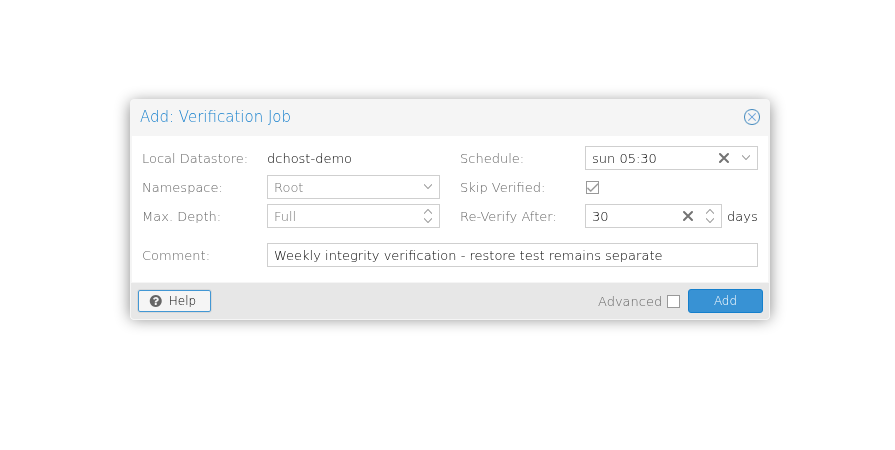
1. adım: Datastore ve kapsamı kontrol edin
- Datastore ve kapsamı kontrol edin
Local Datastore dchost-demo, Namespace Root ve Max. Depth Full görünür. Bu seçim doğrulama işinin kapsamını belirler.
- Pazar 05:30 ve 30 günlük yeniden doğrulamayı ayarlayın
Schedule sun 05:30, Skip Verified işaretli ve Re-Verify After 30 days olarak ayarlanmıştır. Alanları kontrol edip Add ile kaydedin. Doğrulama, ayrı bir geri yükleme testinin yerini tutmaz.
Bu form Add öncesidir; doğrulama henüz çalıştırılmamıştır.
Verify Jobs tablosunda kaydedilmiş iş görünür. Henüz çalışma sonucu yoktur.
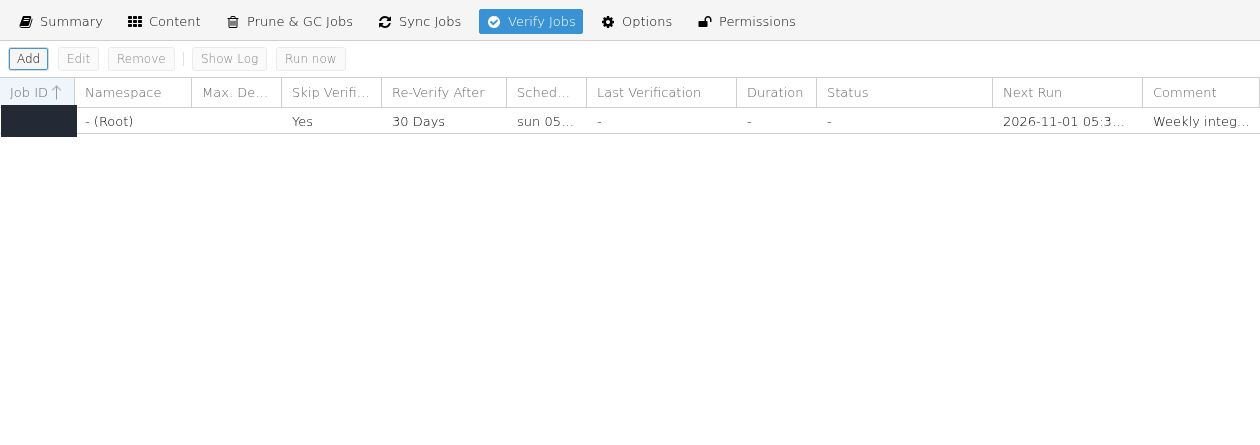
1. adım: Kaydedilmiş yeniden doğrulama ayarlarını görün
- Kaydedilmiş yeniden doğrulama ayarlarını görün
Satırda Skip Verified Yes ve Re-Verify After 30 Days görünür. Formda seçilen haftalık iş kaydedilmiştir; dar Schedule sütunundaki metin kısaltılmış görünür.
- Henüz doğrulama sonucu olmadığını ayırt edin
Last Verification, Duration ve Status sütunlarında tire vardır. Bu ekran yalnızca işin kaydedildiğini gösterir; başarılı doğrulama sonucu sonraki çalışmada ayrıca kontrol edilir.
Bu aşamada doğrulama işi henüz çalıştırılmamıştır.
Kaydedilen Verify işini seçip Run now ile çalıştırın. Bu örnekte ilk şifreli yedek için doğrulama elle başlatıldı. Görev penceresi Scheduled Verification başlığını kullandı; tamamlanan görev TASK OK ve 0 hata verdi.
Verify Job üzerindeki Run now ile başlatılan kontrol, bir snapshot’ı 0 hata ve TASK OK ile tamamlamıştır.
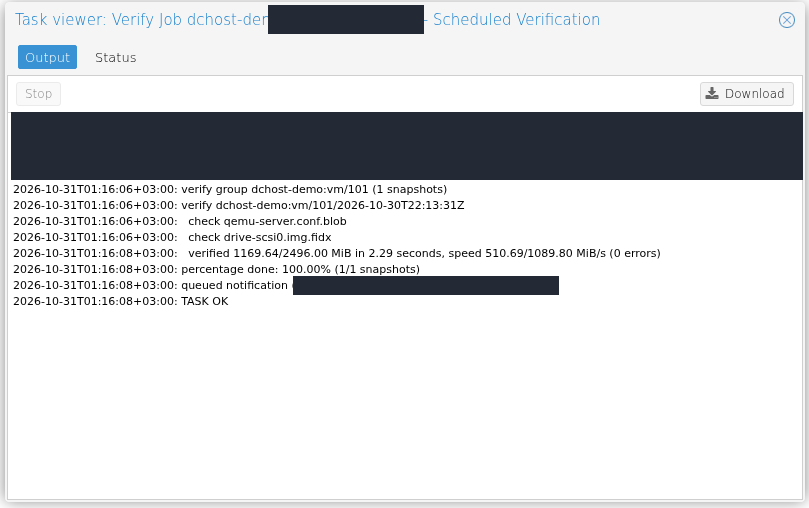
1. adım: 0 errors sonucunu kontrol edin
- 0 errors sonucunu kontrol edin
Günlük 2.29 seconds ve (0 errors) gösterir. Bu gerçek çalıştırmada bir snapshot doğrulanmıştır.
- 100% ve TASK OK satırlarını okuyun
percentage done: 100.00% (1/1 snapshots) ve TASK OK tamamlanmayı doğrular. Verify, yedek verisinin bütünlüğünü denetler.
Başlıktaki Scheduled Verification görev türüdür; bu çalıştırma Run now ile manuel başlatıldı. Verify başarısı, konuğun açılmasını veya uygulama kurtarmasını tek başına kanıtlamaz.
İkinci yedek oluştuktan sonra Run now ile yapılan son kontrolde yeni yedek doğrulandı, kısa süre önce doğrulanan ilk yedek atlandı. PBS içerik listesi yenilendiğinde iki şifreli yedeğin de doğrulama durumu All OK oldu. Bu gösterimde doğrulama işleri elle başlatıldı; haftalık takvim ayrıca kayıtlı kaldı.
Daha önce başarılı olan bir yedek, sonradan disk hatası veya veri bozulması nedeniyle zarar görebilir. Bu yüzden yalnız ilk günkü sonuç yeterli değildir. Bu örnekte 30 gün yeniden kontrol eşiğidir; iş haftalık çalıştığından eşiği aşan yedek bir sonraki pazar kontrol edilir. Bu ayar tam 30 günde bir kontrol garantisi vermez.
Üretici, tüm yedeklerin en az ayda bir yeniden doğrulanmasını önerir. Bu aralığı kesin olarak sağlamak istediğinizde iş sıklığını ve yeniden kontrol eşiğini birlikte daha sık ayarlayın; veri büyüklüğü ve disk kapasitesini de hesaba katın.
Verify başarılı sonucu ile makineyi geri yükledim ve çalışıyor sonucu aynı değildir. Doğrulama, saklanan yedeğin bütünlüğünü kontrol eder. Aşağıdaki geri dönüş testinde şifreleme anahtarını kullanarak yeni makineyi açıyor ve test dosyasını kontrol ediyoruz. Kendi uygulamanızın çalışmasını da ayrıca sınayın.
11. Yedeği ayrı bir sanal makineye geri yükleyin
İndirilen şifreleme anahtarını kullanarak bağlantı kurun
Kaydedilen anahtarın kurtarmada kullanılabildiğini sınamak için PVE'de pbs-recovery adlı ikinci bir PBS depolama bağlantısı oluşturuldu. Bu bağlantı aynı PBS sunucusundaki dchost-demo datastore'una gider; farklı bir fiziksel yedek kopyası oluşturmaz.
- Datacenter → Storage → Add → Proxmox Backup Server bölümünü yeniden açın.
- Yeni ID olarak pbs-recovery kullanın; PBS adresi, datastore, token ve doğrulanmış parmak izi aynı hedefe ait olmalıdır.
- Encryption → Upload an existing client encryption key seçin. Key alanının yanındaki dosya seçiciyle, daha önce Download ile indirdiğiniz JSON anahtarını yükleyin. Mevcut şifreli yedeği açmak için onun doğru anahtarı gerekir.
- Add ile bağlantıyı kaydedin; anahtar kaydetme penceresini kapatıp kurtarmada bu bağlantının yedek listesini kullanın.
Bu çalışmada indirilen JSON dosyası gerçekten GUI üzerinden içe aktarıldı ve anahtar verisinin özgün anahtarla eşleştiği doğrulandı. pbs-dchost bağlantısındaki asıl anahtar korundu; test için çalışan anahtar silinmedi.
Kurtarma depolaması için Encryption sekmesinde mevcut anahtarı yükleme seçilmiştir.
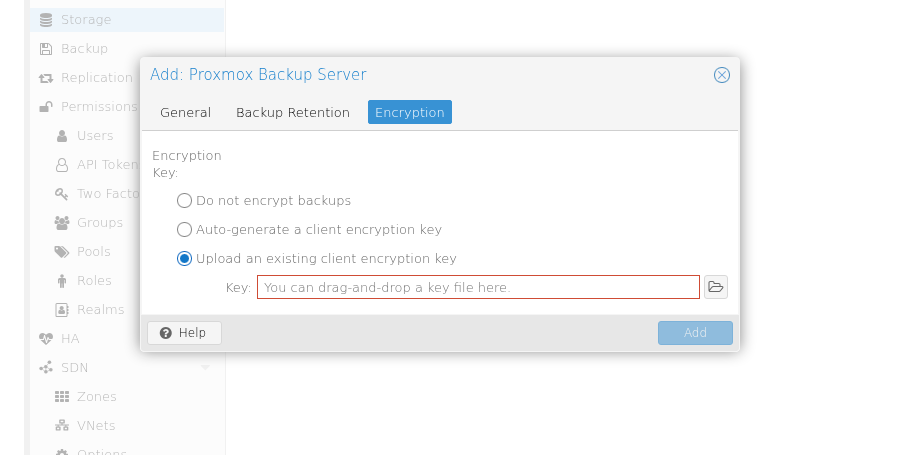
1. adım: Upload an existing client encryption key seçin
- Upload an existing client encryption key seçin
Daha önce Download ile kaydettiğiniz anahtar dosyasını Key alanındaki dosya seçiciyle yükleyin. Şifreli yedeği açmak için o yedeğe ait mevcut anahtar gerekir.
İndirilen JSON dosyası yüklenmiştir. Key alanının tamamı gizlilik için maskelidir.
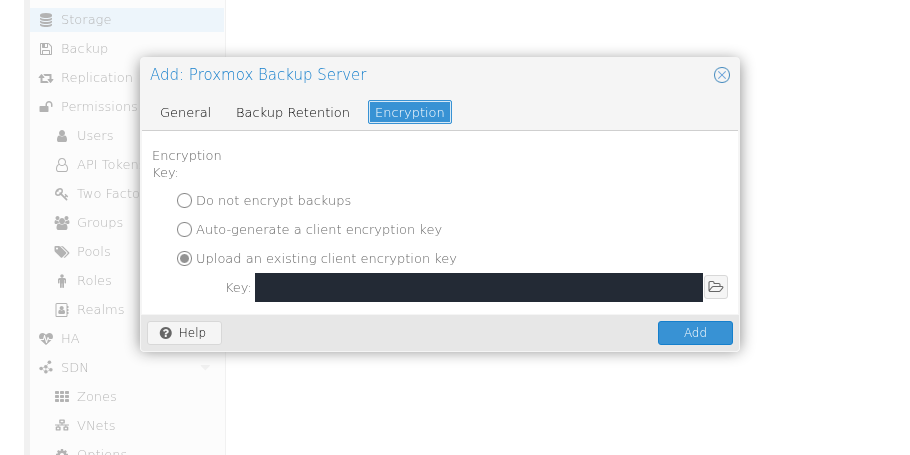
1. adım: Yüklenen mevcut anahtarı kullanın
- Yüklenen mevcut anahtarı kullanın
Upload an existing client encryption key seçimi korunur. Bu laboratuvarda daha önce indirilen JSON dosyası yeniden yüklendi; anahtar alanı görüntüde bütünüyle gizlidir. Add ile pbs-recovery bağlantısını kaydedin.
PVE listesinde pbs-dchost ve pbs-recovery birlikte görünür. İkisi de aynı PBS datastore’una bağlanır.
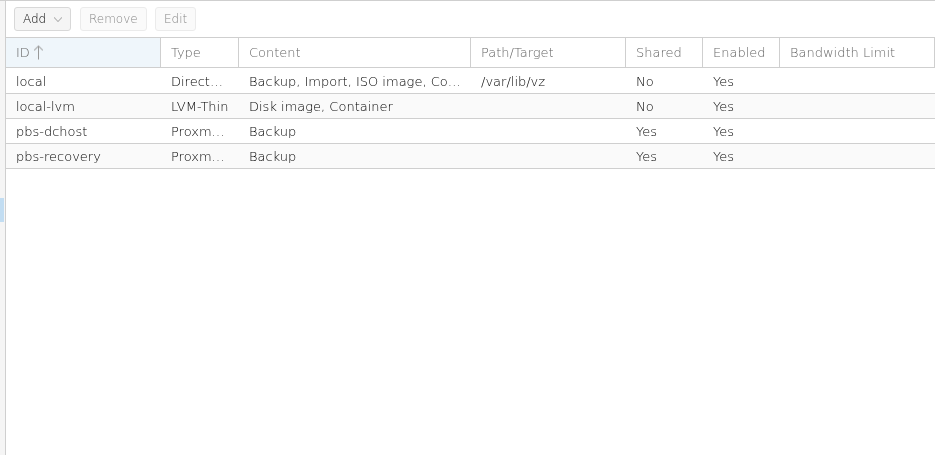
1. adım: pbs-recovery satırını bulun
- pbs-recovery satırını bulun
pbs-recovery, kaydedilmiş anahtarı kullanarak aynı dchost-demo datastore’una erişmek için eklenen ikinci PVE bağlantısıdır.
- Enabled Yes değerini kontrol edin
Her iki PBS bağlantısında Enabled Yes görünür. Kurtarma testi pbs-recovery üzerinden yapılır.
Bu iki PVE tanımı, iki bağımsız yedek kopyası değildir.
Yeni VM kimliğine geri dönün
PVE sol menüsünden pbs-recovery → Backups listesini açın. Bu denemede, otomatik işin oluşturduğu 31 Ekim 01.19 yedeği seçildi; tam kimliği vm/101/2026-10-30T22:19:01Z şeklindedir. Restore düğmesiyle geri yükleme formunu açın.
| Ayar | Bu denemede seçilen değer |
|---|---|
| Hedef depolama | local-lvm |
| Yeni VM kimliği | 102 |
| Geri yüklenen VM adı | debian-pbs-restore |
| Unique | Açık; yeni ağ kartı kimlikleri oluşturulur. |
| Start after restore | Kapalı; makine kontrollü biçimde başlatılır. |
Kendi sisteminizde kullanılmayan bir VM kimliği ve yeterli boş alan seçin. Restore işleminin mevcut VM'nin üzerine yazmadığını son kez kontrol edin.
Hedef VM kimliği 102, depolama local-lvm olarak seçilmiştir. Unique açık, Start after restore kapalıdır.
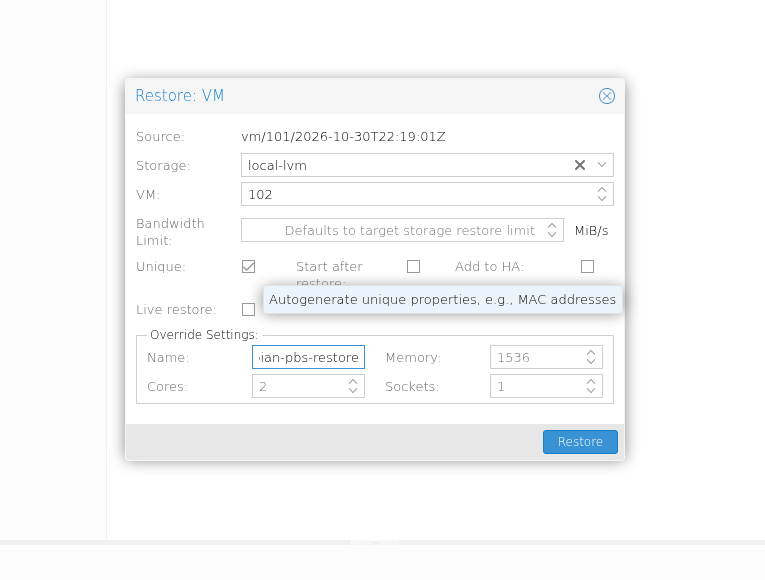
1. adım: Yeni VM kimliğini ve hedef depolamayı kontrol edin
- Yeni VM kimliğini ve hedef depolamayı kontrol edin
Source, 01:19 yerel saatli zamanlanmış yedeğe karşılık gelen vm/101/2026-10-30T22:19:01Z kaydıdır. Storage local-lvm ve VM 102 olarak seçilmiştir.
- Unique açık kalsın; otomatik başlatmayı kapalı tutun
Unique yeni donanım kimlikleri oluşturur. Start after restore kapalı bırakılır; kaynak VM durdurulduktan sonra geri yüklenen VM kontrollü olarak başlatılır. Ayarları doğrulayıp Restore seçin.
Video: kaydedilmiş anahtarla geri yükleme
Gerçek PVE kaydı: pbs-recovery bağlantısına önceden içe aktarılan kaydedilmiş anahtarla yedek, yeni VM 102’ye ve local-lvm üzerine geri yüklenir. Restore, disk ilerlemesi ve TASK OK görünür. Bu klip konuk açılışını veya dosya kontrolünü göstermez.
Kaydedilmiş anahtarla yeni VM’ye geri yükleme — video metni
00:00 — Restore ile yeni VM 102’ye başlanır.
00:02 — 16 GiB disk geri yükleniyor.
00:15 — Geri yükleme tamamlandı: TASK OK.
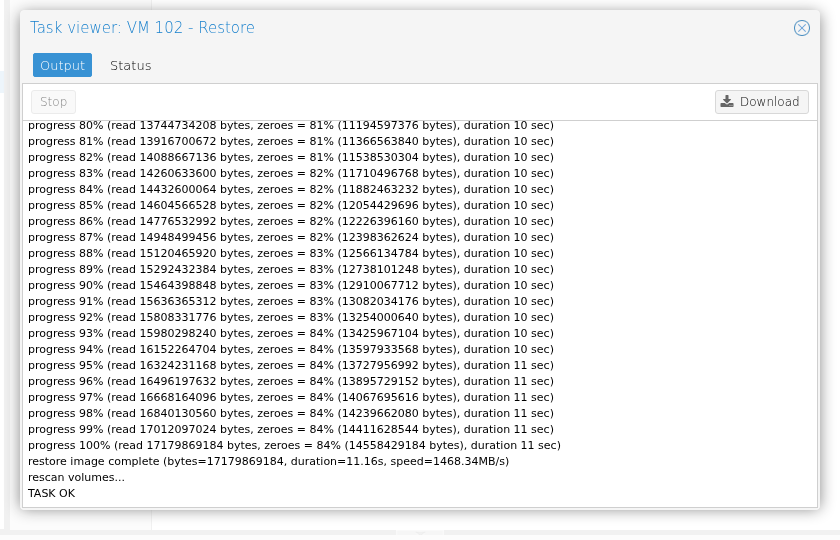
Başlangıçta kaynak anlık görüntü vm/101/2026-10-30T22:19:01Z, hedef local-lvm ve yeni VM kimliği 102 görünür. Unique seçilidir; Start after restore seçili değildir. Restore düğmesi görevi başlatır. Günlük, dosya tanımlayıcısından şifreleme anahtarının kullanıldığını ve disk geri yüklemesini gösterir. Gerçek LVM-thin kapasite ve otomatik büyütme uyarıları görüntüde korunmuştur. Disk satırı 17179869184 baytın 11,16 saniyede geri yüklendiğini bildirir; sonrasında TASK OK görünür. Kaydedilmiş anahtar pbs-recovery bağlantısına bu kayıttan önce içe aktarılmıştır. Konuğun açılışı ve dosya doğrulaması ayrı aşamalardır. İnce arayüz metinlerini okumak için tam ekranı veya eşlik eden açıklamalı ekran görüntülerini kullanın.
Geri yükleme görevi TASK OK ile tamamlandı. İndirilen anahtarı kullanan pbs-recovery bağlantısı üzerinden şifreli yedekten yeni VM 102 oluşturuldu.
Görev günlüğü disk geri yüklemesinin tamamlandığını ve TASK OK sonucunu gösterir.
1. adım: TASK OK sonucunu doğrulayın
- TASK OK sonucunu doğrulayın
restore image complete satırı 17179869184 baytlık diskin yazıldığını gösterir. Ardından rescan volumes ve TASK OK gelir. Sonraki adım yeni VM’yi başlatıp dosyayı kontrol etmektir.
LVM-thin alan uyarısını nasıl okumalıyım?
Bu geri yüklemenin günlüğünde, LVM-thin havuzunun dolmasına karşı otomatik genişletme korumasının etkin olmadığı ve sanal disklerin toplam boyutunun kullanılabilir fiziksel alanı aştığı uyarısı görüldü. Üç adet 16 GiB sanal disk toplam 48 GiB sanal kapasite tanımlıyordu; geri yükleme sonrasında havuzun gerçek veri kullanımı %28,48 ölçüldü.
Thin provisioning, sanal diskin tamamını baştan ayırmak yerine yazılan veri kadar alan kullanır. Bu nedenle sanal kapasite fiziksel havuzdan büyük olabilir. Ancak konuklar büyüdükçe havuz dolabilir. TASK OK, geri yükleme işleminin bittiğini gösterir; kapasite planlamasının yerine geçmez. Havuzun veri ve metadata kullanımını izleyin, büyüme için gerçek boş alan planlayın. Otomatik genişletme ayarı, kullanılabilir fiziksel alan olmadan ek kapasite sağlamaz.
Kopyayı güvenli biçimde açın ve dosyayı kontrol edin
Unique yeni MAC adresleri oluşturur; konuk içindeki sabit IP'yi değiştirmez. Aynı IP'yi kullanan kaynak ve kopyayı aynı ağda eşzamanlı çalıştırmayın.
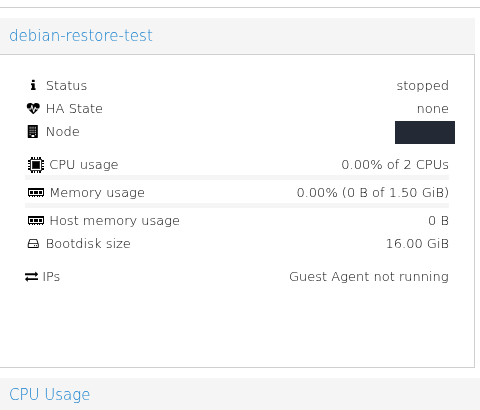
Bu denemede kaynak VM 101 için Shutdown uygulanıp durduğu kontrol edildi; ardından VM 102 başlatıldı.
Kaynak debian-restore-test VM’sinin durumu stopped olarak görünür.
1. adım: Kaynak VM’nin stopped durumunu doğrulayın
- Kaynak VM’nin stopped durumunu doğrulayın
Bu laboratuvarda kaynak VM 101, geri yüklenen VM 102 başlatılmadan önce durduruldu. İki konuk aynı statik IP yapılandırmasını taşıdığı için bu sıra ağ çakışmasını önler.
Yeni VM'nin konsolunu açın ve konuk hesabıyla giriş yapın. Bu geri dönüşte Debian 13, 6.12.113+deb13-amd64 çekirdeğiyle diskten açıldı. Test dosyasını kontrol edin:
cat ~/pbs-restore-check.txt
sha256sum < ~/pbs-restore-check.txt
Bu komutta < dosyayı standart girdiye yönlendirir; hash çıktısındaki - işareti bu okuma biçimini belirtir.
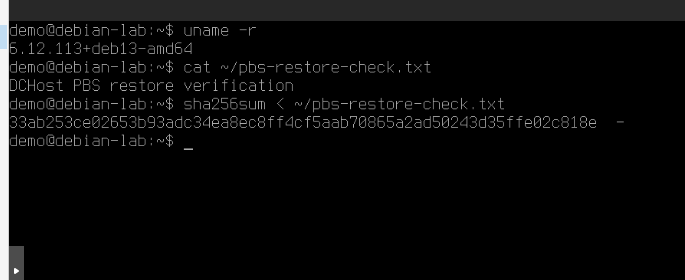
Dosyada DCHost PBS restore verification satırı görüldü ve SHA-256, yedek öncesindeki değerle eşleşti:
33ab253ce02653b93adc34ea8ec8ff4cf5aab70865a2ad50243d35ffe02c818e
VM 102 konsolu çalışan çekirdeği, gerçek dosya içeriğini ve özgün dosyayla eşleşen SHA-256 değerini gösterir.
1. adım: Çekirdeği ve dosya içeriğini okuyun
- Çekirdeği ve dosya içeriğini okuyun
uname -r çalışan çekirdeği, cat komutu DCHost PBS restore verification metnini gösterir. Ana görüntüdeki sha256sum çıktısı özgün dosyayla bire bir eşleşir.
Bu kontrol, test konuğunun açılışını ve dosya bütünlüğünü doğrular. Üretim uygulamaları ve veritabanları için ayrıca işlevsel kurtarma testi yapın.
Video: geri yüklenen dosyayı kontrol etme
Gerçek VM 102 konsolu: oturum açıldıktan sonra uname -r, dosya içeriği ve SHA-256 özeti gösterilir. Dosyanın özeti, kaynak dosyanın kaydedilmiş değeriyle bağımsız olarak eşleştirildi. Bu test laboratuvar işletim sistemi ve dosyasını doğrular; üretim uygulamasının sağlığını kanıtlamaz.
Geri yüklenen VM’de dosyayı doğrulama — video metni
00:00 — uname -r: çekirdek sürümü.
00:02 — cat: geri yüklenen dosyanın içeriği.
00:05 — sha256sum: dosyanın SHA-256 özeti.
VM 102’de oturum zaten açıktır; bu kayıtta parola girilmez. Gerçek komutlar sırasıyla uname -r, cat ~/pbs-restore-check.txt ve sha256sum < ~/pbs-restore-check.txt olur. Çekirdek sürümü 6.12.113+deb13-amd64 ve dosya içeriği DCHost PBS restore verification görünür. SHA-256 çıktısı 33ab253ce02653b93adc34ea8ec8ff4cf5aab70865a2ad50243d35ffe02c818e değeridir. Komut dosyayı standart girdiden okuduğu için özette dosya adı yerine - görünür. Kaynak dosyanın önceden kaydedilmiş özeti aynı değerdir; bu eşleşme ve konuk açılışı ayrıca bağımsız olarak doğrulanmıştır. Bu kayıt kaynakla yan yana karşılaştırma göstermez. Test yalnızca laboratuvar işletim sistemi ve bu dosyayı kapsar; üretim uygulaması veya veritabanı sağlığını kanıtlamaz. İnce konsol metinlerini okumak için tam ekranı veya eşlik eden açıklamalı ekran görüntüsünü kullanın.
Bu test, şifreli yedeğin saklanan anahtarla açılmasını, yeni VM'ye geri yüklenmesini, işletim sisteminin başlamasını ve kontrol dosyasının geri gelmesini doğruladı. Canlı hizmetiniz bir veritabanı, web sitesi veya özel uygulama çalıştırıyorsa ayrıca o uygulamanın işlevlerini sınayın.
Testi bitirin ve kaynak makineyi çalıştırın
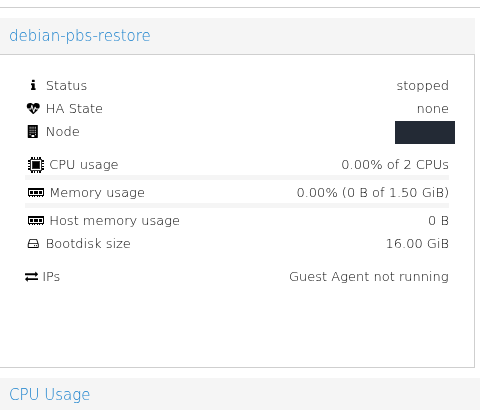
Kontrol tamamlandıktan sonra geri yüklenen VM 102 kapatıldı, kaynak VM 101 yeniden başlatıldı. Böylece aynı sabit IP'yi kullanan iki kopya birlikte çalışmadı. Kaynak makinenin her gün 02:00 yedekleme işi korundu.
debian-pbs-restore VM’si dosya kontrolünden sonra stopped durumundadır.
1. adım: Kurtarma testini kontrollü biçimde tamamlayın
- Kurtarma testini kontrollü biçimde tamamlayın
Dosya doğrulamasından sonra VM 102 durduruldu. Ardından günlük yedekleme için özgün VM 101 yeniden başlatıldı; her iki VM de korundu.
PBS Content yenilendikten sonra iki snapshot ve grup düzeyinde All OK doğrulama durumu görünür.
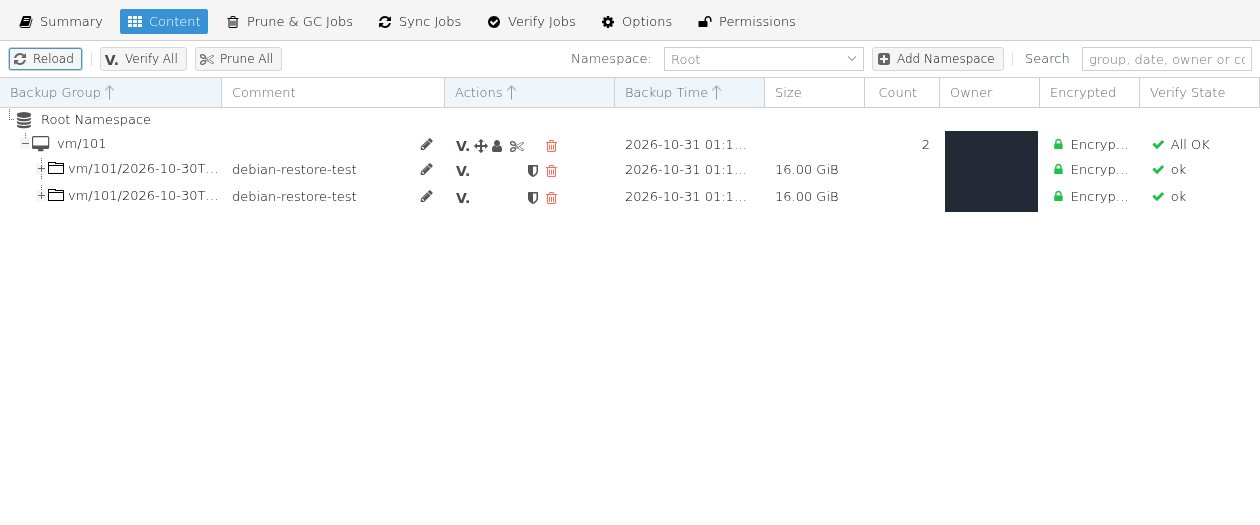
1. adım: İki snapshot bulunduğunu doğrulayın
- İki snapshot bulunduğunu doğrulayın
vm/101 grubunda Count 2 ve altında iki snapshot satırı vardır. Bunlar ilk elle alınan yedek ile zamanlayıcının oluşturduğu yedektir.
- Şifreleme ve doğrulama durumunu kontrol edin
Her snapshot şifreli görünür ve Verify State ok gösterir; grup satırı All OK durumundadır. Son doğrulama bu laboratuvarda Run Now ile elle başlatılmıştır.
Sık karşılaşılan sorunlar
ISO seçili olduğu halde önceki sistem açılıyorsa
Önce doğru hizmeti, hazır ISO'yu ve açılış sırasını kontrol edin. Portalda devam eden bir açılış veya yeniden başlatma işlemi varsa tamamlanmasını bekleyin. İşletim sistemi içinden yeniden başlatmak, VM'yi tamamen kapatıp başlatmakla aynı işlem değildir. Bu denemede konsolun Commands → Shutdown işlemiyle sunucu durdurulup kapalı olduğu doğrulandıktan sonra Commands → Start kullanıldığında ISO menüsü açıldı. Bu tam kapatma/açma adımını yalnız doğru sunucuda ve kesintiye uygun bir zamanda uygulayın.
Bağlantı, yedekleme ve geri yükleme
| Belirti | Kontrol edilecek yer |
|---|---|
| PBS paneli açılmıyor | Adres ve 8007 portu, sunucunun açık olması, ağ/güvenlik duvarı kuralları. |
| PVE'de PBS eklerken giriş reddediliyor | Tam pve-backup@pbs!TOKEN_ADI kimliği ve tokenın gizli değeri. Bu alanda tokenın gizli değerini kullanın. |
| Permission denied | Hem kullanıcı hem token için doğru /datastore/AD yolunda rol bulunması. |
| Yedek grubu sahipliği hatası | Grubun sahibi ile kullanılan kimliğin eşleşmesi; token değişikliği sonrası eski gruba erişim. |
| Sertifika parmak izi uyuşmuyor | PBS sertifikasının gerçekten yenilenip yenilenmediği ve doğru sunucuya bağlanıldığı. |
| Yedek silindiği halde disk boşalmıyor | Prune ile GC farkı, GC takvimi, paylaşılan parçalar ve güvenlik süresi. |
| Planlanan saatte yeni yedek yok | PVE Backup işinin etkinliği, seçili VM'ler, PVE saat dilimi ve görev günlüğü. |
| Verify başarılı ama geri dönüş yapılamıyor | Şifreleme anahtarına erişim, hedef alan, VM yapılandırması ve uygulama gereksinimleri. |
| Geri yüklenen VM ağda sorun çıkarıyor | Kaynakla aynı sabit IP/isim ve eşzamanlı çalışma; kopyayı izole edin. |
Yedekleme düzeni kurulduktan sonra
Proxmox VE dışında çalışan Ubuntu veya Linux sunucularınız için Proxmox Backup Client rehberinde dizinleri, sistem dosyalarını ve test blok imajını doğrudan PBS'ye yedeklemeyi; şifreli yedekleri farklı hedeflere geri yüklemeyi ve systemd ile zamanlamayı uygulayabilirsiniz.
Kurulum medyasına artık ihtiyacınız yoksa DCHost müşteri portalında Templates & ISO → ISO Management bölümünden doğru PBS ISO'sunun Delete işlemini seçin ve Delete ISO? → Yes, Delete onayını verin. Bu çalışmada kurulu sistem diskten açıldıktan sonra yalnız kullanılan PBS ISO yüklemesi kaldırıldı. Ayrıntılar ISO yönetimi rehberindedir.
VM yedekleri, Proxmox VE sunucusunun bütün yönetim yapılandırmasını yedeklemiş olduğunuz anlamına gelmez. Düğümün ağ ve depolama ayarlarını, PBS yapılandırmasını ve kurtarmada gerekli erişim bilgilerini de ayrı bir plana dahil edin. Bu kayıtlar sırları içerebileceğinden herkese açık belgelere veya ekran görüntülerine koymayın.
Görev sonuçlarını ve disk doluluğunu düzenli izleyin. Hata bildirimlerini ayrıca yapılandırıp gerçek bir bildirim testi yapın. Anahtarın kurtarma kopyasının bulunabildiğini, erişimin yalnız yetkili kişilerde olduğunu ve yedek saklama süresinin iş ihtiyacınıza uyduğunu kontrol edin.
PBS'nin tek bir sunucuda tutulması her riski ortadan kaldırmaz. Önemli veriler için başka konumdaki PBS'ye senkronizasyon veya uygun bir ek kopya planlayın. Yedekleri kimlerin silebildiğini ve yöneticilerin erişimini de bu planın parçası olarak ele alın.
İlgili rehberler: Proxmox VE kurulumu, sunucu yedekleme planı ve ISO yönetimi.